Web GPX routage + visualisation édition des traces

Tracer des itinéaires à l’aide du moteur de routage GraphHopper. Visualiser, éditer et créer des traces gpx avec un fork de l’application web gpx.studio (Git)
GraphHopper et gpx.studio sont installés sur un serveur debian cwwk rnmkcy.eu
192.168.0.205(Toutes les opérations, modifications et compilations se feront sur cette machine)
🗺️ GraphHopper
GraphHopper est un moteur de routage rapide et efficace dans la mémoire publié sous Apache License 2.0. Il peut être utilisé comme bibliothèque Java ou serveur Web autonome pour calculer la distance, le temps, instructions tour par tour et de nombreux attributs routiers pour un itinéraire entre deux points ou plus.
Pour héberger GraphHopper Routing Engine avec Docker Compose, tu peux utiliser l’image Docker officielle de GraphHopper. Cela permet de déployer un moteur de calcul d’itinéraires (voiture, vélo, marche, etc.) et de l’exposer via une API REST.
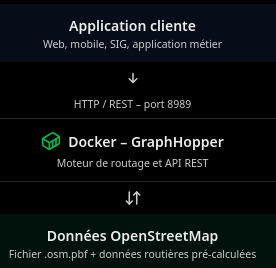
L’architecture sera la suivante :
Création dossier graphhopper
1
mkdir -p /sharenfs/docker-data/graphhopper/{data,graph-cache,srtm}
Télécharger les données OpenStreetMap France (OSM)
GraphHopper calcule des routes à partir de données OSM au format PBF (.osm.pbf).
Le lien pour toute les zones (ex : Europe, France, etc.): http://download.geofabrik.de/
📥 Télécharger zone France (france-latest.osm.pbf)
Pour la France :
1
2
 wget https://download.geofabrik.de/europe/france-latest.osm.pbf \
  -O /sharenfs/docker-data/graphhopper/data/france.osm.pbf
Télécharge une carte OpenStreetMap au format .osm.pbf.
Créer le fichier docker-compose.yml
Attention : GraphHopper ne maintient pas officiellement d’image Docker. Le dépôt officiel recommande actuellement une image communautaire :
israelhikingmap/graphhopper
Voici une configuration basée sur cette image.
Crée le fichier docker compose: /sharenfs/docker-data/graphhopper/docker-compose.yml :
1
2
3
4
5
6
7
8
9
10
11
12
13
14
15
16
17
18
19
services:
  graphhopper:
    image: israelhikingmap/graphhopper
    container_name: graphhopper
    restart: unless-stopped
    ports:
      - "8989:8989"
    environment:
      - JAVA_OPTS=-Ddw.server.applicationConnectors[0].bindHost=0.0.0.0
    volumes:
      - /sharenfs/docker-data/graphhopper/data:/data
      - /sharenfs/docker-data/graphhopper/graph-cache:/graph-cache
      - /sharenfs/docker-data/graphhopper/srtm:/srtm
      - /sharenfs/docker-data/graphhopper/config.yml:/graphhopper/config.yml
    entrypoint:
      - /bin/bash
    command:
      - '-c'
      - 'java -Ddw.graphhopper.datareader.file=/data/france.osm.pbf -Ddw.graphhopper.graph.location=/graph-cache -jar *.jar server /graphhopper/config.yml'
Configurer GraphHopper
Dossier /sharenfs/docker-data/graphhopper/
1
cd /sharenfs/docker-data/graphhopper/
Télécharge le fichier de configuration correspondant à la branche 11.x :
1
2
wget https://raw.githubusercontent.com/graphhopper/graphhopper/11.x/config-example.yml \
  -O config.yml
Le fichier de configuration /sharenfs/docker-data/graphhopper/config.yml
Dans config.yml, vérifie notamment ces paramètres :
1
2
3
4
5
6
7
8
9
10
11
12
13
14
15
16
17
18
19
20
graphhopper:
  datareader.file: /graphhopper/data/france-latest.osm.pbf
  graph.location: /graphhopper/data/graph-cache

  profiles:
    - name: car
      custom_model_files: []
      vehicle: car
      weighting: fastest
      turn_costs: true

    - name: bike
      custom_model_files: []
      vehicle: bike
      weighting: fastest

    - name: foot
      custom_model_files: []
      vehicle: foot
      weighting: fastest
Attention : cette configuration de profils est à adapter à la version exacte de GraphHopper et aux profils disponibles dans le fichier d’exemple. Il faut notamment conserver les paramètres de préparation CH/LM compatibles avec les profils.
La configuration active
1
2
3
4
5
6
7
8
9
10
11
12
13
14
15
16
17
18
19
20
21
22
23
24
25
26
27
28
29
30
31
32
33
34
35
36
37
38
39
40
41
42
43
44
45
46
47
48
49
50
51
52
53
54
55
56
57
58
59
60
61
62
63
64
65
66
67
68
69
70
71
72
73
74
75
76
77
78
79
80
81
82
83
84
85
86
87
88
89
90
91
92
93
94
95
96
97
98
99
100
101
102
103
104
105
106
107
108
109
110
111
112
113
114
115
116
117
118
119
120
121
122
123
124
125
126
127
128
129
130
131
132
133
134
135
136
137
138
139
140
141
142
143
144
145
146
147
148
149
150
151
152
153
154
155
156
157
158
159
160
161
162
163
164
165
166
167
168
169
170
171
172
173
174
175
176
177
178
179
180
181
182
183
184
185
186
187
188
189
190
191
192
193
194
195
196
197
198
199
200
201
202
203
204
205
206
207
208
209
210
211
212
213
214
215
216
217
218
219
220
221
222
223
224
225
226
227
228
229
230
231
232
233
234
235
236
237
238
239
240
241
242
243
244
245
246
247
248
249
250
251
252
253
254
255
256
257
258
259
260
261
262
263
264
265
266
267
268
269
270
271
272
273
274
275
276
277
278
279
280
281
282
283
284
285
286
287
288
289
290
291
292
293
294
295
296
297
298
299
300
301
302
graphhopper:

  # Fichier d'entrée OpenStreetMap en PBF ou XML, peut être modifié via la ligne de commande
  # -Ddw.graphhopper.datareader.file=some.pbf
  datareader.file: ""
  # Dossier local utilisé par GraphHopper pour stocker ses données
  graph.location: graph-cache


  ##### Profils de routage ####

  # Le routage peut être effectué uniquement pour les profils listés ci-dessous. Pour plus d'informations sur les profils
  # et les profils personnalisés, consultez la documentation à docs/core/profiles.md ou les exemples dans
  # web/src/test/java/com/graphhopper/application/resources/ ou la classe CustomWeighting pour les détails bruts.
  #
  # En général, un profil comprend les éléments suivants :
  # - name (obligatoire) : un identifiant unique pour le profil
  # - weighting (optionnel) : par défaut 'custom'
  # - turn_costs (optionnel) :
  #     vehicle_types: [motorcar, motor_vehicle] (types de véhicules utilisés pour les restrictions de tournage spécifiques au véhicule)
  #     u_turn_costs: 60 (pénalité de temps pour faire un demi-tour en secondes)
  #     allow_turn_penalty_in_request: true (activer la pénalité de tournage personnalisée pour les requêtes au moment de l'exécution)
  #
  # Selon les champs ci-dessus, il existe d'autres propriétés utilisables, par exemple :
  # - custom_model_files : lorsque vous avez spécifié "weighting: custom", vous devez définir un ou plusieurs fichiers JSON recherchés dans
  #   custom_models.directory ou le dossier de travail qui définit le custom_model. Si vous voulez un modèle vide, vous pouvez
  #   définir "custom_model_files: []"
  #   Vous pouvez aussi utiliser le champ `custom_model` et spécifier votre modèle personnalisédans le profil directement.
  #
  # Pour éviter les requêtes de routage de longue durée, vous devriez généralement activer le mode speed ou hybrid pour tous les profils donnés
  # (voir ci-dessous). Ou au moins limiter le nombre de `routing.max_visited_nodes`.

  profiles:
   - name: car
     # Par défaut, car n'arrive pas avec des restrictions de tournage car cela nécessite moins de ressources. Décommentez la suite si vous en avez besoin :
#     turn_costs:
#       vehicle_types: [motorcar, motor_vehicle]
#       u_turn_costs: 60
#     pour des coûts de tournage plus avancés, voir avoid_turns.json
     custom_model_files: [car.json]
     # Par défaut, foot et bike n'ont pas de préparation CH car cela nécessite moins de ressources. Les ajouterce à "profiles_ch" si vous en avez besoin.
   - name: foot
     custom_model_files: [foot.json, foot_elevation.json]

   - name: bike
     custom_model_files: [bike.json, bike_elevation.json]

#   Décommentez les profils intégréssi vous voulez plus de profils. Après le démarrage de GraphHopper, il affichera quelles encoded values vous devrez ajouter à graph.encoded_values dans ce fichier de configuration.
#
#    - name: racingbike
#      custom_model_files: [racingbike.json, bike_elevation.json]
#
#    - name: mtb
#      custom_model_files: [mtb.json, bike_elevation.json]
#
#    - name: custom_profile
#      navigation_mode: bike
#      turn_costs:
#        vehicle_types: [bicycle]
#        u_turn_costs: 10
#      custom_model_files: [your_custom_model.json]
#
#    # Voir bus.json pour plus de détails.
#    - name: bus
#      turn_costs:
#        vehicle_types: [bus, motor_vehicle]
#        u_turn_costs: 60
#      custom_model_files: [bus.json]
#
#   Vous pouvez configurer un profil avec des coûts de tournage comme "3 secondes pour gaucher" et "5 secondes pour les tournages à droite" via :
#    1. ajouter l'entrée turn_costs au profil (voir par ex. le profil car)
#    2. ajouter orientation à la liste graph.encoded_values
#    3. ajouter avoid_turns.json à custom_model_files
#   Éditer avoid_turns.json ou créer votre propre fichier JSON et le mettre dans "custom_models.directory". Voir aussi bike_tc.yml.
#
#   Autres modèles personnalisés non listés ici : car4wd.json, motorcycle.json, truck.json ou cargo-bike.json. Vous devrez peut-être les modifier et les tester avant une utilisation en production.
#   Voir ./core/src/main/resources/com/graphhopper/custom_models et nous dire si vous modifiez, améliorez ou créez de nouveaux modèles !
#   Il existe aussi le modèle personnalisé curvature.json qui peut être utile pour un profil motorcycle ou l'opposé pour un profil truck.
#   Ensuite, spécifiez un dossier pour trouver vos propres fichiers de modèle personnalisés :
#  custom_models.directory: custom_models


  # Mode speed :
  # Il est possible d'accélérer le routage en effectuant une préparation spéciale du graphe (Contraction Hierarchies, CH). Cela nécessite
  # plus de RAM/espace disque pour stocker le graphe préparé, mais aussi signifie moins d'utilisation de mémoire par requête. Avec la liste suivante
  # vous pouvez définir pour lesquels des profils de routage ci-dessus une telle préparation doit être effectuée. Notez que pour supporter
  # les profils avec `turn_costs`, une préparation plus élaborée est requise (temps de préparation plus long et plus d'utilisation de mémoire
  # ) et le routage sera aussi plus lent que sans `turn_costs`.
  profiles_ch:
    - profile: car

  # Mode hybrid :
  # Similaire au mode speed, le mode hybrid (Landmarks, LM) accélère aussi le routage en calculant des données auxiliaires
  # à l'avance. Il n'est pas aussi rapide que le mode speed, mais plus flexible.
  #
  # Utilisation avancée : Il est possible d'utiliser la même préparation pour plusieurs profils, ce qui économise de la mémoire et du temps de préparation.
  # Pour cela, utiliser par exemple `preparation_profile: my_other_profile` où `my_other_profile` est le nom d'un autre
  # profil pour lequel un profil LM existe. Important : Cela donnera des résultats de routage corrects uniquement si les poids
  # calculés pour le profil sont égaux ou supérieurs (pour chaque edge) à ceux calculés pour le profil utilisé pour la préparation (`my_other_profile`)
  profiles_lm: []


  #### Encodagedes valeurs ####

  # Ajouter des informations supplémentaires à chaque edge. Utilisé pour les détails de chemin (#1548) et les modèles personnalisés (docs/core/custom-models.md)
  # Exemples de valeurs :
  #   average_slope,country,curvature,hazmat,hgv,hike_rating,lanes,max_height,max_length, ...
  # Pour plus de détails et une liste complète, voir la documentation : https://github.com/graphhopper/graphhopper/blob/master/docs/core/custom-models.md
  # Les routes privées sont bloquées par défaut. Pour désactiver cela, vous pouvez spécifier block_private=false comme option :
  #   car_access|block_private=false, bike_access|block_private=false
  # Par défaut, nous ajoutons les encoded values nécessaires pour car.json, bike.json et foot.json (les supprimer si vous ne les avez pas besoin)

  graph.encoded_values: |
    car_access, car_average_speed, country, road_class,
    roundabout, max_speed, road_environment,
    foot_access, foot_average_speed, foot_priority,
    foot_road_access, hike_rating, average_slope,
    bike_access, bike_average_speed, bike_priority,
    bike_road_access, bike_network, mtb_rating, ferry_speed,
    sidewalk

  #### Mode speed, hybrid et flexible ####

  # Pour accélérer la préparation CH pour plusieurs profils, vous pouvez augmenter les threads par défaut si vous avez assez de RAM.
  # Changez ce paramètre uniquement si vous savez ce que vous faites et si le défaut a fonctionné pour vous.
  # prepare.ch.threads: 1

  # Pour ajuster les performances vs l'utilisation de mémoire pour le mode hybrid, utiliser
  # prepare.lm.landmarks: 16

  # Rendre la préparation des landmarks parallèle si vous avez assez de RAM. Changez ceci uniquement si vous savez ce que vous faites et si
  # le défaut a fonctionné pour vous.
  # prepare.lm.threads: 1


  #### Élévations ####

  # Cela populated votre graphe avec des données d'élévation utilisant SRTM. Décommentez pour désactiver (pas d'élévation). Lire plus à ce sujet dans docs/core/elevation.md

  graph.elevation.provider: srtm

  # emplacement par défaut pour le cache est /tmp/srtm
  # graph.elevation.cache_dir: ./srtmprovider/

  # Si vous avez un disque lent ou beaucoup de RAM, changez le MMAP par défaut vers :
  # graph.elevation.dataaccess: RAM_STORE

  # Pour activer l'interpolation bilinéaire lors de l'échantillonnage de l'élévation aux points (par défaut utilise nearest neighbor) :
  # graph.elevation.interpolate: bilinear

  # Réduire l'ascension/descente par edge sans changer la pente maximale :
  # graph.elevation.edge_smoothing: ramer
  # élimine les fluctuations d'élévation jusqu'à max_elevation (en mètres) et remplace l'élévation par une valeur basée sur la pente moyenne
  # graph.elevation.edge_smoothing.ramer.max_elevation: 5
  # Utiliser une approche de moyennage pour le lissage révélera des valeurs non affectées par les outliers et des pentes réalistes et des valeurs d'altitude totales (haut et bas)
  # graph.elevation.edge_smoothing: moving_average
  # taille de fenêtre en mètres le long d'un chemin utilisée pour moyenner l'élévation d'un nœud
  # graph.elevation.edge_smoothing.moving_average.window_size: 150

  # Pour augmenter la résolution du profil d'élévation, utilisez les deux paramètres suivants pour ajuster la résolution supplémentaire dont vous avez besoin
  # contre l'espace de stockage supplémentaire utilisé pour les géométries d'edge. Vous devriez activer l'interpolation bilinéaire quand vous utilisez
  # ces fonctionnalités (voir #1953 pour les détails).
  # - premièrement, définir la distance (en mètres) à laquelle les échantillons d'élévation doivent être pris sur les edges longs
  # graph.elevation.long_edge_sampling_distance: 60
  # - secondairement, définir la tolérance d'élévation (en mètres) à utiliser lors de la simplification des polylignes car le défaut ignore
  #   l'élévation et supprimera les points supplémentaires que l'échantillonnage d'edge long a ajoutés
  # graph.elevation.way_point_max_distance: 10


  #### Défauts dépendants du pays pour les vitesse maxima ####

  # Cette fonctionnalité définit une vitesse maximale dans la valeur encodée 'max_speed' si aucun tag maxspeed n'a été trouvé. Elle est dépendante du pays
  # et basée sur plusieurs règles. Voir https://github.com/westnordost/osm-legal-default-speeds
  # Pour utiliser, décommentez la suite, puis activez urban density ci-dessous et ajouter 'country' à graph.encoded_values
  # max_speed_calculator.enabled: true


  #### Densité urbaine (zones construites) ####

  # Cette fonctionnalité permet de classifier les routes en 'rural', 'residential' et 'city' (encoded value 'urban_density')
  # Utiliser 1 ou plus de threads pour activer la fonctionnalité
  # graph.urban_density.threads: 8
  # Utiliser des sensibilités plus hautes/plus basses si trop peu/trop de routes tombent dans les catégories correspondantes.
  # Utiliser des radii plus petits accélérerad la classification, mais changez uniquement ces valeurs si vous savez ce que vous faites.
  # Si vous n'avez pas besoin de la classification city (plutôt lente), définissez city_radius à zéro.
  # graph.urban_density.residential_radius: 400
  # graph.urban_density.residential_sensitivity: 6000
  # graph.urban_density.city_radius: 1500
  # graph.urban_density.city_sensitivity: 1000


  #### Sous-réseaux ####

  # Dans beaucoup de cas, le réseau routier consiste en composants indépendants sans aucun trajet passant entre eux. Dans
  # le cas le plus simple, vous pouvez imaginer une île sans pont ou connexion ferry. Le paramètre suivant
  # permet de définir une taille minimale (nombre d'edges) pour tels composants détachés. Cela peut être utilisé pour réduire le nombre
  # de cas où une connexion entre deux locations n'est pas trouvée.
  prepare.min_network_size: 200
  prepare.subnetworks.threads: 1

  #### Routage ####

  # Vous pouvez définir le nombre maximal de nœuds visités pendant le routage. Cela peut entraîner des connexions non trouvées si il n'y a pas
  # de connexion entre deux points dans les nœuds visités donnés. Le défaut est Integer.MAX_VALUE. Utile pour le mode flexibility
  # routing.max_visited_nodes: 1000000

  # défaut pour snap_preventions
  routing.snap_preventions_default: tunnel, bridge, ferry

  # Le temps maximum en millisecondes après lequel une requête de routage sera annulée. Cela a quelques particularités
  # spécifiques à l'algorithme de routage, mais généralement cela devrait permettre la prévention des requêtes de longue durée. Le défaut est Long.MAX_VALUE
  # routing.timeout_ms: 300000

  # Contrôler combien de landmarks actifs sont sélectionnés par défaut, cela peut améliorer les performances de requête
  # routing.lm.active_landmarks: 4

  # Vous pouvez limiter la distance max entre deux waypoints consécutifs des requêtes de routage flexible à être inférieure ou égale
  # à la distance donnée en mètres. Le défaut est fixé à 1000 km.
  routing.non_ch.max_waypoint_distance: 1000000


  #### Stockage ####

  # Exclut certains types de highways pendant l'import OSM pour accélérer le processus et réduire la taille du graphe.
  # Une application typique est d'exclure les highways 'footway','cycleway','path' et peut-être 'track' pour
  # les véhicules motorisés. Cela conduit à un graphe plus petit et moins dense, car il y a moins de ways (obviously),
  # mais aussi car il y a moins de croisements entre highways (=junctions).
  # Un autre exemple typique est d'exclure 'motorway', 'trunk' et peut-être 'primary' highways pour bicycle ou pedestrian routing.
  import.osm.ignored_highways: ''
  # import.osm.ignored_highways: footway,construction,cycleway,path,steps # utiliser si vous avez uniquement des profils de véhicules motorisés uniquement
  # import.osm.ignored_highways: motorway,trunk # utiliser si vous avez uniquement des profils de véhicules non motorisés

  # écrira les noms de way dans la langue préférée (code de langue défini selon ISO 639-1 ou ISO 639-2) :
  # datareader.preferred_language: en

  # configurer l'accès mémoire, utiliser RAM_STORE pour les serveurs bien équipés (défaut et recommandé)
  graph.dataaccess.default_type: RAM_STORE

  # Si MMAP n'est pas adapté pour tout, vous pouvez l'utiliser pour des fichiers sélectionnés par ex. lors de l'import pour réduire l'utilisation de heap (voir #2440) :
  # graph.dataaccess.type.geometry: MMAP
  # graph.dataaccess.type.edges: MMAP
  # graph.dataaccess.type.nodes: MMAP
  # graph.dataaccess.type.nodes_ch.*: MMAP
  # graph.dataaccess.type.shortcuts_.*: MMAP

  # Si aussi pour le routage l'environnement est contraint en heap et que vous pouvez sacrifier la vitesse, vous pouvez aussi utiliser MMAP mais peut-être les précharger :
  # première règle correspond
  # graph.dataaccess.mmap.preload.nodes_ch_car.*: 100
  # graph.dataaccess.mmap.preload.nodes_ch.*: 30

  #### Zones personnalisées ####

  # GraphHopper lit des fichiers GeoJSON polygon y compris leurs propriétés de ce dossier et les rend disponibles
  # à tous les tag parsers et modèles personnalisés. Toutes les Features GeoJSON doivent avoir la propriété "id".
  # Les frontières de pays sont incluses automatiquement (voir countries.geojson).
  # custom_areas.directory: path/to/custom_areas


  #### Règles de pays ####

  # GraphHopper applique des règles de routage spécifiques au pays pendant l'import (pas activé par défaut).
  # Vous devez rééfaire l'import pour que les changements prennent effet.
  # country_rules.enabled: true

# Configuration du serveur Dropwizard
server:
  application_connectors:
  - type: http
    port: 8989
    # pour des raisons de sécurité, binder à localhost
    bind_host: 0.0.0.0
    # augmenter la limite de requête GET - pas nécessaire si /maps UI n'est pas utilisé ou utilisé sans modèles personnalisés
    max_request_header_size: 50k
  request_log:
      appenders: []
  admin_connectors:
  - type: http
    port: 8990
    bind_host: localhost
# Voir https://www.dropwizard.io/en/latest/manual/core.html#logging
logging:
  appenders:
    - type: file
      time_zone: UTC
      current_log_filename: logs/graphhopper.log
      log_format: "%d{yyyy-MM-dd HH:mm:ss.SSS} [%thread] %-5level %logger{36} - %msg%n"
      archive: true
      archived_log_filename_pattern: ./logs/graphhopper-%d.log.gz
      archived_file_count: 30
      never_block: true
    - type: console
      time_zone: UTC
      log_format: "%d{yyyy-MM-dd HH:mm:ss.SSS} [%thread] %-5level %logger{36} - %msg%n"
  loggers:
    "com.graphhopper.osm_warnings":
      level: DEBUG
      additive: false
      appenders:
        - type: file
          currentLogFilename: logs/osm_warnings.log
          archive: false
          logFormat: '[%level] %msg%n'
Démarrer le moteur
Lance :
1
docker compose up -d
Surveille les logs :
1
docker compose logs -f graphhopper
Au premier démarrage, GraphHopper va importer les données OpenStreetMap et construire son graphe routier.
Cette opération peut prendre plusieurs minutes, voire davantage selon la taille de la carte et les ressources disponibles.
Vérifie ensuite l’accès à l’API :
1
curl http://localhost:8989/info |jq
Structure finale du projet
1
2
3
4
5
6
7
8
9
10
11
12
13
14
15
16
17
18
/sharenfs/docker-data/graphhopper/
├── config.yml
├── data/
│   ├── default-gh
│   └── france.osm.pbf
├── docker-compose.yml
├── graph-cache/
│   ├── edgekv_keys
│   ├── edgekv_vals
│   ├── edges
│   ├── geometry
│   ├── location_index
│   ├── nodes
│   ├── nodes_ch_car
│   ├── properties
│   ├── properties.txt
│   └── shortcuts_car
└── srtm/
Ressources serveur recommandées
|Ressource|Recommandation indicative| |—|—| |CPU|4 à 8 vCPU| |RAM|16 à 32 Go| |Stockage|SSD, 30 à 60 Go minimum| |Java Heap|6 à 12 Go| Ces valeurs dépendent notamment des profils et des préparations activées. Le premier import peut demander beaucoup plus de mémoire que le serveur en fonctionnement normal.
Points importants
- Persistance : conserve impérativement
data/graph-cache, sinon GraphHopper devra reconstruire le graphe. - Mise à jour des cartes : remplacer le fichier PBF ne met pas automatiquement à jour le graphe. Il faut effectuer un nouvel import.
- Production : utilise une version d’image figée plutôt que
latest, pour éviter les changements inattendus. - Sécurité : ne publie pas directement le port 8989 sur Internet sans reverse proxy et contrôle d’accès.
- Mémoire :
JAVA_OPTSconfigure la JVM dans cette image communautaire ; adapte le heap à la mémoire réellement disponible.
Documentation utile : Image Docker et instructions d’installation.
Tester le calcul itinéraire
Voici un exemple de calcul d’itinéraire entre Nantes et Angers :
1
2
3
4
5
curl -G "http://localhost:8989/route" \
  --data-urlencode "point=47.2184,-1.5536" \
  --data-urlencode "point=47.4784,-0.5632" \
  --data-urlencode "profile=car" \
  --data-urlencode "points_encoded=false" |jq
Tu obtiendras une réponse JSON contenant notamment :
- La distance en mètres.
- La durée estimée en millisecondes.
- La géométrie de l’itinéraire.
- Les instructions de navigation.
La documentation de l’API est disponible dans le dépôt officiel : Documentation GraphHopper.
Pour définir le français par défaut dans les instructions de navigation GraphHopper, il faut utiliser le paramètre
locale=frdans les requêtes/route. Exemple :
http://localhost:8989/route?point=47.2167,-1.55&point=47.4784,-0.5632&profile=car&locale=fr
Cela fonctionne aussi pour les profilsbikeetfoot.
À savoir : GraphHopper 12 utiliseen(anglais) par défaut. Le paramètrelocaleest un paramètre de requête, pas une option à ajouter dansconfig.yml
Si tu veux éviter de devoir ajouter&locale=frà chaque appel, tu peux configurer ton application cliente pour ajouter automatiquement ce paramètre à toutes ses requêtes GraphHopper.
Autre test avec locale fr
1
2
3
4
5
6
7
8
9
curl -sS -X POST http://127.0.0.1:8989/route   -H "Content-Type: application/json"   -d '{
    "points": [[0.991,47.199],[0.891,47.199]],
    "profile": "foot",
    "locale": "fr",
    "elevation": true,
    "points_encoded": false,
    "details": ["road_class","hike_rating","mtb_rating"],
    "custom_model": {}
  }' |jq
| Élément | Ton exemple (correct) |
|---|---|
points |
[[lon,lat],[lon,lat]] → [longueur, lat] |
profile |
"foot" (au lieu de "vehicle": "car") |
locale |
"fr" |
points_encoded |
false (pour utiliser [lon,lat] explicites) |
details |
["road_class","hike_rating","mtb_rating"] |
custom_model |
{} explicite |
curl flags |
-sS (silencieux + suivir SSL) |
| URL | http://127.0.0.1:8989/route |
Cet appel demande un itinéraire à pied, avec élévation, et retourne les détails de classe de voie, de rating randonnée et MTB.[docs.graphhopper]
Nginx (proxy) graphhopper.rnmkcy.eu
Fichier : /etc/nginx/conf.d/graphhopper.rnmkcy.eu.conf
1
2
3
4
5
6
7
8
9
10
11
12
13
14
15
16
17
18
19
20
21
22
23
24
25
26
27
28
29
server {
  listen 80;
  server_name graphhopper.rnmkcy.eu;
  return 301 https://$host$request_uri;
}

server {
   include snippets/listen-ssl.conf;
   include snippets/http3.conf;
  server_name graphhopper.rnmkcy.eu;

  # Certificats SSL
  include /etc/nginx/conf.d/ssl-modern.inc;

  client_max_body_size 20m;

  location / {
    proxy_pass http://127.0.0.1:8989;
    proxy_http_version 1.1;

    proxy_set_header Host              $host;
    proxy_set_header X-Real-IP         $remote_addr;
    proxy_set_header X-Forwarded-For   $proxy_add_x_forwarded_for;
    proxy_set_header X-Forwarded-Proto $scheme;

    proxy_buffering off;
    proxy_read_timeout 300;
  }
}
Puis :
1
sudo nginx -t && sudo systemctl reload nginx
Modif routing.ts Remplace juste la base :
1
2
- fetch('https://graphhopper.gpx.studio/route', {
+ fetch('https://graphhopper.rnmkcy.eu/route', {
Test
1
2
3
4
5
6
7
8
9
10
11
curl -sS -X POST https://graphhopper.rnmkcy.eu/route \
  -H "Content-Type: application/json" \
  -d '{
    "points": [[0.991,47.199],[0.891,47.199]],
    "profile": "foot",
    "locale": "fr",
    "elevation": true,
    "points_encoded": false,
    "details": ["road_class","hike_rating","mtb_rating"],
    "custom_model": {}
  }' |jq
🧭 gpx.studio

Cloner gpx.studio dans le dossier /sharenfs/
1
2
# cloner le dernier gpx.studio
git clone https://github.com/gpxstudio/gpx.studio.git
Le code est divisé en deux parties:
1
2
3
/sharenfs/gpx.studio/
├── gpx
└── website
gpx: une bibliothèque de typescript pour parser et manipuler des fichiers GPX,website: le site lui-même, qui est une application SvelteKit.
Vous aurez besoin de Node.js pour construire et exécuter ces deux parties.
Vérifier node
1
node --version  # v24.16.0
Construction bibliothèque gpx
Construction bibliothèque gpx
1
2
3
cd gpx.studio/gpx
npm install
npm run build
npm website install
Pour pouvoir charger la carte, vous devrez créer votre propre Maptiler API key et la stocker dans un fichier .env dans le répertoire website.
1
2
3
cd ../website
echo PUBLIC_MAPTILER_KEY=nUWxxxxxxxxxxxxxxgb > .env
npm install
Modifications des sources website
website/src/lib/docs/ , en fr uniquement
1
2
3
4
5
6
7
8
# Ne garder que les dossiers en et fr
mkdir -p /tmp/docs
mv website/src/lib/docs/en /tmp/docs/
mv website/src/lib/docs/fr /tmp/docs/
rm -r website/src/lib/docs/
mv /tmp/docs/en website/src/lib/docs/
mv /tmp/docs/fr website/src/lib/docs/
ls website/src/lib/docs/
website/src/locales/, en.json fr.json uniquement
1
find website/src/locales/ -name "*.json" -type f -not \( -name 'en.json' -or -name 'fr.json' \) -delete
website/src/lib/languages.ts
1
2
3
4
export const languages: Record<string, string> = {
    en: 'English',
    fr: 'Français',
};
website/src/lib/components/toolbar/tools/routing/routing.ts
- const graphhopperDetails = ['road_class', 'surface', 'hike_rating', 'mtb_rating']; + const graphhopperDetails = ['road_class', 'hike_rating', 'mtb_rating']; - let response = await fetch('https://graphhopper.gpx.studio/route', { + let response = await fetch('https://graphhopper.rnmkcy.eu/route', {Supprimer les boutons aide et donate
Fichier website/src/lib/components/Menu.svelte , supprimer les lignes 545 à 557
1
2
3
4
5
6
7
8
9
10
11
12
13
            <Button
                variant="ghost"
                href="https://opencollective.com/gpxstudio"
                target="_blank"
                class="cursor-default h-fit rounded-md font-bold text-support hover:text-support px-3 py-0.5"
                aria-label={i18n._('menu.donate')}
            >
                <HeartHandshake size="18" class="md:hidden" />
                <span class="hidden md:flex flex-row items-center">
                    {i18n._('menu.donate')}
                    <Heart size="16" class="ml-1" fill="var(--support)" />
                </span>
            </Button>
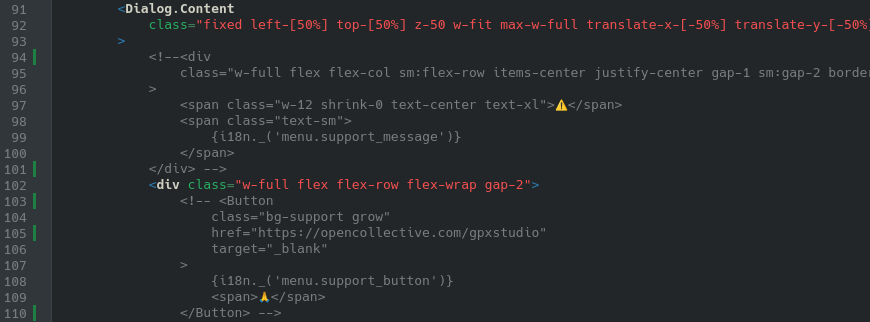
Fichier website/src/lib/components/Export.svelte
Commenter les lignes 94-101 et 103-110
Opérations supplémentaires
1
2
3
4
# checher 'en'
find src/ -name "*" -type f -exec grep -Hn "'en'" {} \;
# Remplacer 'en' par 'fr'
find src/ -name "*" -type f -exec sed -i "s#'en'#'fr'#g" {} \;
website/src/hooks.server.js
1
2
3
4
5
6
7
8
9
10
11
12
13
14
15
16
17
18
<     const language = event.params.language ?? 'en';
---
>     //const language = event.params.language ?? 'fr';
>     const language = 'fr';
31,32c32,33
<         "name": "gpx.studio",
<         "url": "https://gpx.studio"
---
>         "name": "gpx.rnmkcy.eu",
>         "url": "https://gpx.rnmkcy.eu"
49c50
<     <link rel="alternate" hreflang="x-default" href="https://gpx.studio${getURLForLanguage('en', path)}" />
---
>     <link rel="alternate" hreflang="x-default" href="https://gpx.studio${getURLForLanguage('fr', path)}" />
54c55
<             headTag += `   <link rel="alternate" hreflang="${lang}" href="https://gpx.studio${getURLForLanguage(lang, path)}" />
---
>             headTag += `   <link rel="alternate" hreflang="${lang}" href="https://gpx.rnmkcy.eu${getURLForLanguage(lang, path)}" />
src/routes/+layout.svelte
1
2
3
4
5
6
7
8
9
10
11
12
13
14
15
16
17
18
19
20
21
22
33c33
<                 folders.indexOf('l') >= 0 ? (folders[folders.indexOf('l') + 1] ?? 'en') : 'en';
---
>                 folders.indexOf('l') >= 0 ? (folders[folders.indexOf('l') + 1] ?? 'fr') : 'fr';
49,50c49,50
<             } else if (i18n.lang !== 'en') {
<                 i18n.lang = 'en';
---
>             } else if (i18n.lang !== 'fr') {
>                 i18n.lang = 'fr';
53c53
<             i18n.lang = 'en';
---
>             i18n.lang = 'fr';
67c67
<     let showNavAndFooter = $derived(page.route.id === null || !appRoutes.includes(page.route.id));
---
> let showNavAndFooter = $derived(page.route.id === null || !appRoutes.includes(page.route.id));
81c81
<             <Footer />
---
>             <!--<Footer />-->
Construction website
On lance le build
1
npm run build
Résultat construction
1
2
3
4
5
6
7
8
9
10
✓ built in 41.58s

Run npm run preview to preview your production build locally.

> Using @sveltejs/adapter-static
  Wrote site to "build"
  ✔ done

> website@0.0.1 postbuild
> npx tsx src/lib/scripts/sitemap.ts
Après la construction on copie le dossier build
1
2
3
4
5
6
7
# Mise à jour site nginx
sudo rm -rf /var/www/gpx.studio
sudo cp -r /sharenfs/gpx.studio/website/build /var/www/gpx.studio
# les droits
sudo chown www-data:www-data -R /var/www/gpx.studio
# Recharger nginx
sudo systemctl reload nginx
Accès par le lien https://gpx.rnmkcy.eu

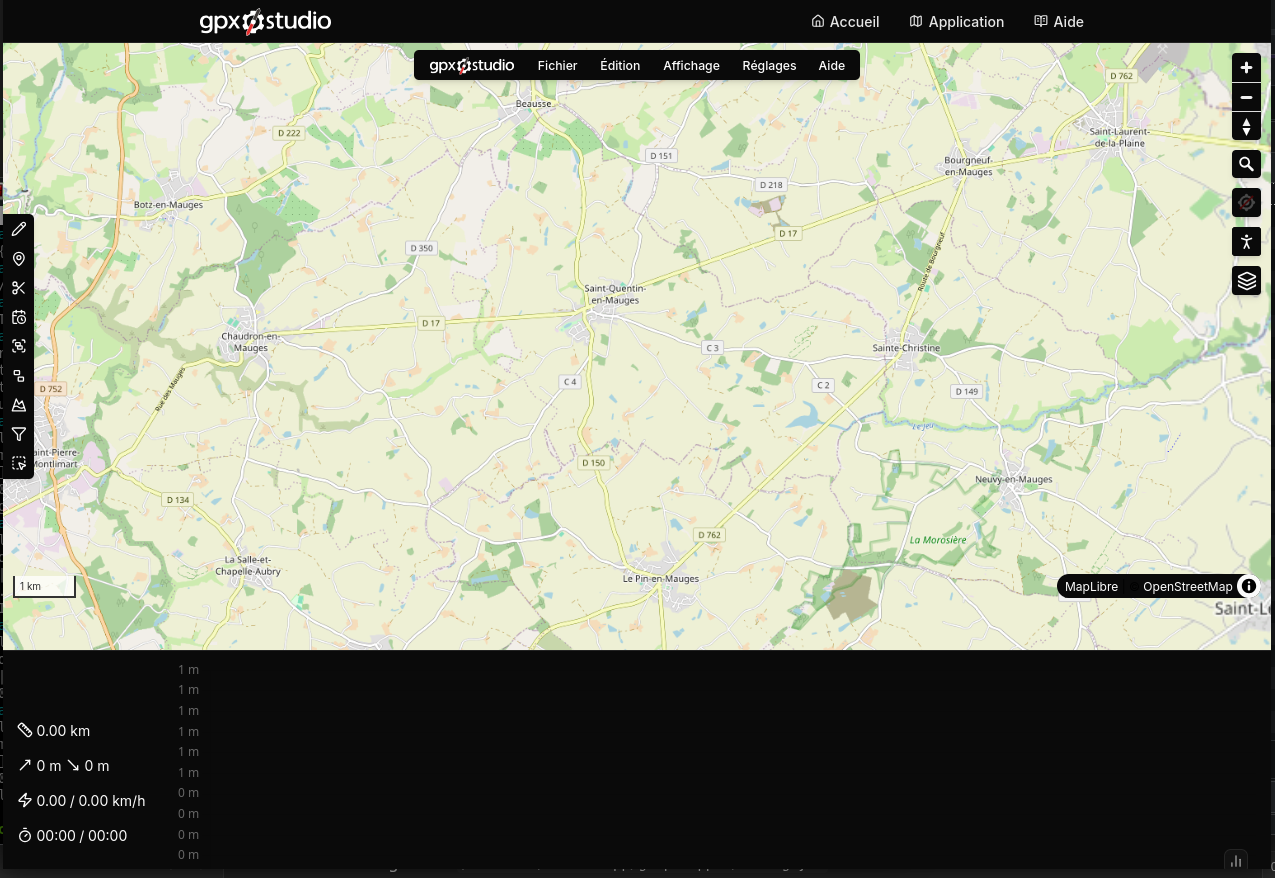
cwwk - gpx.rnmkcy.eu
Voici le fichier complet /etc/nginx/conf.d/gpx.rnmkcy.eu.conf avec la gestion des pages .html et des URL terminées par / :
1
2
3
4
5
6
7
8
9
10
11
12
13
14
15
16
17
18
19
20
21
22
23
24
25
26
27
28
29
30
31
32
33
34
35
36
37
38
39
40
41
42
43
44
45
46
47
48
49
50
51
52
53
54
55
56
57
58
59
60
61
62
63
64
65
66
67
68
69
70
71
72
73
74
75
76
77
78
79
80
81
82
83
84
85
86
87
88
89
90
91
92
93
94
95
96
97
98
99
100
101
102
103
104
105
106
107
108
109
110
111
112
113
114
115
116
117
118
119
120
121
122
123
124
125
126
127
128
129
130
131
132
133
134
135
server {
    listen 443 ssl;
    listen [::]:443 ssl;

    http2 on;

    server_name gpx.rnmkcy.eu;

    include /etc/nginx/conf.d/ssl-modern.inc;
    # Authelia
    include snippets/authelia.conf;

    root /var/www/gpx.studio;
    index index.html;


    #
    # Application principale
    #

    location = /app {
        return 302 /en/app.html;
    }

    location = /app/ {
        return 302 /en/app.html;
    }


    #
    # Application avec langue
    #

    location ~ ^/(fr|en|es|de|cs|tr|it|pt-BR|nl|zh|eu)/app$ {
        return 302 /$1/app.html;
    }

    location ~ ^/(fr|en|es|de|cs|tr|it|pt-BR|nl|zh|eu)/app/$ {
        return 302 /$1/app.html;
    }


    #
    # Mode embed
    #

    location = /embed {
        return 302 /embed.html;
    }

    location = /embed/ {
        return 302 /embed.html;
    }

    location ~ ^/(fr|en|es|de|cs|tr|it|pt-BR|nl|zh|eu)/embed$ {
        return 302 /$1/embed.html;
    }

    location ~ ^/(fr|en|es|de|cs|tr|it|pt-BR|nl|zh|eu)/embed/$ {
        return 302 /$1/embed.html;
    }


    #
    # Documentation par défaut
    #

    location = /help {
        return 302 /help.html;
    }

    location = /help/ {
        return 302 /help.html;
    }

    # Exemple :
    # /help/toolbar/routing/
    # devient :
    # /help/toolbar/routing.html
    location ~ ^/help/(.+)/$ {
        return 302 /help/$1.html;
    }

    # Exemple :
    # /help/toolbar/routing
    # devient :
    # /help/toolbar/routing.html
    location ~ ^/help/(.+)$ {
        try_files $uri $uri.html =404;
    }


    #
    # Documentation localisée
    #

    # L'aide anglaise est redirigée vers l'aide française
    location = /en/help {
        return 302 /fr/help;
    }

    location = /en/help/ {
        return 302 /fr/help;
    }

    # Pages d'aide localisées avec slash final
    location ~ ^/(fr|en|es|de|cs|tr|it|pt-BR|nl|zh|eu)/help/(.+)/$ {
        return 302 /$1/help/$2.html;
    }

    # Pages d'aide localisées sans extension
    location ~ ^/(fr|en|es|de|cs|tr|it|pt-BR|nl|zh|eu)/help/(.+)$ {
        try_files $uri $uri.html =404;
    }

    # Accueil de l'aide localisée
    location ~ ^/(fr|en|es|de|cs|tr|it|pt-BR|nl|zh|eu)/help$ {
        return 302 /$1/help.html;
    }

    location ~ ^/(fr|en|es|de|cs|tr|it|pt-BR|nl|zh|eu)/help/$ {
        return 302 /$1/help.html;
    }


    #
    # Fichiers statiques et fallback de l'application
    #

    location / {
        try_files $uri $uri/ /index.html;
    }
# Authelia
include snippets/auth.conf;
}
Vérification
Testez la configuration :
1
sudo nginx -t
Si le test est correct, rechargez Nginx :
1
sudo systemctl reload nginx
L’URL suivante devrait maintenant rediriger automatiquement :
1
/help/toolbar/routing/
vers :
1
/help/toolbar/routing.html
Vous pouvez vérifier la redirection avec :
1
curl -I https://gpx.rnmkcy.eu/help/toolbar/routing/
Le résultat attendu :
1
2
HTTP/2 302
location: /help/toolbar/routing.html
Vérifier que le fichier est lisible par Nginx :
1
2
3
4
5
6
# Archlinux
sudo -u http test -r /var/www/gpx.studio/help/toolbar/routing.html \
    && echo "Fichier lisible"
# Debian ou Ubuntu
sudo -u www-data test -r /var/www/gpx.studio/help/toolbar/routing.html \
    && echo "Fichier lisible"
Crédits
Ce projet utilise les projets open source suivants:
- Développement :
- Svelte and SvelteKit — seamless development experience
- MDsveX — permettant une documentation basée sur Markdown
- svelte-i18n - localisation facile
- Design:
- shadcn-svelte — beaux composants
- lucide-svelte — belles icônes
- tailwindcss - un style facile
- Chart.js — graphiques magnifiques et rapides
- Logique :
- immer — gestion complexe de l ' État
- Dexie.js — IndexedDB wrapper
- fast-xml-parser — Fast GPX file parsing
- SortableJS — créant un arbre de fichiers triable
- Mapping:
- Mapbox GL JS — cartes interactives magnifiques et rapides
- brouter — Moteur de routage
- OpenStreetMap — map data used by Mapbox and brouter
- Recherche :
- DocSearch — moteur de recherche de la documentation
- FR:Calcul d’itinéraires
Utiliser gpx studio
Préparer sa randonnée à l’avance est aujourd’hui indispensable pour éviter les mauvaises surprises une fois sur le terrain. C’est pour cela que je vous présente GPX Studio, une application en ligne totalement gratuite pour planifier facilement vos prochaines randonnées.
Dans cet article, je vais vous montrer comment créer une trace GPX facilement avec GPX Studio étape par étape.
Qu’est-ce que GPX Studio ?
GPX Studio est un outil en ligne gratuit qui permet de :
- créer une trace GPX,
- visualiser le profil altimétrique,
- analyser le dénivelé positif et négatif,
- exporter un fichier GPX
L’un de ses grands avantages est sa simplicité. L’interface est claire, intuitive, et parfaitement adaptée même si vous n’êtes pas très à l’aise avec l’informatique.
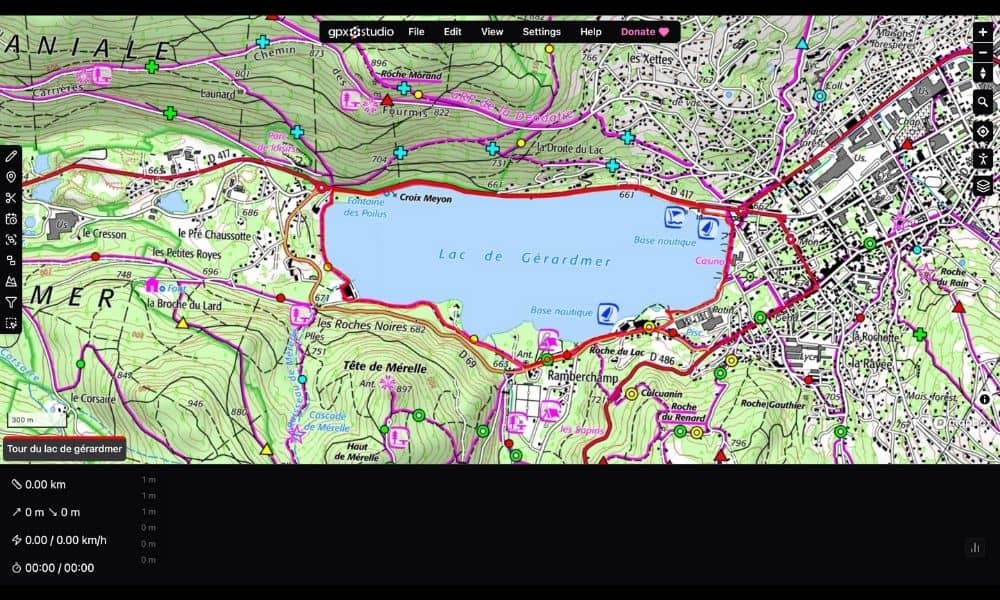
GPX Studio et son interface
Comment y accéder ?
Pour accéder à GPX Studio, rien de plus simple. Ouvrez Google, tapez “GPX Studio” dans la barre de recherche, puis cliquez sur le premier lien.
Une fois sur la page d’accueil du site, cliquez sur l’application pour entrer directement dans le logiciel.
Vous arrivez alors sur une interface avec un globe et une carte du monde.
Mettre GPX Studio en français
Avant de commencer, je vous conseille de passer l’interface en français.
Pour cela :
- cliquez sur l’onglet “Settings”,
- puis sur “Language”,
- sélectionnez “Français”.
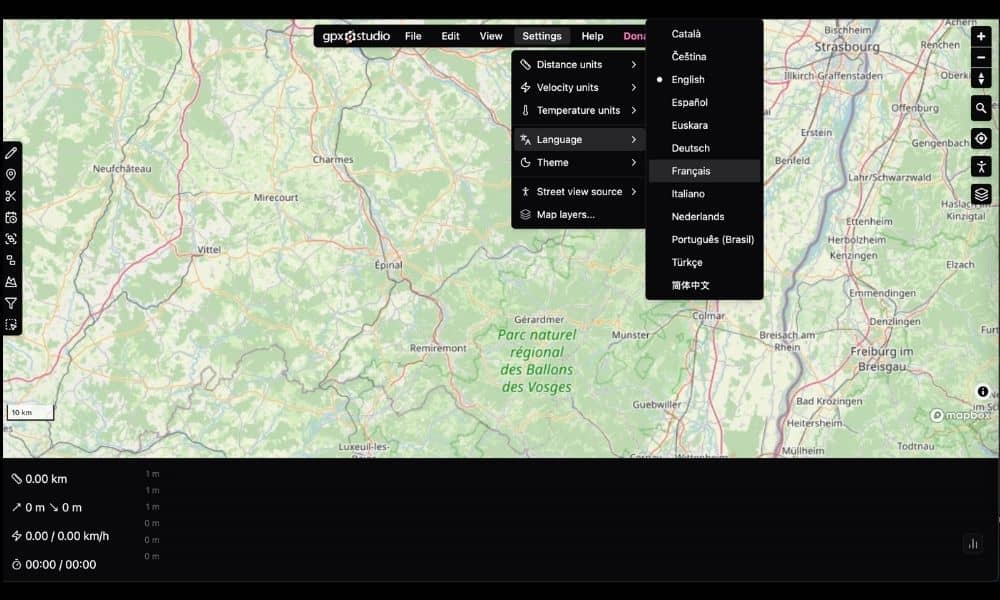
Voilà, tout est maintenant en français, ce qui rend l’utilisation beaucoup plus confortable.
Comprendre l’interface de GPX Studio
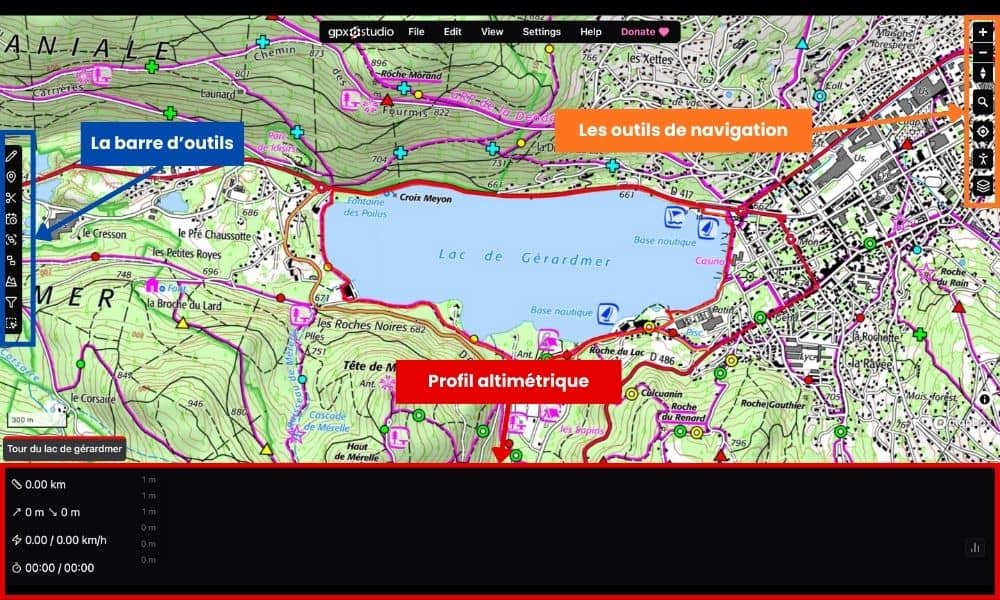
L’interface est très bien pensée.
- Au centre : la carte.
- En dessous : le profil altimétrique, avec les montées et les descentes.
- Sous le profil : les informations essentielles comme la distance, le dénivelé positif et négatif et le temps de marche estimé.
- À gauche : la barre d’outils pour créer une trace GPX.
- À droite : les outils de navigation (zoom, recherche, choix des cartes).
Choisir une zone pour randonner
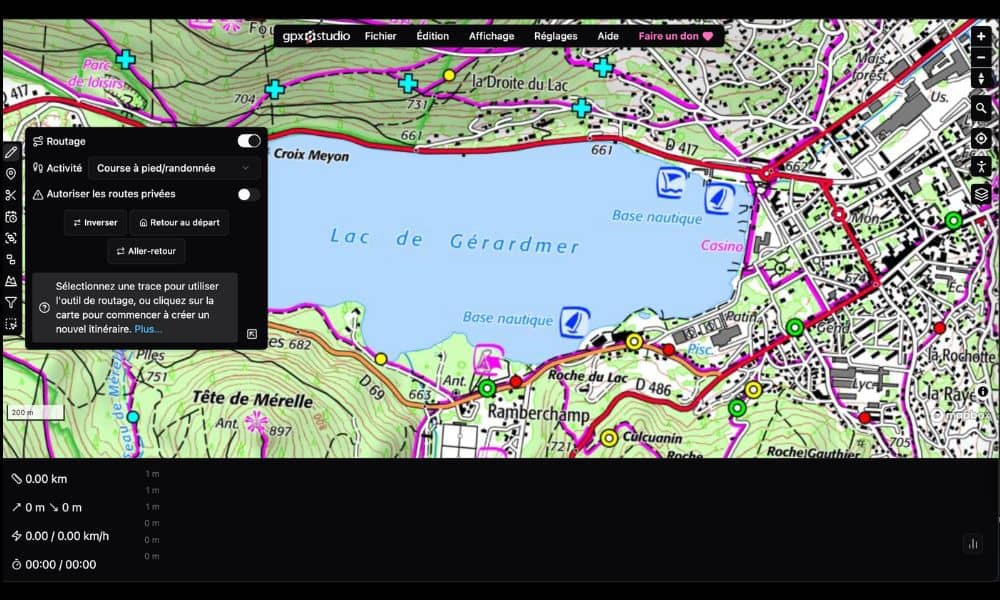
Pour l’exemple, on va créer une randonnée autour du lac de Gérardmer, dans les Vosges.
- Cliquez sur la loupe.
- Tapez “Gérardmer”.
- Sélectionnez le lieu.
La carte se centre automatiquement sur la zone choisie.
Par défaut, la carte affichée est OpenStreetMap. C’est une bonne base, mais pour préparer une randonnée en France, les cartes IGN restent la référence.
Afficher les cartes IGN dans GPX Studio
Pour afficher les cartes IGN :
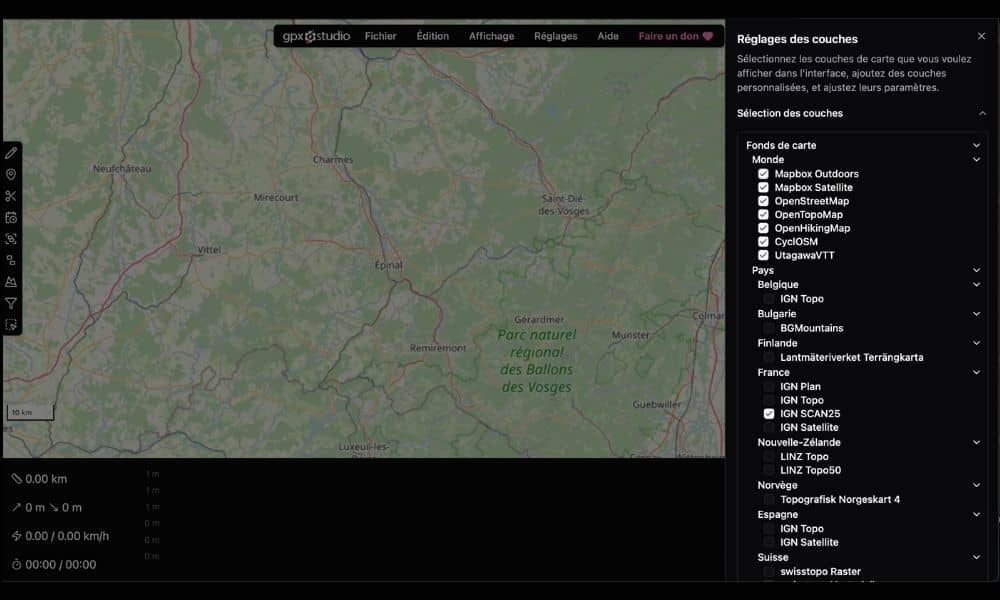
- allez dans “Réglages”,
- sélectionnez “Couches de la carte”,
- cliquez sur “Sélection des couches”,
- cochez “IGN Scan 25” (cartes IGN Top 25),
- fermez la fenêtre.
Ensuite :
- cliquez sur l’icône des calques,
- cochez IGN Scan 25.
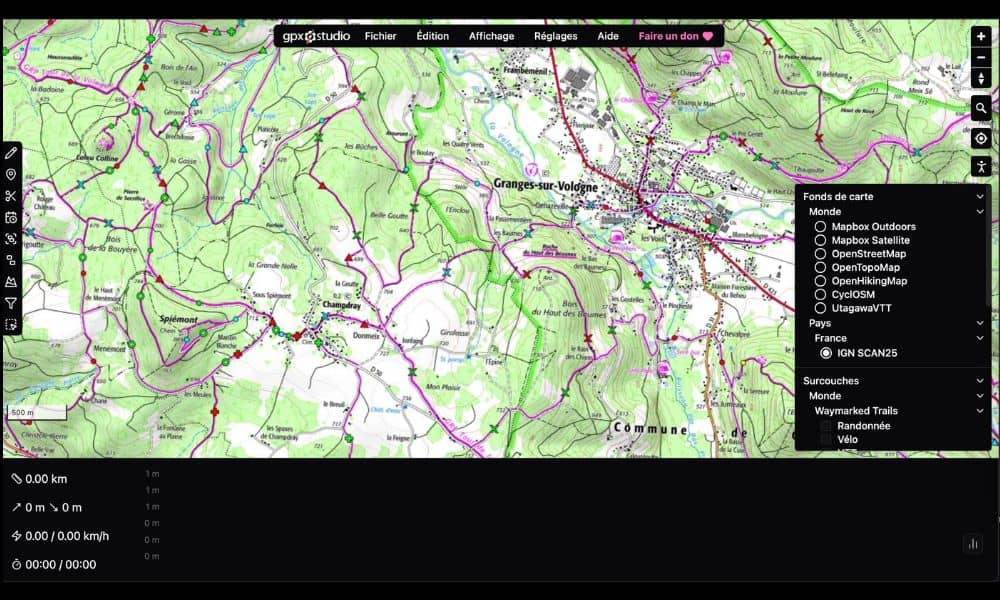
La carte IGN s’affiche immédiatement.
Si les cartes IGN vous semblent compliquées, sachez que j’ai créé une vidéo et un guide gratuit pour apprendre à les lire pas à pas. Le lien est disponible sur le site.
Créer une trace GPX avec GPX Studio
Préparer sa randonnée sur GPX Studio
Pour créer une trace GPX, cliquez sur l’icône en forme de crayon à gauche.
- Choisissez “Randonnée” comme activité afin que le tracé suive les sentiers.
- Placez votre point de départ (par exemple au parking).
- Cliquez progressivement sur la carte pour tracer votre itinéraire.
GPX Studio suit automatiquement les chemins existants, ce qui rend le tracé très simple.
Pendant le tracé, le profil altimétrique se met à jour en temps réel. Vous voyez immédiatement les montées et les descentes.
Une fois votre boucle terminée, cliquez à nouveau sur le crayon pour arrêter le tracé.
Analyser la difficulté grâce au profil altimétrique
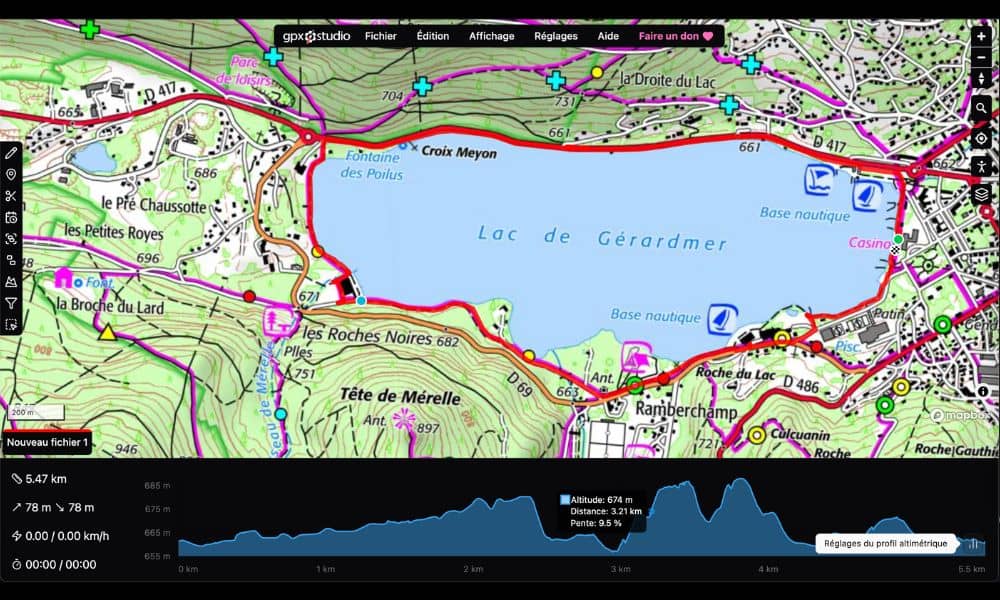
C’est l’un des gros points forts de GPX Studio.
Grâce au profil altimétrique, vous voyez immédiatement :
- la distance totale,
- le dénivelé positif et négatif,
- les pentes les plus raides.
Par exemple, une randonnée de 5 km avec 80 mètres de dénivelé correspond à une balade facile.
En passant la souris sur le graphique, vous voyez précisément où se situent les montées sur la carte.
GPX Studio indique aussi les pourcentages de pente.
À partir de 15 %, une pente devient déjà assez difficile, surtout pour les randonneurs débutants.
Visualiser les pentes difficiles en couleur
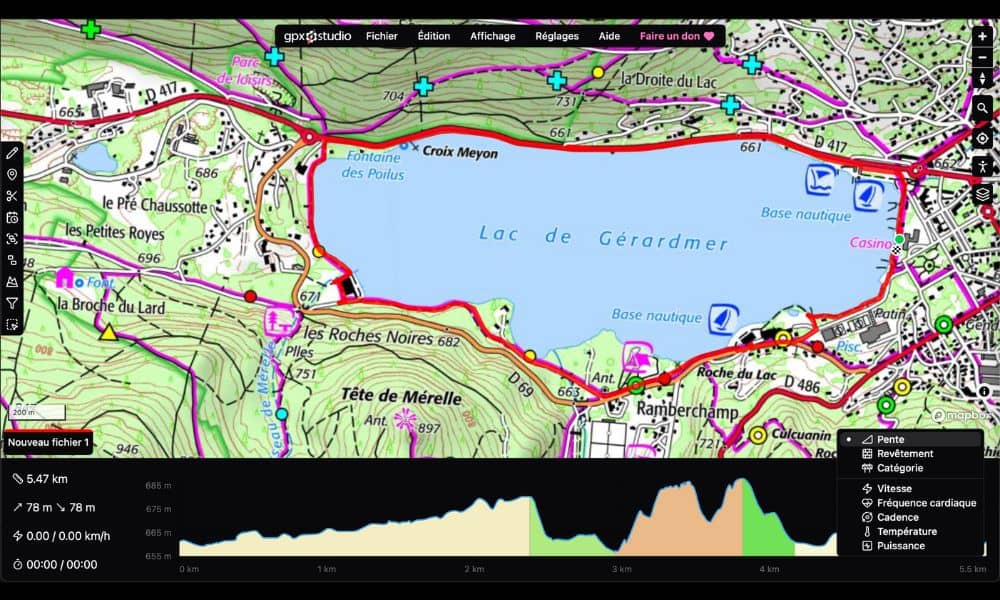
Pour aller encore plus loin, GPX Studio permet de personnaliser le profil altimétrique.
- Cliquez sur l’icône dédiée au graphique.
- Sélectionnez “Pente”.
Le profil se colore automatiquement selon la difficulté.
C’est très visuel et particulièrement utile pour repérer les passages exigeants avant de partir.
Renommer et organiser sa randonnée
Pour renommer votre parcours :
- cliquez sur “Édition”,
- puis sur “Infos”,
- donnez un nom à votre randonnée (par exemple Tour du lac de Gérardmer).
Si vous souhaitez créer un nouveau parcours, il suffit d’aller dans Fichier, puis Nouveau.
Exporter une trace GPX
Pour utiliser votre randonnée sur une application ou un GPS :
- allez dans Fichier,
- cliquez sur Exporter,
- téléchargez le fichier au format GPX.
Le fichier est compatible avec la majorité des applications de randonnée et des GPS.
Maintenance
Test local
1
npm run preview
Lance le serveur avec une adresse locale
1
2
3
4
5
6
> website@0.0.1 preview
> vite preview

  ➜  Local:   http://localhost:4173/
  ➜  Network: use --host to expose
  ➜  press h + enter to show help
L’exécution a lieu sur un serveur, utilisation de SSH tunneling, sur un poste ayant un accès SSH, ouvrir un terminal et exécuter la commande suivante
1
ssh -L 9500:localhost:4173 yick@192.168.0.205 -p 55205 -i /home/yann/.ssh/yick-ed25519
Puis ouvrir le lien suivant dans un navigateur : localhost:9500
gpx.studio mode dev
1
npm run dev
Le serveur est accessible sur le lien http://localhost:5173/, q pour sortir
1
2
3
4
5
6
7
8
9
10
11
12
13
> website@0.0.1 dev
> vite dev

Forced re-optimization of dependencies

  VITE v5.4.8  ready in 1305 ms

  ➜  Local:   http://localhost:5173/
  ➜  Network: use --host to expose
  ➜  press h + enter to show help
Browserslist: caniuse-lite is outdated. Please run:
  npx update-browserslist-db@latest
  Why you should do it regularly: https://github.com/browserslist/update-db#readme
L’exécution a lieu sur un serveur, utilisation de SSH tunneling, sur un poste ayant un accès SSH, ouvrir un terminal et exécuter la commande suivante
1
ssh -L 9500:localhost:4173 yick@192.168.0.205 -p 55205 -i /home/yann/.ssh/yick-ed25519
Puis ouvrir le lien suivant dans un navigateur : localhost:9500
Nginx - Problème accès
Je n’ai pas accès à la documentation https://gpx.rnmkcy.eu/help/toolbar/routing/ –> “403 Forbidden”
Le 403 Forbidden vient très probablement du fait que Nginx trouve le répertoire :
1
/var/www/gpx.studio/help/toolbar/routing/
mais pas de fichier index.html à l’intérieur. Comme autoindex est désactivé, Nginx refuse l’affichage du répertoire au lieu d’utiliser automatiquement :
1
/var/www/gpx.studio/help/toolbar/routing.html
Un code HTTP 403 signifie bien que le serveur a compris la requête, mais refuse l’accès à la ressource demandée.
Correction recommandée
Ajoutez une règle spécifique avant le location / général :
1
2
3
4
5
6
7
8
9
10
11
12
13
14
15
16
17
18
19
20
21
# Aide : /help/toolbar/routing/ -> /help/toolbar/routing.html
location ~ ^/help/(.+)/$ {
    return 302 /help/$1.html;
}

# Variante sans slash final
location ~ ^/help/(.+)$ {
    try_files $uri $uri.html =404;
}

location = /help {
    return 302 /help.html;
}

location = /help/ {
    return 302 /help.html;
}
# général
location / {
    try_files $uri $uri/ /index.html;
}
Après rechargement, cette URL :
1
https://gpx.rnmkcy.eu/help/toolbar/routing/
redirigera vers :
1
https://gpx.rnmkcy.eu/help/toolbar/routing.html
Puis vérifiez la configuration :
1
2
sudo nginx -t
sudo systemctl reload nginx
Correction plus simple
Si toutes vos pages statiques suivent le même modèle nom.html, vous pouvez remplacer :
1
2
3
location / {
    try_files $uri $uri/ /index.html;
}
par :
1
2
3
location / {
    try_files $uri $uri.html $uri/ /index.html;
}
Cela corrigera notamment :
1
/help/toolbar/routing
mais pas nécessairement :
1
/help/toolbar/routing/
car $uri.html devient alors :
1
/help/toolbar/routing/.html
La règle dédiée aux URL terminées par / reste donc préférable.
Version corrigée du bloc concerné
1
2
3
4
5
6
7
8
9
10
11
12
13
14
15
16
17
18
19
20
21
22
23
24
25
26
27
28
29
30
31
32
33
34
35
36
37
38
39
40
41
42
43
44
45
46
47
48
49
50
51
52
53
54
55
56
57
58
59
60
61
62
63
64
root /var/www/gpx.studio;
index index.html;

# Routes principales
location = /app {
    return 302 /en/app.html;
}

location = /app/ {
    return 302 /en/app.html;
}

location = /embed {
    return 302 /embed.html;
}

location = /embed/ {
    return 302 /embed.html;
}

location = /help {
    return 302 /help.html;
}

location = /help/ {
    return 302 /help.html;
}

# Pages d'aide avec extension omise
location ~ ^/help/(.+)/$ {
    return 302 /help/$1.html;
}

location ~ ^/help/(.+)$ {
    try_files $uri $uri.html =404;
}

# Aide localisée
location = /en/help {
    return 302 /fr/help;
}

location ~ ^/(fr|en|es|de|cs|tr|it|pt-BR|nl|zh|eu)/help$ {
    return 302 /$1/help.html;
}

location ~ ^/(fr|en|es|de|cs|tr|it|pt-BR|nl|zh|eu)/help/$ {
    return 302 /$1/help.html;
}

# Application localisée
location ~ ^/(fr|en|es|de|cs|tr|it|pt-BR|nl|zh|eu)/app/?$ {
    return 302 /$1/app.html;
}

# Embed localisé
location ~ ^/(fr|en|es|de|cs|tr|it|pt-BR|nl|zh|eu)/embed/?$ {
    return 302 /$1/embed.html;
}

# Fallback de l'application statique
location / {
    try_files $uri $uri/ /index.html;
}
Pour confirmer le diagnostic dans les logs :
1
sudo tail -f /var/log/nginx/error.log
Vous devriez probablement voir une tentative d’accès au répertoire routing/, suivie d’un refus lié à l’absence d’index. Vérifiez également les permissions :
1
2
namei -l /var/www/gpx.studio/help/toolbar/routing.html
sudo -u http test -r /var/www/gpx.studio/help/toolbar/routing.html && echo OK
Sur Arch Linux, l’utilisateur Nginx est généralement http; sur Debian/Ubuntu, il s’agit plutôt de www-data.