🔐SSO Authelia
Authelia est un serveur d’authentification et d’autorisation open source fournissant une authentification à deux facteurs et une authentification unique (SSO) pour vos applications via un portail Web. Authelia se place devant votre reverse proxy (Nginx, Traefik, Caddy) et intercepte les requêtes pour vérifier l’authentification.
SSO Authelia

Site web officiel : https://www.authelia.com/
- Open source
- SSO
- Authentification 2F avec Yubikey
- OTP basé sur le temps avec Google Authenticator
- Prend en charge LDAP
- Prend en charge Active Directory
- Fonctionne avec les proxys inverses
- Notifications push avec duo
- Bloquer les attaques de force brute
- Vérification d’identité
- Une meilleure gestion des mots de passe
- Flux de travail flexible
- UI intuitif
Autres liens
- Authelia : 2FA et SSO Auto-Hébergés en 13 Étapes [2026]
- Authelia : SSO et 2FA pour services self-hosted
- Configurer auth ZeroTrust HTTP (Authelia & Nginx)
Prérequis et liens
Un serveur debian + nginx
Installation binaire
Installation binaire
1
2
3
4
5
6
7
8
9
10
11
# Téléchargement
wget https://github.com/authelia/authelia/releases/download/v4.39.20/authelia-v4.39.20-linux-amd64.tar.gz
tar xzvf authelia-v4.39.20-linux-amd64.tar.gz
# Mise à jour binaire
sudo systemctl stop authelia.service
sudo cp authelia /usr/bin/authelia
sudo systemctl start authelia.service
# Effacer
rm authelia*
# version
authelia -v  # authelia version v4.39.20
Structure
1
2
3
4
5
6
/etc/authelia/
├── authelia.log
└── configuration.yml
# droits
ls -ld /etc/authelia/
drwxr-xr-x 2 authelia authelia 4096  8 août  14:33 /etc/authelia/
Configurer Authelia
Configuration authelia sur serveur cwwk rnmkcy.eu 192.168.0.205
- Serveur: 127.0.0.1:9091
- Authentification: TOTP + Webauthnn
- Notification: SMTP
- Gestion utilisateurs: LLDAP ou fichier
- Stockage: Base mysql ou Sqlite3
Gestion utilisateurs
LLDAP est utilisé pour la gestion utilisateur
Fichier base utilisateurs
1
sudo -u authelia nano /opt/authelia/config/users_database.yml
Format yaml:
1
2
3
4
5
6
7
8
9
users:
  mathys:
    disabled: false
    displayname: "Mathys"
    password: "$argon2id$v=19$m=65536,t=3,p=4$..." # voir étape suivante
    email: "mathys@verycloud.fr"
    groups:
      - "admin"
      - "users"
Générer le hash du mot de passe
1
sudo authelia crypto hash generate argon2
Entrez votre mot de passe. Copiez le hash résultant et collez-le dans users_database.yml.
Stockage
Stockage géré par une base mariadb (mysl)
Créer une base mariadb
Host : 127.0.0.1
Base : authelia
Utilisateur : authelia
Mot de passe : Mot_de_passe_base_authelia
En ligne de commande
1
sudo mariadb -e "create database authelia; grant all privileges on authelia.* to authelia@'localhost' identified by 'Mot_de_passe_base_authelia'; flush privileges;"
WebAuthn
Paramètre user_verification :
- discouraged : Le client sera découragé de demander une vérification à l’utilisateur.
- preferred : Le client, s’il est conforme, demandera à l’utilisateur une vérification si l’appareil la prend en charge.
- required : Le client demandera à l’utilisateur une vérification ou échouera si l’appareil ne prend pas en charge la vérification.
attestation_conveyance_preference:
- none : Le client recevra l’instruction de ne pas effectuer de transfert de propriété.
- indirect : Le client reçoit l’instruction d’effectuer le transfert de propriété, mais il peut choisir la manière de le faire, y compris en utilisant une AC d’anonymisation tierce.
- direct : Le client recevra l’instruction d’effectuer le transfert avec une déclaration d’attestation directement signée par le dispositif.
Authelia (configuration.yml)
Configuration /etc/authelia/configuration.yml (épurée)
Etendre Réduire...
###############################################################################
#                           Authelia Configuration                            #
###############################################################################

# Rappel : certains secrets sont fournis via le fichier d'environnement
# /etc/authelia/authelia.env (JWT reset, session, LDAP, MySQL, SMTP, OIDC hmac).
# Ne pas committer ce fichier d'env dans un dépôt public.

theme: dark

##
## Identity Validation Configuration
##
identity_validation:
  reset_password:
    jwt_secret: 'CHANGEZ_MOI'

server:
  address: 'tcp://127.0.0.1:9091/'
  disable_healthcheck: false
  tls:
    key: ""
    certificate: ""
  endpoints:
    enable_pprof: false
    enable_expvars: false

log:
  level: warn
  file_path: '/etc/authelia/authelia.log'

totp:
  issuer: rnmkcy.eu
  period: 30
  skew: 1
  allowed_digits:
    - 6

webauthn:
  disable: false
  enable_passkey_login: false
  display_name: 'Authelia'
  attestation_conveyance_preference: 'indirect'
  timeout: '60 seconds'
  filtering:
    permitted_aaguids: []
    prohibited_aaguids: []
    prohibit_backup_eligibility: false
  selection_criteria:
    attachment: ''
    discoverability: 'preferred'
    user_verification: 'preferred'
  metadata:
    enabled: false
    validate_trust_anchor: true
    validate_entry: true
    validate_entry_permit_zero_aaguid: false
    validate_status: true
    validate_status_permitted: []
    validate_status_prohibited:
      - 'REVOKED'
      - 'USER_KEY_PHYSICAL_COMPROMISE'
      - 'USER_KEY_REMOTE_COMPROMISE'
      - 'USER_VERIFICATION_BYPASS'
      - 'ATTESTATION_KEY_COMPROMISE'

authentication_backend:
  password_reset:
    disable: false
  refresh_interval: 1m
  ldap:
    implementation: lldap
    address: ldap://127.0.0.1:3890
    timeout: 5s
    start_tls: false
    base_dn: dc=rnmkcy,dc=eu
    additional_users_dn: ou=people
    users_filter: "(&({username_attribute}={input})(objectClass=person))"
    additional_groups_dn: ou=groups
    groups_filter: "(member={dn})"
    user: uid=admin,ou=people,dc=rnmkcy,dc=eu
    password: 'CHANGEZ_MOI'
    attributes:
      mail: 'mail'
      username: 'uid'
      group_name: 'cn'
      display_name: 'displayName'

access_control:
  default_policy: deny
  networks:
    - name: internal
      networks:
        - '192.168.0.0/24'
        - '192.168.10.0/24'
  rules:
    - domain:
        - 'auth.rnmkcy.eu'
      policy: bypass
    - domain:
        - 'site.rnmkcy.eu'
      policy: two_factor

session:
  secret: 'CHANGEZ_MOI'
  name: 'authelia_session'
  same_site: 'lax'
  inactivity: '45m'
  expiration: '12h'
  remember_me: '7d'
  cookies:
    - domain: 'rnmkcy.eu'
      authelia_url: 'https://auth.rnmkcy.eu'
      default_redirection_url: 'https://rnmkcy.eu'
      name: 'authelia_session'
      same_site: 'lax'
      inactivity: '45m'
      expiration: '12h'
      remember_me: '7d'
  redis:
    host: localhost
    port: 6379
    #password: 'CHANGEZ_MOI'
    database_index: 0
    maximum_active_connections: 10
    minimum_idle_connections: 0

regulation:
  max_retries: 3
  find_time: 5m
  ban_time: 15m

storage:
  encryption_key: 'CHANGEZ_MOI'
  mysql:
    address: '127.0.0.1:3306'
    database: authelia
    username: authelia
    password: 'CHANGEZ_MOI'

notifier:
  disable_startup_check: false
  smtp:
    address: 'smtp://yannig.net:587'
    timeout: '5s'
    username: 'yann@yannig.net'
    password: 'CHANGEZ_MOI'
    sender: 'yann@yannig.net'
    identifier: 'yannig.net'
    subject: '[Authelia] {title}'
    startup_check_address: 'yann@yannig.net'
    disable_require_tls: false
    disable_starttls: false
    disable_html_emails: false

identity_providers:
  oidc:
    hmac_secret: 'CHANGEZ_MOI'
    jwks:
      - key_id: 'authelia'
        algorithm: 'RS256'
        use: 'sig'
        certificate_chain: |
          -----BEGIN CERTIFICATE-----
          MIIDFzCCAf+gAwIBAgIQKh+loa2
          -----END CERTIFICATE-----
        key: |
          -----BEGIN PRIVATE KEY-----
          MIIEvQIBADANBgkqhkiG9w0BAQE
          -----END PRIVATE KEY-----
    enable_client_debug_messages: false
    minimum_parameter_entropy: 8
    enforce_pkce: 'public_clients_only'
    enable_pkce_plain_challenge: false
    enable_jwt_access_token_stateless_introspection: false
    discovery_signed_response_alg: 'none'
    discovery_signed_response_key_id: ''
    require_pushed_authorization_requests: false
    lifespans:
      access_token: '1h'
      authorize_code: '1m'
      id_token: '1h'
      refresh_token: '90m'
    cors:
      endpoints:
        - authorization
        - token
        - revocation
        - introspection
      allowed_origins:
        - 'https://immich.rnmkcy.eu'
      allowed_origins_from_client_redirect_uris: false

    clients:
      - client_id: immich
        client_name: Immich OIDC
        # Le client_secret reste dans le YAML (hashed), pas dans l'env.
        client_secret: '$pbkdf2-sha512$310000$/4LKM4la/dw013yHgOr1Ug$vUvPxJY6AKKBaV7SaIC1b/BEtKPnqfhz3MKnGSQFOsTNUFspDnBC/qfBfXx0LgUZdcpZ63gbOEQU8Qz0UKB.KQ'
        public: false
        authorization_policy: 'two_factor'
        redirect_uris:
          - 'https://immich.rnmkcy.eu/auth/login'
          - 'https://immich.rnmkcy.eu/user-settings'
          - 'app.immich:///oauth-callback'
        scopes:
          - 'openid'
          - 'profile'
          - 'email'
        userinfo_signed_response_alg: 'none'
        token_endpoint_auth_method: 'client_secret_post'

      - client_id: 'forgejo'
        client_name: 'Forgejo'
        client_secret: '$pbkdf2-sha512$310000$rhOo4zW8lnTSJmPxzizI4w$8CiHPKElYYhOIFSYyDYE34ToBY.c.iwF5sAmgMm.dnnNLKq9uVAECeb2pk6s12cKosnWoLtnhKvjoLLyZLgvPQ'
        public: false
        authorization_policy: 'two_factor'
        require_pkce: true
        pkce_challenge_method: 'S256'
        redirect_uris:
          - 'https://forgejo.rnmkcy.eu/user/oauth2/authelia/callback'
        scopes:
          - 'openid'
          - 'email'
          - 'profile'
          - 'groups'
        response_types:
          - 'code'
        grant_types:
          - 'authorization_code'
        access_token_signed_response_alg: 'none'
        userinfo_signed_response_alg: 'none'
        token_endpoint_auth_method: 'client_secret_post'

      - client_id: 'portainer'
        client_name: 'Portainer'
        client_secret: '$pbkdf2-sha512$310000$2nPrEUGwRI64lVZAMs.bsw$JPMilMlHhYxMwfbU1dcL1JChJ5o.Uk8iEI297DMgXrAV2wVP/njCBgCfjQBvqtLbM9TNVEStJMKNbc3O99vA0Q'
        public: false
        authorization_policy: 'two_factor'
        require_pkce: false
        pkce_challenge_method: ''
        redirect_uris:
          - 'https://portainer.home.arpa'
        scopes:
          - 'openid'
          - 'profile'
          - 'groups'
          - 'email'
        response_types:
          - 'code'
        grant_types:
          - 'authorization_code'
        access_token_signed_response_alg: 'none'
        userinfo_signed_response_alg: 'none'
        token_endpoint_auth_method: 'client_secret_post'

      - client_id: 'technitium'
        client_name: 'technitium OIDC'
        client_secret: '$pbkdf2-sha512$310000$IxPfnOlpxWpaikXDw.qTSg$1d6xUB2YxVzwg.d7rNF.JhESblbfSgM.nuQJWrZgyj21IGKC7LCDHtMnuLvzNmuGy9Hr3INsL02tCbqXCwHOgQ'
        public: false
        authorization_policy: 'two_factor'
        redirect_uris:
          - 'https://dns.rnmkcy.eu/sso/callback'
        scopes:
          - 'openid'
          - 'profile'
          - 'email'
        userinfo_signed_response_alg: 'none'
        token_endpoint_auth_method: 'client_secret_post'
Vérifier la configuration en mode su
1
sudo authelia validate-config --config /etc/authelia/configuration.yml
Activation service authelia
Lancer, activer et vérifier
1
2
sudo systemctl enable authelia --now
sudo journalctl -u authelia
1
oct. 30 18:56:33 alder systemd[1]: Started authelia.service - Authelia authentication and authorization server.
auth.rnmkcy.eu
Comme Authelia affiche une page de connexion/authentification, il doit être exécuté sur un canal de transport crypté pour éviter les attaques de l’homme du milieu (MITM).
Il ne démarrera pas tant que ce canal n’aura pas été correctement configuré.
Comme d’habitude avec HTTPS, pour démarrer une connexion TLS, vous avez besoin d’un certificat. La solution la plus simple est d’utiliser Let’s Encrypt ou ZeroSSL avec son outil certbot pour automatiser la récupération et le renouvellement des certificats. Il ne s’agit pas d’un tutoriel sur la mise en place du HTTPS, donc je liste les étapes à réaliser avec un reverse proxy NGINX, n’hésitez pas à personnaliser si vous utilisez un autre reverse proxy pour le HTTPS.
Proxy nginx
Le fichier /etc/nginx/conf.d/auth.rnmkcy.eu.conf
1
2
3
4
5
6
7
8
9
10
11
12
13
14
15
16
17
18
19
20
21
22
23
24
25
26
27
28
29
30
31
32
33
34
35
36
37
38
39
40
41
42
43
44
45
46
47
48
49
50
51
52
53
54
55
server {
    listen 80;
    server_name auth.rnmkcy.eu;

    return 301 https://$server_name$request_uri;
}

server {
    listen 443 ssl;
    listen [::]:443 ssl;
    http2 on;
    server_name auth.rnmkcy.eu;

    # Configuration TLS moderne (ciphers, protocoles, etc.)
    include /etc/nginx/conf.d/ssl-modern.inc;

    # Cache de session TLS
    ssl_session_cache shared:SSL:2m;

    # Sécurité HTTP strict transport (HSTS)
    add_header Strict-Transport-Security "max-age=63072000; includeSubDomains; preload" always;

    # Durcissement des en-têtes sécurité
    add_header X-Content-Type-Options "nosniff" always;
    add_header X-Frame-Options "SAMEORIGIN" always;
    add_header X-XSS-Protection "1; mode=block" always;

    location / {
        # Authelia écoute en HTTP sur localhost
        proxy_pass http://127.0.0.1:9091/;

        # HTTP/1.1 vers le backend + pas de Connection: close
        proxy_http_version 1.1;
        proxy_set_header Connection "";

        # Contexte client original
        proxy_set_header Host $host;
        proxy_set_header X-Real-IP $remote_addr;
        proxy_set_header X-Forwarded-For $proxy_add_x_forwarded_for;

        # Contexte de la requête originale
        proxy_set_header X-Forwarded-Proto $scheme;
        proxy_set_header X-Forwarded-Host $host;
        proxy_set_header X-Forwarded-Port $server_port;
        proxy_set_header X-Forwarded-Uri $request_uri;
        proxy_set_header X-Forwarded-Method $request_method;

        # URL complète d’origine (utile pour redirections / logs)
        proxy_set_header X-Original-URL $scheme://$http_host$request_uri;

        # Timeouts raisonnables pour le backend
        proxy_read_timeout 60s;
        proxy_send_timeout 60s;
    }
}
Puis :
1
2
sudo nginx -t
sudo systemctl reload nginx
Ensuite, pointer le navigateur sur https://auth.rnmkcy.eu pour vérifier que le portail Authelia s’affiche correctement.
Utilisation SSO - Modifier application
Authelia affiche une page de connexion/authentification, il doit être exécuté sur un canal de transport https
L’application doit être adaptée pour traiter avec un serveur d’authentification externe.
Lorsque Authelia a validé l’utilisateur, il redirige vers votre application.
Cette redirection contient des en-têtes spécifiques que votre application doit traiter pour procéder à sa création de session habituelle (typiquement, votre application émettra son Set-Cookie ou une requête de stockage local ou un jeton JWT ou …).
Il s’agit simplement de contourner la page de connexion.
Nginx snippets
Création dossier snippets
1
sudo mkdir -p /etc/nginx/snippets
Les fichiers de configuration nginx
Le premier extrait est une route interne
/autheliaqui n’est pas accessible depuis l’internet, qui est utilisée dans vos applications pour affirmer que la session Authelia est valide.
Snippet authelia.conf
1
sudo nano /etc/nginx/snippets/authelia.conf
Contenu
1
2
3
4
5
6
7
8
9
10
11
12
13
14
15
16
17
18
19
20
21
22
23
24
25
26
27
# Internal Authelia verify endpoint
location = /authelia {
    # accessible uniquement en interne (subrequests) — requêtes externes → 404
    internal;
    # n'envoie pas le corps de la requête au backend (gain d'efficacité)
    proxy_pass_request_body off;
    # neutralise Content-Length (évite d'envoyer une taille quand pas de body)
    proxy_set_header Content-Length "";
    # transmet l'hôte original ($host) au backend
    proxy_set_header Host $host;
    # URL complète d'origine (schéma://host + request_uri)
    proxy_set_header X-Original-URL $scheme://$http_host$request_uri;
    # indique le protocole d'origine (http ou https)
    proxy_set_header X-Forwarded-Proto $scheme;
    # transmet l'hôte d'origine (inclut le port si présent)
    proxy_set_header X-Forwarded-Host $http_host;
    # transmet l'URI d'origine (chemin + query string)
    proxy_set_header X-Forwarded-Uri $request_uri;
    # ajoute l'IP cliente à X-Forwarded-For (conserve proxys intermédiaires)
    proxy_set_header X-Forwarded-For $proxy_add_x_forwarded_for;
    # envoie l'IP source de la connexion nginx (IP client directe)
    proxy_set_header X-Real-IP $remote_addr;
    # redirige la sous-requête vers l'API interne Authelia /api/verify sur localhost:9091
    proxy_pass http://127.0.0.1:9091/api/verify;
    # délai maximum pour lire la réponse du backend = 10 secondes
    proxy_read_timeout 10s;
}
Vous aurez aussi besoin d’un snippet pour l’authentification (interne) elle-même, donc sauvegardez ce snippet sous
/etc/nginx/snippets/auth.conf:
Typiquement, ce snippets fait en sorte que NGINX génère une requête vers l’emplacement interne/autheliaà chaque fois qu’une requête d’utilisateur est faite vers votre application. Il vérifie le code de résultat HTTP de la requête interne. Si c’est 200, la requête de l’utilisateur est acceptée, sinon il est redirigé vers la page de login Authelia.
Snippet auth.conf
1
sudo nano /etc/nginx/snippets/auth.conf
Contenu
1
2
3
4
5
6
7
8
9
10
11
12
13
14
15
16
17
# Protect with Authelia
# effectue une sous-requête interne vers /authelia pour vérifier l'accès
auth_request /authelia;
# stocke l'URL complète demandée (schéma://host+URI) dans la variable $target_url
auth_request_set $target_url $scheme://$http_host$request_uri;
# récupère le header Remote-User renvoyé par Authelia (nom d'utilisateur authentifié)
auth_request_set $user $upstream_http_remote_user;
# récupère le header Remote-Groups renvoyé par Authelia (groupes / rôles)
auth_request_set $groups $upstream_http_remote_groups;
# transmet l'utilisateur authentifié au backend en tant que header Remote-User
proxy_set_header Remote-User $user;
# transmet les groupes de l'utilisateur au backend en tant que header Remote-Groups
proxy_set_header Remote-Groups $groups;

# en cas de 401 (non autorisé) renvoie une redirection 302 vers le portail d'authentification,
# avec ?rd=<URL d'origine> pour que l'IDP puisse rediriger l'utilisateur vers la ressource demandée après login
error_page 401 =302 https://auth.rnmkcy.eu/?rd=$target_url;
Exemple de protection
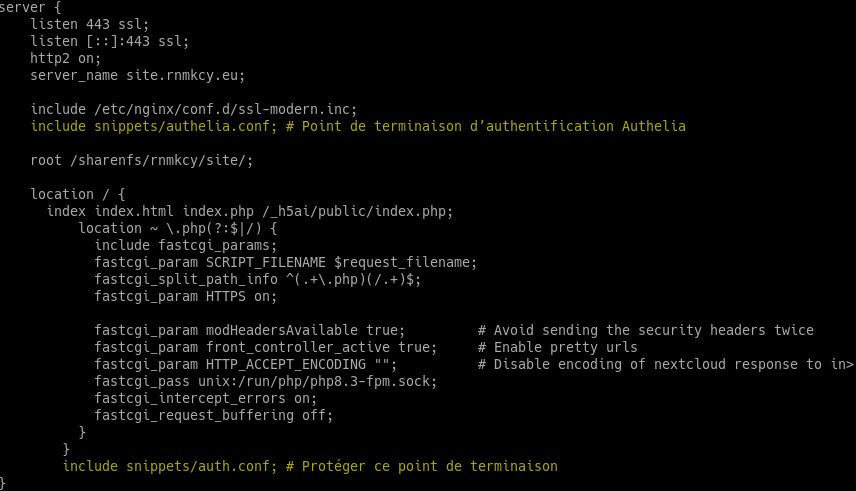
Enfin, dans la description de votre site d’application, vous devrez inclure ces extraits. Le fichier
authelia.confva dans le bloc serveur et le fichierauth.confva dans n’importe quel endroit que vous voulez protéger.
Vous éviterez typiquement de protéger les actifs statiques et les redirections, puisqu’il n’y a pas d’intérêt à vérifier l’authentification pour ceux-ci.
Application site
Authentification Totp Yubikeys Passkeys
Totp
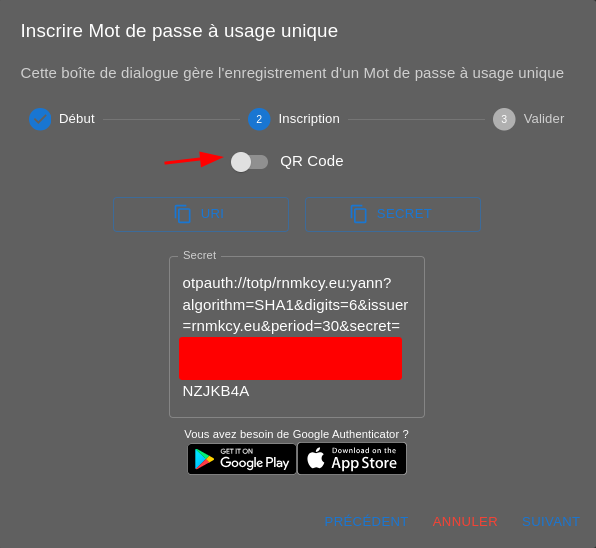
On va ajouter une authentification TOTP
Se connecter sur authelia et cliquer sur authelia
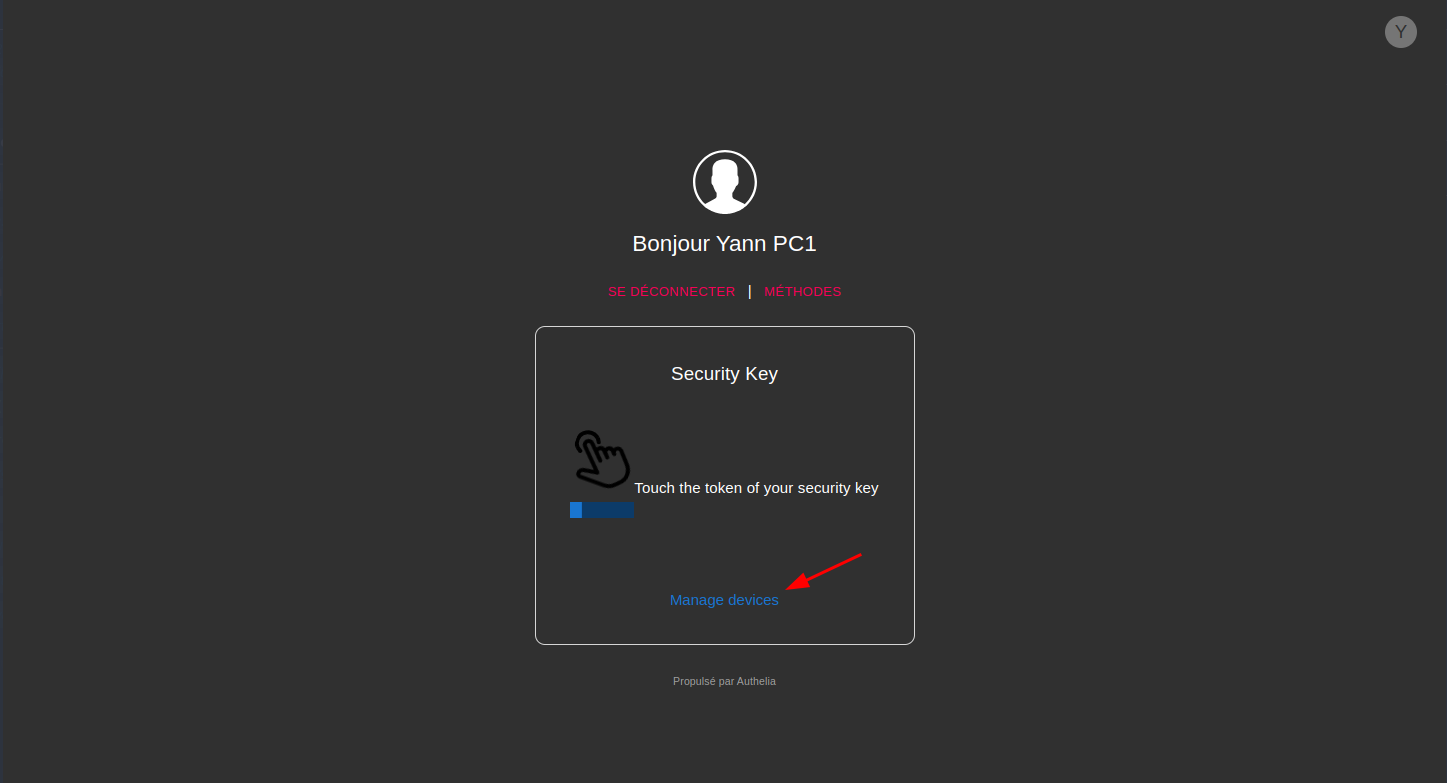
Mot de passe usage unique

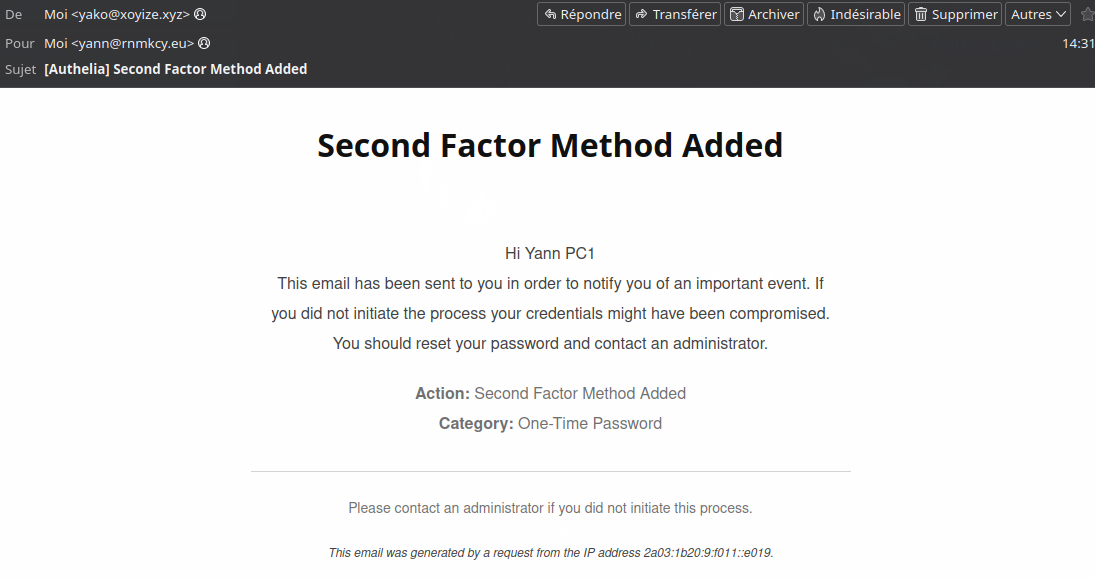
Sur la boîte de réception
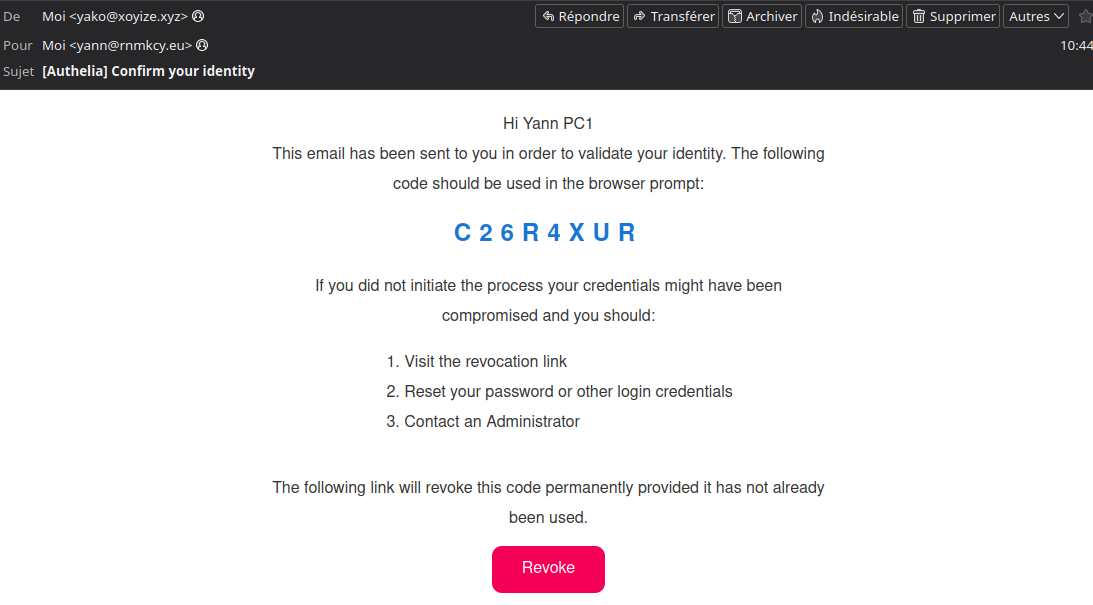
Saisir le code ID
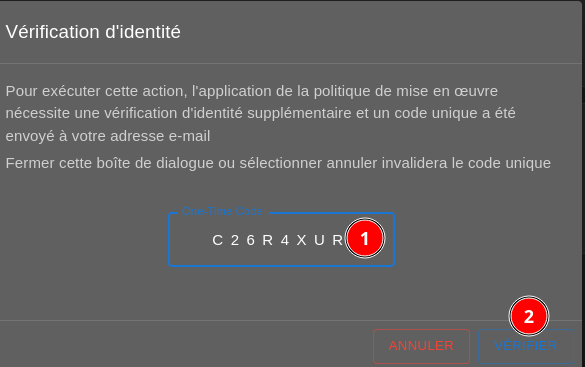
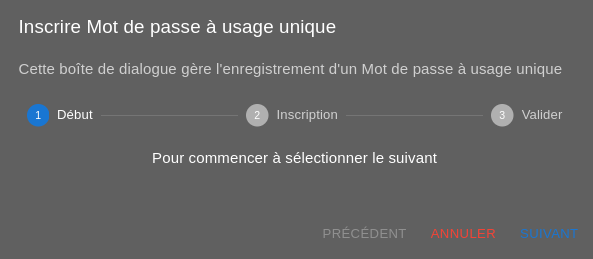
Suivre la procédure
Si vous n”avez pas google authenticator
Prendre une photo avec l’appareil android pour décoder
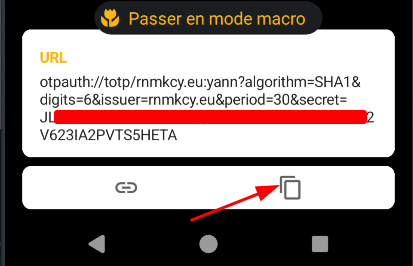
Cliquer sur le lien pour copier le code
Copier le contenu de secret dans le totp de cockpit keepassxc
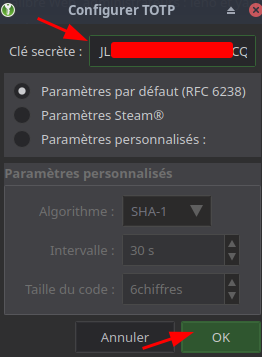
Cliquer sur suivant et décocher qrcode
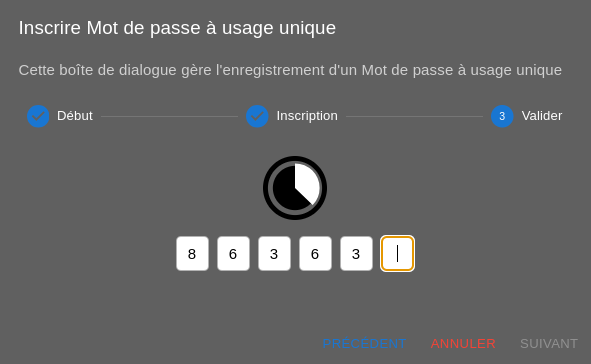
Vérification fonctionnement avec un code généré par cockpi keepassxc
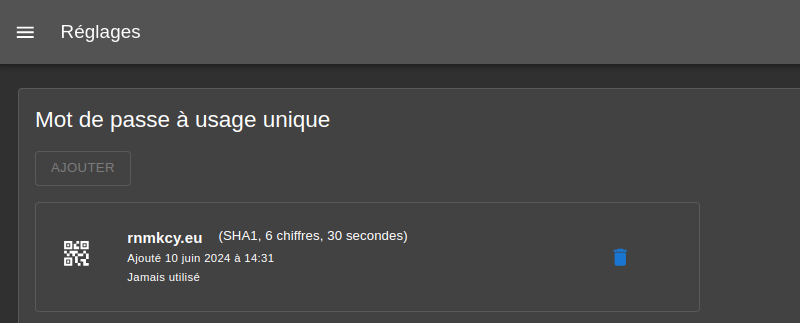
Si tout est OK
et un message de confirmation
Yubikeys WebAuthn
Configuration authelia prérequise
1
2
3
4
5
6
7
8
9
10
11
12
13
14
## WebAuthn Actif
##
webauthn:
  ## Désactiver Webauthn avec true.
  disable: false

# l'application web utilisant la double authentification
access_control:
  default_policy: deny
  rules:
    - domain:
        - "site.rnmkcy.eu"
      policy: two_factor
Clé yubikey insérée dans un port USB
Se connecter sur le lien https://auth.rnmkcy.eu avec Firefox
Utilisateur yann (exemple)
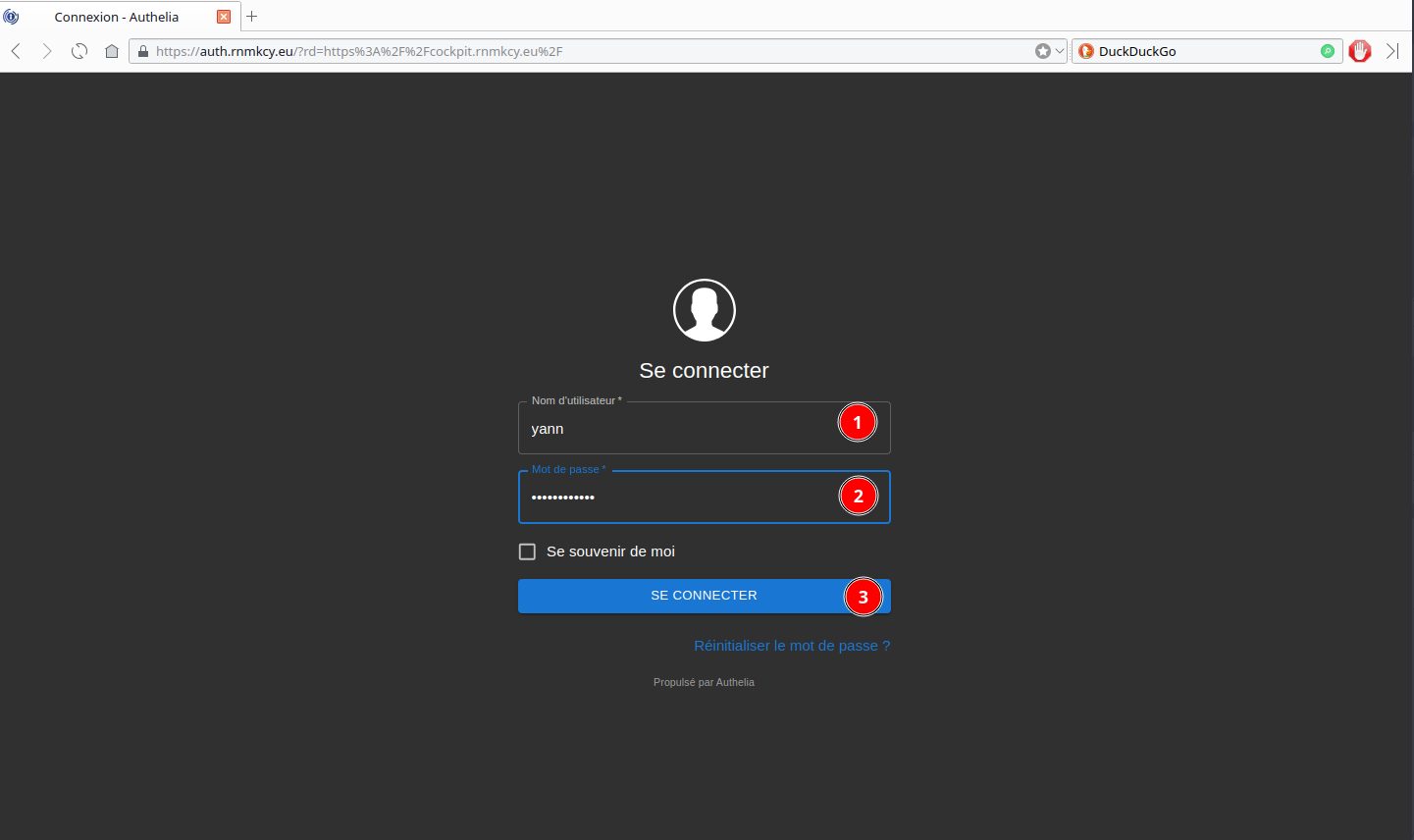
Saisir utilisateur “yann” et son mot de passe
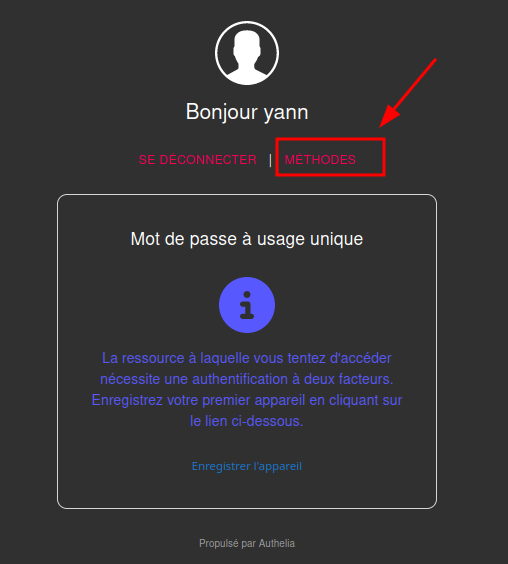
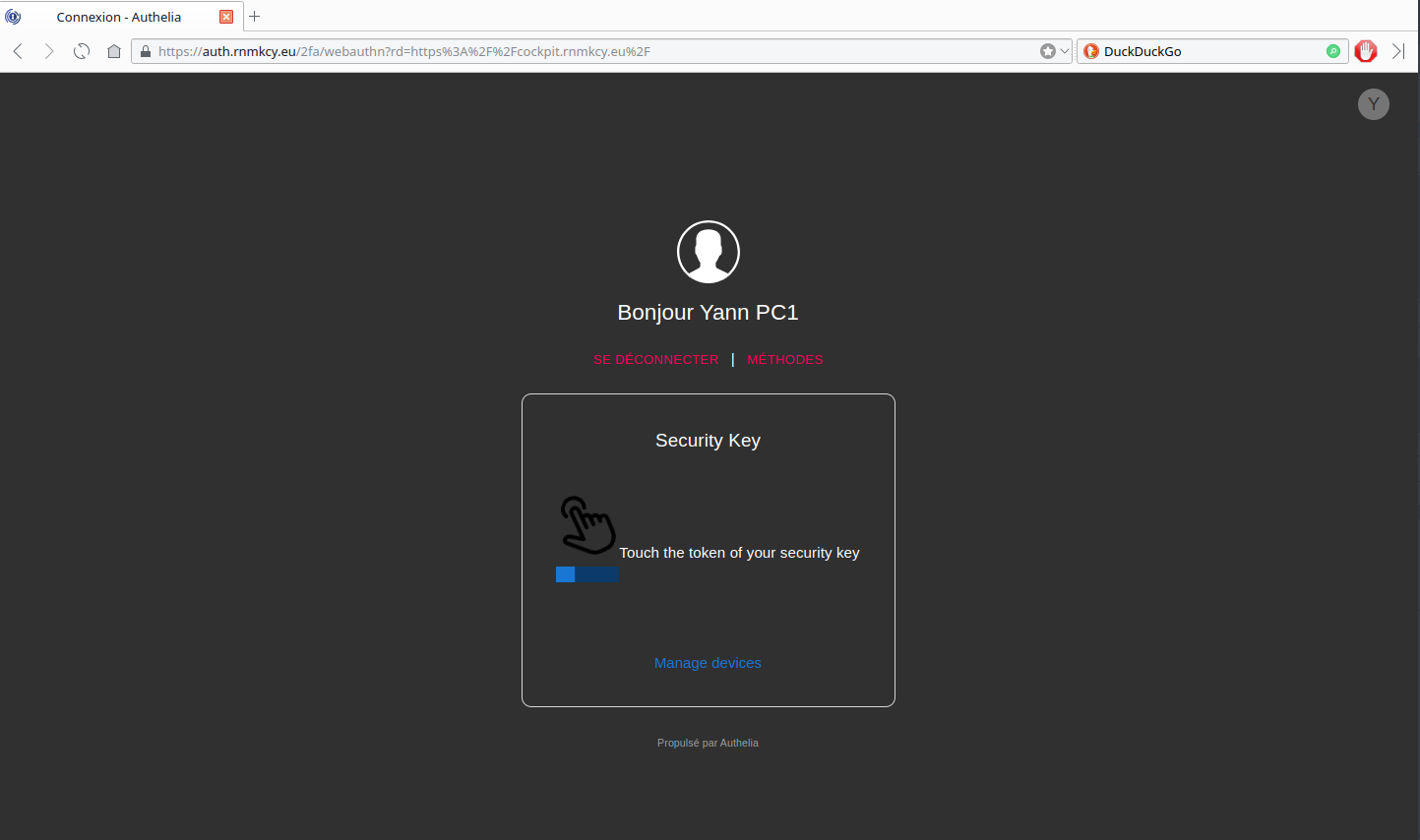
Choisir la méthode
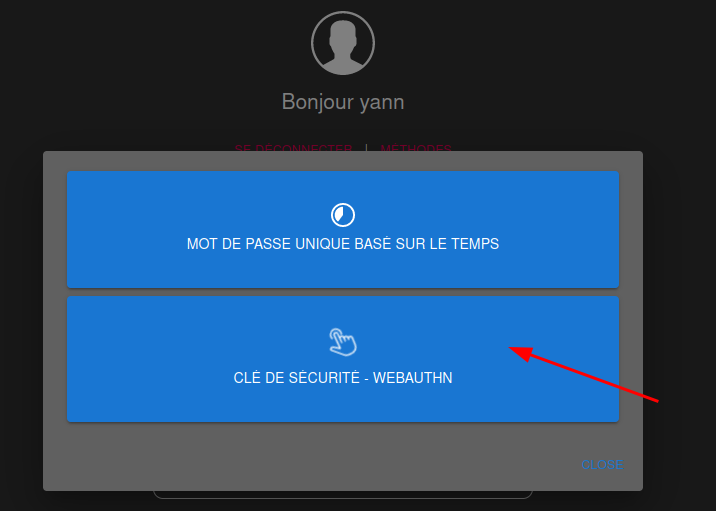
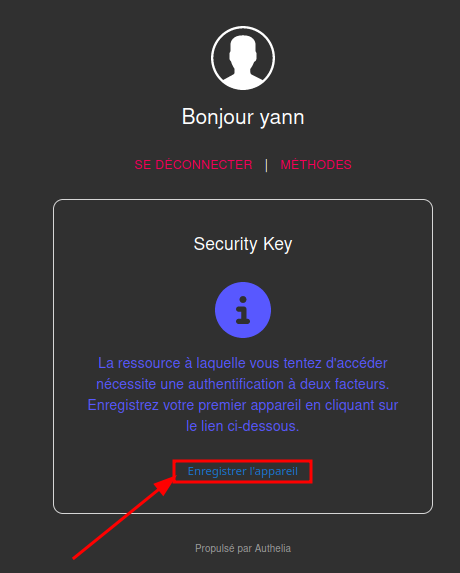
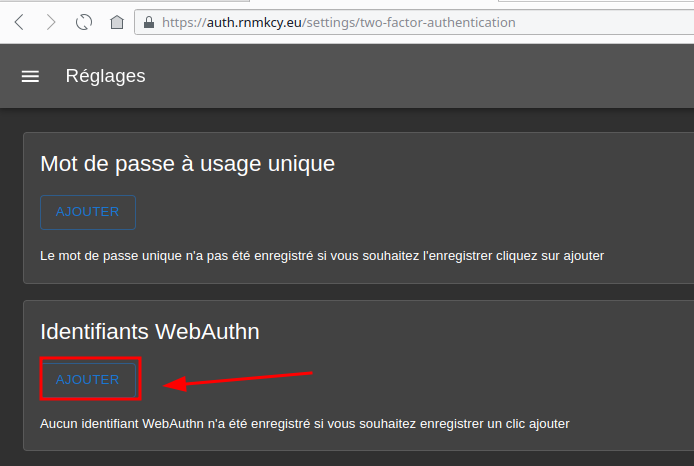
Un message est envoyé

Sur la boîte de réception
Saisir le code ID
Une nouvelle fenêtre s’ouvre
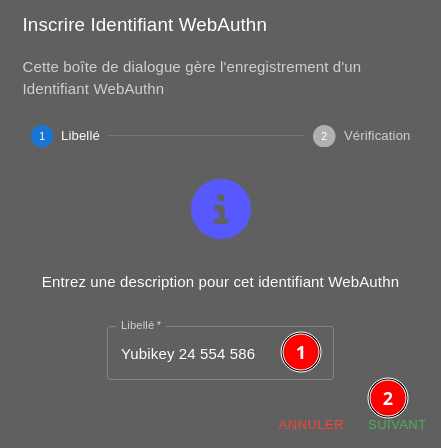
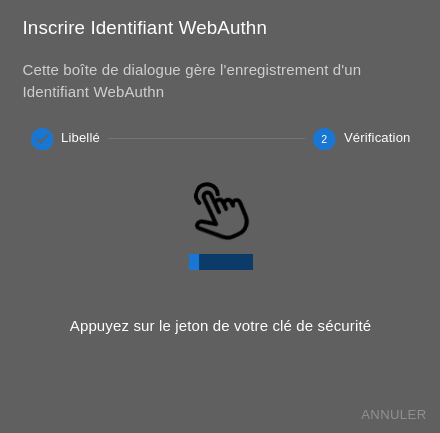
La clé est enregistrée
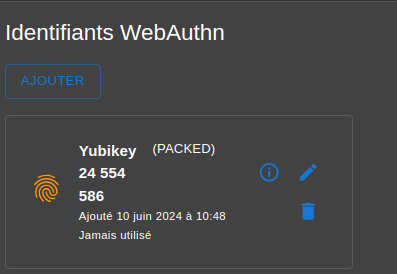
et un message de confirmation
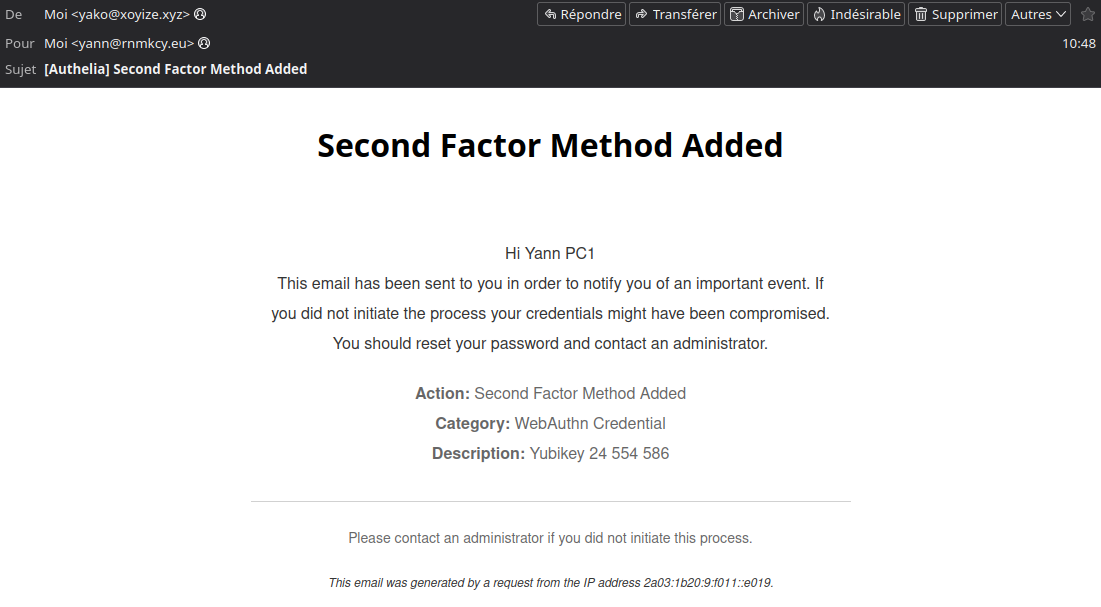
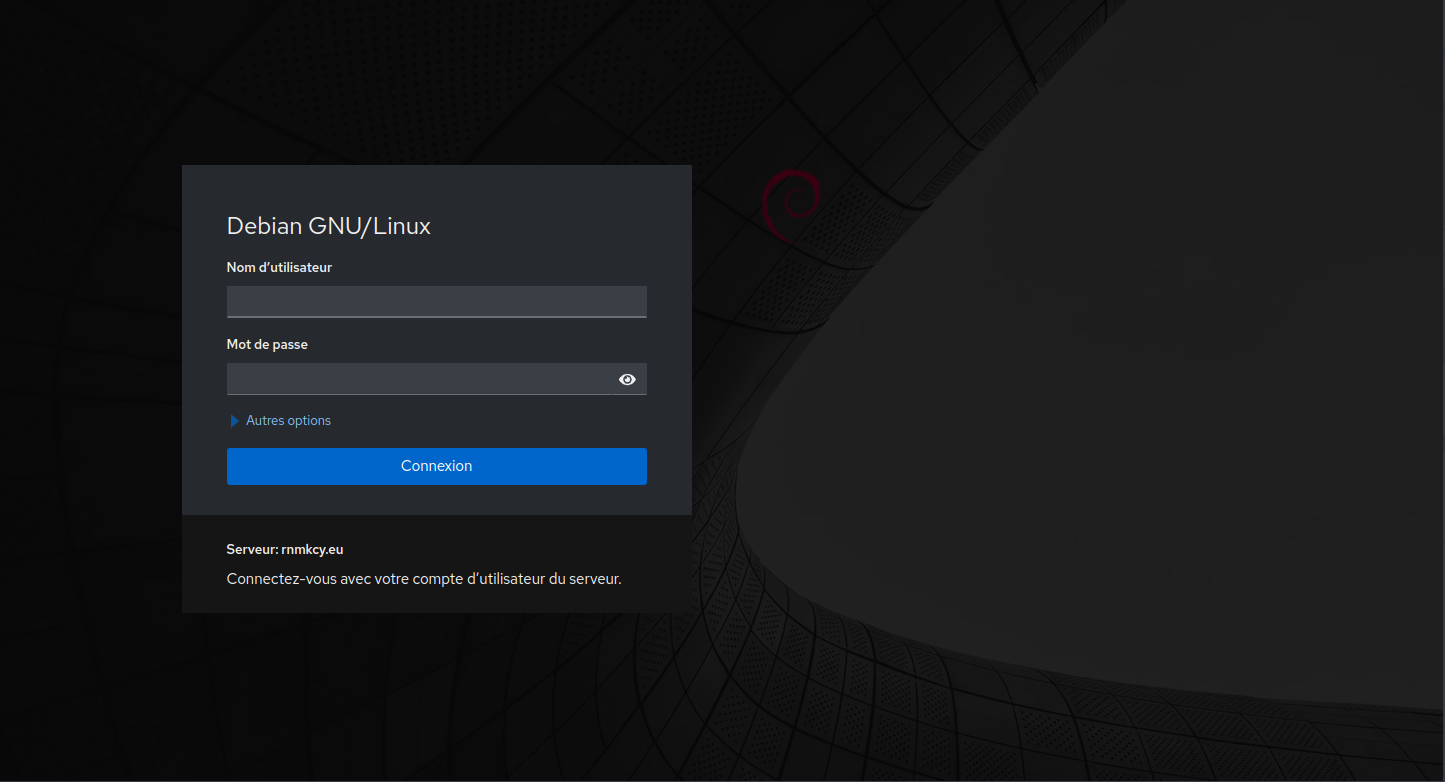
Se connecter de nouveau à cockpit
Page de connexion auhelia
Validation par clé
Page authentification cockpit
Ajouter une autre clé yubikey
La seconde clé est enregistrée
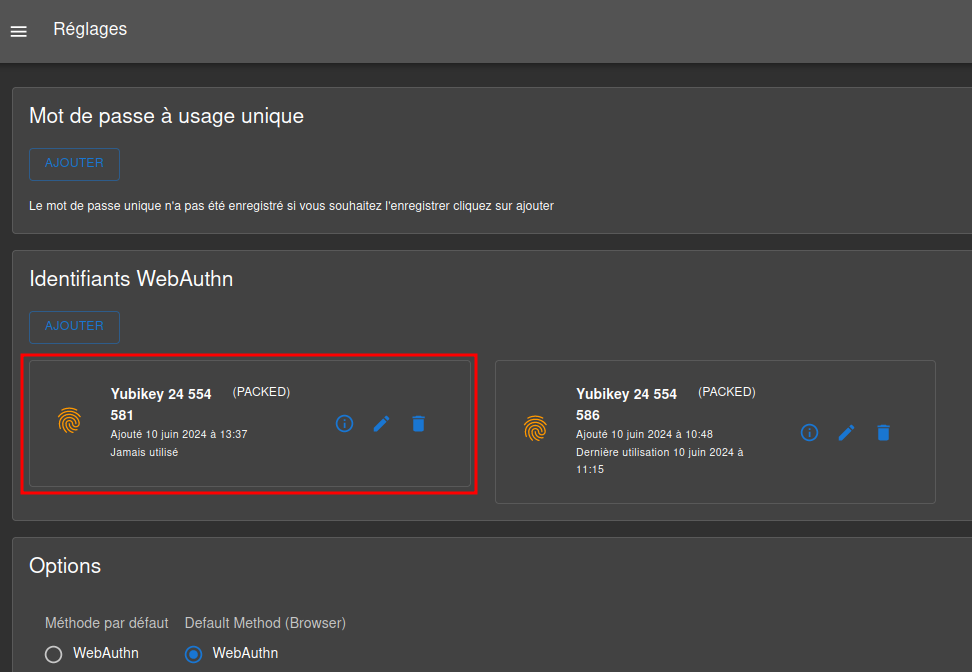
et un message de confirmation
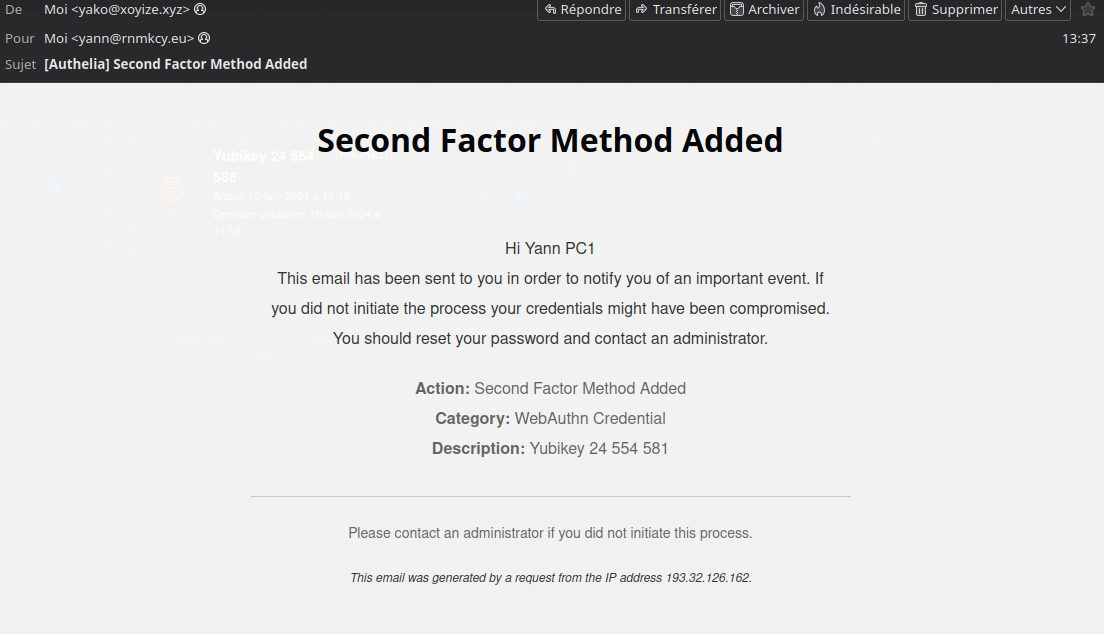
Utilisateur yano (exemple)
L’application KeepassXC et son extension firefox sont actives
Ouvrir le portail authentification https://auth.rnmkcy.eu et saisir yano et son mot de passe
Ajouter la méthode d’authentification “WebAuthn”
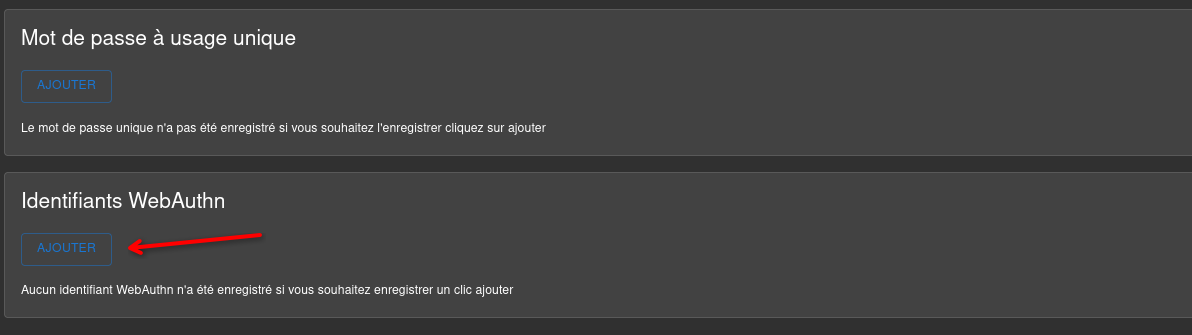
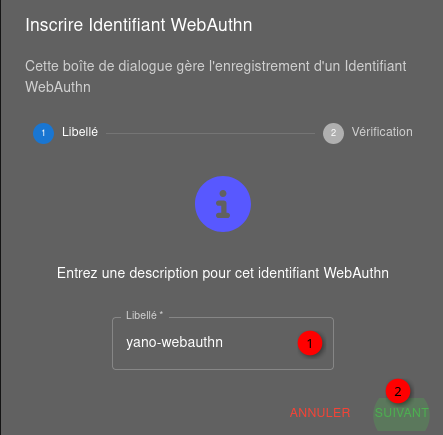
Renseigner libellé et suivant
Un popup Keepassxc apparaît
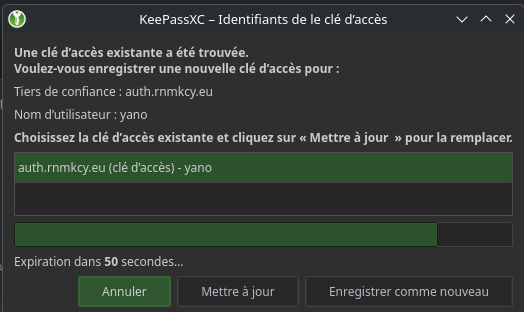
Cliquer sur Enregistrer comme nouveau
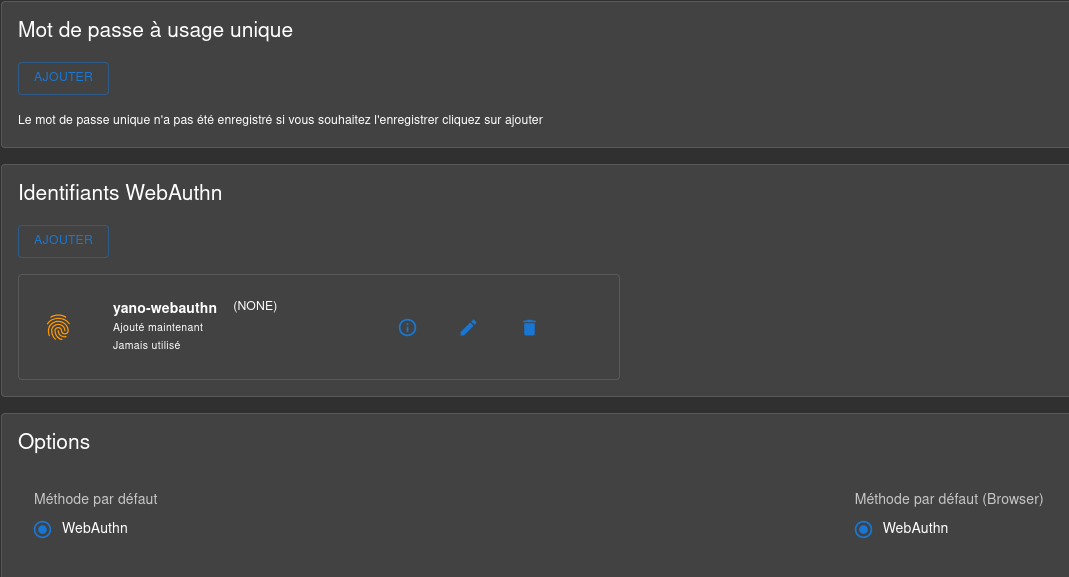
Un identifiant webauthn a été ajouté
Sur le navigateur, il faut mémoriser et autoriser Keepassxc
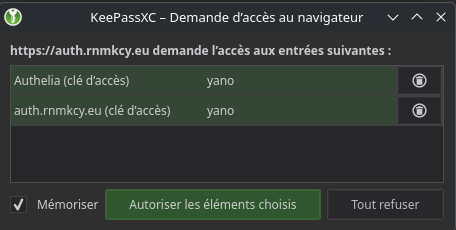
Ce popup n’apparaît qu’a la première connexion yano sur le portail
Ouvrir le portail authentification https://auth.rnmkcy.eu
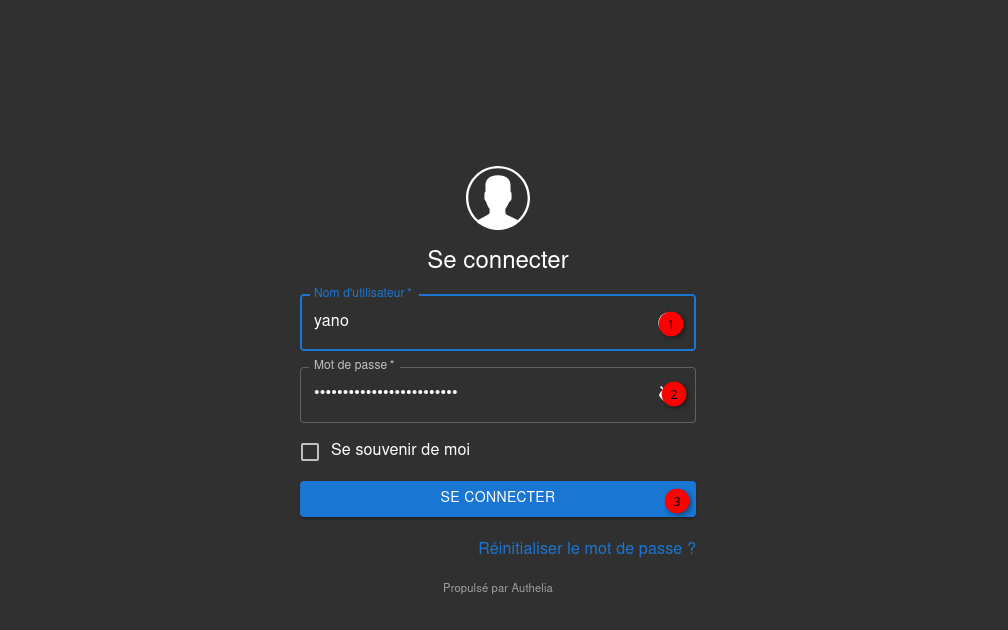
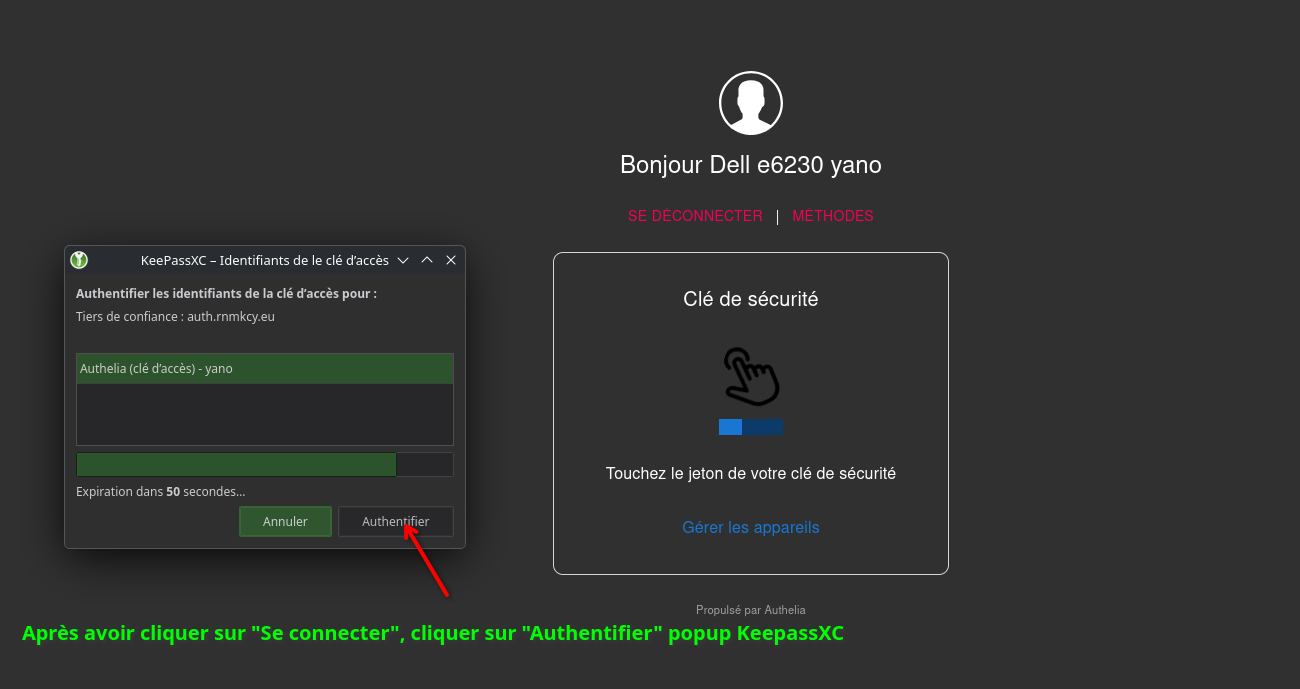
Passkeys KeepassXC
Si l’application KeepassXC et son extension firefox sont actifs il est possible de créer une passkey
Authelia
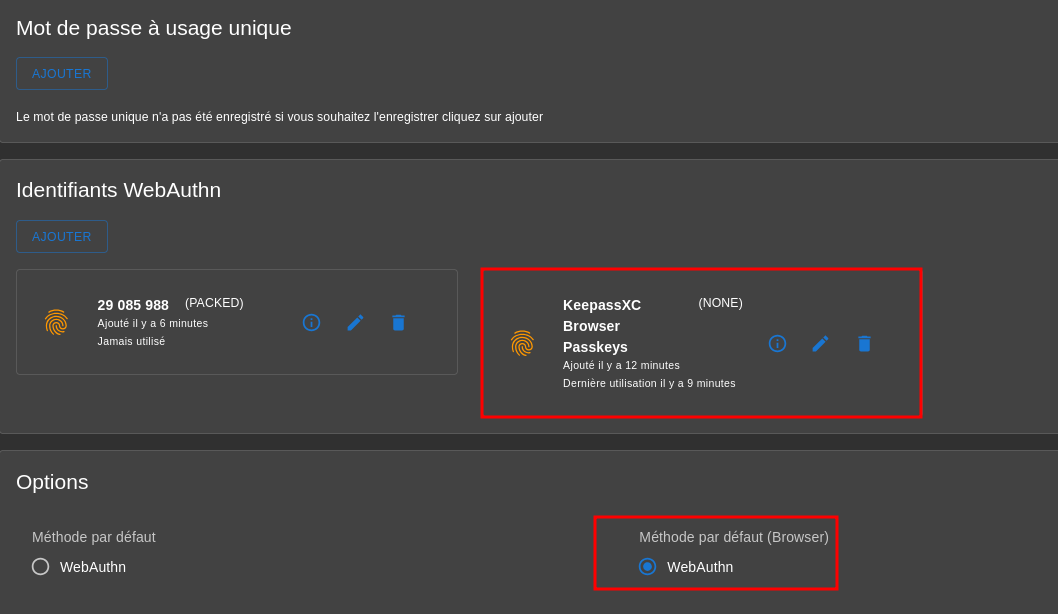
KeepassXC

Authelia fournisseur OIDC
La configuration Authelia est définie dans un fichier de
configuration.yml. Ce fichier permet de définir les paramètres de configuration OIDC nécessaires, tels qu’un fournisseur et un client.
Création certificat fournisseur
En consultant la documentation publique OIDC d’Authelia , la configuration contient plusieurs paramètres nécessitant soit une valeur secrète, soit un certificat.
Ces éléments doivent être générés de manière sécurisée avant d’ajuster la configuration.
Passer en mode su, puis se rendre dans le répertoire authelia
1
2
sudo -s # ou su -
cd /etc/authelia
Authelia
identity_providers: oidcutilise un certificat (clé privée) pour la directivekeyet une chaîne de certificats (clé publique) pour la directivecertificate_chain.
Vous pouvez générer les deux via la commande suivante :
1
authelia crypto certificate rsa generate --common-name auth.rnmkcy.eu && cat public.crt && cat private.pem
⚠️ Veuillez ajuster le nom commun du certificat à votre FQDN d’Authelia
Création fournisseur OIDC
Une fois le certificat RSA et le secret client créés de manière sécurisée, nous pouvons commencer à ajuster le fichier de configuration d’Authelia. Nous ajouterons un fournisseur d’identité en insérant nos secrets et informations de certificat auto-générés.
Mettez ce qui suit à la fin de votre configuration Authelia :
1
2
3
4
5
6
7
8
9
10
11
12
13
14
15
16
17
18
19
20
21
22
23
24
25
26
27
28
29
30
31
32
33
34
35
36
37
identity_providers:
  oidc:
    hmac_secret: 'my-secure-hmac-secret-key-to-change' #  Commande: openssl rand -base64 48
    jwks:
      - key_id: 'authelia'
        algorithm: 'RS256'
        use: 'sig'
        certificate_chain: |
          -----BEGIN CERTIFICATE-----
          <PASTE-HERE-YOUR-PUBLIC-KEY-DATA> # /etc/authelia/public.crt sur une ligne
          -----END CERTIFICATE-----
         key: |
          -----BEGIN PRIVATE KEY-----
          <PASTE-HERE-YOUR-PRIVATE-KEY-DATA> # /etc/authelia/private.pem sur une ligne
          -----END PRIVATE KEY-----
    enable_client_debug_messages: false
    minimum_parameter_entropy: 8
    enforce_pkce: 'public_clients_only'
    enable_pkce_plain_challenge: false
    enable_jwt_access_token_stateless_introspection: false
    discovery_signed_response_alg: 'none'
    discovery_signed_response_key_id: ''
    require_pushed_authorization_requests: false
    lifespans:
      access_token: '1h'
      authorize_code: '1m'
      id_token: '1h'
      refresh_token: '90m'
    cors:
      endpoints:
        - 'authorization'
        - 'token'
        - 'revocation'
        - 'introspection'
      allowed_origins:
        - 'https://immich.rnmkcy.eu'
      allowed_origins_from_client_redirect_uris: false
Vérifier la configuration en mode su
1
sudo authelia validate-config --config /etc/authelia/configuration.yml
Vous devez obtenir le message suivant, si tout est correct
Configuration parsed and loaded successfully without errors.
Authentification(autres modes)
A 2 facteurs (INACTIVE)
- Se connecter avec son compte forgejo
- Accédez aux Paramètres utilisateur en cliquant sur Configuration
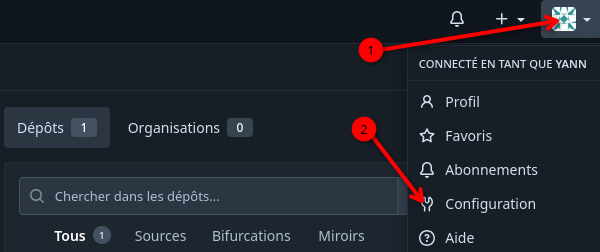
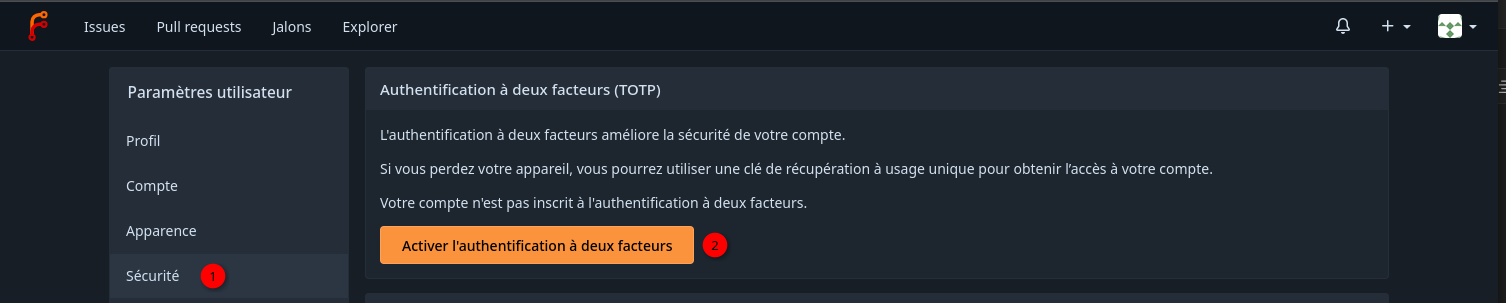
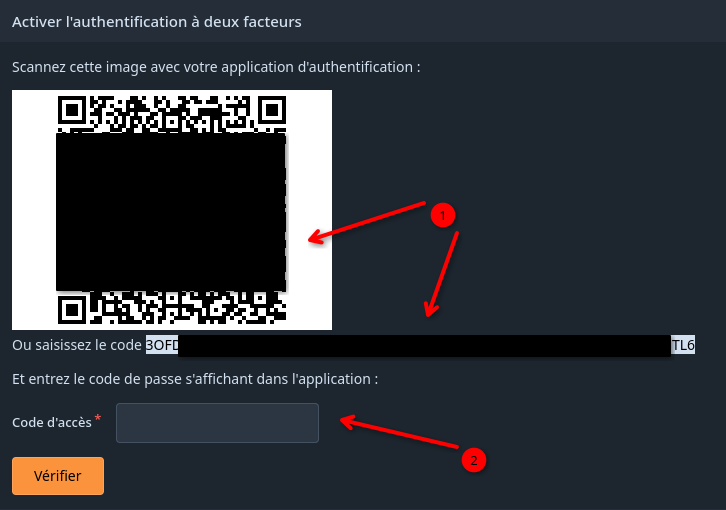
Sécurité passkey (INACTIVE)
Une clé d’accès (en anglais, passkey) est une preuve numérique utilisée comme méthode d’authentification pour un site web ou une application. La clé d’accès est un type d’authentification sans mot de passe, promu par le World Wide Web Consortium et l’Alliance FIDO.(Citation Wikipédia)
Contrairement à un mot de passe, les passkeys ne peuvent pas être partagés, mémorisés ou écrits. Ils sont donc beaucoup moins vulnérables aux types d’attaques qui visent généralement les systèmes basés sur des mots de passe.
Si vous utilisez KeepassXC avec l’extension navigateur KeePassXC-Browser vous pouvez ajouter la sécurité par clé “passkey”
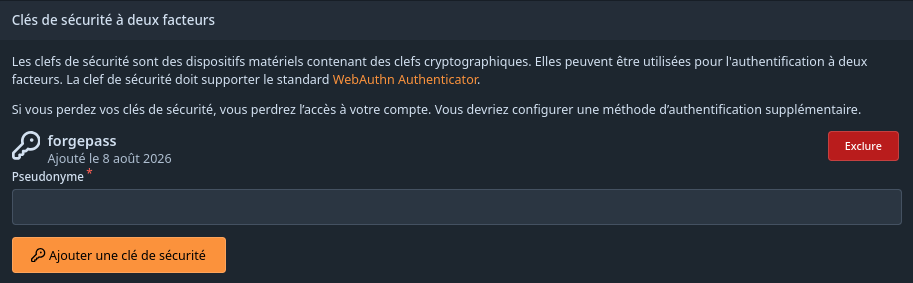
Ajouter une clé de sécurité
Paramètres utilisateur -> Sécurité

- Pseudonyme: forgepass
- Cliquer sur “Ajouter une clé de sécurité”
- Une fenêtre KeepassXC s’ouvre
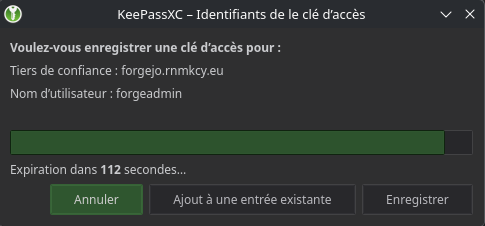 KeepassXC: Cliquer sur Enregistrer ,clé d”accès est créée

- La clé forgepass est générée sur Forgejo
Connexion depuis Firefox (extension keepassxc-browser)
Ouvrir le lien https://forgejo.rnmkcy.eu
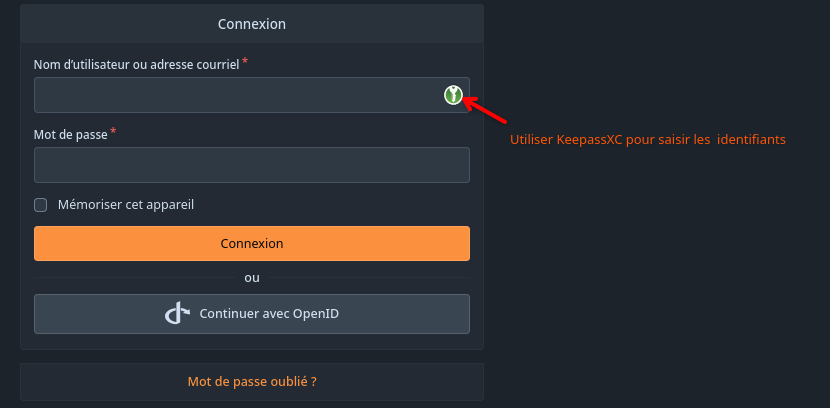
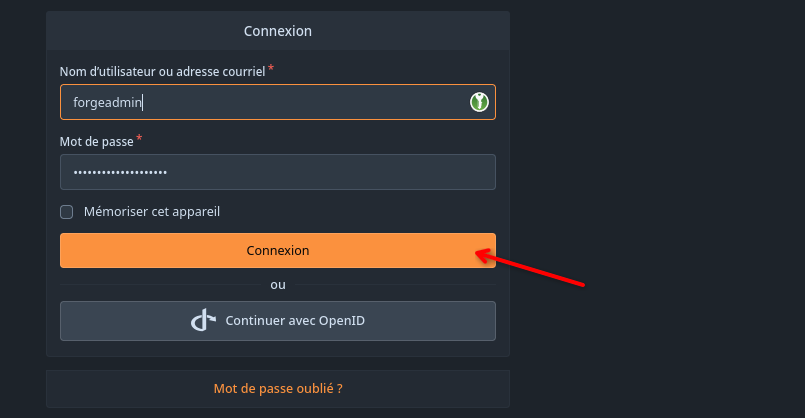
Notre clé de sécurité est une PassKey KeepassXC
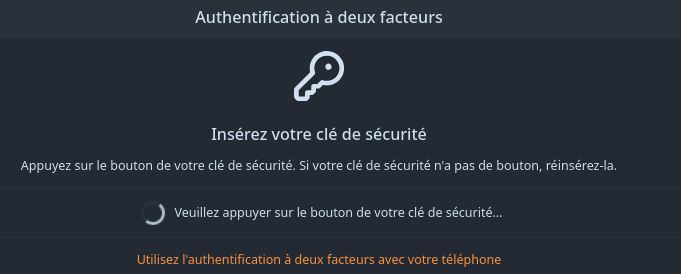
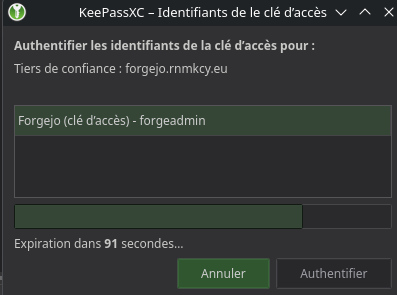
Sur la fenêtre popup KeepassXC, cliquer sur Authentifier
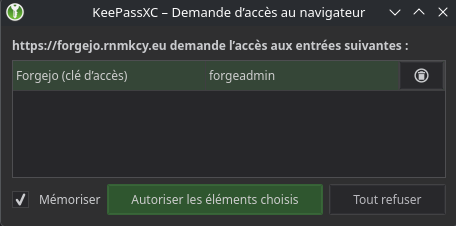
A la première connexion, il faut cocher “Mémoriser” et “Autoriser les éléments choisis”
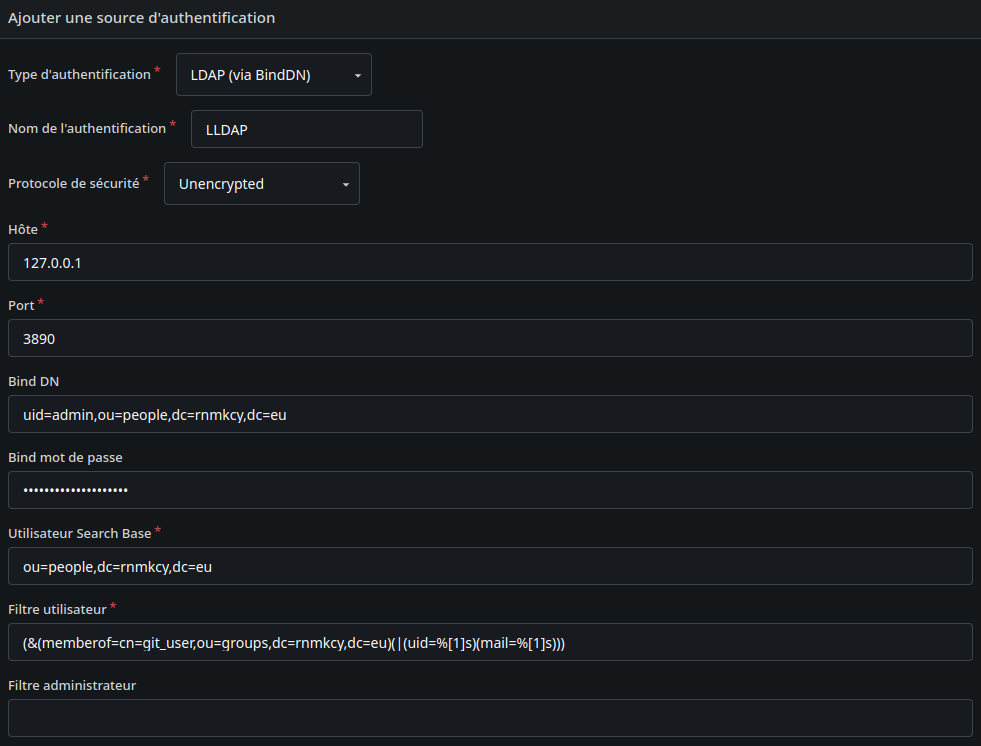
Authentification LLDAP (INACTIVE)
Un serveur LLDAP est disponible localement: http://127.0.0.1:3890
Sélectionner LDAP (via BindDN)
- Hôte: Le ip/hostname de votre serveur LLDAP,
127.0.0.1 - Port: Port de votre serveur lldap
3890 - Bind DN:
uid=admin,ou=people,dc=rnmkcy,dc=eu - Bind Mot de passe admin lldap
- Base de recherche utilisateur:
ou=people,dc=rnmkcy,dc=eu - Filtre utilisateur: Si vous voulez que tous les utilisateurs puissent se connecter, utilisez
(&(objectClass=person)(|(uid=%[1]s)(mail=%[1]s)))L’utilisateur ‘yann’ est dans le groupe ‘git’ (&(|(objectclass=inetOrgPerson))(|(memberof=cn=git,ou=groups,dc=rnmkcy,dc=eu)))
Pour se connecter, ils peuvent utiliser leur adresse e-mail ou leur nom d’utilisateur.
Si vous voulez seulement des membres un groupe spécifique pour être en mesure de se connecter, dans ce cas le groupe git_user, utiliser
(&(memberof=cn=git_user,ou=groups,dc=rnmkcy,dc=eu)(|(uid=%[1]s)(mail=%[1]s)))
Pour plus d’informations sur le filtre, voir: https://docs.gitea.io/en-us/authentication/#ldap-via-binddn
-
Filtre Admin (facultatif): Utiliser
(memberof=cn=lldap_admin,ou=groups,dc=rnmkcy,dc=eu)si vous voulez que les administrateurs lldap deviennent des administrateurs Gitea. Laissez vide sinon.
- Attribut nom d’utilisateur:
uid - Attribut Prénom:
givenName - Attribut Nom de famille :
sn - Email Attribute:
mail - Avatar Attribute:
jpegPhoto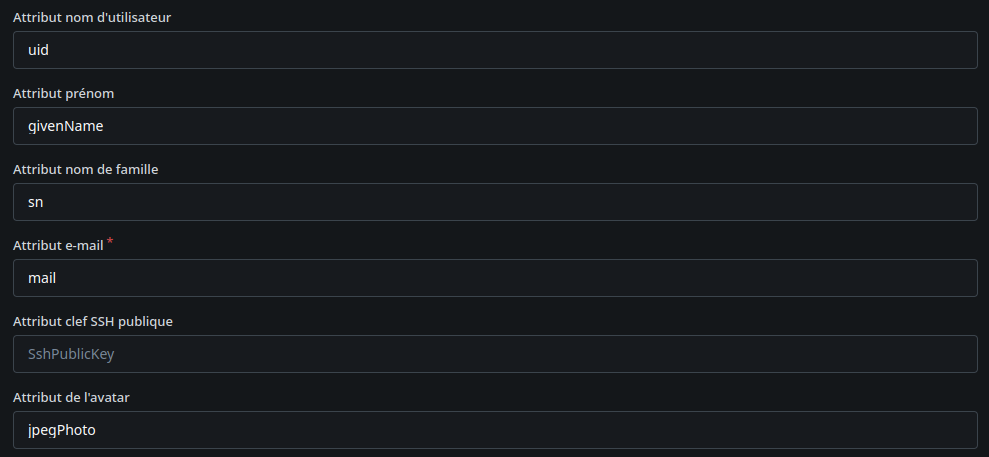
Au final

Authelia analyses
OK — avec ces tables, le moyen le plus fiable pour répondre “qui est authentifié et avec quelle méthode” est de s’appuyer sur :
authentication_logs(pour ce qui s’est réellement passé pendant le login et la méthode/challenge)- et, si besoin,
identity_verification/one_time_code/totp_history/webauthn_credentials(pour recouper “2FA effectuée” vs “challenge émis”).
Chercher la méthode directement dans authentication_logs
Fais d’abord ces inspections (sans données sensibles) :
1
SHOW COLUMNS FROM authentication_logs;
1
2
3
4
5
6
7
8
9
10
11
12
13
+----------------+--------------+------+-----+---------------------+----------------+
| Field          | Type         | Null | Key | Default             | Extra          |
+----------------+--------------+------+-----+---------------------+----------------+
| id             | int(11)      | NO   | PRI | NULL                | auto_increment |
| time           | timestamp    | NO   | MUL | current_timestamp() |                |
| successful     | tinyint(1)   | NO   |     | NULL                |                |
| banned         | tinyint(1)   | NO   |     | 0                   |                |
| username       | varchar(100) | NO   |     | NULL                |                |
| auth_type      | varchar(8)   | NO   |     | 1FA                 |                |
| remote_ip      | varchar(39)  | YES  |     | NULL                |                |
| request_uri    | text         | YES  |     | NULL                |                |
| request_method | varchar(8)   | NO   |     |                     |                |
+----------------+--------------+------+-----+---------------------+----------------+
Puis lance une requête “quick win” :
1
2
3
4
5
SELECT
  *
FROM authentication_logs
ORDER BY id DESC
LIMIT 50;
1
2
3
4
5
6
7
8
9
10
11
12
13
14
15
16
17
18
19
20
21
22
23
24
25
26
27
28
29
30
31
32
33
34
35
36
37
38
39
40
41
42
43
44
45
46
47
48
49
50
51
52
53
54
+-----+---------------------+------------+--------+------------+-----------+---------------------------------------+-------------------------------+----------------+
| id  | time                | successful | banned | username   | auth_type | remote_ip                             | request_uri                   | request_method |
+-----+---------------------+------------+--------+------------+-----------+---------------------------------------+-------------------------------+----------------+
| 121 | 2026-07-24 09:04:49 |          1 |      0 | yano       | WebAuthn  | 2a01:e0a:95a:e2f0:c16f:1f56:c4fd:7dcb |                               |                |
| 120 | 2026-07-24 09:04:11 |          1 |      0 | yano       | 1FA       | 2a01:e0a:95a:e2f0:c16f:1f56:c4fd:7dcb |                               |                |
| 119 | 2026-07-24 09:03:41 |          1 |      0 | yano       | WebAuthn  | 2a01:e0a:95a:e2f0:c16f:1f56:c4fd:7dcb |                               |                |
| 118 | 2026-07-24 09:03:27 |          1 |      0 | yano       | 1FA       | 2a01:e0a:95a:e2f0:c16f:1f56:c4fd:7dcb |                               |                |
| 117 | 2026-07-24 08:56:59 |          1 |      0 | yano       | 1FA       | 2a01:e0a:95a:e2f0:c16f:1f56:c4fd:7dcb |                               |                |
| 116 | 2026-07-24 08:38:08 |          1 |      0 | yano       | WebAuthn  | 2a01:e0a:95a:e2f0:c16f:1f56:c4fd:7dcb |                               |                |
| 115 | 2026-07-24 08:32:39 |          1 |      0 | yano       | 1FA       | 2a01:e0a:95a:e2f0:c16f:1f56:c4fd:7dcb |                               |                |
| 114 | 2026-07-24 08:31:58 |          1 |      0 | yano       | WebAuthn  | 2a01:e0a:95a:e2f0:c16f:1f56:c4fd:7dcb |                               |                |
| 113 | 2026-07-24 08:06:53 |          1 |      0 | yano       | 1FA       | 2a01:e0a:95a:e2f0:c16f:1f56:c4fd:7dcb |                               |                |
| 112 | 2026-07-24 07:42:55 |          1 |      0 | yann       | 1FA       | 2a01:e0a:95a:e2f0:c16f:1f56:c4fd:7dcb |                               |                |
| 111 | 2026-07-24 07:39:06 |          1 |      0 | yano       | 1FA       | 2a01:e0a:95a:e2f0:c16f:1f56:c4fd:7dcb |                               |                |
| 110 | 2026-07-23 16:41:31 |          1 |      0 | yann       | TOTP      | 2a01:e0a:95a:e2f0:c16f:1f56:c4fd:7dcb |                               |                |
| 109 | 2026-07-23 16:41:28 |          1 |      0 | yann       | 1FA       | 2a01:e0a:95a:e2f0:c16f:1f56:c4fd:7dcb |                               |                |
| 108 | 2026-07-22 18:24:59 |          1 |      0 | technitium | TOTP      | 2a01:e0a:95a:e2f0:c16f:1f56:c4fd:7dcb |                               |                |
| 107 | 2026-07-22 18:24:56 |          1 |      0 | technitium | 1FA       | 2a01:e0a:95a:e2f0:c16f:1f56:c4fd:7dcb |                               |                |
| 106 | 2026-07-22 18:09:14 |          1 |      0 | technitium | TOTP      | 2a01:e0a:95a:e2f0:c16f:1f56:c4fd:7dcb |                               |                |
| 105 | 2026-07-22 18:09:04 |          1 |      0 | technitium | 1FA       | 2a01:e0a:95a:e2f0:c16f:1f56:c4fd:7dcb |                               |                |
| 104 | 2026-07-22 18:00:58 |          1 |      0 | yann       | TOTP      | 2a01:e0a:95a:e2f0:c16f:1f56:c4fd:7dcb |                               |                |
| 103 | 2026-07-22 18:00:43 |          1 |      0 | yann       | 1FA       | 2a01:e0a:95a:e2f0:c16f:1f56:c4fd:7dcb |                               |                |
| 102 | 2026-07-22 17:56:51 |          1 |      0 | technitium | TOTP      | 2a01:e0a:95a:e2f0:c16f:1f56:c4fd:7dcb |                               |                |
| 101 | 2026-07-22 17:55:35 |          1 |      0 | technitium | 1FA       | 2a01:e0a:95a:e2f0:c16f:1f56:c4fd:7dcb |                               |                |
| 100 | 2026-07-22 17:37:37 |          1 |      0 | technitium | TOTP      | 2a01:e0a:95a:e2f0:c16f:1f56:c4fd:7dcb |                               |                |
|  99 | 2026-07-22 17:14:55 |          1 |      0 | technitium | 1FA       | 2a01:e0a:95a:e2f0:c16f:1f56:c4fd:7dcb |                               |                |
|  98 | 2026-07-22 17:10:11 |          1 |      0 | technitium | 1FA       | 2a01:e0a:95a:e2f0:c16f:1f56:c4fd:7dcb |                               |                |
|  97 | 2026-07-22 17:06:23 |          1 |      0 | yann       | TOTP      | 2a01:e0a:95a:e2f0:c16f:1f56:c4fd:7dcb |                               |                |
|  96 | 2026-07-22 17:06:12 |          1 |      0 | yann       | 1FA       | 2a01:e0a:95a:e2f0:c16f:1f56:c4fd:7dcb |                               |                |
|  95 | 2026-07-22 08:01:34 |          1 |      0 | portainer  | TOTP      | 2a01:e0a:95a:e2f0:c16f:1f56:c4fd:7dcb |                               |                |
|  94 | 2026-07-22 08:01:31 |          1 |      0 | portainer  | 1FA       | 2a01:e0a:95a:e2f0:c16f:1f56:c4fd:7dcb |                               |                |
|  93 | 2026-07-21 17:05:59 |          1 |      0 | portainer  | TOTP      | 2a01:e0a:95a:e2f0:c16f:1f56:c4fd:7dcb |                               |                |
|  92 | 2026-07-21 17:05:55 |          1 |      0 | portainer  | 1FA       | 2a01:e0a:95a:e2f0:c16f:1f56:c4fd:7dcb |                               |                |
|  91 | 2026-07-20 06:33:59 |          1 |      0 | yann       | TOTP      | 2a01:e0a:95a:e2f0:c16f:1f56:c4fd:7dcb | https://site.rnmkcy.eu/notes/ |                |
|  90 | 2026-07-20 06:33:57 |          1 |      0 | yann       | 1FA       | 2a01:e0a:95a:e2f0:c16f:1f56:c4fd:7dcb | https://site.rnmkcy.eu/notes/ |                |
|  89 | 2026-07-19 20:13:48 |          1 |      0 | portainer  | TOTP      | 2a01:e0a:95a:e2f0:c16f:1f56:c4fd:7dcb |                               |                |
|  88 | 2026-07-19 20:13:45 |          1 |      0 | portainer  | 1FA       | 2a01:e0a:95a:e2f0:c16f:1f56:c4fd:7dcb |                               |                |
|  87 | 2026-07-18 08:28:17 |          1 |      0 | portainer  | TOTP      | 2a01:e0a:95a:e2f0:c16f:1f56:c4fd:7dcb |                               |                |
|  86 | 2026-07-18 08:28:14 |          1 |      0 | portainer  | 1FA       | 2a01:e0a:95a:e2f0:c16f:1f56:c4fd:7dcb |                               |                |
|  85 | 2026-07-18 07:34:19 |          1 |      0 | portainer  | TOTP      | 2a01:e0a:95a:e2f0:c16f:1f56:c4fd:7dcb |                               |                |
|  84 | 2026-07-18 07:34:16 |          1 |      0 | portainer  | 1FA       | 2a01:e0a:95a:e2f0:c16f:1f56:c4fd:7dcb |                               |                |
|  83 | 2026-07-16 09:57:54 |          1 |      0 | yann       | TOTP      | 2a01:e0a:95a:e2f0:c16f:1f56:c4fd:7dcb | https://site.rnmkcy.eu/notes/ |                |
|  82 | 2026-07-16 09:57:51 |          1 |      0 | yann       | 1FA       | 2a01:e0a:95a:e2f0:c16f:1f56:c4fd:7dcb | https://site.rnmkcy.eu/notes/ |                |
|  81 | 2026-07-11 07:16:35 |          1 |      0 | portainer  | TOTP      | 2a01:e0a:95a:e2f0:c16f:1f56:c4fd:7dcb |                               |                |
|  80 | 2026-07-11 07:16:32 |          1 |      0 | portainer  | 1FA       | 2a01:e0a:95a:e2f0:c16f:1f56:c4fd:7dcb |                               |                |
|  79 | 2026-07-07 18:38:58 |          1 |      0 | portainer  | TOTP      | 2a01:e0a:95a:e2f0:c16f:1f56:c4fd:7dcb |                               |                |
|  78 | 2026-07-07 18:38:56 |          1 |      0 | portainer  | 1FA       | 2a01:e0a:95a:e2f0:c16f:1f56:c4fd:7dcb |                               |                |
|  77 | 2026-07-06 08:44:57 |          1 |      0 | yann       | TOTP      | 2a01:e0a:95a:e2f0:d357:db0:cdb0:70ab  | https://site.rnmkcy.eu/notes/ |                |
|  76 | 2026-07-06 08:44:54 |          1 |      0 | yann       | 1FA       | 2a01:e0a:95a:e2f0:d357:db0:cdb0:70ab  | https://site.rnmkcy.eu/notes/ |                |
|  75 | 2026-07-06 07:13:14 |          1 |      0 | portainer  | TOTP      | 2a01:e0a:95a:e2f0:d357:db0:cdb0:70ab  |                               |                |
|  74 | 2026-07-06 07:13:12 |          1 |      0 | portainer  | 1FA       | 2a01:e0a:95a:e2f0:d357:db0:cdb0:70ab  |                               |                |
|  73 | 2026-07-03 20:01:33 |          1 |      0 | yann       | TOTP      | 2a01:e0a:95a:e2f0:d357:db0:cdb0:70ab  | https://site.rnmkcy.eu/       |                |
|  72 | 2026-07-03 20:01:30 |          1 |      0 | yann       | 1FA       | 2a01:e0a:95a:e2f0:d357:db0:cdb0:70ab  | https://site.rnmkcy.eu/       |                |
+-----+---------------------+------------+--------+------------+-----------+---------------------------------------+-------------------------------+----------------+
En regardant les colonnes retournées, cherche des champs du style (les noms exacts varient) :
- Les champs concernés:
usernameetauth_type
1
2
3
4
5
6
7
8
SELECT
  username,
  auth_type,
  COUNT(*) AS nb
FROM authentication_logs
WHERE auth_type IN ('TOTP','1FA','WebAuthn')
GROUP BY username, auth_type
ORDER BY nb DESC;
1
2
3
4
5
6
7
8
9
10
11
12
13
14
15
16
17
18
19
20
+---------------------------+-----------+----+
| username                  | auth_type | nb |
+---------------------------+-----------+----+
| yann                      | 1FA       | 23 |
| portainer                 | 1FA       | 22 |
| yann                      | TOTP      | 21 |
| portainer                 | TOTP      | 20 |
| yano                      | 1FA       |  6 |
| technitium                | 1FA       |  5 |
| admin@yannig.net          | 1FA       |  4 |
| yano                      | WebAuthn  |  4 |
| forgeadmin                | 1FA       |  4 |
| technitium                | TOTP      |  4 |
|                           | 1FA       |  2 |
| forgeadmin                | TOTP      |  2 |
| immich                    | 1FA       |  1 |
| admin                     | 1FA       |  1 |
| stalwart-admin            | 1FA       |  1 |
| stalwart-admin@yannig.net | 1FA       |  1 |
+---------------------------+-----------+----+
1
2
3
4
5
6
7
8
9
10
11
12
13
14
15
16
17
18
19
20
21
22
23
24
25
26
27
28
29
30
31
32
33
34
35
36
37
38
39
40
41
42
43
44
45
46
47
48
49
50
51
52
53
54
55
56
57
58
59
60
61
62
63
64
65
66
67
68
69
70
71
72
73
74
75
76
77
78
79
80
81
82
83
84
85
86
87
88
89
90
91
92
93
94
95
96
97
98
99
100
101
MariaDB [authelia]> SELECT   * FROM identity_verification;
Empty set (0,001 sec)

MariaDB [authelia]> SHOW COLUMNS FROM oauth2_openid_connect_session;
+--------------------+--------------+------+-----+---------------------+----------------+
| Field              | Type         | Null | Key | Default             | Extra          |
+--------------------+--------------+------+-----+---------------------+----------------+
| id                 | int(11)      | NO   | PRI | NULL                | auto_increment |
| challenge_id       | char(36)     | NO   | MUL | NULL                |                |
| request_id         | varchar(40)  | NO   | MUL | NULL                |                |
| client_id          | varchar(255) | NO   | MUL | NULL                |                |
| signature          | varchar(255) | NO   |     | NULL                |                |
| subject            | char(36)     | NO   | MUL | NULL                |                |
| requested_at       | timestamp    | NO   |     | current_timestamp() |                |
| requested_scopes   | text         | NO   |     | NULL                |                |
| granted_scopes     | text         | NO   |     | NULL                |                |
| requested_audience | text         | YES  |     | NULL                |                |
| granted_audience   | text         | YES  |     | NULL                |                |
| active             | tinyint(1)   | NO   |     | 0                   |                |
| revoked            | tinyint(1)   | NO   |     | 0                   |                |
| form_data          | text         | NO   |     | NULL                |                |
| session_data       | blob         | NO   |     | NULL                |                |
+--------------------+--------------+------+-----+---------------------+----------------+
15 rows in set (0,002 sec)

MariaDB [authelia]> SHOW COLUMNS FROM totp_configurations;
+--------------+--------------+------+-----+---------------------+----------------+
| Field        | Type         | Null | Key | Default             | Extra          |
+--------------+--------------+------+-----+---------------------+----------------+
| id           | int(11)      | NO   | PRI | NULL                | auto_increment |
| created_at   | timestamp    | NO   |     | current_timestamp() |                |
| last_used_at | timestamp    | YES  |     | NULL                |                |
| username     | varchar(100) | NO   | UNI | NULL                |                |
| issuer       | varchar(100) | YES  |     | NULL                |                |
| algorithm    | varchar(6)   | NO   |     | SHA1                |                |
| digits       | int(11)      | NO   |     | 6                   |                |
| period       | int(11)      | NO   |     | 30                  |                |
| secret       | blob         | NO   |     | NULL                |                |
+--------------+--------------+------+-----+---------------------+----------------+
9 rows in set (0,002 sec)

MariaDB [authelia]> SHOW COLUMNS FROM webauthn_users;
+----------+--------------+------+-----+---------+----------------+
| Field    | Type         | Null | Key | Default | Extra          |
+----------+--------------+------+-----+---------+----------------+
| id       | int(11)      | NO   | PRI | NULL    | auto_increment |
| rpid     | varchar(512) | NO   | MUL | NULL    |                |
| username | varchar(100) | NO   |     | NULL    |                |
| userid   | char(64)     | NO   |     | NULL    |                |
+----------+--------------+------+-----+---------+----------------+
4 rows in set (0,001 sec)

MariaDB [authelia]> SHOW COLUMNS FROM webauthn_credentials;
+--------------------+--------------+------+-----+---------------------+----------------+
| Field              | Type         | Null | Key | Default             | Extra          |
+--------------------+--------------+------+-----+---------------------+----------------+
| id                 | int(11)      | NO   | PRI | NULL                | auto_increment |
| created_at         | timestamp    | NO   |     | current_timestamp() |                |
| last_used_at       | timestamp    | YES  |     | NULL                |                |
| rpid               | varchar(512) | NO   | MUL | NULL                |                |
| username           | varchar(100) | NO   |     | NULL                |                |
| description        | varchar(30)  | NO   |     | NULL                |                |
| kid                | varchar(512) | NO   | UNI | NULL                |                |
| aaguid             | char(36)     | YES  |     | NULL                |                |
| attestation_format | varchar(32)  | YES  |     | NULL                |                |
| attachment         | varchar(64)  | NO   |     | NULL                |                |
| transport          | varchar(64)  | YES  |     |                     |                |
| sign_count         | int(11)      | YES  |     | 0                   |                |
| clone_warning      | tinyint(1)   | NO   |     | 0                   |                |
| legacy             | tinyint(1)   | NO   |     | 0                   |                |
| discoverable       | tinyint(1)   | NO   |     | NULL                |                |
| present            | tinyint(1)   | NO   |     | 0                   |                |
| verified           | tinyint(1)   | NO   |     | 0                   |                |
| backup_eligible    | tinyint(1)   | NO   |     | 0                   |                |
| backup_state       | tinyint(1)   | NO   |     | 0                   |                |
| public_key         | blob         | NO   |     | NULL                |                |
| attestation        | blob         | YES  |     | NULL                |                |
| attestation_type   | varchar(32)  | NO   |     |                     |                |
+--------------------+--------------+------+-----+---------------------+----------------+
22 rows in set (0,001 sec)

MariaDB [authelia]> SHOW COLUMNS FROM user_opaque_identifier;
+------------+--------------+------+-----+---------+----------------+
| Field      | Type         | Null | Key | Default | Extra          |
+------------+--------------+------+-----+---------+----------------+
| id         | int(11)      | NO   | PRI | NULL    | auto_increment |
| service    | varchar(20)  | NO   | MUL | NULL    |                |
| sector_id  | varchar(255) | NO   |     | NULL    |                |
| username   | varchar(100) | NO   |     | NULL    |                |
| identifier | char(36)     | NO   | UNI | NULL    |                |
+------------+--------------+------+-----+---------+----------------+
5 rows in set (0,001 sec)

MariaDB [authelia]> SHOW COLUMNS FROM user_preferences;
+----------------------+--------------+------+-----+---------+----------------+
| Field                | Type         | Null | Key | Default | Extra          |
+----------------------+--------------+------+-----+---------+----------------+
| id                   | int(11)      | NO   | PRI | NULL    | auto_increment |
| username             | varchar(100) | NO   | UNI | NULL    |                |
| second_factor_method | varchar(11)  | NO   |     | NULL    |                |
+----------------------+--------------+------+-----+---------+----------------+
Utilisateurs + auth “par défaut” (1FA/TOTP/WEBAUTHN)
Si ton objectif est “tous les utilisateurs référencés” + leur auth “par défaut”, pars de user_preferences et fais un LEFT JOIN vers user_opaque_identifier :
1
2
3
4
5
6
7
8
9
10
11
12
SELECT
  up.username,
  CASE
    WHEN LOWER(up.second_factor_method) = 'totp' THEN 'TOTP'
    WHEN LOWER(up.second_factor_method) = 'webauthn' THEN 'WEBAUTHN'
    ELSE '1FA'
  END AS default_auth_type,
  uoi.identifier AS user_identifier_opaque_identifier
FROM user_preferences up
LEFT JOIN user_opaque_identifier uoi
  ON uoi.username = up.username
ORDER BY up.username;
1
2
3
4
5
6
7
8
9
10
11
12
13
+---------------------------+-------------------+--------------------------------------+
| username                  | default_auth_type | user_identifier_opaque_identifier    |
+---------------------------+-------------------+--------------------------------------+
| admin@yannig.net          | TOTP              | NULL                                 |
| forgeadmin                | TOTP              | cdf46cc8-df28-490c-9846-98a040a2f0bd |
| immich                    | TOTP              | NULL                                 |
| portainer                 | TOTP              | a8f08772-1502-425d-8998-c71d45068713 |
| stalwart-admin            | TOTP              | NULL                                 |
| stalwart-admin@yannig.net | TOTP              | NULL                                 |
| technitium                | TOTP              | c45a31c9-255d-4e36-b639-edb6ba75b0aa |
| yann                      | TOTP              | 846ee529-5388-425c-853a-10bcc0db22c5 |
| yano                      | WEBAUTHN          | NULL                                 |
+---------------------------+-------------------+--------------------------------------+
Exemple pour yano
1
2
3
4
5
6
7
8
9
10
11
12
SELECT
  up.username,
  CASE
    WHEN LOWER(up.second_factor_method) = 'totp' THEN 'TOTP'
    WHEN LOWER(up.second_factor_method) = 'webauthn' THEN 'WEBAUTHN'
    ELSE '1FA'
  END AS default_auth_type,
  uoi.identifier AS user_identifier_opaque_identifier
FROM user_preferences up
LEFT JOIN user_opaque_identifier uoi
  ON uoi.username = up.username
WHERE up.username = 'yano';
1
2
3
4
5
+----------+-------------------+-----------------------------------+
| username | default_auth_type | user_identifier_opaque_identifier |
+----------+-------------------+-----------------------------------+
| yano     | WEBAUTHN          | NULL                              |
+----------+-------------------+-----------------------------------+
Le champ user_identifier_opaque_identifier est utilisé uniquement pour les connexions OIDC openid
1
SELECT * FROM user_opaque_identifier;
1
2
3
4
5
6
7
8
+----+---------+-----------+------------+--------------------------------------+
| id | service | sector_id | username   | identifier                           |
+----+---------+-----------+------------+--------------------------------------+
|  1 | openid  |           | portainer  | a8f08772-1502-425d-8998-c71d45068713 |
|  2 | openid  |           | forgeadmin | cdf46cc8-df28-490c-9846-98a040a2f0bd |
|  3 | openid  |           | technitium | c45a31c9-255d-4e36-b639-edb6ba75b0aa |
|  4 | openid  |           | yann       | 846ee529-5388-425c-853a-10bcc0db22c5 |
+----+---------+-----------+------------+--------------------------------------+
La conséquence pour ta question (“utilisateurs référencés + 1FA/TOTP/WEBAUTHN”) :
user_preferenceste donne bien la méthode par défaut (2FA) pouryano.- mais
user_opaque_identifierne te sert pas pour lister “tous les utilisateurs LDAP”, uniquement ceux qui ont un contexte OIDC openid pour lequel Authelia a généré unidentifier.
Lister tous les utilisateurs “référencés” côté prefs (par défaut)
1
2
3
4
5
6
7
8
9
SELECT
  up.username,
  CASE
    WHEN LOWER(up.second_factor_method) = 'totp' THEN 'TOTP'
    WHEN LOWER(up.second_factor_method) = 'webauthn' THEN 'WEBAUTHN'
    ELSE '1FA'
  END AS default_auth_type
FROM user_preferences up
ORDER BY up.username;
1
2
3
4
5
6
7
8
9
10
11
12
13
+---------------------------+-------------------+
| username                  | default_auth_type |
+---------------------------+-------------------+
| admin@yannig.net          | TOTP              |
| forgeadmin                | TOTP              |
| immich                    | TOTP              |
| portainer                 | TOTP              |
| stalwart-admin            | TOTP              |
| stalwart-admin@yannig.net | TOTP              |
| technitium                | TOTP              |
| yann                      | TOTP              |
| yano                      | WEBAUTHN          |
+---------------------------+-------------------+
Oui. Pour avoir un “schéma avec les liens entre tables” (FK / dépendances), il faut essentiellement :
1) exporter la structure (tables + colonnes + indexes)
2) extraire les relations (FOREIGN KEY) et, si Authelia n’en met pas beaucoup, déduire des “liens” via colonnes communes (ex: username, id, *_id, challenge_id, etc.)
Commencer par voir s’il y a des clés étrangères (FOREIGN KEY)
1
2
3
4
5
6
7
8
9
10
SELECT
  TABLE_NAME,
  CONSTRAINT_NAME,
  COLUMN_NAME,
  REFERENCED_TABLE_NAME,
  REFERENCED_COLUMN_NAME
FROM information_schema.KEY_COLUMN_USAGE
WHERE TABLE_SCHEMA='authelia'
  AND REFERENCED_TABLE_NAME IS NOT NULL
ORDER BY TABLE_NAME, CONSTRAINT_NAME, COLUMN_NAME;
1
2
3
4
5
6
7
8
9
10
11
12
13
14
15
16
17
18
19
+-----------------------------------+-----------------------------------------------------+------------------+---------------------------------+------------------------+
| TABLE_NAME                        | CONSTRAINT_NAME                                     | COLUMN_NAME      | REFERENCED_TABLE_NAME           | REFERENCED_COLUMN_NAME |
+-----------------------------------+-----------------------------------------------------+------------------+---------------------------------+------------------------+
| oauth2_access_token_session       | oauth2_access_token_session_challenge_id_fkey       | challenge_id     | oauth2_consent_session          | challenge_id           |
| oauth2_access_token_session       | oauth2_access_token_session_subject_fkey            | subject          | user_opaque_identifier          | identifier             |
| oauth2_authorization_code_session | oauth2_authorization_code_session_challenge_id_fkey | challenge_id     | oauth2_consent_session          | challenge_id           |
| oauth2_authorization_code_session | oauth2_authorization_code_session_subject_fkey      | subject          | user_opaque_identifier          | identifier             |
| oauth2_consent_preconfiguration   | oauth2_consent_preconfiguration_subject_fkey        | subject          | user_opaque_identifier          | identifier             |
| oauth2_consent_session            | oauth2_consent_session_preconfiguration_fkey        | preconfiguration | oauth2_consent_preconfiguration | id                     |
| oauth2_consent_session            | oauth2_consent_session_subject_fkey                 | subject          | user_opaque_identifier          | identifier             |
| oauth2_device_code_session        | oauth2_device_code_session_challenge_id_fkey        | challenge_id     | oauth2_consent_session          | challenge_id           |
| oauth2_device_code_session        | oauth2_device_code_session_subject_fkey             | subject          | user_opaque_identifier          | identifier             |
| oauth2_openid_connect_session     | oauth2_openid_connect_session_challenge_id_fkey     | challenge_id     | oauth2_consent_session          | challenge_id           |
| oauth2_openid_connect_session     | oauth2_openid_connect_session_subject_fkey          | subject          | user_opaque_identifier          | identifier             |
| oauth2_pkce_request_session       | oauth2_pkce_request_session_challenge_id_fkey       | challenge_id     | oauth2_consent_session          | challenge_id           |
| oauth2_pkce_request_session       | oauth2_pkce_request_session_subject_fkey            | subject          | user_opaque_identifier          | identifier             |
| oauth2_refresh_token_session      | oauth2_refresh_token_session_challenge_id_fkey      | challenge_id     | oauth2_consent_session          | challenge_id           |
| oauth2_refresh_token_session      | oauth2_refresh_token_session_subject_fkey           | subject          | user_opaque_identifier          | identifier             |
+-----------------------------------+-----------------------------------------------------+------------------+---------------------------------+------------------------+
erDiagram
  user_opaque_identifier {
    int id PK
    char identifier UK
  }

  oauth2_consent_preconfiguration {
    int id PK
    char subject FK
  }

  oauth2_consent_session {
    int id PK
    char challenge_id UK
    char subject FK
    int preconfiguration FK
  }

  oauth2_access_token_session {
    int id PK
    char challenge_id FK
    char subject FK
  }

  oauth2_authorization_code_session {
    int id PK
    char challenge_id FK
    char subject FK
  }

  oauth2_device_code_session {
    int id PK
    char challenge_id FK
    char subject FK
  }

  oauth2_openid_connect_session {
    int id PK
    char challenge_id FK
    char subject FK
  }

  oauth2_pkce_request_session {
    int id PK
    char challenge_id FK
    char subject FK
  }

  oauth2_refresh_token_session {
    int id PK
    char challenge_id FK
    char subject FK
  }

  user_opaque_identifier ||--o{ oauth2_access_token_session : "identifier = subject"
  user_opaque_identifier ||--o{ oauth2_authorization_code_session : "identifier = subject"
  user_opaque_identifier ||--o{ oauth2_consent_preconfiguration : "identifier = subject"
  user_opaque_identifier ||--o{ oauth2_consent_session : "identifier = subject"
  user_opaque_identifier ||--o{ oauth2_device_code_session : "identifier = subject"
  user_opaque_identifier ||--o{ oauth2_openid_connect_session : "identifier = subject"
  user_opaque_identifier ||--o{ oauth2_pkce_request_session : "identifier = subject"
  user_opaque_identifier ||--o{ oauth2_refresh_token_session : "identifier = subject"

  oauth2_consent_session ||--o{ oauth2_access_token_session : "challenge_id"
  oauth2_consent_session ||--o{ oauth2_authorization_code_session : "challenge_id"
  oauth2_consent_session ||--o{ oauth2_device_code_session : "challenge_id"
  oauth2_consent_session ||--o{ oauth2_openid_connect_session : "challenge_id"
  oauth2_consent_session ||--o{ oauth2_pkce_request_session : "challenge_id"
  oauth2_consent_session ||--o{ oauth2_refresh_token_session : "challenge_id"

  oauth2_consent_preconfiguration ||--o{ oauth2_consent_session : "id = preconfiguration"
Plus compacte
%%{init: { "theme": "base", "themeVariables": { "fontFamily": "monospace" }}}%%
flowchart LR
  %% Columns: TABLE_NAME | CONSTRAINT_NAME | COLUMN_NAME | REFERENCED_TABLE_NAME | REFERENCED_COLUMN_NAME

  oauth2_access_token_session:::t --> oauth2_consent_session:::t
  oauth2_access_token_session:::t --> oauth2_consent_session:::t
  oauth2_access_token_session:::t --> user_opaque_identifier:::t
  oauth2_access_token_session:::t --> user_opaque_identifier:::t

  oauth2_authorization_code_session:::t --> oauth2_consent_session:::t
  oauth2_authorization_code_session:::t --> oauth2_consent_session:::t
  oauth2_authorization_code_session:::t --> user_opaque_identifier:::t
  oauth2_authorization_code_session:::t --> user_opaque_identifier:::t

  oauth2_consent_preconfiguration:::t --> user_opaque_identifier:::t

  oauth2_consent_session:::t --> oauth2_consent_preconfiguration:::t
  oauth2_consent_session:::t --> user_opaque_identifier:::t

  oauth2_device_code_session:::t --> oauth2_consent_session:::t
  oauth2_device_code_session:::t --> oauth2_consent_session:::t
  oauth2_device_code_session:::t --> user_opaque_identifier:::t
  oauth2_device_code_session:::t --> user_opaque_identifier:::t

  oauth2_openid_connect_session:::t --> oauth2_consent_session:::t
  oauth2_openid_connect_session:::t --> oauth2_consent_session:::t
  oauth2_openid_connect_session:::t --> user_opaque_identifier:::t
  oauth2_openid_connect_session:::t --> user_opaque_identifier:::t

  oauth2_pkce_request_session:::t --> oauth2_consent_session:::t
  oauth2_pkce_request_session:::t --> oauth2_consent_session:::t
  oauth2_pkce_request_session:::t --> user_opaque_identifier:::t
  oauth2_pkce_request_session:::t --> user_opaque_identifier:::t

  oauth2_refresh_token_session:::t --> oauth2_consent_session:::t
  oauth2_refresh_token_session:::t --> oauth2_consent_session:::t
  oauth2_refresh_token_session:::t --> user_opaque_identifier:::t
  oauth2_refresh_token_session:::t --> user_opaque_identifier:::t

  classDef t fill:#f7f7ff,stroke:#666,stroke-width:1px,rx:8,ry:8;
Annexe
ID client
Les utilisateurs peuvent facilement générer un identifiant/identifiant client en suivant le guide Génération d’une chaîne alphanumérique aléatoire
Par exemple, les utilisateurs peuvent exécuter la commande
1
authelia crypto rand --length 72 --charset rfc3986
pour générer un identifiant/identifiant client de 72 caractères qui est imprimé.
Cette commande aléatoire évite également les problèmes avec une application client/partie de confiance codant correctement les caractères car elle utilise les caractères non réservés RFC3986 .
Si un jeu de caractères différent est utilisé et que la valeur est différente lors du codage de l’URL, il imprimera également cette valeur séparément.
Secret client
Les utilisateurs peuvent facilement générer un secret client en suivant le guide Génération d’un hachage de mot de passe aléatoire
Par exemple, les utilisateurs peuvent exécuter la commande
1
authelia crypto hash generate pbkdf2 --variant sha512 --random --random.length 72 --random.charset rfc3986
⚠️ Veuillez noter le mot de passe en clair ainsi que le hachage $pbkdf2 du mot de passe pour une utilisation ultérieure.
pour à la fois générer un secret client de 72 caractères qui est imprimé et doit être utilisé avec la partie utilisatrice et le hacher à l’aide de PBKDF2 qui peut être stocké dans la configuration Authelia. Cette commande aléatoire évite également les problèmes avec une application client/partie de confiance codant correctement les caractères car elle utilise les caractères non réservés RFC3986 .
Si un jeu de caractères différent est utilisé et que la valeur est différente lors du codage de l’URL, il imprimera également cette valeur séparément.
Réglage des facteurs de travail
Lors du hachage des secrets du client, Authelia effectue l’opération de hachage pour authentifier le client lors de la réception des demandes. Cette opération de hachage prend du temps, de par sa conception (la partie travail du facteur travail) pour empêcher un attaquant de tenter d’obtenir le secret client. Le temps nécessaire dépend de votre matériel et du facteur de travail.
Si les opérations de votre client expirent, vous devrez peut-être réduire le facteur de travail à un niveau approprié pour votre client et les capacités de votre matériel.
Pour tester la durée de différents facteurs de travail, vous pouvez la mesurer ainsi :
1
time authelia crypto hash generate pbkdf2 --variant sha512 --iterations 310000 --password insecure_password
Générer chaîne aléatoire
Generating a Random Alphanumeric String
Authelia. Le conteneur de docker Authelia ou binaire CLI peut être utilisé pour générer une chaîne alphanumérique aléatoire.
Utilisez le authelia crypto rand --helpcommander ou voir le guide de référence authelia crypto rand pour plus d’informations sur toutes les options disponibles.
1
authelia crypto rand --length 64 --charset alphanumeric
OpenSSL. La commande openssl sur Linux peut être utilisée pour générer une chaîne alphanumérique aléatoire:
1
openssl rand -hex 64
Linux de base. Les commandes Linux de base peuvent être utilisées pour générer une chaîne alphanumérique aléatoire:
1
2
LENGTH=64
tr -cd '[:alnum:]' < /dev/urandom | fold -w "${LENGTH}" | head -n 1 | tr -d '\n' ; echo
Déroulement session authelia
Configuration Authelia v4.39.20 + Nginx auth_request, la “validation de session” après le 2FA se déroule de la façon suivante
1) Après 2FA : cookie de session Authelia
Quand l’utilisateur valide le 2FA, Authelia crée une session nommée authelia_session (configuré via session.name). C’est un cookie (pas du localStorage), émis vers le domaine rnmkcy.eu (via cookies.domain).
Tu as aussi :
- inactivity: 45m → si aucune activité n’est faite pendant 45 minutes, la session devient invalide
- expiration: 12h → limite “durée totale” de la session
- remember_me : chez toi c’est en double (global
2Mpuis danscookies1d) ; côté comportement “remember me”, c’est la config effective qui compte, mais l’idée reste : possibilité de prolonger/relancer une session via mécanisme “remember me”.
Le cookie est renvoyé automatiquement par le navigateur à chaque requête vers *.rnmkcy.eu.
2) À chaque requête protégée : Nginx appelle Authelia en subrequest
Dans snippets/auth.conf, tu fais :
auth_request /authelia;
Donc, pour chaque requête utilisateur sur ton site protégé :
- Nginx intercepte la requête
- Nginx envoie une requête interne à
location = /authelia(endpointinternal) - Cette location fait un proxy vers
http://127.0.0.1:9091/api/verify
3) Le “check” Authelia dépend du cookie : oui
Le point clé : la requête GET /authelia (subrequest) est une requête Nginx, mais Nginx relaie les en-têtes de la requête originale, y compris les cookies, vers api/verify.
Du coup, POST/GET /api/verify reçoit le cookie authelia_session. Authelia l’utilise pour retrouver la session (stockée chez toi en Redis) et statuer.
- Si la session est valide (pas expirée, pas en inactivity timeout), Authelia renvoie des headers comme
Remote-User(etRemote-Groups), que Nginx récupère :$upstream_http_remote_user→Remote-User$upstream_http_remote_groups→Remote-Groups
- Si la session est invalide (expirée / inactivity dépassée / problème), Authelia renvoie
401, et tonerror_page 401 =302 ...renvoie vers :https://auth.rnmkcy.eu/?rd=<URL d'origine>- ce qui relance l’auth (et donc potentiellement la 2FA selon la politique “authentication methods / re-auth”).
4) Où intervient “localStorage” ?
Dans ce flux précis (auth_request + cookies), il n’y a pas de rôle pour localStorage.
- La preuve d’auth, c’est le cookie
authelia_session(et ce n’est pas dulocalStorage). localStoragepourrait exister si ton front-end fait du custom, mais Nginx/Authelia utilisent le cookie.
5) Donc “validation de session” = combien de fois la 2FA est refaite ?
Avec ce modèle, la 2FA n’est en général pas refaite à chaque requête :
- elle n’est refaite que quand Authelia considère la session invalidée (inactivity 45m, expiration 12h, ou re-auth policy si configurée ailleurs).
Erreur configuration authelia
Erreur initialisation authelia suite erreur configuration
1
2
3
4
5
6
7
8
9
sept. 16 13:57:44 alder systemd[1]: Started authelia.service - Authelia authentication and authorization server.
sept. 16 13:57:44 alder authelia[2702]: time="2026-09-16T13:57:44+02:00" level=debug msg="Loaded Configuration Sources" files="[/etc/authelia/configuration.yml]" filters="[]"
sept. 16 13:57:44 alder authelia[2702]: time="2026-09-16T13:57:44+02:00" level=debug msg="Logging Initialized" fields.level=debug file=/etc/authelia/authelia.log format= keep_stdout=false
sept. 16 13:57:44 alder authelia[2702]: time="2026-09-16T13:57:44+02:00" level=debug msg="Process user information" gid=988 uid=997 username=authelia
sept. 16 13:57:44 alder authelia[2702]: time="2026-09-16T13:57:44+02:00" level=error msg="Configuration: session: domain config #1 (domain 'rnmkcy.eu'): option 'default_redirection_url' with value 'https://auth.rnmkcy.eu' is effectively equal to option 'authelia_url' with value 'https://auth.rnmkcy.eu' which is not permitted" stack="github.com/authelia/authelia/v4/internal/commands/context.go:201 NewRootCmd.(*CmdCtx).ChainRunE.func1\ngithub.com/spf13/cobra@v1.10.2/command.go:1000                   (*Command).execute\ngithub.com/spf13/cobra@v1.10.2/command.go:1148                   (*Command).ExecuteC\ngithub.com/spf13/cobra@v1.10.2/command.go:1071                   (*Command).Execute\ngithub.com/authelia/authelia/v4/cmd/authelia/main.go:11          main\ninternal/runtime/atomic/types.go:194                             (*Uint32).Load\nruntime/asm_amd64.s:1771                                         goexit"
sept. 16 13:57:44 alder authelia[2702]: time="2026-09-16T13:57:44+02:00" level=fatal msg="Can't continue due to the errors loading the configuration" stack="github.com/authelia/authelia/v4/internal/commands/context.go:201 NewRootCmd.(*CmdCtx).ChainRunE.func1\ngithub.com/spf13/cobra@v1.10.2/command.go:1000                   (*Command).execute\ngithub.com/spf13/cobra@v1.10.2/command.go:1148                   (*Command).ExecuteC\ngithub.com/spf13/cobra@v1.10.2/command.go:1071                   (*Command).Execute\ngithub.com/authelia/authelia/v4/cmd/authelia/main.go:11          main\ninternal/runtime/atomic/types.go:194                             (*Uint32).Load\nruntime/asm_amd64.s:1771                                         goexit"
sept. 16 13:57:44 alder systemd[1]: authelia.service: Main process exited, code=exited, status=1/FAILURE
sept. 16 13:57:44 alder systemd[1]: authelia.service: Failed with result 'exit-code'.
sept. 16 13:57:44 alder systemd[1]: authelia.service: Consumed 169ms CPU time, 67.8M memory peak.
L’erreur est explicite : Authelia refuse de démarrer parce que tu as défini la même URL pour authelia_url et default_redirection_url.
Tu as probablement ceci :
1
2
3
4
5
6
session:
  cookies:
    - name: authelia_session
      domain: rnmkcy.eu
      authelia_url: https://auth.rnmkcy.eu
      default_redirection_url: https://auth.rnmkcy.eu
Supprime simplement default_redirection_url de ce bloc :
1
2
3
4
5
session:
  cookies:
    - name: authelia_session
      domain: rnmkcy.eu
      authelia_url: https://auth.rnmkcy.eu
Tu peux aussi supprimer la directive globale si tu l’as ajoutée ailleurs :
1
default_redirection_url: https://auth.rnmkcy.eu
Authelia considère qu’une redirection par défaut identique à authelia_url est invalide : le portail ne doit pas se rediriger vers lui-même. Si tu veux définir une destination par défaut, elle doit être un autre service, par exemple :
1
default_redirection_url: https://portail.rnmkcy.eu
Mais dans ton cas, le plus simple est de ne pas définir cette option.
Ensuite :
1
2
3
sudo authelia validate-config --config /etc/authelia/configuration.yml
sudo systemctl restart authelia
sudo systemctl status authelia --no-pager
Vérifie qu’il écoute bien :
1
2
sudo ss -ltnp | grep 9091
curl -v http://127.0.0.1:9091/
Puis recharge Nginx :
1
sudo nginx -t && sudo systemctl reload nginx
Le 502 Bad Gateway venait bien de là : Authelia s’arrêtait immédiatement à cause de cette erreur de configuration, donc rien n’écoutait sur le port 9091.