🟩 Proxmox V9 - Lenovo ThinkCentre M93p 10AB

Proxmox VE est une plate-forme open-source complète pour la virtualisation d’entreprise. Grâce à l’interface Web intégrée, vous pouvez facilement gérer les machines virtuelles, le stockage, la mise en réseau, …
Machine Lenovo ThinkCentre M93p

Lenovo ThinkCentre M93p 10AB (documentation)
- Processeur Intel Core i7-4765T 2.00 GHz (jusqu’à 3.00 GHz en Turbo Boost/4 Core 8 Threads)
- Carte vidéo intégrée Intel HD Graphics 4600
- Mémoire RAM 16 Go DDR3 SO-DIMM 2x8Go
- Disque SSD 1 To SATA 2,5”
- Connexions :
- Avant :
- 2 x USB 3.0.
- 1 x casque.
- 1 microphone.
- Arrière :
- 3 x USB 2.0.
- 1 x VGA (vidéo).
- 1 x DisplayPort (audio et vidéo).
- 1 port Ethernet LAN RJ-45 10/100/1000 Mbps
- 1 alimentation (alimentation externe).
- Avant :
- Intérieures:
- 2 emplacements mémoire DDR3 SO-DIMM (disposition de la RAM variable).
- 1 x SATA (occupé).
- Dimensions de l’ordinateur : 17,9 x 18,2 x 3,5 cm.
- Poids de l’ordinateur : 1,3 kg.
Connecter la machine sur le réseau 192.168.0.0/24
Proxmox

Proxmox V9.0: Modernisation générale de la base, avec un passage à Debian 13 (Trixie) et au noyau Linux 6.14.8 - 2 par défaut. Cette base s’accompagne de QEMU 10.0.2, de LXC 6.0.4 et d’OpenZFS 2.3.3.
Liens
- Site Officiel de Proxmox VE : https://www.proxmox.com/proxmox-ve
- Documentation de Proxmox VE : https://pve.proxmox.com/wiki/
- Projet GitHub de Proxmox VE : https://github.com/proxmox
- Téléchargement des images ISO
Installation via ISO
- Installation sur machine Lenovo ThinkCentre M700 Tiny
- Comment installer Proxmox VE 8 et créer des VMs ?
- Installation Proxmox
- Proxmox ISO
- Fichier proxmox-ve_9.0-1.iso
- Version 9.0-1
- File Size 1.64 GB
- Last Updated August 05, 2025
- SHA256SUM 228f948ae696f2448460443f4b619157cab78ee69802acc0d06761ebd4f51c3e
Installer ISO sur clé usb /dev/sdx
1
sudo dd if=proxmox-ve_9.0-1.iso of=/dev/sdx bs=4M
Démarrer la machine Lenovo sur la clé USB et procéder à l’installation de Proxmox (F12 pour accès menu démarrage)
Interface : eno1
FQDN : pve.home.arpa
IP address: 192.168.0.215/24
Gateway: 192.168.0.254
DNS: 192.168.0.205
Redémarage à la fin de l’installation
Accès Web
Accès lien https://192.168.0.215:8006
Pour accéder à l’interface, connectez-vous en tant que root et fournissez le mot de passe que vous définissez lors de l’installation de Proxmox.
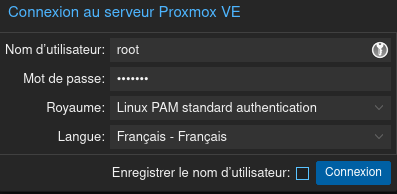
Une boîte de dialogue apparaît en disant qu’il n’y a pas d’abonnement valide pour le serveur. Proxmox offre un service complémentaire optionnel auquel vous pouvez vous abonner. Pour ignorer le message, cliquez sur OK.

En désactivant le dépôt «entreprise»
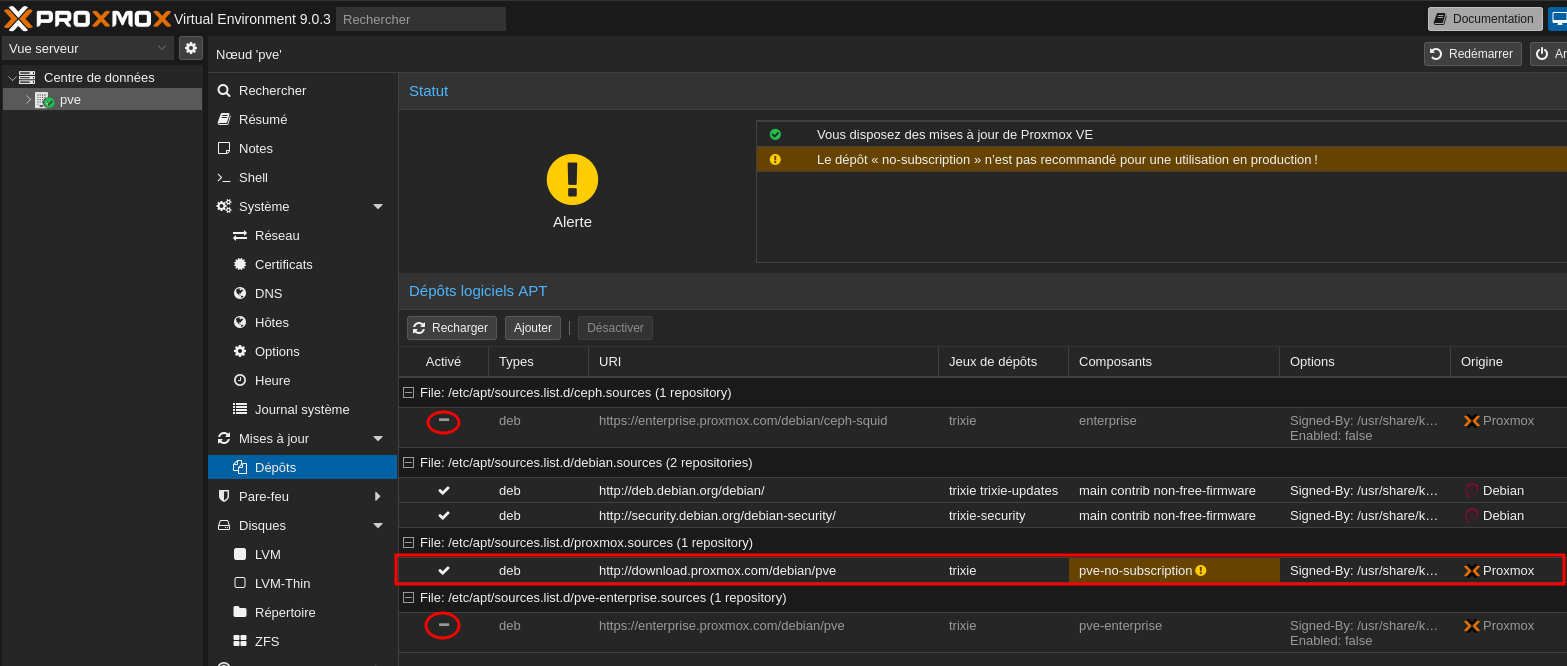
Créer un nouvel utilisateur
Accédez au shell: Si vous êtes connecté via SSH, vous êtes déjà dans le shell.
Si vous utilisez l’interface Web, accédez à la vue “Centre de données” et cliquez sur “Shell” dans le menu du haut.
Créer l’utilisateur:
Utiliser la commande useradd pour créer un nouvel utilisateur.
1
adduser leno
définir un mot de passe
confirmer le mot de passe
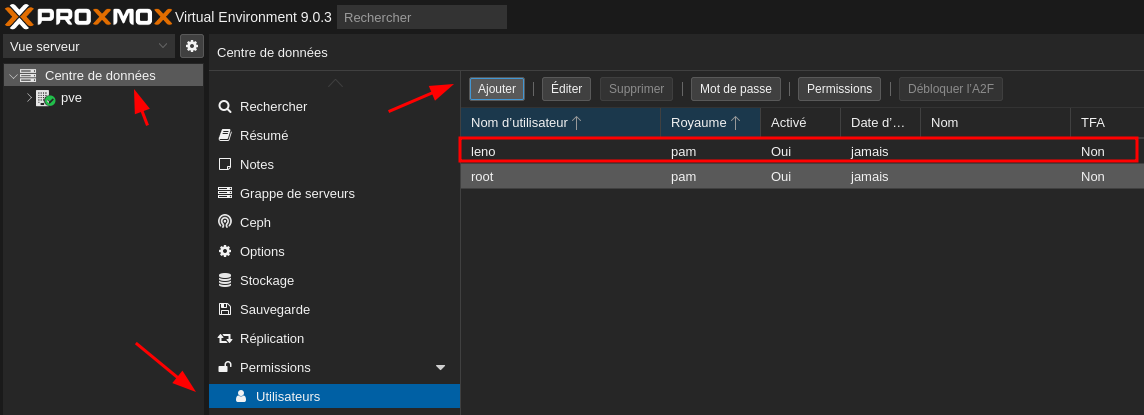
Pour créer un nouvel utilisateur dans Proxmox, procédez comme suit:
- Connectez-vous à l’interface Web Proxmox.
- Cliquez sur le nœud “Centre de données” dans la vue arborescence.
- Sélectionnez l’onglet “Permissions –> Utilisateurs”.
* Cliquez sur le bouton “Ajouter” pour créer un nouvel utilisateur.
* Entrez les détails de l’utilisateur, y compris le nom d’utilisateur et l’adresse e-mail.
- –> leno, leno@cinay.eu * “Mot de passe” pour le créer
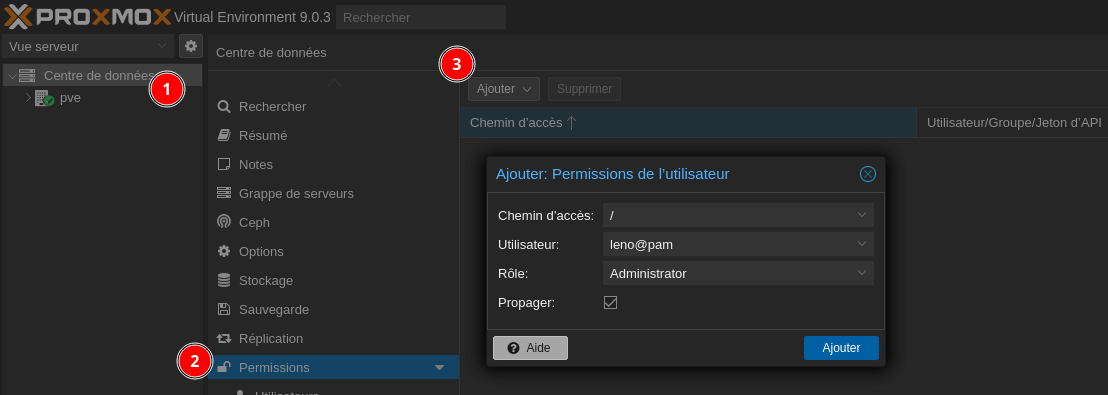
Gestion des rôles d’utilisateur
Proxmox utilise le contrôle d’accès basé sur les rôles pour gérer les autorisations des utilisateurs. Voici les rôles intégrés dans Proxmox:
- Administrateur: Accès complet à toutes les ressources et paramètres.
- VM User: Accès limité pour gérer les machines virtuelles.
- No Access: Pas d’accès à des ressources.
Vous pouvez également créer des rôles personnalisés avec des autorisations spécifiques adaptées à vos besoins.
- Cliquez sur l’onglet “Permissions”.
- Attribuez l’utilisateur aux rôles souhaités ou aux rôles personnalisés.
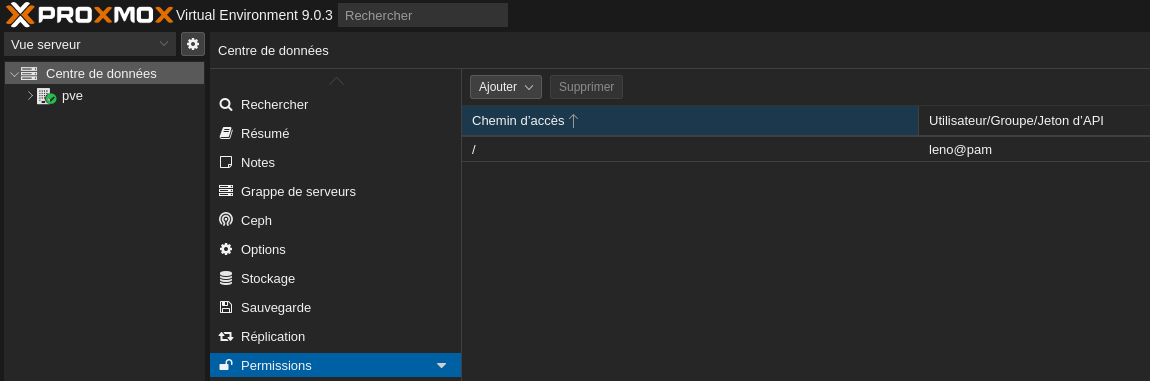
en root
Ajoutez la recherche d’historique de la ligne de commande au terminal
Se connecter en utilisateur debian
Tapez un début de commande précédent, puis utilisez shift + up (flèche haut) pour rechercher l’historique filtré avec le début de la commande.
1
2
3
# Global, tout utilisateur
echo '"\e[1;2A": history-search-backward' | tee -a /etc/inputrc
echo '"\e[1;2B": history-search-forward' | tee -a /etc/inputrc
OpenSSH avec clé

OpenSSH
Générer une paire de clé sur l'ordinateur de bureau PC1
Générer une paire de clé curve25519-sha256 (ECDH avec Curve25519 et SHA2) pour une liaison SSH avec le serveur.
1
2
ssh-keygen -t ed25519 -o -a 100 -f ~/.ssh/m93p-ed25519
chmod 600 /home/yann/.ssh/m93p-ed25519
Envoyer les clés publiques sur le serveur leno
1
ssh-copy-id -i ~/.ssh/m93p-ed25519.pub leno@192.168.0.215
On se connecte sur le serveur proxmox debian 13
1
ssh leno@192.168.0.215
Installer sudo
1
2
su -
apt install sudo
Supprimer l’accès root
1
nano /etc/ssh/sshd_config
1
PermitRootLogin no
Créer la configuration serveur SSH pour leno
1
nano /etc/ssh/sshd_config.d/leno.conf
Ajouter
1
2
Port = 55215
PasswordAuthentication no
Relancer le serveur
1
systemctl restart sshd
Connexion Proxmox via SSH depuis poste PC1
1
ssh -p 55215 -i ~/.ssh/m93p-ed25519 leno@192.168.0.215
Modifier le mot de passe root si nécessaire
1
2
sudo -s
passwd root
Motd
Effacer et créer motd
1
sudo rm /etc/motd && sudo nano /etc/motd
1
2
3
4
5
6
7
8
9
10
11
12
13
  _                                __  __  ___  ____
 | |    ___  _ _   ___ __ __ ___  |  \/  |/ _ \|__ / _ __
 | |__ / -_)| ' \ / _ \\ V // _ \ | |\/| |\_, / |_ \| '_ \
 |____|\___||_||_|\___/ \_/ \___/ |_|  |_| /_/ |___/| .__/
  ___                                  __   __ ___  |_|
 | _ \ _ _  ___ __ __ _ __   ___ __ __ \ \ / // _ \
 |  _/| '_|/ _ \\ \ /| '  \ / _ \\ \ /  \ V / \_, /
 |_|  |_|  \___//_\_\|_|_|_|\___//_\_\   \_/   /_/
  _  ___  ___     _   __  ___     __     ___  _  ___
 / |/ _ \|_  )   / | / / ( _ )   /  \   |_  )/ || __|
 | |\_, / / /  _ | |/ _ \/ _ \ _| () |_  / / | ||__ \
 |_| /_/ /___|(_)|_|\___/\___/(_)\__/(_)/___||_||___/
Accès root utilisateur
Autoriser l’accès root à l’utilisateur leno
1
2
su -
echo "leno     ALL=(ALL) NOPASSWD: ALL" >> /etc/sudoers.d/leno
pve.home.arpa
Domaine local: pve.home.arpa
DNS: 192.168.0.205
Certificat: homearpaCA.crt
Copier le certificat
1
sudo cp homearpaCA.crt /usr/local/share/ca-certificates/
Mettre à jour le magasin de certificats :
1
sudo update-ca-certificates
Vérifier si le domaine est pris en charge: dig pve.home.arpa
1
2
3
4
5
6
7
8
9
10
11
12
13
14
15
16
17
18
; <<>> DiG 9.20.11-4-Debian <<>> pve.home.arpa
;; global options: +cmd
;; Got answer:
;; ->>HEADER<<- opcode: QUERY, status: NOERROR, id: 61966
;; flags: qr aa rd ra; QUERY: 1, ANSWER: 1, AUTHORITY: 0, ADDITIONAL: 1

;; OPT PSEUDOSECTION:
; EDNS: version: 0, flags:; udp: 1232
;; QUESTION SECTION:
;pve.home.arpa.			IN	A

;; ANSWER SECTION:
pve.home.arpa.		86400	IN	A	192.168.0.215

;; Query time: 0 msec
;; SERVER: 192.168.0.205#53(192.168.0.205) (UDP)
;; WHEN: Thu Nov 06 17:43:27 CET 2025
;; MSG SIZE  rcvd: 58
Certificats SSL
Local - pve.home.arpa
Autorité de certification home.arpa
Certificat domaine local home.arpa
1
2
sudo cp /mnt/pve/pve-share/homearpaCA.crt /usr/local/share/ca-certificates/
sudo update-ca-certificates
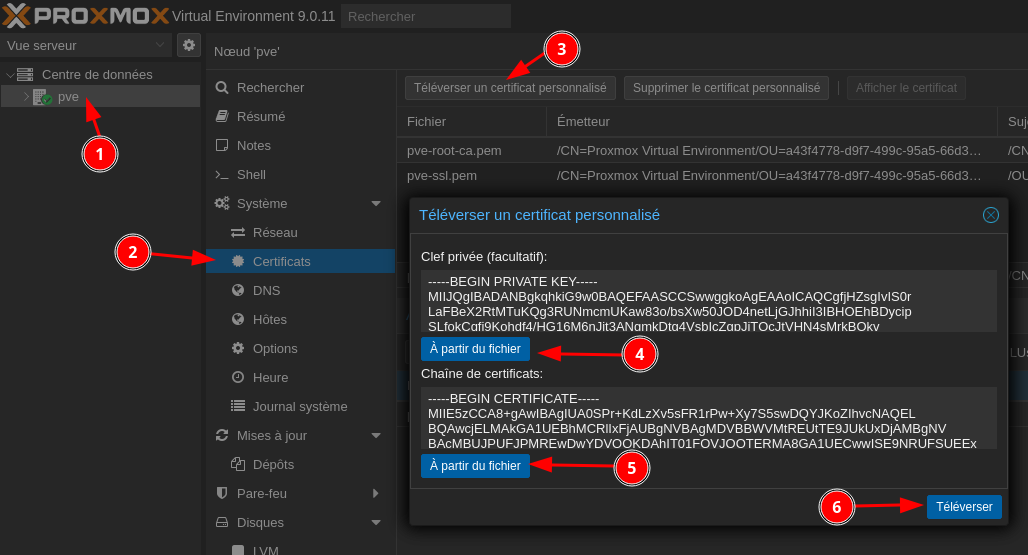
pve –> Certificats, Téléverser un certificat personnalisé
A partir d’un fichier clé:
A partir d’un fichier certificat:

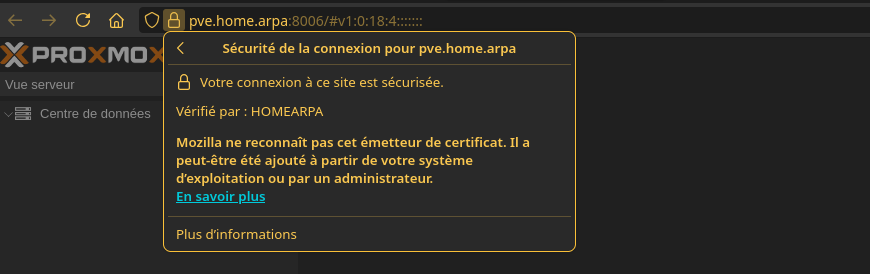
On peut maintenant se connecter à la’adresse https://pve.home.arpa:8006 avec un certificat valide
Let’s Encrypt - pve.rnmkcy.eu (OPTIONNEL)
Objectif avoir un certificat valide lorsque l’on ce connecte à son proxmox
Installer let’s encrypt sur son serveur PROXMOX pour avoir un certificat valide, même si le serveur n’est pas sur internet en front.
Prérequis
- Un nom domaine OVH : rnmkcy.eu qui pointe vers votre ip public
- Un serveur PROXMOX, avec vos machines virtuelle accessible sur son lan via : https://192.168.0.215:8006
1 - Création d’un compte pour la génération des certificats
Centre de données –>ACME –> Comptes –> Ajouter
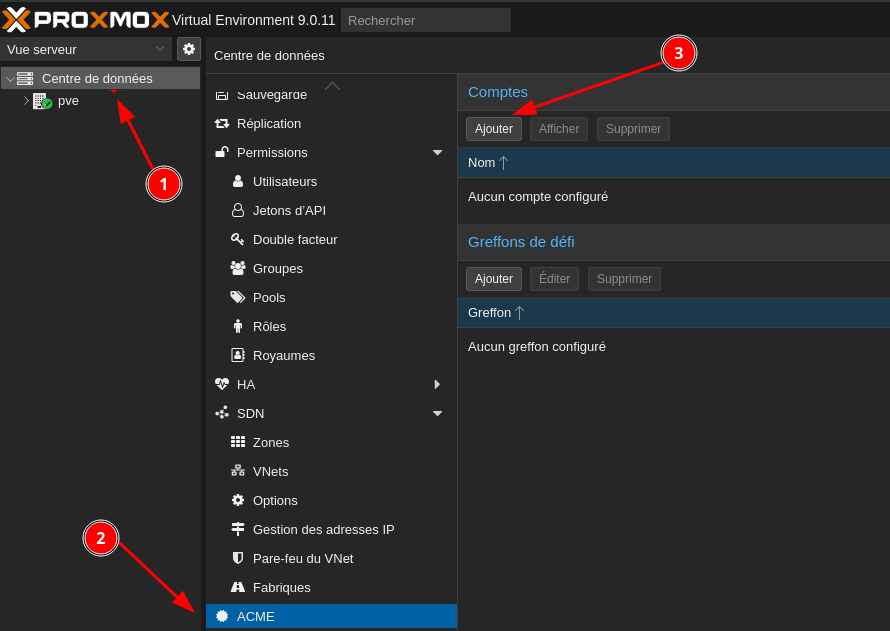
Créer un compte pour gérer les certificats sur notre serveur PROXMOX
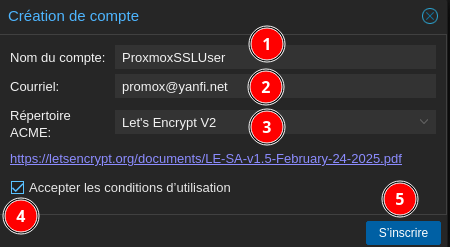
2 - Création des clés OVH
Création d’une clé et d’un code secret pour une application : How to use OVH domain api
3 - Greffons de défi (plugin)
Ajouter les clés OVH dans PROXMOX : Dans le menu suivant : Centre de données –>ACME –> Greffons de défi –> Ajouter
Identifiant du greffon : OVHAPI Délai de validation : on laisse par defaut API DNS : sélectionner OVH OVH_AK = coller l’ APPLICATION KEY du site OVH réalisé ci-dessus OVH_AS = coller l’ APPLICATION Secret du site OVH réalisé ci-dessus OVH_CK = coller le CONSSUMER KEY du site OVH réalisé ci-dessus OVH_END_POINT = laisser ovh-eu
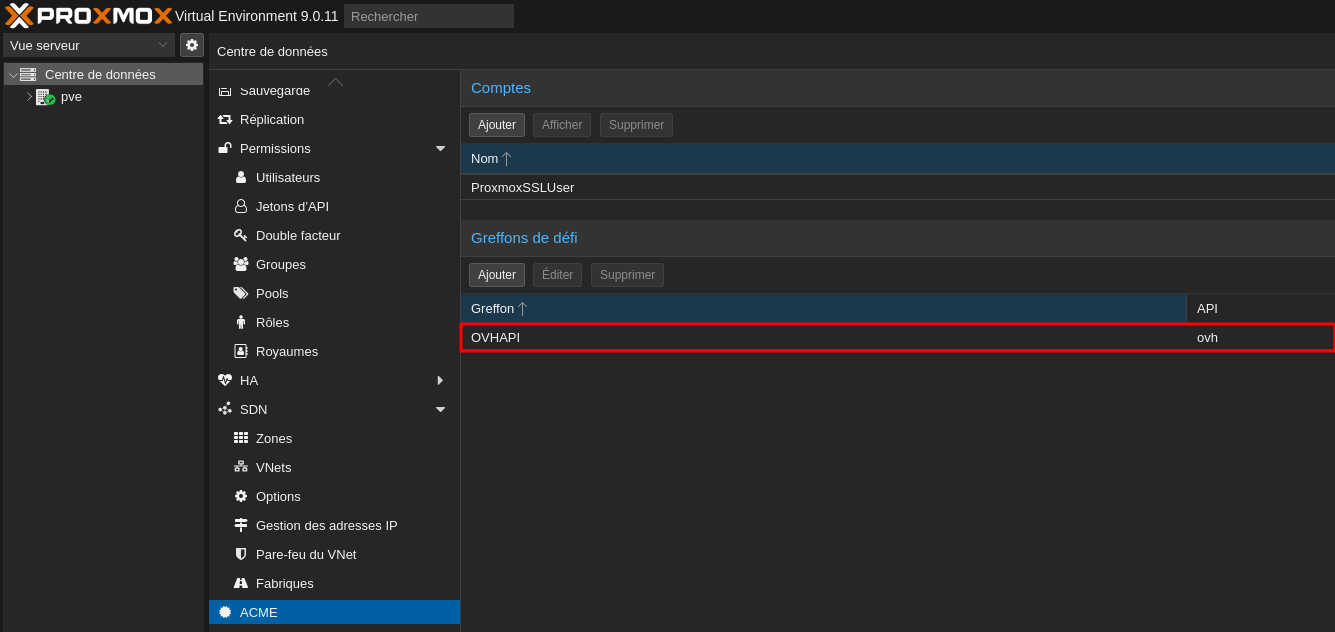
4 - Activation du plugin ACME
Activation du plugin ACME qui vas utiliser les api OVH pour allé écrire dans les DNS OVH
pve –> Certificats –> ACME – > Ajouter
Type de défi : DNS
Greffon : Choisir le plugin précédemment créer
Domaine : positionner votre domaine ovh.
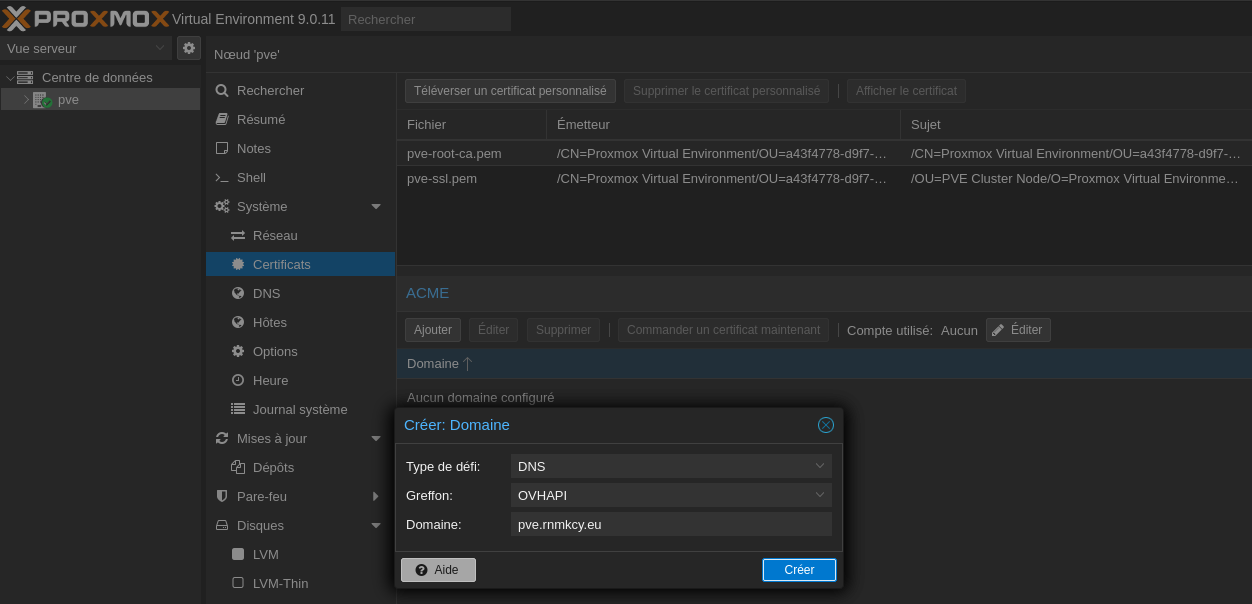
Générer le certificat maintenant
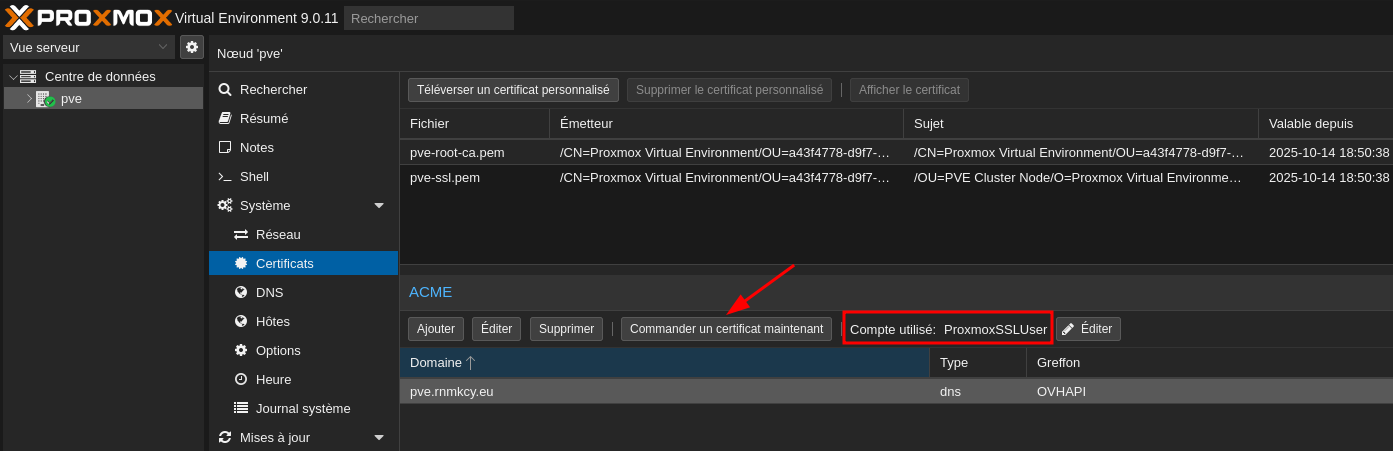
Attendre la fin de l’opération
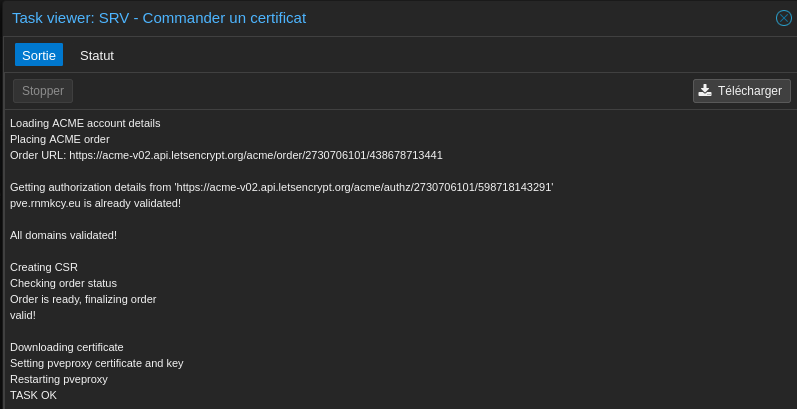

On peut maintenant se connecter à la’adresse https://pve.rnmkcy.eu:8006 avec un certificat valide
ATTENTION: Le domaine pve.rnmkcy.eu pointe sur une adresse IPV6 UNIQUEMENT et si un VPN est actif sur le poste ou le navigateur, PAS DE CONNEXION POSSIBLE car les VPN sont IPV4
Trucs et astuces
Intégration du Stockage Distant dans Proxmox
- Ajout d’un nouvel espace de stockage :
- Dans l’interface Proxmox, rendez-vous dans « Centre de données » puis « Stockage ».
- Cliquez sur le bouton « Ajouter » et choisissez le type « NFS ».
- Paramétrage :
- Donnez un nom à ce stockage (proxmox_sav).
- Indiquez l’adresse IP de votre NAS et précisez le chemin d’exportation (soit automatiquement détecté, soit saisissez le chemin manuellement).
- Sélectionnez les types de contenu à sauvegarder (fichiers de sauvegarde VZDump, images disque, conteneurs).
- Validation : Une fois configuré, le stockage distant apparaîtra dans la liste de vos ressources, prêt à recevoir vos backups.
Firefox - Consoles NOVNC Proxmox
corriger le layout clavier azerty
Quand on utilise Firefox (ou ses forks), avec l’activation d’options renforçant la sécurité, quand on lance un bureau dans le navigateur web, on se retrouve avec un clavier en qwerty bien que le système hôte et le système invité sont bien en disposition azerty.
Problème constaté avec Proxmox et les consoles NoVNC
Le problème est lié au paramétrage de protection contre le Fingerprinting.
Deux solutions possibles :
- Désactiver le paramétrage ResistFingerprinting
- Ajouter des exceptions dans le ResistFingerprinting
Firefox, option non disponible dans l’interface graphique
1
about:config
Il est possible (mais c’est un peu brutal) de désactiver ResistFingerprinting en passant la clé privacy.resistFingerprinting à false :
Le mieux, c’est de laisser la clé privacy.resistFingerprinting à true et d’ajouter les sites problématiques dans la clé privacy.resistFingerprinting.exemptedDomains
Les domaines ajoutés, séparés par une virgule: *.home.arpa, *.rnmkcy.eu

Le clavier est en azerty (pas besoin de redémarrer Firefox)
Importer un fichier ISO dans Proxmox
Afin de pouvoir installer les systèmes d’exploitation sur nos différentes machines virtuelles, nous devons au préalable télécharger les images système (ISO) et les importer dans Proxmox.
Les fichiers ISO sont stockés dans le dossier
/var/lib/vz/template/iso/
Pour cela, Proxmox dispose d’un élément assez sympa je trouve, une sorte de banque où seront stockés toutes vos images. Procédez comme ceci :
Sélectionnez votre nœud puis le stockage (local, dans notre cas).
Cliquez sur “ISO Images”, puis sur le bouton “Upload” et recherchez l’image à importer sur votre disque local.
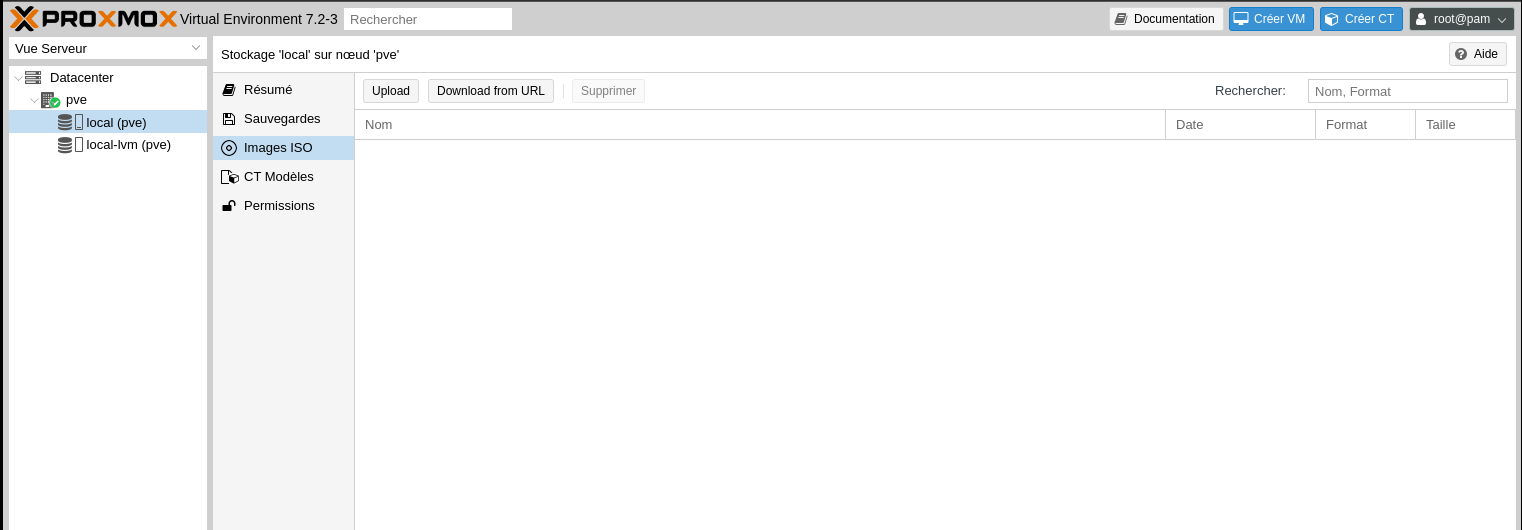

Répéter l’opération autant de fois que nécessaire selon la quantité d’images ISO à importer, la seule limite c’est votre espace de stockage.
Les fichiers ISO sont stockés dans le dossier /var/lib/vz/template/iso/
Bridge vmbr1
Branchement d’un adaptateur USB/Ethernet sur un port USB3 de la machine Lenovo M93p
Lien ethernet: enx00e04c053bb8
L’activer: ip link set enx00e04c053bb8 up
Visualiser: ip link show enx00e04c053bb8
1
2
29: enx00e04c053bb8: <BROADCAST,MULTICAST,UP,LOWER_UP> mtu 1500 qdisc fq_codel state UP mode DEFAULT group default qlen 1000
    link/ether 00:e0:4c:05:3b:b8 brd ff:ff:ff:ff:ff:ff
Ajout du contenu suivant à la configuration réseau /etc/network/interfaces
1
2
3
4
5
6
7
8
9
iface enx00e04c053bb8 inet manual

auto vmbr1
iface vmbr1 inet static
	address 192.168.10.165/24
	gateway 192.168.10.1
	bridge-ports enx00e04c053bb8
	bridge-stp off
	bridge-fd 0
Redémarrer le service réseau: systemctl restart networking
Vérifier: ``
1
2
3
4
5
6
31: vmbr1: <BROADCAST,MULTICAST,UP,LOWER_UP> mtu 1500 qdisc noqueue state UP group default qlen 1000
    link/ether 00:e0:4c:05:3b:b8 brd ff:ff:ff:ff:ff:ff
    inet 192.168.10.165/24 scope global vmbr1
       valid_lft forever preferred_lft forever
    inet6 fe80::2e0:4cff:fe05:3bb8/64 scope link proto kernel_ll
       valid_lft forever preferred_lft forever
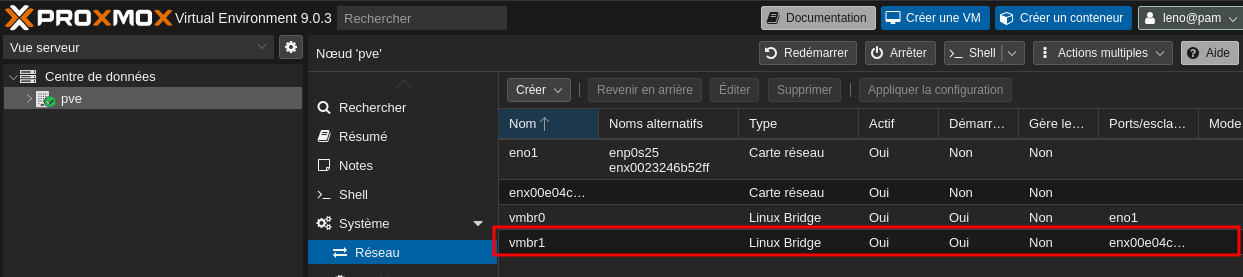
Annexe
Réseau IPV6
FreeBox
Se connecter sur la freebox, paramètres avancés -> Configuration IPV6
Relever Adresse IPv6 lien local: fe80::8e97:eaff:fe39:66d6
Le préfixe principal ipv6: 2a01:e0a:9c8:2080::/64
Ip V6 statique
Route de lien local. Avec le protocole IPv6, la notion de trafic de diffusion (broadcast) disparaît. C’est le trafic anycast associé au Neighbor Discovery Protocol qui permet de contacter les hôtes du voisinage réseau. Pour que les messages ICMPv6 du protocole NDP puissent être échangés, il est nécessaire de disposer d’une route vers le réseau auquel une interface active est raccordé. Cette route utilise toujours le préfixe fe80::/64.
Relever la route de lien local IPV6: ip address show vmbr0 |grep "inet6 fe80"
inet6 fe80::223:24ff:fe6b:52ff/64 scope link proto kernel_ll
On en déduit l’adresse IPV6 statique:
Le préfixe principal ipv6 + la route de lien local IPV6
2a01:e0a:9c8:2080: + 223:24ff:fe6b:52ff
pve –> Réseau –> vmbr0 –> Editer
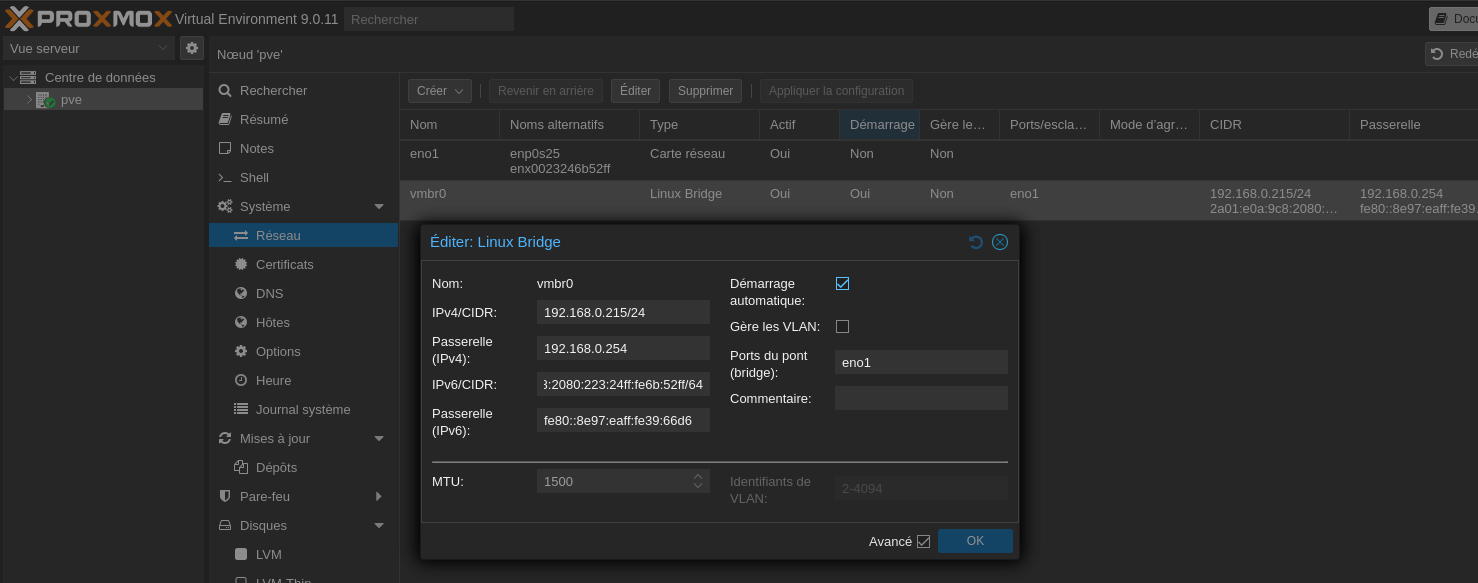
IPv6/CIDR: 2a01:e0a:9c8:2080:223:24ff:fe6b:52ff/64
Passerelle Ipv6: fe80::8e97:eaff:fe39:66d6
Puis cliquer sur “Appliquer la configuration”
https://[2a01:e0a:9c8:2080:223:24ff:fe6b:52ff]:8006
Authentification
Authentification 2FA TOTP
Se connecter à l’interface Web Proxmox avec utilisateur “leno”
Ajout authentification à 2 facteurs
“Centre de données,Permissions et Double Facteur, Ajouter” Code TOTP
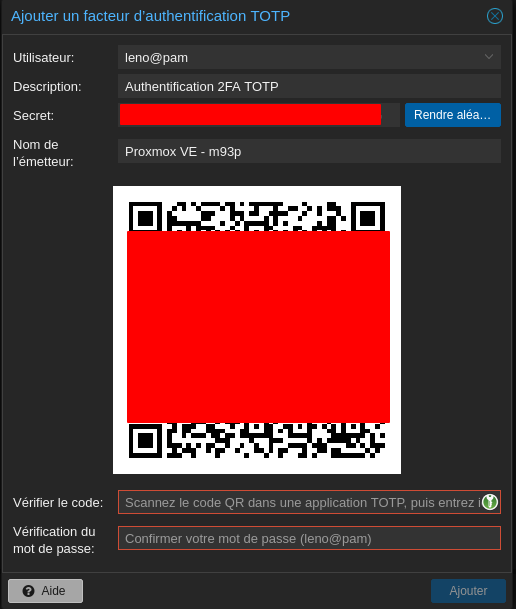
- choix utilisateur: leno@pam
- Description: Authentification 2FA TOTP
- scanner le code avec application mobile AEGIS ou copier le secret dans l’application keepssxc
- Sair le code TOTP et le mot de passe

Authentification TOTP ajouter à l’utilisateur leno
Authentification WebAuthn
vous devrez avoir une instance Proxmox qui a un certificat SSL attaché.
Configuration des paramètres WebAuthn
Mettre à jour les paramètres WebAuthn. Accés: “Centre de données > Options” pve-webauthn01.png
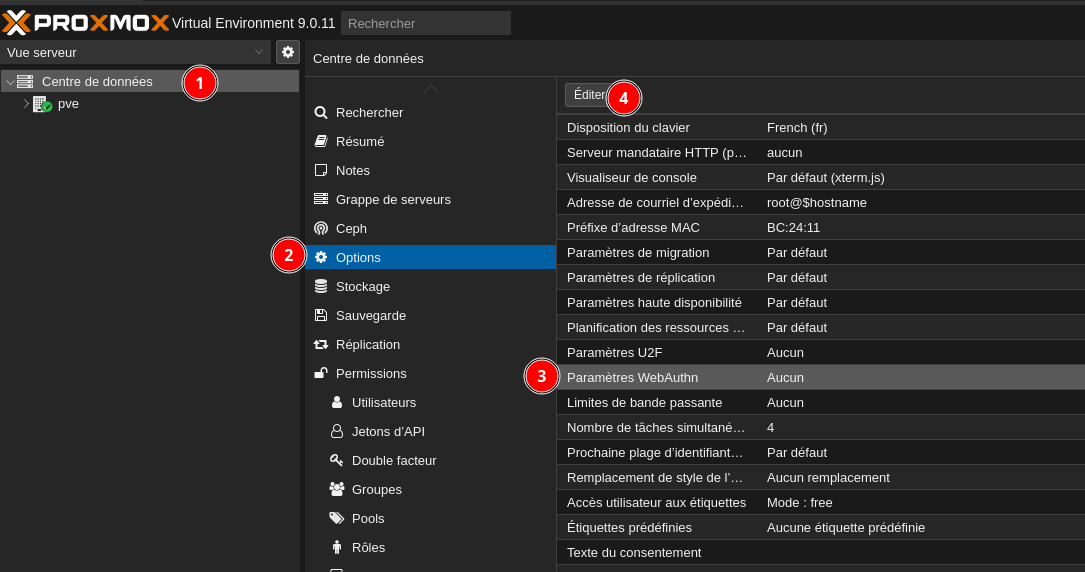
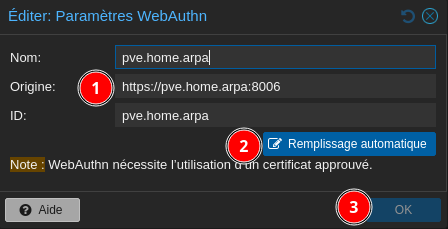
Si vous accédez correctement à Proxmox via un domaine, vous pouvez appuyer sur “Remplissage automatique” pour remplir vos coordonnées sinon saisir le lien dans “Origine” avant.
Ensuite, appuyez sur OK.
“Centre de données,Permissions et Double Facteur, Ajouter” WebAuthn
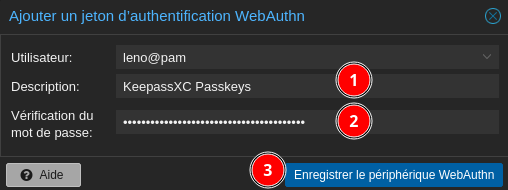
Sur Keepassxc
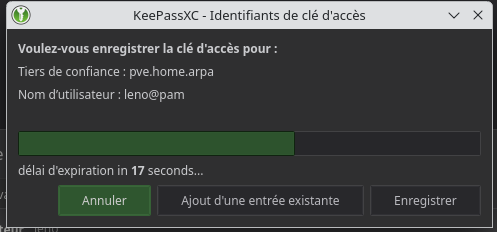
Cliquer sur Enregistrer
Résultat
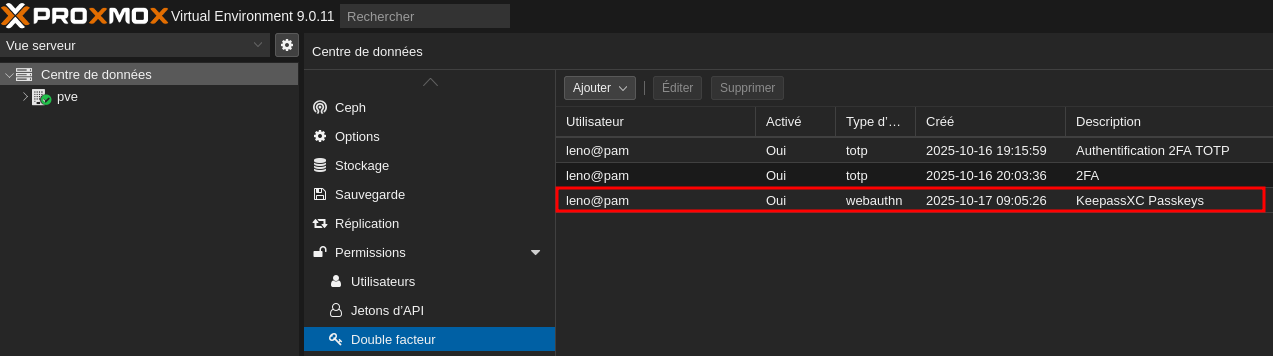
Authelia OpenID (INOPERANT)
Authelia base LLDAP
- Ajouter un groupe proxmox
- Créer utilisateur leno et l’ajouter un groupe proxmox
Se connecter sur le serveur cwwk qui héberge authelia
Créer le secret
1
authelia crypto hash generate pbkdf2 --variant sha512 --random --random.length 72 --random.charset rfc3986
Résultat commande ci-dessus
1
2
Random Password: bSrrtuz..........dzRcL
Digest: $pbkdf2-sha512$31..............o51CBQ
Configuration authelia
Authelia OpenID Proxmox
Editer la configuration authelia /etc/authelia/configuration.yml
Se rendre dans la rubrique oidc clients
1
2
3
4
5
6
7
8
9
10
11
12
13
14
15
16
17
18
19
20
21
22
23
24
25
26
27
28
identity_providers:
  oidc:

    clients:

# ajouter ce qui suit

      - client_id: 'proxmox'
        client_name: 'Proxmox'
        client_secret: '$pbkdf2-sha512$310...yp4UgmIN1/fBbmXGJuA'  # The digest of 'insecure_secret
        public: false
        authorization_policy: 'two_factor'
        require_pkce: true
        pkce_challenge_method: 'S256'
        redirect_uris:
          - 'https://pve.home.arpa:8006'
        scopes:
          - 'openid'
          - 'profile'
          - 'email'
          - 'groups'
        response_types:
          - 'code'
        grant_types:
          - 'authorization_code'
        access_token_signed_response_alg: 'none'
        userinfo_signed_response_alg: 'none'
        token_endpoint_auth_method: 'client_secret_basic'
Redémarrer authelia: sudo systemctl restart authelia
Web GUI
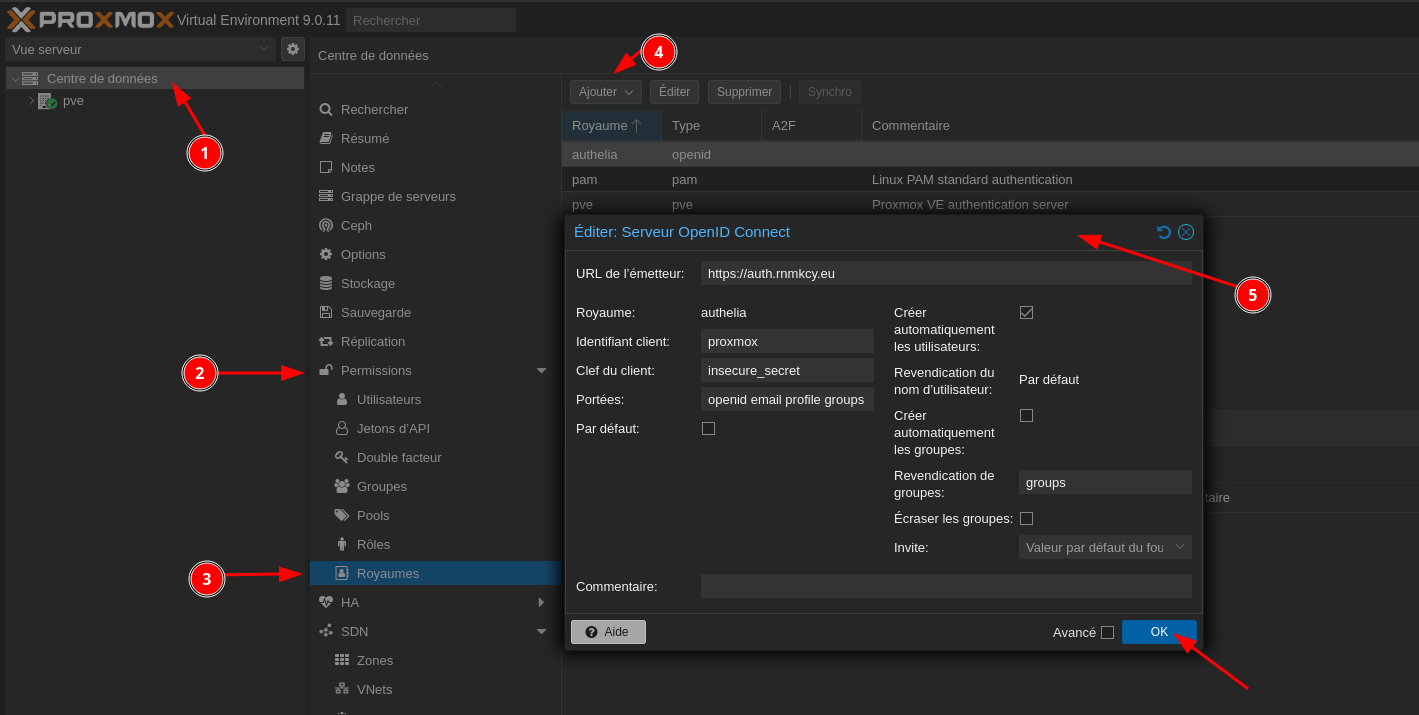
Configurer Proxmox Virtual Environment pour utiliser Authelia en tant que fournisseur OpenID Connect
- Centre de données
- Permissions
- Royaumes
- Ajouter un “serveur OpenID Connect”
- Configurez les options suivantes:
- URL de l’émetteur: https://auth.example.com
- Royaume: authelia
- ID du client: proxmox
- Clé du client:
insecure_secret - Demande de nom d’utilisateur: Default (subject)
- Champs d’application: openid email profile groups
- Autocréer des utilisateurs: Activez si vous souhaitez que les utilisateurs soient automatiquement créés dans [Proxmox].
- Autocréer des groupes: Activez si vous voulez que les groupes soient automatiquement créés dans [Proxmox].
- Revendication de groupes: Réglé sur groupspour ajouter des utilisateurs à des groupes proxmox existants.
Sauvegarde Proxmox sur serveur NFS
Stratégie de sauvegardes des machines virtuelles pour garantir la sécurité de votre système
CWWK - La machine qui héberge le serveur NFS
Ajouter un partage spécifique Proxmox dans /etc/exports
1
/sharenfs/proxmox/sav 192.168.0.215/24(rw,no_root_squash,no_subtree_check)
Recharger et vérifier: sudo exportfs -ra && sudo showmount -e
1
/sharenfs/proxmox/sav 192.168.0.215/24
Proxmox
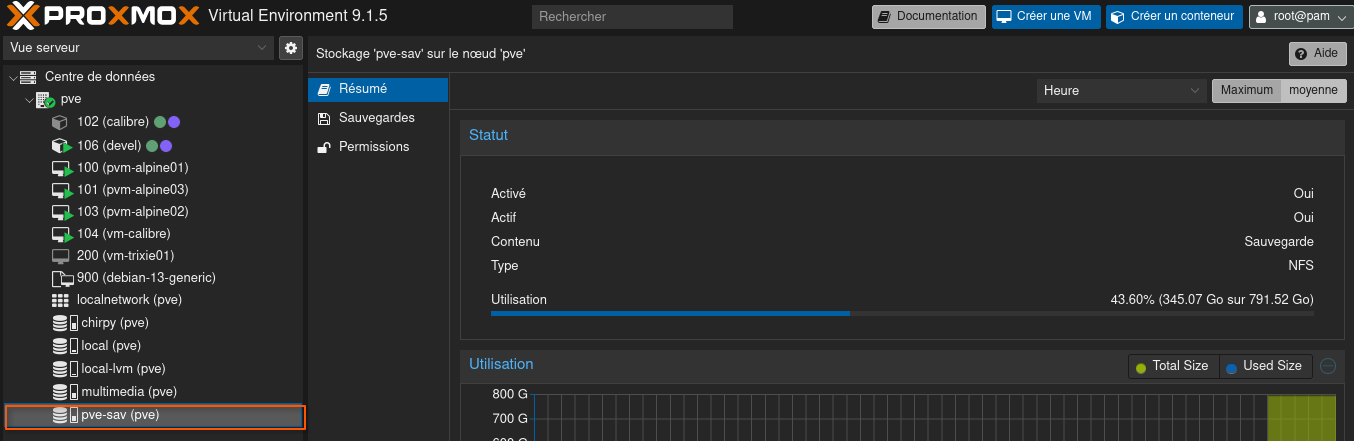
Ajouter un stockage NFS sur Proxmox:Centre de données, Stockage –> Ajouter –> NFS
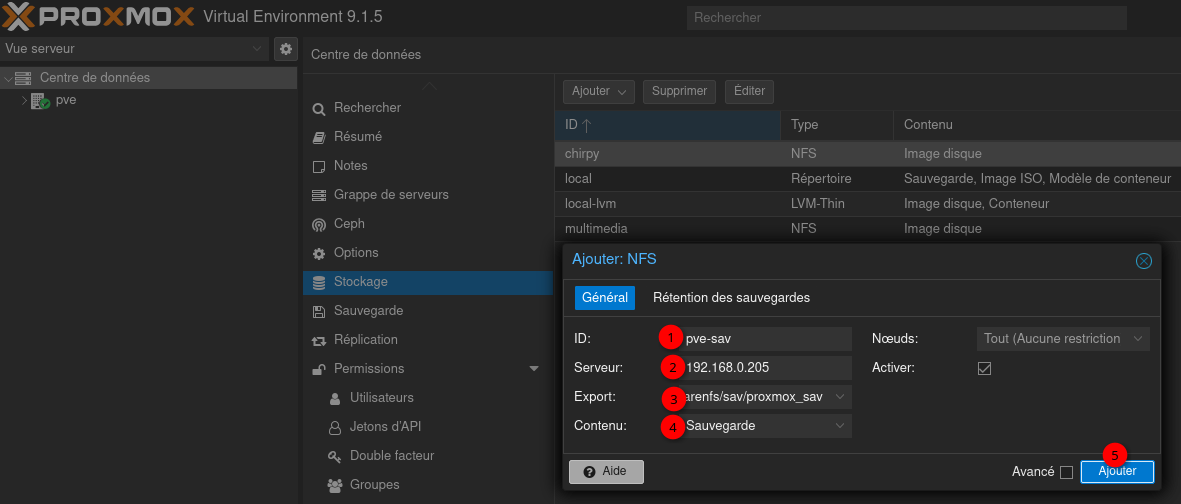

Le nouveau répertoire tout juste créé doit alors apparaitre dans la liste des répertoires, ainsi que dans l’arborescence sous les vm en partie gauche, confirmant que tout est ok.
Création de la sauvegarde des VM Proxmox
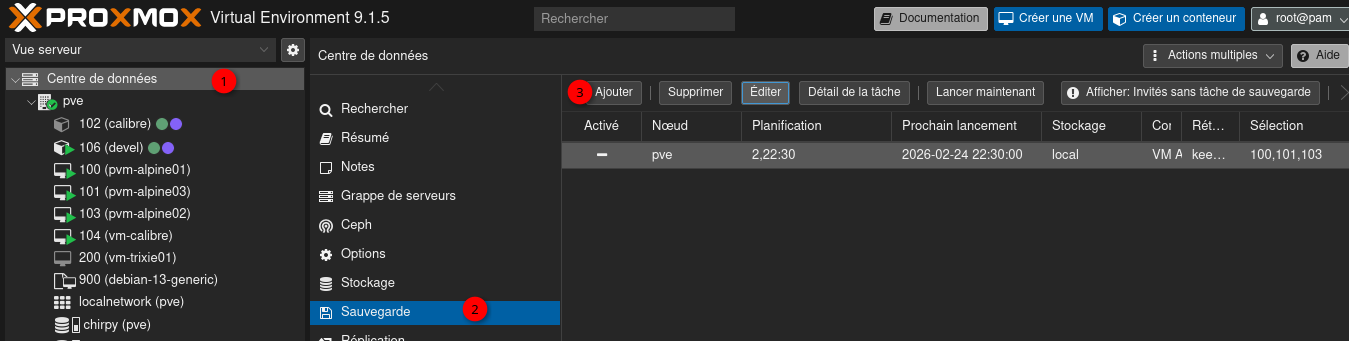
Maintenant que notre disque local additionnel est prêt à stocker les sauvegardes de nos machines virtuelles et/ou conteneurs, passons à la création du job de sauvegarde. Pour cela, retournez sous Datacenter, puis Backup et enfin cliquez sur le bouton ajouter.
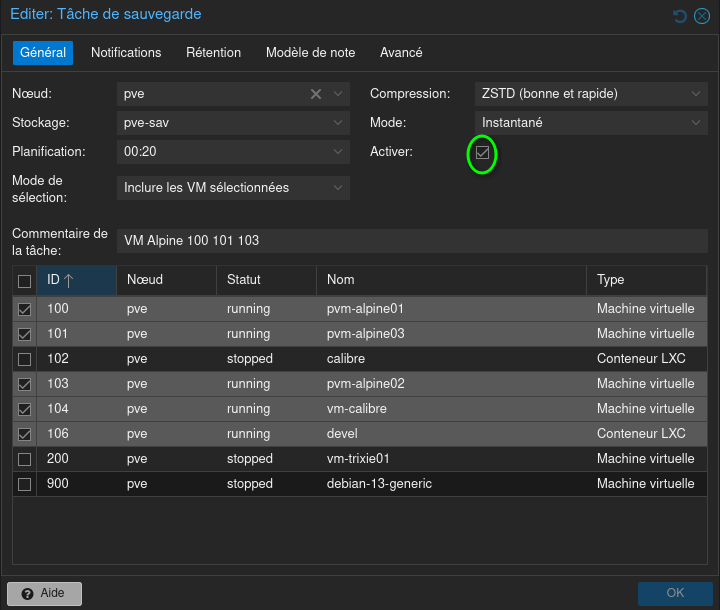
Dans la fenêtre de création d’un nouveau job de sauvegardes, configurez comme ci-dessous en veillant bien à indiquer le répertoire NFS
Indiquez ensuite une stratégie de rétention, personnellement j’adopte la stratégie suivante.
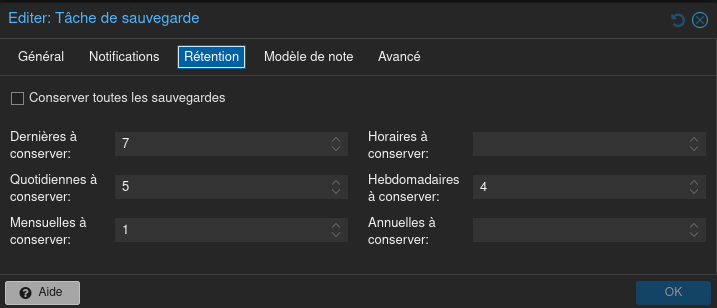
Et voilà votre job de sauvegardes configuré. Maintenant, chaque jour à 00h20 les machines virtuelles et conteneurs, en résumé l’intégralité du système va être sauvegardé.
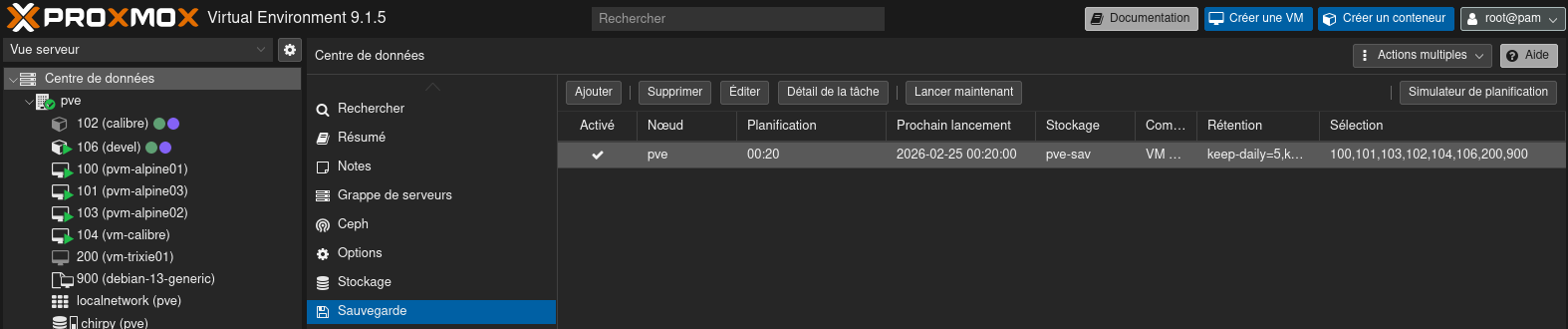
Effectuer la première sauvegarde en cliquant sur le bouton Lancer maintenant (la première sauvegarde peut être plus ou moins longue en durée en fonction de la taille des VM)

Le contenu du stockage NFS après une sauvegarde:
1
2
3
4
5
6
7
8
9
10
/mnt/pve/pve-sav/dump/
├── vzdump-qemu-101-2026_07_07-20_40_03.log
├── vzdump-qemu-101-2026_07_07-20_40_03.vma.zst
├── vzdump-qemu-101-2026_07_07-20_40_03.vma.zst.notes
├── vzdump-qemu-103-2026_07_07-20_41_45.log
├── vzdump-qemu-103-2026_07_07-20_41_45.vma.zst
├── vzdump-qemu-103-2026_07_07-20_41_45.vma.zst.notes
├── vzdump-qemu-105-2026_07_07-20_43_08.log
├── vzdump-qemu-105-2026_07_07-20_43_08.vma.zst
└── vzdump-qemu-105-2026_07_07-20_43_08.vma.zst.notes
ProxMenux (tableau de bord)
ProxMenux , un outil gratuit et open-source qui transforme le terminal en un tableau de bord interactif.
- Matériel nécessaire
- Un serveur équipé de Proxmox VE
- Accès suffisant pour installer des packages
- Versions logicielles requises
Installer ProxMenux via le Shell de Proxmox.
- Se connecter au nœud Proxmox pve en utilisant SSH ou en accédant directement au terminal.
- Colle la commande suivante pour télécharger et installer ProxMenux
1
bash <(curl -s https://raw.githubusercontent.com/MacRimi/ProxMenux/refs/heads/main/install_proxmenux.sh)
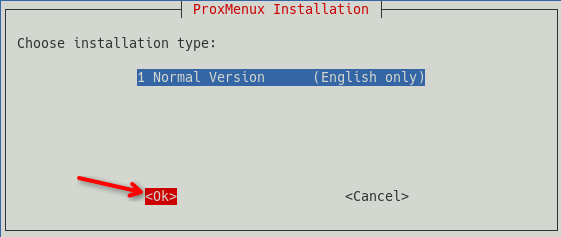
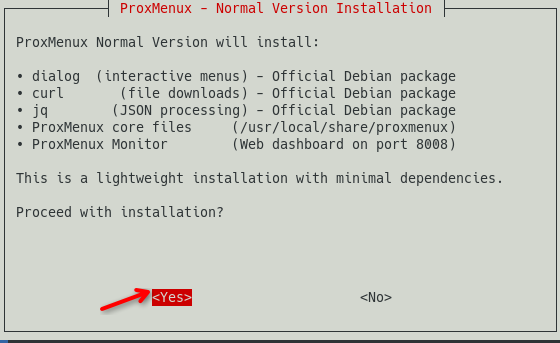
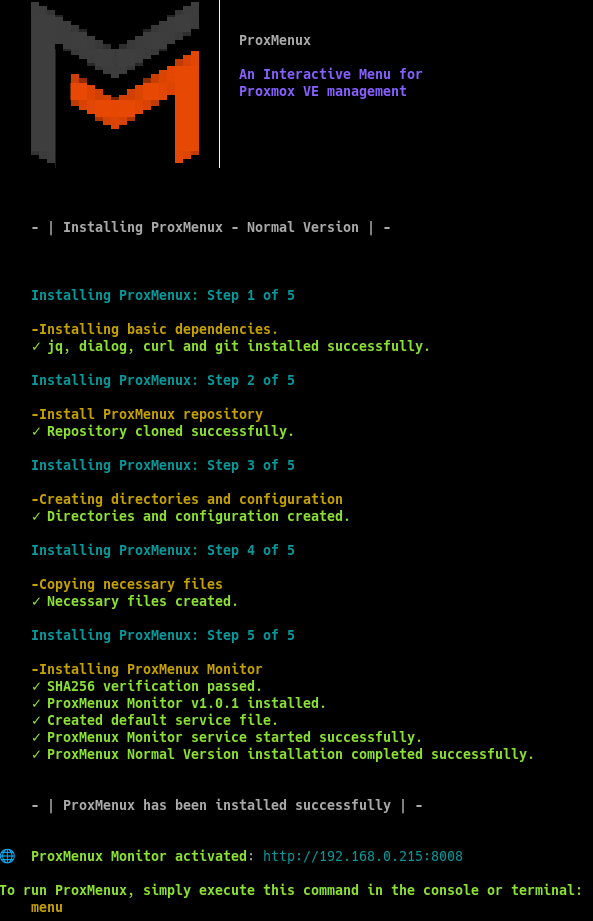
Cli Menu
Une fois l’installation terminée, tape simplement menu dans le Shell pour lancer ProxMenux.
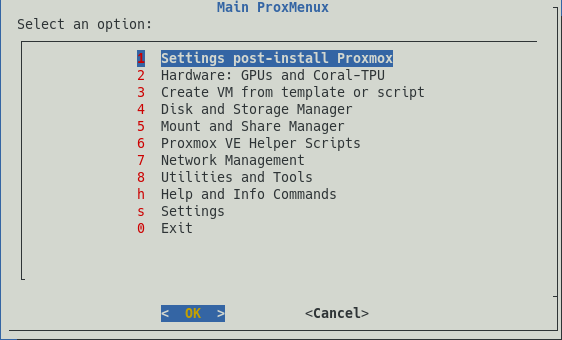
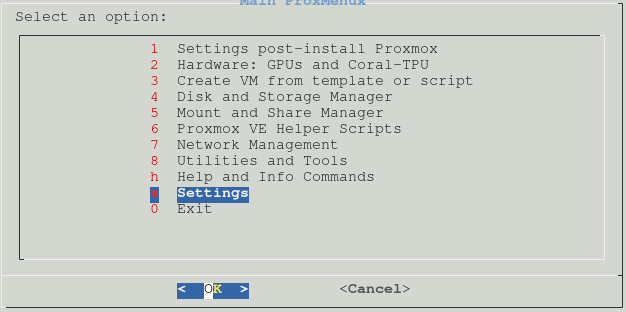
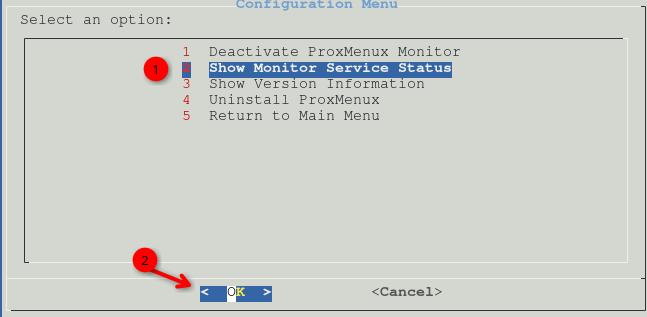
Créer des VM en quelques clics
Une fois dans ProxMenux, l’une des fonctionnalités les plus puissantes est la création facile de VM. Voici comment procéder :
- Dans le menu principal, sélectionne “Create VM from template”.
- Choisis un modèle (par exemple, ZimaOS ou TrueNAS).
- Saisis l’ID de la VM et la quantité de RAM souhaitée.
- ProxMenux va alors télécharger l’image, configurer la VM et la lancer automatiquement.
Gérer le hardware avec facilité
Si tu es un passionné de domotique, tu sais que l’utilisation de GPU ou de clés USB (comme Google Coral) peut devenir un casse-tête. ProxMenux te propose des outils spécifiques pour gérer ces éléments :
- Dans le menu, va à la section “Hardware”.
- Utilise les scripts fournis pour configurer tes pilotes Nvidia ou pour passer ta Coral TPU à une VM ou un conteneur LXC.
Entretien et scripts d’assistance
ProxMenux inclut également des Proxmox Helper Scripts, ce qui rend la gestion de ton système encore plus fluide ! Voici comment les utiliser :
- Accède au menu “Maintenance”.
- Choisis les options dont tu as besoin, comme nettoyer ton système ou mettre à jour les packages sans utiliser de longues commandes.
1
apt update && apt dist-upgrade
Attention : Ces commandes peuvent avoir un impact significatif sur les performances de ton serveur. Assure-toi d’agir avec prudence.
Précautions à prendre
Bien que ProxMenux soit un outil puissant, il est important de rester vigilant. Par exemple :
- Lorsque tu utilises l’option “Delete all VMs”, klika sans réfléchir peut te coûter cher.
- N’oublie jamais de réaliser des backups de tes données avant d’effectuer des opérations critiques.
Monitoring
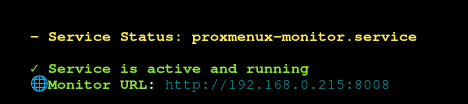
Ouvrir le lien http://192.168.0.215:8008
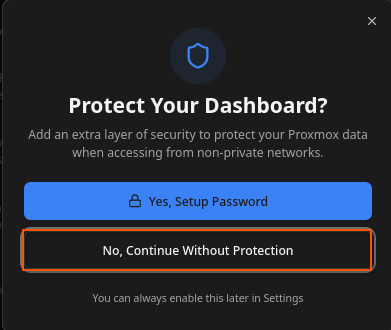
Pas de mot de passe, proxmox n’est pas exposé sur internet
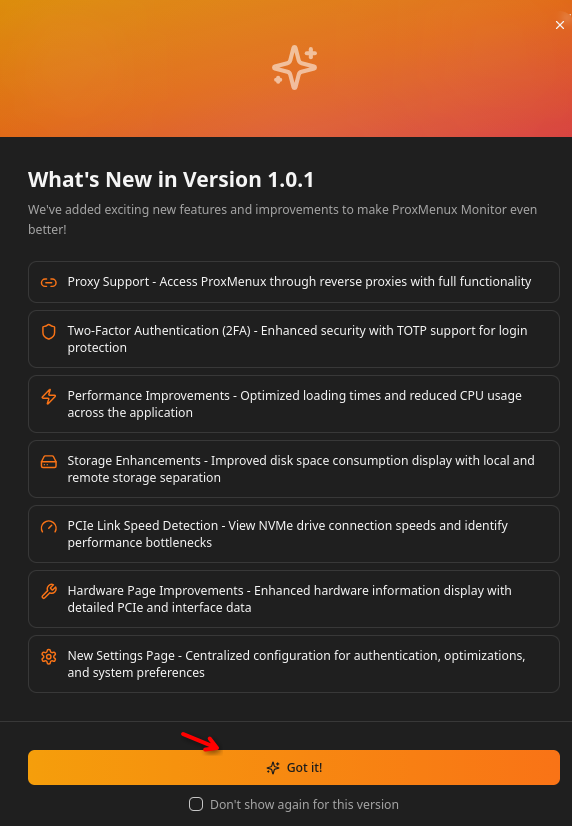
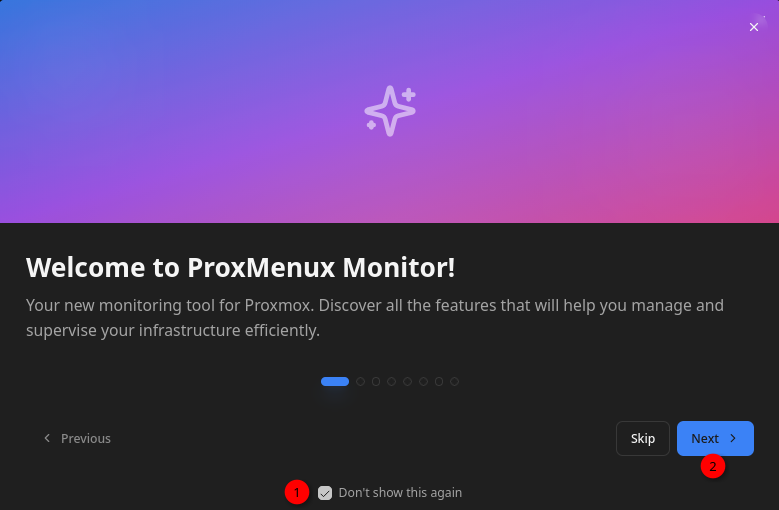
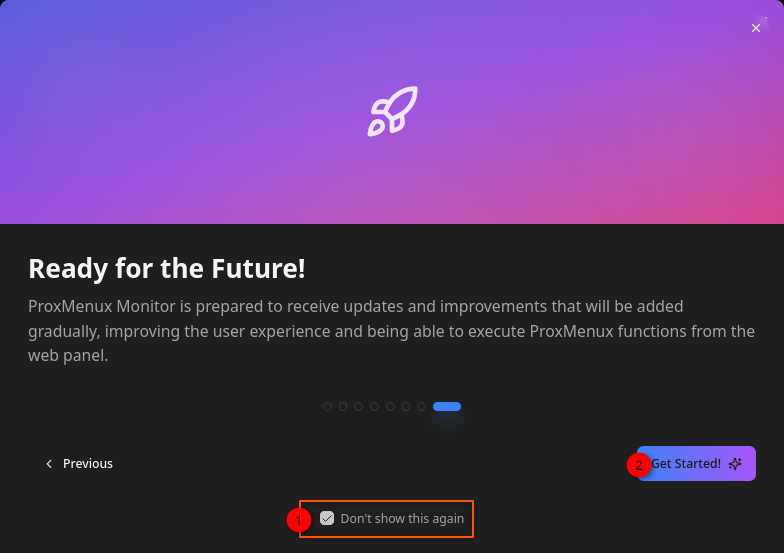
Les propriétés (traduction française)
Aperçu du système
Surveillez l’état de votre serveur en temps réel : CPU, mémoire, température, charge système et plus encore. Tout dans un tableau de bord intuitif et facile à comprendre.
Gestion du stockage Visualisez l’état de tous vos disques et volumes. Informations détaillées sur la capacité, l’utilisation, l’état SMART, la température et les performances de chaque périphérique de stockage.
Métriques du réseau Surveiller le trafic réseau en temps réel. Statistiques de bande passante, interfaces actives, vitesses de transfert et graphiques d’utilisation historiques.
Machines virtuelles et conteneurs Gérez toutes vos machines virtuelles et vos conteneurs LXC depuis un seul endroit. Statut, ressources allouées, utilisation actuelle et contrôles rapides pour chaque machine virtuelle.
Informations sur le matériel Détails complets de votre matériel serveur : CPU, RAM, GPU, disques, réseau, onduleur et plus encore. Spécifications techniques, modèles, numéros de série et statut de chaque composant.
Journaux du système Accédez aux journaux du système en temps réel. Filtrez par type d’événement, recherchez des erreurs spécifiques et gardez une trace complète de l’activité de votre serveur. Téléchargez les journaux affichés pour une analyse plus approfondie.
Proxmox Ntfy notifications
Paramétrage proxmox pour utiliser une instance privée ntfy https://ntfy.rnmkcy.eu/yan_infos Here’s how I configured Proxmox (and Proxmox Backup Server) to send notifications to Ntfy through their webhook method.
POSTURL:https://ntfy.sh/- Headers:
X-Title: ``Markdown:YesPriority:lowAuthorization:BearerX-Email: ``
- Body:
{{ severity }}
{{ message }}
- Secrets:
channeltokendestinataire
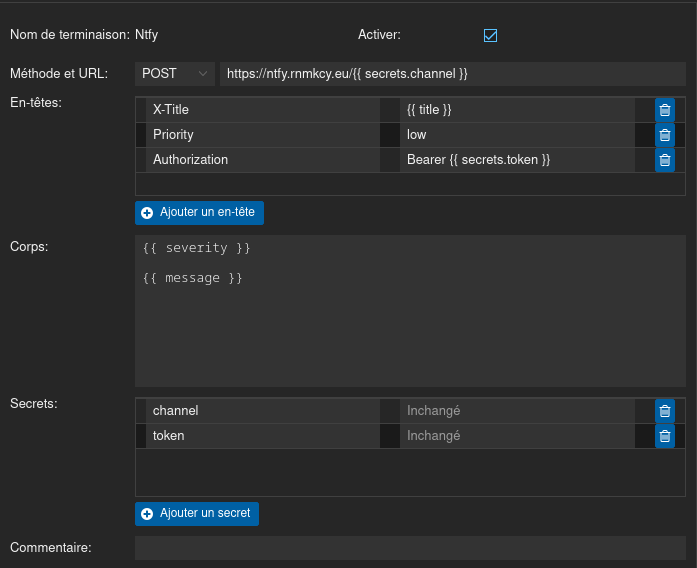
Test

Si
X-Emailest configuré, un message sera envoyé au destinataire
Maintenance
Intel NIC e1000e hardware unit hang
Plantage du réseau , il est inaccessible
1
Nov 25 09:17:44 pve kernel: e1000e 0000:00:19.0 eno1: Detected Hardware Unit Hang:
Intel e1000e NIC Déchargement Fix
Ce script automatise le processus de désactivation des fonctionnalités de déchargement de la carte d’interface réseau (NIC) spécifiquement pour les interfaces réseau Intel e1000e sur les systèmes Linux.
Pour utiliser le script Intel e1000e NIC Offloading Fix, exécutez la commande ci-dessous only dans le Proxmox VE Shell. Ce script est destiné à gérer ou améliorer directement le système hôte.
1
bash -c "$(curl -fsSL https://raw.githubusercontent.com/community-scripts/ProxmoxVE/main/tools/pve/nic-offloading-fix.sh)"