🐇Speedtest Tracker
Analyser les performances de votre fournisseur d’accès Internet avec Speedtest Tracker. Vous pouvez surveiller automatiquement la vitesse de votre connexion et conserver un historique détaillé de vos tests.
🐇Speedtest Tracker
Liens
- 🐇 Speedtest Tracker
- Speedtest Tracker en self‑hosting : comment monitorer votre connexion Internet 24/7
- HA-Installer Speedtest Tracker avec Docker Compose sous Proxmox et l’intégrer à Home Assistant
Installation via Docker compose
Créer le dossier
1
2
3
4
mkdir -p $HOME/speedtest
# data
mkdir -p $HOME/docker-data/speedtest
cd $HOME/speedtest
Une clé d’application (APP_KEY) est utilisée pour le chiffrement. Il s’agit d’une chaîne codée en base64 qui est utilisée par Speedtest Tracker pour chiffrer et déchiffrer des données, telles que les sessions utilisateur et d’autres informations sensibles, et qui est requise dans le cadre du processus de configuration.
Pour générer cette clé vous pouvez utiliser la commande suivante sous Linux :
1
echo -n 'base64:'; openssl rand -base64 32;
Créer le fichier docker-compose
1
nano docker-compose.yml
Le fichier docker compose avec sqlite
1
2
3
4
5
6
7
8
9
10
11
12
13
14
15
16
17
18
19
20
services:
    speedtest-tracker:
        image: lscr.io/linuxserver/speedtest-tracker:latest
        restart: unless-stopped
        container_name: speedtest-tracker
        ports:
            - 8080:80
            - 8443:443
        environment:
            - PUID=1000
            - PGID=1000
            - APP_KEY=base64:pFJfztp..............Ay0=
            - DB_CONNECTION=sqlite
            - APP_TIMEZONE=Europe/Paris
            - APP_URL=https://speedtest.rnmkcy.eu
            - ASSET_URL=https://speedtest.rnmkcy.eu
            - SPEEDTEST_SCHEDULE=0 5,19 * * *
            - SPEEDTEST_SERVERS=32565
        volumes:
            - ../docker-data/speedtest:/config
PUIDetPGID(obligatoire) : vous devez mettre ici la valeur qui correspond à votre ID utilisateur que vous utiliser sur votre serveur. Pour trouver l’id sous Linux d’un utilisateur il suffit d’utiliser la commandeidAPP_KEY(obligatoire) : Clé utilisée pour chiffrer et déchiffrer les données.APP_URLetASSET_URL: la première sert pour pour les URL utilisée pour les liens dans les e-mails et les notifications et la deuxième pour les ressources, nécessaire lors de l’utilisation d’un proxy inverse comme TraefikSPEEDTEST_SCHEDULE: Utiliser cette variable pour programmer des tests automatique, sinon il faudra déclencher manuellement un test de débit. Inventaire complet de toutes les variables d’environnement permettant de configurer Speedtest Tracker (https://docs.speedtest-tracker.dev/getting-started/environment-variables).SPEEDTEST_SERVERS: Liste séparée par des virgules des identifiants de serveurs à utiliser de manière aléatoire pour le test de vitesse. Le but du jeu est d’utiliser toujours le même serveur au plus proche de chez vous. Lorsque vous allez créer votre premier test, vous aurez une liste avec la localisation des serveurs, sinon vous pouvez utiliser une commande à l’intérieur du container pour afficher les serveurs disponibles. Biensûr vous pouvez utiliser plusieurs serveurs sur cette ligne ou cas où un serait indisponible.
Lancer la construction
1
docker compose up -d
Vérifier la configuration parès construction
1
docker logs speedtest-tracker
Paramétrage
Première connexion
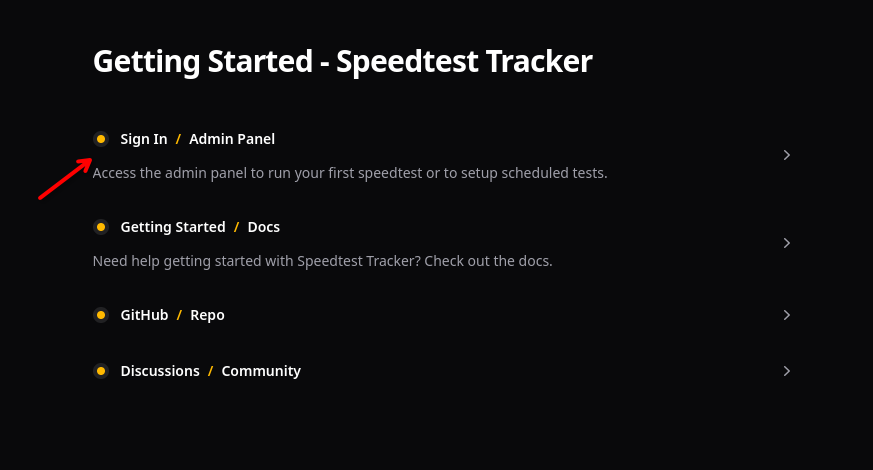
Ouvrir le lien http://192.168.0.22:8080
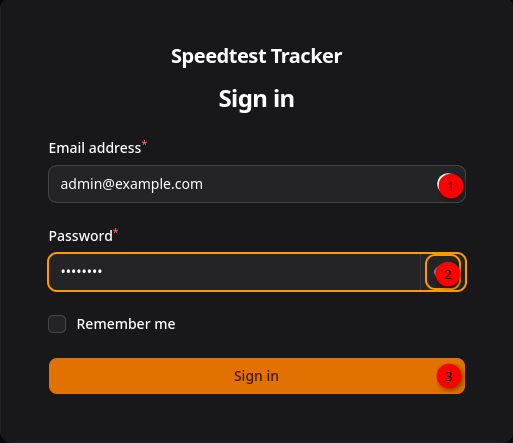 Identifiants : admin@example.com
Password: password (à changer)
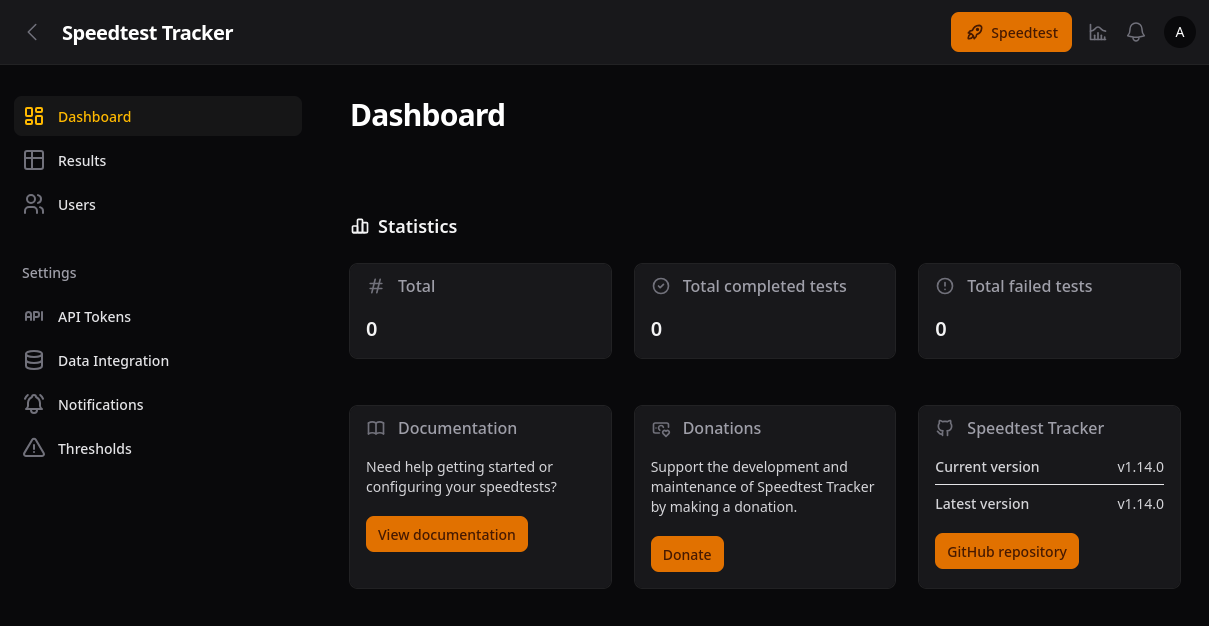
Utilisateur
C’est la première tâche à réaliser pour sécuriser votre installation. Cliquer sur Users -> New user
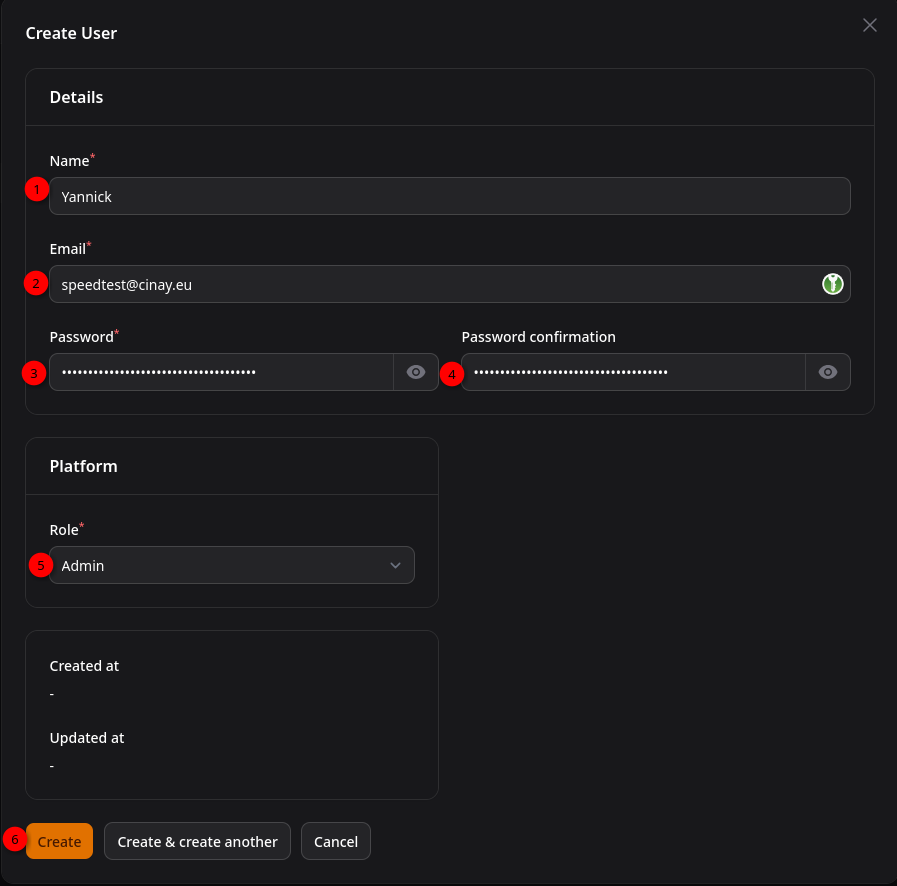
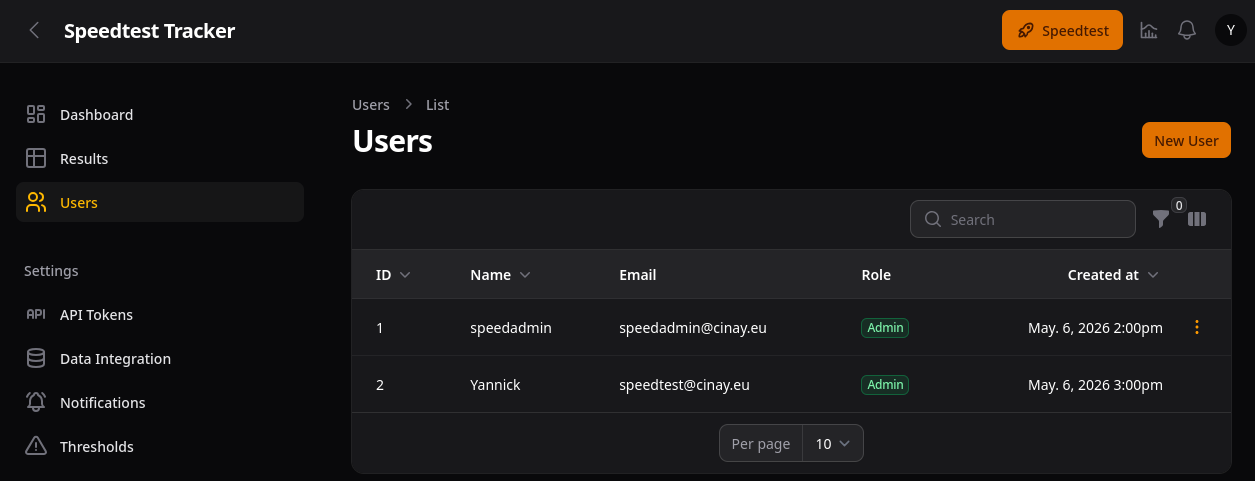
⚠️N’oublier pas d’affecter le Rôle Admin à votre utilisateur puis vous déconnecter/reconnectez avec votre identifiant et modifier l’identifiant Admin.
Debian 13 - Proxy nginx
Créer une configuration nginx sur le serveur debian 13 cwwk
1
2
3
4
5
6
7
8
9
10
11
12
13
14
15
16
17
18
19
20
21
22
23
server {
   listen 80;
   server_name speedtest.rnmkcy.eu;
   return 301 https://$host$request_uri;
}

server {
    listen 443 ssl;
    server_name speedtest.rnmkcy.eu;

    include /etc/nginx/conf.d/ssl-modern.inc;

        add_header Strict-Transport-Security "max-age=31536000;includeSubdomains";

        location / {
                proxy_set_header X-Forwarded-Host $host;
                proxy_set_header X-Forwarded-Server $host;
                proxy_set_header X-Forwarded-For $proxy_add_x_forwarded_for;
                proxy_set_header X-Forwarded-Proto $scheme;

                proxy_pass http://192.168.0.222:8080;
        }
}
Lien https://speedtest.rnmkcy.eu
Lancer son premier test de vitesse
Avant de définir les thresholds, vous devez effectuer un premier test de débit qui va servir de référence.
Cliquer sur le bouton Speedtest -> (sélectionner le serveur le plus proche de chez vous) -> Start
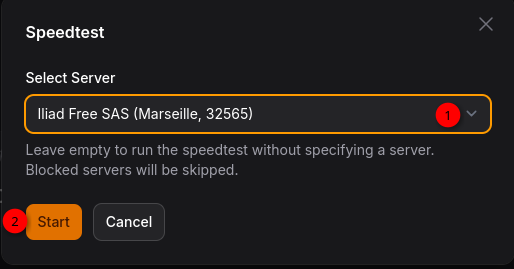
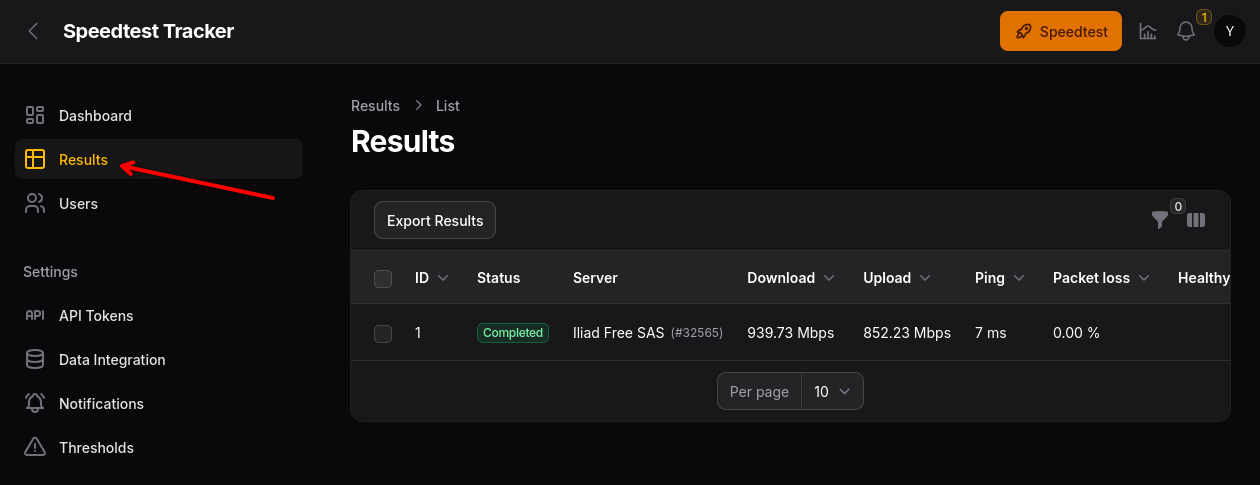
Pour connaitre les résultats ou le statut du test, vous pouvez consulter l’onglet Results
Pour une vue plus graphique et complète cliquer sur Dashboard -> Metrics (en haut à droite)

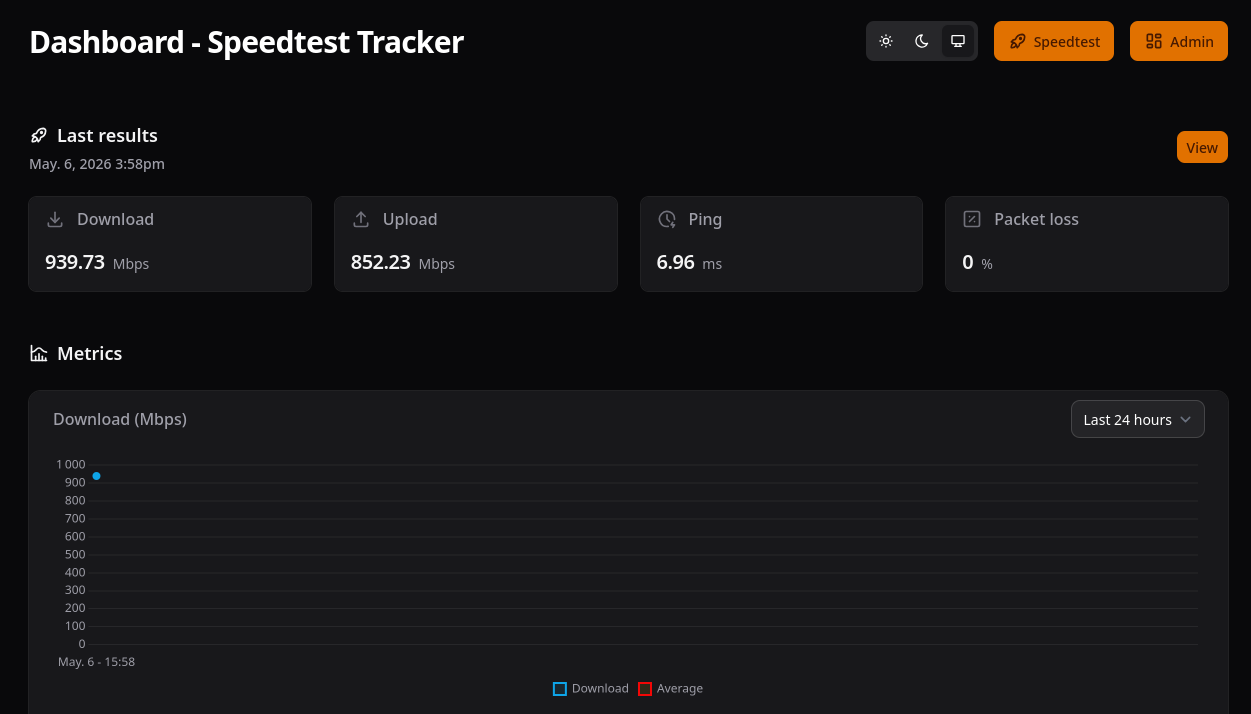
Notification du test

Thresholds
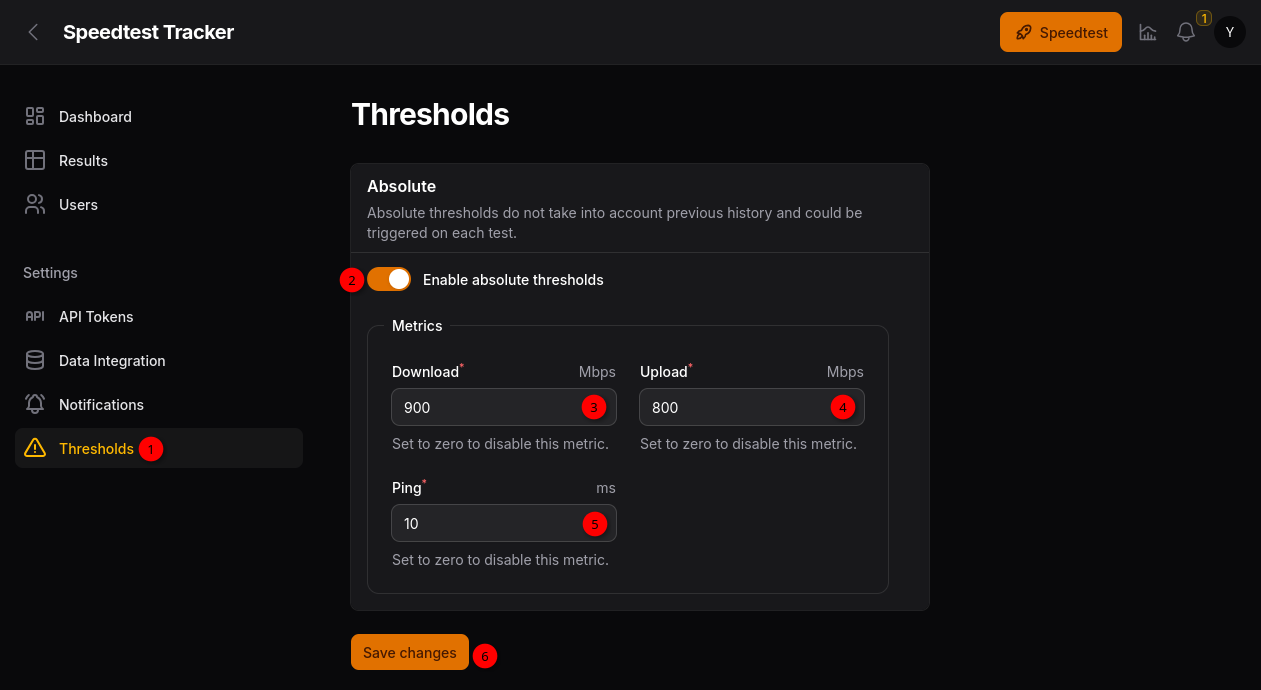
Si l’une des 3 conditions suivantes est atteinte, une alerte est envoyée.
- download est inférieur à 900
- Upload inférieur à 800
- Ping est supérieur à 10 ms
Notifications
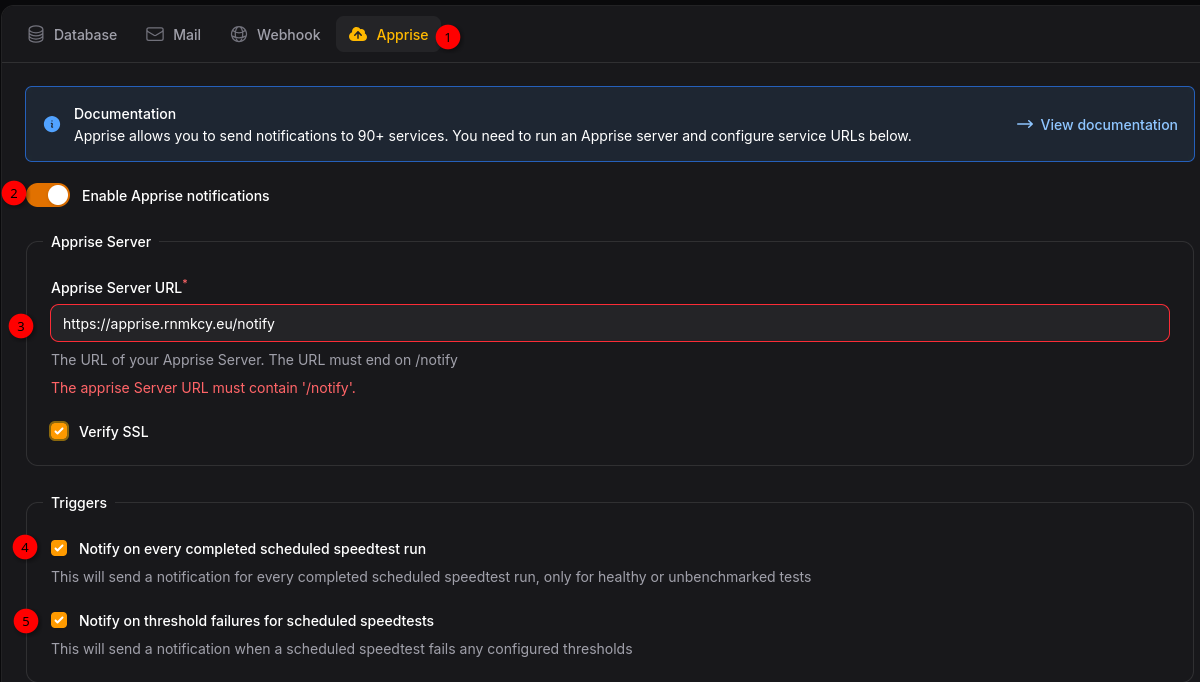
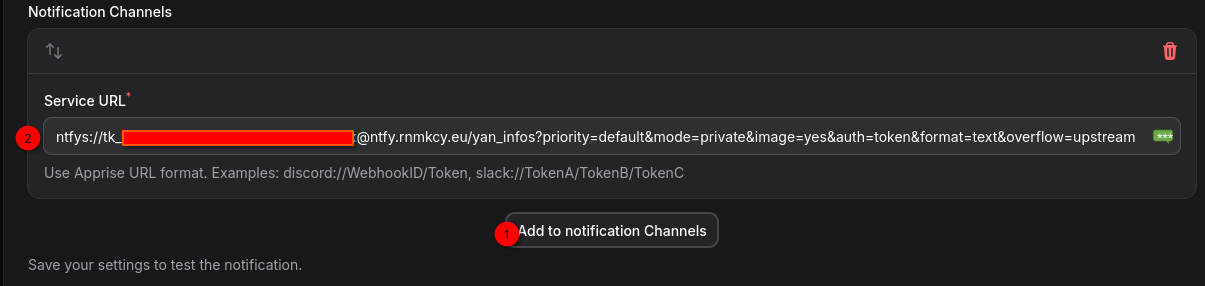
Cliquer sur “Save Changes”
Ensuite cliquer sur “Test Apprise”
Vérifier sur ntfy

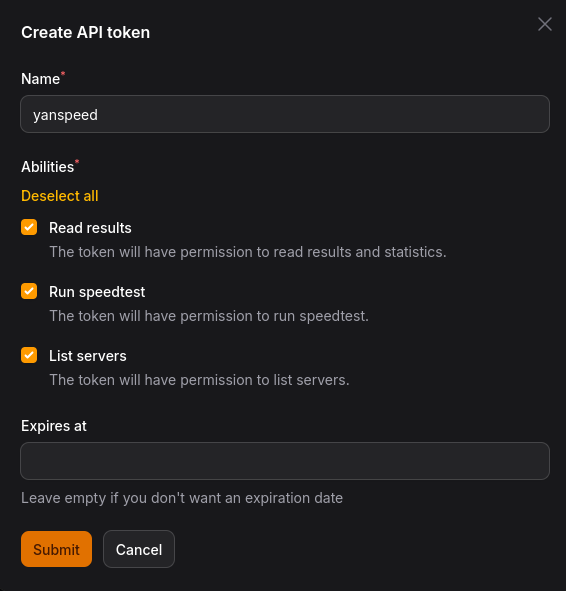
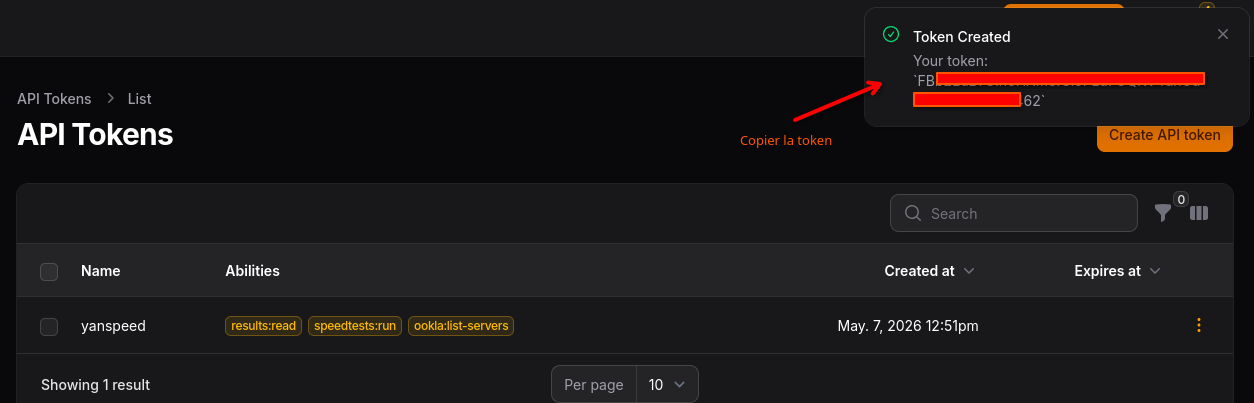
API Token
Administration
1
2
3
4
5
6
Test
```shell
curl \
 -H "Authorization: Bearer TOKEN_SPEEDTEST" \
 -H "Accept: application/json"   \
"https://speedtest.rnmkcy.eu/api/v1/results"
Maintenance
Notifications via apprise
Il ne faut pas ajouter des autorisations sur le site apprise.rnmkcy.eu, sinon aucune notification ne sera envoyée
Variables Environnement
- Définissez la mise en forme des horodatages dans les graphiques.Formatage: https://www.php.net/manual/en/datetime.format.php
CHART_DATETIME_FORMAT=j/m G:i(18/10 20:06) - Définissez la mise en forme des horodatages dans les tableaux et les notifications.Formatage: https://www.php.net/manual/en/datetime.format.php
DATETIME_FORMAT=j M Y, G:i:s(18 oct. 2024, 20:06:01)
La configuration ~/speedtest/docker-compose.yml
1
2
3
4
5
6
7
8
9
10
11
12
13
14
15
16
17
18
19
20
21
22
23
services:
    speedtest-tracker:
        image: lscr.io/linuxserver/speedtest-tracker:latest
        restart: unless-stopped
        container_name: speedtest-tracker
        ports:
            - 8080:80
            - 8443:443
        environment:
            - PUID=1000
            - PGID=1000
            - APP_KEY=base64:pFxxxxxxxxxxxxxxxxxxxxxxxxxxxxxxxxAy0=
            - DB_CONNECTION=sqlite
            - APP_TIMEZONE=Europe/Paris
            - DISPLAY_TIMEZONE=Europe/Paris
            - DATETIME_FORMAT='j M Y, G:i:s'
            - CHART_DATETIME_FORMAT='j/m G:i'
            - APP_URL=https://speedtest.rnmkcy.eu
            - ASSET_URL=https://speedtest.rnmkcy.eu
            - SPEEDTEST_SCHEDULE=0 */4 * * *
            - SPEEDTEST_SERVERS=32565
        volumes:
            - ../docker-data/speedtest:/config
Recharger après modifications
1
docker compose up -d
Fréquence des tests
Il faut modifier le paramètre SPEEDTEST_SCHEDULE
Outil pour la syntaxe par les exemples https://crontab.guru/examples.html
1
2
3
4
5
6
7
8
9
10
toutes les heures
0 * * * *
toutes les 2 heures
0 */2 * * *
toutes les 4 heures
0 */4 * * *
toutes les 6 heures
0 */6* * *
every 8 hours
0 */8 * * *
Recharger après modifications
1
docker compose up -d