Git + Forgejo

Forgejo est une forge logicielle libre et opensource, écrite en langage Go et dont l’interface web contient du JavaScript pour sa partie dynamique, elle présente une interface web complète, et qui à la particularité de proposer la possibilité de fédération d’instance via ActivityPub. Source Wikipédia
Forgejo
Forgejo est une forge logicielle libre et opensource, écrite en langage Go et dont l’interface web contient du JavaScript pour sa partie dynamique, elle présente une interface web complète, et qui à la particularité de proposer la possibilité de fédération d’instance via ActivityPub. Source Wikipédia
Forgejo
Pour installer Forgejo, on a besoin d’un compte système git dédié (Installation from binary)
Installer le binaire Forgejo
Le lien pour les releases: https://codeberg.org/forgejo/forgejo/releases
Les instructions suivantes sont pour l’installation de la dernière version de Forgejo sur un système Linux architecture amd64.
1
2
wget https://code.forgejo.org/forgejo/forgejo/releases/download/v16.0.2/forgejo-16.0.2-linux-amd64
chmod +x forgejo-16.0.2-linux-amd64
Tous les binaires Forgejo sont signés avec notre clé GPG pour vérifier leur authenticité et se prémunir contre les modifications indésirables.
Pour valider la signature, téléchargez le fichier de signature qui se termine par .asc pour le binaire que vous avez téléchargé et utilisez le Outil en ligne de commande GPG:
1
2
3
gpg --keyserver keys.openpgp.org --recv EB114F5E6C0DC2BCDD183550A4B61A2DC593710
wget https://code.forgejo.org/forgejo/forgejo/releases/download/v16.0.2/forgejo-16.0.2-linux-amd64.asc
gpg --verify forgejo-16.0.2-linux-amd64.asc forgejo-16.0.2-linux-amd64
Notez que la clé GPG est mise à jour régulièrement et doit être téléchargée à chaque fois pour s’assurer de la dernière La version est utilisée.
Ensuite, copiez le binaire Forgejo téléchargé sur /usr/local/bin/(le renommer en « forgejo ») et le rendre exécutable:
1
2
3
4
sudo cp forgejo-*-linux-amd64 /usr/local/bin/forgejo
sudo chmod 755 /usr/local/bin/forgejo
# suppression fichier après copie
rm forgejo-*-linux-amd64
Assurez-vous gitet git-lfssont installés sur votre système. Sur Debian GNU/Linux vous pouvez utiliser:
1
sudo apt install git git-lfs
Créer compte git avec home
Créer un utilisateur gitsur le système. Forgejo s’exécutera sous cet utilisateur, et lors de l’accès à git via SSH (qui est la valeur par défaut), cet utilisateur fait partie de l’URL (par exemple dans git clone git@git.example.com:YourOrg/YourRepo.gitles gitavant le @est l’utilisateur que vous allez créer maintenant).
1
2
sudo adduser --system --shell /bin/bash --gecos 'Git Version Control' \
  --group --disabled-password --home /home/git git
Le compte git est essentiel car Forgejo s’exécute sous cet utilisateur pour gérer les dépôts de manière sécurisée.
Créer les répertoires pour Forgejo
Création des répertoires que Forgejo va utiliser et définir les autorisations d’accès de manière appropriée:
1
2
sudo mkdir /var/lib/forgejo
sudo chown git:git /var/lib/forgejo && sudo chmod 750 /var/lib/forgejo
Il s’agit du répertoire dans lequel Forgejo stockera ses données, y compris vos dépôts Git.
1
2
sudo mkdir /etc/forgejo
sudo chown root:git /etc/forgejo && sudo chmod 770 /etc/forgejo
Ceci est le répertoire dans lequel la configuration de Forgejo, appelée app.ini, est stockée. Au départ, il doit être accessible en écriture par Forgejo, mais après l’installation, vous pouvez le rendre en lecture seule pour Forgejo car il ne devrait alors plus le modifier.
Configuration forgejo
Service systemd forgejo
Créer le service systemd /etc/systemd/system/forgejo.service
1
2
3
4
5
6
7
8
9
10
11
12
13
14
15
16
[Unit]
Description=Forgejo (Beyond coding. We forge.)
After=network.target

[Service]
RestartSec=2s
Type=simple
User=git
Group=git
WorkingDirectory=/var/lib/forgejo/
ExecStart=/usr/local/bin/forgejo web --config /etc/forgejo/app.ini
Restart=always
Environment=USER=git HOME=/home/git FORGEJO_WORK_DIR=/var/lib/forgejo

[Install]
WantedBy=multi-user.target
Si vous n’utilisez pas sqlite, mais MySQL ou MariaDB ou PostgreSQL, vous devrez modifier ce fichier (/etc/systemd/system/forgejo.service) et décommenter les correspondants Wants=et After=lignes. Sinon, cela devrait fonctionner tel quel.
Nginx (forgejo.rnmkcy.eu)
Créer le fichier de configuration nginx /etc/nginx/conf.d/forgejo.rnmkcy.eu.conf
1
2
3
4
5
6
7
8
9
10
11
12
13
14
15
16
17
18
19
20
21
22
23
24
25
26
27
28
29
30
31
32
33
34
35
36
37
38
39
40
41
42
43
44
server {
    listen 80;
    server_name forgejo.rnmkcy.eu;
    return 301 https://$host$request_uri;
}

server {
    listen 443 ssl;
    listen [::]:443 ssl;
    http2 on;
    server_name forgejo.rnmkcy.eu;

    # Certificats SSL
    include /etc/nginx/conf.d/ssl-modern.inc;

    # Logs
    access_log /var/log/nginx/forgejo.access.log;
    error_log /var/log/nginx/forgejo.error.log;

    # Security headers
    server_tokens off;
    add_header X-Content-Type-Options nosniff always;
    add_header X-XSS-Protection "1; mode=block" always;

    client_max_body_size 100m;

    location / {
        proxy_pass http://127.0.0.1:3000;
        proxy_redirect off;

        proxy_http_version 1.1;
        proxy_set_header Upgrade $http_upgrade;
        proxy_set_header Connection "upgrade";

        proxy_set_header Host $host;
        proxy_set_header X-Real-IP $remote_addr;
        proxy_set_header X-Forwarded-For $proxy_add_x_forwarded_for;
        proxy_set_header X-Forwarded-Proto https;

        proxy_read_timeout 90;
        proxy_connect_timeout 10;
        proxy_send_timeout 30;
    }
}
Vérifier et recharger nginx
1
2
sudo nginx -t
sudo systemctl reload nginx
L’erreur HTTP 413 signifie que la taille de ta requête (ton push Git) dépasse la limite autorisée par le serveur web (Nginx, Apache, etc.) qui se trouve devant Forgejo. Causes probables
Tu pousses un commit contenant beaucoup de fichiers ou des fichiers volumineux (ton log indique ~6 MiB compressés, mais le corps HTTP réel peut être plus gros selon la configuration).
Forgejo est derrière un reverse proxy (Nginx le plus souvent) dont la directive client_max_body_size est trop basse (souvent 1 MiB par défaut). Ajouter client_max_body_size 100m;
Démarrer Forgejo
Après avoir ajouté ou modifié un fichier de service système, vous devrez recharger le fichier système.
1
sudo systemctl daemon-reload
Activer et démarrer Forgejo
1
2
sudo systemctl enable forgejo --now
sudo systemctl status forgejo
Configurer Forgejo
Ouvrir le lien https://forgejo.rnmkcy.eu pour la configuration initiale.
- Type de base de données: SQLite3
- Emplacement:
/var/lib/forgejo/data/forgejo.db - Titre du site: Forgejo
- Slogan de l’instance: Au-delà du codage. Nous forgeons.
- Emplacement racine des dépôts:
/var/lib/forgejo/data/forgejo-repositories - Répertoire racine Git LFS:
/var/lib/forgejo/data/lfs - Exécuter avec le compte d’un autre utilisateur: git
- Domaine du serveur: forgejo.rnmkcy.eu
- Port du serveur SSH: ‘ ‘ Port d’écoute du serveur SSH. Laissez le vide pour le désactiver.
- Port d’écoute HTTP de Forgejo: 3000
- URL de base: https://forgejo.rnmkcy.eu/
- Chemin des journaux:
/var/lib/forgero/log - Désactiver la création de compte
- Activer la vérification de mise à jour
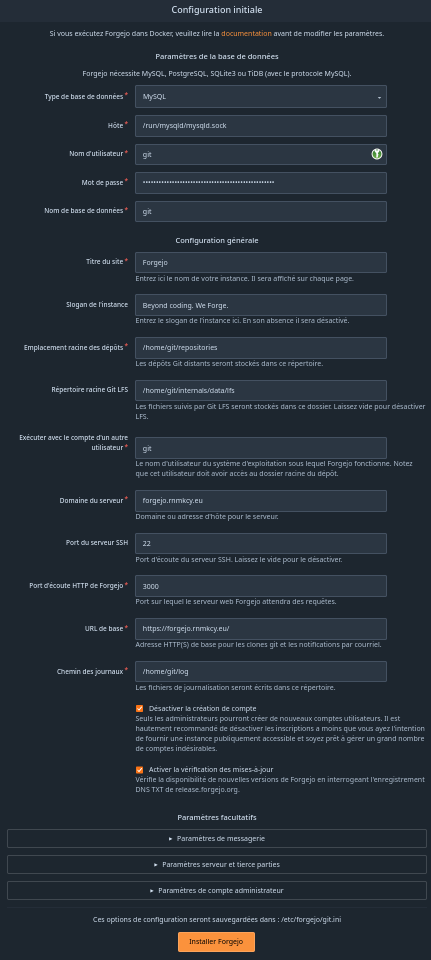
⚠️Vous ne pouvez pas désactiver la création de nouveaux utilisateurs avant d’avoir créé un compte administrateur.
Cliquer sur Installer Forgejo
- Il peut être logique de créer le compte administrateur dès maintenant (Paramètres du compte administrateur), Encore plus si vous avez désactivé l’auto-enregistrement.
- La plupart des paramètres peuvent être modifiés
/etc/forgejo/app.iniplus tard.
Une fois que vous avez terminé de configurer, cliquez Install Forgejoet quelques secondes plus tard, vous devriez être sur le tableau de bord (si vous avez créé un compte administrateur) ou à l’écran de connexion/s’inscrire, où vous peut créer un compte pour ensuite accéder au tableau de bord.
Il faut s’enregistrer
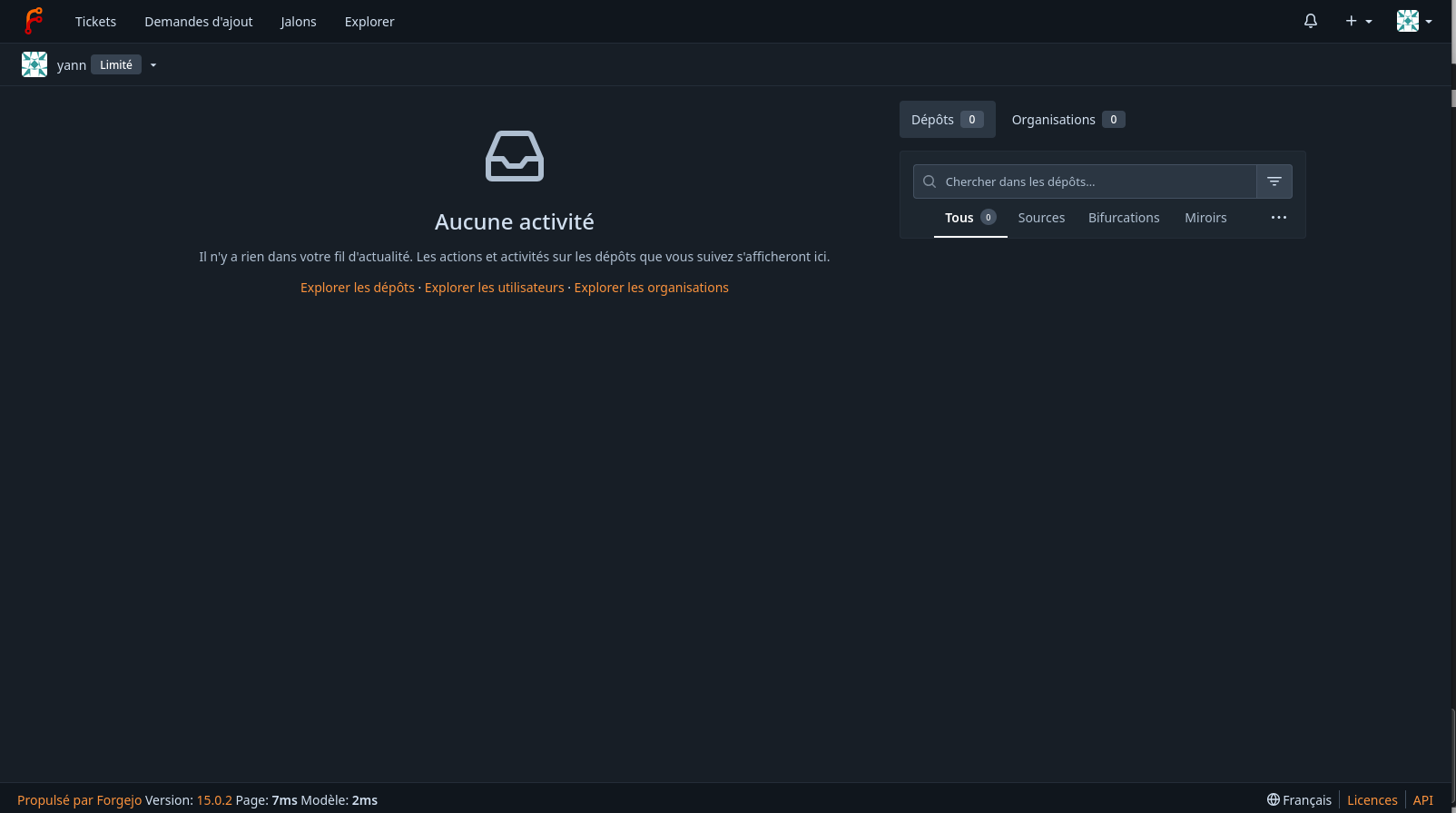
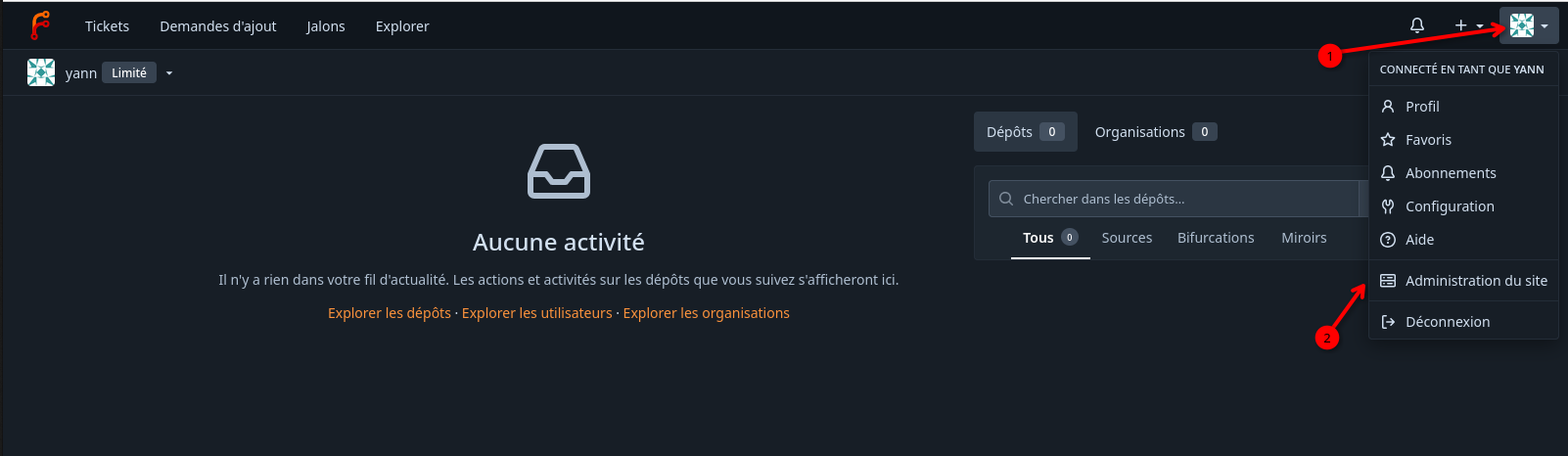
Création du compte
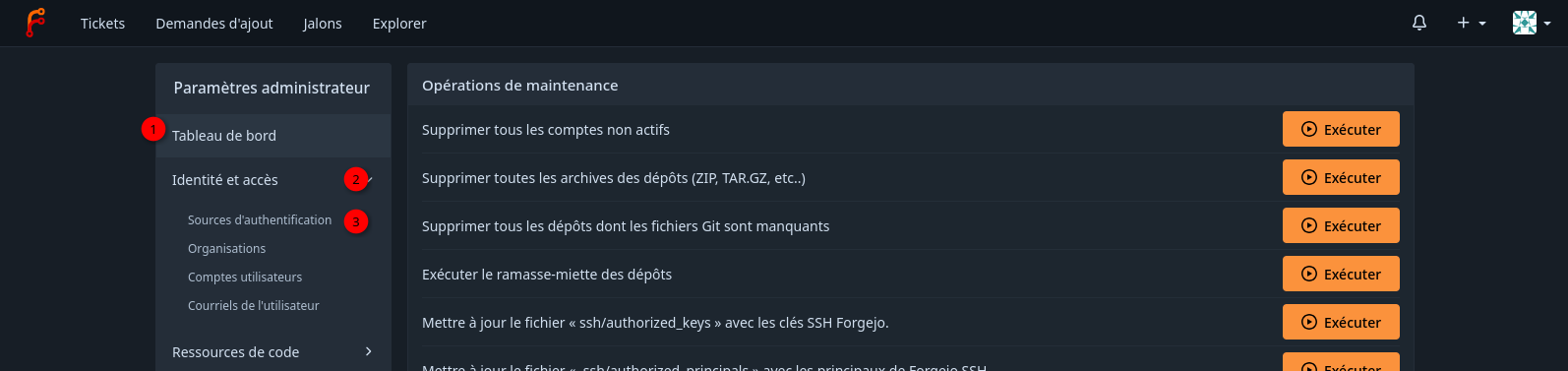
Cliquer sur administration du site (le premier utilisateur est administrateur)

Configuration supplémentaire app.ini
Arrêtez le service de forgejo:
1
sudo systemctl stop forgejo.service
Rendre le dossier /etc/forgejo/ et le fichier app.ini en lecture seule pour l’utilisateur git (Forgejo n’y écrit pas après la configuration initiale) :
1
sudo chmod 750 /etc/forgejo && sudo chmod 640 /etc/forgejo/app.ini
Maintenant, (en tant que root), modifier /etc/forgejo/app.ini.
1
sudo nano /etc/forgejo/app.ini
NOTE: Vous trouverez Configuration Cheat Sheet et Example app.ini qui contiennent toutes les options, y compris les descriptions, utiles.
Forgejo permet de télécharger des fichiers dans les dépôts Git via l’interface Web. Par défaut la taille du fichier pour les téléchargements est limité à 3MB par fichier, et 5 fichiers à la fois.
Pour l’augmenter, sous le [repository]section, ajouter un [repository.upload]section avec une ligne comme FILE_MAX_SIZE = 4095(ce serait 4095MB, environ 4Go) et MAX FILES = 20
1
2
3
4
5
6
7
8
9
10
11
[repository]
ROOT = /var/lib/forgejo/data/forgejo-repositories

[repository.upload]
;; max size for files to the repo via web interface, in MB,
;; defaults to 3 (this sets a limit of about 4GB)
FILE_MAX_SIZE = 4095
;; by default 5 files can be uploaded at once, increase to 20
MAX_FILES = 20

[server]
Des restrictions similaires existent pour les pièces jointes aux requêtes issues/pull, configurées dans le [attachment]sections MAX_SIZE(par défaut 4MB) et MAX_FILES(par défaut 5) paramètres.
Par défaut, les téléchargements de données LFS expirent après 20 minutes - cela peut être trop court pour les gros fichiers, connexions lentes ou stockage LFS lent (git-lfs semble redémarrer automatiquement le téléchargement puis - Ce qui signifie qu’il peut prendre pour toujours et utiliser beaucoup de trafic).. Si vous allez utiliser LFS avec de gros téléchargements, augmentez ainsi la limite, en ajoutant la ligne LFS_HTTP_AUTH_EXPIRY = 180m(pendant 180 minutes) à la [server]section.
Par défaut, les fichiers LFS sont stockés dans le système de fichiers, dans /var/lib/forgejo/data/lfs. Dans le [lfs]section vous pouvez modifier le PATH = ...ligne pour stocker ailleurs, mais vous pouvez aussi configurer Forgejo pour stocker les fichiers dans un S3-like Object-Storage.
Si vous souhaitez utiliser le message électronique à l’échelle du système, activez l’envoi de courriels en modifiant la section[mailer]
1
2
3
4
5
[mailer]
;; send mail with systemwide "sendmail"
ENABLED = true
PROTOCOL = sendmail
FROM = "Forgejo Git" <noreply@yourdomain.com>
Vous pouvez tester l’envoi d’un courrier en cliquant sur le bouton utilisateur en haut à droite de la page Forgejo (« Profil et paramètres »), puis Site Administration, alors Configurationet sous Mailer Configurationtapez votre adresse de courrier et cliquez Send Testing Email.
Par défaut, Forgejo écoutera sur le port 3000, mais cela peut être changé à 80 avec HTTP_PORT
1
2
[server]
HTTP_PORT = 80
Les modifications app.ini
Ajouter un [repository.upload]section avec une ligne comme FILE_MAX_SIZE = 4095(ce serait 4095MB, environ 4Go) et MAX FILES = 20
1
2
3
4
5
6
7
8
9
10
11
[repository]
ROOT = /var/lib/forgejo/data/forgejo-repositories

[repository.upload]
;; max size for files to the repo via web interface, in MB,
;; defaults to 3 (this sets a limit of about 4GB)
FILE_MAX_SIZE = 4095
;; by default 5 files can be uploaded at once, increase to 20
MAX_FILES = 20

[server]
Désactiver la création de nouveaux utilisateurs, basculer DISABLE_REGISTRATION à true
1
2
[service]
DISABLE_REGISTRATION = true
Lorsque vous avez terminé d’éditer l’app.ini, enregistrez-le et redémarrez le service Forgejo:
1
sudo systemctl start forgejo.service
Jetons accès (token)
Création jeton
Créer des jetons d’accès pour pousser des paquets vers Forgejo
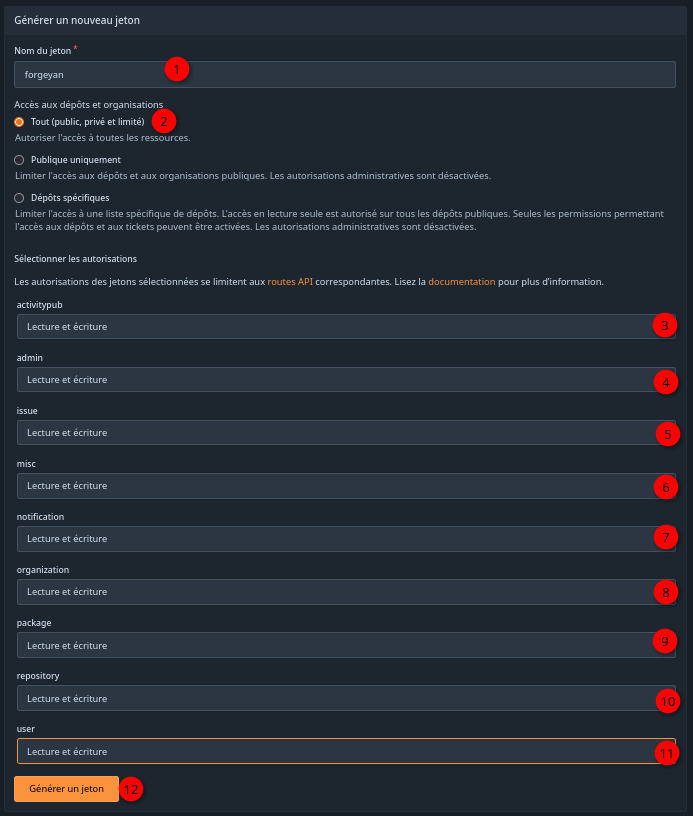
Section “Configuration”, “Applications” et sélectionnez “Nouveau jeton d’accès”. Nommez le jeton et assurez-vous de sélectionner les options “Lecture et écriture” pour la gestion de paquets.
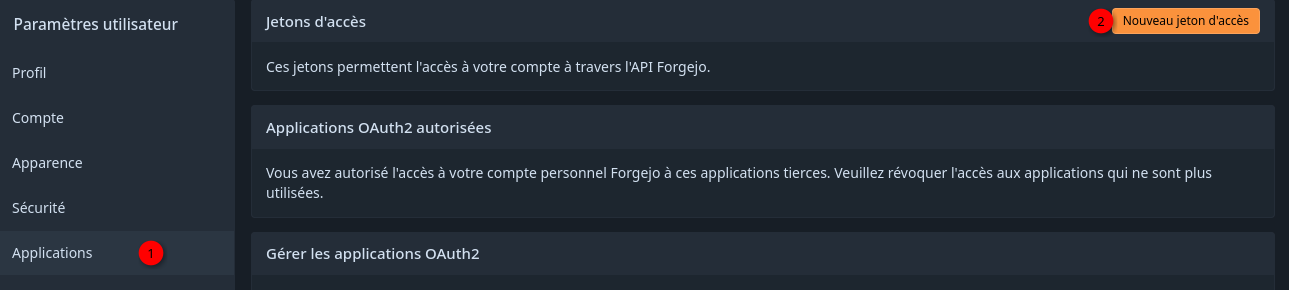
Générer un nouveau jeton
Après génération
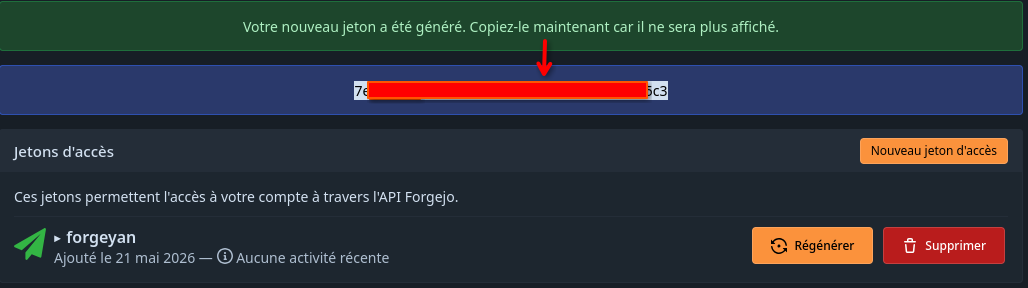 Dès la génération, copiez le jeton immédiatement, comme il ne sera plus affiché.
Utilisation jeton
Pour un usage permanent via credential.helper=store :
Activer le helper permanent :
1
git config --global credential.helper store
Faire un push “la première fois” (Git te demandera login/token) :
1
git push -u origin main
Quand il demande :
- Username : forgeadmin # login Forgejo
- Password : token Forgejo
Vérifier que c’est bien mémorisé :
1
cat ~/.git-credentials
À partir de là, les futurs git push ne redemanderont plus le token.
Authentification OAuth2 (ACTIVE)
Authelia client oidc forgejo
Générer un secret client (insecure_secret) via la commande suivante :
1
authelia crypto hash generate pbkdf2 --variant sha512 --random --random.length 72 --random.charset rfc3986
La commande précédente renvoie 2 lignes
1
2
Random Password: -G3xxxxxxxxxxxxxxxxxxxxxxxxxxxxxxxxxxxxx
Digest: $pbkdf2-sha512xxxxxxxxxxxxxxxxxxxxxxxxxxxxxxxxxxxxxxxxxxxxxxxxxxxxxxxx
⚠️ Veuillez noter le mot de passe en clair (
Random Password) ainsi que le hachage $pbkdf2 (Digest) du mot de passe pour une utilisation ultérieure.
- Application Root URL:
https://forgejo.rnmkcy.eu/ - Authelia Root URL:
https://auth.rnmkcy.eu/ - ID du client:
forgejo - Secret du client:
insecure_secret - Nom de l’authentification (Forgejo):
authelia:- Cette option détermine l’URI de redirection dans le format de
https://forgejo.rnmkcy.eu/user/oauth2/<Authentication Name>/callback. Cela signifie que si vous modifiez cette valeur, vous devez mettre à jour l’URI de redirection.
- Cette option détermine l’URI de redirection dans le format de
Ajouter la configuration client forgejo au fichier authelia dans la rubrique identity_providers oidc
1
2
3
4
5
6
7
identity_providers:
  oidc:
    ## The other portions of the mandatory OpenID Connect 1.0 configuration go here.
    ## See: https://www.authelia.com/c/oidc
    clients:
      - client_id: 'immich'
        #-------------------------------------
Le client oidc forgejo
1
2
3
4
5
6
7
8
9
10
11
12
13
14
15
16
17
18
19
20
21
22
      - client_id: 'forgejo'
        client_name: 'Forgejo'
        client_secret: '$pbkdf2-xxxxxxxxxxxxxxx'  # The digest of 'insecure_secret'.
        public: false
        authorization_policy: 'two_factor'
        require_pkce: true
        pkce_challenge_method: 'S256'
        consent_mode: 'implicit'
        redirect_uris:
          - 'https://forgejo.rnmkcy.eu/user/oauth2/authelia/callback'
        scopes:
          - 'openid'
          - 'email'
          - 'profile'
          - 'groups'
        response_types:
          - 'code'
        grant_types:
          - 'authorization_code'
        access_token_signed_response_alg: 'none'
        userinfo_signed_response_alg: 'none'
        token_endpoint_auth_method: 'client_secret_post'
Redémarrer authelia
1
sudo systemctl restart authelia
Authentification OAuth2 (Authelia)
- Authelia utilise une base ldap pour authentifier les utilisateurs
Il faut ajouterforgeadmin/MotPasseà la base LLDAP https://lldap.home.arpa/

- KeepassXC, cloner l’enregistrement
forgeadmin/MotPasse https://forgejo en .rnmkcy.eu

- Sur l’enregistrement cloné modifier le lien
https://auth.rnmkcy.eu

- Se connecter à Authelia https://auth.rnmkcy.eu avec
forgeadmin/MotPassepour ajouter une authentification TOTP qui sera utilisée comme second facteur
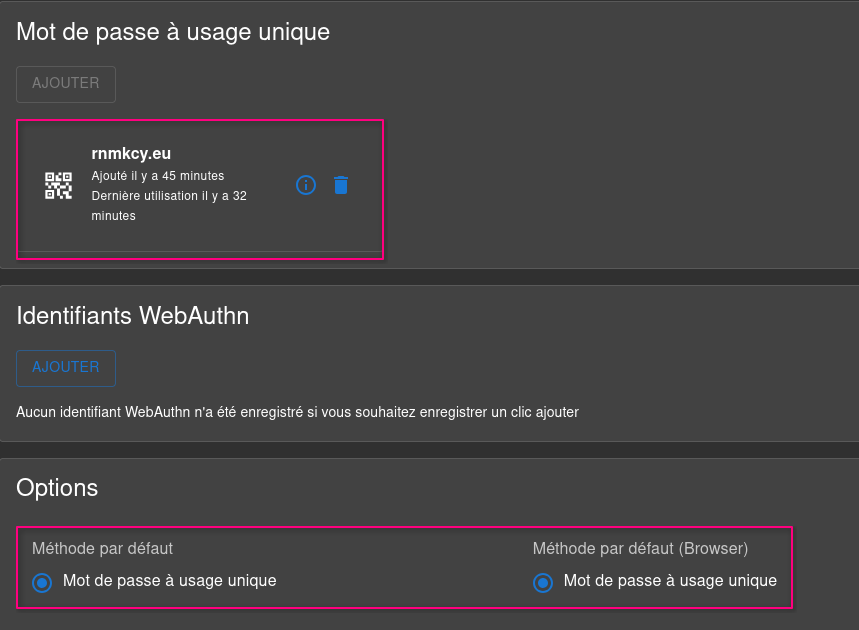

Pour configurer Forgejo avec Authelia en tant que fournisseur OpenID Connect 1.0
Se connecter en administrateur
1 - Administration du site
Paramètres administrateur

Ajouter Une Source D’authentification:
Type d’authentification: OAuth2
Configurez les options suivantes:
1
2
3
4
5
6
- Nom de l'authentification: `authelia`
- Fournisseur OAuth2: `OpenID Connect`
- ID client (clé): `forgejo`
- Secret du client: `insecure_secret` (random password)
- URL de découverte OpenID Connect: `https://auth.rnmkcy.eu/.well-known/openid-configuration`
- Champs d'application supplémentaires: `email profile groups`
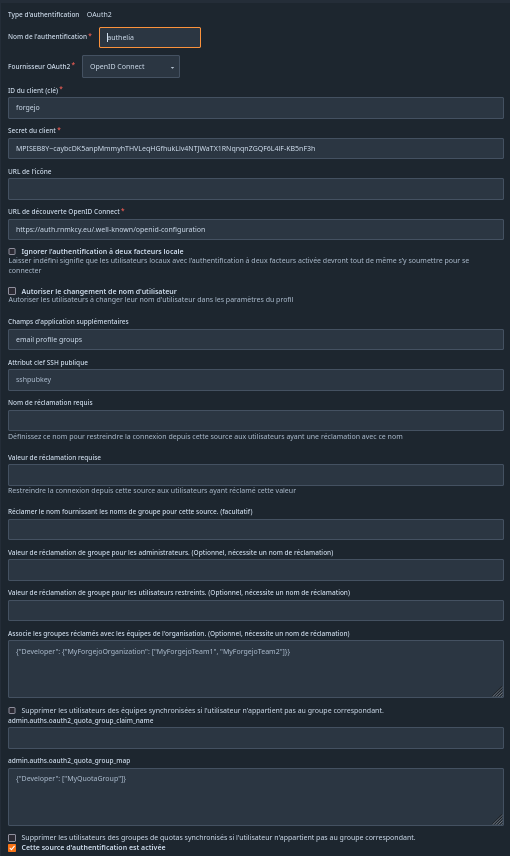
Après avoir validé:

2 - Configuration
Paramètres utilisateur
- Désactiver authentification à deux facteurs, si existant
- Supprimer les(s) clé(s) de sécurité
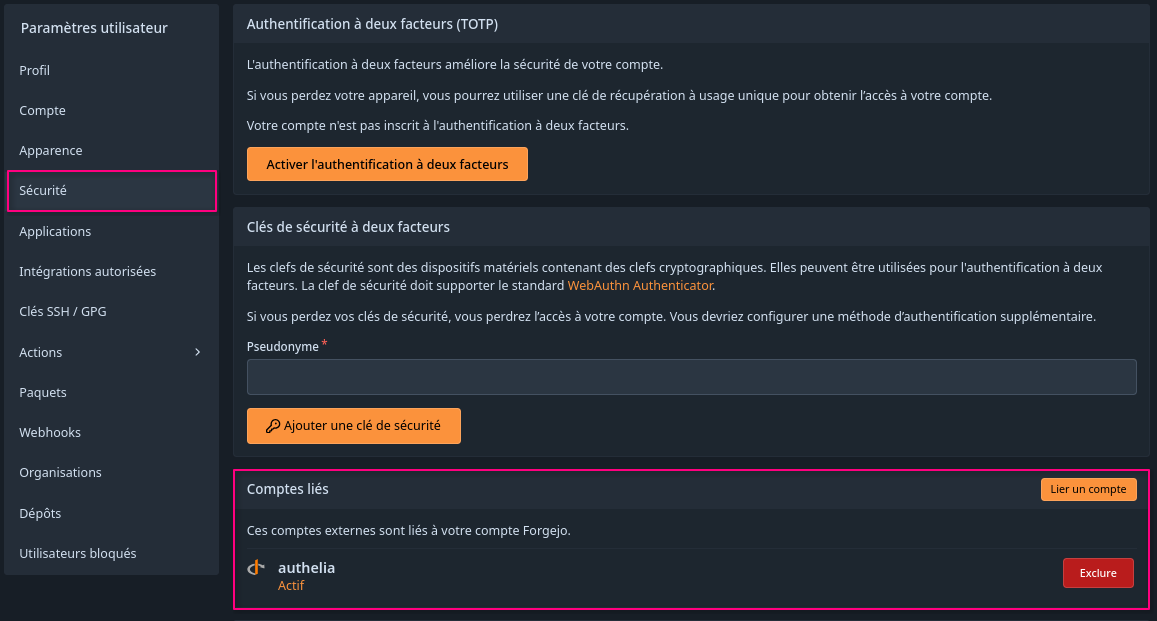
Connexion Forgejo via OAuth2
A la première connexion, “Se connecter avec authelia”, il faudra saisir le code TOPT, login/mot de passe pour créer la liaison
Les connexions suivantes
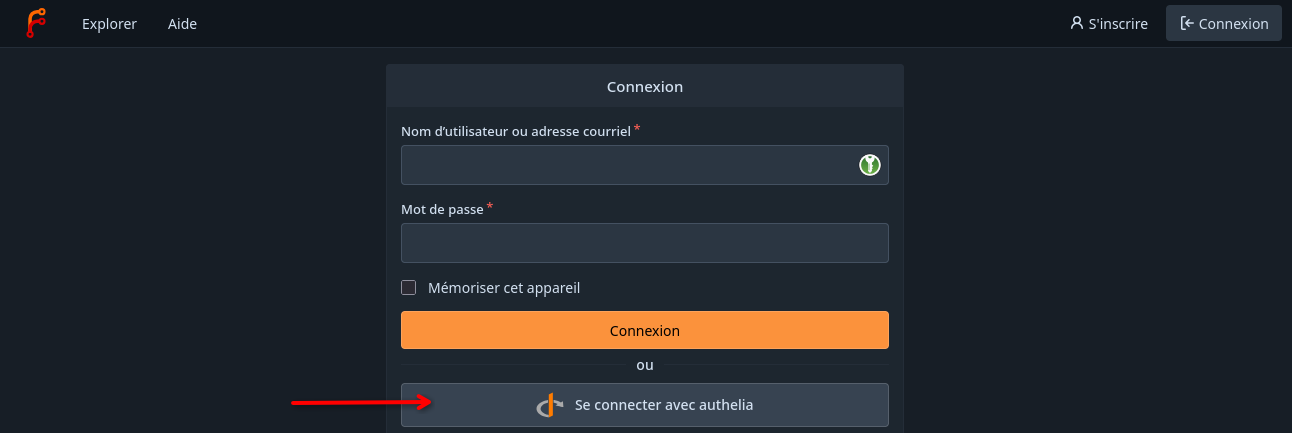
Redirection vers authelia
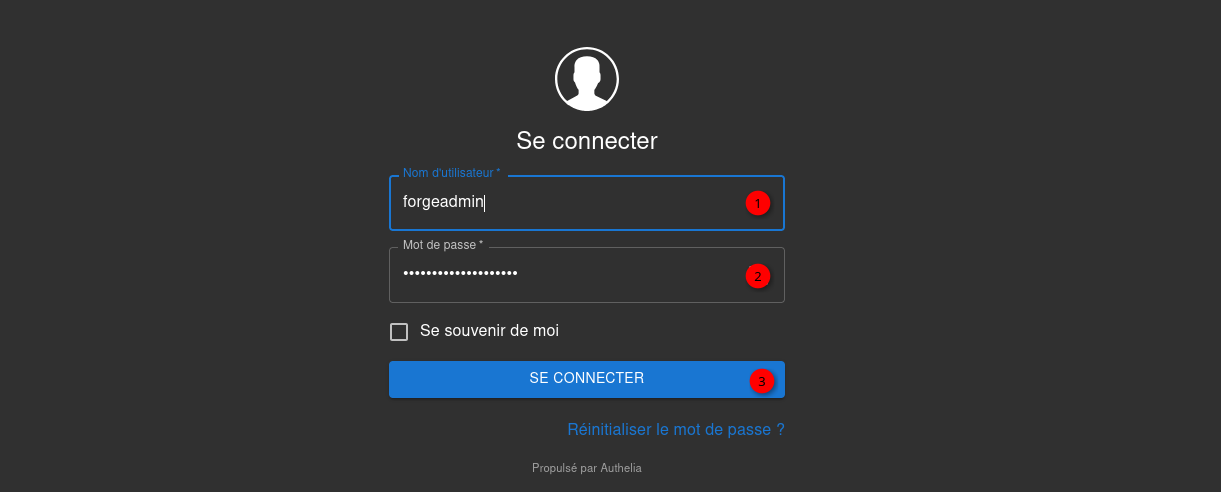
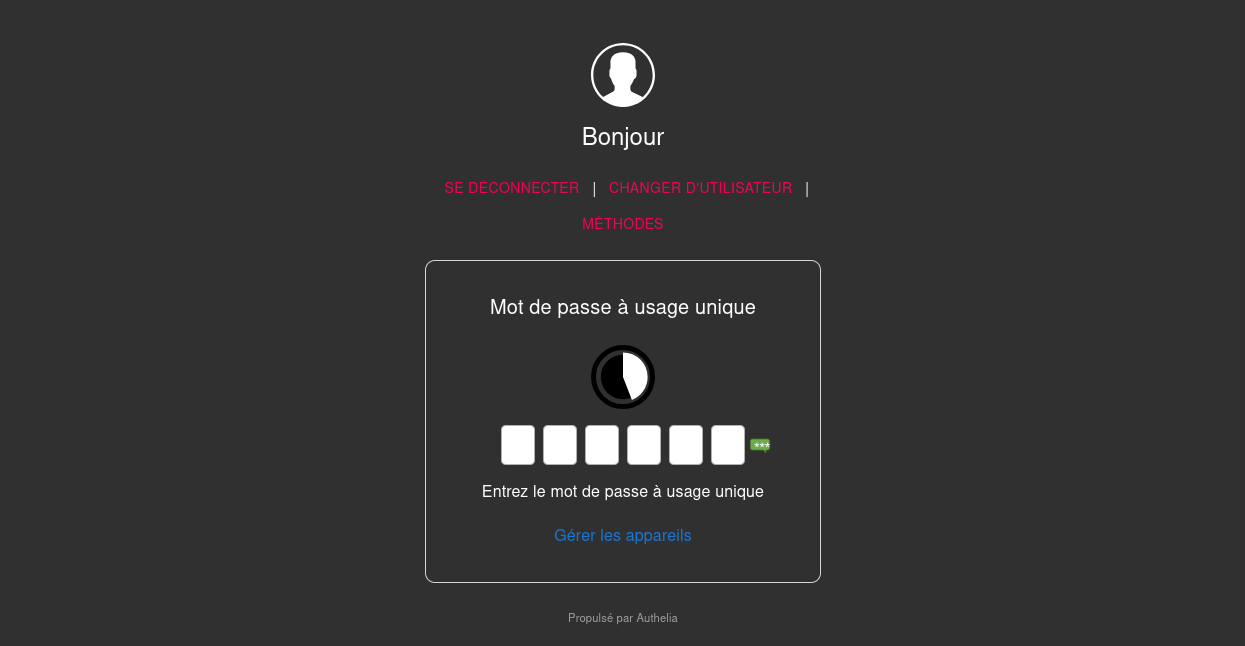
Saisie code TOTP
Accepter
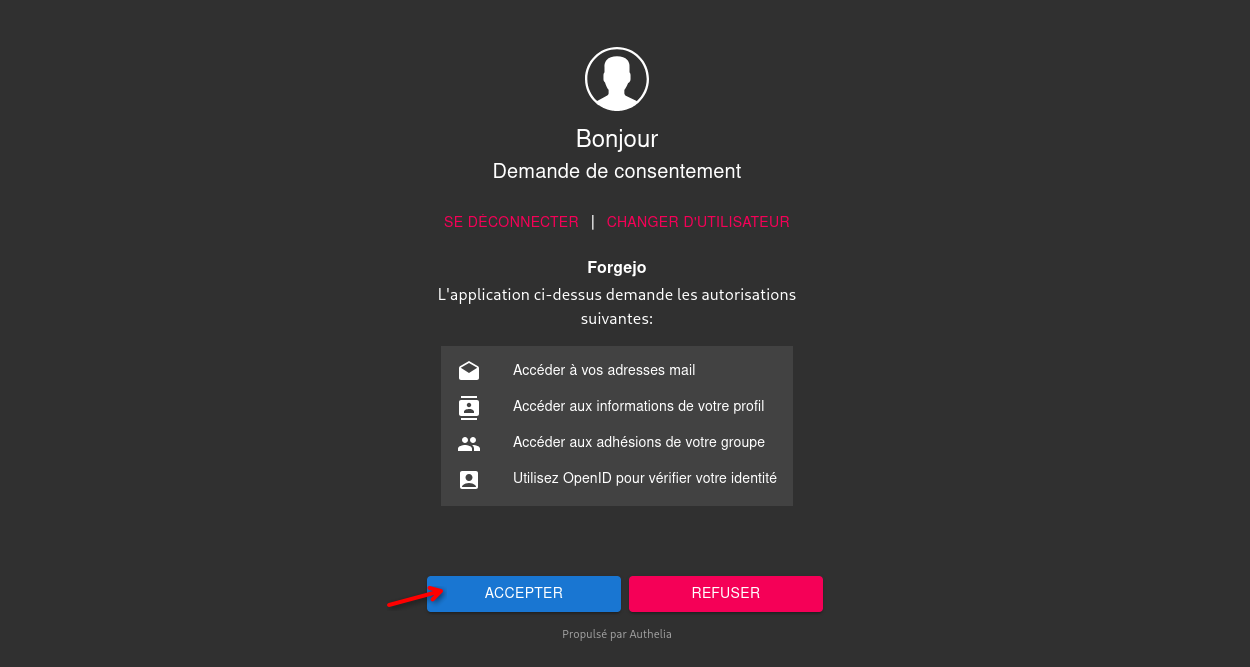
Authelia affiche l’écran “Demande de consentement” parce que le client OIDC Forgejo déclenche un flow où le consentement explicite est requis.
Pour désactiver/éviter, il faut passer le
consent_modedu client Forgejo enimplicit.
Ajouter dans la config authelia du client correspondant (client_id: forgejo) :
Créer la liaison
Page forgejo

Checklist récupération accès admin Forgejo
1. Sauvegarde immédiate
Avant toute modification :
1
2
3
4
5
# Base de données
sudo cp /var/lib/forgejo/data/forgejo.db /var/lib/forgejo/data/forgejo.db.bak-$(date +%F-%H%M)

# Config
sudo cp /etc/forgejo/app.ini /etc/forgejo/app.ini.bak-$(date +%F-%H%M)
Si tu as des dépôts / fichiers annexes importants, assure-toi que tes backups habituels sont à jour.
2. Vérifier l’état des comptes dans la DB
1
sudo -u git sqlite3 /var/lib/forgejo/data/forgejo.db
1
2
3
4
5
6
7
8
9
-- Liste des utilisateurs
SELECT id, name, email, is_admin, is_active, login_type, login_name
FROM "user"
ORDER BY id;

-- Sources d’authentification
SELECT id, type, name, is_active
FROM login_source
ORDER BY id;
Points à vérifier :
- Au moins un compte avec
is_admin = 1etis_active = 1. - Cohérence entre
login_type/login_nameet ton mode d’authentification (local vs OIDC/Authelia).
3. Réinitialiser / définir un mot de passe local admin
Si tu as accès shell au serveur :
1
sudo -u git forgejo --config /etc/forgejo/app.ini admin user list
Pour changer le mot de passe d’un compte admin (ex. yannig) :
1
2
sudo -u git forgejo --config /etc/forgejo/app.ini admin user change-password \
  --username yannig --password 'NouveauMotDePasseFort'
Pour forcer un compte en admin :
1
2
sudo -u git forgejo --config /etc/forgejo/app.ini admin user change \
  --username yannig --admin true
4. Contourner Authelia / OIDC pour tester
-
Tunnel SSH :
1
  ssh -L 3000:127.0.0.1:3000 ton_user@ton_serveur
- Dans le navigateur :
http://localhost:3000 - Connexion avec login/mot de passe local.
- Vérifier l’accès à “Site administration”.
Si ça marche en direct mais pas via Authelia → problème de mapping OIDC, pas de droit admin dans Forgejo.
5. Lier un compte local à Authelia (OIDC)
Si la connexion OIDC ne tombe pas sur le bon compte :
-
Dans Forgejo (admin, via tunnel) :
- Site administration → Authentication sources →
authelia(OpenID). - Noter le claim utilisé comme identifiant (souvent
preferred_usernameouemail).
- Site administration → Authentication sources →
-
Dans SQLite :
1
 sudo -u git sqlite3 /var/lib/forgejo/data/forgejo.db
-
Si le claim est
preferred_username=yannig:1 2 3 4
UPDATE "user" SET login_type = 6, login_name = 'yannig' WHERE name = 'yannig'; -
Si le claim est
email=yannig@yannig.net:1 2 3 4
UPDATE "user" SET login_type = 6, login_name = 'yannig@yannig.net' WHERE name = 'yannig';
-
-
Redémarrer Forgejo :
1
 systemctl restart forgejo
-
Re-tester la connexion via Authelia.
6. Vérification post-réparation
- Se connecter via Authelia.
-
Vérifier :
- Nom du compte affiché (doit être
yannig). - Accès à “Site administration”.
- Nom du compte affiché (doit être
-
Optionnel : reverifier dans SQLite :
1
2
3
  SELECT id, name, email, is_admin, login_type, login_name
  FROM "user"
  WHERE name = 'yannig';