Obsidian

Obsidian
Installer Obsidian à l’aide d’AppImage
- Ouvrez votre navigateur et allez sur Télécharger Obsidian.
- Sous Linux, cliquez AppImagesur AppImage pour télécharger le fichier d’installation.
- Ouvrez un terminal et accédez au dossier dans lequel vous avez téléchargé le fichier d’installation.
- Dans le terminal, exécutez la commande suivante pour ouvrir Obsidian:
1
2
3
# Prérequis fuse2 installé
chmod u+x Obsidian-<version>.AppImage
./Obsidian-<version>.AppImage --no-sandbox
Configuration globale
- Linux:
$XDG_CONFIG_HOME/obsidian/or~/.config/obsidian/
Déplacer APPImage:sudo mv Obsidian-<version>.AppImage /usr/local/bin/
Créer un lanceur avec ‘Editeur du menu KDE’
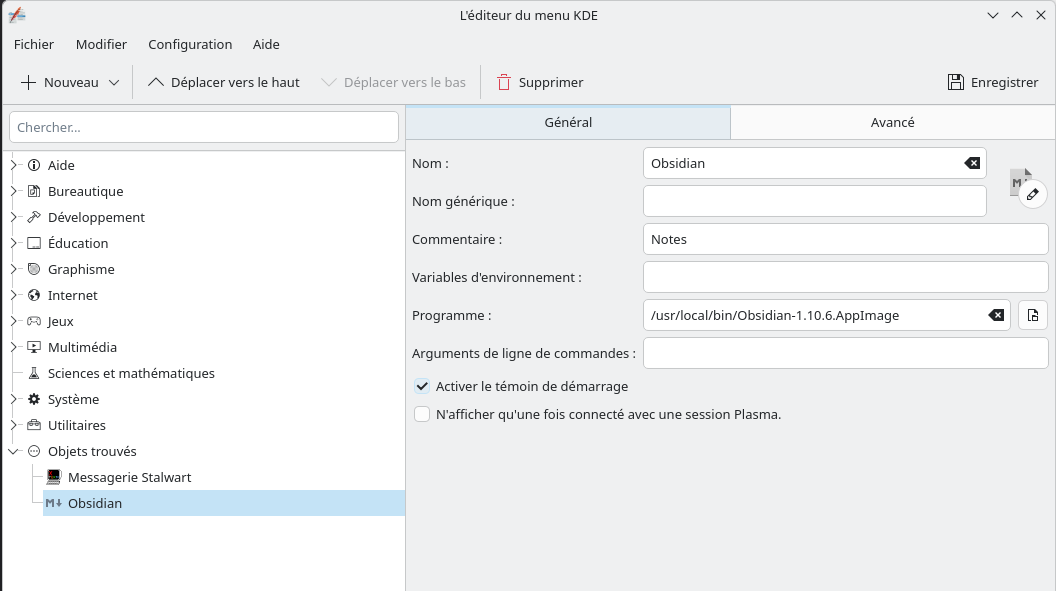
Coffre Notes
Lancer l’application
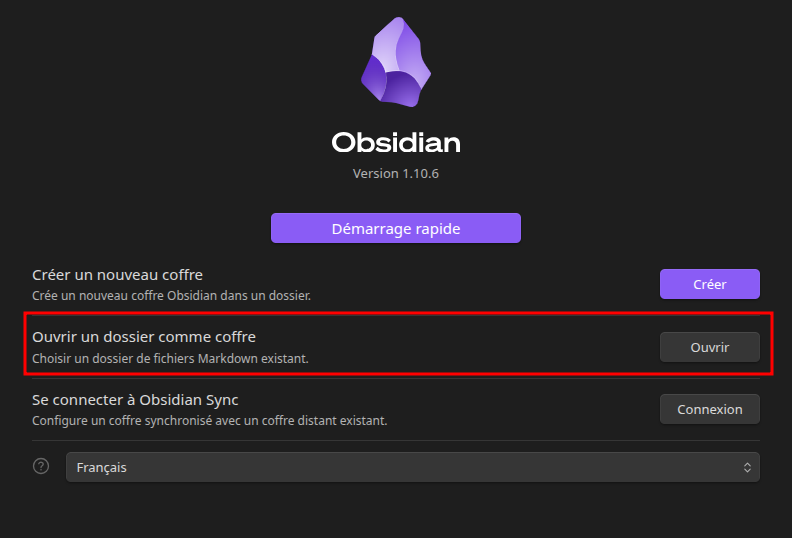
Ouverture dossier ~/media/Notes
Paramètrage, clic sur la roue dentée en bas à gauche
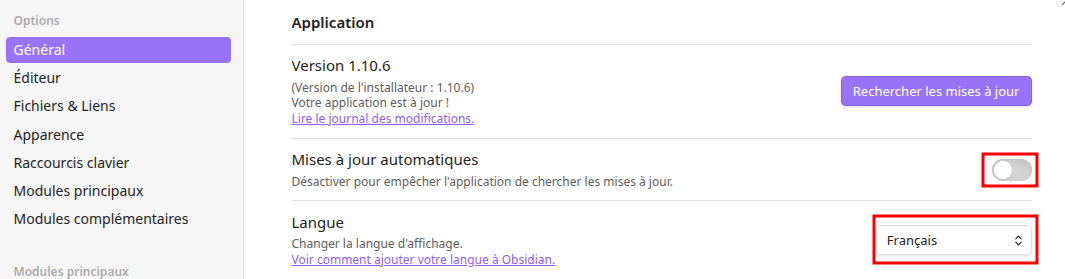
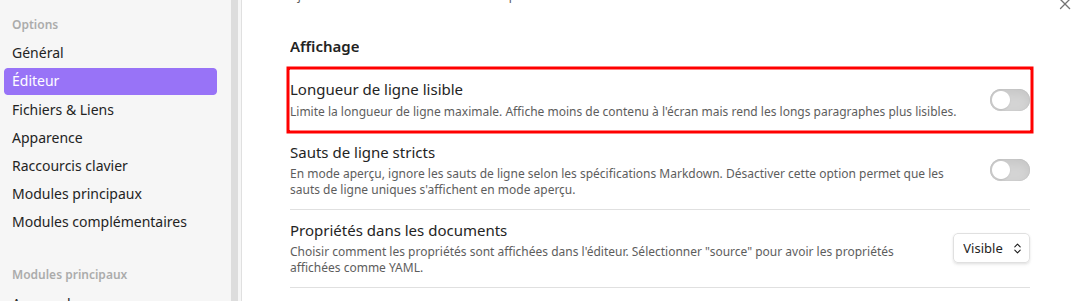
Activer les “Modules complémentaires”
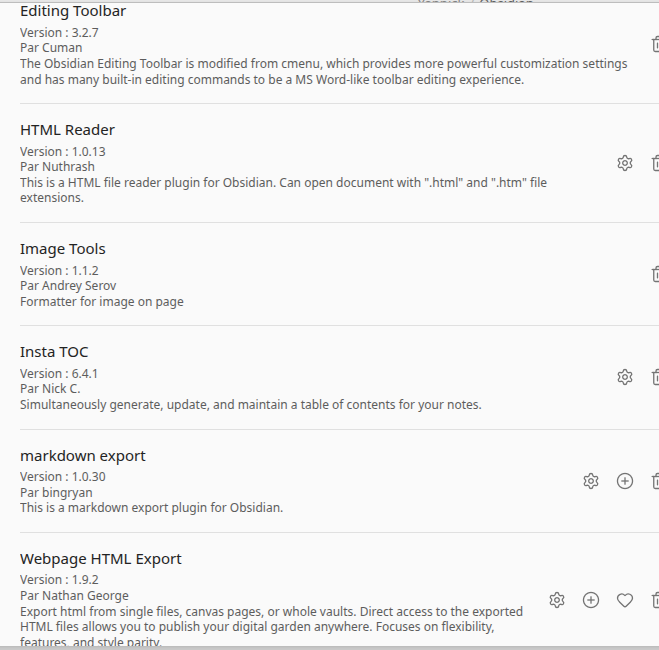
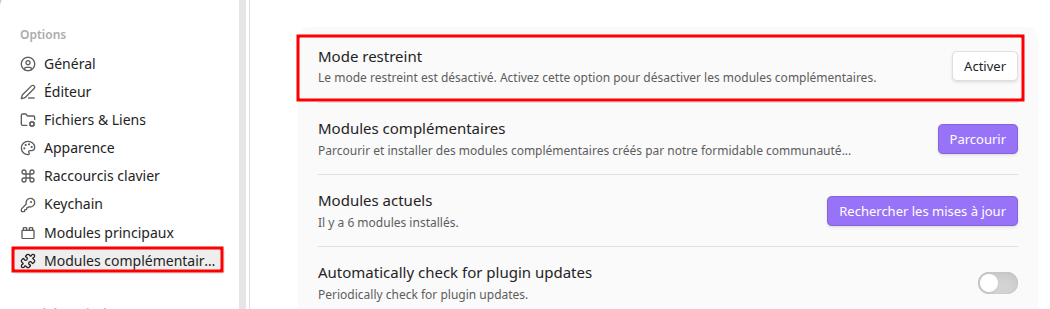 Les modules installés
|  |
La Structure Essentielle du Dossier .obsidian
Le dossier de configuration d’Obsidian, nommé .obsidian par défaut, est crucial car il contient tous les fichiers de paramètres relatifs à votre coffre (vault) 1. Ce dossier est généralement caché par les systèmes d’exploitation, mais vous pouvez le rendre visible 2. Par exemple, sur macOS, utilisez Cmd+Shift+. pour afficher les fichiers cachés 2. Sur Windows, vous devez activer l’affichage des fichiers cachés via les paramètres du système 2. Pour GNU/Linux, Ctrl + h fait l’affaire dans la plupart des explorateurs de fichiers 2.
Ce dossier .obsidian est placé directement dans le dossier de votre coffre 1. Il est essentiel de comprendre que les notes sont stockées sous forme de fichiers texte brut formatés en Markdown dans un coffre 2. Un coffre est simplement un dossier sur votre système de fichiers local, incluant tous ses sous-dossiers 2.
Personnalisation et Fichiers Clés
Vous avez la possibilité de modifier le nom de votre dossier de configuration si vous utilisez un service de synchronisation ou si vous souhaitez tester différents profils dans le même coffre 1. Pour ce faire, allez dans les paramètres d’Obsidian, puis dans “Fichiers et Liens”, et modifiez le champ “Override config folder” en ajoutant un nom commençant par un point, comme .obsidian-awesome 1. Après cette modification, un redémarrage d’Obsidian est nécessaire pour que les changements prennent effet 1.
Les fichiers workspace.json et workspaces.json situés dans .obsidian/ stockent la disposition actuelle de l’espace de travail et se mettent à jour à chaque ouverture d’un nouveau fichier 2. Si vous utilisez Git pour gérer votre coffre, il est recommandé d’ajouter ces fichiers à votre .gitignore 2. Obsidian maintient également un cache de métadonnées local pour une expérience rapide, qui peut être reconstruit si nécessaire via les paramètres de l’application 2.
Gestion des Paramètres et des Données
Les paramètres globaux d’Obsidian sont stockés dans un dossier système dont l’emplacement varie selon le système d’exploitation 2. Par exemple, sur macOS, c’est /Users/yourusername/Library/Application Support/obsidian, tandis que sur Windows, c’est %APPDATA%\Obsidian\ 2. Il est crucial de ne jamais créer un coffre dans ce dossier système pour éviter la corruption ou la perte de données 2.
Obsidian utilise IndexedDB, une base de données côté client de bas niveau, pour le stockage backend, ce qui aide à maintenir l’état des connexions Obsidian Sync et préserve le cache de métadonnées 2. Cette approche garantit que vos notes sont toujours sous votre contrôle, car elles sont stockées localement sur votre appareil 10. Vous pouvez organiser vos dossiers de manière très flexible, par exemple en utilisant une numérotation pour dicter l’ordre d’affichage 4.