nodejs
Installer NodeJs sur debian
Installer Node.js pour la production
Installer nodejs pour la production
Node.js est un environnement d’exécution JavaScript open-source pour la création d’applications côté serveur. La plate-forme fonctionne sous Linux, macOS, FreeBSD et Windows. Bien que vous puissiez exécuter les applications Node.js en ligne de commande, ce tutoriel se concentre sur leur exécution en tant que service. Cela signifie qu’ils redémarreront au redémarrage ou en cas d’échec et qu’ils peuvent être utilisés en toute sécurité dans un environnement de production.
Installation de Node.js
Commençons par installer la dernière version LTS de Node.js, en utilisant les archives des packages NodeSource.
Tout d’abord, installez le NodeSource PPA afin d’avoir accès à son contenu. Assurez-vous que vous êtes dans votre répertoire d’origine et utilisez curl pour récupérer le script d’installation de la version LTS la plus récente de Node.js dans ses archives.
1
2
3
cd ~
curl -sL https://deb.nodesource.com/setup_14.x -o nodesource_setup.sh
Vous pouvez inspecter le contenu de ce script avec nano ou votre éditeur de texte préféré :
1
2
nano nodesource_setup.sh
Lorsque vous avez fini d’inspecter le script, lancez le sous sudo:
1
2
sudo bash nodesource_setup.sh
Le PPA sera ajouté à votre configuration et le cache local de votre package sera automatiquement mis à jour. Après avoir exécuté le script d’installation à partir de Nodesource, vous pouvez installer le paquet Node.js :
1
2
sudo apt install nodejs
Pour vérifier quelle version de Node.js vous avez installée après ces premières étapes, tapez :
1
nodejs -v
1
v24.12.0
Note : Lors de l’installation à partir du PPA NodeSource, l’exécutable Node.js est appelé nodejs, plutôt que node.
Le paquet nodejs contient le binaire nodejs ainsi que npm, un gestionnaire de packages pour les modules Node, de sorte que vous n’avez pas besoin d’installer npm séparément.
npm utilise un fichier de configuration dans votre répertoire de base pour suivre les mises à jour. Il sera créé la première fois que vous utiliserez npm. Exécutez cette commande pour vérifier que npm est installé et pour créer le fichier de configuration :
1
npm -v
1
11.6.2
Pour que certains packages npm fonctionnent (par exemple, ceux qui nécessitent la compilation du code source), vous devrez installer le package build-essential :
1
sudo apt install build-essential
Vous disposez maintenant des outils nécessaires pour travailler avec les packages npm qui nécessitent de compiler du code source.
pnpm
Ensuite, nous allons installer pnpm
Utilisez npm pour installer la dernière version de pnpm sur votre serveur :
1
sudo npm install pnpm@latest -g
L’option -g indique à npm d’installer le module dans le monde entier, afin qu’il soit disponible dans tout le système.
pour vérifier que pnpm est installé et pour créer le fichier de configuration :
1
pnpm -v
1
10.26.1
Installer Node.js sur Debian via NodeSource

Si vous souhaitez installer une version plus récente de Node.js, vous pouvez utiliser le PPA NodeSource. Cette méthode vous permet de choisir une version spécifique de Node.js et vous assure d’obtenir la dernière version.
Ajouter le PPA de NodeSource sur Debian
Pour ajouter le PPA NodeSource à votre système
Pour une version précise
1
curl -fsSL https://deb.nodesource.com/setup_<version>.x | sudo -E bash -
Remplacez
Dernier dépôt stable
1
curl -fsSL https://deb.nodesource.com/setup_current.x | sudo -E bash -
Dépôt de support à long terme LTS
1
curl -fsSL https://deb.nodesource.com/setup_lts.x | sudo bash -
Installer Node.js sur Debian via la commande APT
Avec l’ajout du PPA NodeSource, vous pouvez maintenant installer Node.js en utilisant la commande suivante
1
sudo apt install nodejs
Cette commande installera la version spécifiée de Node.js ainsi que les dépendances nécessaires.
Une fois l’installation terminée, vous pouvez vérifier la version installée en exécutant la commande suivante
1
node -v
Cela affichera la version installée de Node.js sur votre système.
Installer Node.js sur Debian via le NVM
Une autre façon d’installer Node.js est d’utiliser le gestionnaire de versions de Node (NVM).
Cette méthode vous permet de gérer plusieurs versions de Node.js sur votre système, ce qui facilite le passage d’une version à l’autre pour différents projets.
Installer une version précise avec NVM
Voir lien https://nodejs.org/fr/download pour choisir la version à installer
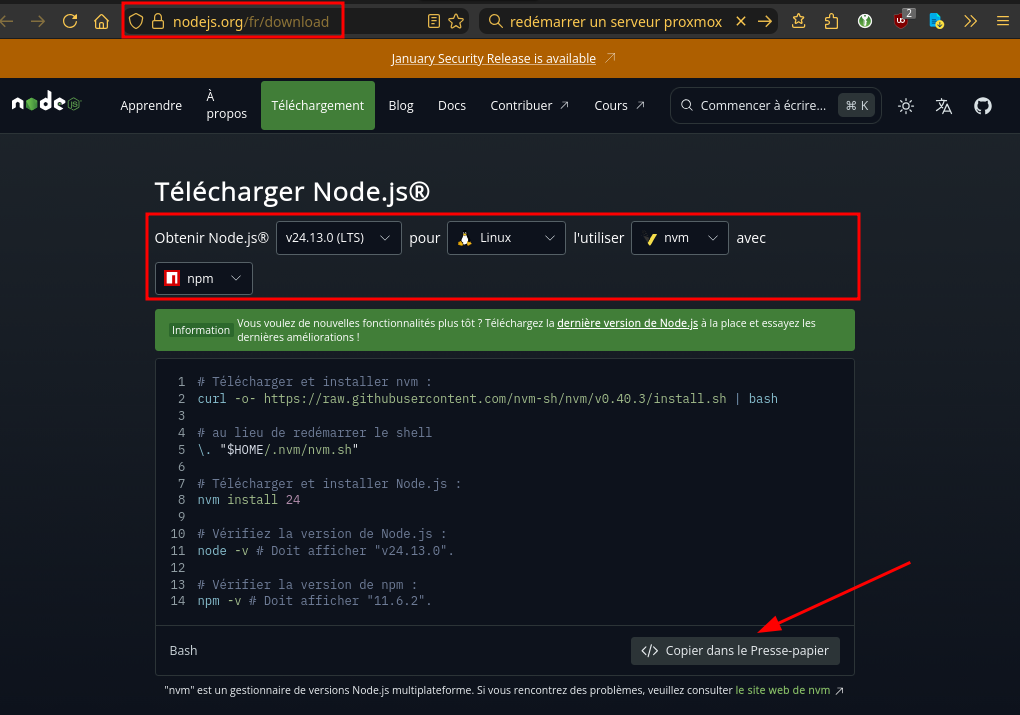
Coller le bash dans un terminal
1
2
3
4
5
6
7
8
9
10
11
12
13
14
# Télécharger et installer nvm :
curl -o- https://raw.githubusercontent.com/nvm-sh/nvm/v0.40.3/install.sh | bash

# au lieu de redémarrer le shell
\. "$HOME/.nvm/nvm.sh"

# Télécharger et installer Node.js :
nvm install 24

# Vérifiez la version de Node.js :
node -v # Doit afficher "v24.13.0".

# Vérifier la version de npm :
npm -v # Doit afficher "11.6.2".
Résultat exécution bash
1
Now using node v24.13.0 (npm v11.6.2)
Installer le NVM sur Debian
Pour installer NVM, exécutez la commande suivante
1
curl -o- https://raw.githubusercontent.com/nvm-sh/nvm/master/install.sh | bash
Cette commande télécharge et exécute le script d’installation du NVM. Une fois l’installation terminée, vous devez redémarrer votre terminal ou exécuter la commande suivante pour charger le NVM
1
source ~/.bashrc
Installer Node.js via la commande NVM sur Debian
Dans cette étape, nous allons installer Node.js en utilisant le gestionnaire de versions de Node (NVM). Le NVM vous permet de gérer plusieurs versions de Node.js sur votre système, ce qui facilite le passage d’une version à l’autre pour différents projets.
Liste des versions de Node.js disponibles
Avant d’installer une version spécifique de Node.js, vous pouvez vérifier les versions disponibles en exécutant
1
nvm ls-remote
Cette commande affiche une liste de toutes les versions de Node.js disponibles. Elle vous aide à identifier la version que vous souhaitez installer, comme la dernière version LTS ou un numéro de version spécifique.
Extrait
1
2
3
4
5
6
7
        v20.7.0
        v20.8.0
        v20.8.1
        v20.9.0   (Latest LTS: Iron)
        v21.0.0
        v21.1.0
        v21.2.0
Installer une version de Node.js via la commande NVM
Une fois le NVM installé, vous pouvez maintenant installer la version souhaitée de Node.js en exécutant la commande suivante :
1
nvm install <version>
Remplacez <version> par la version spécifique que vous souhaitez installer. Par exemple, si vous souhaitez installer la version 19.9.0 de Node.js, vous devez exécuter la commande suivante
1
nvm install 19.9.0
Cette commande téléchargera et installera la version spécifiée de Node.js
Vérifier l’installation de Node.js
Pour vérifier la version installée de Node.js, exécutez la commande suivante :
1
node -v
Cela affichera la version installée de Node.js sur votre système.
Passer d’une version de Node.js à l’autre
Le NVM vous permet de passer facilement d’une version de Node.js à l’autre. Pour passer d’une version de Node.js à l’autre, utilisez la commande suivante :
1
nvm use <version>
Remplacez <version> par la version vers laquelle vous souhaitez passer. Par exemple, si vous souhaitez passer à la version 18.16.0 de Node.js, vous devez exécuter la commande suivante
1
nvm use 18.16.0
Cette commande définira la version spécifiée comme la version active de Node.js pour la session en cours.
Pour faire d’une version spécifique de Node.js la version par défaut pour les nouvelles sessions de terminal, utilisez la commande
1
nvm alias default <version>
Remplacez <version> par le numéro de version souhaité. Par exemple, pour définir la version 18.16.0 de Node.js comme version par défaut, vous devez exécuter la commande suivante :
1
nvm alias default 18.16.0
Commandes supplémentaires de Node.js sur Debian 12, 11 ou 10
Supprimer Node.js de Debian
Supprimer Node.js installé à partir du dépôt Debian ou d’un PPA
Si vous avez installé Node.js à partir du dépôt Debian ou d’un PPA, vous pouvez le désinstaller en utilisant le programme apt. Tout d’abord, expliquons la commande :
sudo apt remove nodejs
Cette commande supprimera Node.js ainsi que les fichiers de configuration associés. Elle vous demandera de confirmer la suppression, et après confirmation, elle procédera à la désinstallation.
Désinstaller Node.js installé via NVM
Si vous avez installé Node.js à l’aide du gestionnaire de versions de Node (NVM), vous pouvez le désinstaller en suivant les étapes suivantes :
Tout d’abord, vérifiez la version actuelle de Node.js installée en exécutant la commande :
1
nvm current
Cette commande affichera la version active de Node.js sur votre système.
Avant de désinstaller la version actuelle de Node.js, vous devez désactiver le NVM en exécutant la commande
1
nvm deactivate
Cette commande déchargera la version active de Node.js de votre session actuelle.
Maintenant, exécutez la commande suivante pour désinstaller une version spécifique de Node.js installée à l’aide du NVM
1
nvm uninstall <version>
Remplacez <version> par le numéro de la version que vous souhaitez désinstaller. Par exemple, si vous souhaitez désinstaller la version 19.9.0 de Node.js, vous devez exécuter la commande suivante
1
nvm uninstall 19.9.0
Cette commande supprimera la version de Node.js spécifiée de votre système.