Jekyll thème chirpy: Dossier Privé
Objectif
Disposer, dans le dossier _notes d’un site Jekyll (thème Chirpy), d’un sous-dossier prive/ accessible uniquement après authentification Authelia en 2FA, sans que son contenu apparaisse dans l’index de recherche public.
Principe
Le site est statique : tout fichier présent dans _site/ est public tant que le serveur web ne le bloque pas. La protection se fait donc dans nginx, avec Authelia, et Jekyll se contente de séparer ce qui est privé de ce qui est public :
- nginx protège l’URL
/notes/prive/et l’index de recherche privé ; - le plugin marque les pages privées (
private: true) ; - deux index de recherche sont générés : un public et un privé ;
- le JavaScript charge l’index public, puis tente l’index privé et l’ignore si l’accès est refusé.
1. nginx
Le include snippets/authelia.conf (location interne d’authz) est placé une seule fois dans le server. Le include snippets/auth.conf (directives auth_request) est placé dans chaque location protégée.
1
2
3
4
5
6
7
8
9
10
11
12
include snippets/authelia.conf;

location ^~ /notes/prive/ {
    include snippets/auth.conf;
    add_header Cache-Control "private, no-store" always;
    try_files $uri $uri/ $uri.html =404;
}

location = /assets/js/data/notes-private-search.json {
    include snippets/auth.conf;
    add_header Cache-Control "private, no-store" always;
}
Le ^~ est indispensable : sans lui, une image ou un fichier .js du dossier privé serait servi par la location regex des assets, donc sans authentification. Le =404 évite qu’une URL inexistante retombe sur la page d’accueil.
2. Authelia
1
2
3
4
5
6
7
access_control:
  rules:
    - domain: chirpy.exemple.eu
      resources:
        - '^/notes/prive(/.*)?$'
        - '^/assets/js/data/notes-private-search\.json$'
      policy: two_factor
La règle doit précéder toute règle plus générale sur le même domaine, et le cookie de session doit couvrir le domaine parent.
3. Plugin markdown_folders.rb
Configuration :
1
2
3
4
markdown_folders:
  dirs: [_notes]
  base_url: /notes
  private_dirs: [prive]
Dans generate :
1
@private = Array(cfg['private_dirs']).map { |s| Utils.slugify(s.to_s, mode: 'latin') }
Deux méthodes :
1
2
3
4
5
6
7
8
9
10
11
def private?(slugs)
  !slugs.empty? && @private.include?(slugs.first)
end

def mark_private(page, slugs)
  return page unless private?(slugs)

  page.data['private'] = true
  page.data['sitemap'] = false
  page
end
Dans build_note, la page est créée puis marquée :
1
page = mark_private(make_page(name, permalink, title, content, data), folder_slugs)
À la fin de build_index :
1
2
3
name = slugs.last || 'index'
page = make_page(name, url(slugs), names.last || @root_title, lines.join("\n"), {})
mark_private(page, slugs)
4. Les deux index de recherche
assets/js/data/notes-search.json (public) et assets/js/data/notes-private-search.json (privé) ont le même gabarit. Seule la condition change : p.private != true pour le premier, p.private == true pour le second.
1
2
3
4
5
6
7
8
9
10
11
12
13
14
15
16
17
18
19
20
21
22
23
24
25
26
27
28
29
30
31
32
33
34
35
36
37
38
39
40
41
42
43
44
45
46
47
48
49
50
51
52
53
54
55
56
57
58
59
60
61
62
63
64
65
66
67
68
69
70
71
72
73
74
75
76
77
78
79
80
81
82
83
84
85
86
87
88
89
90
91
92
93
94
95
96
97
98
99
100
101
102
103
104
105
106
107
108
109
110
111
112
113
114
115
116
117
118
119
120
121
122
123
124
125
126
127
128
129
130
131
132
133
134
135
136
137
138
139
140
141
142
143
144
145
146
147
148
149
150
151
152
153
154
155
156
157
158
159
160
161
162
163
164
165
166
167
168
169
170
171
172
173
174
175
176
177
178
179
180
181
182
183
184
185
186
187
188
189
190
191
192
193
194
195
196
197
198
199
200
201
202
203
204
205
206
207
208
209
210
211
212
213
214
215
216
217
218
219
220
221
222
223
224
225
226
227
228
229
230
231
232
233
234
235
236
237
238
239
240
241
242
243
244
245
246
247
248
249
250
251
252
253
254
255
256
257
258
259
260
261
262
263
264
265
266
267
268
269
270
271
272
273
274
275
276
277
278
279
280
281
282
283
284
285
286
287
288
289
290
291
292
293
294
295
296
297
298
299
300
301
302
303
304
305
306
307
308
309
310
311
312
313
314
315
316
317
318
319
320
321
322
323
324
325
326
327
328
329
330
331
332
333
334
335
336
337
338
339
340
341
342
343
344
345
346
347
348
349
350
351
352
353
354
355
356
357
358
359
360
361
362
363
364
365
366
367
368
369
370
371
372
373
374
375
376
377
378
379
380
381
382
383
384
385
386
387
388
389
390
391
392
393
394
395
396
397
398
399
400
401
402
403
404
405
406
407
408
409
410
411
412
413
414
415
416
417
418
419
420
421
422
423
424
425
426
427
428
429
430
431
432
433
434
435
436
437
438
439
440
441
442
443
444
445
446
447
448
449
450
451
452
453
454
455
456
457
458
459
460
461
462
463
464
465
466
467
468
469
470
471
472
473
474
475
476
477
478
479
480
481
482
483
484
485
486
487
488
489
490
491
492
493
494
495
496
497
498
499
500
501
502
503
504
505
506
507
508
509
510
511
512
513
514
515
516
517
518
519
520
521
522
523
524
525
526
527
528
529
530
531
532
533
534
535
536
537
538
539
540
541
542
543
544
545
546
547
548
549
550
551
552
553
554
555
556
557
558
559
560
561
562
563
564
565
566
567
568
569
570
571
572
573
574
575
576
577
578
579
580
581
582
583
584
585
586
587
588
589
590
591
592
593
594
595
596
597
598
599
600
601
602
603
604
605
606
607
608
609
610
611
612
613
614
615
616
617
618
619
620
621
622
623
624
625
626
627
628
629
630
631
632
633
634
635
636
637
638
639
640
641
642
643
644
645
646
647
648
649
650
651
652
653
654
655
656
657
658
659
660
661
662
663
664
665
666
667
668
669
670
671
672
673
674
675
676
677
678
679
680
681
682
683
684
685
686
687
688
689
690
691
692
693
694
695
696
697
698
699
700
701
702
703
704
705
706
707
708
709
710
711
712
713
714
715
716
717
718
719
720
721
722
723
724
725
726
727
728
729
730
731
732
733
734
735
736
737
738
739
740
741
742
743
744
745
746
747
748
749
750
751
752
753
754
755
756
757
758
759
760
761
762
763
764
765
766
767
768
769
770
771
772
773
774
775
776
777
778
779
780
781
782
783
784
785
786
787
788
789
790
791
792
793
794
795
796
797
798
799
800
801
802
803
804
805
806
807
808
809
810
811
812
813
814
815
816
817
818
819
820
821
822
823
824
825
826
827
828
829
830
831
832
833
834
835
836
837
838
839
840
841
842
843
844
845
846
847
848
849
850
851
852
853
854
855
856
857
858
859
860
861
862
863
864
865
866
867
868
869
870
871
872
873
874
875
876
877
878
879
880
881
882
883
884
885
886
887
888
889
890
891
892
893
894
895
896
897
898
899
900
901
902
903
904
905
906
907
908
909
910
911
912
913
914
915
916
917
918
919
920
921
922
923
924
925
926
927
928
929
930
931
932
933
934
935
936
937
938
939
940
941
942
943
944
945
946
947
948
949
950
951
952
953
954
955
956
957
958
959
960
961
962
963
964
965
966
967
968
969
970
971
972
973
974
975
976
977
978
979
980
981
982
983
984
985
986
987
988
989
990
991
992
993
994
995
996
997
998
999
1000
1001
1002
1003
1004
1005
1006
1007
1008
1009
1010
1011
1012
1013
1014
1015
1016
1017
1018
1019
1020
1021
1022
1023
1024
1025
1026
1027
1028
1029
1030
1031
1032
1033
1034
1035
1036
1037
1038
1039
1040
1041
1042
1043
1044
1045
1046
1047
1048
1049
1050
1051
1052
1053
1054
1055
1056
1057
1058
1059
1060
1061
1062
1063
1064
1065
1066
1067
1068
1069
1070
1071
1072
1073
1074
1075
1076
1077
1078
1079
1080
1081
1082
1083
1084
1085
1086
1087
1088
1089
1090
1091
1092
1093
1094
1095
1096
1097
1098
1099
1100
1101
1102
1103
1104
1105
1106
1107
1108
1109
1110
1111
1112
1113
1114
1115
1116
1117
1118
1119
1120
1121
1122
1123
1124
1125
1126
1127
1128
1129
1130
1131
1132
1133
1134
1135
1136
1137
1138
1139
1140
1141
1142
1143
1144
1145
1146
1147
1148
1149
1150
1151
1152
1153
1154
1155
1156
1157
1158
1159
1160
1161
1162
1163
1164
1165
1166
1167
1168
1169
1170
1171
1172
1173
1174
1175
1176
1177
1178
1179
1180
1181
1182
1183
1184
1185
1186
1187
1188
1189
1190
1191
1192
1193
1194
1195
1196
1197
1198
1199
1200
1201
1202
1203
1204
1205
1206
1207
1208
1209
1210
1211
1212
1213
1214
1215
1216
1217
1218
1219
1220
1221
1222
1223
1224
1225
1226
1227
1228
1229
1230
1231
1232
1233
1234
1235
1236
1237
1238
1239
1240
1241
1242
1243
1244
1245
1246
1247
1248
1249
1250
1251
1252
1253
1254
1255
1256
1257
1258
1259
1260
1261
1262
1263
1264
1265
1266
1267
1268
1269
1270
1271
1272
1273
1274
1275
1276
1277
1278
1279
1280
1281
1282
1283
1284
1285
1286
1287
1288
1289
1290
1291
1292
1293
1294
1295
1296
1297
1298
1299
1300
1301
1302
1303
1304
1305
1306
1307
1308
1309
1310
1311
1312
1313
1314
1315
1316
1317
1318
1319
1320
1321
1322
1323
1324
1325
1326
1327
1328
1329
1330
1331
1332
1333
1334
1335
1336
1337
1338
1339
1340
1341
1342
1343
1344
1345
1346
1347
1348
1349
1350
1351
1352
1353
1354
---
layout: null
---
[
{
"title": "notes",
"url": "/tags/notes/",
"folder": "/tags",
"content": ""
}
,
{
"title": "3 meilleures façons pour effacer le disque en toute sécurité sous Linux",
"url": "/notes/3-meilleures-facons-pour-effacer-le-disque-en-toute-securite-sous-linux/",
"folder": "3-meilleures-facons-pour-effacer-le-disque-en-toute-securite-sous-linux/",
"content": "[Notes](/notes/) Avouons-le: parfois, nous devons effacer toutes les informations de notre disque d’une manière qui rend impossible la récupération. La raison la plus typique pour supprimer complètement et irréversiblement un appareil est lorsque, par exemple, il doit être distribué ou vendu. De nombreux utilisateurs croient que la suppression de leurs données à l'aide du gestionnaire de fichiers ou des commandes de suppression garantit la sécurité. Eh bien, vous devez réfléchir à nouveau parce que la vérité est légèrement différente. En fait, sans précautions appropriées, ces données pourraient encore être récupérables par quelqu'un avec les bons outils et intentions. Voici les faits: [utiliser le `rm`](https://linuxiac.com/delete-files-and-directories-in-linux/)commande ou un gestionnaire de fichiers sous Linux pour supprimer des fichiers supprime simplement le pointeur vers le système de fichiers, laissant le contenu réel intact jusqu'à ce que de nouvelles données l'écrasent. En conséquence, avec une forte probabilité, une partie considérable de ces données peut être récupérée à l'aide de techniques spécifiques. C’est là que les outils d’essuyage à disque Linux entrent en jeu. Dans ce guide, nous explorerons des méthodes efficaces en ligne de commande comme `shred`, `dd`, et `wipe`pour vous assurer que vos données sont effacées de manière permanente et impossibles à restaurer. Alors, laissez-moi vous montrer comment les utiliser pour vous donner la tranquillité d'esprit. * TOC {:toc} ## Effacer le disque en utilisant la commande de déchiquetage Nous commençons par le `shred`commande car c'est l'un des meilleurs moyens d'effacer les données privées en toute sécurité sur un système Linux. En termes simples, la commande aide à écraser les données plusieurs fois avec des bits aléatoires (par défaut, `shred`utilise « _/dev/urandom_ » pour les données aléatoires) pour empêcher la récupération de données. Il atténue ce risque, le rendant beaucoup plus difficile – voire pratiquement impossible – à récupérer. C'est pourquoi il est fréquemment utilisé pour effacer les données de manière sécurisée. Parce que `shred`fait partie du paquet « _coreutils_ » sous Linux, vous avez probablement la commande disponible par défaut sur votre système. Il utilise trois passes par défaut, en écrivant des données pseudo-aléatoires à l'appareil pendant chaque exécution. Par exemple, si vous souhaitez effacer un périphérique présent comme « _/dev/sda_ » sur votre système Linux, la commande serait la suivante: `sudo shred -v /dev/sda`Langue du code: Bash (bash) [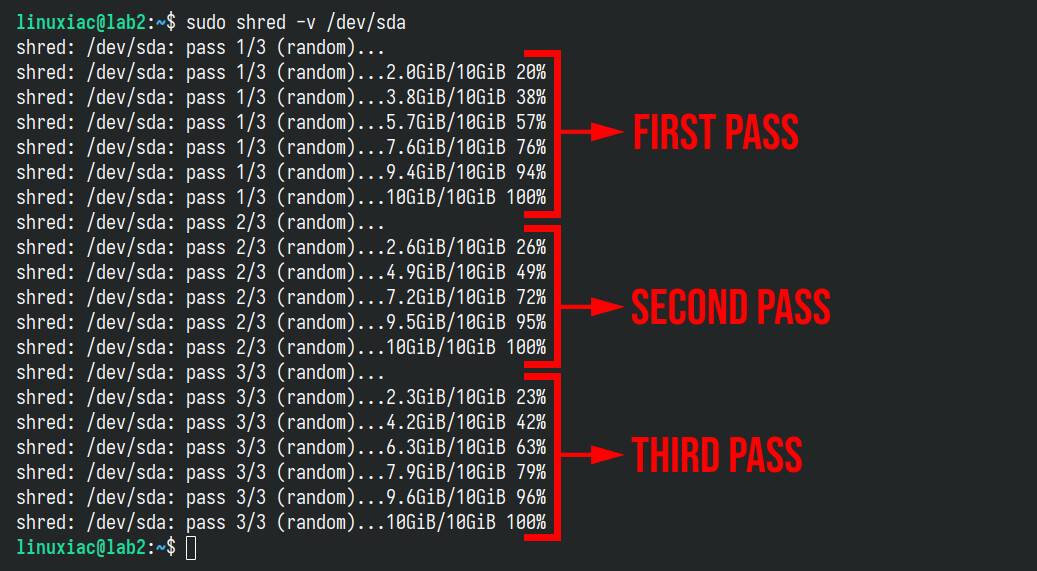](https://linuxiac.com/wp-content/uploads/2022/08/wipe-disk-linux-01.jpg) Effacer le disque en utilisant la commande shred sur Linux. Nous avons également inclus l’option « _-v_ » (« _–verbose_ ») pour voir l’opération d’effacement du disque en détail. Fondamentalement, plus les données sont écrasées, moins il est probable que les restes puissent être récupérés. Cependant, terminer ces trois cycles suivants peut être long, surtout si vous les faites, par exemple, sur de grands réseaux de disques de téraoctets. Vous devrez peut-être attendre des jours pour que le processus soit terminé. Heureusement, nous pouvons préciser `shred`pour n'effectuer qu'une seule boucle (ce qui est tout à fait suffisante dans la plupart des cas) en utilisant l'option _\"-n\"_ (« _-iterations =_ N > : `sudo shred -v -n 1 /dev/sda`Langue du code: Bash (bash) [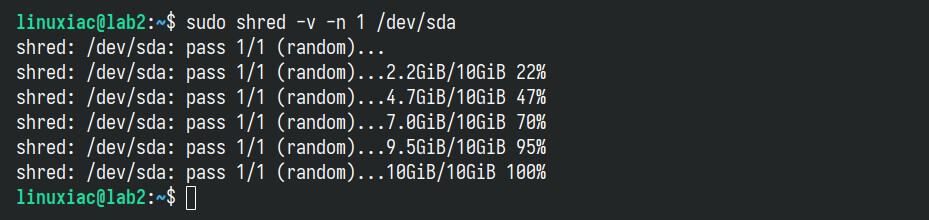](https://linuxiac.com/wp-content/uploads/2022/08/wipe-disk-linux-02.jpg) Effacer le disque en utilisant la commande shred sur Linux. Maintenant, laissez-moi partager un tour avec vous. La commande fournit l'option intelligente \" _-z\",_ qui ajoute une dernière passe d'écrasement avec zéros après avoir terminé les écrasements de données aléatoires. Pourquoi en avez-vous besoin ? C’est simple. L'écrasement avec des zéros peut masquer le processus de déchiquetage, ce qui fait que le disque a l'air d'avoir été supprimé en toute sécurité. Cela peut être utile si vous ne voulez pas attirer l’attention sur le fait que les données sensibles ont été effacées. Essayons-le. `sudo shred -v -n 1 -z /dev/sda` [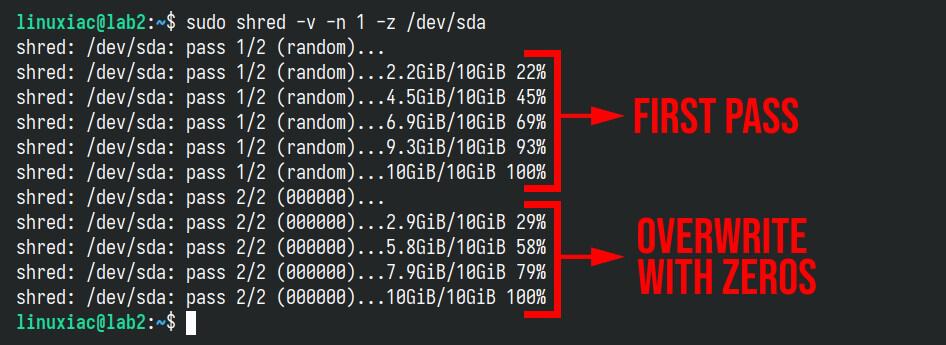](https://linuxiac.com/wp-content/uploads/2022/08/wipe-disk-linux-03.jpg) Effacer le disque à l'aide de la commande shred sur Linux et l'écraser avec des zéros. En conclusion, le défaut `shred`paramètres (trois pass) équilibrent la sécurité et les performances bien pour la plupart des utilisateurs. Cependant, si vous avez affaire à des données extrêmement sensibles, vous pouvez augmenter ces boucles à dix ou même plus pour fournir une tranquillité d’esprit supplémentaire. Mais n’oubliez pas – ils rendent également le processus de déchiquetage plus lent. ## Effacement du disque à l'aide de la commande d'effacement Une autre approche pour effacer complètement les données de votre disque est avec le `wipe`commandement. Comme son nom l'indique, il est utilisé pour effacer les données d'un disque. Sous le capot, le `wipe`La commande utilise une série de passes d'écrasement pour effacer les données. Donc, il n’écrit pas seulement des zéros ou des zéros; il utilise des modèles complexes et des données aléatoires (34 modèles sont utilisés, dont huit sont aléatoires) pour écraser le contenu du fichier plusieurs fois et rincer le cache. Cette méthode adhère aux normes d'assainissement des données, ce qui rend extrêmement difficile (pratiquement presque impossible) que les outils de récupération de données reconstituent les informations originales. Sur la plupart des systèmes Linux, la commande d'effacement n'est pas installée par défaut, vous devez donc d'abord l'installer en utilisant votre gestionnaire de paquets, tel que [APT](https://linuxiac.com/apt-command-in-linux/), [DNF](https://linuxiac.com/dnf-command-linux/), [Pacman](https://linuxiac.com/how-to-use-pacman-to-manage-software-on-arch-linux/), etc. Recherchez un paquet nommé « _wipe_ » et installez-le. Ensuite, l'utilisation de la commande est relativement simple. Il suffit de l'exécuter, suivi du chemin vers le disque. `sudo wipe /dev/sda` Il est intéressant de noter que pendant que le `wipe`La commande est très fiable pour la suppression sécurisée des données, elle peut être très longue en raison du grand nombre de boucles (34 passes) qu'elle effectue par défaut. En termes simples, l'exécuter sur des disques de la taille d'un téraoctet peut prendre plusieurs jours à se terminer. La bonne nouvelle, c'est que, semblable à la `shred`commande, vous pouvez accélérer les choses en réduisant le nombre de passes. En utilisant l'option _\"-q\"_ le dira `wipe`uniquement pour faire (par défaut) 4 passes, en écrivant des données aléatoires. Cependant, la combinaison avec le « _-Q »_ vous permet de définir le nombre de passes pour l'essuyage rapide. Voici à quoi ressemble la commande si nous réduisons les passes à une seule: `wipe -q -Q 1 /dev/sda`Langue du code: Bash (bash) [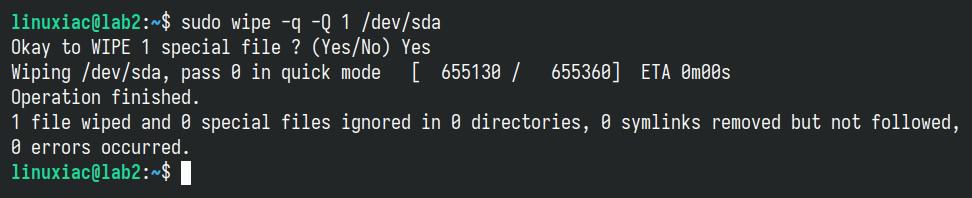](https://linuxiac.com/wp-content/uploads/2022/08/wipe-disk-linux-04.jpg) Effacer le disque à l'aide de la commande d'effacement sur Linux. ## Effacement du disque à l'aide de la commande dd Le `dd`La commande est une autre méthode fréquemment utilisée pour effacer un disque sous Linux. Bien que son but principal ne soit pas l’effacement du disque, comme `shred`et `wipe`sont, beaucoup de professionnels exploitent ses capacités pour cette tâche même. À la base, `dd`est un utilitaire utilisé pour convertir et copier des fichiers. Le nom signifie « duplicateur de données », il fonctionne à un niveau bas, permettant la lecture et l’écriture directes de fichiers d’appareils. Cela signifie que vous pouvez utiliser `dd`pour copier des partitions de disque entières, créer des images de disque, et oui, même effacer des disques. Maintenant, vous vous demandez peut-être, si `dd`N’est-il pas spécialement conçu pour l’essuyage du disque, pourquoi l’utiliser ? La réponse réside dans sa simplicité et sa puissance. Il peut écraser un disque avec n'importe quel modèle de données, ce qui en fait une option simple pour effacer les données en toute sécurité. De plus, il est facilement disponible sur presque toutes les distributions Linux, il n’est donc pas nécessaire d’installer un logiciel supplémentaire. Par exemple, exécutez la commande suivante pour effacer en toute sécurité toutes les informations disponibles à partir d'un disque présenté comme un périphérique « _/dev/sda_ » sur votre système Linux: `sudo dd if=/dev/urandom of=/dev/sda bs=1M status=progress`Langue du code: Bash (bash) Le processus d'essuyage est terminé avec succès lorsque `dd`rapports _« Pas d’espace restant sur l’appareil_ » et retourne le contrôle. [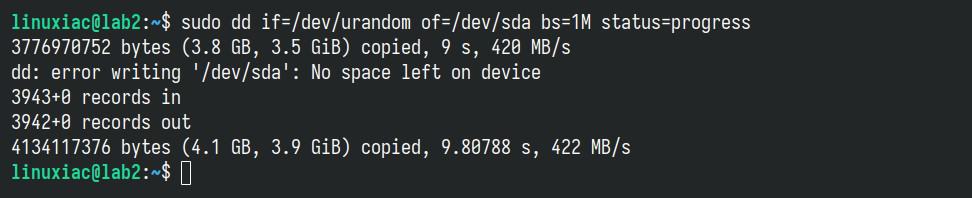](https://linuxiac.com/wp-content/uploads/2022/08/wipe-disk-linux-05.jpg) Effacer le disque en utilisant la commande dd sur Linux. Décomposons la syntaxe: - **si** – Le fichier d’entrée que nous avons utilisé, « _/dev/urandom_ », pour produire des données aléatoires. - **de** – Le fichier **de** sortie, dans ce cas – notre disque « _/dev/sda_ ». - **bs** – Définit la taille du bloc à 1 mégaoctet pour un traitement plus rapide. Il convient de noter que la taille du bloc donné impacte de manière significative la vitesse à laquelle l'opération sera terminée. Par exemple, si vous choisissez la valeur de taille de bloc par défaut de 512 octets et que vous effacez un disque multi-téraoctets, le processus peut prendre des jours à compléter. En outre, comme l'approche ci-dessus, la commande ci-dessous écrasera l'ensemble du disque avec des chaînes de zéros plutôt que de produire des données aléatoires. `sudo dd if=/dev/zero of=/dev/sdb bs=1M status=progress`Langue du code: Bash (bash) Cependant, si la sécurité est votre priorité absolue, utiliser « _/dev/urandom_ » comme méthode plus fiable est la voie à suivre. ## Limitations de dd, de lambardage et d'effacement sur les SSD Cependant, l’utilisation des commandes ci-dessus pour effacer les données des disques SSD (solid-state) n’est pas aussi simple et fiable que les disques durs (HDD). Pourquoi ? Parce que les SSD ont une architecture et un comportement différents, des considérations particulières sont nécessaires pour s'assurer que les données sont vraiment effacées. Laisse-moi t'expliquer. Les SSD utilisent la mémoire flash et intègrent des fonctionnalités telles que le nivellement de l'usure, la collecte des ordures et le sur-provisionnement pour optimiser les performances et prolonger la durée de vie du lecteur. Voici pourquoi ces fonctionnalités sont importantes lors de l'effacement des données: - **Nivellement** d'usure: les SSD distribuent les cycles d'écriture et d'effacement uniformément à travers les cellules de la mémoire pour éviter l'usure prématurée. Cela signifie que l’écrasement de données au niveau logique ne garantit pas que les cellules physiques sous-jacentes sont écrasées. - **Collecte de** déchets: les SSD nettoient périodiquement les cellules mémoire inutilisées en arrière-plan, qui peuvent déplacer ou copier des données à l'insu du système d'exploitation. - **Over-Provisioning**Sur-provisionnement: Les cellules mémoire supplémentaires sont réservées pour remplacer celles usées, ce qui rend l'accès et l'écrasement de toutes les zones du lecteur. Compte tenu de ces défis, pour effacer en toute sécurité les SSD NVMe, je recommande fortement d'utiliser l'outil spécialisé **nvme-cli**, un utilitaire de ligne de commande conçu pour gérer et interagir avec les périphériques NVMe. Il est disponible pour les distributions Linux les plus populaires dans leurs principaux repos, et le nom habituel du paquet est _«_ nvme-cli ». Alors, cherchez-le et installez-le. Après cela, pour formater un lecteur NVMe, utilisez les éléments suivants: `nvme format /dev/nvme0n1`Langue du code: Bash (bash) Cela formatera l’espace de noms spécifié (dans ce cas, _«_ /dev/nvme0n1 »). L’ajout de _–ses_l’option « –ses» (Secure Erase Settings) peut effectuer différents niveaux d’effacement sécurisé: - **–ses=2** : Effacement cryptographique (si supporté) - **–ses=1** : Effacement des données utilisateur De plus, le passage du drapeau « _-r_ » réinitialisera automatiquement le contrôleur après un format réussi. Pour plus d’informations sur nvme-tool, visitez la [page GitHub](https://github.com/linux-nvme/nvme-cli) du [projet](https://github.com/linux-nvme/nvme-cli). ## Conclusion Ce guide vous montre comment supprimer en toute sécurité et de manière fiable les données de votre [disque dur](https://linuxiac.com/best-free-hard-disk-imaging-software/) à l'aide de trois outils Linux: `shred`, `wipe`, et `dd`. Quelle que soit la méthode que vous choisissez, vous pouvez être sûr que les informations que vous supprimez seront presque impossibles à récupérer. Cependant, il est important de se rappeler que même si ces outils sont puissants, ils ne sont pas une balle en argent. Utilisez-le avec d'autres pratiques de sécurité comme le cryptage, les mises à jour régulières et les contrôles d'accès forts. De plus, avant d'aller tout-en-un avec ces commandes, gardez ces points à l'esprit: - **Limitations de récupération** de données: Bien qu'elles rendent la récupération de données très improbable, des techniques médico-légales extrêmement avancées peuvent encore récupérer certaines données. Pour les informations ultra-sensibles, envisagez la destruction physique. - **Conformité** légale: Assurez-vous de vous conformer à toutes les exigences légales pour l'élimination des données dans votre juridiction. - **Backups**Sauvegardes: Toujours maintenir les sauvegardes appropriées de données importantes. Une fois les données effacées, elles ont disparu pour de bon. Enfin et surtout, avec un grand pouvoir vient une grande responsabilité. Utilisez ces commandes judicieusement, et **vérifiez toujours avant d'exécuter**. L'utiliser de manière inappropriée peut entraîner des conséquences involontaires, comme essuyer accidentellement le mauvais disque. Après tout, il vaut mieux être en sécurité que désolé quand il s’agit de vos données."
}
,
{
"title": "Ajout de boutons dans un terminal linux",
"url": "/notes/ajout-de-boutons-dans-un-terminal-linux/",
"folder": "ajout-de-boutons-dans-un-terminal-linux/",
"content": "[Notes](/notes/) *dans une fenêtre terminal linux, ajout de bouton pour exécuter une commande* Plusieurs approches existent selon ce que tu veux obtenir. **Dans un terminal classique (TUI)** - **dialog / whiptail** : menus, boutons Oui/Non, listes de choix, en shell pur. Pratique pour un petit lanceur de scripts. - **fzf** : menu de sélection fuzzy, très rapide à mettre en place (`printf '%s\\n' \"sauvegarde\" \"mise à jour\" | fzf`), puis un `case` sur le choix. - **gum** (Charm) : boutons, menus, confirmations avec un rendu moderne, utilisable directement dans un script bash. - **Textual (Python)** ou **Bubble Tea (Go)** : si tu veux une vraie interface avec boutons cliquables à la souris, plusieurs panneaux, etc. - **tmux / Midnight Commander / ranger** : les raccourcis ou la barre de boutons (F1-F10 dans mc) servent aussi de « boutons » configurables. **Dans une fenêtre terminal graphique** - **Konsole (KDE)** : possibilité d'ajouter des profils, des actions et une barre d'outils personnalisée, mais pas de vrais boutons de commande intégrés. - **Tilix, Terminator** : pas de boutons non plus, mais des raccourcis et des profils. - **Zenity / yad / kdialog** : tu lances une petite fenêtre avec des boutons depuis un script, qui exécute ensuite la commande. **Dans un terminal web** Si c'est pour ton terminal web local : une page HTML avec des boutons qui envoient une commande à ttyd, ou qui appellent un petit backend lançant le script en SSH, fonctionne bien. Avec ttyd, on peut aussi passer des arguments par URL pour lancer un script précis. **Cas simple pour démarrer** ```bash #!/bin/bash choix=$(whiptail --title \"Actions\" --menu \"Que faire ?\" 15 50 4 \\ 1 \"Mise à jour\" \\ 2 \"Sauvegarde\" \\ 3 \"Redémarrer le service\" 3>&1 1>&2 2>&3) case $choix in 1) sudo apt update && sudo apt upgrade ;; 2) ./sauvegarde.sh ;; 3) sudo systemctl restart monservice ;; esac ``` Dis-moi ce que tu veux faire exactement (terminal local, web, ou dans un script SSH existant) et je te propose la solution la plus adaptée. Exemple la commande `tmux send-keys -t build_chirpy_site \"journalctl --user -u surveiller-media.service -f\" C-m` lance journalctl, je veux ajouter 2 boutons start stop dans cette fenêtre pour lancer ou arrêter le service `surveiller-media` Ce n'est pas absurde : tmux n'a pas de vrais boutons, mais depuis la version 3.3 on peut rendre cliquables des zones de la barre d'état. Tu auras ainsi deux boutons **START** et **STOP** en bas de la fenêtre, et le `journalctl -f` du haut affichera directement le résultat. Ajoute ce bloc dans ton script, juste avant `# Afficher la session` : ```bash # Boutons cliquables dans la barre d'état (tmux >= 3.3) tmux set -t build_chirpy_site mouse on tmux set -t build_chirpy_site status-right-length 40 tmux set -t build_chirpy_site status-right \\ \"#[range=user|svc-start,bg=green,fg=black] ▶ START #[norange default] #[range=user|svc-stop,bg=red,fg=white] ■ STOP #[norange default]\" # Clic sur un bouton -> commande systemctl ; sinon comportement par défaut (changer de fenêtre) tmux bind -n MouseDown1Status if -F '#{==:#{mouse_status_range},svc-start}' \\ \"run-shell -b 'systemctl --user start surveiller-media.service'\" \\ \"if -F '#{==:#{mouse_status_range},svc-stop}' \\ \\\"run-shell -b 'systemctl --user stop surveiller-media.service'\\\" \\ 'select-window -t='\" ``` Quelques remarques : - Vérifie ta version avec `tmux -V` : il faut 3.3 ou plus pour `range=user` et `mouse_status_range`. - Le `bind` est global au serveur tmux (pas par session), mais il ne réagit qu'aux ranges `svc-start` et `svc-stop`. Les autres sessions ne sont pas affectées. - `mouse on` change aussi la sélection de texte dans les panneaux : pour copier, maintiens `Shift` pendant la sélection. - Si tu préfères le clavier, ou en secours si la souris pose problème : ```bash tmux bind -n F5 run-shell -b 'systemctl --user start surveiller-media.service' tmux bind -n F6 run-shell -b 'systemctl --user stop surveiller-media.service' ``` Tu peux alors afficher `F5 start | F6 stop` dans `status-right` à la place des boutons. Un petit point au passage : tes `tmux split-window` et `tmux selectp` n'ont pas de `-t build_chirpy_site`. Ça fonctionne tant que la session que tu viens de créer est la plus récente, mais en ajoutant `-t build_chirpy_site` tu évites toute ambiguïté si une autre session est active. Script corrigé + bloc boutons cliquables Voici le script complet corrigé, avec les boutons. ```bash #!/bin/bash SESSION=\"build_chirpy_site\" WIN=\"lxcTerm\" SVC=\"surveiller-media.service\" # On supprime la session si elle existe déjà if tmux has-session -t \"$SESSION\" 2>/dev/null; then tmux kill-session -t \"$SESSION\" fi # Créer session + fenêtre tmux new-session -d -s \"$SESSION\" -n \"$WIN\" # Séparation en 2 panneaux (haut / bas) # | 0 | # |---| # | 1 | tmux split-window -v -l 50% -t \"$SESSION:$WIN.0\" # Panneau HAUT : logs du service local tmux send-keys -t \"$SESSION:$WIN.0\" \"journalctl --user -u $SVC -f\" C-m # Panneau BAS : logs de chirpy sur vm105 tmux send-keys -t \"$SESSION:$WIN.1\" \"/home/yann/scripts/ssh-manager.sh vm105 exe 'journalctl --user -u chirpy -f'\" C-m # Boutons cliquables dans la barre d'état (tmux >= 3.3) tmux set -t \"$SESSION\" mouse on tmux set -t \"$SESSION\" status-right-length 40 tmux set -t \"$SESSION\" status-right \\ \"#[range=user|svc-start,bg=green,fg=black] ▶ START #[norange default] #[range=user|svc-stop,bg=red,fg=white] ■ STOP #[norange default]\" # Clic sur un bouton -> systemctl ; sinon comportement par défaut tmux bind -n MouseDown1Status if -F '#{==:#{mouse_status_range},svc-start}' \\ \"run-shell -b 'systemctl --user start $SVC'\" \\ \"if -F '#{==:#{mouse_status_range},svc-stop}' \\ \\\"run-shell -b 'systemctl --user stop $SVC'\\\" \\ 'select-window -t='\" # Raccourcis clavier de secours tmux bind -n F5 run-shell -b \"systemctl --user start $SVC\" tmux bind -n F6 run-shell -b \"systemctl --user stop $SVC\" # Afficher la session tmux attach -t \"$SESSION\" ``` Ce qui a changé par rapport à ta version : - **Test de session** : `tmux has-session` remplace `list-sessions | grep | wc -l`, plus simple et sans faux positifs sur un nom proche. - **Cibles explicites** : chaque `split-window`, `send-keys` et `set` vise la session, la fenêtre ou le panneau voulu (`$SESSION:$WIN.0` et `.1`). Le `selectp` n'est plus nécessaire. - **`-p 50` remplacé par `-l 50%`** : `-p` est déprécié sur les tmux récents (3.1 et plus). - **Variables** pour le nom de session et de service, pratique si tu changes l'un des deux. - **`echo \"fin fi\"` et les commentaires inutiles supprimés**. - **`tmux a` remplacé par `tmux attach -t`**, équivalent mais plus lisible. Le `bind` est global au serveur tmux, mais il ne réagit qu'aux deux ranges `svc-start` et `svc-stop`. Les F5/F6 le sont aussi : si tu utilises ces touches dans d'autres sessions tmux, retire ces deux lignes ou change de touches. Comme avant, `mouse on` oblige à maintenir `Shift` pour sélectionner du texte. Sans doute compliqué d'avoir un pointeur souris sur le terminal? Non, ça marche normalement sans rien de spécial : le pointeur est celui de ton environnement graphique, et c'est le terminal (xterm dans ton cas) qui transmet les clics à tmux sous forme de séquences d'échappement. C'est le principe du « mouse reporting » : xterm le supporte par défaut, et `mouse on` côté tmux suffit à l'activer. Ça fonctionne aussi à travers SSH, et dans un terminal web comme ttyd (xterm.js gère la souris). Pour vérifier rapidement : 1. `tmux -V` doit afficher 3.3 ou plus. 2. Lance le script, puis clique sur une zone de la barre d'état : si le pointeur change de fenêtre ou de panneau ailleurs dans tmux, la souris est bien prise en compte. 3. Clique sur **START** ou **STOP** et regarde le `journalctl -f` du haut réagir. Si rien ne se passe : - **Souris ignorée** : dans xterm, un clic avec `Shift` enfoncé n'est pas transmis à tmux (c'est voulu, pour sélectionner du texte). Vérifie que tu ne le maintiens pas. - **tmux trop ancien** : avant 3.3, `range=user` n'existe pas, donc les boutons ne sont pas cliquables. Les raccourcis F5/F6 restent alors la solution. - **Console texte pure (TTY, sans X)** : là, il n'y a pas de pointeur par défaut. Il faudrait installer `gpm`, mais ce n'est sans doute pas ton cas puisque tu lances le tout dans une fenêtre xterm. Si tu voulais dire autre chose, par exemple afficher un vrai curseur graphique dans le terminal, précise-moi le contexte et je t'oriente. c'est plus afficher un vrai curseur graphique dans le terminal Pas dans le terminal lui-même : le pointeur de souris est dessiné par le serveur graphique (X11/XWayland), jamais par xterm ni par tmux. tmux reçoit seulement des coordonnées de clic, il ne peut pas afficher de curseur ni de survol sur les boutons. Ce qu'on peut régler, c'est l'apparence du pointeur quand il survole la fenêtre xterm : Editeur de menu KDE: build_chirpy_site ``` # AVANT MODIF -rv -geometry 300x20 -T build_chirpy_site -e /home/yann/scripts/build_chirpy_site.sh # APRES MODIF -rv -geometry 150x40+100+150 -T suivi_chirpy_site -xrm 'XTerm*pointerMode: 0' -xrm 'XTerm*pointerShape: left_ptr' -xrm 'XTerm*pointerColor: white' -xrm 'XTerm*pointerColorBackground: black' -e '/home/yann/scripts/suivi_chirpy_site.sh' ``` La ligne complète ```bash xterm -rv -geometry 150x40+100+150 -T suivi_chirpy_site \\ -xrm 'XTerm*pointerMode: 0' \\ -xrm 'XTerm*pointerShape: left_ptr' \\ -xrm 'XTerm*pointerColor: white' \\ -xrm 'XTerm*pointerColorBackground: black' \\ -e '/home/yann/scripts/suivi_chirpy_site.sh' ``` - `pointerMode: 0` : le pointeur ne disparaît plus quand tu tapes au clavier (par défaut xterm le cache). C'est souvent la raison pour laquelle on a l'impression qu'il n'y en a pas. - `pointerShape` : par défaut xterm utilise un curseur en forme de « I » (`xterm`) ; `left_ptr` donne la flèche classique, `hand2` une main. - `pointerColor` et `pointerColorBackground` : utiles avec `-rv` (fond sombre) si le pointeur se perd dans le décor. Sous Wayland (KDE), xterm tourne via XWayland et peut afficher un autre thème de curseur que le reste du bureau. Si le pointeur paraît moche ou mal dimensionné, c'est le thème de curseur X qu'il faut régler. Si tu veux de vrais boutons graphiques avec effet de survol, il faut sortir du terminal. Le plus simple est une petite fenêtre à côté avec `yad` : ```bash yad --title=\"surveiller-media\" --width=250 --center --buttons-layout=center \\ --button=\"▶ Start:systemctl --user start surveiller-media.service\" \\ --button=\"■ Stop:systemctl --user stop surveiller-media.service\" \\ --button=\"Fermer:0\" & ``` À tester chez toi : normalement chaque bouton lance sa commande sans fermer la fenêtre. Tu pourrais ajouter cette ligne à la fin de ton script, avant `tmux attach`. Si tu veux un vrai survol dans une interface en mode texte, il faudrait passer par une application Textual (Python), mais c'est nettement plus lourd que les boutons de la barre d'état de tmux."
}
,
{
"title": "Arrêt bloqué sur un portable Linux (Latitude e6230)",
"url": "/notes/arret-bloque-sur-un-portable-linux-latitude-e6230/",
"folder": "arret-bloque-sur-un-portable-linux-latitude-e6230/",
"content": "[Notes](/notes/) *Lier au post [💻 Dell Latitude E6230 - CachyOS EXT4 chiffré LUKS](/posts/Dell_Latitude_E6230_CachyOS_EXT4_LUKS2/)* * TOC {:toc} ## Contexte - Portable Dell Latitude E6230 - CachyOS, KDE Plasma (Wayland) - Disque chiffré LUKS2 - Mullvad VPN et Tailscale actifs en permanence - Partage NFS `/sharenfs` monté depuis un serveur du tailnet (`100.64.0.2`), via `x-systemd.automount` >**Symptôme** : de temps en temps, l'arrêt ne se termine pas et je dois forcer l'extinction. Le problème n'est pas systématique. {: .prompt-warning } ## Première piste : LUKS Le journal du boot précédent se lit avec : ```bash journalctl -b -1 -e --no-pager | tail -n 80 ``` Il contient ces lignes : ``` systemd-cryptsetup[...]: Device luks-... is still in use. systemd-cryptsetup[...]: Failed to deactivate 'luks-...': Device or resource busy ``` >C'est trompeur. À ce stade, la racine est encore montée, donc le volume chiffré est forcément « en cours d'utilisation ». Ce message est normal à chaque arrêt et n'explique rien. {: .prompt-warning } ## La vraie cause : l'ordre d'arrêt En filtrant le journal sur les services concernés : ```bash journalctl -b -1 --no-pager -o short-precise | grep -iE \"tailscale|mullvad|sharenfs|nfs:\" | tail -n 40 ``` on obtient la chronologie suivante : ``` 19:02:23 Mullvad VPN daemon arrêté 19:02:23 interface tailscale0 passée en unmanaged 19:02:24 tailscaled.service arrêté 19:02:28 sharenfs.automount désactivé (le montage NFS reste actif) 19:05:29 kernel: nfs: server 100.64.0.2 not responding, timed out 19:08:30 kernel: nfs: server 100.64.0.2 not responding, timed out 19:08:30 boot.mount / tmp.mount : Unmounting timed out ``` >Mullvad et Tailscale s'arrêtent **avant** le démontage du NFS. Le serveur devient injoignable alors que le montage est encore actif, et le noyau attend pendant six minutes (montage « hard » par défaut). Le problème n'est pas systématique parce qu'il n'apparaît que si `/sharenfs` a été consulté pendant la session. {: .prompt-warning } Piège de lecture : l'arrêt de `sharenfs.automount` ne signifie pas que le partage est démonté. Seule l'unité `sharenfs.mount` compte. | Unité | Origine | Rôle | |---|---|---| | `sharenfs.automount` | générée depuis `fstab` | surveille `/sharenfs` et déclenche le montage au premier accès | | `sharenfs.mount` | générée depuis `fstab` | le montage NFS lui-même | | `sharenfs-umount.service` | écrite à la main | démontage forcé à l'arrêt | ## Correction ### 1. Ligne `fstab` Ajouter les dépendances sur `tailscaled` et `mullvad-daemon`, raccourcir le délai d'inactivité, et éviter l'attente infinie : ``` 100.64.0.2:/sharenfs /sharenfs nfs4 nofail,_netdev,x-systemd.automount,x-systemd.requires=tailscaled.service,x-systemd.requires=mullvad-daemon.service,x-systemd.requires=tailscale-ready.service,x-systemd.requires=tailscale-mullvad.service,x-systemd.mount-timeout=30s,x-systemd.idle-timeout=60,nfsvers=4.2,soft,timeo=50,retrans=2 0 0 ``` - `x-systemd.requires=` impose aussi l'ordre inverse à l'arrêt : le montage est démonté avant ces services. - `x-systemd.idle-timeout=60` : le partage est démonté après une minute d'inactivité, donc rarement monté à l'extinction. - `soft,timeo=50,retrans=2` : abandon au lieu d'une attente infinie. `soft` peut faire perdre des écritures si le serveur disparaît en plein transfert. À réserver à un partage surtout utilisé en lecture. ### 2. Un filet de sécurité : `sharenfs-umount.service` ```ini [Unit] Description=Demonter /sharenfs avant l'arret de Tailscale et Mullvad After=network-online.target tailscaled.service mullvad-daemon.service tailscale-mullvad.service Wants=network-online.target [Service] Type=oneshot RemainAfterExit=yes ExecStart=/bin/true ExecStop=-/usr/bin/umount -l -f /sharenfs TimeoutStopSec=10 [Install] WantedBy=multi-user.target ``` >systemd arrête les services dans l'ordre inverse du démarrage. >Ce service démarre après le réseau, donc il s'arrête avant : son `ExecStop` démonte `/sharenfs` pendant que le tunnel existe encore. >Le `-` devant la commande ignore l'erreur si le partage n'est pas monté. {: .prompt-info } Activation : ```bash sudo systemctl daemon-reload sudo systemctl enable --now sharenfs-umount.service systemctl status sharenfs-umount.service # active (exited) est normal ``` Après une modification de `fstab` : ```bash sudo umount -l /sharenfs 2>/dev/null sudo systemctl daemon-reload sudo systemctl restart sharenfs.automount ``` ## Vérification Après un arrêt normal, avec `/sharenfs` consulté pendant la session : ```bash journalctl -b -1 --no-pager -o short-precise | grep -iE \"sharenfs|mullvad-daemon.service|tailscaled.service|nfs:\" | tail -n 20 ``` >Résultat attendu : `sharenfs.mount` démonté **avant** `Stopped Mullvad VPN daemon` et `Stopped Tailscale node agent`, et plus aucun message `not responding`. *(À confirmer après le prochain arrêt.)* {: .prompt-tip } ## Outil de diagnostic utile Pour garder une trace de l'état du système à la toute fin d'un arrêt, quand `journald` est déjà coupé : ```bash sudo tee /etc/systemd/system-shutdown/debug.sh >/dev/null /dev/null mkdir -p \"$D\" { date; cat /proc/mounts; cat /proc/swaps; dmsetup ls --tree; ls /sys/block/dm-*/holders; } > \"$D/$(date +%F_%H%M%S).txt\" 2>&1 ls -1t \"$D\" | tail -n +11 | while read f; do rm -f \"$D/$f\"; done sync EOF sudo chmod +x /etc/systemd/system-shutdown/debug.sh ``` Il conserve un fichier par arrêt (les dix derniers). Ici, il n'a finalement pas été nécessaire, mais il aurait servi si le blocage avait eu lieu après l'arrêt des services. ## À retenir - Un message `still in use` de `systemd-cryptsetup` à l'arrêt est normal et ne désigne pas la cause du blocage. - Un montage réseau doit dépendre des services qui assurent la connexion (`tailscaled`, VPN) pour être démonté avant eux. - Les blocages intermittents à l'arrêt viennent souvent d'un état qui n'existe que dans certaines sessions : ici, avoir consulté un partage. - Lire le journal du boot précédent (`journalctl -b -1`) avant de formuler une hypothèse évite de chercher au mauvais endroit. --- 📌 *Cité dans le blog : [Dell Latitude E6230 - CachyOS EXT4 chiffré LUKS](/posts/Dell_Latitude_E6230_CachyOS_EXT4_LUKS2/)*"
}
,
{
"title": "Bash tips couleurs et formatage",
"url": "/notes/bash-tips-couleurs-et-formatage/",
"folder": "bash-tips-couleurs-et-formatage/",
"content": "[Notes](/notes/) * TOC {:toc} ## Bash tips: Colors and formatting (ANSI/VT100 Control sequences) The **ANSI/VT100** terminals and terminal emulators are not just able to display black and white text ; they can display **colors** and formatted texts thanks to **escape sequences**. Those sequences are composed of the **Escape character** (often represented by “`^[`” or “``”) followed by some other characters: “`[`_FormatCode_`m`”. In Bash, the `` character can be obtained with the following syntaxes: - `\\e` - `\\033` - `\\x1B` _Examples:_ |Code (Bash)|Preview| |---|---| |echo -e \"\\e[31mHello World\\e[0m\"|| |echo -e \"\\033[31mHello\\e[0m World\"|| _NOTE¹:_ The `-e` option of the `echo` command enable the parsing of the escape sequences. _NOTE²:_ The “`\\e[0m`” sequence removes all attributes (formatting and colors). It can be a good idea to add it at the end of each colored text. ;) _NOTE³:_ The examples in this page are in **Bash** but the **ANSI/VT100** escape sequences can be used in every programming languages. ## Formatting Here are the most commonly supported control sequences for formatting text. Their support depends on the used terminal ([see the compatibility list](https://misc.flogisoft.com/bash/tip_colors_and_formatting#terminals_compatibility \"bash:tip_colors_and_formatting\")). ### Set |Code|Description|Example|Preview| |---|---|---|---| |1|Bold/Bright|echo -e \"Normal \\e[1mBold\"|| |2|Dim|echo -e \"Normal \\e[2mDim\"|| |4|Underlined|echo -e \"Normal \\e[4mUnderlined\"|| |5|Blink [1)](https://misc.flogisoft.com/bash/tip_colors_and_formatting#fn__1)|echo -e \"Normal \\e[5mBlink\"|| |7|Reverse (invert the foreground and background colors)|echo -e \"Normal \\e[7minverted\"|| |8|Hidden (useful for passwords)|echo -e \"Normal \\e[8mHidden\"|| ### Reset |Code|Description|Example|Preview| |---|---|---|---| |0|Reset all attributes|echo -e \"\\e[0mNormal Text\"|| |21|Reset bold/bright|echo -e \"Normal \\e[1mBold \\e[21mNormal\"|| |22|Reset dim|echo -e \"Normal \\e[2mDim \\e[22mNormal\"|| |24|Reset underlined|echo -e \"Normal \\e[4mUnderlined \\e[24mNormal\"|| |25|Reset blink|echo -e \"Normal \\e[5mBlink \\e[25mNormal\"|| |27|Reset reverse|echo -e \"Normal \\e[7minverted \\e[27mNormal\"|| |28|Reset hidden|echo -e \"Normal \\e[8mHidden \\e[28mNormal\"|| ## 8/16 Colors The following colors works with most terminals and terminals emulators [2)](https://misc.flogisoft.com/bash/tip_colors_and_formatting#fn__2), [see the compatibility list](https://misc.flogisoft.com/bash/tip_colors_and_formatting#terminals_compatibility \"bash:tip_colors_and_formatting\") for more informations. _NOTE:_ The colors can vary depending of the terminal configuration. ### Foreground (text) | Code | Color | Example | Preview | | ---- | ------------------------ | ------------------------------------- | ------------------------------------------------------------------------------------------------------------------------------------------ | | 39 | Default foreground color | echo -e \"Default \\e[39mDefault\" |  | | 30 | Black | echo -e \"Default \\e[30mBlack\" |  | | 31 | Red | echo -e \"Default \\e[31mRed\" |  | | 32 | Green | echo -e \"Default \\e[32mGreen\" |  | | 33 | Yellow | echo -e \"Default \\e[33mYellow\" |  | | 34 | Blue | echo -e \"Default \\e[34mBlue\" |  | | 35 | Magenta | echo -e \"Default \\e[35mMagenta\" |  | | 36 | Cyan | echo -e \"Default \\e[36mCyan\" |  | | 37 | Light gray | echo -e \"Default \\e[37mLight gray\" |  | | 90 | Dark gray | echo -e \"Default \\e[90mDark gray\" |  | | 91 | Light red | echo -e \"Default \\e[91mLight red\" |  | | 92 | Light green | echo -e \"Default \\e[92mLight green\" |  | | 93 | Light yellow | echo -e \"Default \\e[93mLight yellow\" |  | | 94 | Light blue | echo -e \"Default \\e[94mLight blue\" |  | | 95 | Light magenta | echo -e \"Default \\e[95mLight magenta\" |  | | 96 | Light cyan | echo -e \"Default \\e[96mLight cyan\" |  | | 97 | White | echo -e \"Default \\e[97mWhite\" |  | ### Background |Code|Color|Example|Preview| |---|---|---|---| |49|Default background color|echo -e \"Default \\e[49mDefault\"|| |40|Black|echo -e \"Default \\e[40mBlack\"|| |41|Red|echo -e \"Default \\e[41mRed\"|| |42|Green|echo -e \"Default \\e[42mGreen\"|| |43|Yellow|echo -e \"Default \\e[43mYellow\"|| |44|Blue|echo -e \"Default \\e[44mBlue\"|| |45|Magenta|echo -e \"Default \\e[45mMagenta\"|| |46|Cyan|echo -e \"Default \\e[46mCyan\"|| |47|Light gray|echo -e \"Default \\e[47mLight gray\"|| |100|Dark gray|echo -e \"Default \\e[100mDark gray\"|| |101|Light red|echo -e \"Default \\e[101mLight red\"|| |102|Light green|echo -e \"Default \\e[102mLight green\"|| |103|Light yellow|echo -e \"Default \\e[103mLight yellow\"|| |104|Light blue|echo -e \"Default \\e[104mLight blue\"|| |105|Light magenta|echo -e \"Default \\e[105mLight magenta\"|| |106|Light cyan|echo -e \"Default \\e[106mLight cyan\"|| |107|White|echo -e \"Default \\e[107mWhite\"|| ## 88/256 Colors Some terminals ([see the compatibility list](https://misc.flogisoft.com/bash/tip_colors_and_formatting#terminals_compatibility \"bash:tip_colors_and_formatting\")) can support 88 or 256 colors. Here are the control sequences that permit you to use them. _NOTE¹_: The colors number `256` is only supported by **vte** (GNOME Terminal, XFCE4 Terminal, Nautilus Terminal, Terminator,…). _NOTE²_: The 88-colors terminals (like **rxvt**) does not have the same color map that the 256-colors terminals. For showing the 88-colors terminals color map, run the “[256-colors.sh](https://misc.flogisoft.com/bash/tip_colors_and_formatting#colors2 \"bash:tip_colors_and_formatting\")” script in a 88-colors terminal. ### Foreground (text) For using one of the 256 colors on the foreground (text color), the control sequence is “`[38;5;`_ColorNumber_`m`” where `ColorNumber` is one of the following colors: 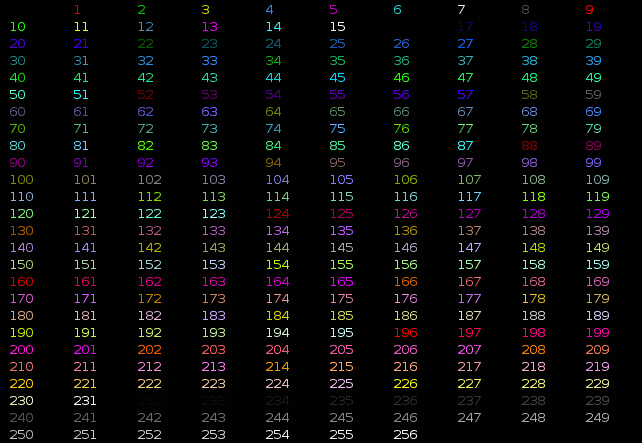\") _Examples:_ |Code (Bash)|Preview| |---|---| |echo -e \"\\e[38;5;82mHello \\e[38;5;198mWorld\"|| |for i in {16..21} {21..16} ; do echo -en \"\\e[38;5;${i}m#\\e[0m\" ; done ; echo|| ### Background For using one of the 256 colors on the background, the control sequence is “`[48;5;`_ColorNumber_`m`” where `ColorNumber` is one of the following colors: \") _Examples:_ | Code (Bash) | Preview | | ---------------------------------------------------------------------------- | ------------------------------------------------------------------------------------------------------------------ | | echo -e \"\\e[40;38;5;82m Hello \\e[30;48;5;82m World \\e[0m\" |  | | for i in {16..21} {21..16} ; do echo -en \"\\e[48;5;${i}m \\e[0m\" ; done ; echo |  | ## Attributes combination Terminals allow attribute combinations. The attributes must be separated by a semicolon (“`;`”). _Examples:_ |Description|Code (Bash)|Preview| |---|---|---| |Bold + Underlined|echo -e \"\\e[1;4mBold and Underlined\"|| |Bold + Red forground + Green background|echo -e \"\\e[1;31;42m Yes it is awful \\e[0m\"|| ## Terminals compatibility |Terminal|Formatting| | | | | |Colors| | | |Comment| |---|---|---|---|---|---|---|---|---|---|---|---| |Bold|Dim|Underlined|Blink|invert|Hidden|8|16|88|256| |---|---|---|---|---|---|---|---|---|---| |[aTerm](http://www.afterstep.org/aterm.php \"http://www.afterstep.org/aterm.php\")|ok|-|ok|-|ok|-|ok|~|-|-|Lighter background instead of blink.| |[Eterm](http://www.eterm.org/ \"http://www.eterm.org/\")|~|-|ok|-|ok|-|ok|~|-|ok|Lighter color instead of Bold. Lighter background instead of blink. Can overline a text with the “`^[``[6m`” sequence.| |[GNOME Terminal](http://library.gnome.org/users/gnome-terminal/ \"http://library.gnome.org/users/gnome-terminal/\")|ok|ok|ok|ok|ok|ok|ok|ok|-|ok|Strikeout with the “`^[``[9m`” sequence.| |[Guake](http://guake.org/ \"http://guake.org/\")|ok|ok|ok|ok|ok|ok|ok|ok|-|ok|Strikeout with the “`^[``[9m`” sequence.| |[Konsole](http://konsole.kde.org/ \"http://konsole.kde.org/\")|ok|-|ok|ok|ok|-|ok|ok|-|ok|| |[Nautilus Terminal](https://github.com/flozz/nautilus-terminal \"https://github.com/flozz/nautilus-terminal\")|ok|ok|ok|ok|ok|ok|ok|ok|-|ok|Strikeout with the “`^[``[9m`” sequence.| |[rxvt](http://rxvt.sourceforge.net/ \"http://rxvt.sourceforge.net/\")|ok|-|ok|~|ok|-|ok|ok|ok|-|If the background is not set to the default color, Blink make it lighter instead of blinking. Support of italic text with the “`^[``[3m`” sequence.| |[Terminator](http://www.tenshu.net/terminator/ \"http://www.tenshu.net/terminator/\")|ok|ok|ok|-|ok|ok|ok|ok|-|ok|Strikeout with the “`^[``[9m`” sequence.| |[Tilda](http://tilda.sourceforge.net/tildaabout.php \"http://tilda.sourceforge.net/tildaabout.php\")|ok|-|ok|ok|ok|-|ok|ok|-|-|Underline instead of Dim. Convert 256-colors in 16-colors.| |[XFCE4 Terminal](http://www.xfce.org/projects/terminal \"http://www.xfce.org/projects/terminal\")|ok|ok|ok|ok|ok|ok|ok|ok|-|ok|Strikeout with the “`^[``[9m`” sequence.| |[XTerm](http://invisible-island.net/xterm/xterm.html \"http://invisible-island.net/xterm/xterm.html\")|ok|-|ok|ok|ok|ok|ok|ok|-|ok|| |xvt|ok|-|ok|-|ok|-|-|-|-|-|| |Linux TTY|ok|-|-|-|ok|-|ok|~|-|-|Specials colors instead of Dim and Underlined. Lighter background instead of Blink, Bug with 88/256 colors.| |[VTE Terminal](http://developer.gnome.org/vte/ \"http://developer.gnome.org/vte/\") [3)](https://misc.flogisoft.com/bash/tip_colors_and_formatting#fn__3)|ok|ok|ok|ok|ok|ok|ok|ok|-|ok|Strikeout with the “`^[``[9m`” sequence.| _Notations used in the table:_ - “`ok`”: Supported by the terminal. - “`~`”: Supported in a special way by the terminal. - “`-`”: Not supported at all by the terminal. ## Demonstration programs ### Colors and formatting (16 colors) 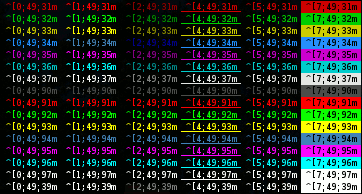 The following shell script displays a lot of possible combination of the attributes (but not all, because it uses only one formatting attribute at a time). [colors_and_formatting.sh](https://misc.flogisoft.com/_export/code/bash/tip_colors_and_formatting?codeblock=55 \"Download Snippet\") ```shell #!/bin/bash # This program is free software. It comes without any warranty, to # the extent permitted by applicable law. You can redistribute it # and/or modify it under the terms of the Do What The Fuck You Want # To Public License, Version 2, as published by Sam Hocevar. See # http://sam.zoy.org/wtfpl/COPYING for more details. #Background for clbg in {40..47} {100..107} 49 ; do #Foreground for clfg in {30..37} {90..97} 39 ; do #Formatting for attr in 0 1 2 4 5 7 ; do #Print the result echo -en \"\\e[${attr};${clbg};${clfg}m ^[${attr};${clbg};${clfg}m \\e[0m\" done echo #Newline done done exit 0 ``` ### 256 colors  The following script display the 256 colors available on some terminals and terminals emulators like **XTerm** and **GNOME Terminal**. [256-colors.sh](https://misc.flogisoft.com/_export/code/bash/tip_colors_and_formatting?codeblock=56 \"Download Snippet\") ```shell #!/bin/bash # This program is free software. It comes without any warranty, to # the extent permitted by applicable law. You can redistribute it # and/or modify it under the terms of the Do What The Fuck You Want # To Public License, Version 2, as published by Sam Hocevar. See # http://sam.zoy.org/wtfpl/COPYING for more details. for fgbg in 38 48 ; do # Foreground / Background for color in {0..255} ; do # Colors # Display the color printf \"\\e[${fgbg};5;%sm %3s \\e[0m\" $color $color # Display 6 colors per lines if [ $((($color + 1) % 6)) == 4 ] ; then echo # New line fi done echo # New line done exit 0 ```"
}
,
{
"title": "Borg-commandes",
"url": "/notes/borg-commandes/",
"folder": "borg-commandes/",
"content": "[Notes](/notes/) * TOC {:toc} ## borg list, mount, extract le dossier 'nebula-v2+', sauvegarde 2026-07-25-02h50, dépôt sharenfs avec les éléments suivants: export BORG_RSH='ssh -i \"/home/yann/sharenfs/pc1/.borg\"/\"sharenfs\".borgssh' export BORG_PASSPHRASE=ParteTangonFarfeluModauxBivalveFranginRimeuseNacelle export BORG_DEPOT=ssh://u326239@u326239.your-storagebox.de:23/./backup/borg/sharenfs Voici les commandes Borg adaptées à ton dépôt et à la sauvegarde **2026-07-25-02h50**. ### 1) Lister les archives ```bash export BORG_RSH='ssh -i \"/home/yann/sharenfs/pc1/.borg/sharenfs.borgssh\"' export BORG_PASSPHRASE='ParteTangonFarfeluModauxBivalveFranginRimeuseNacelle' export BORG_REPO='ssh://u326239@u326239.your-storagebox.de:23/./backup/borg/sharenfs' borg list \"$BORG_REPO\" ``` ### 2) Monter l’archive Crée d’abord un point de montage, puis monte l’archive voulue. Borg permet de parcourir une archive montée comme un système de fichiers via FUSE.[^1][^3][^9] ```bash mkdir -p /tmp/borg-mnt borg mount \"$BORG_REPO\"::2026-07-25-02h50 /tmp/borg-mnt ``` Ensuite, le dossier `nebula-v2+` devrait être visible dans le point de montage, et tu peux le parcourir avant extraction.[^9][^1] Pour démonter : ```bash borg umount /tmp/borg-mnt ``` ### 3) Extraire seulement `nebula-v2+` Borg permet d’extraire un chemin précis à partir d’une archive, en ne ciblant que le dossier voulu.[^3] ```bash mkdir -p ~/restores/nebula-v2+ borg extract \"$BORG_REPO\"::2026-07-25-02h50 nebula-v2+ ``` Si tu veux extraire dans un dossier dédié sans écraser le reste, place-toi d’abord dans le répertoire cible : ```bash mkdir -p ~/restores/2026-07-25-02h50 cd ~/restores/2026-07-25-02h50 borg extract \"$BORG_REPO\"::2026-07-25-02h50 nebula-v2+ ``` ### 4) Vérification rapide Pour vérifier le contenu avant restauration complète, tu peux lister ou faire un test en extraction simulée, ce qui est recommandé avant un vrai restore.[^1][^3] ```bash borg extract --dry-run --list \"$BORG_REPO\"::2026-07-25-02h50 nebula-v2+ ``` Une précision utile : ta ligne `BORG_RSH` semble contenir un chemin probablement mal formé. Si tu veux, je peux te réécrire le bloc complet de variables d’environnement en version corrigée et prête à copier-coller. ## syntaxe exact: `borg extract --dry-run --list \"$BORG_DEPOT\"::2026-07-25-02h50 sharenfs/nebula-v2` Oui, c’est la **bonne syntaxe** si `sharenfs/nebula-v2` est bien le chemin exact dans l’archive : ```bash export BORG_RSH='ssh -i \"/home/yann/sharenfs/pc1/.borg\"/\"sharenfs\".borgssh' export BORG_PASSPHRASE=ParteTangonFarfeluModauxBivalveFranginRimeuseNacelle export BORG_DEPOT=ssh://u326239@u326239.your-storagebox.de:23/./backup/borg/sharenfs borg extract --dry-run --list \"$BORG_DEPOT\"::2026-07-25-02h50 sharenfs/nebula-v2 ``` Borg attend bien la forme `repo::archive` suivie, si besoin, d’un ou plusieurs chemins à extraire.[^1][^2] Deux points à vérifier : - `\"$BORG_DEPOT\"` doit contenir le dépôt complet. - `sharenfs/nebula-v2` doit correspondre exactement au chemin vu dans `borg list` ou `borg mount`.[^2][^1]"
}
,
{
"title": "BorgBackup + snapshots LVM sur alder",
"url": "/notes/borgbackup-snapshots-lvm-sur-alder/",
"folder": "borgbackup-snapshots-lvm-sur-alder/",
"content": "[Notes](/notes/) * TOC {:toc} ## Borg + snapshots LVM sur alder >Borg copiait des fichiers de bases de données (SQLite, bases de conteneurs, MariaDB) pendant qu'ils étaient utilisés. Résultat : copies potentiellement incohérentes, et avertissements `Errno 11 Resource temporarily unavailable` (rc=1) sur des fichiers verrouillés. Le run de 02h40 avait ainsi **omis** `speedtest/database.sqlite` et `BiblioCalibre/metadata.db` {: .prompt-warning } >Comme on ne connaît pas toutes les bases utilisées, on ne les traite pas une par une : Borg lit un **snapshot LVM figé** (état « crash-consistent » que SQLite, InnoDB et PostgreSQL savent récupérer). {: .prompt-info } **Architecture** | Élément | Valeur | | -------------------- | -------------------------------------------------------------------------------------- | | Serveur | alder (Debian 13), tout en LVM | | VG `alder-vg` | `rootdeb` (racine `/`), `root` (non monté), `swap_1` ; ~1,54 To libres | | VG `nvmea-vg` | `ncdata` (150 Go), `sharenfs` (1,52 To) ; **200 Go libres** après suppression de `kvm` | | Snapshots | `alder-vg/bksnap_rootdeb` (10 Go), `nvmea-vg/bksnap_sharenfs` (30 Go) | | Non snapshoté | `ncdata` : `var/www/nextcloud/data/` est exclu de cette sauvegarde | | Dumps MariaDB | `/var/backups/mariadb` (sur `rootdeb`, donc dans le snapshot) | | Dépôt | Storage Box Hetzner, `cwwk-sharenfs` | **Déroulement à 02h40** 1. `borgbackup@cwwk-sharenfs.timer` démarre le service. 2. `ExecStartPre` : `borg-snapshot.sh pre` - lance `systemctl start mariadb-backup.service` (dump MariaDB) ; - crée les snapshots `bksnap_rootdeb` et `bksnap_sharenfs` ; - les monte en lecture seule sous `/mnt/snap` (`/mnt/snap`, `/mnt/snap/sharenfs`, `/boot` en bind). 3. `borgbackup.sh` sauvegarde `/mnt/snap` (`borg_root=/mnt/snap`), puis prune. 4. `ExecStopPost` : `borg-snapshot.sh post` démonte et supprime les snapshots, **même si Borg a échoué**. **Réglages de `borg-snapshot.sh`** ```bash SNAP_ROOT=/mnt/snap LVS=( \"alder-vg/rootdeb:10G\" # la racine doit être en premier \"nvmea-vg/sharenfs:30G\" ) NC_MAINTENANCE=1 # 1 seulement si ncdata est ajouté à LVS , 0 autrement DUMP_UNIT=\"mariadb-backup.service\" ``` **Drop-in systemd** ```shell systemctl edit borgbackup@cwwk-sharenfs.service ``` Ajouter ```ini ### Editing /etc/systemd/system/borgbackup@cwwk-sharenfs.service.d/override.conf ### Anything between here and the comment below will become the contents of the drop-in file [Service] Environment=borg_root=/mnt/snap Environment=borg_stamp=non ExecStartPre=/usr/local/sbin/borg-snapshot.sh pre ExecStopPost=/usr/local/sbin/borg-snapshot.sh post TimeoutStartSec=30min ``` >`borg_stamp=non` évite que `ExecStartPre` crée des snapshots pour rien quand `borgbackup.sh` s'arrête sur le flag du jour. {: .prompt-info } **Patch de `borgbackup.sh` (variable optionnelle `borg_root`)** ```bash # en-tête # borg_root racine d'un snapshot monté (ex. /mnt/snap) : borg s'y place # et sauvegarde \".\" avec des exclusions relatives BORG_ROOT=\"${borg_root:-}\" # avant borg create EXCL_FILE=\"$borg_exclusions\" SRC=\"$BORG_PATH\" if [ -n \"$BORG_ROOT\" ]; then cd \"$BORG_ROOT\" || { echo \"Répertoire introuvable : $BORG_ROOT\" >&2; exit 2; } EXCL_FILE=\"$LOG_DIR/exclusions.rel\" sed -E 's#^((sh|fm|pp|pf):)?/+#\\1#' \"$borg_exclusions\" > \"$EXCL_FILE\" SRC=\".\" fi # commande borg create -v --stats --exclude-from \"$EXCL_FILE\" \\ \"${BORG_REPOSITORY}::${BACKUP_DATE}\" \"$SRC\" ``` Les autres machines ne changent pas de comportement tant que `borg_root` n'est pas défini. Les archives gardent les mêmes chemins qu'avant (`etc/…`, `var/…`, `sharenfs/…`). ### Installation (récapitulatif) ```bash # 1. libérer de la place dans nvmea-vg lvremove /dev/nvmea-vg/kvm && vgs # 2. script + drop-in install -m 700 borg-snapshot.sh /usr/local/sbin/ systemctl edit borgbackup@cwwk-sharenfs.service # contenu du drop-in ci-dessus systemctl daemon-reload # 3. test sans Borg borg-snapshot.sh pre findmnt -R /mnt/snap && lvs borg-snapshot.sh post lvs; findmnt /mnt/snap # plus aucun bksnap_* # 4. vrai run systemctl start borgbackup@cwwk-sharenfs.service journalctl -u borgbackup@cwwk-sharenfs -f ``` Une fois validé, désactiver le dump de 01h00 devenu redondant : `systemctl disable --now mariadb-backup.timer`. ### Résultats constatés - Run de 08h38 : dump lancé, snapshots créés en ~4 s, montés, `Creating archive` démarré. - `speedtest/database.sqlite` et `BiblioCalibre/metadata.db` **présents** dans l'archive (absents le 02h40). - Restauration de test : `PRAGMA integrity_check` = **ok** sur les deux bases. - Décision : **pas de dump SQLite** supplémentaire, le snapshot suffit. ### Exploitation - **Succès** : notification ntfy `✔️`, `lvs` sans `bksnap_*`, `findmnt /mnt/snap` vide. - **Dimensionnement** : pendant un run, surveiller `Data%` de `bksnap_*` dans `lvs`. Si `bksnap_sharenfs` dépasse 50 %, passer `30G` à `50G`. Un snapshot plein devient invalide et Borg échoue. - **Sécurité LVM** (optionnel, `/etc/lvm/lvm.conf`, section `activation`) : `snapshot_autoextend_threshold = 80` et `snapshot_autoextend_percent = 20`. - **Test de restauration** (à refaire de temps en temps) : ```bash borg extract \"$(cat DEPOT)::ARCHIVE\" sharenfs/multimedia/eBook/BiblioCalibre/metadata.db sqlite3 sharenfs/multimedia/eBook/BiblioCalibre/metadata.db \"PRAGMA integrity_check;\" ``` - **Nextcloud en maintenance restée active** (si `NC_MAINTENANCE=1`) : `sudo -u www-data php /var/www/nextcloud/occ maintenance:mode --off`. ### Pièges connus - Le **premier LV** de `LVS` doit être la racine `/`. - `borg_stamp` doit rester à `non` pour cette instance (sinon snapshots inutiles). - Les variables de l'`EnvironmentFile` l'emportent sur celles du drop-in : ne pas y redéfinir `borg_stamp` ni `borg_root`. - Les montages non snapshotés (NFS, etc.) apparaissent comme dossiers vides dans `/mnt/snap` et ne sont donc **pas** sauvegardés. - Exclusions : chemins relatifs (`proc/`, `sharenfs/iso/`…). Les motifs `re:` ne sont pas convertis automatiquement. - Snapshot LVM = pas une sauvegarde : il sert uniquement de source figée pour Borg et est supprimé après chaque run. ### Fichiers modifiés et ajoutés | Fichier | Rôle | | ---------------------------------------------------------------------- | ----------------------------------------------------- | | `/usr/local/sbin/borg-snapshot.sh` | `pre` / `post` : dump, snapshots, montages, nettoyage | | `/usr/local/bin/borgbackup.sh` | script Borg commun (patché pour `borg_root`) | | `/etc/systemd/system/borgbackup@cwwk-sharenfs.service.d/snapshot.conf` | drop-in de l'instance | | `/etc/borgbackup/cwwk-sharenfs.env` | variables `borg_*` de l'instance | | `/usr/local/sbin/mariadb-backup.sh` | dump MariaDB (`mariadb-backup.service`) | | | | --- 📌 *Cité dans le blog : [CWWK - Serveur Debian 13](/posts/CWWK_V2_X86_P5-Intel_N100_Debian13/)*"
}
,
{
"title": "BorgBackup cwwk-sharenfs",
"url": "/notes/borgbackup-cwwk-sharenfs/",
"folder": "borgbackup-cwwk-sharenfs/",
"content": "[Notes](/notes/) ## cwwk-sharenfs Les dossiers à créer ```shell sudo mkdir -p /etc/borgbackup # dossier sur root sudo mkdir -p /root/.borg ``` Le dépôt borg initialisé : `cwwk-sharenfs` Le flag et le log portent un identifiant tiré du nom du fichier `.repository` (`cwwk-sharenfs.repository` donne `cwwk-sharenfs`), pour que plusieurs jobs coexistent sur une même machine. Transférer les fichiers `/sharenfs/pc1/.borg/cwwk-sharenfs.*` ```shell sudo mv cwwk-sharenfs.* /root/.borg/ sudo chown root:root -R /root/.borg/ sudo chmod 600 -R /root/.borg/ ``` Environnement : `/etc/borgbackup/cwwk-sharenfs.env` ```ini borg_passphrase=/root/.borg/cwwk-sharenfs.passphrase borg_borgssh=/root/.borg/cwwk-sharenfs.borgssh borg_repository=/root/.borg/cwwk-sharenfs.repository borg_exclusions=/root/.borg/cwwk-sharenfs.exclusions borg_info=Debian alder cwwk-sharenfs borg_ntfy_env=/root/ntfy.env borg_stamp=non ``` Le service, en root pour pouvoir lire tout `/` : `/etc/systemd/system/borgbackup@.service` ```ini [Unit] Description=Borgbackup (%i) Wants=network-online.target After=network-online.target # Portable : ne pas lancer sur batterie (décommenter si souhaité) #ConditionACPower=true [Service] Type=oneshot EnvironmentFile=/etc/borgbackup/%i.env ExecStart=/usr/local/bin/borgbackup.sh Nice=19 IOSchedulingClass=idle ``` Le timer template, horaire (pour `borg_stamp=oui`) : `/etc/systemd/system/borgbackup@.timer` ```ini [Unit] Description=Borgbackup (%i) : tentative horaire [Timer] OnCalendar= OnCalendar=*-*-* 02:40 [Install] WantedBy=timers.target ``` La ligne `OnCalendar=` vide est indispensable : `OnCalendar` est une liste, et sans ce reset l'horaire horaire du template resterait actif. Le script `/usr/local/bin/borgbackup.sh` ```bash #!/bin/bash # /usr/local/bin/borgbackup.sh — script commun # # Variables à exporter avant l'exécution (chemins de fichiers) : # borg_passphrase fichier contenant la passphrase du dépôt # borg_borgssh clé ssh privée # borg_repository fichier contenant l'URL du dépôt # borg_exclusions fichier d'exclusions (--exclude-from) # Optionnelles : # borg_info libellé affiché dans la notification (défaut : hostname) # borg_path chemin à sauvegarder (défaut : /) # borg_ntfy_env fichier d'env ntfy (défaut : ~/.config/ntfy/ntfy.env) # borg_stamp oui (défaut) : une seule sauvegarde par jour, flag /var/tmp # non : pas de flag, le timer décide de la fréquence NTFY_ENV=\"${borg_ntfy_env:-$HOME/.config/ntfy/ntfy.env}\" if [ ! -r \"$NTFY_ENV\" ]; then echo \"Fichier ntfy introuvable : $NTFY_ENV\" >&2 exit 2 fi . \"$NTFY_ENV\" INFO=\"${borg_info:-$(hostname)}\" BORG_PATH=\"${borg_path:-/}\" # --- notification ntfy ------------------------------------------------------- # usage : notify \"titre\" \"priorité\" \"tags\" &1 | tee \"$logfile\" return \"${PIPESTATUS[0]}\" } # --- détail d'une étape en échec : lignes parlantes + fin du log ------------- step_detail() { label=$1; rc=$2; logfile=$3 echo \"❌ $label : $(rc_nature \"$rc\") [rc=$rc]\" if [ -s \"$logfile\" ]; then echo \"-- Lignes significatives --\" grep -iE 'error|erreur|fail|warning|exception|traceback|denied|refused|timed out|timeout|connection|lock|passphrase|repository|no such file|not found|space' \"$logfile\" | tail -n 15 echo \"-- Fin du log --\" tail -n 10 \"$logfile\" else echo \"(aucune sortie de borg)\" fi echo } # --- préparation ------------------------------------------------------------- t=$(date +%s) export BORG_PASSPHRASE=\"$(cat \"$borg_passphrase\")\" # BatchMode : échoue au lieu de demander un mot de passe ssh export BORG_RSH=\"ssh -i $borg_borgssh -o BatchMode=yes -o ServerAliveInterval=60 -o ServerAliveCountMax=5\" BACKUP_DATE=\"$(date +%Y-%m-%d-%Hh%M)\" BORG_REPOSITORY=\"$(cat \"$borg_repository\")\" # --- borg create ------------------------------------------------------------- LOG_CREATE=\"$LOG_DIR/create.log\" run_step \"$LOG_CREATE\" \\ borg create -v --stats --exclude-from \"$borg_exclusions\" \\ \"${BORG_REPOSITORY}::${BACKUP_DATE}\" \"$BORG_PATH\" rc_create=$? # --- borg prune (sauté si le create a échoué) -------------------------------- LOG_PRUNE=\"$LOG_DIR/prune.log\" if [ \"$rc_create\" -le 1 ]; then run_step \"$LOG_PRUNE\" \\ borg prune -v --stats --keep-daily=7 --keep-weekly=1 --keep-monthly=1 \\ \"$BORG_REPOSITORY\" rc_prune=$? else rc_prune=-1 echo \"Prune non exécuté : le borg create a échoué (rc=$rc_create).\" > \"$LOG_PRUNE\" fi # --- durée ------------------------------------------------------------------- d=$(( $(date +%s) - t )) DUREE=$(( d / 3600 ))h$(( (d % 3600) / 60 ))m$(( d % 60 ))s # --- bilan ------------------------------------------------------------------- # État global : 0 = OK, 1 = avertissement, 2 = échec if [ \"$rc_create\" -ge 2 ] || [ \"$rc_prune\" -ge 2 ] || [ \"$rc_prune\" -eq -1 ]; then status=2 elif [ \"$rc_create\" -eq 1 ] || [ \"$rc_prune\" -eq 1 ]; then status=1 else status=0 fi # Flag du jour : posé si la sauvegarde est faite (OK ou avertissement) [ \"$STAMP_ON\" -eq 1 ] && [ \"$status\" -le 1 ] && date +%F > \"$STAMP\" { echo \"=== borg create ($BACKUP_DATE) ===\"; cat \"$LOG_CREATE\" echo; echo \"=== borg prune ===\"; cat \"$LOG_PRUNE\" } > \"$FULLLOG\" # --- titre / priorité / tags (calculés hors pipeline) ------------------------ if [ \"$status\" -eq 0 ]; then title=\"💻 $INFO : Borgbackup ✔️ en $DUREE\" prio=\"low\"; tags=\"white_check_mark\" elif [ \"$status\" -eq 2 ]; then title=\"💻 $INFO : Borgbackup ❌ ÉCHEC en $DUREE\" prio=\"high\"; tags=\"rotating_light\" else title=\"💻 $INFO : Borgbackup ⚠️ avertissement en $DUREE\" prio=\"default\"; tags=\"warning\" fi # --- corps du message -------------------------------------------------------- BODY=\"$LOG_DIR/body.txt\" { if [ \"$status\" -eq 0 ]; then echo \"✔️ borg create : OK\" tail -n 12 \"$LOG_CREATE\" echo echo \"✔️ borg prune : OK\" else [ \"$rc_create\" -ne 0 ] && step_detail \"borg create\" \"$rc_create\" \"$LOG_CREATE\" if [ \"$rc_prune\" -eq -1 ]; then echo \"⏭️ borg prune : non exécuté (échec du create)\" elif [ \"$rc_prune\" -ne 0 ]; then step_detail \"borg prune\" \"$rc_prune\" \"$LOG_PRUNE\" fi echo \"Log complet : $FULLLOG\" fi } > \"$BODY\" # --- envoi ------------------------------------------------------------------- head -c 3800 \"$BODY\" | notify \"$title\" \"$prio\" \"$tags\" # Code de sortie pour systemd : échec = unité en \"failed\" [ \"$status\" -lt 2 ] || exit 1 ``` À rendre exécutable ```shell sudo chmod 755 /usr/local/bin/borgbackup.sh ``` Activation et suivi : ```bash # dépôt cwwk-sharenfs.repository sudo chmod 600 /etc/borgbackup/*.env sudo systemctl daemon-reload sudo systemctl enable --now borgbackup@cwwk-sharenfs.timer sudo systemctl start borgbackup@cwwk-sharenfs.service # test immédiat #sudo journalctl -u borgbackup@cwwk-sharenfs.service -f systemctl list-timers 'borgbackup@*' ``` Pour éviter l’avertissement, excluez les journaux volatils, par exemple avec une règle d’exclusion pour /var/log/journal/ --- 📌 *Cité dans le blog : [CWWK - Serveur Debian 13](/posts/CWWK_V2_X86_P5-Intel_N100_Debian13/)*"
}
,
{
"title": "BorgBackup et les bases de données",
"url": "/notes/borgbackup-et-les-bases-de-donnees/",
"folder": "borgbackup-et-les-bases-de-donnees/",
"content": "[Notes](/notes/) * TOC {:toc} ## Supprimer `kvm` Tu récupères les 200 Go d'un coup, bien plus que les 20 Go nécessaires, sans passer par `e2fsck`/`lvreduce`. Mais **c'est irréversible**. ```bash # 1. s'assurer qu'aucune entrée ne le remonte au démarrage grep -n kvm /etc/fstab # commente ou supprime la ligne si présente systemctl list-units | grep -i kvm # unités .mount éventuelles # 2. vérifier qu'il n'est plus utilisé lsblk /dev/nvmea-vg/kvm # MOUNTPOINTS doit être vide lsof 2>/dev/null | grep -i kvm # 3. supprimer lvremove /dev/nvmea-vg/kvm # demande confirmation vgs # VFree doit afficher ~200g ``` Avant de supprimer, vérifie si des VM sont encore référencées (`virsh list --all`, `virsh domblklist `). Si des images utiles sont dedans, copie-les ailleurs d'abord. --- Vu ton organisation, j'ai changé de méthode : je ne remplace plus ton `borgbackup.sh`, je l'entoure. `borg-snapshot.sh` n'a que deux modes, `pre` et `post`, que systemd appelle avant et après ton service. ## Déroulé de la nuit 1. **01h00** : `mariadb-backup.timer` continue comme avant (filet de sécurité). 2. **02h40** : `borgbackup@cwwk-sharenfs.service` démarre, et `ExecStartPre` lance `borg-snapshot.sh pre` : - Nextcloud passe en maintenance ; - le script lance `systemctl start mariadb-backup.service`, donc ton dump actuel, avec ses logs et notifications, mais cette fois cohérent avec les fichiers ; - snapshots de `rootdeb` et `ncdata`, puis Nextcloud repasse en ligne (quelques secondes à quelques minutes selon la durée du dump) ; - les snapshots sont montés en lecture seule sous `/mnt/snap`. 3. `borgbackup.sh` sauvegarde `/mnt/snap`. 4. `ExecStopPost` lance `borg-snapshot.sh post`, qui démonte et supprime les snapshots. Cela s'exécute même si Borg échoue. Quand tout fonctionne, tu peux désactiver le timer de 01h00 : `systemctl disable --now mariadb-backup.timer`. Le dump de 02h40 est le bon. ## Installation ```bash install -m 700 borg-snapshot.sh /usr/local/sbin/ systemctl edit borgbackup@cwwk-sharenfs.service # adapte \"alder\" au nom réel de l'instance ``` Contenu du drop-in (`/etc/systemd/system/borgbackup@cwwk-sharenfs.service.d/override.conf`) : ```ini [Service] Environment=borg_root=/mnt/snap ExecStartPre=/usr/local/sbin/borg-snapshot.sh pre ExecStopPost=/usr/local/sbin/borg-snapshot.sh post TimeoutStartSec=30min ``` Seule l'instance `alder` est concernée : tes autres machines et instances ne changent pas. ## Modification de `/usr/local/bin/borgbackup.sh` Je n'ai pas ce script sous les yeux. Il doit lire `borg_root` (par défaut `/`, donc rien ne change ailleurs) et se placer dedans : ```bash borg_root=\"${borg_root:-/}\" cd \"$borg_root\" || exit 1 if [[ $borg_root != / ]]; then EXCL=$(mktemp) sed -E 's#^((sh|fm|pp|pf):)?/+#\\1#' \"$borg_exclusions\" > \"$EXCL\" # chemins relatifs else EXCL=\"$borg_exclusions\" fi borg create ... --exclude-from \"$EXCL\" ::... . # \".\" à la place de \"/\" ``` Colle-moi ton `borgbackup.sh` si tu veux que je te donne la version exacte. ## Points à vérifier - **Où `mariadb-backup.sh` écrit-il ses dumps ?** Ils doivent atterrir sur `rootdeb` ou `ncdata`, donc dans un LV snapshoté. S'ils vont sur `sharenfs` ou ailleurs, Borg ne les verra pas depuis `/mnt/snap`. - **`ncdata` est-il déjà exclu** de ta sauvegarde (comme `/var/www/nextcloud/data` sur cwwk) ? Si oui, retire `nvmea-vg/ncdata` de `LVS` : seul `rootdeb` est utile, tu n'as plus besoin de libérer de place dans `nvmea-vg` et la maintenance Nextcloud ne sert plus qu'au dump. - **`NC_DIR`, `NC_USER`, `NTFY_ENV`** (qui doit définir `NTFY_URL`) à ajuster en tête de script. Si ton service utilise `ProtectSystem=` ou `PrivateMounts=`, dis-le-moi : les montages sous `/mnt/snap` pourraient ne pas être visibles. - Les autres montages non snapshotés (NFS, `sharenfs`) apparaissent comme dossiers vides dans `/mnt/snap` et ne sont donc pas sauvegardés par erreur. ## Test sans Borg ```bash borg-snapshot.sh pre findmnt -R /mnt/snap && lvs borg-snapshot.sh post lvs && findmnt /mnt/snap # plus aucun bksnap_*, plus rien de monté ``` Puis un vrai run : `systemctl start borgbackup@cwwk-sharenfs.service` et `journalctl -u borgbackup@cwwk-sharenfs -f`. --- 📌 *Cité dans le blog : [CWWK - Serveur Debian 13](/posts/CWWK_V2_X86_P5-Intel_N100_Debian13/)*"
}
,
{
"title": "BorgBackup ouestline.xyz",
"url": "/notes/borgbackup-ouestline-xyz/",
"folder": "borgbackup-ouestline-xyz/",
"content": "[Notes](/notes/) ## ouestline.xyz Les dossiers à créer ```shell sudo mkdir -p /etc/borgbackup # dossier sur root sudo mkdir -p /root/.borg ``` Le dépôt borg initialisé : `ouestline.xyz` Le flag et le log portent un identifiant tiré du nom du fichier `.repository` (`ouestline.xyz.repository` donne `ouestline.xyz`), pour que plusieurs jobs coexistent sur une même machine. Transférer les fichiers `/sharenfs/pc1/.borg/ouestline.xyz.*` ```shell sudo mv ouestline.xyz.* /root/.borg/ sudo chmod 600 /root/.borg/ouestline.xyz.* ``` Environnement : `/etc/borgbackup/ouestline.xyz.env` ```ini borg_passphrase=/root/.borg/ouestline.xyz.passphrase borg_borgssh=/root/.borg/ouestline.xyz.borgssh borg_repository=/root/.borg/ouestline.xyz.repository borg_exclusions=/root/.borg/ouestline.xyz.exclusions borg_info=Infomaniak VPS Lite (yan20260227) ouestline.xyz borg_ntfy_env=/root/ntfy.env borg_stamp=non ``` Le service, en root pour pouvoir lire tout `/` : `/etc/systemd/system/borgbackup@.service` ```ini [Unit] Description=Borgbackup (%i) Wants=network-online.target After=network-online.target # Portable : ne pas lancer sur batterie (décommenter si souhaité) #ConditionACPower=true [Service] Type=oneshot EnvironmentFile=/etc/borgbackup/%i.env ExecStart=/usr/local/bin/borgbackup.sh Nice=19 IOSchedulingClass=idle ``` Le timer template, horaire (pour `borg_stamp=oui`) : `/etc/systemd/system/borgbackup@.timer` ```ini [Unit] Description=Borgbackup (%i) : tentative horaire [Timer] OnCalendar= OnCalendar=*-*-* 03:30 [Install] WantedBy=timers.target ``` La ligne `OnCalendar=` vide est indispensable : `OnCalendar` est une liste, et sans ce reset l'horaire horaire du template resterait actif. Le script `/usr/local/bin/borgbackup.sh` ```bash #!/bin/bash # /usr/local/bin/borgbackup.sh — script commun # # Variables à exporter avant l'exécution (chemins de fichiers) : # borg_passphrase fichier contenant la passphrase du dépôt # borg_borgssh clé ssh privée # borg_repository fichier contenant l'URL du dépôt # borg_exclusions fichier d'exclusions (--exclude-from) # Optionnelles : # borg_info libellé affiché dans la notification (défaut : hostname) # borg_path chemin à sauvegarder (défaut : /) # borg_ntfy_env fichier d'env ntfy (défaut : ~/.config/ntfy/ntfy.env) # borg_stamp oui (défaut) : une seule sauvegarde par jour, flag /var/tmp # non : pas de flag, le timer décide de la fréquence NTFY_ENV=\"${borg_ntfy_env:-$HOME/.config/ntfy/ntfy.env}\" if [ ! -r \"$NTFY_ENV\" ]; then echo \"Fichier ntfy introuvable : $NTFY_ENV\" >&2 exit 2 fi . \"$NTFY_ENV\" INFO=\"${borg_info:-$(hostname)}\" BORG_PATH=\"${borg_path:-/}\" # --- notification ntfy ------------------------------------------------------- # usage : notify \"titre\" \"priorité\" \"tags\" &1 | tee \"$logfile\" return \"${PIPESTATUS[0]}\" } # --- détail d'une étape en échec : lignes parlantes + fin du log ------------- step_detail() { label=$1; rc=$2; logfile=$3 echo \"❌ $label : $(rc_nature \"$rc\") [rc=$rc]\" if [ -s \"$logfile\" ]; then echo \"-- Lignes significatives --\" grep -iE 'error|erreur|fail|warning|exception|traceback|denied|refused|timed out|timeout|connection|lock|passphrase|repository|no such file|not found|space' \"$logfile\" | tail -n 15 echo \"-- Fin du log --\" tail -n 10 \"$logfile\" else echo \"(aucune sortie de borg)\" fi echo } # --- préparation ------------------------------------------------------------- t=$(date +%s) export BORG_PASSPHRASE=\"$(cat \"$borg_passphrase\")\" # BatchMode : échoue au lieu de demander un mot de passe ssh export BORG_RSH=\"ssh -i $borg_borgssh -o BatchMode=yes -o ServerAliveInterval=60 -o ServerAliveCountMax=5\" BACKUP_DATE=\"$(date +%Y-%m-%d-%Hh%M)\" BORG_REPOSITORY=\"$(cat \"$borg_repository\")\" # --- borg create ------------------------------------------------------------- LOG_CREATE=\"$LOG_DIR/create.log\" run_step \"$LOG_CREATE\" \\ borg create -v --stats --exclude-from \"$borg_exclusions\" \\ \"${BORG_REPOSITORY}::${BACKUP_DATE}\" \"$BORG_PATH\" rc_create=$? # --- borg prune (sauté si le create a échoué) -------------------------------- LOG_PRUNE=\"$LOG_DIR/prune.log\" if [ \"$rc_create\" -le 1 ]; then run_step \"$LOG_PRUNE\" \\ borg prune -v --stats --keep-daily=7 --keep-weekly=1 --keep-monthly=1 \\ \"$BORG_REPOSITORY\" rc_prune=$? else rc_prune=-1 echo \"Prune non exécuté : le borg create a échoué (rc=$rc_create).\" > \"$LOG_PRUNE\" fi # --- durée ------------------------------------------------------------------- d=$(( $(date +%s) - t )) DUREE=$(( d / 3600 ))h$(( (d % 3600) / 60 ))m$(( d % 60 ))s # --- bilan ------------------------------------------------------------------- # État global : 0 = OK, 1 = avertissement, 2 = échec if [ \"$rc_create\" -ge 2 ] || [ \"$rc_prune\" -ge 2 ] || [ \"$rc_prune\" -eq -1 ]; then status=2 elif [ \"$rc_create\" -eq 1 ] || [ \"$rc_prune\" -eq 1 ]; then status=1 else status=0 fi # Flag du jour : posé si la sauvegarde est faite (OK ou avertissement) [ \"$STAMP_ON\" -eq 1 ] && [ \"$status\" -le 1 ] && date +%F > \"$STAMP\" { echo \"=== borg create ($BACKUP_DATE) ===\"; cat \"$LOG_CREATE\" echo; echo \"=== borg prune ===\"; cat \"$LOG_PRUNE\" } > \"$FULLLOG\" # --- titre / priorité / tags (calculés hors pipeline) ------------------------ if [ \"$status\" -eq 0 ]; then title=\"💻 $INFO : Borgbackup ✔️ en $DUREE\" prio=\"low\"; tags=\"white_check_mark\" elif [ \"$status\" -eq 2 ]; then title=\"💻 $INFO : Borgbackup ❌ ÉCHEC en $DUREE\" prio=\"high\"; tags=\"rotating_light\" else title=\"💻 $INFO : Borgbackup ⚠️ avertissement en $DUREE\" prio=\"default\"; tags=\"warning\" fi # --- corps du message -------------------------------------------------------- BODY=\"$LOG_DIR/body.txt\" { if [ \"$status\" -eq 0 ]; then echo \"✔️ borg create : OK\" tail -n 12 \"$LOG_CREATE\" echo echo \"✔️ borg prune : OK\" else [ \"$rc_create\" -ne 0 ] && step_detail \"borg create\" \"$rc_create\" \"$LOG_CREATE\" if [ \"$rc_prune\" -eq -1 ]; then echo \"⏭️ borg prune : non exécuté (échec du create)\" elif [ \"$rc_prune\" -ne 0 ]; then step_detail \"borg prune\" \"$rc_prune\" \"$LOG_PRUNE\" fi echo \"Log complet : $FULLLOG\" fi } > \"$BODY\" # --- envoi ------------------------------------------------------------------- head -c 3800 \"$BODY\" | notify \"$title\" \"$prio\" \"$tags\" # Code de sortie pour systemd : échec = unité en \"failed\" [ \"$status\" -lt 2 ] || exit 1 ``` À rendre exécutable : `sudo chmod 755 /usr/local/bin/borgbackup.sh`. Activation et suivi : ```bash # dépôt ouestline.xyz.repository sudo chmod 600 /etc/borgbackup/*.env sudo systemctl daemon-reload sudo systemctl enable --now borgbackup@ouestline.xyz.timer # tmux sudo systemctl start borgbackup@ouestline.xyz.service # test immédiat journalctl -u borgbackup@ouestline.xyz.service -f systemctl list-timers 'borgbackup@*' ``` Pour éviter l’avertissement, excluez les journaux volatils, par exemple avec une règle d’exclusion pour /var/log/journal/"
}
,
{
"title": "BorgBackup vm9471",
"url": "/notes/borgbackup-vm9471/",
"folder": "borgbackup-vm9471/",
"content": "[Notes](/notes/) ## vm9471 Les dossiers à créer ```shell sudo mkdir -p /etc/borgbackup # dossier sur root sudo mkdir -p /root/.borg ``` Le dépôt borg initialisé : `vm9471` Le flag et le log portent un identifiant tiré du nom du fichier `.repository` (`vm9471.repository` donne `vm9471`), pour que plusieurs jobs coexistent sur une même machine. Transférer les fichiers `/sharenfs/pc1/.borg/vm9471.*` ```shell sudo mv vm9471.* /root/.borg/ sudo chown root:root -R /root/.borg/ sudo chmod 600 -R /root/.borg/ ``` Environnement : `/etc/borgbackup/vm9471.env` ```ini borg_passphrase=/root/.borg/vm9471.passphrase borg_borgssh=/root/.borg/vm9471.borgssh borg_repository=/root/.borg/vm9471.repository borg_exclusions=/root/.borg/vm9471.exclusions borg_info=OVH Strasbourg vm9471 sxb borg_ntfy_env=/root/ntfy.env borg_stamp=non ``` Le service, en root pour pouvoir lire tout `/` : `/etc/systemd/system/borgbackup@.service` ```ini [Unit] Description=Borgbackup (%i) Wants=network-online.target After=network-online.target # Portable : ne pas lancer sur batterie (décommenter si souhaité) #ConditionACPower=true [Service] Type=oneshot EnvironmentFile=/etc/borgbackup/%i.env ExecStart=/usr/local/bin/borgbackup.sh Nice=19 IOSchedulingClass=idle ``` Le timer template, horaire (pour `borg_stamp=oui`) : `/etc/systemd/system/borgbackup@.timer` ```ini [Unit] Description=Borgbackup (%i) : tentative horaire [Timer] OnCalendar= OnCalendar=*-*-* 03:30 [Install] WantedBy=timers.target ``` La ligne `OnCalendar=` vide est indispensable : `OnCalendar` est une liste, et sans ce reset l'horaire horaire du template resterait actif. Le script `/usr/local/bin/borgbackup.sh` ```bash #!/bin/bash # /usr/local/bin/borgbackup.sh — script commun # # Variables à exporter avant l'exécution (chemins de fichiers) : # borg_passphrase fichier contenant la passphrase du dépôt # borg_borgssh clé ssh privée # borg_repository fichier contenant l'URL du dépôt # borg_exclusions fichier d'exclusions (--exclude-from) # Optionnelles : # borg_info libellé affiché dans la notification (défaut : hostname) # borg_path chemin à sauvegarder (défaut : /) # borg_ntfy_env fichier d'env ntfy (défaut : ~/.config/ntfy/ntfy.env) # borg_stamp oui (défaut) : une seule sauvegarde par jour, flag /var/tmp # non : pas de flag, le timer décide de la fréquence NTFY_ENV=\"${borg_ntfy_env:-$HOME/.config/ntfy/ntfy.env}\" if [ ! -r \"$NTFY_ENV\" ]; then echo \"Fichier ntfy introuvable : $NTFY_ENV\" >&2 exit 2 fi . \"$NTFY_ENV\" INFO=\"${borg_info:-$(hostname)}\" BORG_PATH=\"${borg_path:-/}\" # --- notification ntfy ------------------------------------------------------- # usage : notify \"titre\" \"priorité\" \"tags\" &1 | tee \"$logfile\" return \"${PIPESTATUS[0]}\" } # --- détail d'une étape en échec : lignes parlantes + fin du log ------------- step_detail() { label=$1; rc=$2; logfile=$3 echo \"❌ $label : $(rc_nature \"$rc\") [rc=$rc]\" if [ -s \"$logfile\" ]; then echo \"-- Lignes significatives --\" grep -iE 'error|erreur|fail|warning|exception|traceback|denied|refused|timed out|timeout|connection|lock|passphrase|repository|no such file|not found|space' \"$logfile\" | tail -n 15 echo \"-- Fin du log --\" tail -n 10 \"$logfile\" else echo \"(aucune sortie de borg)\" fi echo } # --- préparation ------------------------------------------------------------- t=$(date +%s) export BORG_PASSPHRASE=\"$(cat \"$borg_passphrase\")\" # BatchMode : échoue au lieu de demander un mot de passe ssh export BORG_RSH=\"ssh -i $borg_borgssh -o BatchMode=yes -o ServerAliveInterval=60 -o ServerAliveCountMax=5\" BACKUP_DATE=\"$(date +%Y-%m-%d-%Hh%M)\" BORG_REPOSITORY=\"$(cat \"$borg_repository\")\" # --- borg create ------------------------------------------------------------- LOG_CREATE=\"$LOG_DIR/create.log\" run_step \"$LOG_CREATE\" \\ borg create -v --stats --exclude-from \"$borg_exclusions\" \\ \"${BORG_REPOSITORY}::${BACKUP_DATE}\" \"$BORG_PATH\" rc_create=$? # --- borg prune (sauté si le create a échoué) -------------------------------- LOG_PRUNE=\"$LOG_DIR/prune.log\" if [ \"$rc_create\" -le 1 ]; then run_step \"$LOG_PRUNE\" \\ borg prune -v --stats --keep-daily=7 --keep-weekly=1 --keep-monthly=1 \\ \"$BORG_REPOSITORY\" rc_prune=$? else rc_prune=-1 echo \"Prune non exécuté : le borg create a échoué (rc=$rc_create).\" > \"$LOG_PRUNE\" fi # --- durée ------------------------------------------------------------------- d=$(( $(date +%s) - t )) DUREE=$(( d / 3600 ))h$(( (d % 3600) / 60 ))m$(( d % 60 ))s # --- bilan ------------------------------------------------------------------- # État global : 0 = OK, 1 = avertissement, 2 = échec if [ \"$rc_create\" -ge 2 ] || [ \"$rc_prune\" -ge 2 ] || [ \"$rc_prune\" -eq -1 ]; then status=2 elif [ \"$rc_create\" -eq 1 ] || [ \"$rc_prune\" -eq 1 ]; then status=1 else status=0 fi # Flag du jour : posé si la sauvegarde est faite (OK ou avertissement) [ \"$STAMP_ON\" -eq 1 ] && [ \"$status\" -le 1 ] && date +%F > \"$STAMP\" { echo \"=== borg create ($BACKUP_DATE) ===\"; cat \"$LOG_CREATE\" echo; echo \"=== borg prune ===\"; cat \"$LOG_PRUNE\" } > \"$FULLLOG\" # --- titre / priorité / tags (calculés hors pipeline) ------------------------ if [ \"$status\" -eq 0 ]; then title=\"💻 $INFO : Borgbackup ✔️ en $DUREE\" prio=\"low\"; tags=\"white_check_mark\" elif [ \"$status\" -eq 2 ]; then title=\"💻 $INFO : Borgbackup ❌ ÉCHEC en $DUREE\" prio=\"high\"; tags=\"rotating_light\" else title=\"💻 $INFO : Borgbackup ⚠️ avertissement en $DUREE\" prio=\"default\"; tags=\"warning\" fi # --- corps du message -------------------------------------------------------- BODY=\"$LOG_DIR/body.txt\" { if [ \"$status\" -eq 0 ]; then echo \"✔️ borg create : OK\" tail -n 12 \"$LOG_CREATE\" echo echo \"✔️ borg prune : OK\" else [ \"$rc_create\" -ne 0 ] && step_detail \"borg create\" \"$rc_create\" \"$LOG_CREATE\" if [ \"$rc_prune\" -eq -1 ]; then echo \"⏭️ borg prune : non exécuté (échec du create)\" elif [ \"$rc_prune\" -ne 0 ]; then step_detail \"borg prune\" \"$rc_prune\" \"$LOG_PRUNE\" fi echo \"Log complet : $FULLLOG\" fi } > \"$BODY\" # --- envoi ------------------------------------------------------------------- head -c 3800 \"$BODY\" | notify \"$title\" \"$prio\" \"$tags\" # Code de sortie pour systemd : échec = unité en \"failed\" [ \"$status\" -lt 2 ] || exit 1 ``` À rendre exécutable ```shell sudo chmod 755 /usr/local/bin/borgbackup.sh ``` Activation et suivi : ```bash # dépôt vm9471.repository sudo chmod 600 /etc/borgbackup/*.env sudo systemctl daemon-reload sudo systemctl enable --now borgbackup@vm9471.timer sudo systemctl start borgbackup@vm9471.service # test immédiat sudo journalctl -u borgbackup@vm9471.service -f systemctl list-timers 'borgbackup@*' ``` Pour éviter l’avertissement, excluez les journaux volatils, par exemple avec une règle d’exclusion pour /var/log/journal/"
}
,
{
"title": "BorgBackup vps-56d1c3c5",
"url": "/notes/borgbackup-vps-56d1c3c5/",
"folder": "borgbackup-vps-56d1c3c5/",
"content": "[Notes](/notes/) ## vps-56d1c3c5 Les dossiers à créer ```shell sudo mkdir -p /etc/borgbackup # dossier sur root sudo mkdir -p /root/.borg ``` Le dépôt borg initialisé : `vps-56d1c3c5` Le flag et le log portent un identifiant tiré du nom du fichier `.repository` (`vps-56d1c3c5.repository` donne `vps-56d1c3c5`), pour que plusieurs jobs coexistent sur une même machine. Transférer les fichiers `/sharenfs/pc1/.borg/vps-56d1c3c5.*` ```shell sudo mv vps-56d1c3c5.* /root/.borg/ sudo chown root:root -R /root/.borg/ sudo chmod 600 -R /root/.borg/ ``` Environnement : `/etc/borgbackup/vps-56d1c3c5.env` ```ini borg_passphrase=/root/.borg/vps-56d1c3c5.passphrase borg_borgssh=/root/.borg/vps-56d1c3c5.borgssh borg_repository=/root/.borg/vps-56d1c3c5.repository borg_exclusions=/root/.borg/vps-56d1c3c5.exclusions borg_info=OVH Strasbourg vps-56d1c3c5 sxb borg_ntfy_env=/root/ntfy.env borg_stamp=non ``` Le service, en root pour pouvoir lire tout `/` : `/etc/systemd/system/borgbackup@.service` ```ini [Unit] Description=Borgbackup (%i) Wants=network-online.target After=network-online.target # Portable : ne pas lancer sur batterie (décommenter si souhaité) #ConditionACPower=true [Service] Type=oneshot EnvironmentFile=/etc/borgbackup/%i.env ExecStart=/usr/local/bin/borgbackup.sh Nice=19 IOSchedulingClass=idle ``` Le timer template, horaire (pour `borg_stamp=oui`) : `/etc/systemd/system/borgbackup@.timer` ```ini [Unit] Description=Borgbackup (%i) : tentative horaire [Timer] OnCalendar= OnCalendar=*-*-* 03:30 [Install] WantedBy=timers.target ``` La ligne `OnCalendar=` vide est indispensable : `OnCalendar` est une liste, et sans ce reset l'horaire horaire du template resterait actif. Le script `/usr/local/bin/borgbackup.sh` ```bash #!/bin/bash # /usr/local/bin/borgbackup.sh — script commun # # Variables à exporter avant l'exécution (chemins de fichiers) : # borg_passphrase fichier contenant la passphrase du dépôt # borg_borgssh clé ssh privée # borg_repository fichier contenant l'URL du dépôt # borg_exclusions fichier d'exclusions (--exclude-from) # Optionnelles : # borg_info libellé affiché dans la notification (défaut : hostname) # borg_path chemin à sauvegarder (défaut : /) # borg_ntfy_env fichier d'env ntfy (défaut : ~/.config/ntfy/ntfy.env) # borg_stamp oui (défaut) : une seule sauvegarde par jour, flag /var/tmp # non : pas de flag, le timer décide de la fréquence NTFY_ENV=\"${borg_ntfy_env:-$HOME/.config/ntfy/ntfy.env}\" if [ ! -r \"$NTFY_ENV\" ]; then echo \"Fichier ntfy introuvable : $NTFY_ENV\" >&2 exit 2 fi . \"$NTFY_ENV\" INFO=\"${borg_info:-$(hostname)}\" BORG_PATH=\"${borg_path:-/}\" # --- notification ntfy ------------------------------------------------------- # usage : notify \"titre\" \"priorité\" \"tags\" &1 | tee \"$logfile\" return \"${PIPESTATUS[0]}\" } # --- détail d'une étape en échec : lignes parlantes + fin du log ------------- step_detail() { label=$1; rc=$2; logfile=$3 echo \"❌ $label : $(rc_nature \"$rc\") [rc=$rc]\" if [ -s \"$logfile\" ]; then echo \"-- Lignes significatives --\" grep -iE 'error|erreur|fail|warning|exception|traceback|denied|refused|timed out|timeout|connection|lock|passphrase|repository|no such file|not found|space' \"$logfile\" | tail -n 15 echo \"-- Fin du log --\" tail -n 10 \"$logfile\" else echo \"(aucune sortie de borg)\" fi echo } # --- préparation ------------------------------------------------------------- t=$(date +%s) export BORG_PASSPHRASE=\"$(cat \"$borg_passphrase\")\" # BatchMode : échoue au lieu de demander un mot de passe ssh export BORG_RSH=\"ssh -i $borg_borgssh -o BatchMode=yes -o ServerAliveInterval=60 -o ServerAliveCountMax=5\" BACKUP_DATE=\"$(date +%Y-%m-%d-%Hh%M)\" BORG_REPOSITORY=\"$(cat \"$borg_repository\")\" # --- borg create ------------------------------------------------------------- LOG_CREATE=\"$LOG_DIR/create.log\" run_step \"$LOG_CREATE\" \\ borg create -v --stats --exclude-from \"$borg_exclusions\" \\ \"${BORG_REPOSITORY}::${BACKUP_DATE}\" \"$BORG_PATH\" rc_create=$? # --- borg prune (sauté si le create a échoué) -------------------------------- LOG_PRUNE=\"$LOG_DIR/prune.log\" if [ \"$rc_create\" -le 1 ]; then run_step \"$LOG_PRUNE\" \\ borg prune -v --stats --keep-daily=7 --keep-weekly=1 --keep-monthly=1 \\ \"$BORG_REPOSITORY\" rc_prune=$? else rc_prune=-1 echo \"Prune non exécuté : le borg create a échoué (rc=$rc_create).\" > \"$LOG_PRUNE\" fi # --- durée ------------------------------------------------------------------- d=$(( $(date +%s) - t )) DUREE=$(( d / 3600 ))h$(( (d % 3600) / 60 ))m$(( d % 60 ))s # --- bilan ------------------------------------------------------------------- # État global : 0 = OK, 1 = avertissement, 2 = échec if [ \"$rc_create\" -ge 2 ] || [ \"$rc_prune\" -ge 2 ] || [ \"$rc_prune\" -eq -1 ]; then status=2 elif [ \"$rc_create\" -eq 1 ] || [ \"$rc_prune\" -eq 1 ]; then status=1 else status=0 fi # Flag du jour : posé si la sauvegarde est faite (OK ou avertissement) [ \"$STAMP_ON\" -eq 1 ] && [ \"$status\" -le 1 ] && date +%F > \"$STAMP\" { echo \"=== borg create ($BACKUP_DATE) ===\"; cat \"$LOG_CREATE\" echo; echo \"=== borg prune ===\"; cat \"$LOG_PRUNE\" } > \"$FULLLOG\" # --- titre / priorité / tags (calculés hors pipeline) ------------------------ if [ \"$status\" -eq 0 ]; then title=\"💻 $INFO : Borgbackup ✔️ en $DUREE\" prio=\"low\"; tags=\"white_check_mark\" elif [ \"$status\" -eq 2 ]; then title=\"💻 $INFO : Borgbackup ❌ ÉCHEC en $DUREE\" prio=\"high\"; tags=\"rotating_light\" else title=\"💻 $INFO : Borgbackup ⚠️ avertissement en $DUREE\" prio=\"default\"; tags=\"warning\" fi # --- corps du message -------------------------------------------------------- BODY=\"$LOG_DIR/body.txt\" { if [ \"$status\" -eq 0 ]; then echo \"✔️ borg create : OK\" tail -n 12 \"$LOG_CREATE\" echo echo \"✔️ borg prune : OK\" else [ \"$rc_create\" -ne 0 ] && step_detail \"borg create\" \"$rc_create\" \"$LOG_CREATE\" if [ \"$rc_prune\" -eq -1 ]; then echo \"⏭️ borg prune : non exécuté (échec du create)\" elif [ \"$rc_prune\" -ne 0 ]; then step_detail \"borg prune\" \"$rc_prune\" \"$LOG_PRUNE\" fi echo \"Log complet : $FULLLOG\" fi } > \"$BODY\" # --- envoi ------------------------------------------------------------------- head -c 3800 \"$BODY\" | notify \"$title\" \"$prio\" \"$tags\" # Code de sortie pour systemd : échec = unité en \"failed\" [ \"$status\" -lt 2 ] || exit 1 ``` À rendre exécutable ```shell sudo chmod 755 /usr/local/bin/borgbackup.sh ``` Activation et suivi : ```bash # dépôt vps-56d1c3c5.repository sudo chmod 600 /etc/borgbackup/*.env sudo systemctl daemon-reload sudo systemctl enable --now borgbackup@vps-56d1c3c5.timer sudo systemctl start borgbackup@vps-56d1c3c5.service # test immédiat sudo journalctl -u borgbackup@vps-56d1c3c5.service -f systemctl list-timers 'borgbackup@*' ``` Pour éviter l’avertissement, excluez les journaux volatils, par exemple avec une règle d’exclusion pour /var/log/journal/"
}
,
{
"title": "BorgBackup xoyaz.xyz",
"url": "/notes/borgbackup-xoyaz-xyz/",
"folder": "borgbackup-xoyaz-xyz/",
"content": "[Notes](/notes/) ## xoyaz.xyz Les dossiers à créer ```shell sudo mkdir -p /etc/borgbackup # dossier sur root sudo mkdir -p /root/.borg ``` Le dépôt borg initialisé : `xoyaz.xyz` Le flag et le log portent un identifiant tiré du nom du fichier `.repository` (`xoyaz.xyz.repository` donne `xoyaz.xyz`), pour que plusieurs jobs coexistent sur une même machine. Transférer les fichiers `/sharenfs/pc1/.borg/xoyaz.xyz.*` ```shell sudo mv xoyaz.xyz.* /root/.borg/ sudo chown root:root -R /root/.borg/ sudo chmod 600 -R /root/.borg/ ``` Environnement : `/etc/borgbackup/xoyaz.xyz.env` ```ini borg_passphrase=/root/.borg/xoyaz.xyz.passphrase borg_borgssh=/root/.borg/xoyaz.xyz.borgssh borg_repository=/root/.borg/xoyaz.xyz.repository borg_exclusions=/root/.borg/xoyaz.xyz.exclusions borg_infoOVH vps-5351f610 xoyaz.xyz borg_ntfy_env=/root/ntfy.env borg_stamp=non ``` Le service, en root pour pouvoir lire tout `/` : `/etc/systemd/system/borgbackup@.service` ```ini [Unit] Description=Borgbackup (%i) Wants=network-online.target After=network-online.target # Portable : ne pas lancer sur batterie (décommenter si souhaité) #ConditionACPower=true [Service] Type=oneshot EnvironmentFile=/etc/borgbackup/%i.env ExecStart=/usr/local/bin/borgbackup.sh Nice=19 IOSchedulingClass=idle ``` Le timer template, horaire (pour `borg_stamp=oui`) : `/etc/systemd/system/borgbackup@.timer` ```ini [Unit] Description=Borgbackup (%i) : tentative horaire [Timer] OnCalendar= OnCalendar=*-*-* 03:30 [Install] WantedBy=timers.target ``` La ligne `OnCalendar=` vide est indispensable : `OnCalendar` est une liste, et sans ce reset l'horaire horaire du template resterait actif. Le script `/usr/local/bin/borgbackup.sh` ```bash #!/bin/bash # /usr/local/bin/borgbackup.sh — script commun # # Variables à exporter avant l'exécution (chemins de fichiers) : # borg_passphrase fichier contenant la passphrase du dépôt # borg_borgssh clé ssh privée # borg_repository fichier contenant l'URL du dépôt # borg_exclusions fichier d'exclusions (--exclude-from) # Optionnelles : # borg_info libellé affiché dans la notification (défaut : hostname) # borg_path chemin à sauvegarder (défaut : /) # borg_ntfy_env fichier d'env ntfy (défaut : ~/.config/ntfy/ntfy.env) # borg_stamp oui (défaut) : une seule sauvegarde par jour, flag /var/tmp # non : pas de flag, le timer décide de la fréquence NTFY_ENV=\"${borg_ntfy_env:-$HOME/.config/ntfy/ntfy.env}\" if [ ! -r \"$NTFY_ENV\" ]; then echo \"Fichier ntfy introuvable : $NTFY_ENV\" >&2 exit 2 fi . \"$NTFY_ENV\" INFO=\"${borg_info:-$(hostname)}\" BORG_PATH=\"${borg_path:-/}\" # --- notification ntfy ------------------------------------------------------- # usage : notify \"titre\" \"priorité\" \"tags\" &1 | tee \"$logfile\" return \"${PIPESTATUS[0]}\" } # --- détail d'une étape en échec : lignes parlantes + fin du log ------------- step_detail() { label=$1; rc=$2; logfile=$3 echo \"❌ $label : $(rc_nature \"$rc\") [rc=$rc]\" if [ -s \"$logfile\" ]; then echo \"-- Lignes significatives --\" grep -iE 'error|erreur|fail|warning|exception|traceback|denied|refused|timed out|timeout|connection|lock|passphrase|repository|no such file|not found|space' \"$logfile\" | tail -n 15 echo \"-- Fin du log --\" tail -n 10 \"$logfile\" else echo \"(aucune sortie de borg)\" fi echo } # --- préparation ------------------------------------------------------------- t=$(date +%s) export BORG_PASSPHRASE=\"$(cat \"$borg_passphrase\")\" # BatchMode : échoue au lieu de demander un mot de passe ssh export BORG_RSH=\"ssh -i $borg_borgssh -o BatchMode=yes -o ServerAliveInterval=60 -o ServerAliveCountMax=5\" BACKUP_DATE=\"$(date +%Y-%m-%d-%Hh%M)\" BORG_REPOSITORY=\"$(cat \"$borg_repository\")\" # --- borg create ------------------------------------------------------------- LOG_CREATE=\"$LOG_DIR/create.log\" run_step \"$LOG_CREATE\" \\ borg create -v --stats --exclude-from \"$borg_exclusions\" \\ \"${BORG_REPOSITORY}::${BACKUP_DATE}\" \"$BORG_PATH\" rc_create=$? # --- borg prune (sauté si le create a échoué) -------------------------------- LOG_PRUNE=\"$LOG_DIR/prune.log\" if [ \"$rc_create\" -le 1 ]; then run_step \"$LOG_PRUNE\" \\ borg prune -v --stats --keep-daily=7 --keep-weekly=1 --keep-monthly=1 \\ \"$BORG_REPOSITORY\" rc_prune=$? else rc_prune=-1 echo \"Prune non exécuté : le borg create a échoué (rc=$rc_create).\" > \"$LOG_PRUNE\" fi # --- durée ------------------------------------------------------------------- d=$(( $(date +%s) - t )) DUREE=$(( d / 3600 ))h$(( (d % 3600) / 60 ))m$(( d % 60 ))s # --- bilan ------------------------------------------------------------------- # État global : 0 = OK, 1 = avertissement, 2 = échec if [ \"$rc_create\" -ge 2 ] || [ \"$rc_prune\" -ge 2 ] || [ \"$rc_prune\" -eq -1 ]; then status=2 elif [ \"$rc_create\" -eq 1 ] || [ \"$rc_prune\" -eq 1 ]; then status=1 else status=0 fi # Flag du jour : posé si la sauvegarde est faite (OK ou avertissement) [ \"$STAMP_ON\" -eq 1 ] && [ \"$status\" -le 1 ] && date +%F > \"$STAMP\" { echo \"=== borg create ($BACKUP_DATE) ===\"; cat \"$LOG_CREATE\" echo; echo \"=== borg prune ===\"; cat \"$LOG_PRUNE\" } > \"$FULLLOG\" # --- titre / priorité / tags (calculés hors pipeline) ------------------------ if [ \"$status\" -eq 0 ]; then title=\"💻 $INFO : Borgbackup ✔️ en $DUREE\" prio=\"low\"; tags=\"white_check_mark\" elif [ \"$status\" -eq 2 ]; then title=\"💻 $INFO : Borgbackup ❌ ÉCHEC en $DUREE\" prio=\"high\"; tags=\"rotating_light\" else title=\"💻 $INFO : Borgbackup ⚠️ avertissement en $DUREE\" prio=\"default\"; tags=\"warning\" fi # --- corps du message -------------------------------------------------------- BODY=\"$LOG_DIR/body.txt\" { if [ \"$status\" -eq 0 ]; then echo \"✔️ borg create : OK\" tail -n 12 \"$LOG_CREATE\" echo echo \"✔️ borg prune : OK\" else [ \"$rc_create\" -ne 0 ] && step_detail \"borg create\" \"$rc_create\" \"$LOG_CREATE\" if [ \"$rc_prune\" -eq -1 ]; then echo \"⏭️ borg prune : non exécuté (échec du create)\" elif [ \"$rc_prune\" -ne 0 ]; then step_detail \"borg prune\" \"$rc_prune\" \"$LOG_PRUNE\" fi echo \"Log complet : $FULLLOG\" fi } > \"$BODY\" # --- envoi ------------------------------------------------------------------- head -c 3800 \"$BODY\" | notify \"$title\" \"$prio\" \"$tags\" # Code de sortie pour systemd : échec = unité en \"failed\" [ \"$status\" -lt 2 ] || exit 1 ``` À rendre exécutable ```shell sudo chmod 755 /usr/local/bin/borgbackup.sh ``` Activation et suivi : ```bash # dépôt xoyaz.xyz.repository sudo chmod 600 /etc/borgbackup/*.env sudo systemctl daemon-reload sudo systemctl enable --now borgbackup@xoyaz.xyz.timer sudo systemctl start borgbackup@xoyaz.xyz.service # test immédiat #sudo journalctl -u borgbackup@xoyaz.xyz.service -f systemctl list-timers 'borgbackup@*' ``` Pour éviter l’avertissement, excluez les journaux volatils, par exemple avec une règle d’exclusion pour /var/log/journal/"
}
,
{
"title": "BorgBackup yannig.net",
"url": "/notes/borgbackup-yannig-net/",
"folder": "borgbackup-yannig-net/",
"content": "[Notes](/notes/) ## yannig.net Les dossiers à créer ```shell sudo mkdir -p /etc/borgbackup # dossier sur root sudo mkdir -p /root/.borg ``` Le dépôt borg initialisé : `yannig.net` Le flag et le log portent un identifiant tiré du nom du fichier `.repository` (`yannig.net.repository` donne `yannig.net`), pour que plusieurs jobs coexistent sur une même machine. Transférer les fichiers `/sharenfs/pc1/.borg/yannig.net.*` ```shell sudo mv yannig.net.* /root/.borg/ sudo chown root:root -R /root/.borg/ sudo chmod 600 -R /root/.borg/ ``` Environnement : `/etc/borgbackup/yannig.net.env` ```ini borg_passphrase=/root/.borg/yannig.net.passphrase borg_borgssh=/root/.borg/yannig.net.borgssh borg_repository=/root/.borg/yannig.net.repository borg_exclusions=/root/.borg/yannig.net.exclusions borg_info=OVH vps-1780de45 yannig.net Stalwart Mail Server borg_ntfy_env=/root/ntfy.env borg_stamp=non ``` Le service, en root pour pouvoir lire tout `/` : `/etc/systemd/system/borgbackup@.service` ```ini [Unit] Description=Borgbackup (%i) Wants=network-online.target After=network-online.target # Portable : ne pas lancer sur batterie (décommenter si souhaité) #ConditionACPower=true [Service] Type=oneshot EnvironmentFile=/etc/borgbackup/%i.env ExecStart=/usr/local/bin/borgbackup.sh Nice=19 IOSchedulingClass=idle ``` Le timer template, horaire (pour `borg_stamp=oui`) : `/etc/systemd/system/borgbackup@.timer` ```ini [Unit] Description=Borgbackup (%i) : tentative horaire [Timer] OnCalendar= OnCalendar=*-*-* 03:15 [Install] WantedBy=timers.target ``` La ligne `OnCalendar=` vide est indispensable : `OnCalendar` est une liste, et sans ce reset l'horaire horaire du template resterait actif. Le script `/usr/local/bin/borgbackup.sh` ```bash #!/bin/bash # /usr/local/bin/borgbackup.sh — script commun # # Variables à exporter avant l'exécution (chemins de fichiers) : # borg_passphrase fichier contenant la passphrase du dépôt # borg_borgssh clé ssh privée # borg_repository fichier contenant l'URL du dépôt # borg_exclusions fichier d'exclusions (--exclude-from) # Optionnelles : # borg_info libellé affiché dans la notification (défaut : hostname) # borg_path chemin à sauvegarder (défaut : /) # borg_ntfy_env fichier d'env ntfy (défaut : ~/.config/ntfy/ntfy.env) # borg_stamp oui (défaut) : une seule sauvegarde par jour, flag /var/tmp # non : pas de flag, le timer décide de la fréquence NTFY_ENV=\"${borg_ntfy_env:-$HOME/.config/ntfy/ntfy.env}\" if [ ! -r \"$NTFY_ENV\" ]; then echo \"Fichier ntfy introuvable : $NTFY_ENV\" >&2 exit 2 fi . \"$NTFY_ENV\" INFO=\"${borg_info:-$(hostname)}\" BORG_PATH=\"${borg_path:-/}\" # --- notification ntfy ------------------------------------------------------- # usage : notify \"titre\" \"priorité\" \"tags\" &1 | tee \"$logfile\" return \"${PIPESTATUS[0]}\" } # --- détail d'une étape en échec : lignes parlantes + fin du log ------------- step_detail() { label=$1; rc=$2; logfile=$3 echo \"❌ $label : $(rc_nature \"$rc\") [rc=$rc]\" if [ -s \"$logfile\" ]; then echo \"-- Lignes significatives --\" grep -iE 'error|erreur|fail|warning|exception|traceback|denied|refused|timed out|timeout|connection|lock|passphrase|repository|no such file|not found|space' \"$logfile\" | tail -n 15 echo \"-- Fin du log --\" tail -n 10 \"$logfile\" else echo \"(aucune sortie de borg)\" fi echo } # --- préparation ------------------------------------------------------------- t=$(date +%s) export BORG_PASSPHRASE=\"$(cat \"$borg_passphrase\")\" # BatchMode : échoue au lieu de demander un mot de passe ssh export BORG_RSH=\"ssh -i $borg_borgssh -o BatchMode=yes -o ServerAliveInterval=60 -o ServerAliveCountMax=5\" BACKUP_DATE=\"$(date +%Y-%m-%d-%Hh%M)\" BORG_REPOSITORY=\"$(cat \"$borg_repository\")\" # --- borg create ------------------------------------------------------------- LOG_CREATE=\"$LOG_DIR/create.log\" run_step \"$LOG_CREATE\" \\ borg create -v --stats --exclude-from \"$borg_exclusions\" \\ \"${BORG_REPOSITORY}::${BACKUP_DATE}\" \"$BORG_PATH\" rc_create=$? # --- borg prune (sauté si le create a échoué) -------------------------------- LOG_PRUNE=\"$LOG_DIR/prune.log\" if [ \"$rc_create\" -le 1 ]; then run_step \"$LOG_PRUNE\" \\ borg prune -v --stats --keep-daily=7 --keep-weekly=1 --keep-monthly=1 \\ \"$BORG_REPOSITORY\" rc_prune=$? else rc_prune=-1 echo \"Prune non exécuté : le borg create a échoué (rc=$rc_create).\" > \"$LOG_PRUNE\" fi # --- durée ------------------------------------------------------------------- d=$(( $(date +%s) - t )) DUREE=$(( d / 3600 ))h$(( (d % 3600) / 60 ))m$(( d % 60 ))s # --- bilan ------------------------------------------------------------------- # État global : 0 = OK, 1 = avertissement, 2 = échec if [ \"$rc_create\" -ge 2 ] || [ \"$rc_prune\" -ge 2 ] || [ \"$rc_prune\" -eq -1 ]; then status=2 elif [ \"$rc_create\" -eq 1 ] || [ \"$rc_prune\" -eq 1 ]; then status=1 else status=0 fi # Flag du jour : posé si la sauvegarde est faite (OK ou avertissement) [ \"$STAMP_ON\" -eq 1 ] && [ \"$status\" -le 1 ] && date +%F > \"$STAMP\" { echo \"=== borg create ($BACKUP_DATE) ===\"; cat \"$LOG_CREATE\" echo; echo \"=== borg prune ===\"; cat \"$LOG_PRUNE\" } > \"$FULLLOG\" # --- titre / priorité / tags (calculés hors pipeline) ------------------------ if [ \"$status\" -eq 0 ]; then title=\"💻 $INFO : Borgbackup ✔️ en $DUREE\" prio=\"low\"; tags=\"white_check_mark\" elif [ \"$status\" -eq 2 ]; then title=\"💻 $INFO : Borgbackup ❌ ÉCHEC en $DUREE\" prio=\"high\"; tags=\"rotating_light\" else title=\"💻 $INFO : Borgbackup ⚠️ avertissement en $DUREE\" prio=\"default\"; tags=\"warning\" fi # --- corps du message -------------------------------------------------------- BODY=\"$LOG_DIR/body.txt\" { if [ \"$status\" -eq 0 ]; then echo \"✔️ borg create : OK\" tail -n 12 \"$LOG_CREATE\" echo echo \"✔️ borg prune : OK\" else [ \"$rc_create\" -ne 0 ] && step_detail \"borg create\" \"$rc_create\" \"$LOG_CREATE\" if [ \"$rc_prune\" -eq -1 ]; then echo \"⏭️ borg prune : non exécuté (échec du create)\" elif [ \"$rc_prune\" -ne 0 ]; then step_detail \"borg prune\" \"$rc_prune\" \"$LOG_PRUNE\" fi echo \"Log complet : $FULLLOG\" fi } > \"$BODY\" # --- envoi ------------------------------------------------------------------- head -c 3800 \"$BODY\" | notify \"$title\" \"$prio\" \"$tags\" # Code de sortie pour systemd : échec = unité en \"failed\" [ \"$status\" -lt 2 ] || exit 1 ``` À rendre exécutable ```shell sudo chmod 755 /usr/local/bin/borgbackup.sh ``` Activation et suivi : ```bash # dépôt yannig.net.repository sudo chmod 600 /etc/borgbackup/*.env sudo systemctl daemon-reload sudo systemctl enable --now borgbackup@yannig.net.timer sudo systemctl start borgbackup@yannig.net.service # test immédiat sudo journalctl -u borgbackup@yannig.net.service -f systemctl list-timers 'borgbackup@*' ``` Pour éviter l’avertissement, excluez les journaux volatils, par exemple avec une règle d’exclusion pour /var/log/journal/"
}
,
{
"title": "CLI Copier dans presse papier",
"url": "/notes/cli-copier-dans-presse-papier/",
"folder": "cli-copier-dans-presse-papier/",
"content": "[Notes](/notes/) >`wl-copy` n’est pas installé : sous Arch, il fait partie du paquet **`wl-clipboard`**, pas d’un paquet nommé `wl-copy` {: .prompt-info } ## Installer ``` sudo pacman -S wl-clipboard ``` Cela fournit à la fois `wl-copy` et `wl-paste`. ## Puis utiliser Pour générer, afficher dans le terminal et copier : ``` diceware | tee >(wl-copy) ``` Ou, sans afficher la passphrase : ``` diceware | wl-copy ``` `wl-copy` lit l’entrée standard lorsqu’aucun texte n’est passé en argument, donc le pipe fonctionne directement ## Vérifier ``` wl-paste ``` Attention : cette commande affichera la passphrase en clair dans le terminal. ## Si vous restez avec `xclip` Sur KDE Plasma Wayland, `xclip` peut parfois fonctionner via XWayland, mais `wl-copy` est l’outil natif Wayland et le choix le plus fiable pour le presse-papiers Plasma. >`diceware` écrit vraisemblablement sa passphrase suivie d’un caractère de fin de ligne (`\\n`, LF). `wl-copy` copie alors ce LF, ce qui provoque le saut de ligne au collage. Il ne convertit pas LF en CRLF. {: .prompt-info } ## Supprimer le retour à la ligne Ajoutez `-n` / `--trim-newline` : ``` diceware | wl-copy -n ``` Ou, si vous voulez aussi l’afficher dans le terminal : ``` diceware | tee >(wl-copy -n) ``` Cette option indique à `wl-copy` de ne pas copier le caractère de nouvelle ligne final s’il est présent. ## LF ou CRLF ? - `diceware` produit normalement un LF (`\\n`) sous Linux. - `wl-copy -n` retire uniquement ce LF final ; il ne crée ni ne conserve un CRLF (`\\r\\n`). - Si vous voyez un CRLF, cela vient plutôt de l’application source ou de destination, pas de `wl-copy` : la page de manuel note notamment que certaines applications GTK copient du texte en CRLF Pour vérifier exactement les octets copiés : ``` wl-paste | od -c ``` >Avec `wl-copy -n`, vous ne devriez plus voir de `\\n` final. {: .prompt-info } Pour copier sans les retours à la ligne (LF/CR), enlève les fins de ligne avant `wl-copy` : ```bash ta_commande | tr -d '\\r\\n' | wl-copy ``` Depuis Arch vers le serveur Debian en SSH : ```bash ssh utilisateur@serveur 'ta_commande' | tr -d '\\r\\n' | wl-copy ``` Attention : cela **colle les lignes les unes à la suite des autres**. Pour conserver les LF et supprimer seulement les CR : ```bash ta_commande | tr -d '\\r' | wl-copy ```"
}
,
{
"title": "CLI Diceware dware",
"url": "/notes/cli-diceware-dware/",
"folder": "cli-diceware-dware/",
"content": "[Notes](/notes/) ## dware >j'ai un alias `dware=diceware | tee >(wl-copy -n)` est il possible de passer des paramètres, exemple: `dware -c 3 -n 2` {: .prompt-warning } >remplacez l’alias par une **fonction shell** : les arguments sont ajoutés à la fin d’un alias, alors qu’une fonction permet de les transmettre proprement à `diceware` {: .prompt-info } ## Fonction à ajouter Dans `~/.bashrc` (ou `~/.zshrc` si vous utilisez Zsh) : ``` dware() { diceware \"$@\" | tee >(wl-copy -n) } ``` Puis rechargez : ``` source ~/.bashrc ``` Vous pourrez ensuite lancer : ``` dware -c 3 -n 2 ``` Ici, `\"$@\"` transmet exactement `-c 3 -n 2` à `diceware` ## Vérification des options Avec le paquet Python `diceware`, `-n 2` demande 2 mots et `-c` active les majuscules ; l’option `-c 3` n’est donc pas valide pour cet outil : `-c` est un booléen, pas un nombre Exemples valides : ``` dware -n 2 dware -c -n 3 dware -n 4 -d '-' ``` ## Si vous voulez plusieurs passphrases `diceware` ne génère qu’une passphrase par exécution ; pour en générer plusieurs, utilisez une boucle : ``` dware_many() { local count=$1 shift for ((i=1; i(wl-copy -n) done } ``` Puis : ``` dware_many 3 -n 2 ``` Cela affiche et copie successivement 3 passphrases de 2 mots.[[diceware.readthedocs](https://diceware.readthedocs.io/en/latest/readme.html)]"
}
,
{
"title": "Chirpy - Rédaction nouvel article",
"url": "/notes/chirpy-redaction-nouvel-article/",
"folder": "chirpy-redaction-nouvel-article/",
"content": "[Notes](/notes/) * TOC {:toc} Ce tutoriel vous guidera sur la façon d'écrire un post dans le modèle _Chirpy_, et il vaut la peine de le lire même si vous avez déjà utilisé Jekyll, car de nombreuses fonctionnalités nécessitent des variables spécifiques à définir. ## Nom et Chemin du post Créer un nouveau fichier nommé `YYYY-MM-DD-TITLE.EXTENSION`{: .filepath} et mettez-le dans le dossier `_posts`{: .filepath} du répertoire racine. Veuillez noter que `EXTENSION`{: .filepath} doit être `md`{: .filepath} ou `markdown`{: .filepath}. Si vous voulez gagner du temps pour créer des fichiers, veuillez envisager d'utiliser le plugin [`Jekyll-Compose`](https://github.com/jekyll/jekyll-compose) pour y parvenir. ## Entête post (Front Matter) Fondamentalement, vous devez remplir le [Front Matter](https://jekyllrb.com/docs/front-matter/) comme ci-dessous, en haut du billet: ```yaml --- title: TITLE categories: [TOP_CATEGORY, SUB_CATEGORY] tags: [TAG] # TAG names should always be lowercase --- ``` > Les messages _layout_ ont été définis par défaut à `post` , donc il n'est pas nécessaire d'ajouter la variable _layout_ dans le bloc Front Matter. {: .prompt-tip } ### Date du post Les horodatages YAML peuvent inclure des informations de fuseau horaire. Pour enregistrer avec précision la date de sortie d'un post, vous devez non seulement configurer la `timezone` de `_config.yml`, mais aussi fournir le fuseau horaire du message dans la variable `date` de son bloc Front Matter. Format: `+/-TTTT` par exemple `+0100`. ```yaml --- date: AAAA-MM-JJ hh:mm:ss +01:00 --- ``` ### Catégories et Tags La `categories` de chaque poste sont conçues pour contenir jusqu'à deux éléments, et le nombre d'éléments dans les `tags` peut être nul à infini. Par exemple: ```yaml --- categories: [Animal, Insecte] tags: [abeille] --- ``` ### Renseignements sur l'auteur L'information de l'auteur du message n'a généralement pas besoin d'être remplie dans le _Front Matter_ , ils seront obtenus à partir des variables `social.name` et la première entrée de `social.links` du fichier de configuration par défaut. Mais vous pouvez aussi le remplacer comme suit: Ajout d'informations sur l'auteur dans `_data/authors.yml` (Si votre site Web n'a pas ce fichier, n'hésitez pas à en créer un). ```yaml : name: twitter: url: ``` {: file=\"_data/authors.yml\" } Ensuite, utilisez `author` pour spécifier une seule entrée ou `authors` pour spécifier plusieurs entrées: ```yaml --- author: # for single entry # or authors: [, ] # for multiple entries --- ``` Cela dit, la clé `author` peut également identifier plusieurs entrées. > L'avantage de lire les informations de l'auteur à partir du fichier `_data/authors.yml`{: .filepath } est que la page aura la méta tag `twitter:creator`, qui enrichit les [Twitter Cards](https://developer.twitter.com/en/docs/twitter-for-websites/cards/guides/getting-started#card-and-content-attribution) et est bon pour le référencement. {: .prompt-info } ### Description du post Par défaut, les premiers mots du message sont utilisés pour afficher sur la page d'accueil une liste de messages, dans la section _En savoir plus_ et dans le XML du flux RSS. Si vous ne voulez pas afficher la description générée automatiquement pour le message, vous pouvez la personnaliser en utilisant le champ `description` dans la _Front Matter_ comme suit: ```yaml --- description: Résumé succinct du poste. --- ``` En outre, le texte `description` sera également affiché sous le titre du message sur la page du message. ## Table des matières Par défaut, la table des matières **T**able **o**f **C**ontents (TOC) est affiché sur le panneau droit du message. Si vous voulez le désactiver globalement, allez dans `_config.yml`{: .filepath} et définissez la valeur de la variable `toc` à `false`. Si vous voulez désactiver TOC pour un post spécifique, ajoutez ce qui suit au [Front Matter](https://jekyllrb.com/docs/front-matter/) de l'article ```yaml --- toc: false --- ``` ## Commentaires Le cadre global des commentaires est défini par les commentaires. option de fournisseur dans le fichier `_config.yml`{: .filepath}. Une fois qu'un système de commentaires est sélectionné pour cette variable, les commentaires seront activés pour tous les messages. Si vous voulez fermer le commentaire pour un post spécifique, ajoutez ce qui suit au **Front Matter** du post: ```yaml --- comments: false --- ``` ## Media Nous faisons référence aux images, audio et vidéo comme ressources multimédias dans _Chirpy_. ### Préfixe URL De temps à autre, nous devons définir des préfixes d'URL dupliquées pour plusieurs ressources dans un post, ce qui est une tâche ennuyeuse que vous pouvez éviter en définissant deux paramètres. - Si vous utilisez un CDN pour héberger des fichiers multimédias, vous pouvez spécifier le `cdn` dans `_config.yml`{: .filepath }. Les URL des ressources multimédias pour l'avatar du site et les messages sont ensuite préfixés avec le nom de domaine CDN. ```yaml cdn: https://cdn.com ``` {: file='_config.yml' .nolineno } - Pour spécifier le préfixe de chemin de ressource pour la plage post/page actuelle, définissez `media_subpath` dans le _front matter_ du post: ```yaml --- media_subpath: /path/to/media/ --- ``` {: .nolineno } Les options `site.cdn` et `page.media_subpath` peut être utilisé individuellement ou en combinaison pour composer avec souplesse l'URL finale de la ressource: `[site.cdn/][page.media_subpath/]file.ext` ## Images ### Html tag img ```html ``` ### Défaut (avec légende) {: width=\"972\" height=\"589\" } _Full screen width and center alignment_ ```markdown {: width=\"972\" height=\"589\" } _Full screen width and center alignment_ ``` Par défaut, l'image est centrée, mais vous pouvez spécifier la position en utilisant l'une des classes `normal`, `left` et `right`. > Une fois la position spécifiée, la légende de l'image ne doit pas être ajoutée. {: .prompt-warning } Ajouter l'italique à la ligne suivante d'une image, puis elle deviendra la légende et apparaîtra au bas de l'image : ```markdown  _Image Caption_ ``` {: .nolineno} - **Position normale** L'image sera alignée ```markdown {: .normal } ``` {: .nolineno} {: width=\"972\" height=\"589\" .w-75 .normal} `{: width=\"972\" height=\"589\" .w-75 .normal}` ### Flotter vers la gauche {: width=\"972\" height=\"589\" .w-50 .left} Praesent maximus aliquam sapien. Sed vel neque in dolor pulvinar auctor. Maecenas pharetra, sem sit amet interdum posuere, tellus lacus eleifend magna, ac lobortis felis ipsum id sapien. Proin ornare rutrum metus, ac convallis diam volutpat sit amet. Phasellus volutpat, elit sit amet tincidunt mollis, felis mi scelerisque mauris, ut facilisis leo magna accumsan sapien. In rutrum vehicula nisl eget tempor. Nullam maximus ullamcorper libero non maximus. Integer ultricies velit id convallis varius. Praesent eu nisl eu urna finibus ultrices id nec ex. Mauris ac mattis quam. Fusce aliquam est nec sapien bibendum, vitae malesuada ligula condimentum. `{: width=\"972\" height=\"589\" .w-50 .left}` - **Flotter à gauche** ```markdown {: .left } ``` {: .nolineno} ### Flotter vers la droite {: width=\"972\" height=\"589\" .w-50 .right} Praesent maximus aliquam sapien. Sed vel neque in dolor pulvinar auctor. Maecenas pharetra, sem sit amet interdum posuere, tellus lacus eleifend magna, ac lobortis felis ipsum id sapien. Proin ornare rutrum metus, ac convallis diam volutpat sit amet. Phasellus volutpat, elit sit amet tincidunt mollis, felis mi scelerisque mauris, ut facilisis leo magna accumsan sapien. In rutrum vehicula nisl eget tempor. Nullam maximus ullamcorper libero non maximus. Integer ultricies velit id convallis varius. Praesent eu nisl eu urna finibus ultrices id nec ex. Mauris ac mattis quam. Fusce aliquam est nec sapien bibendum, vitae malesuada ligula condimentum. `{: width=\"972\" height=\"589\" .w-50 .right}` - **Flotter à droite** ```markdown {: .right } ``` {: .nolineno} ### Taille Pour éviter que le contenu de la page ne se déplace lorsque l'image est chargée, nous devons définir la largeur et la hauteur de chaque image. ```markdown {: width=\"700\" height=\"400\" } ``` {: .nolineno} > Pour un SVG, vous devez au moins spécifier son _width_, sinon il ne sera pas rendu. {: .prompt-info } À partir de _Chirpy v5.0.0_, `height` et `width` supporte l'abbreviations (`height` → `h`, `width` → `w`). L'exemple suivant a le même effet que ce qui précède : ```markdown {: w=\"700\" h=\"400\" } ``` {: .nolineno} {:width=\"300\" .normal} *Taille image largeur 300 normal : `{:width=\"300\" .normal}`* ### Mode sombre/clair et ombre L'image ci-dessous permet de basculer entre le mode sombre et le mode clair en fonction des préférences du thème, vous remarquerez qu'il y a des ombres. {: .dark .w-75 .shadow .rounded-10 w='1212' h='668' } `{: .dark .w-75 .shadow .rounded-10 w='1212' h='668' }` #### Mode noir/léger Vous pouvez faire des images suivre les préférences du thème en mode sombre/lumière. Cela exige que vous prépariez deux images, une pour le mode sombre et une pour le mode lumineux, puis que vous leur attribuiez une classe spécifique (`dark` ou `light`): ```markdown {: .light } {: .dark } ``` {: .nolineno} #### Ombre (Shadow) Les captures d'écran de la fenêtre du programme peuvent être considérées comme montrant l'effet d'ombre: ```markdown {: .shadow } ``` {: .nolineno} #### Aperçu de l'image Si vous souhaitez ajouter une image en haut du message, veuillez fournir une image avec une résolution `1200 x 630`. Veuillez noter que si le rapport d'aspect de l'image ne correspond pas à `1,91 : 1`, l'image sera graduée et recadrée. Connaissant ces prérequis, vous pouvez commencer à définir l'attribut de l'image : ```yaml --- image: path: /path/to/image alt: image alternative text --- ``` {: .nolineno} Notez que le [`media_subpath`](#url-prefix) peut également être passé à l'image de prévisualisation, c'est-à-dire, quand elle a été définie, l'attribut `path` n'a besoin que du nom du fichier image. Pour une utilisation simple, vous pouvez également utiliser `image` pour définir le chemin. ```yml --- image: /path/to/image --- ``` {: .nolineno} #### LQIP Pour prévisualiser les images : ```yaml --- image: lqip: /path/to/lqip-file # or base64 URI --- ``` {: .nolineno} > Vous pouvez observer LQIP dans l'image de prévisualisation de ce post. Pour les images normales: ```markdown {: lqip=\"/path/to/lqip-file\" } ``` {: .nolineno } ### Video #### Plateforme des médias Vous pouvez intégrer des vidéos de plateformes de médias sociaux avec la syntaxe suivante: {% raw %} {% include embed/{Platform}.html id='{ID}' %} {% endraw %} Où `Platform` est le nom de la plate-forme en minuscule, et `ID` est l'ID vidéo. Exemple {% include embed/youtube.html id='Balreaj8Yqs' %} Le tableau suivant montre comment obtenir les deux paramètres dont nous avons besoin dans une URL vidéo donnée, et vous pouvez également connaître les plateformes vidéo actuellement prises en charge. | Video URL | Platform | ID | | -------------------------------------------------------------------------------------------------- | ---------- | :------------- | | [https://www.**youtube**.com/watch?v=**H-B46URT4mg**](https://www.youtube.com/watch?v=H-B46URT4mg) | `youtube` | `H-B46URT4mg` | | [https://www.**twitch**.tv/videos/**1634779211**](https://www.twitch.tv/videos/1634779211) | `twitch` | `1634779211` | | [https://www.**bilibili**.com/video/**BV1Q44y1B7Wf**](https://www.bilibili.com/video/BV1Q44y1B7Wf) | `bilibili` | `BV1Q44y1B7Wf` | #### Fichier Video Si vous voulez intégrer un fichier vidéo directement, utilisez la syntaxe suivante: {% raw %} {% include embed/video.html src='{URL}' %} {% endraw %} Où `URL` est une URL vers un fichier vidéo par exemple `/path/to/sample/video.mp4`. Vous pouvez également spécifier des attributs supplémentaires pour le fichier vidéo intégré. Voici une liste complète des attributs autorisés. - `poster='/path/to/poster.png'` — l'image poster affichée pendant le téléchargement de la vidéo - `title='Text'` — titre pour une vidéo qui apparaît sous la vidéo et qui ressemble à celle des images - `autoplay=true` — la vidéo commence automatiquement la lecture dès qu'elle le peut - `loop=true` — retournez automatiquement au début dès que vous atteignez la fin de la vidéo - `muted=true` — l'audio sera initialement silencieux - `types` — spécifiez les extensions de formats vidéo supplémentaires séparés par `|`. Assurez-vous que ces fichiers existent dans le même répertoire que votre fichier vidéo principal. Exemple: {: .normal } #### Syntaxe directe (balise iframe) ``` ``` **codepen** ``` ``` #### HTML brut (balise video) Vous pouvez toujours écrire du HTML brut dans votre document \"de balisage\"markdown\" : ``` ``` ### Audios Si vous voulez intégrer un fichier audio directement, utilisez la syntaxe suivante: {% raw %} {% include embed/audio.html src='{URL}' %} {% endraw %} Où `URL` est une URL vers un fichier audio par exemple. `/path/to/audio.mp3`. Vous pouvez également spécifier des attributs supplémentaires pour le fichier audio intégré. Voici une liste complète des attributs autorisés. - `title='Text'` — titre pour un audio qui apparaît sous l'audio et qui ressemble à celui des images - `types` — spécifiez les extensions de formats audio supplémentaires séparés par `|`. Assurez-vous que ces fichiers existent dans le même répertoire que votre fichier audio principal. exemple: {: .normal } ### Image Path Lqip *Convertir des images de taille 1200x630 en data base64* Outil `imagemagick` doit être installé #### Convertir une image au format webp La forme la plus simple d'utilisation est d'utiliser des options minimales ```shell # syntaxe: magick src.png -quality 50 -define webp:lossless=true out.webp # exemple magick maddy-mail-server1200x630.png -quality 50 -define webp:lossless=true maddy-mail-server1200x630.webp ``` Explication: * magick = commande shorthand à exécuter * src.png = l'image que nous voulons convertir * -quality = ici on entre la qualité de l'image de sortie, garder à 50 * -define = ceci est pour définir quelques options supplémentaires, par exemple sans perte (lossless) * out.webp = le fichier webp de sortie final #### Générer le LQIP La commande suivante redimensionne l'image en petite taille, réduit sa qualité, la convertit au format WebP, l'encode en base64, puis nettoie le fichier temporaire : ```shell magick maddy-mail-server1200x630.webp -resize 20x20 -strip -quality 20 tmp.webp && \\ base64 -i tmp.webp && \\ rm tmp.webp ``` Cette configuration permet d'atteindre un équilibre optimal entre la longueur de la chaîne de base64 et la qualité de l'image, garantissant ainsi un support de place efficace sans perte inutile de taille ou de qualité: * magick maddy-mail-server1200x630.webp: Utilise l'image WebP originale comme entrée. * -resize 20x20: Redimensionner l'image en 20x20 pixels, ce qui assure un bon équilibre entre le détail et la taille du fichier. * -strip : supprime toutes les métadonnées pour réduire la taille du fichier. * -quality 20: Définit la qualité WebP à 20, équilibre la fidélité visuelle et la taille du fichier. * tmp.webp: Crée un fichier WebP temporaire. * base64 tmp.webp: Convertit le fichier temporaire en une chaîne base64. * rm tmp.webp: Supprime le fichier temporaire après encodage. Cette approche maintient le format WebP tout au long du processus, assurant la cohérence avec votre format d'image principal et offrant potentiellement une meilleure compression pour le détenteur de place. >La sortie base64 sera affichée dans votre terminal. Assurez-vous de copier cette sortie pour utilisation dans la prochaine étape. Si le résultat n'est pas satisfaisant, vous pouvez ajuster la taille (par exemple, 15x15 à 25x25) ou la qualité (par exemple, 15 à 30) pour trouver l'équilibre optimal pour vos images spécifiques. #### Ajouter LQIP au Front Matter Après avoir généré la chaîne de base64, vous devez la copier et l'ajouter à la matière première de votre post Jekyll. Voici un exemple de la façon de l'inclure : {% raw %} --- title: Maddy Mail Server mx1.xoyize.xyz toc: true categories: [Machine, Test] tags: [messagerie] image: path: /assets/img/headers/maddy-mail-server1200x630.png lqip: data:image/webp;base64,VOTRE_CHAINE_BASE64_ICI --- {% endraw %} Remplacer VOTRE_CHAINE_BASE64_ICI par la chaîne de base64 que vous avez générée. Le préfixe `data:image/webp;base64,` est crucial. Il indique au navigateur qu'il s'agit d'une image WebP codée en base64. Ce préfixe correspond au format WebP que nous avons utilisé lors de la génération LQIP. Si vous décidez d'utiliser un format d'image différent à l'avenir, n'oubliez pas d'ajuster ce préfixe en conséquence (par exemple, `data:image/png;base64`, pour PNG ou `data:image/jpeg;base64`, pour JPEG). #### Script base64img ```shell #!/bin/bash if [ $# -eq 0 ] then echo \"Aucun argument!!!\" exit fi # filename=$(basename -- \"$1\") extension=\"${filename##*.}\" filename=\"${filename%.*}\" if [ \"$extension\" != \"png\" ] then echo \"Conversion image au format png\" echo \"magick $filename.$extension magick $filename.png\" magick $filename.$extension $filename.png fi echo \"magick $filename.png -quality 50 -define webp:lossless=true $filename.webp\" magick $filename.png -quality 50 -define webp:lossless=true $filename.webp magick $filename.webp -resize 20x20 -strip -quality 20 tmp.webp clear # Create an IMG template img=\"data:image/webp;base64, $(base64 -w 0 tmp.webp)\" echo \"image: path: /images/$filename.png lqip: data:image/webp;base64, $(base64 -w 0 tmp.webp) \" rm tmp.webp exit ``` #### Afficher image lqip (balise img) Conversion lqip image LQIP-930x620.webp ```shell base64img LQIP-930x620.webp ``` Résultat ``` image: path: /images/LQIP-930x620.png lqip: data:image/webp;base64, UklGRp4AAABXRUJQVlA4IJIAAADQAwCdASoUAA0APzmEuVOvKKWisAgB4CcJbACdMoACHxpjr9bwntgA9jSR+4NLTO1oOC3eE9VvgVoZZcrguUVTh5mhtkcSxgg69Ozqv+l7HAwvfBKDt3k2ZCwutH9pfuHbHSUiEhkw/BIO1+hallWy/W+FUs98P/qUxHddV/B0k/0fLjX/g5M/g3QkMau4VJAAAA== ``` Afficher en s'appuyant sur CSS et plus particulièrement sur la propriété `background-image` ```html );background-size:cover;\" /> ``` Avec notre image exemple LQIP-930x620 ## Posts épinglés Vous pouvez épingler un ou plusieurs messages en haut de la page d'accueil, et les messages fixes sont triés en ordre inverse selon leur date de sortie. Activer par: ```yaml --- pin: true --- ``` ## Syntaxe code fichier et language ### Code en ligne ```md `inline code part` ``` {: .nolineno } ### Mise en évidence du chemin fichier ```md `/path/to/a/file.extend`{: .filepath} ``` {: .nolineno } `/path/to/a/file.extend`{: .filepath} ### Afficher le chemin fichier Syntaxe ``` {: file='/etc/udev/rules.d/20-yubikey.rules'} ``` exemple ``` ACTION==\"remove\", ENV{SUBSYSTEM}==\"usb\", ENV{PRODUCT}==\"1050/407/526\", RUN+=\"/usr/local/bin/lockscreen.sh\" ``` {: file='/etc/udev/rules.d/20-yubikey.rules'} ### Bloc de code Les symboles mardown ```` ``` ```` peuvent facilement créer un bloc de code comme suit: ````md ``` C'est un extrait de code. ``` ```` #### Spécifier le langage du code En utilisant ```` ```{language} ```` vous obtiendrez un bloc de code avec syntaxe: ````markdown ```yaml key: value ``` ```` **Liste des formats du bloc de code Markdown** Les langues prises en charge dépendent fortement de l'analyseur Markdown que vous utilisez. Ce qui suit est une liste de plusieurs langues et formats courants que vous pouvez essayer. Si votre langue ne figure pas dans cette liste, je vous suggère d'essayer simplement si elle est supportée. Vous pouvez également consulter la documentation de votre langage Markdown spécifique. ``` actionscript3 apache applescript asp brainfuck c cfm clojure cmake coffee-script, coffeescript, coffee cpp – C++ cs csharp css csv bash diff elixir erb – HTML + Embedded Ruby go haml http java javascript json jsx less lolcode make – Makefile markdown matlab nginx objectivec pascal PHP Perl python profile – python profiler output rust salt, saltstate – Salt shell, sh, zsh, bash – Shell scripting scss sql svg swift rb, jruby, ruby – Ruby smalltalk vim, viml – Vim Script volt vhdl vue xml – XML and also used for HTML with inline CSS and Javascript yaml ``` #### Numéro de ligne Par défaut, toutes les langues sauf `plaintext`, `console` et `terminal` afficheront les numéros de ligne. Lorsque vous voulez masquer le numéro de ligne d'un bloc de code, ajoutez la classe `nolineno` à elle: ````markdown ```shell echo 'Plus de numéros de ligne !' ``` {: .nolineno } ```` Exemple ```shell echo 'Plus de numéros de ligne !' ``` {: .nolineno } #### Codes Liquid Si vous voulez afficher l'extrait de code **Liquid**, entourez le code liquide de `{% raw %}` et `{% endraw %}`: ````markdown {% raw %} ```liquid {% if product.title contains 'Pack' %} This product's title contains the word Pack. {% endif %} ``` {% endraw %} ```` Exemple {% raw %} ```liquid {% if product.title contains 'Pack' %} This product's title contains the word Pack. {% endif %} ``` {% endraw %} ## Mathématiques Nous utilisons [**MathJax**][mathjax] pour générer des mathématiques. Pour des raisons de performance du site, la fonction mathématique ne sera pas chargée par défaut. Mais il peut être activé par: [mathjax]: https://www.mathjax.org/ ```yaml --- math: true --- ``` Après avoir activé la fonctionnalité mathématique, vous pouvez ajouter des équations mathématiques avec la syntaxe suivante: - **Block math** devraient être ajoutés avec `$$ math $$` avec des lignes blanches **obligatoires** avant et après `$$` - **Inserting equation numbering** doit être ajouté avec `$$\\begin{equation} math \\end{equation}$$` - **Referencing equation numbering** doit être ajouté avec `\\label{eq:label_name}` dans le bloc d'équation et `\\eqref{eq:label_name}` en ligne avec le texte (voir exemple ci-dessous) - **Inline math** (in lines) doivent être ajoutés avec `$$ math $$` sans aucune ligne blanche avant ou après `$$` - **Inline math** (in lists) doivent être ajoutés avec `\\$$ math $$` ```markdown $$ LaTeX_math_expression $$ $$ \\begin{equation} LaTeX_math_expression \\label{eq:label_name} \\end{equation} $$ Peut être référencé comme \\eqref{eq:label_name}. \"Lorem ipsum dolor sit amet, $$ LaTeX_math_expression $$ consectetur adipiscing elit.\" 1. \\$$ LaTeX_math_expression $$ 2. \\$$ LaTeX_math_expression $$ 3. \\$$ LaTeX_math_expression $$ ``` > Depuis `v7.0.0`, les options de configuration pour **MathJax** ont été déplacées dans le fichier `assets/js/data/mathjax.js`{: .filepath }, et vous pouvez modifier les options au besoin, comme ajouter [extensions][mathjax-exts]. > Si vous construisez le site via `chirpy-starter`, copiez ce fichier à partir du répertoire d'installation de gem (vérifiez avec la commande `bundle info --path jekyll-theme-chirpy`) dans le même répertoire que votre dépôt. {: .prompt-tip } Les mathématiques alimentées par [**MathJax**](https://www.mathjax.org/): $$ \\begin{equation} \\sum_{n=1}^\\infty 1/n^2 = \\frac{\\pi^2}{6} \\label{eq:series} \\end{equation} $$ Nous pouvons référencer l'équation comme suit \\eqref{eq:series}. Quand $a \\ne 0$,il y a deus solutions à $ax^2 + bx + c = 0$ qui sont $$ x = {-b \\pm \\sqrt{b^2-4ac} \\over 2a} $$ ## Mermaid [**Mermaid**](https://github.com/mermaid-js/mermaid) est un excellent outil de génération de diagrammes. Pour l'activer sur votre message, ajoutez ce qui suit au bloc YAML: ```yaml --- mermaid: true --- ``` Ensuite, vous pouvez l'utiliser comme d'autres langages de balisage: entourez le code graphique avec ```` ```mermaid ```` et ```` ``` ````. ````markdown ```mermaid gantt title Ajout d'une fonctionnalité de diagramme de GANTT à mermaid apple :a, 2017-07-20, 1w banana :crit, b, 2017-07-23, 1d cherry :active, c, after b a, 1d ``` ```` Exemples ```mermaid gantt title Ajout d'une fonctionnalité de diagramme de GANTT à mermaid apple :a, 2017-07-20, 1w banana :crit, b, 2017-07-23, 1d cherry :active, c, after b a, 1d ``` ```mermaid graph LR A --- B B-->C[Happy] B-->D(Sad); ``` Markdown ```mermaid graph LR A --- B B-->C[Happy] B-->D(Sad); ``` ```mermaid graph TD B[peace] B-->C[fa:fa-ban forbidden] B-->D(fa:fa-spinner); B-->E(fa:fa-camera-retro perhaps?); ``` ## Rubriques # H1 — Rubrique {: .mt-4 .mb-0 } ## H2 — Rubrique {: data-toc-skip='' .mt-4 .mb-0 } ### H3 — Rubrique {: data-toc-skip='' .mt-4 .mb-0 } #### H4 — Rubrique {: data-toc-skip='' .mt-4 } ```markdown # H1 — Rubrique ## H2 — Rubrique ### H3 — Rubrique #### H4 — Rubrique ``` ## Paragraphe Quisque egestas convallis ipsum, ut sollicitudin risus tincidunt a. Maecenas interdum malesuada egestas. Duis consectetur porta risus, sit amet vulputate urna facilisis ac. Phasellus semper dui non purus ultrices sodales. Aliquam ante lorem, ornare a feugiat ac, finibus nec mauris. Vivamus ut tristique nisi. Sed vel leo vulputate, efficitur risus non, posuere mi. Nullam tincidunt bibendum rutrum. Proin commodo ornare sapien. Vivamus interdum diam sed sapien blandit, sit amet aliquam risus mattis. Nullam arcu turpis, mollis quis laoreet at, placerat id nibh. Suspendisse venenatis eros eros. ## Listes ### Liste ordonnée 1. Tout d'abord 2. Deuxièmement 3. Troisièmement ```markdown 1. Tout d'abord 2. Deuxièmement 3. Troisièmement ``` ### Liste non ordonnée - Chapitre - Section - Paragraphe ```markdown - Chapitre - Section - Paragraphe ``` ### ToDo list - [ ] Emploi - [x] Echelon 1 - [x] Echelon 2 - Étape 3 ```markdown - [ ] Emploi - [x] Echelon 1 - [x] Echelon 2 - Étape 3 ``` ### Liste des descriptions Soleil : l'étoile autour de laquelle tourne la terre Lune : satellite naturel de la terre, visible par la lumière réfléchie du soleil ```markdown Soleil : l'étoile autour de laquelle tourne la terre Lune : satellite naturel de la terre, visible par la lumière réfléchie du soleil ``` ## Citation en bloc > Cette ligne montre le _block quote_. ```markdown > Cette ligne montre le _block quote_. ``` ## Prompts tip info warning danger > Un exemple montrant l'invite de type `tip`. {: .prompt-tip } > Un exemple montrant l'invite de type `info`. {: .prompt-info } > Exemple d'invite de type `avertissement`. {: .prompt-warning } > Exemple d'invite de type `danger`. {: .prompt-danger } ```markdown > Un exemple montrant l'invite de type `tip`. {: .prompt-tip } > Un exemple montrant l'invite de type `info`. {: .prompt-info } > Exemple d'invite de type `avertissement`. {: .prompt-warning } > Exemple d'invite de type `danger`. {: .prompt-danger } ``` MODE HTML PUR 💡 TIP Texte blanc sur fond vert. ℹ️ INFO Texte blanc sur fond bleu. ⚠️ WARNING Texte en blanc sur fond orange transparent. 🚩 DANGER Texte blanc sur fond rouge. Code html ```html 💡 TIP Texte blanc sur fond vert. ℹ️ INFO Texte blanc sur fond bleu. ⚠️ WARNING Texte en blanc sur fond orange transparent. 🚩 DANGER Texte blanc sur fond rouge. ``` ## Tables Pour créer un tableau vous devez placer une ligne de tirets (-) sous la ligne d'entête et séparer les colonnes avec des `|`. Vous pouvez aussi préciser l'alignement en utilisant des `:. :` ``` | Aligné à gauche | Centré | Aligné à droite | | :--------------- |:---------------:| -----:| | Aligné à gauche | ce texte | Aligné à droite | | Aligné à gauche | est | Aligné à droite | | Aligné à gauche | centré | Aligné à droite | Markdown | Less | Pretty --- | --- | --- *Still* | `renders` | **nicely** 1 | 2 | 3 ``` | Aligné à gauche | Centré | Aligné à droite | | :--------------- |:---------------:| -----:| | Aligné à gauche | ce texte | Aligné à droite | | Aligné à gauche | est | Aligné à droite | | Aligné à gauche | centré | Aligné à droite | Markdown | Less | Pretty --- | --- | --- *Still* | `renders` | **nicely** 1 | 2 | 3 ```markdown | Société | Contact | Pays | | :--------------------------- | :--------------- | ------: | | Alfreds Futterkiste | Maria Anders | Germany | | Island Trading | Helen Bennett | UK | | Magazzini Alimentari Riuniti | Giovanni Rovelli | Italy | ``` | Société | Contact | Pays | | :--------------------------- | :--------------- | ------: | | Alfreds Futterkiste | Maria Anders | Germany | | Island Trading | Helen Bennett | UK | | Magazzini Alimentari Riuniti | Giovanni Rovelli | Italy | ## Liens Syntaxe markdown: `` ## Fichier ### Etendre/Réduire affichage {% raw %} ```liquid Etendre Réduire... {% highlight text %} {% endhighlight %} ``` {% endraw %} >Pour un language spécifique (shell, bash, python, css, scss, etc...), ajouter le à la suite de **highlight** {: .prompt-info } 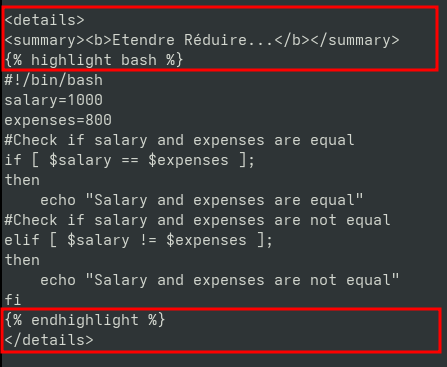{: .normal} Exemple: Etendre Réduire... {% highlight bash %} #!/bin/bash salary=1000 expenses=800 #Check if salary and expenses are equal if [ $salary == $expenses ]; then echo \"Salary and expenses are equal\" #Check if salary and expenses are not equal elif [ $salary != $expenses ]; then echo \"Salary and expenses are not equal\" fi {% endhighlight %} ### Mise en avant chemin d'accès Voici le `/path/to/the/file.extend`{: .filepath}. ``` `/path/to/the/file.extend`{: .filepath}.``` ### Afficher chemin et nom du fichier Vous avez peut-être remarqué que le langage de code sera affiché en haut du bloc de code. Si vous voulez le remplacer par le nom du fichier, vous pouvez ajouter l'attribut `file` pour y parvenir: ````markdown ```shell # content ``` {: file=\"path/to/file\" } ```` Exemple ```shell # content ``` {: file=\"/chemin/du/fichier\" } ## Note de bas de page Cliquer sur le crochet permet de localiser la note de bas de page[^footnote], et voici une autre note de bas de page[^fn-nth-2] Syntaxe markdown: `Cliquer sur le crochet permet de localiser la note de bas de page[^footnote], et voici une autre note de bas de page[^fn-nth-2]` ## Code en ligne Voici un exemple de `code en ligne`. ## Blocs de code ### Commun ```text Il s'agit d'un extrait de code commun, sans coloration syntaxique ni numéro de ligne. ``` ### Langue spécifique ```bash if [ $? -ne 0 ]; then echo \"The command was not successful.\"; #do the needful / exit fi; ``` ### Nom de fichier spécifique ```sass @import \"colors/light-typography\", \"colors/dark-typography\"; ``` {: file='_sass/jekyll-theme-chirpy.scss'}  ## En savoir plus Pour plus d'informations sur les postes Jekyll, visitez le [Jekyll Docs: Posts](https://jekyllrb.com/docs/posts/). ## Note de bas de page inversée ````markdown [^footnote]: La source de la note de bas de page [^fn-nth-2]: La 2e source de la note de bas de page ```` [^footnote]: La source de la note de bas de page [^fn-nth-2]: La 2e source de la note de bas de page"
}
,
{
"title": "Chirpy dossier privé",
"url": "/notes/chirpy-dossier-prive/",
"folder": "chirpy-dossier-prive/",
"content": "[Notes](/notes/) Oui, c'est faisable. Comme le site est statique (Jekyll), la protection doit être faite côté nginx, jamais dans Jekyll : tout fichier présent dans `_site/` est public tant que nginx ne bloque pas l'accès. Comme vous avez déjà Authelia, le plus propre est de l'utiliser. **1. Créer le dossier privé** Dans `_notes`, par exemple `_notes/prive/`. Avec votre plugin `markdown_folders`, il sera généré sous `/notes/prive/`. **2. Protéger l'URL dans nginx avec Authelia** Dans le vhost du site (`/etc/nginx/conf.d/…conf`), ajoutez un `location` pour le sous-dossier : ```nginx location /notes/prive/ { auth_request /internal/authelia/authz; auth_request_set $redirection_url $upstream_http_location; error_page 401 =302 $redirection_url; # puis la même racine / try_files que votre location principale } ``` Le bloc `location /internal/authelia/authz` (proxy vers `127.0.0.1:9091`) doit exister dans le vhost. La syntaxe exacte dépend de votre version d'Authelia (4.38+ : endpoint `/api/authz/auth-request`). Si vous avez déjà un snippet `authelia-location.conf` / `authelia-authrequest.conf`, incluez-le plutôt. **3. Limiter les accès côté Authelia** Dans `configuration.yml`, section `access_control` : ```yaml rules: - domain: votre-site.rnmkcy.eu resources: ['^/notes/prive(/.*)?$'] policy: two_factor # ou one_factor subject: 'user:votreidentifiant' # optionnel, pour restreindre à certains comptes ``` **Points d'attention** - **Recherche** : `assets/js/data/notes-search.json` est public et contient le contenu indexé. Le contenu privé y serait donc exposé. Il faut exclure `_notes/prive` de l'index dans le plugin/script qui le génère, ou générer un second index servi uniquement derrière l'authentification. - **Autres fuites** : le `sitemap.xml`, le flux `feed.xml` et l'index de recherche global du thème peuvent aussi lister ces pages. Pensez à les exclure (`sitemap: false`, ou `exclude` dans `_config.yml`). - **Tester** en navigation privée ou avec `curl -I https://…/notes/prive/` : vous devez obtenir un 302 ou un 401, pas un 200. - Si le dossier ne doit **jamais** être publié, l'option la plus sûre est de le mettre dans `exclude:` de `_config.yml` et de le servir autrement (autre vhost protégé). Souhaitez-vous que je vous prépare le bloc nginx complet à partir de votre vhost actuel (collez-le ici) ? Voici votre vhost avec la zone privée ajoutée : ```nginx server { include snippets/listen-ssl.conf; include snippets/http3.conf; server_name chirpy.rnmkcy.eu; include /etc/nginx/conf.d/ssl-modern.inc; root /sharenfs/rnmkcy/chirpy; index index.html; # location interne d'authz Authelia (une seule fois par server) include snippets/authelia.conf; # Zone privée : ^~ l'emporte sur les location regex (assets, dotfiles) location ^~ /notes/prive/ { include snippets/auth.conf; add_header Cache-Control \"private, no-store\" always; try_files $uri $uri/ $uri.html =404; } location / { try_files $uri $uri/ /index.html; } location ~* \\.(css|js|mjs|png|jpg|jpeg|gif|svg|ico|woff|woff2|ttf|map)$ { expires 30d; add_header Cache-Control \"public, immutable\"; access_log off; } location ~ /\\. { deny all; } } ``` Quelques points à vérifier : - **`^~` obligatoire** : sans lui, une image ou un `.js` situé dans `/notes/prive/` serait servi par la location regex des assets, donc sans authentification. - **`=404` à la place de `/index.html`** : dans la zone privée, une URL inexistante ne doit pas retomber sur la page d'accueil. Si votre plugin génère des URL sans extension ni slash final, gardez `$uri.html`, sinon vous pouvez le retirer. - **Cache** : `no-store` évite qu'un navigateur ou un proxy garde une copie des pages privées après déconnexion. - **Fichiers sous `/sharenfs`** : si le montage NFS est indisponible, nginx renverra des 404 et non des fichiers non protégés. L'authentification se fait avant la lecture du fichier, donc ce point est sans risque. Côté Authelia, la règle doit viser le bon domaine, et le cookie de session doit couvrir `rnmkcy.eu` (vous avez déjà eu l'erreur de domaine de cookie sur le portail) : ```yaml access_control: rules: - domain: chirpy.rnmkcy.eu resources: - '^/notes/prive(/.*)?$' policy: two_factor ``` Placez-la avant toute règle plus générale pour ce domaine. Si `authelia.conf` ou `auth.conf` contiennent eux-mêmes un `location` ou un `add_header`, collez-les-moi. Un `add_header` dans une `location` annule ceux hérités du `server`, par exemple un éventuel `Alt-Svc` de `http3.conf`. C'est déjà le cas pour votre location des assets, donc ce n'est pas nouveau, mais cela vaut la peine de le vérifier. Reste l'index de recherche : `assets/js/data/notes-search.json` est public, et le contenu de `prive/` ne doit pas y figurer. Le plus simple est de générer un second fichier, `assets/js/data/notes-private-search.json`, réservé à ce dossier, et de le protéger avec la même règle (ajoutez-le à `resources` et à une location `^~` dédiée). Souhaitez-vous que je vous prépare cette séparation côté plugin ? Pour écrire la modification exacte, j'ai besoin de voir comment l'index est produit aujourd'hui. Voici d'abord le principe. **Principe** 1. Le plugin génère **deux** fichiers au lieu d'un : - `assets/js/data/notes-search.json` : toutes les notes **sauf** `_notes/prive/` - `assets/js/data/notes-private-search.json` : uniquement `_notes/prive/` 2. nginx protège `notes-private-search.json` avec Authelia (même `include snippets/auth.conf`). 3. `notes-search.js` charge toujours l'index public. Il tente ensuite de charger l'index privé et, si la réponse n'est pas un JSON valide (redirection vers le portail, 401), il l'ignore. Un visiteur non authentifié ne voit donc rien de privé, et vous, une fois connecté, cherchez dans l'ensemble. **Bloc nginx à ajouter** (avant les locations regex, grâce à `=` ou `^~`) : ```nginx location = /assets/js/data/notes-private-search.json { include snippets/auth.conf; add_header Cache-Control \"private, no-store\" always; } ``` Et dans Authelia, ajoutez cette ressource à la règle `two_factor` : ```yaml resources: - '^/notes/prive(/.*)?$' - '^/assets/js/data/notes-private-search\\.json$' ``` Attention : le `fetch` d'un JSON vers une page de portail suit la redirection et renvoie du HTML. Il faut donc faire le `fetch` avec `redirect: 'manual'` ou tester `Content-Type`, et non se fier seulement à `response.ok`, pour éviter une erreur JSON dans la console. **Ce qu'il me faut** Collez-moi le plugin local qui gère `markdown_folders` (dans `_plugins/`) et la partie de `notes-search.js` qui charge `notes-search.json`. Je vous renverrai alors les deux fichiers modifiés, avec l'exclusion de `prive` et la génération du second index."
}
,
{
"title": "Chirpy site statique dossier 'notes'",
"url": "/notes/chirpy-site-statique-dossier-notes/",
"folder": "chirpy-site-statique-dossier-notes/",
"content": "[Notes](/notes/) * TOC {:toc} *Lier au post chirpy [🧪Jekyll thème chirpy](/posts/Jekyll_theme_chirpy/)* Générer un site statique à partir de dossiers contenant des fichiers markdown .md, garder les liens vers les images Se connecter sur la VM jekyll (vm105) ## Chirpy ### Sauvegardes Sauvegarde le dossier `~/chirpy` ```shell cp -a ~/chirpy /sharenfs/vm105/chirpy2026-09-30 ``` ### Arrêt chirpy Arrêt du service jekyll chirpy, script `/usr/local/bin/stop-chirpy` ```shell #!/usr/bin/env bash set -euo pipefail SERVICE_NAME=\"chirpy.service\" PATH_NAME=\"chirpy-rsync.path\" SITE_DIR=\"$HOME/chirpy\" JEKYLL_BIN=\"/home/debjek/gems/bin/jekyll\" RSYNC_SRC=\"/home/debjek/chirpy/_site/\" RSYNC_DEST=\"yick@192.168.0.205:/sharenfs/rnmkcy/chirpy/\" SSH_OPTS=\"-p 55205 -i /home/debjek/.ssh/cwwk-ed25519 -o StrictHostKeyChecking=accept-new\" echo \"[$(date '+%F %T')] Passage dans $SITE_DIR\" cd \"$SITE_DIR\" export PATH=\"/home/debjek/gems/bin:/usr/local/sbin:/usr/local/bin:/usr/sbin:/usr/bin:/sbin:/bin\" export GEM_HOME=\"/home/debjek/gems\" export GEM_PATH=\"/home/debjek/gems\" echo \"[$(date '+%F %T')] Arrêt path utilisateur $PATH_NAME\" systemctl --user stop \"$PATH_NAME\" || true echo \"[$(date '+%F %T')] Arrêt service utilisateur $SERVICE_NAME\" systemctl --user stop \"$SERVICE_NAME\" || true echo \"[$(date '+%F %T')] Attente que $SERVICE_NAME soit vraiment stoppé\" for _ in {1..30}; do if systemctl --user is-active --quiet \"$SERVICE_NAME\"; then sleep 1 else break fi done echo \"[$(date '+%F %T')] Supprimer dossier _site\" sudo rm -r /home/debjek/chirpy/_site ``` Le rendre exécutable ```shell sudo chmod +x /usr/local/bin/stop-chirpy ``` Exécuter: `stop-chirpy` ``` [2026-09-30 17:11:33] Passage dans /home/debjek/chirpy [2026-09-30 17:11:33] Arrêt path utilisateur chirpy-rsync.path [2026-09-30 17:11:33] Arrêt service utilisateur chirpy.service [2026-09-30 17:11:33] Attente que chirpy.service soit vraiment stoppé [2026-09-30 17:11:33] Supprimer dossier _site ``` ## Modifier chirpy ### Configuration \\_config.yml Modifier le fichier `$HOME/chirpy/_config.yml` ```yaml markdown_folders: dirs: [_notes] # plusieurs dossiers possibles, ils sont fusionnés dans une seule arborescence base_url: /notes root_title: Notes # titre de l'index racine breadcrumb: true # fil d'Ariane dans le contenu defaults: layout: page ``` ### Dossier \\_notes Créer le dossier `_notes` ```shell mkdir -p $HOME/chirpy/_notes ``` Copier quelques dossiers et fichiers dans ce répertoire ### Plugin markdown_folders.rb Voici la version complète du plugin. Elle génère un index par dossier (sous-dossiers et notes) et un fil d'Ariane sur chaque page. Créer le plugin `_plugins/markdown_folders.rb` ```ruby # frozen_string_literal: true require 'yaml' require 'date' module Jekyll # Transforme des dossiers de .md (avec ou sans front matter) en pages, # avec une page d'index automatique par dossier et un fil d'Ariane. class MarkdownFoldersGenerator 'page' } @root_title = cfg['root_title'] || 'Notes' @breadcrumb = cfg.fetch('breadcrumb', true) notes = Array(cfg['dirs'] || '_notes').flat_map { |d| load_dir(d) } return if notes.empty? folders = collect_folders(notes) indexed = notes.select(&:index).map { |n| n.folder_slugs.join('/') } pages = notes.map(&:page) folders.each do |key, folder| next if indexed.include?(key) pages e Jekyll.logger.warn 'markdown_folders:', \"front matter invalide dans #{path} (#{e.message})\" end end slugs = names.map { |s| Utils.slugify(s, mode: 'latin') } folder_names = names[0..-2] folder_slugs = slugs[0..-2] index = names.last.casecmp?('index') crumb = breadcrumb(folder_names, folder_slugs, link_last: !index) content = fix_images(body) content = \"#{crumb}\\n\\n#{content}\" unless crumb.empty? if index permalink = url(folder_slugs) title = folder_names.last || @root_title name = folder_slugs.last || 'index' else permalink = url(slugs) title = names.last name = slugs.last end page = make_page(name, permalink, title, content, data) Note.new(names: names, slugs: slugs, folder_names: folder_names, folder_slugs: folder_slugs, index: index, page: page) end # --- Index de dossiers ---------------------------------------------- def collect_folders(notes) folders = {} notes.each do |n| (0..n.folder_slugs.size).each do |i| slugs = n.folder_slugs[0...i] folders[slugs.join('/')] ||= { names: n.folder_names[0...i], slugs: slugs } end end folders end def build_index(folder, notes, folders) names = folder[:names] slugs = folder[:slugs] depth = slugs.size subs = folders.values .select { |f| f[:slugs].size == depth + 1 && f[:slugs][0...depth] == slugs } .sort_by { |f| f[:names].last.downcase } files = notes.reject(&:index) .select { |n| n.folder_slugs == slugs } .sort_by { |n| n.names.last.downcase } lines = [] crumb = breadcrumb(names, slugs, link_last: false) lines 'page' } @root_title = cfg['root_title'] || 'Notes' @breadcrumb = cfg.fetch('breadcrumb', true) notes = Array(cfg['dirs'] || '_notes').flat_map { |d| load_dir(d) } return if notes.empty? folders = collect_folders(notes) indexed = notes.select(&:index).map { |n| n.folder_slugs.join('/') } pages = notes.map(&:page) tabs = site.collections.values.flat_map(&:docs).to_h { |d| [d.url, d] } folders.each do |key, folder| next if indexed.include?(key) page = build_index(folder, notes, folders) if (doc = tabs[page.data['permalink']]) doc.content = \"#{page.content}\\n\\n#{doc.content}\" # l'onglet existant reçoit la liste else pages e Jekyll.logger.warn 'markdown_folders:', \"front matter invalide dans #{path} (#{e.message})\" end end slugs = names.map { |s| Utils.slugify(s, mode: 'latin') } folder_names = names[0..-2] folder_slugs = slugs[0..-2] index = names.last.casecmp?('index') crumb = breadcrumb(folder_names, folder_slugs, link_last: !index) content = fix_images(body) content = \"#{crumb}\\n\\n#{content}\" unless crumb.empty? if index permalink = url(folder_slugs) title = folder_names.last || @root_title name = folder_slugs.last || 'index' else permalink = url(slugs) title = names.last name = slugs.last end page = make_page(name, permalink, title, content, data) Note.new(names: names, slugs: slugs, folder_names: folder_names, folder_slugs: folder_slugs, index: index, page: page) end # --- Index de dossiers ---------------------------------------------- def collect_folders(notes) folders = {} notes.each do |n| (0..n.folder_slugs.size).each do |i| slugs = n.folder_slugs[0...i] folders[slugs.join('/')] ||= { names: n.folder_names[0...i], slugs: slugs } end end folders end def build_index(folder, notes, folders) names = folder[:names] slugs = folder[:slugs] depth = slugs.size subs = folders.values .select { |f| f[:slugs].size == depth + 1 && f[:slugs][0...depth] == slugs } .sort_by { |f| f[:names].last.downcase } files = notes.reject(&:index) .select { |n| n.folder_slugs == slugs } .sort_by { |n| n.names.last.downcase } lines = [] crumb = breadcrumb(names, slugs, link_last: false) lines f[:date] end end folders end ``` **`build_index`** : remplacer entièrement la méthode. ```ruby def build_index(folder, notes, folders) names = folder[:names] slugs = folder[:slugs] depth = slugs.size subs = folders.values .select { |f| f[:slugs].size == depth + 1 && f[:slugs][0...depth] == slugs } .map { |f| [f[:names].last, href(f[:slugs]), f[:date]] } files = notes.reject(&:index) .select { |n| n.folder_slugs == slugs } .map { |n| [n.names.last, href(n.slugs), n.date] } subs = sort_entries(subs) files = sort_entries(files) lines = [] crumb = breadcrumb(names, slugs, link_last: false) lines 1 unless subs.empty? lines ) + %(#{CGI.escapeHTML(label)}) end %(\\n#{items.join(\"\\n\")}\\n) end def sort_switch Tri : A → ZPlus récent HTML end ``` **3. Le plugin ruby complet `_plugins/markdown_folders.rb`** Modifier le 30 octobre 2026 ```ruby # frozen_string_literal: true require 'yaml' require 'date' require 'time' module Jekyll # Transforme des dossiers de .md (avec ou sans front matter) en pages, # avec une page d'index automatique par dossier et un fil d'Ariane. class MarkdownFoldersGenerator 'page' } @root_title = cfg['root_title'] || 'Notes' @breadcrumb = cfg.fetch('breadcrumb', true) @sort = cfg['sort'].to_s == 'recent' ? 'recent' : 'alpha' @switch = cfg.fetch('sort_switch', true) notes = Array(cfg['dirs'] || '_notes').flat_map { |d| load_dir(d) } return if notes.empty? folders = collect_folders(notes) indexed = notes.select(&:index).map { |n| n.folder_slugs.join('/') } pages = notes.map(&:page) tabs = site.collections.values.flat_map(&:docs).to_h { |d| [d.url, d] } folders.each do |key, folder| next if indexed.include?(key) page = build_index(folder, notes, folders) if (doc = tabs[page.data['permalink']]) doc.content = \"#{page.content}\\n\\n#{doc.content}\" # l'onglet existant reçoit la liste else pages e Jekyll.logger.warn 'markdown_folders:', \"front matter invalide dans #{path} (#{e.message})\" end end slugs = names.map { |s| Utils.slugify(s, mode: 'latin') } folder_names = names[0..-2] folder_slugs = slugs[0..-2] index = names.last.casecmp?('index') crumb = breadcrumb(folder_names, folder_slugs, link_last: !index) content = fix_images(body) content = \"#{crumb}\\n\\n#{content}\" unless crumb.empty? if index permalink = url(folder_slugs) title = folder_names.last || @root_title name = folder_slugs.last || 'index' else permalink = url(slugs) title = names.last name = slugs.last end page = make_page(name, permalink, title, content, data) Note.new(names: names, slugs: slugs, folder_names: folder_names, folder_slugs: folder_slugs, index: index, page: page, date: note_date(data, path)) end # --- Index de dossiers ---------------------------------------------- def collect_folders(notes) folders = {} notes.each do |n| (0..n.folder_slugs.size).each do |i| slugs = n.folder_slugs[0...i] f = (folders[slugs.join('/')] ||= { names: n.folder_names[0...i], slugs: slugs, date: n.date }) f[:date] = n.date if n.date > f[:date] end end folders end def build_index(folder, notes, folders) names = folder[:names] slugs = folder[:slugs] depth = slugs.size subs = folders.values .select { |f| f[:slugs].size == depth + 1 && f[:slugs][0...depth] == slugs } .map { |f| [f[:names].last, href(f[:slugs]), f[:date]] } files = notes.reject(&:index) .select { |n| n.folder_slugs == slugs } .map { |n| [n.names.last, href(n.slugs), n.date] } subs = sort_entries(subs) files = sort_entries(files) lines = [] crumb = breadcrumb(names, slugs, link_last: false) lines 1 unless subs.empty? lines ) + %(#{CGI.escapeHTML(label)}) end %(\\n#{items.join(\"\\n\")}\\n) end def sort_switch Tri : A → ZPlus récent HTML end def make_page(name, permalink, title, content, data) page = PageWithoutAFile.new(@site, @site.source, '', \"#{name}.md\") page.content = content page.data.merge!(@defaults) page.data['title'] = title page.data['permalink'] = permalink page.data.merge!(data) # le front matter, s'il existe, l'emporte page end def url(slugs) slugs.empty? ? \"#{@base_url}/\" : \"#{@base_url}/#{slugs.join('/')}/\" end def href(slugs) \"#{@site.baseurl}#{url(slugs)}\" end def breadcrumb(names, slugs, link_last:) return '' unless @breadcrumb items = [[@root_title, []]] + names.each_index.map { |i| [names[i], slugs[0..i]] } return '' if items.size == 1 && !link_last items.each_with_index.map do |(label, s), i| i == items.size - 1 && !link_last ? label : \"[#{label}](#{href(s)})\" end.join(' › ') end # kramdown ne comprend pas les espaces dans  def fix_images(text) text.gsub(%r{(!\\[[^\\]]*\\]\\()(/images/[^)\"]*)\\)}) do \"#{Regexp.last_match(1)}#{Regexp.last_match(2).gsub(' ', '%20')})\" end end end end ``` ## Comportement * Modification du 30 octobre 2026, les index sont triés par ordre alphabétique **ou** du plus récent, au choix. - Le tri est fait côté serveur selon `sort` (l'ordre reste correct sans JavaScript). Les boutons le modifient ensuite dans le navigateur, et le choix est mémorisé (`localStorage`) pour tous les index. - Pour une note, la date utilisée est `last_modified_at`, sinon `date` du front matter, sinon la date de modification du fichier. Pour un dossier, c'est la date de sa note la plus récente, sous-dossiers compris. - À égalité de date, l'ordre alphabétique départage. - Si tu clones le dépôt ou fais un `rsync` sans `-t`, la date de modification des fichiers est réinitialisée et le tri « récent » devient inutile pour les notes sans front matter. Dans ce cas, ajoute un `date:` aux notes, ou préserve les dates (`rsync -a` les conserve). - Mets `sort_switch: false` pour supprimer les boutons et ne garder que l'ordre du `_config.yml`. - Comme les listes sont maintenant en HTML (nécessaire pour porter les attributs de tri), elles prennent le style `ul` du contenu Chirpy, qui est identique à celui des listes Markdown. --- 📌 *Cité dans le blog : [Jekyll thème chirpy](/posts/Jekyll_theme_chirpy/)*"
}
,
{
"title": "Coffre cryptomator Analyse défaillances",
"url": "/notes/coffre-cryptomator-analyse-defaillances/",
"folder": "coffre-cryptomator-analyse-defaillances/",
"content": "[Notes](/notes/) * TOC {:toc} ## Analyse défaillances - Ouverture : coffre-sync → coffre-borg → cryptomator-vault → coffre-rsync - Fermeture : coffre-rsync → cryptomator-vault → coffre-borg → coffre-sync ``` [yann@pc1 ~]$ journalctl -b0 --user --no-pager --since '2026-11-10' |grep -i coffre nov. 10 16:02:54 pc1 systemd[832]: Starting Synchronisation Nextcloud du coffre chiffré... nov. 10 16:02:55 pc1 coffre-sync[1497]: Synchronisation Nextcloud… nov. 10 16:02:56 pc1 coffre-sync[1497]: Synchronisation terminée nov. 10 16:02:57 pc1 systemd[832]: Finished Synchronisation Nextcloud du coffre chiffré. nov. 10 16:02:57 pc1 systemd[832]: Starting Sauvegarde Borg du coffre chiffré (à la fermeture)... nov. 10 16:02:57 pc1 systemd[832]: Finished Sauvegarde Borg du coffre chiffré (à la fermeture). nov. 10 16:02:57 pc1 systemd[832]: Starting Copie rsync vers le coffre ouvert (à la fermeture)... nov. 10 16:02:57 pc1 systemd[832]: Finished Copie rsync vers le coffre ouvert (à la fermeture). ``` Vérifications ```shell journalctl -b0 --user -u coffre-sync.service --no-pager journalctl -b0 --user -u coffre-borg.service --no-pager journalctl -b0 --user -u cryptomator-vault.service --no-pager journalctl -b0 --user -u coffre-rsync.service --no-pager ``` e6230 ``` [yano@e6230 ~]$ journalctl -b0 --user -u coffre-sync.service --no-pager journalctl -b0 --user -u coffre-borg.service --no-pager journalctl -b0 --user -u cryptomator-vault.service --no-pager journalctl -b0 --user -u coffre-rsync.service --no-pager nov. 10 15:01:41 e6230 systemd[855]: Starting Synchronisation Nextcloud du coffre chiffré... nov. 10 15:01:41 e6230 coffre-sync[1161]: Synchronisation Nextcloud… nov. 10 15:01:53 e6230 coffre-sync[1161]: Synchronisation terminée nov. 10 15:01:53 e6230 systemd[855]: Finished Synchronisation Nextcloud du coffre chiffré. nov. 10 15:01:53 e6230 systemd[855]: Starting Sauvegarde Borg du coffre chiffré (à la fermeture)... nov. 10 15:01:54 e6230 systemd[855]: Finished Sauvegarde Borg du coffre chiffré (à la fermeture). nov. 10 15:01:54 e6230 systemd[855]: Started cryptomator-vault.service. nov. 10 15:01:58 e6230 cryptomator-unlock.sh[1498]: Enter value for --password:stdin (Passphrase, read from STDIN): nov. 10 15:01:59 e6230 cryptomator-unlock.sh[1498]: [main] INFO o.c.cli.Unlock - Unlocked and mounted vault successfully to file:///home/yano/.local/share/Cryptomator/mnt/yann-crypto/ nov. 10 15:01:54 e6230 systemd[855]: Starting Copie rsync vers le coffre ouvert (à la fermeture)... nov. 10 15:01:54 e6230 systemd[855]: Finished Copie rsync vers le coffre ouvert (à la fermeture). ``` pc1 ``` [yann@pc1 ~]$ journalctl -b0 --user -u coffre-sync.service --no-pager journalctl -b0 --user -u coffre-borg.service --no-pager journalctl -b0 --user -u cryptomator-vault.service --no-pager journalctl -b0 --user -u coffre-rsync.service --no-pager nov. 10 15:03:07 pc1 systemd[837]: [🡕] graphical-session.target: Found ordering cycle: cryptomator-vault.service/start after coffre-borg.service/start after coffre-sync.service/start after graphical-session.target/start - after cryptomator-vault.service nov. 10 15:03:07 pc1 systemd[837]: [🡕] graphical-session.target: Job cryptomator-vault.service/start deleted to break ordering cycle starting with graphical-session.target/start nov. 10 15:03:09 pc1 systemd[837]: Starting Synchronisation Nextcloud du coffre chiffré... nov. 10 15:03:09 pc1 coffre-sync[1491]: Synchronisation Nextcloud… nov. 10 15:03:14 pc1 coffre-sync[1491]: Synchronisation terminée nov. 10 15:03:14 pc1 systemd[837]: Finished Synchronisation Nextcloud du coffre chiffré. nov. 10 15:03:07 pc1 systemd[837]: [🡕] graphical-session.target: Found ordering cycle: cryptomator-vault.service/start after coffre-borg.service/start after coffre-sync.service/start after graphical-session.target/start - after cryptomator-vault.service nov. 10 15:03:07 pc1 systemd[837]: [🡕] graphical-session.target: Job cryptomator-vault.service/start deleted to break ordering cycle starting with graphical-session.target/start nov. 10 15:03:14 pc1 systemd[837]: Starting Sauvegarde Borg du coffre chiffré (à la fermeture)... nov. 10 15:03:14 pc1 systemd[837]: Finished Sauvegarde Borg du coffre chiffré (à la fermeture). nov. 10 15:03:07 pc1 systemd[837]: [🡕] graphical-session.target: Found ordering cycle: cryptomator-vault.service/start after coffre-borg.service/start after coffre-sync.service/start after graphical-session.target/start - after cryptomator-vault.service nov. 10 15:03:07 pc1 systemd[837]: [🡕] graphical-session.target: Job cryptomator-vault.service/start deleted to break ordering cycle starting with graphical-session.target/start -- No entries -- ``` Edition ```shell systemctl --user cat coffre-sync.service systemctl --user cat coffre-borg.service systemctl --user cat cryptomator-vault.service systemctl --user cat coffre-rsync.service ``` ``` # /home/yann/.config/systemd/user/coffre-sync.service [Unit] Description=Synchronisation Nextcloud du coffre chiffré PartOf=graphical-session.target After=graphical-session.target [Service] Type=oneshot RemainAfterExit=yes ExecStart=%h/.local/bin/coffre-sync debut ExecStop=%h/.local/bin/coffre-sync fin TimeoutStopSec=300 [Install] WantedBy=graphical-session.target # /home/yann/.config/systemd/user/coffre-borg.service [Unit] Description=Sauvegarde Borg du coffre chiffré (à la fermeture) PartOf=graphical-session.target After=graphical-session.target Wants=coffre-sync.service After=coffre-sync.service [Service] Type=oneshot RemainAfterExit=yes ExecStart=/bin/true ExecStop=%h/.local/bin/coffre-borg TimeoutStopSec=1800 [Install] WantedBy=graphical-session.target # /home/yann/.config/systemd/user/cryptomator-vault.service [Unit] Wants=coffre-borg.service coffre-rsync.service After=coffre-borg.service [Service] ExecStart=%h/.local/bin/cryptomator-unlock.sh ExecStopPost=-/usr/bin/fusermount3 -uz %h/.local/share/Cryptomator/mnt/yann-crypto TimeoutStopSec=20 [Install] WantedBy=graphical-session.target # /home/yann/.config/systemd/user/coffre-rsync.service [Unit] Description=Copie rsync vers le coffre ouvert (à la fermeture) PartOf=graphical-session.target After=graphical-session.target Requires=cryptomator-vault.service After=cryptomator-vault.service [Service] Type=oneshot RemainAfterExit=yes ExecStart=%h/.local/bin/coffre-rsync debut ExecStop=%h/.local/bin/coffre-rsync fin TimeoutStopSec=300 [Install] WantedBy=graphical-session.target ``` ## Diagnostic Le problème est uniquement sur **pc1**, et c'est un **cycle d'ordonnancement**, pas une défaillance des scripts. **La chaîne en jeu au démarrage :** Mais `cryptomator-vault.service` a `WantedBy=graphical-session.target` **sans aucun `After=`**. Le `WantedBy` crée une dépendance du target vers l'unité, et sans `After`, systemd la démarre _avant_ le target. Résultat : C'est un cycle. systemd casse le cycle en **supprimant le job de démarrage de cryptomator-vault** : le coffre n'est donc jamais déverrouillé sur pc1, et `coffre-rsync` (qui `Requires=cryptomator-vault` et n'a aucune entrée : `-- No entries --`) ne tourne pas non plus. Sur e6230 il n'y a pas de message de cycle, ce qui suggère que la version de l'unité y est différente (probablement avec le `After` manquant présent) : un `diff` des deux fichiers confirmerait. ## Correction Dans `cryptomator-vault.service`, ajouter les directives d'ordonnancement et d'arrêt manquantes : ```ini [Unit] Wants=coffre-rsync.service After=graphical-session.target coffre-borg.service PartOf=graphical-session.target ``` Puis : ```shell systemctl --user daemon-reload # puis redéconnexion/reconnexion ``` ## Pourquoi c'est cohérent avec le reste L'ordre de démarrage devient : `coffre-sync` → `coffre-borg` → `cryptomator-vault` → `coffre-rsync`, et l'arrêt se fait en ordre inverse grâce aux `After` + `PartOf` : 1. `coffre-rsync fin` (le coffre est encore monté) ✔ 2. démontage Cryptomator (`ExecStopPost` fusermount) ✔ 3. `coffre-borg` (sauvegarde du coffre chiffré) ✔ 4. `coffre-sync fin` ✔ C'est exactement la séquence voulue par vos descriptions (« à la fermeture »). Le `Wants=coffre-borg.service coffre-rsync.service` dans cryptomator-vault devient d'ailleurs redondant avec les `Requires`/`After` de coffre-rsync et le `Wants` de coffre-borg ; vous pouvez le simplifier en `Wants=coffre-rsync.service` ou le supprimer, mais il n'est pas nuisible. Deux remarques annexes : - `cryptomator-vault.service` n'a ni `Type=` ni `RemainAfterExit=` : c'est correct pour un service long-running (`Type=simple`) qui doit rester actif pendant la session, mais soyez cohérent entre les deux machines. - Sur e6230, comparez avec `systemctl --user cat cryptomator-vault.service` : si le `After=graphical-session.target` y figure, c'est la confirmation que pc1 a une version antérieure du fichier. --- Le message en question est celui-ci : **Signification.** Au moment de préparer la transaction de démarrage de la session, systemd a détecté une boucle d'ordonnancement : pour démarrer `graphical-session.target`, il fallait d'abord `coffre-sync`, puis `coffre-borg`, puis `cryptomator-vault`… mais démarrer `cryptomator-vault` exigeait (via le `WantedBy` sans `After`) que `graphical-session.target` soit déjà démarré. Chaque unité attendait la précédente : impossible de tout satisfaire. **Conséquence.** Ce n'est pas une erreur bloquante pour systemd : il casse la boucle en **supprimant le job de démarrage de `cryptomator-vault`** (et donc indirectement de `coffre-rsync`, qui en dépend). C'est pour cela que sur vos sessions, le coffre n'était pas déverrouillé à l'ouverture et la copie rsync ne tournait pas. C'était donc bien un vrai problème, avec un effet visible, même si le journal ne l'affiche qu'en message d'information. **Après votre correction.** Ce message ne doit plus apparaître : le `After=graphical-session.target coffre-borg.service` dans `cryptomator-vault.service` supprime la boucle. Si après une déconnexion/reconnexion `journalctl -b0 --user --no-pager | grep -i cycle` ne renvoie rien, le problème est réglé. S'il réapparaît encore, c'est que l'unité chargée en mémoire n'est pas la version corrigée (il faut alors refaire `systemctl --user daemon-reload`). Ces deux lignes sont **anciennes** : elles sont horodatées 15:03:07, c'est-à-dire l'ouverture de session initiale de ce boot, **avant** votre correction. `journalctl -b` affiche tout le journal depuis le démarrage de la machine, y compris ce qui s'est passé avant le `daemon-reload`. Le fait qu'il n'y en ait pas d'autres n'est pas une preuve en soi : il faut une nouvelle transaction de session pour tester. Le test propre : 1. déconnexion puis reconnexion (ou redémarrage) ; 2. puis : - **aucune sortie** → problème réglé ; - **un cycle daté d'après votre correction** → il y aurait un vrai souci, mais avec le fichier que vous venez d'afficher (`After=graphical-session.target coffre-borg.service` présent), la boucle décrite précédemment n'est plus possible, donc ce cas est très improbable. Vous pouvez aussi vérifier l'ordre au prochain démarrage de session : `journalctl --user -u cryptomator-vault.service --no-pager` doit montrer le déverrouillage _après_ le `Finished` de coffre-borg, et `coffre-rsync` doit avoir ses entrées `debut`/`fin` dès l'ouverture de session, sans attendre une relance manuelle."
}
,
{
"title": "Coffre cryptomator archlinux nextcloud",
"url": "/notes/coffre-cryptomator-archlinux-nextcloud/",
"folder": "coffre-cryptomator-archlinux-nextcloud/",
"content": "[Notes](/notes/) * TOC {:toc} *Chirpy post `2026-10-20-Coffre_Cryptomator_ArchLinux.md` publié le 10 novembre 2026 à 18h26mn* **Cryptomator** est un [logiciel libre](https://fr.wikipedia.org/wiki/Logiciel_libre \"Logiciel libre\") à [code source ouvert](https://fr.wikipedia.org/wiki/Open_source \"Open source\") de [chiffrement à la volée](https://fr.wikipedia.org/wiki/Chiffrement_à_la_volée \"Chiffrement à la volée\") multi-plateformes développé par la société allemande Skymatic GmbH depuis 2016, et publié selon les termes de la [licence publique générale GNU](https://fr.wikipedia.org/wiki/Licence_publique_générale_GNU \"Licence publique générale GNU\") [(Source wikipédia FR)](https://fr.wikipedia.org/wiki/Cryptomator) 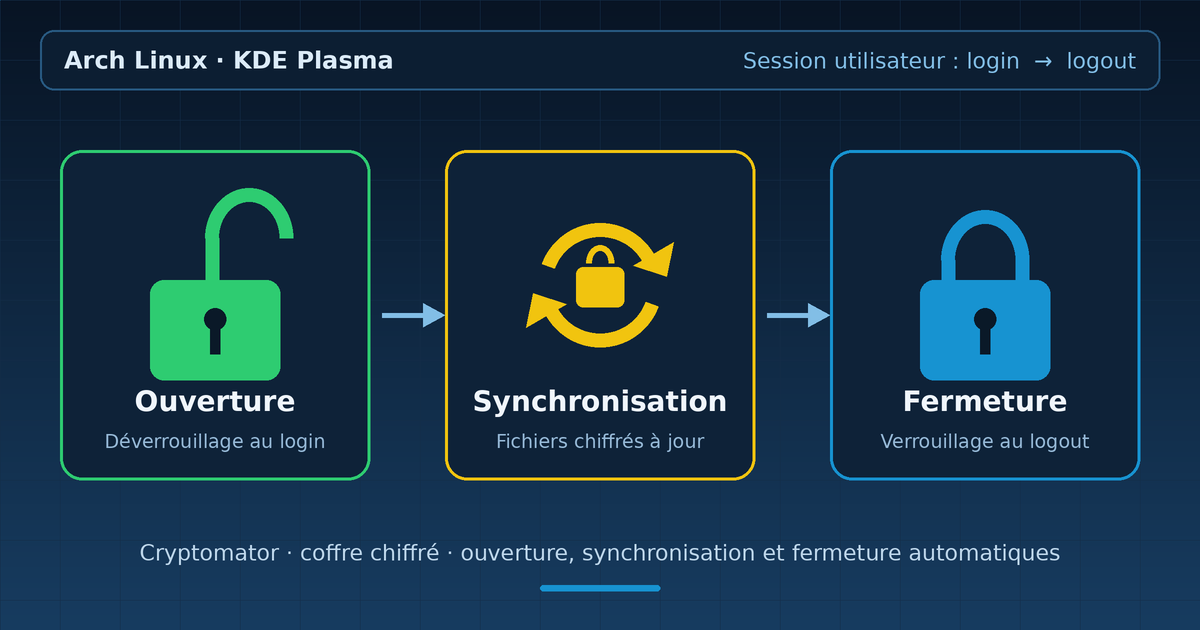 ## Cryptomator GUI Installer l'application cryptomator ```shell yay -S cryptomator-bin ``` Dans Cryptomator Desktop : - cliquez sur **Ajouter un coffre** ; - choisissez **Créer un nouveau coffre** ; - placez-le dans le dossier synchronisé, par exemple : ``` $HOME/.coffre-cryptomator/Prive.cryptomator ``` - définissez une phrase de passe longue, unique et différente de votre mot de passe Nextcloud ; - choisissez le mécanisme de montage recommandé par Cryptomator pour votre système ; - déverrouillez le coffre : il apparaîtra comme un disque ou un dossier virtuel. ### Création volume chiffré `yann-crypto` Le disque virtuel contient la version déchiffrée. C’est **uniquement là** que vous devez créer, lire et modifier vos documents. Cryptomator chiffre les opérations à la volée avant que Nextcloud les synchronise. 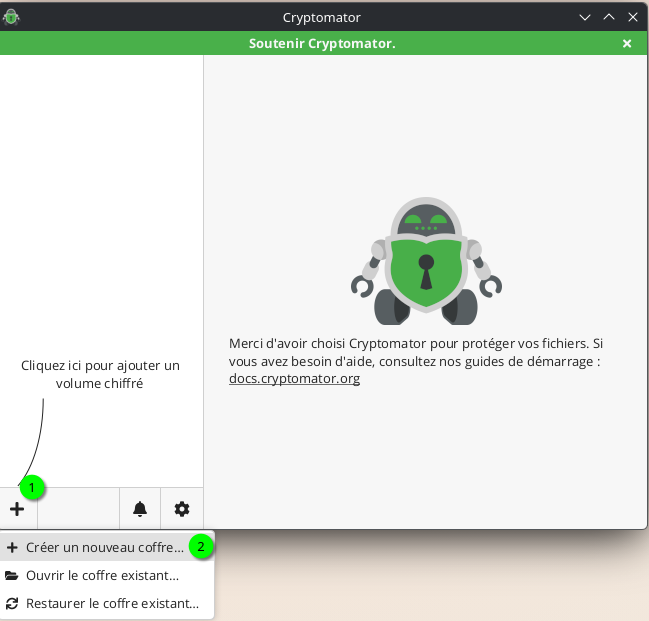      ### Déverrouillage coffre Ouvir le coffre avec l'application Cryptomator, en cliquant sur `Déverrouiller`   Mot de passe de 20 caractères    ### Emplacement coffre déverrouillé Créer un emplacement pour le coffre déverrouillé `/home/yann/.local/share/Cryptomator/mnt/yann-crypto/`  ## Sauvegarde du coffre fermé >Sauvegarder le coffre **fermé**, c'est-à-dire le dossier chiffré `~/.coffre-cryptomator/yann-crypto`, et jamais le point de montage `~/.local/share/Cryptomator/mnt/yann-crypto`. Ce dernier montreles fichiers en clair : si Nextcloud ou un autre outil le synchronise, tes données se retrouvent non chiffrées sur le serveur, ce qui annule l'intérêt du coffre. Le dossier chiffré, lui, est conçu pour être copié ou synchronisé tel quel. {: .prompt-info } **Ce qu'il faut sauvegarder** - Tout le dossier `yann-crypto`, qui contient `vault.cryptomator`, `masterkey.cryptomator` et le dossier `d/`. Sans les fichiers de clé, le reste est inutilisable. - Le mot de passe et, mieux, la **clé de récupération** (Cryptomator → Options du coffre → Clé de récupération). Garde-la hors de l'ordinateur et hors du coffre lui-même, par exemple dans KeePassXC ou sur papier. Sans mot de passe ni clé de récupération, aucune sauvegarde ne sert à rien. ### Clé de récupération >`cryptomator-cli` ne sait pas afficher la clé de récupération. Il ne propose que `unlock` et `list-mounters` (à ma connaissance pour la 0.6.2 ; `cryptomator-cli --help` te le confirmera). Cette clé se consulte uniquement dans l'application graphique. {: .prompt-warning } **Afficher la clé de récupération** 1. Arrête d'abord le service, pour que le CLI et l'appli graphique n'utilisent pas le coffre en même temps : ```bash systemctl --user stop cryptomator-vault.service ``` 2. Ouvre l'application graphique `cryptomator`. Si le coffre `yann-crypto` n'y figure pas, ajoute-le via **+ → Ajouter un coffre existant**, en choisissant le dossier `~/.coffre-cryptomator/yann-crypto` (celui qui contient `vault.cryptomator`). 3. Sélectionne le coffre (verrouillé), puis **Options du coffre → Clé de récupération → Afficher la clé de récupération**.  4. Saisis le mot de passe du coffre : la clé s'affiche sous forme d'une suite de mots. 5. Copie-la et range-la hors du coffre et hors de l'ordinateur : dans KeePassXC (dans une base distincte de celle qui dépend du coffre) et idéalement sur papier. 6. Referme la fenêtre, quitte l'application, puis relance le service : ```bash systemctl --user start cryptomator-vault.service ``` ‼️IMPORTANT‼️ - Cette clé de récupération donne un accès complet au coffre, y compris la possibilité de **réinitialiser le mot de passe** : traite-la comme le mot de passe lui-même, et ne la stocke pas en clair dans un dossier synchronisé avec Nextcloud ou sauvegardé avec le coffre. - Elle sert dans le cas où l'on perd le mot de passe ou que `masterkey.cryptomator` est endommagé : dans l'application, **Ajouter un coffre existant** puis **Restaurer l'accès** (ou « J'ai oublié mon mot de passe ») permet de définir un nouveau mot de passe. Tu n'en as donc besoin qu'en cas de souci, mais elle doit être notée dès maintenant. - Une fois le mot de passe réinitialisé par ce biais, pense à mettre à jour l'entrée KWallet : `secret-tool store --label=\"Cryptomator Coffre yann\" application cryptomator vault monCoffre`. ### Initialisation dépôt borg `yann-crypto` * Storage Box: bx11-yann-02 * PassPhrase: `dware -n 8 |tee $HOME/sharenfs/pc1/.borg/yann-crypto.passphrase` * Exclusions: `touch /home/yann/.borg/yann-crypto.exclusions` (A remplir, une exclusion par ligne) * Dépôt cryptomator: `ssh://u694796@u694796.your-storagebox.de:23/./yann-crypto` Initialisation dépôt `yann-crypto` ```bash export BORG_PASSPHRASE=\"`cat /home/yann/.borg/yann-crypto.passphrase`\" export BORG_RSH='ssh -i /home/yann/.ssh/bx11-yann-02' BORG_REPOSITORY='ssh://u694796@u694796.your-storagebox.de:23/./yann-crypto' borg init --encryption=repokey-blake2 $BORG_REPOSITORY ``` ## Cryptomator CLI *Coffre, déverrouillage et verrouillage automatiques avec la session KDE* **Contexte :** Arch Linux, KDE Plasma, `cryptomator-cli` 0.6.2, mot de passe dans KWallet, service systemd utilisateur, `Linger=yes`. ### Prérequis ```bash sudo pacman -S fuse3 libsecret ``` Vérification de KWallet (Secret Service) : ```bash busctl --user status org.freedesktop.secrets | grep Comm # doit afficher ksecretd (ou kwalletd6) grep -r kwallet /etc/pam.d/ # ouverture auto à la connexion (kwallet-pam) ``` Le mot de passe du portefeuille doit être identique à celui de la session. ### Installer cryptomator-cli (sans Maven) Télécharger l'archive Linux x64 de la dernière release (0.6.2) sur https://github.com/cryptomator/cli/releases, la décompresser, puis rendre le binaire accessible en `~/.local/bin/cryptomator-cli`.(en mode su `sudo -s`) ```shell cd /opt wget https://github.com/cryptomator/cli/releases/download/0.6.2/cryptomator-cli-0.6.2-linux-x64.zip unzip cryptomator-cli-0.6.2-linux-x64.zip ln -s /opt/cryptomator-cli/bin/cryptomator-cli /home/yano/.local/bin/cryptomator-cli exit ``` Contrôles : ```bash ~/.local/bin/cryptomator-cli --help ~/.local/bin/cryptomator-cli list-mounters # doit lister LinuxFuseMountProvider ``` ### Enregistrer le mot de passe du coffre dans KWallet ```bash secret-tool store --label=\"Cryptomator Coffre yann\" application cryptomator vault monCoffre # saisir le mot de passe du coffre (invite « Password: ») secret-tool lookup application cryptomator vault monCoffre | wc -c # contrôle de la longueur (20 dnas mon cas) ``` Les attributs `application cryptomator vault monCoffre` doivent être identiques dans le script de déverrouillage. ### Service utilisateur cryptomator-vault Créer le service utilisateur `~/.config/systemd/user/cryptomator-vault.service` ```ini [Unit] Wants=coffre-rsync.service After=graphical-session.target coffre-borg.service PartOf=graphical-session.target [Service] ExecStart=%h/.local/bin/cryptomator-unlock.sh ExecStopPost=-/usr/bin/fusermount3 -uz %h/.local/share/Cryptomator/mnt/yann-crypto TimeoutStopSec=20 [Install] WantedBy=graphical-session.target ``` ```bash systemctl --user daemon-reload systemctl --user enable --now cryptomator-vault.service ``` `PartOf=graphical-session.target` est indispensable ici : avec `Linger=yes` (nécessaire pour d'autres services utilisateur), systemd n'arrête pas les services à la déconnexion. C'est cette cible, arrêtée avec la session graphique, qui verrouille le coffre. ### Script déverrouillage cryptomator-unlock.sh Les dossiers - Le dossier du coffre: `$HOME/.coffre-cryptomator/` - Coffre chiffrée: `yann-crypto` - Point de montage coffre déchiffrée: `$HOME/.local/share/Cryptomator/mnt/yann-crypto` Script de déverrouillage `~/.local/bin/cryptomator-unlock.sh` (`chmod +x`) ```bash #!/bin/bash set -e VAULT=\"$HOME/.coffre-cryptomator/yann-crypto\" MNT=\"$HOME/.local/share/Cryptomator/mnt/yann-crypto\" CLI=\"$HOME/.local/bin/cryptomator-cli\" [ -x \"$CLI\" ] || { echo \"cryptomator-cli introuvable : $CLI\" >&2; exit 1; } [ -d \"$VAULT\" ] || { echo \"Coffre introuvable : $VAULT\" >&2; exit 1; } mkdir -p \"$MNT\" # Attendre le trousseau (jusqu'à 60 s) pw=\"\" for _ in $(seq 1 30); do pw=$(secret-tool lookup application cryptomator vault monCoffre 2>/dev/null || true) [ -n \"$pw\" ] && break sleep 2 done [ -n \"$pw\" ] || { echo \"Mot de passe introuvable dans le trousseau\" >&2; exit 1; } exec \"$CLI\" unlock \\ --password:stdin \\ --mounter=org.cryptomator.frontend.fuse.mount.LinuxFuseMountProvider \\ --mountPoint=\"$MNT\" \\ \"$VAULT\" ~/.netrc ~/.config/coffre/coffre.conf ~/.local/share/Cryptomator/mnt/yann-crypto/.zones ~/.local/lib/coffre/zones.sh # Renseigne : TROUVE (0/1), MES[] (entrées de la machine), INTERDITS[] lire_zones() { local fichier=\"$1\" moi=\"$2\" ligne nom it e local -a items AUTRES MES=(); AUTRES=(); INTERDITS=(); TROUVE=0 while IFS= read -r ligne || [ -n \"$ligne\" ]; do ligne=\"${ligne%%#*}\" [[ \"$ligne\" == *:* ]] || continue nom=\"$(trim \"${ligne%%:*}\")\" [ \"$nom\" = \"$moi\" ] && TROUVE=1 IFS=',' read -ra items \"${XDG_RUNTIME_DIR}/coffre-sync.lock\" flock -n 9 || { echo \"synchro déjà en cours\"; exit 0; } notif() { echo \"$1\" # Bureau déjà fermé : pas de notification (notify-send attendrait jusqu'à 60 s) pgrep -u \"$UID\" -x plasmashell >/dev/null 2>&1 || return 0 timeout 3 notify-send -a \"Coffre\" \"Coffre\" \"$1\" 2>/dev/null || true } # À la fermeture, ne jamais synchroniser tant que le coffre est monté if [ \"${1:-}\" = \"fin\" ] && mountpoint -q \"$MOUNT\"; then notif \"Coffre encore monté : synchro annulée\" exit 1 fi # Machine nomade : serveur injoignable = on continue sans erreur if ! curl -fsS -m 5 -o /dev/null \"$NC_URL/status.php\"; then notif \"Nextcloud injoignable : synchro ignorée\" exit 0 fi notif \"Synchronisation Nextcloud…\" if nextcloudcmd --silent -n --path \"$NC_REMOTE\" \"$LOCAL\" \"$NC_URL\"; then notif \"Synchronisation terminée\" else notif \"Échec de la synchronisation Nextcloud\" exit 0 fi ``` `~/.local/bin/coffre-rsync` `debut` pose un repère horaire une fois le coffre monté. `fin` contrôle les entrées interdites, puis copie dans la zone de cette machine (première entrée de sa ligne). ```bash #!/usr/bin/env bash set -u source \"$HOME/.config/coffre/coffre.conf\" source \"$HOME/.local/lib/coffre/zones.sh\" STAMP=\"${XDG_RUNTIME_DIR}/coffre-rsync.stamp\" LISTE=\"$MOUNT/.zones\" notif() { echo \"$1\" # Bureau déjà fermé : pas de notification (notify-send attendrait jusqu'à 60 s) pgrep -u \"$UID\" -x plasmashell >/dev/null 2>&1 || return 0 timeout 3 notify-send -a \"Coffre\" \"Coffre\" \"$1\" 2>/dev/null || true } case \"${1:-}\" in debut) touch \"$STAMP\"; exit 0 ;; fin) ;; *) echo \"usage : $0 debut|fin\"; exit 2 ;; esac # Ne jamais écrire dans un point de montage vide if ! mountpoint -q \"$MOUNT\"; then notif \"Coffre non monté : rsync annulé\" exit 1 fi if [ ! -f \"$LISTE\" ]; then notif \"Fichier .zones introuvable dans le coffre : rsync annulé\" exit 1 fi lire_zones \"$LISTE\" \"$MACHINE\" if [ \"$TROUVE\" -ne 1 ] || [ \"${#MES[@]}\" -eq 0 ]; then notif \"Machine « $MACHINE » sans entrée dans .zones : rsync annulé\" exit 1 fi DEST=\"${MES[0]}\" # Garde : modification locale d'une entrée interdite pendant la session if [ -f \"$STAMP\" ]; then for z in \"${INTERDITS[@]}\"; do [ -e \"$MOUNT/$z\" ] || continue if [ -n \"$(find \"$MOUNT/$z\" -newer \"$STAMP\" -print -quit 2>/dev/null)\" ]; then notif \"Attention : modification locale dans « $z »\" fi done fi notif \"Copie des dossiers dans « $DEST »…\" mkdir -p \"$MOUNT/$DEST\" for src in \"${SOURCES[@]}\"; do rsync -rt \"$src\" \"$MOUNT/$DEST/\" || notif \"Échec rsync : $src\" done sync notif \"Copie terminée\" ``` `-rt` (et non `-a`) comme dans le script d'origine : le point de montage FUSE n'accepte pas la conservation des droits et des propriétaires. Sans `--delete` : un fichier supprimé à la source reste dans le coffre. Le contrôle des zones est un avertissement : rien n'est bloqué. Sauvegarde borg coffre chiffré, script `~/.local/bin/coffre-borg` Reprise de `cryptomator-borg.sh` (dépôt, clé SSH, exclusions, nom d'archive, rétention, `compact`, codes de retour inchangés), avec deux ajouts : le test `BORG` de `coffre.conf` et le refus de sauvegarder si le coffre est encore monté. ```bash #!/bin/bash source \"$HOME/.config/coffre/coffre.conf\" # Machine sans sauvegarde Borg : rien à faire [ \"${BORG:-non}\" = \"oui\" ] || exit 0 export BORG_PASSPHRASE=\"$(cat /home/yann/.borg/yann-crypto.passphrase)\" export BORG_RSH='ssh -i /home/yann/.ssh/bx11-yann-02' BORG_PATH=\"/home/yann/.coffre-cryptomator/yann-crypto\" BORG_EXCLUSION=\"/home/yann/.borg/yann-crypto.exclusions\" BORG_REPOSITORY=ssh://u694796@u694796.your-storagebox.de:23/./yann-crypto BACKUP_DATE=$(date +%Y-%m-%d-%Hh%M) notif() { pgrep -u \"$UID\" -x plasmashell >/dev/null 2>&1 || return 0 timeout 3 notify-send -a \"Coffre\" -i drive-harddisk \"Sauvegarde Borg\" \"$1\" 2>/dev/null } # Une seule sauvegarde à la fois exec 9>\"/run/user/$UID/coffre-borg.lock\" flock -n 9 || exit 0 # Le coffre doit être démonté : on sauvegarde le dossier chiffré figé if mountpoint -q \"$MOUNT\"; then notif \"Coffre encore monté : sauvegarde annulée\" echo \"Coffre encore monté : sauvegarde annulée\" exit 1 fi notif \"Sauvegarde du coffre en cours…\" borg create -v --stats --exclude-from \"$BORG_EXCLUSION\" \\ \"${BORG_REPOSITORY}::${BACKUP_DATE}\" \"$BORG_PATH\" rc=$? if [ $rc -le 1 ]; then borg prune -v --stats --keep-daily=7 --keep-weekly=1 --keep-monthly=1 \"$BORG_REPOSITORY\" borg compact \"$BORG_REPOSITORY\" msg=\"Sauvegarde Borg terminée\" [ $rc -eq 1 ] && msg=\"Sauvegarde Borg terminée avec avertissements\" else msg=\"Sauvegarde Borg en ERREUR (code $rc)\" fi notif \"$msg\" echo \"$msg\" exit $rc ``` Rendre les scripts exécutables : ```bash chmod +x ~/.local/bin/coffre-sync ~/.local/bin/coffre-rsync ~/.local/bin/coffre-borg ``` **`cryptomator-unlock.sh` (attente du trousseau, erreurs explicites)** Au démarrage de la session, le trousseau (KWallet) peut ne pas être prêt, ou le secret peut être absent : l'ancien script s'arrêtait alors avec le code 1 sans rien écrire dans le journal. Version complète, qui attend jusqu'à 60 s et signale chaque cause d'échec : `~/.local/bin/cryptomator-unlock.sh` ```bash #!/bin/bash set -e VAULT=\"$HOME/.coffre-cryptomator/yann-crypto\" MNT=\"$HOME/.local/share/Cryptomator/mnt/yann-crypto\" CLI=\"$HOME/.local/bin/cryptomator-cli\" [ -x \"$CLI\" ] || { echo \"cryptomator-cli introuvable : $CLI\" >&2; exit 1; } [ -d \"$VAULT\" ] || { echo \"Coffre introuvable : $VAULT\" >&2; exit 1; } mkdir -p \"$MNT\" # Attendre le trousseau (jusqu'à 60 s) pw=\"\" for _ in $(seq 1 30); do pw=$(secret-tool lookup application cryptomator vault monCoffre 2>/dev/null || true) [ -n \"$pw\" ] && break sleep 2 done [ -n \"$pw\" ] || { echo \"Mot de passe introuvable dans le trousseau\" >&2; exit 1; } exec \"$CLI\" unlock \\ --password:stdin \\ --mounter=org.cryptomator.frontend.fuse.mount.LinuxFuseMountProvider \\ --mountPoint=\"$MNT\" \\ \"$VAULT\" \"/run/user/$UID/cryptomator-borg.lock\" flock -n 9 || exit 0 notify-send -a \"Coffre\" -i drive-harddisk \"Sauvegarde Borg\" \"Sauvegarde du coffre en cours…\" 2>/dev/null borg create -v --stats --exclude-from \"$BORG_EXCLUSION\" \\ \"${BORG_REPOSITORY}::${BACKUP_DATE}\" \"$BORG_PATH\" rc=$? if [ $rc -le 1 ]; then borg prune -v --stats --keep-daily=7 --keep-weekly=1 --keep-monthly=1 \"$BORG_REPOSITORY\" borg compact \"$BORG_REPOSITORY\" msg=\"Sauvegarde Borg terminée\" [ $rc -eq 1 ] && msg=\"Sauvegarde Borg terminée avec avertissements\" else msg=\"Sauvegarde Borg en ERREUR (code $rc)\" fi notify-send -a \"Coffre\" -i drive-harddisk \"Sauvegarde Borg\" \"$msg\" 2>/dev/null echo \"$msg\" exit $rc ``` ## Activation et test ```bash systemctl --user daemon-reload systemctl --user enable coffre-sync coffre-borg coffre-rsync systemctl --user restart cryptomator-vault # Attendre le montage du coffre (quelques secondes) sleep 10 mountpoint ~/.local/share/Cryptomator/mnt/yann-crypto systemctl --user is-active coffre-rsync # doit répondre « active » # Test de la fermeture : même commande que le hook KDE systemctl --user stop coffre-rsync.service cryptomator-vault.service coffre-borg.service coffre-sync.service journalctl --user -u coffre-rsync -u cryptomator-vault -u coffre-borg -u coffre-sync --since \"-5min\" --no-pager ``` Ne pas enchaîner `restart` et `stop` sans attendre : un `stop` reçu pendant le démarrage de `coffre-rsync` l'interrompt (journal : « killed, status=15/TERM ») et son `ExecStop` ne s'exécute alors jamais, donc aucune copie n'est faite. Puis faire une vraie fermeture de session, rouvrir une session et vérifier l'ordre avec : ```bash journalctl --user -u coffre-rsync -u cryptomator-vault -u coffre-borg -u coffre-sync --since \"-15min\" --no-pager ``` Avec le linger, le gestionnaire utilisateur reste actif d'une session à l'autre : ne pas utiliser `-b -1`, qui désigne le démarrage précédent de la machine. Le test du coffre doit se faire dans une vraie session graphique (trousseau KWallet déverrouillé) : sans elle, `secret-tool` ne trouve pas le mot de passe et le déverrouillage échoue. ## Ajouter une machine 1. Installer `nextcloud-client`, créer `~/.netrc` et le mot de passe d'application. 2. Créer `~/.config/coffre/coffre.conf` (`BORG=\"non\"` en général) et la bibliothèque `zones.sh`. 3. Depuis **n'importe quelle machine** avec le coffre monté, ajouter une ligne dans `~/.local/share/Cryptomator/mnt/yann-crypto/.zones` (par exemple `portable2: portable2`) et laisser la synchro se terminer. Les autres machines la reçoivent à leur prochaine synchro. 4. Première synchro (section 6), `cryptomator-cli`, scripts et unités (sections 7 et 8). ## Précautions - **Ne jamais synchroniser `~/.local/share/Cryptomator/mnt/yann-crypto`** (contenu en clair). - **Le contrôle est un avertissement, pas un blocage.** Cryptomator ne permet pas d'interdire l'écriture ; la notification apparaît à la fermeture de session si une entrée interdite a été modifiée localement. - **`.zones` fait partie de la partie commune** : le modifier depuis une seule machine à la fois, et attendre la fin de la synchro avant de changer de machine. - **Une machine absente de `.zones`** n'a pas de rsync : le script s'arrête avec une notification plutôt que de créer un dossier au hasard. Un nom d'hôte mal écrit dans `.zones` est donc détecté dès la première fermeture. - **Une faute de frappe dans une entrée** (par exemple `burau`) crée un dossier mal nommé à la racine du coffre, traité comme commun. Vérifier les noms lors de la création. - **Nouvelle machine pas encore synchronisée** : tant que sa ligne n'a pas été reçue par les autres, elles considèrent sa zone comme commune et ne la contrôlent pas. - **Notifications à la fermeture** : une fois le bureau fermé, `notify-send` attend jusqu'à 60 s qu'un service de notification apparaisse. Chaque appel bloquait la fin de session, et une reconnexion trop rapide échouait en boucle (journal : « Transaction for plasma-workspace-wayland.target/start is destructive … stop job queued », puis plantage de `ksplashqml`). Les fonctions `notif()` ne notifient donc que si `plasmashell` tourne, avec un `timeout`. Tant que la chaîne de fermeture dure (Borg avec `prune` et `compact` peut être long), attendre la fin avant de se reconnecter. - **Cycle d'ordre au démarrage** : les quatre unités du coffre doivent toutes avoir `After=graphical-session.target`. Sans cela, systemd ajoute lui-même « la cible démarre après ces unités », ce qui crée un cycle avec `coffre-sync` (qui, lui, démarre après la cible). Il supprime alors une unité du démarrage (journal : « Found ordering cycle… Job … deleted ») et la chaîne n'est plus dans l'ordre. Vérification : `systemd-analyze --user verify graphical-session.target` ne doit afficher aucun cycle. - **Contrôle `mountpoint`** : les scripts rsync et Borg s'y appuient, ne pas le retirer. - **Fichiers `*conflicted copy*`** dans le coffre : ne pas les supprimer à la main, comparer avant de décider. Le versionnage Nextcloud et Borg sont les filets de sécurité. - **Délai à l'extinction** : si la fermeture dure plus de 2 minutes environ, augmenter `TimeoutStopSec` de `user@.service` ou lancer Borg hors fermeture de session. - Le fichier caché `.sync_*.db` créé par `nextcloudcmd` dans `~/.coffre-cryptomator` est normal et n'est pas envoyé au serveur. Ordre conseillé : 1. Installer `coffre.conf`, `zones.sh`, les trois scripts, les trois unités et le drop-in, sans activer. 2. Créer `.zones` dans le coffre monté avec la ligne `pc1: sauvegardes`. 3. Renommer les anciens scripts en `.bak`, remplacer le contenu de `10-coffre.sh`. 4. `daemon-reload`, `enable`, test par la séquence de la section 9, puis une vraie fermeture de session. 5. Vérifier qu'aucun timer ni tâche cron n'appelle encore `cryptomator-borg.sh` (`systemctl --user list-timers`, `crontab -l`), sinon la sauvegarde s'exécuterait deux fois. 6. Supprimer les `.bak` une fois le résultat validé dans le journal. Liste des fichiers ``` ~/.netrc ~/.config/coffre/coffre.conf ~/.local/share/Cryptomator/mnt/yann-crypto/.zones ~/.local/lib/coffre/zones.sh ~/.local/bin/coffre-sync ~/.local/bin/coffre-rsync ~/.local/bin/coffre-borg ~/.local/bin/cryptomator-unlock.sh ~/.config/systemd/user/cryptomator-vault.service ~/.config/systemd/user/coffre-sync.service ~/.config/systemd/user/coffre-borg.service ~/.config/systemd/user/coffre-rsync.service ~/.config/systemd/user/cryptomator-vault ~/.config/plasma-workspace/shutdown/10-coffre.sh ``` --- 📌 *Cité dans le blog : [Coffre Cryptomator sur Arch Linux : ouverture, synchronisation et fermeture avec la session](/posts/Coffre_Cryptomator_ArchLinux/)*"
}
,
{
"title": "Debian consommation mémoire",
"url": "/notes/debian-consommation-memoire/",
"folder": "debian-consommation-memoire/",
"content": "[Notes](/notes/) * TOC {:toc} Pour identifier ce qui consomme la RAM sur Debian, commencez par : ``` free -h ps aux --sort=-%mem | head -n 15 ``` La ligne `available` de `free -h` est le meilleur indicateur : une partie de la RAM utilisée par le cache est récupérable et n’est pas un problème en soi. ## Voir les plus gros consommateurs ``` ps aux --sort=-%mem | head -n 15 ``` Ou, plus confortablement : ``` sudo apt install htop htop ``` Dans `htop`, triez avec `F6` puis choisissez `RES` (mémoire réellement utilisée par le processus) ## Interpréter `free -h` ``` total used free shared buff/cache available Mem: 7.6Gi 3.1Gi 1.2Gi 250Mi 3.3Gi 4.1Gi Swap: 2.0Gi 0B 2.0Gi ``` - `used` : mémoire utilisée par les processus et le noyau. - `buff/cache` : cache disque, normalement libérable automatiquement. - `available` : mémoire réellement disponible pour de nouveaux programmes ; c’est la valeur à surveiller. - `Swap` élevé ou en croissance continue : la machine manque probablement de RAM ## Diagnostiquer une fuite Si la consommation monte progressivement : ``` watch -n 5 free -h vmstat 2 dmesg -T | grep -i \"out of memory\" journalctl -k -b | grep -i \"out of memory\" ``` Des colonnes `si`/`so` non nulles en continu dans `vmstat` indiquent un swapping permanent ; des messages `Out of memory: Killed process` montrent que le noyau a dû tuer un processus faute de mémoire ## Causes fréquentes - Navigateur avec beaucoup d’onglets ou extensions. - Environnement de bureau lourd : GNOME et KDE Plasma consomment davantage que XFCE, LXQt ou LXDE - Services inutiles activés au démarrage. - Base de données, conteneurs Docker/Podman, JVM, Node.js ou serveur web mal dimensionnés. - Fuite mémoire dans une application : son usage RAM augmente sans jamais redescendre. ## Libérer de la mémoire sans redémarrer ``` systemctl --user list-units --state=running systemctl list-units --state=running ``` Arrêtez uniquement un service que vous reconnaissez, par exemple : ``` sudo systemctl stop nom_du_service sudo systemctl disable nom_du_service ``` Pour un processus précis : ``` kill ``` Évitez de vider manuellement les caches avec `echo 3 > /proc/sys/vm/drop_caches` : cela ne règle généralement pas la cause et peut dégrader temporairement les performances. Sortie de `free -h` ``` total used free shared buff/cache available Mem: 15Gi 10Gi 830Mi 20Mi 4.1Gi 4.6Gi Swap: 8.0Gi 2.1Gi 5.9Gi ``` Votre système n’est pas encore en saturation immédiate : il reste **4,6 GiB disponibles**, mais **2,1 GiB de swap sont utilisés**, ce qui indique que la pression mémoire a déjà été importante ## Lecture de vos chiffres | Valeur | Interprétation | | ------------------- | ------------------------------------------------------------------------------------------------------- | | `used: 10Gi` | Les processus et le noyau utilisent environ 10 GiB sur 15 GiB. | | `buff/cache: 4.1Gi` | Cache disque ; normal et récupérable automatiquement. | | `available: 4.6Gi` | Il reste de la marge pour lancer des programmes. | | `Swap used: 2.1Gi` | Le noyau a déjà déplacé de la mémoire vers le disque : signe d’une pression mémoire passée ou actuelle. | Le point important n’est donc pas `used`, mais le **swap utilisé**. S’il reste stable, ce n’est pas forcément grave ; s’il augmente, ou si le système devient lent, un processus consomme trop de RAM. ## Prochaine étape Lancez ceci et envoyez-moi le résultat : ``` ps aux --sort=-rss | head -n 20 ``` Cette commande affichera les 20 processus qui occupent le plus de mémoire résidente. Vous pouvez aussi vérifier si le swap continue d’augmenter : ``` watch -n 5 free -h ``` ## À surveiller - Si `available` descend sous environ **1 GiB**, ou si le swap dépasse **3–4 GiB**, il faut agir. - Si `vmstat 2` montre des valeurs `si` et `so` régulièrement non nulles, le système swappe activement - Les suspects classiques sont le navigateur, une JVM, Docker/Podman, une base de données, ou un service qui fuit progressivement. Collez la sortie de `ps aux --sort=-rss | head -n 20` et je vous dirai précisément quel processus est responsable. ``` USER PID %CPU %MEM VSZ RSS TTY STAT START TIME COMMAND root 1457 7.0 22.2 5178064 3603184 ? Sl Oct03 992:25 /usr/bin/kvm -id 103 -name pvm-alpine02,debug-threads=on -no-shutdown -chardev socket,id=qmp,path=/var/run/qemu-server/103.qmp,server=on,wait=off -mon chardev=qmp,mode=control -chardev socket,id=qmp-event,path=/var/run/qmeventd.sock,reconnect-ms=5000 -mon chardev=qmp-event,mode=control -pidfile /var/run/qemu-server/103.pid -daemonize -smbios type=1,uuid=1d18ee02-7abe-4070-93ec-db5e03ed7cf0 -smp 2,sockets=1,cores=2,maxcpus=2 -nodefaults -boot menu=on,strict=on,reboot-timeout=1000,splash=/usr/share/qemu-server/bootsplash.jpg -vnc unix:/var/run/qemu-server/103.vnc,password=on -cpu qemu64,+aes,enforce,+kvm_pv_eoi,+kvm_pv_unhalt,+pni,+popcnt,+sse4.1,+sse4.2,+ssse3 -m 4096 -object iothread,id=iothread-virtioscsi0 -object {\"id\":\"throttle-drive-scsi0\",\"limits\":{},\"qom-type\":\"throttle-group\"} -global PIIX4_PM.disable_s3=1 -global PIIX4_PM.disable_s4=1 -device pci-bridge,id=pci.1,chassis_nr=1,bus=pci.0,addr=0x1e -device pci-bridge,id=pci.2,chassis_nr=2,bus=pci.0,addr=0x1f -device pci-bridge,id=pci.3,chassis_nr=3,bus=pci.0,addr=0x5 -device vmgenid,guid=5d6085ee-86b4-4566-8747-a8791728bfb5 -device piix3-usb-uhci,id=uhci,bus=pci.0,addr=0x1.0x2 -device usb-tablet,id=tablet,bus=uhci.0,port=1 -device VGA,id=vga,bus=pci.0,addr=0x2 -device virtio-balloon-pci,id=balloon0,bus=pci.0,addr=0x3,free-page-reporting=on -iscsi initiator-name=iqn.1993-08.org.debian:01:2d1a4db119bf -device virtio-scsi-pci,id=virtioscsi0,bus=pci.3,addr=0x1,iothread=iothread-virtioscsi0 -blockdev {\"detect-zeroes\":\"on\",\"discard\":\"ignore\",\"driver\":\"throttle\",\"file\":{\"cache\":{\"direct\":true,\"no-flush\":false},\"detect-zeroes\":\"on\",\"discard\":\"ignore\",\"driver\":\"raw\",\"file\":{\"aio\":\"io_uring\",\"cache\":{\"direct\":true,\"no-flush\":false},\"detect-zeroes\":\"on\",\"discard\":\"ignore\",\"driver\":\"host_device\",\"filename\":\"/dev/pve/vm-103-disk-0\",\"node-name\":\"ef67a8d7bc57df99fb5dddbf8ce2790\",\"read-only\":false},\"node-name\":\"ff67a8d7bc57df99fb5dddbf8ce2790\",\"read-only\":false},\"node-name\":\"drive-scsi0\",\"read-only\":false,\"throttle-group\":\"throttle-drive-scsi0\"} -device scsi-hd,bus=virtioscsi0.0,channel=0,scsi-id=0,lun=0,drive=drive-scsi0,id=scsi0,device_id=drive-scsi0,bootindex=100,write-cache=on -netdev type=tap,id=net0,ifname=tap103i0,script=/usr/libexec/qemu-server/pve-bridge,downscript=/usr/libexec/qemu-server/pve-bridgedown,vhost=on -device virtio-net-pci,mac=BC:24:11:89:F9:0A,netdev=net0,bus=pci.0,addr=0x12,id=net0,rx_queue_size=1024,tx_queue_size=256,bootindex=101,host_mtu=1500 -machine hpet=off,type=pc+pve0 root 1390 6.4 20.3 4950528 3295620 ? Sl Oct03 897:57 /usr/bin/kvm -id 101 -name pvm-alpine03,debug-threads=on -no-shutdown -chardev socket,id=qmp,path=/var/run/qemu-server/101.qmp,server=on,wait=off -mon chardev=qmp,mode=control -chardev socket,id=qmp-event,path=/var/run/qmeventd.sock,reconnect-ms=5000 -mon chardev=qmp-event,mode=control -pidfile /var/run/qemu-server/101.pid -daemonize -smbios type=1,uuid=260f0c1d-e2c2-4464-9705-2ae0c124844d -smp 2,sockets=1,cores=2,maxcpus=2 -nodefaults -boot menu=on,strict=on,reboot-timeout=1000,splash=/usr/share/qemu-server/bootsplash.jpg -vnc unix:/var/run/qemu-server/101.vnc,password=on -cpu host,+kvm_pv_eoi,+kvm_pv_unhalt -m 4096 -object {\"id\":\"throttle-drive-virtio0\",\"limits\":{},\"qom-type\":\"throttle-group\"} -global PIIX4_PM.disable_s3=1 -global PIIX4_PM.disable_s4=1 -device pci-bridge,id=pci.1,chassis_nr=1,bus=pci.0,addr=0x1e -device pci-bridge,id=pci.2,chassis_nr=2,bus=pci.0,addr=0x1f -device vmgenid,guid=eb767cf9-5ca1-4007-b78c-1e89815c837f -device piix3-usb-uhci,id=uhci,bus=pci.0,addr=0x1.0x2 -device usb-tablet,id=tablet,bus=uhci.0,port=1 -device VGA,id=vga,bus=pci.0,addr=0x2 -device virtio-balloon-pci,id=balloon0,bus=pci.0,addr=0x3,free-page-reporting=on -iscsi initiator-name=iqn.1993-08.org.debian:01:2d1a4db119bf -blockdev {\"detect-zeroes\":\"on\",\"discard\":\"ignore\",\"driver\":\"throttle\",\"file\":{\"cache\":{\"direct\":true,\"no-flush\":false},\"detect-zeroes\":\"on\",\"discard\":\"ignore\",\"driver\":\"raw\",\"file\":{\"aio\":\"io_uring\",\"cache\":{\"direct\":true,\"no-flush\":false},\"detect-zeroes\":\"on\",\"discard\":\"ignore\",\"driver\":\"host_device\",\"filename\":\"/dev/pve/vm-101-disk-0\",\"node-name\":\"e66df16af6b9d48f28618c1010a143e\",\"read-only\":false},\"node-name\":\"f66df16af6b9d48f28618c1010a143e\",\"read-only\":false},\"node-name\":\"drive-virtio0\",\"read-only\":false,\"throttle-group\":\"throttle-drive-virtio0\"} -device virtio-blk-pci,drive=drive-virtio0,id=virtio0,bus=pci.0,addr=0xa,bootindex=100,write-cache=on -netdev type=tap,id=net0,ifname=tap101i0,script=/usr/libexec/qemu-server/pve-bridge,downscript=/usr/libexec/qemu-server/pve-bridgedown,vhost=on -device virtio-net-pci,mac=BC:24:11:60:35:7B,netdev=net0,bus=pci.0,addr=0x12,id=net0,rx_queue_size=1024,tx_queue_size=256,host_mtu=1500 -machine type=pc+pve0 root 2505461 6.2 18.8 3845448 3052376 ? Sl 07:08 1:06 /usr/bin/kvm -id 105 -name jekyll-chirpy,debug-threads=on -no-shutdown -chardev socket,id=qmp,path=/var/run/qemu-server/105.qmp,server=on,wait=off -mon chardev=qmp,mode=control -chardev socket,id=qmp-event,path=/var/run/qmeventd.sock,reconnect-ms=5000 -mon chardev=qmp-event,mode=control -pidfile /var/run/qemu-server/105.pid -daemonize -smbios type=1,uuid=5bd14cda-214b-4d91-995b-94d6203eca96 -object {\"id\":\"throttle-drive-efidisk0\",\"limits\":{},\"qom-type\":\"throttle-group\"} -blockdev {\"driver\":\"raw\",\"file\":{\"driver\":\"file\",\"filename\":\"/usr/share/pve-edk2-firmware//OVMF_CODE_4M.secboot.fd\"},\"node-name\":\"pflash0\",\"read-only\":true} -blockdev {\"detect-zeroes\":\"on\",\"discard\":\"ignore\",\"driver\":\"throttle\",\"file\":{\"cache\":{\"direct\":false,\"no-flush\":false},\"detect-zeroes\":\"on\",\"discard\":\"ignore\",\"driver\":\"raw\",\"file\":{\"aio\":\"io_uring\",\"cache\":{\"direct\":false,\"no-flush\":false},\"detect-zeroes\":\"on\",\"discard\":\"ignore\",\"driver\":\"host_device\",\"filename\":\"/dev/pve/vm-105-disk-0\",\"node-name\":\"e3916c8b3c4107485f86c6f169c83c3\",\"read-only\":false},\"node-name\":\"f3916c8b3c4107485f86c6f169c83c3\",\"read-only\":false,\"size\":540672},\"node-name\":\"drive-efidisk0\",\"read-only\":false,\"throttle-group\":\"throttle-drive-efidisk0\"} -smp 2,sockets=1,cores=2,maxcpus=2 -nodefaults -boot menu=on,strict=on,reboot-timeout=1000,splash=/usr/share/qemu-server/bootsplash.jpg -vnc unix:/var/run/qemu-server/105.vnc,password=on -cpu host,+kvm_pv_eoi,+kvm_pv_unhalt -m 3072 -object iothread,id=iothread-virtioscsi0 -object {\"id\":\"throttle-drive-scsi0\",\"limits\":{},\"qom-type\":\"throttle-group\"} -global ICH9-LPC.disable_s3=1 -global ICH9-LPC.disable_s4=1 -readconfig /usr/share/qemu-server/pve-q35-4.0.cfg -device vmgenid,guid=923ed8f6-b6b3-4553-adb1-982ddbfff257 -device usb-tablet,id=tablet,bus=ehci.0,port=1 -device VGA,id=vga,bus=pcie.0,addr=0x1 -chardev socket,path=/var/run/qemu-server/105.qga,server=on,wait=off,id=qga0 -device virtio-serial,id=qga0,bus=pci.0,addr=0x8 -device virtserialport,chardev=qga0,name=org.qemu.guest_agent.0 -device virtio-balloon-pci,id=balloon0,bus=pci.0,addr=0x3,free-page-reporting=on -iscsi initiator-name=iqn.1993-08.org.debian:01:2d1a4db119bf -device ide-cd,bus=ide.1,unit=0,id=ide2,bootindex=101 -device virtio-scsi-pci,id=virtioscsi0,bus=pci.3,addr=0x1,iothread=iothread-virtioscsi0 -blockdev {\"detect-zeroes\":\"unmap\",\"discard\":\"unmap\",\"driver\":\"throttle\",\"file\":{\"cache\":{\"direct\":false,\"no-flush\":false},\"detect-zeroes\":\"unmap\",\"discard\":\"unmap\",\"driver\":\"raw\",\"file\":{\"aio\":\"io_uring\",\"cache\":{\"direct\":false,\"no-flush\":false},\"detect-zeroes\":\"unmap\",\"discard\":\"unmap\",\"driver\":\"host_device\",\"filename\":\"/dev/pve/vm-105-disk-1\",\"node-name\":\"eb182240be5a7bfef6aa647901b6cac\",\"read-only\":false},\"node-name\":\"fb182240be5a7bfef6aa647901b6cac\",\"read-only\":false},\"node-name\":\"drive-scsi0\",\"read-only\":false,\"throttle-group\":\"throttle-drive-scsi0\"} -device scsi-hd,bus=virtioscsi0.0,channel=0,scsi-id=0,lun=0,drive=drive-scsi0,id=scsi0,device_id=drive-scsi0,bootindex=100,write-cache=on -netdev type=tap,id=net0,ifname=tap105i0,script=/usr/libexec/qemu-server/pve-bridge,downscript=/usr/libexec/qemu-server/pve-bridgedown,vhost=on -device virtio-net-pci,mac=BC:24:11:C2:41:20,netdev=net0,bus=pci.0,addr=0x12,id=net0,rx_queue_size=1024,tx_queue_size=256,host_mtu=1500 -machine pflash0=pflash0,pflash1=drive-efidisk0,hpet=off,type=q35+pve0 www-data 633340 0.0 0.3 250088 59328 ? S Oct06 0:12 pveproxy worker root 1229 0.3 0.3 191500 53700 ? Ss Oct03 55:26 pvestatd www-data 633339 0.0 0.2 243060 45772 ? S Oct06 0:12 pveproxy worker www-data 633338 0.0 0.2 240752 43656 ? S Oct06 0:13 pveproxy worker root 1222 0.2 0.2 186844 39176 ? Ss Oct03 31:18 pve-firewall root 1250 0.0 0.2 238112 38112 ? S Oct03 0:17 pvedaemon worker root 1248 0.0 0.2 238140 34304 ? S Oct03 0:19 pvedaemon worker root 1299 0.0 0.2 213196 33772 ? Ss Oct03 1:40 pve-ha-lrm root 1249 0.0 0.1 238124 30880 ? S Oct03 0:19 pvedaemon worker root 1037 0.0 0.1 559872 27412 ? Ssl Oct03 7:13 /usr/bin/pmxcfs www-data 1296 0.0 0.1 99172 27000 ? Ss Oct03 0:07 spiceproxy www-data 1285 0.0 0.1 230320 25636 ? Ss Oct03 0:09 pveproxy root 376 0.0 0.1 59424 25432 ? Ss Oct03 0:02 /usr/lib/systemd/systemd-journald root 396 0.0 0.1 77300 21728 ? SLsl Oct03 0:25 /usr/sbin/dmeventd -f root 1664 0.0 0.1 209772 20408 ? Ss Oct03 1:06 pvescheduler root 1361249 0.0 0.1 1290620 19288 ? Ssl Oct08 2:23 /usr/sbin/tailscaled --state=/var/lib/tailscale/tailscaled.state --socket=/run/tailscale/tailscaled.sock --port=41641 ``` Ce sont vos **trois machines virtuelles Proxmox/KVM** qui consomment la mémoire, pas un processus Debian anormal : |VM|RAM allouée|RSS observée|Part de la RAM hôte| |---|---|---|---| |`pvm-alpine02` (ID 103)|4 GiB|3,6 GiB|22,2%| |`pvm-alpine03` (ID 101)|4 GiB|3,3 GiB|20,3%| |`jekyll-chirpy` (ID 105)|3 GiB|3,05 GiB|18,8%| |**Total VM**|**11 GiB**|**~9,9 GiB**|**~61%**| Avec 15 GiB sur l’hôte, ces trois VM laissent peu de marge pour Proxmox, le cache disque et les autres services ; cela explique les **2,1 GiB de swap utilisés**. Les services Proxmox eux-mêmes (`pveproxy`, `pvestatd`, etc.) sont négligeables ici. ## Pourquoi le swap est utilisé Vous avez alloué 11 GiB aux VM sur un hôte de 15 GiB. Le noyau a donc déplacé des pages vers le swap, probablement lors d’un pic d’activité ou de démarrage des VM. Le balloon driver est présent, mais la mémoire réellement utilisée par chaque QEMU reste proche de la RAM configurée. ## Solutions ### Réduire la RAM des VM Si les VM sont légères, réduisez leur allocation dans Proxmox : ``` qm set 103 --memory 2048 qm set 101 --memory 2048 qm set 105 --memory 2048 ``` Un redémarrage de la VM est généralement nécessaire pour que la réduction soit pleinement effective. Cela libérerait environ 5 GiB pour l’hôte. ### Utiliser le ballooning dynamiquement Vos VM ont déjà `virtio-balloon`. Vous pouvez définir une plage : ``` qm set 103 --memory 4096 --balloon 2048 qm set 101 --memory 4096 --balloon 2048 qm set 105 --memory 3072 --balloon 1536 ``` Le balloon permet à l’hôte de récupérer de la mémoire si les invités en utilisent peu, mais il ne remplace pas un dimensionnement réaliste : si les VM ont réellement besoin de leur RAM, l’hôte swappera quand même. ### Ajouter de la RAM Si les trois VM ont réellement besoin de 4/4/3 GiB, 15 GiB est insuffisant pour les faire tourner confortablement en même temps. Visez au minimum **24 GiB** sur l’hôte pour garder une marge saine. ## Vérification après changement ``` free -h qm status 103 --verbose | grep -E 'mem|maxmem|balloon' qm status 101 --verbose | grep -E 'mem|maxmem|balloon' qm status 105 --verbose | grep -E 'mem|maxmem|balloon' ``` En pratique : **réduisez d’abord `pvm-alpine02` et `pvm-alpine03` à 2 GiB si elles n’ont pas besoin de 4 GiB**, puis observez `free -h` et l’usage swap. Si le swap reste utilisé mais n’augmente plus, la situation est stabilisée ; s’il continue de monter, réduisez encore la RAM ou ajoutez de la mémoire physique. >Le besoin réel en RAM des VM, un moyen de le déterminer? Oui : la méthode fiable consiste à mesurer la mémoire **à l’intérieur de chaque VM pendant plusieurs jours**, puis à dimensionner sur le pic réel, pas sur la valeur `used` affichée par Proxmox. Le pilote _ballooning_ permet justement à Proxmox de connaître la mémoire réellement utilisée par l’invité ## Mesure dans chaque VM Connectez-vous à chaque Alpine VM et lancez : ``` free -h ``` Regardez surtout **`available`**, pas `free` : le cache disque est réutilisable et ne compte pas comme un besoin durable Ensuite, identifiez les processus les plus gourmands : ``` ps aux --sort=-rss | head -n 15 ``` Et vérifiez la pression mémoire : ``` vmstat 2 10 ``` Si les colonnes `si` et `so` restent à zéro ou quasi zéro, la VM ne swappe pas ; si elles sont régulièrement non nulles, elle manque de RAM ## Suivre dans le temps Un instantané ne suffit pas : mesurez le pic lors des tâches réelles (build Jekyll, mises à jour, services, redémarrages). Dans chaque VM : ``` vmstat 60 | tee -a ~/mem-$(hostname)-$(date +%F).log ``` Ou un échantillon toutes les 5 minutes : ``` while true; do echo \"$(date +%F_%T) $(free -m | awk '/^Mem:/ {print \"used=\"$3\" available=\"$7}')\" sleep 300 done | tee -a ~/mem-history.log ``` Après quelques jours, prenez le **maximum de `used`**, ajoutez une marge d’environ 20 à 30%, et arrondissez au palier supérieur. ## Vérifier depuis Proxmox Sur l’hôte Proxmox, consultez la valeur rapportée par le balloon driver : ``` qm monitor 103 info balloon quit ``` Répétez pour les VM 101 et 105. La commande `info balloon` affiche la mémoire courante et maximale vue par QEMU ; c’est une bonne indication de la consommation réelle de l’invité Vous pouvez aussi vérifier que l’agent invité répond : ``` qm agent 103 ping qm agent 101 ping qm agent 105 ping ``` ## Règle de dimensionnement |Observation dans la VM|RAM conseillée| |---|---| |Pic `used` ≈ 1,2 GiB, swap inactif|2 GiB| |Pic `used` ≈ 2,2 GiB, swap inactif|3 GiB| |Pic `used` ≈ 3 GiB ou swap occasionnel|4 GiB| |Swap actif fréquent|Augmenter la RAM ou optimiser la charge| Pour vos trois VM, si `pvm-alpine02` et `pvm-alpine03` montrent un pic réel autour de 1 à 1,5 GiB, les passer de 4 à **2 GiB** est probablement raisonnable. Si elles approchent régulièrement de 3 GiB ou swapent, gardez 4 GiB et ajoutez plutôt de la RAM à l’hôte. ## Cas particulier : Jekyll La VM `jekyll-chirpy` fait probablement des builds. Mesurez-la **pendant un `bundle exec jekyll build`** : ``` free -h /usr/bin/time -v bundle exec jekyll build 2>&1 | grep -E 'Maximum resident|Elapsed' ``` La ligne `Maximum resident set size` donne la mémoire maximale utilisée par le processus de build. Si elle dépasse largement 2 GiB, conservez 3 GiB pour cette VM ; sinon, 2 GiB peuvent suffire. Le ballooning dynamique peut aider : par exemple `qm set 103 --memory 4096 --balloon 2048` garantit 2 GiB minimum tout en permettant jusqu’à 4 GiB quand l’hôte a de la marge. Proxmox ajuste alors la mémoire selon la pression sur l’hôte. ``` Alipine Linux pvm-alpine02:~$ free -h total used free shared buff/cache available Mem: 3.8G 611.8M 1.1G 170.2M 2.1G 2.8G Swap: 421.0M 0 421.0M pvm-alpine02:~$ ps aux --sort=-rss | head -n 15 ps: unrecognized option: sort=-rss BusyBox v1.37.0 (2025-11-21 22:40:56 UTC) multi-call binary. Usage: ps [-o COL1,COL2=HEADER] [-T] Show list of processes -o COL1,COL2=HEADERSelect columns for display -TShow threads pvm-alpine02:~$ vmstat 2 10 -sh: vmstat: not found pvm-alpine02:~$ ``` Votre VM `pvm-alpine02` n’a **pas besoin de 4 GiB** en usage courant : elle utilise seulement **611,8 MiB**, avec **2,8 GiB disponibles** et **aucun swap utilisé**. Une réduction à **2 GiB** serait très probablement confortable ; vous pourriez même tester 1,5 GiB si ses tâches restent légères. ## Commandes compatibles Alpine Alpine utilise BusyBox, donc `ps --sort` et `vmstat` ne sont pas disponibles par défaut. Utilisez plutôt : ``` ps -o pid,user,vsz,rss,comm ``` Pour trier par mémoire, BusyBox `ps` ne trie pas directement ; utilisez `top` : ``` top ``` Dans `top`, appuyez sur `M` pour trier par mémoire, puis `q` pour quitter. Vous pouvez aussi installer les outils procps : ``` apk add procps ps aux --sort=-rss | head -n 15 ``` Et pour `vmstat` : ``` apk add procps vmstat 2 10 ``` ## Lecture de votre résultat |Valeur|Interprétation| |---|---| |`used: 611.8M`|Charge mémoire réelle actuelle faible.| |`buff/cache: 2.1G`|Cache disque ; récupérable, pas un besoin permanent.| |`available: 2.8G`|Large marge disponible.| |`Swap used: 0`|Aucune pression mémoire actuellement.| Le point important est que cette VM a été configurée avec 4 GiB, mais son usage réel observé est d’environ **0,6 GiB**. Même en conservant une marge généreuse, **2 GiB suffisent** dans la plupart des cas. ## Action recommandée Depuis l’hôte Proxmox : ``` qm set 103 --memory 2048 qm reboot 103 ``` Après redémarrage, vérifiez : ``` qm status 103 --verbose | grep -E 'mem|maxmem|balloon' ``` Puis, dans la VM : ``` free -h ``` Faites ensuite fonctionner vos services habituels quelques jours. Si `available` reste supérieur à environ 500 MiB et que le swap reste à 0, la réduction est validée. Si vous préférez une approche progressive, utilisez le ballooning : ``` qm set 103 --memory 4096 --balloon 2048 ``` Ainsi la VM peut utiliser jusqu’à 4 GiB si nécessaire, mais Proxmox pourra récupérer la mémoire inutilisée. ``` pvm-alpine03:~$ free -h total used free shared buff/cache available Mem: 3.8Gi 1.6Gi 140Mi 3.9Mi 2.3Gi 2.2Gi Swap: 1.2Gi 0B 1.2Gi pvm-alpine03:~$ ps aux --sort=-rss | head -n 15 USER PID %CPU %MEM VSZ RSS TTY STAT START TIME COMMAND alpi 1470 1.1 23.1 3929120 927396 ? Sl Oct06 120:37 java -Dfile.encoding=UTF-8 -Djava.io.tmpdir=/tmp/stirling-pdf -cp /app/app.jar:/app/lib/* stirling.software.SPDF.SPDFApplication root 2363 0.0 2.6 1308968 106180 ? Ssl Oct03 9:09 /usr/bin/dockerd root 31218 0.0 2.1 1373268 85152 ? Ssl Oct08 1:15 ./agent alpi 5960 0.0 1.7 160148 70452 ? S 00:02 0:03 /usr/local/bin/python3.14 /usr/local/bin/gunicorn -c /opt/apprise/webapp/gunicorn.conf.py --worker-tmp-dir /dev/shm core.wsgi root 2531 0.0 1.3 1274624 53372 ? Ssl Oct03 6:23 containerd --config /var/run/docker/containerd/containerd.toml root 26787 0.0 1.2 1385188 52036 ? Ssl Oct09 0:46 /watchtower alpi 8292 0.0 1.0 123804 41904 ? Sl Oct04 0:57 /usr/local/bin/python3.14 /usr/local/bin/gunicorn -c /opt/apprise/webapp/gunicorn.conf.py --worker-tmp-dir /dev/shm core.wsgi alpi 8195 0.0 0.8 40108 33764 ? Ss Oct04 1:15 /usr/local/bin/python3.14 /usr/local/bin/supervisord -c /tmp/apprise/supervisord.conf ntfy 2597 0.0 0.7 1261136 30456 ? Ssl Oct03 0:57 /usr/bin/ntfy serve root 3369 0.0 0.5 1270612 20484 ? Ssl Oct03 1:14 /agent nobody 3736 0.0 0.4 153364 16860 ? Ss Oct03 0:15 php-fpm: master process (/etc/php8/php-fpm.conf) root 1129 0.0 0.4 1237224 16404 ? Sl Oct06 2:07 /usr/bin/containerd-shim-runc-v2 -namespace moby -id 60a7a11d67911d98285af5f603be3e0530b62a476aedcec6fa013cc3bee05d5f -address /var/run/docker/containerd/containerd.sock root 26762 0.0 0.4 1237224 16184 ? Sl Oct09 1:07 /usr/bin/containerd-shim-runc-v2 -namespace moby -id cfb8057f5c347824c6e5d82b22661c190d49800314726dec7983e2b2a9dc28b3 -address /var/run/docker/containerd/containerd.sock root 31193 0.0 0.3 1237224 14964 ? Sl Oct08 0:30 /usr/bin/containerd-shim-runc-v2 -namespace moby -id 716f9d2f5ccecd80b126292d27d77a9f398027e7e35ec4b702d55fd733dc94b2 -address /var/run/docker/containerd/containerd.sock pvm-alpine03:~$ vmstat 2 10 procs -----------memory---------- ---swap-- -----io---- -system-- -------cpu------- r b swpd free buff cache si so bi bo in cs us sy id wa st gu 0 0 0 167796 94368 2364472 0 0 2 7 289 1 1 0 99 0 0 0 0 0 0 167796 94368 2364472 0 0 0 6 448 294 0 0 100 0 0 0 0 0 0 167796 94368 2364472 0 0 0 10 348 304 0 0 100 0 0 0 ``` `pvm-alpine03` utilise réellement environ **1,6 GiB**, sans aucun swap actif. Le principal consommateur est **Stirling-PDF**, un processus Java qui occupe à lui seul environ **907 MiB de RSS**. ## Lecture |Élément|Valeur|Interprétation| |---|---|---| |`used`|1,6 GiB|Charge réelle actuelle.| |`available`|2,2 GiB|Marge confortable.| |Swap|0 B utilisé|Aucune pression mémoire au repos.| |`java` / Stirling-PDF|~907 MiB|Principal consommateur.| |Docker + containerd|~160 MiB|Overhead des conteneurs.| |Apprise, ntfy, PHP-FPM, agents|~200 MiB cumulés environ|Charge secondaire.| `vmstat` confirme que la VM est saine : `swpd` est à 0 et les colonnes `si`/`so` sont à 0, donc elle ne swappe pas"
}
,
{
"title": "Debian identifier réseau et résolution",
"url": "/notes/debian-identifier-reseau-et-resolution/",
"folder": "debian-identifier-reseau-et-resolution/",
"content": "[Notes](/notes/) >Pour déterminer quel type de réseau est installé sur Debian Trixie, vous pouvez utiliser plusieurs commandes et vérifier certains fichiers de configuration. * TOC {:toc} ## Identifier les interfaces réseau La première étape consiste à lister les interfaces réseau disponibles : ``` ip link show ``` Ou avec l’ancienne commande (si `net-tools` est installé) : ``` ifconfig -a ``` Les noms d’interfaces vous indiquent le type de réseau : - **`en…`** (ex. `enp0s3`, `eno1`) = interface **filaire Ethernet**[[academie-du-recyclage](https://academie-du-recyclage.fr/Installer-Debian-trixie)][[jchr](http://www.jchr.be/linux/debian13-trixie.htm)] - **`wl…`** (ex. `wlp2s0`, `wlan0`) = interface **Wi-Fi sans fil**[[academie-du-recyclage](https://academie-du-recyclage.fr/Installer-Debian-trixie)][[jchr](http://www.jchr.be/linux/debian13-trixie.htm)] - **`lo`** = interface de boucle locale (localhost) ## Vérifier l’état et la configuration actuelle Pour voir si une interface est active et configurée : ``` ip addr show ``` Cela affiche les adresses IP attribuées et l’état (`UP`/`DOWN`) de chaque interface.[[debian](https://www.debian.org/doc/manuals/debian-reference/ch05.fr.html)] Pour connaître la méthode de configuration (DHCP ou statique), examinez le fichier : ``` cat /etc/network/interfaces ``` Ou, si vous utilisez **NetworkManager** (cas courant sur les bureaux GNOME/KDE) : ``` nmcli device status nmcli connection show ``` NetworkManager gère automatiquement le réseau et peut être vérifié avec : ``` systemctl status NetworkManager ``` ## Déterminer le gestionnaire de réseau utilisé Debian Trixie peut utiliser plusieurs systèmes : |Gestionnaire|Commande de vérification| |---|---| |**NetworkManager**|`systemctl status NetworkManager`| |**systemd-networkd**|`systemctl status systemd-networkd`| |**ifupdown** (classique)|présence de `/etc/network/interfaces`| |**Netplan**|`ls /etc/netplan/`| [[debian](https://www.debian.org/doc/manuals/debian-reference/ch05.fr.html)] ## Résumé rapide - Exécutez `ip link` ou `ip addr` pour identifier les interfaces (`en` = filaire, `wl` = Wi-Fi). - Consultez `/etc/network/interfaces` ou utilisez `nmcli` selon votre gestionnaire. - Vérifiez quel service réseau est actif (`NetworkManager`, `systemd-networkd`, etc.). Ces étapes vous permettront de déterminer précisément le type et la configuration du réseau sur votre Debian Trixie. --- Sur Debian 13 **Trixie**, il faut distinguer le type de réseau matériel — Ethernet, Wi‑Fi — du **gestionnaire qui configure le réseau**. Pour déterminer lequel est utilisé, exécutez : ```bash systemctl --type=service --state=running | grep -E \\ 'NetworkManager|systemd-networkd|networking|connman|wicd' ``` Le service actif indique généralement le gestionnaire : - `NetworkManager.service` → **NetworkManager** - `systemd-networkd.service` → **systemd-networkd** - `networking.service` → **ifupdown** (⚠️ Ce service est actif mais pas en cours d'exécution: `systemctl --type=service | grep -E 'networking'`) - aucun de ceux-ci → configuration éventuellement manuelle ou autre outil Vérifiez ensuite les fichiers de configuration : ```bash ls -l /etc/network/interfaces /etc/network/interfaces.d/ 2>/dev/null ls -l /etc/systemd/network/ 2>/dev/null ls -l /etc/NetworkManager/system-connections/ 2>/dev/null ls -l /etc/netplan/ 2>/dev/null ``` Interprétation : - `/etc/network/interfaces` contient des lignes `auto`, `allow-hotplug` ou `iface` → **ifupdown** - `/etc/systemd/network/*.network` ou `*.netdev` → **systemd-networkd** - `/etc/NetworkManager/system-connections/*.nmconnection` → **NetworkManager** - `/etc/netplan/*.yaml` → **Netplan**, qui transmet ensuite la configuration à NetworkManager ou à systemd-networkd Pour savoir quel outil gère chaque interface : ```bash ip -br link ``` Avec NetworkManager : ```bash nmcli device status ``` Exemple : ```text DEVICE TYPE STATE CONNECTION enp1s0 ethernet connected Wired connection 1 wlp2s0 wifi connected MonWiFi ``` Avec systemd-networkd : ```bash networkctl ``` Pour obtenir une vue complète de l’état actuel : ```bash ip -br addr ip route resolvectl status ``` La vérification la plus directe est donc : ```bash systemctl is-active NetworkManager systemctl is-active systemd-networkd systemctl is-active networking ``` Le service qui renvoie `active` est normalement celui qui configure le réseau. Évitez toutefois de modifier ou d’activer un autre gestionnaire sans désactiver correctement le précédent : NetworkManager, ifupdown et systemd-networkd peuvent entrer en conflit. Debian propose plusieurs méthodes de configuration réseau, sans gestionnaire unique obligatoire. --- # Résolution DNS sous Debian : les modèles ## Le principe de base Toute application passe par le **résolveur de la glibc** (`getaddrinfo`), qui consulte : 1. `/etc/nsswitch.conf`, ligne `hosts:`, qui définit l'ordre des sources (`files` = `/etc/hosts`, `dns`, `mdns`, `resolve`…) 2. `/etc/resolv.conf`, qui liste les serveurs DNS (`nameserver`), le domaine de recherche (`search`) et des options Le vrai sujet est donc : **qui écrit `/etc/resolv.conf` et qui fait le cache ?** Il y a quatre modèles courants. ## 1. Statique (manuel) Le plus simple, souvent utilisé sur un serveur avec IP fixe. ``` # /etc/resolv.conf nameserver 9.9.9.9 nameserver 1.1.1.1 search example.lan options timeout:2 attempts:2 ``` Pour éviter qu'un outil l'écrase : `chattr +i /etc/resolv.conf` (à utiliser avec prudence). ## 2. Géré par ifupdown / DHCP (`resolvconf` ou `openresolv`) Sur une installation minimale, le client DHCP ou `/etc/network/interfaces` fournit les DNS. ``` # /etc/network/interfaces iface eth0 inet static address 192.168.1.10/24 gateway 192.168.1.1 dns-nameservers 9.9.9.9 1.1.1.1 dns-search example.lan ``` Ces directives `dns-*` ne sont prises en compte que si le paquet `resolvconf` (ou `openresolv`) est installé. Il agrège les DNS de chaque interface et génère `/etc/resolv.conf`. ## 3. NetworkManager (postes de travail) Par défaut sur Debian avec environnement de bureau. NetworkManager écrit lui-même `/etc/resolv.conf`. ``` nmcli con mod \"Ma connexion\" ipv4.dns \"9.9.9.9 1.1.1.1\" nmcli con mod \"Ma connexion\" ipv4.ignore-auto-dns yes nmcli con up \"Ma connexion\" ``` Il peut aussi déléguer à `systemd-resolved` ou `dnsmasq` via `/etc/NetworkManager/conf.d/` (`dns=systemd-resolved` ou `dns=dnsmasq`). ## 4. systemd-resolved (stub local + cache) Depuis Debian 12, il est dans un paquet séparé et **non installé par défaut**. ``` apt install systemd-resolved systemctl enable --now systemd-resolved ln -sf /run/systemd/resolve/stub-resolv.conf /etc/resolv.conf ``` `resolv.conf` pointe alors sur `127.0.0.53`, un stub local qui met en cache, gère le DNS par interface, DNSSEC, DNS over TLS et le split DNS. Configuration dans `/etc/systemd/resolved.conf` (ou un drop-in dans `/etc/systemd/resolved.conf.d/`) : ``` [Resolve] DNS=9.9.9.9 1.1.1.1 FallbackDNS=8.8.8.8 Domains=example.lan DNSOverTLS=opportunistic DNSSEC=allow-downgrade ``` Puis `systemctl restart systemd-resolved`. Pour vérifier : `resolvectl status` et `resolvectl query debian.org`. Pour ajouter `resolved` à `nsswitch.conf`, il suffit d'installer `libnss-resolve` (souvent tiré automatiquement). ## Variante : résolveur cache local dédié Pour un vrai cache ou un contrôle fin, on installe un résolveur local (`unbound`, `dnsmasq`, `bind9`) écoutant sur `127.0.0.1`, et on met `nameserver 127.0.0.1` dans `resolv.conf`. ``` # /etc/unbound/unbound.conf.d/local.conf server: interface: 127.0.0.1 access-control: 127.0.0.0/8 allow forward-zone: name: \".\" forward-tls-upstream: yes forward-addr: 9.9.9.9@853#dns.quad9.net ``` ## Comment savoir quel modèle est actif chez vous ``` ls -l /etc/resolv.conf # lien symbolique ? vers quoi ? head /etc/resolv.conf # commentaire \"Generated by ...\" systemctl is-active systemd-resolved NetworkManager getent hosts debian.org # test via la glibc, comme les applis dig debian.org # test direct du serveur DNS (paquet dnsutils) ``` --- ## Résolution OVH yannig.net (vps-1780de45) ``` ls -l /etc/resolv.conf # lien symbolique ? vers quoi ? head /etc/resolv.conf # commentaire \"Generated by ...\" systemctl is-active systemd-resolved NetworkManager getent hosts debian.org # test via la glibc, comme les applis dig debian.org # test direct du serveur DNS (paquet dnsutils) lrwxrwxrwx 1 root root 39 13 avril 16:34 /etc/resolv.conf -> ../run/systemd/resolve/stub-resolv.conf # This is /run/systemd/resolve/stub-resolv.conf managed by man:systemd-resolved(8). # Do not edit. # # This file might be symlinked as /etc/resolv.conf. If you're looking at # /etc/resolv.conf and seeing this text, you have followed the symlink. # # This is a dynamic resolv.conf file for connecting local clients to the # internal DNS stub resolver of systemd-resolved. This file lists all # configured search domains. # active inactive 2a04:4e42:200::644 debian.org 2a04:4e42:400::644 debian.org 2a04:4e42:600::644 debian.org 2a04:4e42::644 debian.org ; > DiG 9.20.29-1~deb13u1-Debian > debian.org ;; global options: +cmd ;; Got answer: ;; ->>HEADER /etc/systemd/resolved.conf.d/dns.conf <<'EOF' [Resolve] DNS=9.9.9.9 149.112.112.112 2620:fe::fe FallbackDNS=1.1.1.1 DNSOverTLS=opportunistic DNSSEC=allow-downgrade EOF systemctl restart systemd-resolved ``` Attention : si l'interface reçoit déjà des DNS par DHCP, ceux-ci restent utilisés en plus. Pour que vos DNS globaux soient prioritaires, ajoutez `Domains=~.` dans le même fichier (le `~.` signifie « route par défaut pour toutes les requêtes »), ou fixez les DNS au niveau de l'interface. ### Fixer les DNS d'une interface Selon votre gestionnaire réseau : - **systemd-networkd** (`/etc/systemd/network/*.network`) : ``` [Network]DNS=9.9.9.9Domains=example.lan ``` puis `networkctl reload` - **ifupdown** (`/etc/network/interfaces`) : les lignes `dns-nameservers` fonctionnent avec `resolvconf`, pas toujours avec resolved ; préférez `systemd-networkd` ou `resolvectl dns eth0 9.9.9.9` (temporaire, perdu au redémarrage). Pour savoir lequel gère votre interface : `networkctl` (colonne SETUP : `configured` = networkd) ou `cat /etc/network/interfaces`. ### Vider le cache ``` resolvectl flush-caches ```"
}
,
{
"title": "Diagnostic NFS mesh réseau tailscale",
"url": "/notes/diagnostic-nfs-mesh-reseau-tailscale/",
"folder": "diagnostic-nfs-mesh-reseau-tailscale/",
"content": "[Notes](/notes/) **Récapitulatif du diagnostic — montage NFS `/srv/chirpy`** **Constat :** l’unité systemd `srv-chirpy.mount` a échoué au démarrage. Le journal indique : ```text mount.nfs4: Network is unreachable for [fd7a:115c:a1e0::2]:/sharenfs/rnmkcy/chirpy ``` Le montage utilise NFSv4 sur IPv6, avec le serveur Tailscale `fd7a:115c:a1e0::2`. **Cause la plus probable :** une course au démarrage. La tentative de montage a eu lieu vers `03:04:34`, alors que `tailscaled` commençait tout juste à démarrer à la même seconde. La route Tailscale n’était vraisemblablement pas encore disponible au moment du montage. **Vérifications après démarrage :** la route vers le serveur passe maintenant par `tailscale0`, et `tailscale ping` reçoit une réponse. Le tunnel et la connectivité IPv6 fonctionnent donc actuellement. **Dépendance observée :** le montage attend `network-online.target`, mais aucune dépendance directe à `tailscaled.service` n’apparaît. `network-online.target` ne garantit pas que le tunnel Tailscale est prêt. Les messages concernant le TPM et `tailscale0` absent au tout début du démarrage ne sont pas, à eux seuls, la cause de l’échec NFS. **Conclusion :** les éléments pointent vers un montage lancé trop tôt, plutôt que vers un problème persistant d’IPv6 ou d’export NFS. La correction à envisager est de faire attendre le montage jusqu’à ce que Tailscale soit prêt. ``` skim@vm9471:~$ sudo journalctl -b -u tailscaled --since \"2026-10-17 17:46:50\" --until \"2026-10-17 17:47:20\" --no-pager ip -6 route get fd7a:115c:a1e0::2 tailscale ping fd7a:115c:a1e0::2 oct. 17 17:47:05 vm9471 systemd[1]: Starting tailscaled.service - Tailscale node agent... oct. 17 17:47:05 vm9471 tailscaled[728]: TPM: error opening: stat /dev/tpmrm0: no such file or directory oct. 17 17:47:05 vm9471 tailscaled[728]: Program starting: v1.104.1-t7f4efe814-g8da26756c, Go 1.27.1: []string{\"/usr/sbin/tailscaled\", \"--state=/var/lib/tailscale/tailscaled.state\", \"--socket=/run/tailscale/tailscaled.sock\", \"--port=41641\"} oct. 17 17:47:05 vm9471 tailscaled[728]: LogID: 08e617776981c7d42a7dd35cfb41d42be6757fd1280e3498c158347ee43483fa oct. 17 17:47:05 vm9471 tailscaled[728]: logpolicy: using $STATE_DIRECTORY, \"/var/lib/tailscale\" oct. 17 17:47:05 vm9471 tailscaled[728]: dns: [resolved-ping=yes rc=resolved resolved=nss nm=no resolv-conf-mode=stub ret=systemd-resolved] oct. 17 17:47:05 vm9471 tailscaled[728]: dns: using \"systemd-resolved\" mode oct. 17 17:47:05 vm9471 tailscaled[728]: creating dns cleanup: route ip+net: no such network interface oct. 17 17:47:05 vm9471 tailscaled[728]: router: enumerating tailscale0 addresses for cleanup failed: failed to look up link \"tailscale0\": Link not found oct. 17 17:47:05 vm9471 systemd[1]: Started tailscaled.service - Tailscale node agent. oct. 17 17:47:05 vm9471 tailscaled[728]: wgengine.NewUserspaceEngine(tun \"tailscale0\") ... oct. 17 17:47:05 vm9471 tailscaled[728]: dns: [resolved-ping=yes rc=resolved resolved=nss nm=no resolv-conf-mode=stub ret=systemd-resolved] oct. 17 17:47:05 vm9471 tailscaled[728]: dns: using \"systemd-resolved\" mode oct. 17 17:47:05 vm9471 tailscaled[728]: dns: using *dns.resolvedManager oct. 17 17:47:05 vm9471 tailscaled[728]: link state: interfaces.State{defaultRoute=eth0 ifs={eth0:[2a14:7c0:1002:19a8::/38 llu6]} v4=false v6=true} oct. 17 17:47:05 vm9471 tailscaled[728]: magicsock: disco key = d:5111279e856386fd oct. 17 17:47:05 vm9471 tailscaled[728]: Creating WireGuard device... oct. 17 17:47:05 vm9471 tailscaled[728]: Bringing WireGuard device up... oct. 17 17:47:05 vm9471 tailscaled[728]: Bringing router up... oct. 17 17:47:05 vm9471 tailscaled[728]: router: using firewall mode pref oct. 17 17:47:05 vm9471 tailscaled[728]: external route: up oct. 17 17:47:05 vm9471 tailscaled[728]: router: portUpdate(port=41641, network=udp6) oct. 17 17:47:05 vm9471 tailscaled[728]: router: default choosing iptables oct. 17 17:47:05 vm9471 tailscaled[728]: router: netfilter running in iptables mode v6 = true, v6filter = true, v6nat = true oct. 17 17:47:05 vm9471 tailscaled[728]: Clearing router settings... oct. 17 17:47:05 vm9471 tailscaled[728]: Starting network monitor... oct. 17 17:47:05 vm9471 tailscaled[728]: Engine created. oct. 17 17:47:05 vm9471 tailscaled[728]: router: portUpdate(port=41641, network=udp4) oct. 17 17:47:05 vm9471 tailscaled[728]: pm: using backend prefs for \"profile-0166\": Prefs{ra=false dns=true want=true routes=[] statefulFiltering=false nf=on url=\"https://headscale.xoyize.xyz\" update=check Persist{o=, n=[PonWl] u=\"tagged-devices\" ak=-}} oct. 17 17:47:05 vm9471 tailscaled[728]: envknob: PORT=\"41641\" oct. 17 17:47:05 vm9471 tailscaled[728]: logpolicy: using $STATE_DIRECTORY, \"/var/lib/tailscale\" oct. 17 17:47:05 vm9471 tailscaled[728]: linkChange: in state NoState; PAC or proxyConfig changed; updating routes oct. 17 17:47:05 vm9471 tailscaled[728]: got LocalBackend in 121ms oct. 17 17:47:05 vm9471 tailscaled[728]: Start oct. 17 17:47:05 vm9471 tailscaled[728]: ipnext: active extensions: captiveportal, acme, portlist, posture, clientupdate, conn25, connreject, favorites, relayserver, routecheck, serviceclientprefs, taildrop oct. 17 17:47:05 vm9471 tailscaled[728]: load netmap from cache: netmap cache is not available oct. 17 17:47:05 vm9471 tailscaled[728]: Backend: logs: be:08e617776981c7d42a7dd35cfb41d42be6757fd1280e3498c158347ee43483fa fe: oct. 17 17:47:05 vm9471 tailscaled[728]: control: client.Login(0) oct. 17 17:47:05 vm9471 tailscaled[728]: control: doLogin(regen=false, hasUrl=false) oct. 17 17:47:05 vm9471 tailscaled[728]: health(warnable=warming-up): error: Tailscale is starting. Please wait. oct. 17 17:47:10 vm9471 tailscaled[728]: health(warnable=warming-up): ok oct. 17 17:47:11 vm9471 tailscaled[728]: control: control server key from https://headscale.xoyize.xyz: ts2021=[QKCem], legacy= oct. 17 17:47:11 vm9471 tailscaled[728]: control: RegisterReq: onode= node=[PonWl] fup=false nks=false oct. 17 17:47:11 vm9471 tailscaled[728]: control: RegisterReq: got response; nodeKeyExpired=false, machineAuthorized=true; authURL=false oct. 17 17:47:12 vm9471 tailscaled[728]: magicsock: new contact: control-netmap usec=7034162 cached=false oct. 17 17:47:12 vm9471 tailscaled[728]: active login: tagged-devices oct. 17 17:47:12 vm9471 tailscaled[728]: netmap: suggested exit node: no preferred DERP, try again later oct. 17 17:47:12 vm9471 tailscaled[728]: Switching ipn state NoState -> Starting (WantRunning=true, nm=true) oct. 17 17:47:12 vm9471 tailscaled[728]: magicsock: SetPrivateKey called (init) oct. 17 17:47:12 vm9471 tailscaled[728]: wgengine: Reconfig: configuring router oct. 17 17:47:12 vm9471 tailscaled[728]: magicsock: home DERP changing from derp-0 [0ms] to derp-999 [19ms] (forced=false) oct. 17 17:47:12 vm9471 tailscaled[728]: magicsock: home is now derp-999 (xoyize) oct. 17 17:47:12 vm9471 tailscaled[728]: magicsock: endpoints changed: [2a14:7c0:1002:19a8::]:41641 (stun) oct. 17 17:47:12 vm9471 tailscaled[728]: magicsock: adding connection to derp-999 for home-keep-alive oct. 17 17:47:12 vm9471 tailscaled[728]: magicsock: 1 active derp conns: derp-999=cr0s,wr0s oct. 17 17:47:12 vm9471 tailscaled[728]: derphttp.Client.Connect: connecting to derp-999 (xoyize) oct. 17 17:47:12 vm9471 tailscaled[728]: magicsock: derp-999 connected; connGen=1 oct. 17 17:47:13 vm9471 tailscaled[728]: router: enabling connmark-based rp_filter workaround oct. 17 17:47:13 vm9471 tailscaled[728]: wgengine: Reconfig: user dialer oct. 17 17:47:13 vm9471 tailscaled[728]: tsdial: bart table size: 6 oct. 17 17:47:13 vm9471 tailscaled[728]: wgengine: Reconfig: configuring DNS oct. 17 17:47:13 vm9471 tailscaled[728]: dns: Set: {DefaultResolvers:[] Routes:{tailscale.xoyize.xyz.:[]}+66arpa SearchDomains:[tailscale.xoyize.xyz.] Hosts:0} oct. 17 17:47:13 vm9471 tailscaled[728]: dns: Resolvercfg: {Routes:{}+1arpa Hosts:0 LocalDomains:[tailscale.xoyize.xyz.]+65arpa} oct. 17 17:47:13 vm9471 tailscaled[728]: dns: OScfg: {Nameservers:[100.100.100.100 fd7a:115c:a1e0::53] SearchDomains:[tailscale.xoyize.xyz.] MatchDomains:[tailscale.xoyize.xyz.]+66arpa} oct. 17 17:47:13 vm9471 tailscaled[728]: peerapi: serving on http://100.64.0.5:41053 oct. 17 17:47:13 vm9471 tailscaled[728]: peerapi: serving on http://[fd7a:115c:a1e0::5]:44445 oct. 17 17:47:13 vm9471 tailscaled[728]: magicsock: last netcheck reported send error. Rebinding. oct. 17 17:47:13 vm9471 tailscaled[728]: Switching ipn state Starting -> Running (WantRunning=true, nm=true) oct. 17 17:47:13 vm9471 tailscaled[728]: updating netmap in disk cache oct. 17 17:47:13 vm9471 tailscaled[728]: Rebind; defIf=\"eth0\", ips=[2a14:7c0:1002:19a8::/38 fe80::be24:11ff:fe15:8eed/64] oct. 17 17:47:13 vm9471 tailscaled[728]: magicsock: 1 active derp conns: derp-999=cr121ms,wr121ms oct. 17 17:47:13 vm9471 tailscaled[728]: control: NetInfo: NetInfo{varies= ipv6=true ipv6os=true udp=true icmpv4=false derp=#999 portmap= link=\"\" firewallmode=\"ipt-default\"} oct. 17 17:47:13 vm9471 tailscaled[728]: router: portUpdate(port=41641, network=udp6) oct. 17 17:47:13 vm9471 tailscaled[728]: router: portUpdate(port=41641, network=udp4) oct. 17 17:47:13 vm9471 tailscaled[728]: post-rebind ping of DERP region 999 okay fd7a:115c:a1e0::2 from :: dev tailscale0 table 52 src fd7a:115c:a1e0::5 metric 1024 pref medium pong from cwwk (100.64.0.2) via [2a01:e0a:95a:e2f0:aab8:e0ff:fe04:ec45]:41641 in 23ms ``` Les journaux montrent la cause : à **17:47:05**, systemd démarre `tailscaled` et lance presque aussitôt le montage NFS. Tailscale n’a pas encore rejoint son réseau : il ne passe à l’état `Running` qu’à **17:47:13**. La route et le ping fonctionnent ensuite. La dépendance à `tailscaled.service` ne suffit donc pas : systemd considère le service démarré avant que le pair soit joignable. Il faut faire attendre le montage jusqu’à ce qu’un ping **Tailscale** vers le serveur réussisse. Créez une petite unité qui attend ce ping : ```bash sudo tee /etc/systemd/system/tailscale-peer-ready.service >/dev/null /dev/null 2>&1; do sleep 2; done' EOF ``` Dans `/etc/fstab`, insérez la dépendance `tailscale-peer-ready.service` ```fstab [fd7a:115c:a1e0::2]:/sharenfs/rnmkcy/chirpy /srv/chirpy nfs4 _netdev,defaults,vers=4,x-systemd.requires=tailscale-peer-ready.service 0 0 ``` `tailscale ping` vérifie la joignabilité du pair dans le réseau Tailscale ; `tailscale wait` ne suffirait pas ici, car il attend seulement l’interface et les adresses locales de Tailscale. Rechargez et contrôlez les unités générées : ```bash sudo systemctl daemon-reload systemctl show srv-chirpy.mount -p After -p Requires ``` Réponse ``` Requires=system.slice -.mount tailscale-peer-ready.service After=network-online.target network.target tailscale-peer-ready.service system.slice -.mount remote-fs-pre.target systemd-journald.socket ``` Au prochain démarrage, `srv-chirpy.mount` attendra que le serveur réponde, avec un délai maximal de 90 secondes. Si vous préférez que le démarrage continue même si le pair reste indisponible, ajoutez `nofail` aux options de montage ; autrement, l’échec de cette dépendance pourra faire échouer le montage et ralentir le démarrage jusqu’au délai imparti. Pour voir combien de temps l’attente a duré au dernier démarrage : ```bash systemctl show tailscale-peer-ready.service \\ -p ExecMainStartTimestamp -p ExecMainExitTimestamp -p ExecMainDuration ``` Réponse ``` ExecMainStartTimestamp=Sat 2026-10-17 17:57:10 CEST ExecMainExitTimestamp=Sat 2026-10-17 17:57:18 CEST ``` Pour examiner les horodatages avec le montage : ```bash sudo journalctl -b \\ -u tailscale-peer-ready.service \\ -u srv-chirpy.mount \\ -o short-iso-precise --no-pager ``` Réponse ``` 2026-10-17T17:57:10.695544+02:00 vm9471 systemd[1]: Starting tailscale-peer-ready.service - Wait for the NFS server to be reachable over Tailscale... 2026-10-17T17:57:18.934140+02:00 vm9471 systemd[1]: Finished tailscale-peer-ready.service - Wait for the NFS server to be reachable over Tailscale. 2026-10-17T17:57:18.938769+02:00 vm9471 systemd[1]: Mounting srv-chirpy.mount - /srv/chirpy... 2026-10-17T17:57:19.886326+02:00 vm9471 systemd[1]: Mounted srv-chirpy.mount - /srv/chirpy. ``` Le montage devrait commencer juste après la fin de `tailscale-peer-ready.service`. Pour consulter le démarrage précédent plutôt que celui en cours, remplacez `-b` par `-b -1`. ``` 2026-10-17T17:47:05.622203+02:00 vm9471 systemd[1]: Mounting srv-chirpy.mount - /srv/chirpy... 2026-10-17T17:47:06.023622+02:00 vm9471 mount[794]: mount.nfs4: Network is unreachable for [fd7a:115c:a1e0::2]:/sharenfs/rnmkcy/chirpy on /srv/chirpy 2026-10-17T17:47:06.025586+02:00 vm9471 systemd[1]: srv-chirpy.mount: Mount process exited, code=exited, status=32/n/a 2026-10-17T17:47:06.026144+02:00 vm9471 systemd[1]: srv-chirpy.mount: Failed with result 'exit-code'. 2026-10-17T17:47:06.026746+02:00 vm9471 systemd[1]: Failed to mount srv-chirpy.mount - /srv/chirpy. ``` OPTION **systemd peut lancer une autre unité quand `srv-chirpy.mount` passe en échec**, avec la directive `OnFailure=`. Il ne produit pas à lui seul une notification push ou un courriel : il faut lui faire appeler un outil de notification ou de supervision. Pour déclencher une alerte **locale dans le journal** à chaque échec, créez un drop-in pour le montage : ```bash sudo mkdir -p /etc/systemd/system/srv-chirpy.mount.d sudo tee /etc/systemd/system/srv-chirpy.mount.d/alerte.conf >/dev/null /dev/null <<'EOF' [Unit] Description=Signaler l'échec du montage /srv/chirpy [Service] Type=oneshot ExecStart=/usr/bin/logger -p daemon.crit \"ÉCHEC systemd : srv-chirpy.mount (/srv/chirpy)\" EOF ``` Rechargez systemd : ```bash sudo systemctl daemon-reload ``` En cas d’échec, recherchez ensuite l’alerte avec : ```bash journalctl -b -p crit ``` Pour recevoir une **alerte à distance** — par courriel, ntfy, etc. — remplacez `logger` par la commande correspondante. Il faudra que l’envoi soit déjà configuré et testé. Avec un seul montage, cette solution directe convient ; pour surveiller plusieurs machines ou services, un outil de supervision centralisé sera plus pratique."
}
,
{
"title": "Diagnostic connectivité IPV6",
"url": "/notes/diagnostic-connectivite-ipv6/",
"folder": "diagnostic-connectivite-ipv6/",
"content": "[Notes](/notes/) * TOC {:toc} Voici une démarche de diagnostic dans l'ordre, car le problème peut venir de vous, du chemin réseau, ou du VPS lui-même. ## 1. Vérifiez d'abord votre propre connectivité IPv6 (cause n°1) C'est le piège classique : si votre box ou FAI ne vous donne pas d'IPv6 (ou pas d'IPv6 native), le ping échoue à 100 % même si le VPS est parfait. ```shell # Depuis votre machine locale ping -6 -c3 2001:4860:4860::8888 # DNS Google curl -6 https://ifconfig.co # vous répond seulement si vous avez l'IPv6 ``` Ou testez via [https://test-ipv6.com](https://test-ipv6.com/). Si vous n'avez pas d'IPv6, testez le VPS depuis un autre point de vue (voir §4). ## 2. Vérifiez le chemin (où ça s'arrête) ```shell traceroute -6 2a14:xxxx:: # ou mieux, en continu : mtr -6 -c 20 2a14:xxxx:: ``` - Le traceroute s'arrête **chez vous ou chez votre FAI** → problème local (cf. §1). - Il s'arrête **chez le fournisseur du VPS** → problème d'annonces BGP / routage côté fournisseur (à leur signaler, avec le traceroute). - Il atteint la dernière hop avant le VPS puis plus rien → problème sur le VPS (cf. §3). ## 3. Vérifiez le VPS lui-même (via la console KVM/VNC du fournisseur) Les causes les plus fréquentes, de loin : ```shell # L'adresse est-elle bien montée ? ip -6 addr show # Route par défaut présente ? ip -6 route show default # ICMPv6 n'est pas bloqué par le firewall ? (echo-request doit être ACCEPT) ip6tables -L INPUT -n -v | grep -i icmp nft list ruleset | grep -i icmpv6 # Le firewall local (ufw, firewalld, csf, Hetzner/OVH firewall réseau ?) ``` Points de vigilance : - **ICMPv6 bloqué** : beaucoup de firewalls par défaut bloquent l'echo-request alors que ICMPv6 est vital en IPv6 (NDP, PMTUD). Autorisez `ipv6-icmp`. - **Mauvaise gateway** : la gateway est souvent hors du /64 de l'IP (ex. `fe80::1`, ou une IP du fournisseur), à configurer selon leur doc exacte. - **MTU** : testez `ping6 -s 1400` ; si les petits paquets passent mais pas les gros, c'est un souci MTU/PMTUD. ## 4. Tester depuis un autre point de vue - Un **serveur tiers** que vous possédez, ou une VM gratuite : - `ping.pe` (ping.pe/VPS), `bgp.tools`, `bgp.he.net` : cherchez votre préfixe `2a14:xxxx::/...` et utilisez leur outil \"ping/looking glass\". - Looking glass du fournisseur s'il en propose un. - Si le VPS répond depuis l'extérieur mais pas depuis chez vous → c'est votre connexion, pas le VPS. ## 5. Vérifier l'annonce du préfixe ```shell whois 2a14:xxxx:: # le préfixe est-il bien celui du fournisseur ? ``` Puis sur [https://bgp.tools](https://bgp.tools/) ou [https://bgp.he.net](https://bgp.he.net/) : le préfixe doit être **annoncé en BGP** par l'ASN du fournisseur. S'il n'est pas annoncé, aucun routeur au monde ne sait vous y envoyer → ticket au fournisseur. ## Résumé rapide |Symptôme|Coupable probable| |---|---| |Pas d'IPv6 chez vous|Votre connexion FAI/box| |Traceroute s'arrête avant le datacenter|Fournisseur (BGP/routage)| |Traceroute atteint le datacenter, ping perdu|Firewall ou config réseau du VPS| |Petits pings OK, gros KO|MTU|"
}
,
{
"title": "Différences entre bin, sbin",
"url": "/notes/differences-entre-bin-sbin/",
"folder": "differences-entre-bin-sbin/",
"content": "[Notes](/notes/) *Différences entre /bin, /sbin, /usr/bin, /usr/sbin, /usr/local/bin, /usr/local/sbin* * TOC {:toc} ## 1. Vue d'ensemble Toutes les saveurs Linux suivent un [FHS](https://www.baeldung.com/linux/fully-open-directories#filesystem-hierarchy-standard-fhs) spécifique [(Filesystem Hierarchy Standard](https://www.baeldung.com/linux/fully-open-directories#filesystem-hierarchy-standard-fhs)). La [Fondation Linux](https://www.linuxfoundation.org/) maintient FHS. En général, tout dans le système d'exploitation Linux est un fichier. Cependant, tous les fichiers ne sont pas stockés au même endroit, car chacun sert un but unique. Dans ce tutoriel, nous allons d’abord comprendre la structure de répertoire des systèmes Linux. Ensuite, nous apprendrons le but de différents chemins tels que _/bin_, _/sbin_, _/usr/bin_, et autres. En outre, notons que nous pouvons utiliser des mots comme montage et répertoire impliquant la même signification, car les points de montage sont des répertoires qui servent de points d’accès pour les fichiers ou les répertoires. ## 2. Mise en page du répertoire Toutes les distributions Linux ont plus ou moins la même mise en page de répertoire. Un répertoire est une fonction de catalogage pour la maintenance de fichiers. Les fichiers peuvent résider sur différents appareils physiques ou virtuels. Il existe de nombreux répertoires et sous-répertoires. Pour clarifier, regardons quelques-uns des niveaux de haut niveau brièvement: - _/root_ – répertoire parent, accessible à _root_ - _/bin_ – c’est là que résident tous les types de binaires - _/boot_ – fichiers importants nécessaires lors du démarrage tels que les fichiers du noyau, les fichiers [bootloader](https://www.baeldung.com/linux/popular-bootloaders) - _/etc_ – fichiers de configuration de programmes, couramment_.conf_ - _/dev_ – fichiers d’accès aux périphériques tels que les terminaux - _/opt_ – logiciels optionnels installés par des utilisateurs individuels - _/lib_ – bibliothèques essentielles pour les binaires sur le système - _/mnt_ – systèmes de fichiers montés - _/var_ – des données en constante évolution telles que les fichiers journaux Les fichiers sont stockés dans ces répertoires ou sous-répertoires de ceux-ci. Cependant, dans cet article, nous allons nous concentrer sur le répertoire _/bin_, où nous stockons des [fichiers binaires](https://www.baeldung.com/linux/bin-sh-installers). Notamment, nous voyons qu’il y a plus d’un sous-répertoire monté pour les binaires. Nous allons constamment faire la lumière sur chacun d’entre eux. ## 3. Répertoires binaires Dans l'ensemble, un fichier binaire est une séquence de bits, c'est-à-dire de zéros et ceux-là, qui encodent des informations. L'un des types de fichiers binaires les plus courants est un objet exécutable. Nous pouvons aussi appeler cela un programme informatique. D'autres types de fichiers binaires sont les archives, les images, les fichiers audio et vidéo, et d'autres. **Certains fichiers exécutables peuvent être essentiels au système d'exploitation, mais certains sont des ajouts et des extras**. En fonction de leur utilisation, le système d’exploitation les stocke dans différents répertoires. Plongeons-nous dans l’utilisation de différents répertoires où nous stockons les binaires et les comprenons. ### 3.1. /bin **Le répertoire _/bin_ contient des binaires essentiels au système d'exploitation**. Par exemple, les programmes comme _[ls](https://www.baeldung.com/linux/ls-files-by-type)_, _[le chat](https://www.baeldung.com/linux/cat-writing-file)_ et d’autres sont des programmes essentiels. Après les démarrages du système d'exploitation, nous avons besoin de tels programmes pour effectuer des opérations Linux de base en mode utilisateur unique. Les utilisateurs du système normal devraient éviter de jouer avec ces fichiers, car cela peut entraîner des perturbations de certaines fonctions de base du système d'exploitation. Voyons comment _/bin_ directory listing ressemble: ```bash $ ls /bin chmod dash df expr ksh ln mv pwd rmdir stty test zsh bash cp date echo hostname launchctl ls pax realpath sh sync unlink cat csh dd ed kill link mkdir ps rm sleep tcsh wait4path ... ``` Ce sont quelques fichiers typiques qui existent dans le répertoire _/bin_. ### 3.2. /sbin Le nom _/sbin_ signifie _système binaire_. Il est distinct de _/bin_ d'une manière très infime. Pour la plupart, **le répertoire _/sbin_ stocke les binaires requis par le système d'exploitation pour la gestion du système.** Les binaires stockés dans _/sbin_ incluent [_ifconfig_](https://www.baeldung.com/linux/ifconfig-command), _[fdisk](https://www.baeldung.com/linux/fdisk-vs-parted#the-fdisk-command), [init](https://www.baeldung.com/linux/run-command-start-up),_ _[shutdown](https://baeldung.com/linux/shutdown-reboot-from-terminal)_, _[systemd](https://www.baeldung.com/linux/create-remove-systemd-services)_ et similaire_._ Ceux-ci nécessitent des privilèges _root_ pour s'exécuter. Pour cette raison, les utilisateurs normaux du système ne devraient pas fonctionner avec ceux-ci. Voyons un extrait de _/sbin_ directory list: ```bash $ ls /sbin/ dmesg fdisk fstyp_udf ifconfig init mknod mount_ftp ping route reboot shutdown systemd ... ``` Ici, nous voyons quelques fichiers courants pour _/sbin_. ### 3.3. /usr/bin Le répertoire _/usr_ peut stocker tous les fichiers en lecture seule qui peuvent être partagés entre les utilisateurs. **Lorsque les utilisateurs normaux installent un logiciel sur le système, les binaires vont généralement à _/usr/bin_ et aux bibliothèques – à _/usr/lib_**. Nous n’avons pas besoin de ces binaires pour le démarrage ou la réparation du système. En substance, les utilisateurs normaux utilisent ces programmes et fichiers exécutables. Les programmes comme _[diff](https://www.baeldung.com/linux/diff-command)_, [_du_](https://www.baeldung.com/linux/tracking-disk-space#1-du-command) et [_scp_](https://www.baeldung.com/linux/sftp-scp-fish-protocols#secure-copy-protocol-scp) sont quelques exemples courants de binaires qui vont dans _/usr/bin._ L'extrait ci-dessous indique exactement le chemin où ces programmes sont situés dans le système: ```bash $ which diff /usr/bin/diff $ which du /usr/bin/du $ which scp /usr/bin/scp ``` Notamment, ce sont principalement des outils et tous sont dans le répertoire _/usr/bin_. ### 3.4. /usr/sbin Encore une fois, le sous-répertoire _/sbin_ sous _/usr_ n’est pas pour tous les utilisateurs. **Les binaires stockés dans _/usr/sbin_ sont des programmes exécutables, principalement utilisés par les administrateurs système, généralement des superutilisateurs**. Ces programmes nécessitent des autorisations _root_. En d’autres termes, les utilisateurs normaux n’interfèrent généralement pas avec le contenu de _/usr/sbin_. Pour ce chemin, des programmes comme [_sshd_](https://www.baeldung.com/cs/ssh-intro#secure-shell-commands), [_chown_](https://www.baeldung.com/linux/chown-chmod-permissions#chown), [_iostat_](https://www.baeldung.com/linux/monitor-disk-io) sont quelques exemples courants: ```bash $ which sshd /usr/sbin/sshd $ which chown /usr/sbin/chown $ which iostat /usr/sbin/iostat ``` Nous voyons quelques binaires importants dans le chemin _/usr/sbin_. ### 3.5. /usr/local/bin Il existe un sous-répertoire appelé _/local_ à l'intérieur du répertoire _/usr_, spécifiquement pour stocker les binaires locaux. **Ces binaires sont locaux aux utilisateurs du système et les packages système ne les gèrent pas**. Certaines distributions Linux mettent à jour les paquets automatiquement. Mais dans ce cas, de tels binaires locaux ne seront pas mis à jour. Les utilisateurs peuvent installer des programmes dans cet emplacement sans aucune hésitation qu’ils seront remplacés. Les programmes tels que _[wget](https://www.baeldung.com/linux/webpage-to-shell-variable#wget)_, _[python3](https://www.baeldung.com/linux/default-python3)_python3 et _[git](https://www.baeldung.com/git-guide)_ sont quelques exemples courants de paquets d'utilisateurs locaux: ```bash $ which wget /usr/local/bin/wget $ which python3 /usr/local/bin/python3 $ which git /usr/local/bin/git ``` Comme prévu, ce sont tous des outils de userland. ### 3.6. /usr/local/sbin **Les binaires installés localement pour les administrateurs système résident dans le chemin _/usr/local/sbin_**. Seules les autorisations d'utilisateur le distinguent du _/usr/local/bin_. En particulier, les utilisateurs autres que l’administrateur système ne doivent pas installer et stocker de programmes dans le répertoire _/usr/local/bin_. Les services publics comme [Wireshark](https://www.baeldung.com/linux/capture-process-network-traffic#using-isolated-network-namespace-and-wireshark)Wireshark [et](https://www.baeldung.com/linux/lan-ip-addresses#using-nmap) Nmap sont des résidents communs de cette voie. Voyons un exemple de _/sbin_liste de répertoires /sbin: ```bash $ ls /usr/local/sbin/ nmap wireshark ``` Ainsi, chaque répertoire _/bin_ ou sous-répertoire joue un rôle unique dans la mise en page d'un système Linux. ## 4. Définitions du système Lorsque l’on discute de systèmes de fichiers, il est important que nous voyions la hiérarchie du système de fichiers. Sur le système Linux, nous pouvons vérifier la disposition détaillée des systèmes de fichiers en utilisant le _[hier](https://linux.die.net/man/7/hier)_ de commande. Il décrit tous les principaux répertoires et sous-répertoires par défaut, tels que _/bin_, _/dev_, _/etc_, _/usr_, _/var_, et autres. **De** plus, **la pour est livrée avec toutes les distributions Linux par défaut, telle qu’elle est définie par la norme de hiérarchie du système de** fichiers: ```bash $ man hier | grep -E 'bin$|sbin$|^.{7}(/bin)|^.{7}(/sbin)' -A2 /bin This directory contains executable programs which are needed in single user mode and to bring the system up or repair it. /sbin Like /bin, this directory holds commands needed to boot the system, but which are usually not executed by normal users. /usr/X11R6/bin Binaries which belong to the X-Window system; often, there is a symbolic link from the more traditional /usr/bin/X11 to here. /usr/bin This is the primary directory for executable programs. Most programs exe‐ cuted by normal users which are not needed for booting or for repairing the /usr/local/bin Binaries for programs local to the site. /usr/local/sbin Locally installed programs for system administration. /usr/sbin This directory contains program binaries for system administration which are not essential for the boot process, for mounting /usr, or for system ``` Dans ce cas, nous listons la documentation _hiérarchique_ et la filtrons via [_des_](https://www.baeldung.com/linux/common-text-search) expressions régulières étendues [](https://www.baeldung.com/linux/common-text-search)pour ne lister que les répertoires binaires et les deux premières lignes de leur description. En substance, les informations ci-dessus montrent comment divers fichiers sont stockés à différents endroits et ces emplacements servent un but unique. De même, cela aide lorsque nous écrivons un programme et que nous voulons l'exécuter à partir de plusieurs emplacements. ## 5. Conclusion Pour résumer, nous avons différents types de binaires, et chacun est stocké sous des sous-répertoires spécifiques. Dans cet article, nous avons d'abord examiné la mise en page du répertoire. Ensuite, nous avons appris comment les fichiers binaires sont stockés. Enfin, nous avons étudié l'intention derrière les répertoires de fichiers binaires sur un système Linux."
}
,
{
"title": "Docker Inventory - Prototype",
"url": "/notes/docker-inventory-prototype/",
"folder": "docker-inventory-prototype/",
"content": "[Notes](/notes/) *Centraliser l'inventaire de mon infrastructure Docker avec une interface web* * TOC {:toc} ## Contexte Mon infrastructure repose sur quatre machines Linux hébergeant plusieurs environnements Docker Standalone, administrés principalement avec Portainer. Jusqu'ici, pour savoir précisément où fonctionnaient mes conteneurs, quelles Stacks les géraient et où étaient stockées leurs données, il fallait consulter plusieurs environnements Portainer et se connecter aux différents serveurs. L'objectif est donc de disposer d'une **vue centralisée de toute l'infrastructure Docker**, accessible depuis une interface web locale. Cette interface doit permettre de visualiser : - Les machines Docker disponibles. - Les conteneurs présents sur chaque machine. - Leur image et leur état d'exécution. - Les Stacks Compose auxquelles ils appartiennent. - Les volumes et répertoires utilisés pour stocker leurs données. - Les chemins réels de stockage sur les machines hôtes. ## Infrastructure existante Quatre machines constituent actuellement l'infrastructure : | Environnement Portainer | Hostname | Adresse IP | | ----------------------- | ------------ | --------------- | | primary | alder | `192.168.0.205` | | alpine01 | alpine01 | `192.168.0.224` | | alpine02 | pvm-alpine02 | `192.168.0.222` | | alpine03 | pvm-alpine03 | `192.168.0.223` | La machine `alder` (`192.168.0.205`) a été retenue pour héberger la future interface centralisée. Les environnements sont des installations Docker Standalone indépendantes, supervisées depuis Portainer. ## Etat des conteneurs Un premier inventaire a été réalisé à l'aide de commandes Docker exécutées à distance sur les quatre machines. La commande utilisée pour obtenir les conteneurs est : {% raw %} docker ps -a --format \\ \"{{.Names}}|{{.Image}}|{{.Status}}|{{.Label \\\"com.docker.compose.project\\\"}}\" {% endraw %} L'inventaire relevé est le suivant : | Machine | Nombre de conteneurs | | --------- | -------------------- | | alder | 8 | | alpine01 | 4 | | alpine02 | 8 | | alpine03 | 8 | | **Total** | **28** | Les services hébergés couvrent notamment : - Immich et ses composants associés. - Collabora. - Technitium DNS. - Portainer et ses agents. - Watchtower. - Uptime Kuma. - Beszel. - TT-RSS. - Speedtest Tracker. - Apprise. - Stirling PDF. - Omni Tools. - IT Tools. - PrivateBin. Cette première photographie permet de connaître la répartition des conteneurs entre les différentes machines. ## Identifier les Stacks Compose Pour retrouver les Stacks auxquelles appartiennent les conteneurs, les labels Docker Compose ont été examinés. Les informations importantes sont notamment : - `com.docker.compose.project` - `com.docker.compose.project.working_dir` - `com.docker.compose.project.config_files` Elles permettent de retrouver le nom du projet Compose, son répertoire de travail et le fichier YAML utilisé. Quelques exemples relevés : | Machine | Stack | Répertoire | | -------- | ------------ | ------------------ | | alder | immich | `/data/compose/45` | | alder | collabora | `/data/compose/37` | | alpine01 | uptime-kuma | `/data/compose/51` | | alpine02 | ttrss | `/data/compose/31` | | alpine03 | stirling-pdf | `/data/compose/25` | Les labels ne sont toutefois pas systématiquement présents. Certains conteneurs, notamment des agents Portainer ou des conteneurs créés indépendamment de Compose, ne disposent pas de ces informations. Il faudra donc compléter cette approche avec l'API Portainer pour obtenir un inventaire exhaustif des Stacks, y compris celles qui ne sont pas directement identifiables à partir des conteneurs actifs. ## Retrouver emplacement réel des données L'un des points essentiels de cet inventaire est de connaître l'emplacement des données persistantes sur chaque machine. Pour cela, les montages Docker ont été inspectés avec : ```shell docker inspect ``` Deux catégories de montages ont été identifiées. ### Bind mounts Les bind mounts associent directement un répertoire ou un fichier de la machine hôte à un chemin dans le conteneur. Exemples : | Machine | Conteneur | Répertoire hôte | Chemin conteneur | | -------- | ----------------- | ---------------------------------------- | ---------------- | | alder | immich_server | `/sharenfs/docker-data/immich/data` | `/data` | | alder | technitium | `/sharenfs/docker-app/technitium/config` | `/etc/dns` | | alpine02 | speedtest-tracker | `/home/rad/docker-data/speedtest` | `/config` | | alpine03 | apprise | `/opt/apprise/config` | `/config` | Ces informations permettent de retrouver directement les données sur le système de fichiers de chaque machine. ### Volumes Docker nommés Les volumes Docker sont généralement stockés sous : ``` /var/lib/docker/volumes/ ``` Quelques exemples : | Machine | Volume | Chemin hôte | | -------- | ---------------------------- | ------------------------------------------------------------ | | alder | immich_model-cache | `/var/lib/docker/volumes/immich_model-cache/_data` | | alpine01 | uptime-kuma_uptime-kuma-data | `/var/lib/docker/volumes/uptime-kuma_uptime-kuma-data/_data` | | alpine02 | ttrss_app | `/var/lib/docker/volumes/ttrss_app/_data` | | alpine02 | ttrss_db | `/var/lib/docker/volumes/ttrss_db/_data` | | alpine03 | privatebin-data | `/var/lib/docker/volumes/privatebin-data/_data` | Sur les quatre machines, le répertoire racine Docker est actuellement : ``` /var/lib/docker ``` Cette distinction entre bind mounts et volumes Docker sera importante pour la visualisation de l'espace de stockage et la préparation des sauvegardes. ## Accès distant aux machines Pour éviter de devoir se connecter manuellement à chaque serveur, un mécanisme SSH centralisé est déjà utilisé. Une commande personnelle permet d'exécuter une commande Docker sur l'ensemble des machines : ```shell sshm docker exe '' ``` Les clés SSH utilisées par ce mécanisme sont actuellement stockées sur le poste d'administration `pc1`, dans : ``` /home/yann/.ssh/ ``` Pour la future application, il faudra disposer d'un accès SSH dédié depuis `alder` vers les quatre machines. L'application pourra ainsi interroger les environnements Docker sans avoir besoin de monter directement les sockets Docker des machines distantes. ### Sécurité - SSH dédié Les clés actuellement utilisées par `sshm` sont sur `pc1` (`/home/yann/.ssh`). Elles ne sont pas disponibles automatiquement sur `cwwk`. **Ne pas copier les clés privées existantes dans le conteneur.** Créer une clé dédiée sur cwwk, sous le compte qui administrera le projet : ```bash sudo mkdir -p /opt/docker-inventory/ssh sudo chown \"$USER\":\"$USER\" /opt/docker-inventory/ssh chmod 700 /opt/docker-inventory/ssh ssh-keygen -t ed25519 -N '' -f /opt/docker-inventory/ssh/id_ed25519 -C docker-inventory ``` Ajouter la clé publique (contenu de `id_ed25519.pub`) ```shell echo \"ssh-ed25519 AAAAC3NzaC1lZDI1NTE5AAAAIKQYg10jCcrW7rhR8UjusvfSjI5U42yLvSJnOi8IW7o5 docker-inventory\" >> ~/.ssh/authorized_keys ``` au fichier `~/.ssh/authorized_keys` des comptes distants : - `yick@192.168.0.205` port `55205` - `alpa@192.168.0.224` port `55224` - `rad@192.168.0.222` port `55222` - `alpi@192.168.0.223` port `55223` Le compte doit pouvoir exécuter `docker` sans interaction. Attention : l'appartenance au groupe `docker` donne pratiquement des privilèges root sur l'hôte. Il ne s'agit donc pas d'une véritable restriction de lecture seule au niveau système, même si l'application n'émet que des commandes de consultation. Précharger les clés d'hôtes et vérifier leurs empreintes par un canal de confiance avant de les accepter : ```bash touch /opt/docker-inventory/ssh/known_hosts ssh-keyscan -p 55205 192.168.0.205 >> /opt/docker-inventory/ssh/known_hosts ssh-keyscan -p 55224 192.168.0.224 >> /opt/docker-inventory/ssh/known_hosts ssh-keyscan -p 55222 192.168.0.222 >> /opt/docker-inventory/ssh/known_hosts ssh-keyscan -p 55223 192.168.0.223 >> /opt/docker-inventory/ssh/known_hosts chmod 600 /opt/docker-inventory/ssh/id_ed25519 /opt/docker-inventory/ssh/known_hosts ``` ## 7. Architecture retenue pour l'interface centralisée L'interface web sera hébergée sur `alder`, qui constitue déjà le point central de l'infrastructure. L'architecture envisagée est la suivante : ``` Navigateur | | https://docker.home.arpa | v Serveur Nginx | HTTPS / TLS | v 127.0.0.1:8088 | v Docker Inventory | Connexions SSH | +------------+------------+ | | | v v v alder alpine01 alpine02 | v alpine03 ``` L'application interrogera les machines Docker à distance pour récupérer : - Les conteneurs. - Les images. - Les états d'exécution. - Les labels Compose. - Les informations de stockage. - Les volumes et bind mounts. L'objectif est de présenter ces informations dans une interface unique, sans modifier les environnements Docker existants. ## 8. Sécurisation de l'accès web L'accès à l'interface est intégré au serveur Nginx existant. Le nom DNS local retenu est : ``` docker.home.arpa ``` Le serveur Nginx assure déjà : - La terminaison HTTPS. - La présentation du certificat local. - Le filtrage des adresses IP autorisées. - Le refus des connexions ne correspondant pas au nom de domaine attendu. Le bloc serveur utilise notamment les directives suivantes : ```nginx listen 443 ssl; listen [::]:443 ssl; allow 192.168.0.0/24; allow 100.64.0.0/10; allow fd7a:115c:a1e0::/48; allow 2a01:e0a:95a:e2f0::/64; deny all; http2 on; server_name docker.home.arpa; ``` Le certificat et sa clé sont stockés localement : ``` ssl_certificate /etc/ssl/homearpa/homearpa.crt; ssl_certificate_key /etc/ssl/homearpa/homearpa.key; ``` La redirection vers l'application est réalisée en HTTP sur le réseau local : ```nginx location / { proxy_pass http://127.0.0.1:8088; proxy_http_version 1.1; proxy_set_header Host $host; proxy_set_header X-Real-IP $remote_addr; proxy_set_header X-Forwarded-For $proxy_add_x_forwarded_for; proxy_set_header X-Forwarded-Proto $scheme; proxy_connect_timeout 10s; proxy_read_timeout 60s; proxy_send_timeout 60s; } ``` Le port de l'application est volontairement limité à l'interface loopback de la machine hôte : ``` ports: - \"127.0.0.1:8088:8080\" ``` Cette configuration présente un avantage important : le port 8088 n'est pas directement accessible depuis le réseau local. Seul Nginx, exécuté sur la même machine, peut accéder à l'application par `127.0.0.1`. Proxy nginx `/etc/nginx/conf.d/docker.home.arpa.conf` ```nginx server { # ipv4 listening port/protocol listen 443 ssl; # ipv6 listening port/protocol listen [::]:443 ssl; allow 192.168.0.0/24; allow 100.64.0.0/10; allow fd7a:115c:a1e0::/48; allow 2a01:e0a:95a:e2f0::/64; deny all; http2 on; server_name docker.home.arpa; ssl_certificate /etc/ssl/homearpa/homearpa.crt; ssl_certificate_key /etc/ssl/homearpa/homearpa.key; # connexion nginx fermée si sous domaine inexistant if ($http_host != \"docker.home.arpa\") { return 444; } location / { proxy_pass http://127.0.0.1:8088; proxy_http_version 1.1; proxy_set_header Host $host; proxy_set_header X-Real-IP $remote_addr; proxy_set_header X-Forwarded-For $proxy_add_x_forwarded_for; proxy_set_header X-Forwarded-Proto $scheme; proxy_connect_timeout 10s; proxy_read_timeout 60s; proxy_send_timeout 60s; } } ``` L'accès utilisateur passe donc exclusivement par : https://docker.home.arpa ## Déploiement Copier le projet dans `/opt/docker-inventory`, puis : ```bash cd /opt/docker-inventory docker compose up -d --build ``` Aperçu première visualisation  ## 9. Les prochaines étapes La collecte des premières informations est réalisée. La suite du projet consiste à transformer cet inventaire en véritable outil de supervision et de documentation. Les évolutions envisagées sont : 1. **Finaliser l'inventaire des Stacks** en utilisant l'API Portainer. 2. **Centraliser les informations des machines** dans une interface unique. 3. **Afficher les conteneurs par machine et par Stack**. 4. **Visualiser les volumes et les bind mounts** avec leurs chemins réels sur les hôtes. 5. **Identifier les conteneurs non gérés par Portainer ou Compose**. 6. **Ajouter des informations sur les images et les mises à jour disponibles**. 7. **Envisager une visualisation de l'espace disque** utilisé par les données Docker. 8. **Conserver une approche en lecture seule** pour éviter toute modification accidentelle de l'infrastructure. ## Conclusion Cette première étape a permis de dresser une cartographie concrète de l'infrastructure Docker : quatre machines, 28 conteneurs et de nombreux volumes et répertoires persistants. Le principal intérêt de cette démarche est de ne plus considérer les conteneurs comme des éléments isolés, mais de pouvoir les replacer dans leur environnement complet : machine hôte, Stack, configuration et stockage. L'objectif final est de disposer d'une documentation vivante de l'infrastructure, accessible depuis une interface web locale, sécurisée par HTTPS et intégrée à l'environnement existant. Un outil qui devrait simplifier considérablement l'administration quotidienne, le diagnostic et la préparation des sauvegardes. *Note :* j'ai volontairement distingué les 28 conteneurs recensés des Stacks Compose identifiées par leurs labels. Ce ne sont pas des décomptes équivalents : l'inventaire Portainer reste à compléter pour confirmer l'ensemble des Stacks."
}
,
{
"title": "Déployer les agents portainer",
"url": "/notes/deployer-les-agents-portainer/",
"folder": "deployer-les-agents-portainer/",
"content": "[Notes](/notes/) # Guide Complet : Installer la Stack Portainer-Agent dans Portainer Portainer est un gestionnaire de conteneurs Docker qui facilite la gestion et la supervision des environnements conteneurisés. L’ajout d’un agent Portainer (Portainer-Agent) permet de superviser des environnements distants. Dans ce guide, nous allons détailler chaque étape pour installer la stack Portainer-Agent sur un environnement simple. Ce tutoriel est conçu pour les débutants et couvre les deux côtés : le serveur Portainer et l’agent. --- ## Prérequis 1. Un serveur avec Portainer déjà installé. 2. Un second serveur (ou machine virtuelle) pour déployer l’agent. 3. Docker installé sur les deux machines. --- ## Partie 1 : Configurer le Serveur Portainer ### Étape 1 : Accéder à l’interface Portainer 1. Ouvrez un navigateur web. 2. Connectez-vous à votre instance Portainer en saisissant l’URL (par exemple : `http://:9000`). 3. Authentifiez-vous avec vos identifiants. ### Étape 2 : Créer un environnement Docker 1. Cliquez sur **« Environments »** dans le menu principal. 2. Cliquez sur **« Add environment »**. 3. Choisissez l’option **« Agent »**. 4. Saisissez un nom pour cet environnement (par exemple : `Agent-Remote`). 5. Notez le port par défaut (9001). Ce port sera utilisé par l’agent pour communiquer avec le serveur Portainer. 6. Cliquez sur **« Add environment »** pour valider. --- ## Partie 2 : Installer l’Agent Portainer-Agent ### Étape 1 : Préparer le serveur distant 1. Connectez-vous à la machine distante (via SSH ou en local). 2. Assurez-vous que Docker est installé et fonctionnel. 3. Vérifiez que le port 9001 est ouvert (par exemple, via `ufw` ou les règles de pare-feu). ### Étape 2 : Déployer l’agent 1. Exécutez la commande suivante pour déployer le conteneur Portainer-Agent : ``` docker run -d \\ -p 9001:9001 \\ -v /var/run/docker.sock:/var/run/docker.sock \\ -v /var/lib/docker/volumes:/var/lib/docker/volumes \\ --name portainer-agent \\ portainer/agent ``` ### Étape 3 : Vérifier le déploiement 1. Exécutez `docker ps` pour vérifier que le conteneur est bien en cours d’exécution. 2. Assurez-vous que le port 9001 est accessible depuis le serveur Portainer (vous pouvez utiliser `telnet` ou un test curl). --- ## Partie 3 : Connecter le Serveur et l’Agent ### Étape 1 : Retourner sur l’interface Portainer 1. Naviguez de nouveau vers la section **« Environments »**. 2. Cliquez sur l’environnement que vous venez de créer. ### Étape 2 : Tester la connexion 1. Cliquez sur **« Check connection »** pour vérifier que le serveur peut communiquer avec l’agent. 2. Si tout est configuré correctement, vous devriez voir un statut indiquant que la connexion est active. --- ## Conclusion Félicitations ! Vous avez maintenant configuré un environnement distant avec l’agent Portainer. Vous pouvez désormais superviser et gérer vos conteneurs Docker depuis une interface centralisée. N’hésitez pas à explorer les différentes fonctionnalités offertes par Portainer pour optimiser la gestion de vos environnements Docker."
}
,
{
"title": "Emulateur Terminal Web Local ttyd",
"url": "/notes/emulateur-terminal-web-local-ttyd/",
"folder": "emulateur-terminal-web-local-ttyd/",
"content": "[Notes](/notes/) * TOC {:toc} ## Emulateur Terminal Web Local ttyd **ttyd** est un émulateur de terminal Web et un shell interactif qui permet aux utilisateurs d'accéder à une interface de ligne de commande (CLI) Linux à partir d'un navigateur Web. Il utilise le protocole WebSocket pour assurer une connexion en temps réel entre le navigateur et le terminal Linux. Cet outil léger et facile à utiliser peut être utilisé pour accéder à un système Linux distant ou pour fournir un accès à distance à un système Linux local. Il prend en charge plusieurs clients à la fois, permettant à plusieurs utilisateurs de se connecter à la même session. L'un des avantages de ttyd est qu'il ne nécessite l'installation d'aucun logiciel supplémentaire côté client, car il s'exécute entièrement dans un navigateur Web. Cela en fait un outil pratique pour l’administration et le dépannage du système à distance. Les autres fonctionnalités et avantages associés à ttyd sont : - Prise en charge SSL basée sur OpenSSL / Mbed TLS - Prise en charge du transfert de fichiers ZMODEM (lrzsz)/ trzsz - Terminal complet avec prise en charge CJK et IME - Construit sur libuv et WebGL2 pour la vitesse - Prise en charge de la sortie d'image Sixel (img2sixel / lsix) - Exécutez n'importe quelle commande personnalisée avec des options - Prise en charge de l'authentification de base et de nombreuses autres options personnalisées - Logiciel Open Source pouvant être installé sur les systèmes Linux, FreeBSD/OpenBSD, OpenWrt, [macOS](https://fr.mac-os.org/?cat=macos) et Windows. Il est également disponible sous forme d'outil de ligne de commande ou de conteneur Docker. ## Proxmox (ThinkCentre M700) Se connecter sur le serveur Proxmox (ThinkCentre M700) via SSH ```shell ssh tin@192.168.0.216 -p 55216 -i /home/yann/.ssh/m700-ed25519 ``` Créer le fichier `install-terminal.sh` et copier le contenu ci-joint ```shell #!/usr/bin/env bash # Terminal web strictement local : ttyd + tmux derrière nginx (HTTPS, mot de passe, restriction au LAN) # À lancer en root dans le conteneur Debian 13 dédié. # # Variables modifiables à l'appel, par exemple : # BIND_IP=192.168.0.206 WEB_USER=yannig bash install-terminal.sh set -euo pipefail # pct exec peut fournir un PATH réduit : on le fixe explicitement export PATH=/usr/local/sbin:/usr/local/bin:/usr/sbin:/usr/bin:/sbin:/bin FQDN=\"${FQDN:-terminal.home.arpa}\" LAN_CIDR=\"${LAN_CIDR:-192.168.0.0/24}\" BIND_IP=\"${BIND_IP:-$(hostname -I | awk '{print $1}')}\" TERM_USER=\"${TERM_USER:-termuser}\" # utilisateur Unix qui exécute le shell et les ssh WEB_USER=\"${WEB_USER:-admin}\" # identifiant de l'authentification web TTYD_PORT=\"${TTYD_PORT:-7681}\" [[ $EUID -eq 0 ]] || { echo \"À lancer en root.\" >&2; exit 1; } [[ -n \"$BIND_IP\" ]] || { echo \"Impossible de déterminer BIND_IP.\" >&2; exit 1; } if [[ -z \"${WEB_PASS:-}\" ]]; then read -rsp \"Mot de passe web pour ${WEB_USER} : \" WEB_PASS; echo read -rsp \"Confirmer : \" WEB_PASS2; echo [[ \"$WEB_PASS\" == \"$WEB_PASS2\" ]] || { echo \"Les mots de passe diffèrent.\" >&2; exit 1; } fi [[ -n \"$WEB_PASS\" ]] || { echo \"Mot de passe vide refusé.\" >&2; exit 1; } echo \"==> Paquets\" export DEBIAN_FRONTEND=noninteractive apt-get update -qq apt-get install -y -qq tmux nginx openssl openssh-client apache2-utils curl ca-certificates echo \"==> ttyd\" if apt-cache show ttyd >/dev/null 2>&1; then apt-get install -y -qq ttyd else # ttyd absent des dépôts Debian 13 : binaire officiel (GitHub), vérifié par somme SHA256 TTYD_VERSION=\"${TTYD_VERSION:-1.7.7}\" case \"$(uname -m)\" in x86_64) TTYD_ASSET=\"ttyd.x86_64\" ;; aarch64) TTYD_ASSET=\"ttyd.aarch64\" ;; *) echo \"Architecture non gérée : $(uname -m)\" >&2; exit 1 ;; esac TTYD_URL=\"https://github.com/tsl0922/ttyd/releases/download/${TTYD_VERSION}\" tmpd=\"$(mktemp -d)\" curl -fsSL -o \"$tmpd/$TTYD_ASSET\" \"$TTYD_URL/$TTYD_ASSET\" curl -fsSL -o \"$tmpd/SHA256SUMS\" \"$TTYD_URL/SHA256SUMS\" ( cd \"$tmpd\" && grep \" ${TTYD_ASSET}\\$\" SHA256SUMS | sha256sum -c - ) install -m 755 \"$tmpd/$TTYD_ASSET\" /usr/local/bin/ttyd rm -rf \"$tmpd\" fi TTYD_BIN=\"$(command -v ttyd || true)\" [[ -x \"$TTYD_BIN\" ]] || { echo \"ttyd introuvable après installation.\" >&2; exit 1; } echo \"ttyd : $TTYD_BIN\" echo \"==> Utilisateur ${TERM_USER}\" if ! id \"$TERM_USER\" &>/dev/null; then useradd -m -s /bin/bash \"$TERM_USER\" fi HOME_DIR=\"$(getent passwd \"$TERM_USER\" | cut -d: -f6)\" install -d -m 700 -o \"$TERM_USER\" -g \"$TERM_USER\" \"$HOME_DIR/.ssh\" install -d -m 755 -o \"$TERM_USER\" -g \"$TERM_USER\" \"$HOME_DIR/scripts\" if [[ ! -f \"$HOME_DIR/.ssh/id_ed25519\" ]]; then sudo_run() { runuser -u \"$TERM_USER\" -- \"$@\"; } sudo_run ssh-keygen -t ed25519 -N \"\" -C \"terminal-web@${FQDN}\" -f \"$HOME_DIR/.ssh/id_ed25519\" -q fi if [[ ! -f \"$HOME_DIR/.tmux.conf\" ]]; then cat > \"$HOME_DIR/.tmux.conf\" Service ttyd (écoute sur loopback uniquement)\" cat > /etc/systemd/system/ttyd.service Certificat TLS\" if [[ ! -f /etc/ssl/certs/terminal.crt ]]; then openssl req -x509 -newkey ec -pkeyopt ec_paramgen_curve:prime256v1 -nodes -days 825 \\ -keyout /etc/ssl/private/terminal.key -out /etc/ssl/certs/terminal.crt \\ -subj \"/CN=${FQDN}\" \\ -addext \"subjectAltName=DNS:${FQDN},IP:${BIND_IP}\" 2>/dev/null chmod 600 /etc/ssl/private/terminal.key fi echo \"==> Authentification web\" printf '%s' \"$WEB_PASS\" | htpasswd -iBc /etc/nginx/.htpasswd_terminal \"$WEB_USER\" >/dev/null chown root:www-data /etc/nginx/.htpasswd_terminal chmod 640 /etc/nginx/.htpasswd_terminal echo \"==> Vhost nginx\" rm -f /etc/nginx/sites-enabled/default cat > /etc/nginx/sites-available/terminal Démarrage\" systemctl daemon-reload systemctl enable --now ttyd systemctl enable nginx systemctl restart nginx cat /etc/ssl/certs/terminal.crt ./terminal.crt) 2) Clé publique à ajouter dans authorized_keys des serveurs distants : $(cat \"$HOME_DIR/.ssh/id_ed25519.pub\") 3) DNS : ${FQDN} doit pointer vers ${BIND_IP} ===================================================================== EOF ``` Le rendre exécutable ```shell chmod +x install-terminal.ssh ``` >Le script `install-terminal.sh` est prêt. {: .prompt-info } ### Conteneur LXC Debian 13 **LXC en ligne de commande, depuis le shell du nœud Proxmox** ```bash pveam update pveam available --section system | grep debian-13 pveam download local debian-13-standard_13.6-1_amd64.tar.zst # nom exact vu juste au-dessus ``` Pour ton usage, un **conteneur LXC** suffit largement : il est plus léger qu'une VM (environ 256 à 512 Mo de RAM, 4 Go de disque) et démarre en quelques secondes. Prends une **VM** seulement si tu veux l'isolation maximale, puisque cette machine contiendra tes clés SSH vers tous tes serveurs. Dans les deux cas, ce sera séparé de ton serveur public, ce qui était le but. ```bash pct create 210 local:vztmpl/debian-13-standard_13.6-1_amd64.tar.zst \\ --hostname terminal \\ --unprivileged 1 \\ --cores 1 --memory 512 --swap 256 \\ --rootfs local-lvm:4 \\ --net0 name=eth0,bridge=vmbr0,ip=192.168.0.206/24,gw=192.168.0.254 \\ --nameserver 192.168.0.254 \\ --features nesting=1 \\ --onboot 1 pct start 210 pct enter 210 ``` À adapter : - `210` : un ID libre - `local-lvm` : le nom de ton stockage (visible avec `pvesm status`, probablement lié à ton LVM `tiny-vg`) - `192.168.0.206` : une IP libre de ton /24, de préférence réservée en dehors de la plage DHCP - `gw` / `nameserver` : l'IP de ton routeur ou de ton DNS local `192.168.0.254` Si tu préfères l'interface web : _Create CT_, décoche « Privileged container », choisis le template Debian 13, 1 cœur, 512 Mo, 4 Go de disque, IP statique. Une fois que le conteneur est **démarré** et qu'il a un accès réseau. Vérifie ces trois points avant de lancer le script : ```bash pct status 210 # doit afficher : status: running pct exec 210 -- ip -4 addr show eth0 # l'IP 192.168.0.206 doit apparaître pct exec 210 -- apt-get update # doit réussir (le script a besoin d'Internet pour installer les paquets) ``` Si `apt-get update` échoue, vérifie la passerelle (`gw`) et le DNS (`--nameserver`) que tu as donnés à la création du conteneur. **1. En cas d'erreur - Libérer l'ID 210 et vérifier le template** (sur le nœud Proxmox) ```bash pct stop 210 2>/dev/null; pct destroy 210 --purge pveam list local | grep debian-13 ``` Si `pveam list local` n'affiche pas `debian-13-standard_13.6-1_amd64.tar.zst`, le nom du template est différent chez toi : recopie celui qui est affiché dans ta commande. **2. Créer et démarrer** Lance la commande telle quelle avec les bons paramètres ```shell pct create 210 local:vztmpl/debian-13-standard_13.6-1_amd64.tar.zst \\ --hostname terminal \\ --unprivileged 1 \\ --cores 1 --memory 512 --swap 256 \\ --rootfs local-lvm:4 \\ --net0 name=eth0,bridge=vmbr0,ip=192.168.0.206/24,gw=192.168.0.254 \\ --nameserver 192.168.0.254 \\ --features nesting=1 \\ --onboot 1 pct start 210 # Instruction suivante pour entrer dans conteneur #pct enter 210 ``` Résultat création ``` Detected container architecture: amd64 Creating SSH host key 'ssh_host_ed25519_key' - this may take some time ... done: SHA256:uOzYgWwvC2/xTdhU+N1dGm4UU4fKHZXVC2tUO8M0fPQ root@terminal Creating SSH host key 'ssh_host_rsa_key' - this may take some time ... done: SHA256:31tn/rJPsYVOpuWJ1NQaNTa12P8eD8AMJjp3uz0oo84 root@terminal Creating SSH host key 'ssh_host_ecdsa_key' - this may take some time ... done: SHA256:JmQYlD8UuUcX4rxMYgSNmQp92saL6whte7yQJ8nQXds root@terminal ``` puis avant d'entrer dans le conteneur teste son réseau depuis le nœud : ```bash pct exec 210 -- ping -c2 192.168.0.254 pct exec 210 -- ping -c2 1.1.1.1 pct exec 210 -- apt-get update ``` ### Installation terminal.home.arpa Le fichier `install-terminal.sh` doit d'abord être copié sur le nœud (avec `scp` depuis ton poste, par exemple). `pct enter 210` ouvre le shell du conteneur, mais le script se pousse depuis le **nœud**. Ne fais donc pas `pct enter` avant, ou fais `exit` pour revenir au nœud, puis : ```bash pct push 210 install-terminal.sh /root/install-terminal.sh pct exec 210 -- env BIND_IP=192.168.0.206 WEB_USER=tin bash /root/install-terminal.sh ``` Le script `install-terminal.sh` demande le mot de passe web, installe tout, puis affiche à la fin la clé publique à copier et le chemin du certificat. **Ce qu'il fait :** - installe ttyd, tmux et nginx - crée l'utilisateur `termuser` avec une clé SSH ed25519 dédiée et un dossier `~/scripts` - lance ttyd sur la boucle locale uniquement, avec ta session tmux persistante `scripts` - génère un certificat pour `terminal.home.arpa` - configure nginx en HTTPS, avec mot de passe et accès limité à `192.168.0.0/24` À la fin, le script affiche la clé publique à ajouter aux `authorized_keys` de tes serveurs et le chemin du certificat à importer dans ton navigateur. ``` ===================================================================== Terminal prêt : https://terminal.home.arpa/ (identifiant : tin) 1) Certificat à importer dans ton navigateur / système : /etc/ssl/certs/terminal.crt (depuis le nœud Proxmox : pct pull /etc/ssl/certs/terminal.crt ./terminal.crt) 2) Clé publique à ajouter dans authorized_keys des serveurs distants : ssh-ed25519 AAAAC3NzaC1lZDI1NTE5AAAAIBvZ/7YyRGE+7gCqRg/NqK5hXs60Cd++OTZAL64etxG8 terminal-web@terminal.home.arpa 3) DNS : terminal.home.arpa doit pointer vers 192.168.0.206 ===================================================================== ``` >Le script peut être relancé sans problème s'il s'arrête en cours de route : il ne régénère ni les clés ni le certificat s'ils existent déjà. {: .prompt-info } >Cet avertissement `perl: warning: Setting locale failed.` est sans gravité. Le conteneur n'a pas la locale que ton shell lui transmet (probablement `fr_FR.UTF-8`), donc perl se rabat sur la locale par défaut. Ça n'affecte pas l'installation. {: .prompt-warning } Pour le faire disparaître, depuis le nœud : ```bash pct exec 210 -- bash -c 'apt-get install -y -qq locales && sed -i \"s/^# *fr_FR.UTF-8/fr_FR.UTF-8/\" /etc/locale.gen && locale-gen && update-locale LANG=fr_FR.UTF-8' ``` Si tu préfères ne pas installer de locale, `LC_ALL=C` devant tes commandes `pct exec` suffit à le masquer. Maintenant que le script est allé au bout, il reste ces étapes : 1. **Récupérer le certificat** et l'importer dans ton navigateur ou ton système : ```bash pct pull 210 /etc/ssl/certs/terminal.crt ./terminal.crt ``` 2. **DNS** : fais pointer `terminal.home.arpa` vers `192.168.0.206`. Pour un premier test, une ligne `192.168.0.206 terminal.home.arpa` dans le `/etc/hosts` de ton poste suffit. 3. **Clé publique** : ajoute celle qu'affiche le script (ou `cat /home/termuser/.ssh/id_ed25519.pub` dans le conteneur) aux `authorized_keys` de tes serveurs distants. 4. **Test** : ouvre `https://terminal.home.arpa/`, connecte-toi avec `tin` et le mot de passe choisi, puis lance un `ssh` vers un de tes serveurs. Si la page ne s'affiche pas, vérifie que les services tournent : ```bash pct exec 210 -- systemctl status ttyd nginx --no-pager ``` Avec un certificat valide `homearpaCA.crt` ```shell pct push 210 homearpaCA.crt /usr/local/share/ca-certificates/homearpaCA.crt # Mettre à jour le magasin de certificats pct exec 210 -- bash -c 'update-ca-certificates' ``` Message ``` Updating certificates in /etc/ssl/certs... rehash: warning: skipping ca-certificates.crt, it does not contain exactly one certificate or CRL 1 added, 0 removed; done. Running hooks in /etc/ca-certificates/update.d... done. ``` Vérifier que le certificat a bien été ajouté en vérifiant qu'un .pem a été créé dans /etc/ssl/certs ```shell pct exec 210 -- bash -c 'ls /etc/ssl/certs/ | grep -i homearpa' # Renoie homearpaCA.pem ``` Installer les outils réseau ```shell pct exec 210 -- bash -c 'apt install dnsutils -y' ``` Tester la résolution ```shell pct exec 210 -- bash -c 'dig @192.168.0.205 terminal.home.arpa' ``` J'ai une erreur car le serveur DNS est 192.168.0.254, il faut le remplacer par 192.168.0.205 (technitium) puis redémarrage ```shell pct exec 210 -- bash -c 'cat > /etc/resolv.conf > DiG 9.20.29-1~deb13u1-Debian > terminal.home.arpa ;; global options: +cmd ;; Got answer: ;; ->>HEADER /etc/systemd/system/ssh.socket.d/listen.conf &2; exit 1; } [[ -f \"$PUB\" ]] || { echo \"Clé publique introuvable : $PUB\" >&2; exit 1; } PUBLINE=\"$(head -n1 \"$PUB\")\" [[ \"$PUBLINE\" == ssh-ed25519\\ * ]] || { echo \"Format de clé inattendu dans $PUB\" >&2; exit 1; } KEYBODY=\"$(awk '{print $2}' > ~/.ssh/authorized_keys\" famopt=(); [[ \"$ipv\" == 4 ]] && famopt=(-4); [[ \"$ipv\" == 6 ]] && famopt=(-6) if [[ $APPLY -eq 0 ]]; then echo \"[$name] (simulation) ssh ${famopt[*]} -p $port -i ~/.ssh/$key $user@$host\" continue fi if ssh \"${famopt[@]}\" -p \"$port\" -i \"$HOME/.ssh/$key\" -o IdentitiesOnly=yes \\ -o BatchMode=yes -o ConnectTimeout=10 \"$user@$host\" \"$remote\"; then echo \"[$name] OK\"; ok=$((ok+1)) else echo \"[$name] ÉCHEC\"; ko=$((ko+1)) fi done &2; exit 1; } install -d -m 700 \"$(dirname \"$OUT\")\" { echo \"# Généré depuis $CSV le $(date -Is) - ne pas éditer à la main\" echo tail -n +2 \"$CSV\" | tr -d '\\r' | while IFS=';' read -r name user host port _key _local _dist _ping _opt ipv _rest; do [[ -n \"${name// }\" ]] || continue echo \"Host $name\" echo \" HostName $host\" echo \" User $user\" echo \" Port $port\" case \"$ipv\" in 4) echo \" AddressFamily inet\" ;; 5) echo \" AddressFamily inet6\" ;; esac echo done cat \"$OUT.tmp\" chmod 600 \"$OUT.tmp\" mv \"$OUT.tmp\" \"$OUT\" # Compatibilité avec l'habitude \"sshm alias\" if ! grep -q \"alias sshm=\" \"$HOME/.bashrc\" 2>/dev/null; then echo \"alias sshm='ssh'\" >> \"$HOME/.bashrc\" fi echo \"OK : $(grep -c '^Host ' \"$OUT\") entrées dans $OUT (dont Host *)\" ``` A exécuter sur proxmox Tiny en mode su ```bash pct push 210 terminalweb.csv /home/termuser/terminalweb.csv pct push 210 gen-ssh-config.sh /home/termuser/gen-ssh-config.sh pct exec 210 -- chown termuser:termuser /home/termuser/terminalweb.csv /home/termuser/gen-ssh-config.sh pct exec 210 -- runuser -u termuser -- bash /home/termuser/gen-ssh-config.sh # Fin exécution -> OK : 14 entrées dans /home/termuser/.ssh/config (dont Host *) ``` Ensuite, dans le terminal web, `ssh cwwk` ouvre la session avec le bon utilisateur, port et famille d'adresse (IPv4 ou IPv6). L'alias `sshm` est aussi créé, donc `sshm cwwk` fonctionne comme sur ton poste. À relancer à chaque modification du CSV. **Points d'attention avec ton inventaire** - **`skrime`** est en IPv6 uniquement : le conteneur doit avoir une adresse IPv6 (par exemple `ip6=auto` sur `net0` si ton réseau en distribue), sinon cette connexion échouera. - **`ds723`** n'a pas de clé dans le CSV : `deploy-key.sh` l'ignore, il faudra y ajouter la clé à la main. - **`acer`, `ds723`, `um890`** pointent vers `82.64.153.201`, qui semble être ton IP publique. Depuis ton réseau local, ça ne fonctionne que si ton routeur gère le NAT loopback. Sinon, utilise leur IP locale dans le conteneur. - **Première connexion** : la config contient `StrictHostKeyChecking accept-new`, donc les nouveaux serveurs sont acceptés automatiquement et une clé hôte modifiée reste refusée. - La complétion des alias avec Tab demande `apt install bash-completion` dans le conteneur. ### Accès conteneur LXC en ligne de commande **Identifiant et mot de passe du terminal web** Le login (par exemple `tin`) et le mot de passe que tu as choisis dans le script ne servent qu'à ouvrir la page : c'est l'authentification nginx. Ce n'est pas un compte du système. Une fois sur la page, tu es directement dans un shell sous `termuser`, sans autre saisie, et `termuser` n'a pas de mot de passe ni de droits root. **Console d'administration du conteneur (root)** - **Depuis le nœud Proxmox** : `pct enter 210`. Aucun mot de passe n'est demandé, puisque tu es déjà root sur le nœud. C'est le moyen le plus simple. - **Depuis l'interface web de Proxmox** (CT 210, onglet _Console_) : un mot de passe root est demandé. Comme tu as créé le conteneur sans `--password`, root n'en a pas, donc la connexion échouera. Tu peux en définir un depuis le nœud : ```bash pct exec 210 -- passwd root ``` Prends un mot de passe long et unique, puisque ce compte contrôle tout le conteneur, y compris la clé SSH du terminal. Si tu n'utilises que `pct enter`, tu peux laisser root sans mot de passe, ce qui est même plus sûr. Il n'y a pas de serveur SSH dans le conteneur, et je te conseille de ne pas en installer : l'administration passe par le nœud, et le terminal web reste le seul point d'entrée côté réseau. Depuis le shell root du conteneur, tu passes en `termuser` sans mot de passe : ```bash su - termuser ``` Le tiret charge son environnement complet (son `HOME`, son `.bashrc`, etc.). `exit` te ramène en root. Autres variantes : ```bash # Une seule commande en tant que termuser runuser -l termuser -c 'ssh cwwk uptime' # Depuis le nœud Proxmox, directement en termuser, sans passer par root dans le conteneur pct exec 210 -- runuser -l termuser ``` **Retrouver la session tmux du terminal web** La session `scripts` ouverte par la page web appartient à `termuser`. Pour la rejoindre depuis la console, en tant que `termuser` : ```bash tmux attach -t scripts ``` Tu verras alors la même session que dans le navigateur, et vous pouvez écrire dedans à deux (pour la quitter sans la fermer : `Ctrl+b` puis `d`). Si tu fais cette commande en root, tmux ne trouvera rien : chaque utilisateur a ses propres sessions. Pour éditer un fichier de `termuser` depuis root (par exemple `connexions.csv`), pense à remettre les droits ensuite, sinon `termuser` ne pourra plus le modifier : ```bash chown termuser:termuser /home/termuser/connexions.csv ``` ### Utiliser tmux Oui, c'est même le cas d'usage idéal. Le terminal web ouvre simplement ta session tmux `scripts`, donc tout ce que tu fais dans tmux fonctionne, et la session continue de tourner si tu fermes l'onglet ou si ton navigateur plante. Tu la retrouves à la prochaine ouverture de la page. **Raccourcis de base** (préfixe `Ctrl+b`, puis la touche) |Action|Touches| |---|---| |Nouvelle fenêtre|`Ctrl+b` `c`| |Fenêtre suivante / précédente|`Ctrl+b` `n` / `p`| |Aller à la fenêtre n° 3|`Ctrl+b` `3`| |Lister les fenêtres|`Ctrl+b` `w`| |Renommer la fenêtre|`Ctrl+b` `,`| |Couper en deux (haut/bas)|`Ctrl+b` `\"`| |Couper en deux (gauche/droite)|`Ctrl+b` `%`| |Changer de volet|`Ctrl+b` + flèches| |Fermer fenêtre ou volet|`exit` ou `Ctrl+b` `&`| Avec la souris activée dans la config, tu peux aussi cliquer sur un volet pour le sélectionner et faire glisser les séparations. **Ouvrir une fenêtre par serveur** Dans le terminal web, ajoute cette fonction à `~/.bashrc` : ```bash cat >> ~/.bashrc /dev/null fi if ! tmux has-session -t \"$S\" 2>/dev/null; then tmux new-session -d -s \"$S\" -n YannTermD -x 240 -y 60 # 3 colonnes tmux split-window -h -l 33% -t \"$W.0\" tmux split-window -h -l 50% -t \"$W.0\" # 3 lignes dans chaque colonne tmux split-window -v -l 33% -t \"$W.0\" tmux split-window -v -l 50% -t \"$W.0\" tmux split-window -v -l 33% -t \"$W.3\" tmux split-window -v -l 50% -t \"$W.3\" tmux split-window -v -l 33% -t \"$W.6\" tmux split-window -v -l 50% -t \"$W.6\" # Nom de l'alias affiché sur le bord de chaque volet tmux set-option -w -t \"$W\" pane-border-status top tmux set-option -w -t \"$W\" pane-border-format ' #{@host} ' for i in \"${!HOSTS[@]}\"; do tmux set-option -p -t \"$W.$i\" @host \"${HOSTS[$i]}\" tmux send-keys -t \"$W.$i\" \"$SSH_CMD ${HOSTS[$i]}\" C-m done tmux select-pane -t \"$W.0\" fi exec tmux attach-session -t \"$S\" ``` Oui, il s'adapte facilement. J'ai écrit `tmux-grille.sh`, qui reprend ta grille 3x3 (une seule fenêtre, neuf volets) avec les mêmes serveurs dans le même ordre. Je n'ai pas pu lancer tmux ici : la syntaxe est vérifiée et j'ai suivi à la main la numérotation des volets, qui correspond à ton schéma, mais fais un test à blanc avant (voir plus bas). **Ce qui change par rapport à ton script** - **Pas de destruction de la session** à chaque lancement. Ton script la supprime puis la recrée, ce qui, avec le terminal web, rouvrirait les 9 connexions SSH à chaque rechargement de page. Ici, si la session existe, on s'y rattache simplement. Pour reconstruire la grille : `tmux-grille.sh --rebuild`, ou `tmux kill-session -t YannSessionD` puis recharger la page. - **Bash au lieu de `sh`** : ton `[[ ... ]]` ne marche pas avec `sh` sur Debian (c'est `dash`). - **Cibles explicites** (`-t YannSessionD:YannTermD.N`) au lieu de `selectp`, ce qui évite les erreurs si une autre session tmux existe. - **Nom de l'alias affiché en haut de chaque volet**, pratique quand les prompts se ressemblent. - **`ssh alias`** au lieu de `sshm alias`, qui ne dépend pas de l'alias du `.bashrc` (c'est équivalent). **Installation** D'abord le fichier et un test à blanc (depuis le nœud, avec `tmux-grille.sh` copié dessus) : ```bash pct push 210 tmux-grille.sh /home/termuser/tmux-grille.sh pct exec 210 -- chown termuser:termuser /home/termuser/tmux-grille.sh pct exec 210 -- chmod 755 /home/termuser/tmux-grille.sh ``` Puis tu peux tester sans connexion SSH depuis la console du conteneur : ```bash pct exec 210 -- runuser -l termuser -c 'SSH_CMD=echo SESSION=TestGrille /home/termuser/tmux-grille.sh' ``` Il faut un vrai terminal pour l'attache : utilise plutôt ```shell pct enter 210 ``` puis ```shell su - termuser ``` puis ```shell SSH_CMD=echo SESSION=TestGrille ./tmux-grille.sh ``` Tu dois voir les neuf noms d'alias apparaître dans la bonne disposition `Ctrl+b` `d` pour sortir puis ```shell tmux kill-session -t TestGrille # pour nettoyer. ``` Ensuite, fais lancer le script par ttyd à la place de la session simple. En root dans le conteneur (`pct enter 210`) : ```bash sed -i 's|^ExecStart=.*|ExecStart=/usr/local/bin/ttyd -i lo -p 7681 -W -O -t fontSize=13 /home/termuser/tmux-grille.sh|' /etc/systemd/system/ttyd.service systemctl daemon-reload && systemctl restart ttyd ``` **`ttyd` n'est pas installé par apt** Si ton `ttyd` est installé par apt, remplace `/usr/local/bin/ttyd` par `/usr/bin/ttyd` (`grep ExecStart /etc/systemd/system/ttyd.service` pour vérifier avant). L'option `fontSize=13` réduit la police pour que neuf volets tiennent à l'écran : ajuste selon la taille de ton navigateur. **À savoir** - Au premier chargement, le script lance les neuf `ssh` en même temps : les nouveaux serveurs sont acceptés automatiquement (`accept-new`), mais un serveur dont la clé du terminal n'a pas été déposée affichera une demande de mot de passe dans son volet. - Le volet `skrime` demande une connectivité IPv6 dans le conteneur, comme évoqué plus haut. - Si tu ouvres la page dans deux onglets, tous deux affichent la même grille et partagent la même fenêtre active (c'est le comportement normal d'un `tmux attach` partagé). - Pour retrouver un shell libre en plus de la grille, ouvre une nouvelle fenêtre tmux avec `Ctrl+b` `c` Remplacer Ctrl+b par Ctrl+space Ni la touche Fn ni la touche Windows ne sont utilisables. Fn est gérée par le clavier lui-même (le navigateur ne la voit jamais), et la touche Windows (Super) est interceptée par ton bureau KDE avant d'atteindre Firefox. Il reste les combinaisons avec Ctrl et les touches F1 à F12. **Préfixe `Ctrl+Espace`** Firefox ne s'en sert pas. Sur un bureau KDE, il peut parfois entrer en conflit avec le changement de méthode de saisie, mais c'est rare. Dans le terminal web (ou `su - termuser`) : ```bash cat >> ~/.tmux.conf > ~/.bashrc > ~/.tmux.conf &1 1>&2 2>&3) case $choix in 1) sudo apt update && sudo apt upgrade ;; 2) ./sauvegarde.sh ;; 3) sudo systemctl restart monservice ;; esac ```"
}
,
{
"title": "Encoder les URL",
"url": "/notes/encoder-les-url/",
"folder": "encoder-les-url/",
"content": "[Notes](/notes/) Utilisez urlencode depuis coreutils (GNU / BusyBox) ou les outils suivants : Python (préinstallé) ```python printf '%s' 'X-Email: ntfy@cinay.eu, Priority: low' | python3 -c \"import sys,urllib.parse as u; print(u.quote(sys.stdin.read().strip()))\" ``` Perl ```perl printf '%s' 'X-Email: ntfy@cinay.eu, Priority: low' | perl -MURI::Escape -ne 'chomp; print uri_escape($_),\"\\n\"' ``` jq (if input as JSON string) ```json printf '%s' 'X-Email: ntfy@cinay.eu, Priority: low' | jq -s -R -r @uri ``` xxd + sed (no deps) — simple hex-escape ```shell printf '%s' 'X-Email: ntfy@cinay.eu, Priority: low' | xxd -plain -u | sed 's/\\(..\\)/%\\L\\1/g' | tr -d '\\n' ``` curl --data-urlencode (build query param): ```shell curl -G --data-urlencode \"headers=X-Email: ntfy@cinay.eu, Priority: low\" \"\" -s ``` >Choisissez-en une, les méthodes Python ou JQ sont les plus simples et sûres."
}
,
{
"title": "EndeavourOS - écran connexion SDDM cassé après passage Plasma 6.8",
"url": "/notes/endeavouros-ecran-connexion-sddm-casse-apres-passage-plasma-6-8/",
"folder": "endeavouros-ecran-connexion-sddm-casse-apres-passage-plasma-6-8/",
"content": "[Notes](/notes/) *EndeavourOS - écran connexion SDDM cassé après passage Plasma 6.8* ## Symptôme Après la mise à jour vers KDE Plasma 6.8 (Frameworks 6.31, Qt 6.12), la page de connexion affiche une erreur à la place du thème : ``` The current theme cannot be loaded due to the errors below, please select another theme. file:///usr/share/sddm/themes/eos-breeze/Main.qml:30:59: VirtualKeyboardLoader is not a type ``` ## Diagnostic Avant de modifier quoi que ce soit, voici comment comprendre ce qui se passe. ### 1. Écarter une mise à jour partielle Sur Arch et dérivées, une erreur QML après une montée de version vient souvent de paquets restés à l'ancienne version. Une mise à jour complète règle ce cas (elle modifie le système, c'est donc la seule commande « action » de cette liste) : ```bash sudo pacman -Syu ``` ### 2. Vérifier la cohérence des versions Qt, Plasma et SDDM doivent être alignés : ```bash pacman -Q sddm qt6-virtualkeyboard qt6-declarative plasma-workspace eos-breeze-sddm ``` Dans mon cas, tout était cohérent (Qt 6.12.0, Plasma 6.8.0), ce n'était donc pas la cause. ### 3. Vérifier l'intégrité du thème ```bash pacman -Qkk eos-breeze-sddm ``` Un résultat `0 fichier modifié` signifie que le paquet est intact : le problème vient du thème lui-même et pas d'un fichier abîmé. ### 4. Inspecter le contenu du thème ```bash ls /usr/share/sddm/themes/eos-breeze/ ``` Ici, aucun fichier `VirtualKeyboardLoader.qml` alors que `Main.qml` en a besoin. Le thème n'était pas compatible avec Plasma 6.8. ### 5. Trouver quel fichier de configuration fixe réellement le thème ```bash grep -rn \"Current=\\|InputMethod\" /etc/sddm.conf /etc/sddm.conf.d/ /usr/lib/sddm/sddm.conf.d/ 2>/dev/null ``` Cette étape est la plus instructive, car SDDM lit les fichiers de `/etc/sddm.conf.d/` **par ordre alphabétique** et le dernier lu l'emporte. Sur ma machine, trois fichiers définissaient le thème : |Fichier|Valeur| |---|---| |`10-endeavouros.conf`|`Current=breeze`| |`99-local.conf`|`Current=breeze`| |`kde_settings.conf`|`Current=eos-breeze`| C'est `kde_settings.conf` qui gagnait, parce que les chiffres passent avant les lettres dans l'ordre alphabétique : un préfixe `99-` ne garantit donc pas de passer en dernier. Pour être sûr d'être lu après lui, il faut un nom qui commence par une lettre située après « k » (par exemple `zz-local.conf`), ou corriger directement la ligne dans `kde_settings.conf`. Le même `grep` permet aussi de repérer une ligne `InputMethod=qtvirtualkeyboard`, responsable du clavier virtuel qui prend tout l'écran avec le thème Breeze. Voici la section « Solution », dans le même style que le diagnostic, pour la coller à la suite. ## Solution ### 1. Passer au thème Breeze officiel Le thème `eos-breeze` ne se charge plus avec Plasma 6.8, alors que le thème `breeze` de KDE est maintenu avec Plasma. Il est fourni par `plasma-workspace` : vérifie qu'il est présent avec `ls /usr/share/sddm/themes/`, sinon `sudo pacman -S plasma-workspace` l'installe. ### 2. Choisir le thème dans un fichier lu en dernier Comme `kde_settings.conf` impose `Current=eos-breeze`, il faut un fichier qui passe après lui dans l'ordre alphabétique : ```bash printf '[Theme]\\nCurrent=breeze\\n' | sudo tee /etc/sddm.conf.d/zz-local.conf sudo systemctl restart sddm ``` Autre possibilité : corriger directement la source. ```bash sudo sed -i 's/^Current=eos-breeze/Current=breeze/' /etc/sddm.conf.d/kde_settings.conf sudo systemctl restart sddm ``` Cette seconde méthode revient à ce que fait le module « Écran de connexion (SDDM) » des Paramètres système de KDE, qui écrit dans ce fichier. ### 3. Supprimer le clavier virtuel Avec le thème Breeze, un clavier virtuel peut s'ouvrir en quasi plein écran et masquer le champ du mot de passe. La cause est une ligne `InputMethod=qtvirtualkeyboard`, ajoutée par `eos-breeze-sddm` depuis la version 25.11 : ```bash sudo sed -i '/InputMethod=qtvirtualkeyboard/d' /etc/sddm.conf.d/10-endeavouros.conf sudo systemctl restart sddm ``` Si la ligne se trouve dans un fichier sous `/usr/lib/sddm/`, ne le modifie pas (une mise à jour l'écraserait) : crée un fichier de surcharge dans `/etc/sddm.conf.d/` avec ```ini [General] InputMethod= ``` ### 4. Vérifier Relance le `grep` du diagnostic : il ne doit plus rester de `Current=eos-breeze` ni d'`InputMethod=qtvirtualkeyboard` dans les fichiers lus en dernier. ### Si l'écran de connexion ne s'affiche plus Passe en TTY (Ctrl+Alt+F3) et applique les commandes ci-dessus. ### À retenir - Un préfixe `99-` ne garantit pas de passer en dernier : les chiffres sont triés avant les lettres, donc utilise `zz-`. - En cas de doute, `grep -rn \"Current=\" /etc/sddm.conf /etc/sddm.conf.d/` montre quel fichier décide. - Le thème `eos-breeze` devrait refonctionner après une mise à jour du paquet. Tu pourras alors supprimer ton fichier `zz-local.conf` si tu veux revenir au thème EndeavourOS."
}
,
{
"title": "Fonction test serveur distant présent",
"url": "/notes/fonction-test-serveur-distant-present/",
"folder": "fonction-test-serveur-distant-present/",
"content": "[Notes](/notes/) * TOC {:toc} ### Fonction pour tester si le serveur distant est présent ``` # Installer openbsd-netcat # nc -4 -d -z -w 1 &{HOST} ${PORT} &> /dev/null # # HOST = [ip ou nom dns de votre hôte]. # PORT = [PAS optionnel le port] # -4 force IPv4 (ou -6 pour IPv6) # -d Ne pas essayer de lire à partir de stdin # -z Écoute seulement, n'envoie pas de données # -w timeout Si une connexion et stdin sont inactifs pendant plus de timeout secondes, alors la connexion est silencieusement fermée. (Dans ce cas, nc obtiendra la sortie 1 -> échec). # (facultatif) # -n Si vous n'utilisez qu'une IP : Ne faites aucune recherche de DNS ou de service sur les adresses, noms d'hôtes ou ports spécifiés. # &> /dev/null N'imprime pas la sortie de la commande. # Host=$1 et Port=$2 # Réponse $?=0 -> OK $?=1 -> NOK host_ok () { nc -4 -d -z -w 1 $1 $2 &> /dev/null } ``` Test si serveur répond ```shell host_ok $SERVER $PORT ``` Alternative ```shell host_ok() { timeout 1 bash -c \"cat /dev/tcp/$1/$2\" >/dev/null 2>&1; } # usage: # if host_ok \"$SERVER\" \"$PORT\"; then echo OK(true); else echo NOK(false); fi ```"
}
,
{
"title": "Google création compte dédié",
"url": "/notes/google-creation-compte-dedie/",
"folder": "google-creation-compte-dedie/",
"content": "[Notes](/notes/) ❓ Création compte Google dédié avec un numéro de téléphone qui ne peut que recevoir des SMS 💡 C'est suffisant. Google t'envoie un code par SMS et tu le saisis dans le formulaire, donc la réception seule est suffisante. Si le SMS n'arrive pas, Google propose souvent une vérification par appel vocal en alternative. - **Lien avec ton identité** : ce numéro est associé au compte. Si l'objectif est de limiter le lien avec toi, c'est le point faible, même si le compte reste « jetable » côté nom et mot de passe. - **Limite par numéro** : Google plafonne le nombre de comptes créés avec un même numéro. Si tu l'as déjà utilisé pour d'autres comptes, la vérification peut être refusée. - **Conservation du numéro** : garde la SIM active et utilisable. Elle sert à récupérer le compte si Google demande une revérification, ce qui arrive sur les comptes utilisés avec des clients tiers comme Aurora. Voici comment procéder. **1. Créer le compte (sur un PC, pas sur le téléphone)** - Va sur `accounts.google.com/signup` dans un navigateur. - Choisis un nom et une date de naissance sans rapport avec toi, et un mot de passe unique (à mettre dans ton gestionnaire). - Google demande de plus en plus un numéro de téléphone pour la vérification. Je ne peux pas t'aider à contourner ça. Si tu en fournis un, ça lie le compte à toi, ce qui limite l'intérêt du « jetable ». - Ne l'ajoute **pas** dans _Paramètres Android → Comptes_ : ça l'associerait à tout l'appareil. **2. Se connecter dans Aurora** - Efface d'abord les données de l'app (_Paramètres Android → Apps → Aurora Store → Stockage_), pour repartir de zéro. - Au premier lancement, ou dans _Compte_, choisis **Se connecter avec Google**. - Entre les identifiants dans la fenêtre web qui s'ouvre. Aurora récupère un jeton, il ne garde pas ton mot de passe. **Points d'attention** - Google peut suspendre un compte utilisé via un client tiers. Ne mets rien d'important dessus (pas d'achats, pas de Gmail utile). - Tu ne retrouveras pas l'anonymat : Google verra les apps que tu télécharges avec ce compte. - Si la connexion Google échoue aussi, c'est un autre problème (réseau, date/heure du téléphone, version d'Aurora). Avant tout ça, essaie quand même de changer d'URL de dispenser dans les paramètres réseau d'Aurora : ça évite de créer un compte, et c'est la cause la plus probable de ton 502. À la création, tu peux sauter l'adresse de secours. Ajoute le numéro uniquement si Google l'exige. ❓ Compte google, Sélectionner vos paramètres en 1 ou 4 étapes ? 💡Choisis les 4 étapes (paramètres manuels). Le mode express active tout par défaut, alors que pour ce compte tu veux limiter ce que Google enregistre. Dans les étapes, désactive ou refuse : - **Activité sur le Web et les applications** : ne pas enregistrer. - **Historique YouTube** : ne pas enregistrer. - **Personnalisation des annonces** : désactivée. - **Sauvegarde / suggestions personnalisées** : refuse ce qui est proposé (Gmail ou Maps n'ont pas d'utilité ici). Le libellé exact change un peu selon les versions de la page, mais le principe est de tout mettre sur « désactivé » ou « ne pas enregistrer ». Tu pourras aussi y revenir plus tard dans _myaccount.google.com → Données et confidentialité_. Cela ne rend pas le compte anonyme (Google voit toujours les apps téléchargées), mais ça réduit les données associées. ❓ Afficher des annonces personnalisées ou Afficher des annonces génériques pas de désactivation 💡Choisis Afficher des annonces génériques. Elles ne s'appuient pas sur ton activité ni sur ton profil, ce qui correspond à la désactivation de la personnalisation. ❓ obligation cocher Rappels concernant les règles de confidentialité Recevez occasionnellement des e-mails de rappel concernant ces paramètres ? 💡Normalement non, c'est une case facultative. Tu peux la décocher et continuer. Si le bouton reste bloqué tant qu'elle n'est pas cochée, coche-la sans crainte : ça n'a pas de conséquence réelle. Google envoie seulement un e-mail occasionnel de rappel sur les paramètres de confidentialité, à l'adresse du compte (ou de secours si tu en as mis une). Tu pourras le désactiver plus tard dans les paramètres du compte, ou simplement ignorer ces e-mails. ❓ Quelle est l'adresse web pour accéder à ce compte et pour l'utiliser, je saisis l'identifiant uxxx@id.gle ? 💡Oui, saisis l'identifiant **exactement comme Google te l'a affiché** à la fin de la création, domaine compris. Je n'ai rien trouvé sur le format `@id.gle`, donc je ne peux pas t'en dire plus sur son fonctionnement, mais le principe reste le même que pour une adresse classique. **Pour gérer le compte** (sécurité, numéro, activité) : `myaccount.google.com`, ou `accounts.google.com` pour simplement te connecter. **Pour l'utiliser avec Aurora** : il n'y a pas d'adresse web à visiter. Dans Aurora, choisis _Se connecter avec Google_. La fenêtre qui s'ouvre est la page de connexion Google : tu y entres l'identifiant, puis le mot de passe, puis le code SMS si on te le demande. ℹ️ Conseil : teste d'abord la connexion dans un navigateur sur `accounts.google.com`. Si elle marche, tu sais que l'identifiant et le mot de passe sont bons, et qu'un éventuel échec dans Aurora vient d'Aurora. Si l'identifiant est refusé là aussi, il faut vérifier ce que Google t'a affiché à la fin de l'inscription (il peut t'avoir attribué une autre adresse que celle que tu pensais). ❓ adresse de messagerie jetable ou un alias? Ce sont deux approches différentes. **Adresse jetable** : une boîte temporaire (type Guerrilla Mail, 10minutemail, etc.) qui disparaît au bout de quelques minutes ou heures. Elle est inutile pour la récupération : si tu perds l'accès au compte, tu ne recevras jamais le code. Google refuse aussi parfois ces domaines. **Alias** : une adresse supplémentaire qui redirige vers une vraie boîte que tu contrôles, par exemple : - un alias chez un service dédié (SimpleLogin, Addy.io, Proton Pass, Apple « Masquer mon e-mail ») ; - une adresse créée sur ton propre serveur mail, qui redirige vers ta boîte habituelle. Pour la récupération, c'est l'**alias** qu'il faut : il est durable et tu reçois bien les messages. Il masque ton adresse principale, mais pas l'ensemble de ton identité. Avec ton propre domaine, par exemple, le nom de domaine reste rattachable à toi. Comme le numéro de téléphone suffit déjà et que Google te laisse continuer sans adresse de secours, tu peux t'en passer. L'alias n'est utile que si tu veux une seconde voie de récupération. ## Procédure détaillée 💡 Prérequis, posséder un N° de téléphone avec SMS. Ouvrir accounts.google.com/signup dans un navigateur , PAS SUR LE TELEPHONE Suivre la procédure 💡 Accepter les conditions d'utilisation"
}
,
{
"title": "GraphHopper",
"url": "/notes/graphhopper/",
"folder": "graphhopper/",
"content": "[Notes](/notes/) ## 🗺️ GraphHopper *GraphHopper est un moteur de routage rapide et efficace dans la mémoire publié sous Apache License 2.0. Il peut être utilisé comme bibliothèque Java ou serveur Web autonome pour calculer la distance, le temps, instructions tour par tour et de nombreux attributs routiers pour un itinéraire entre deux points ou plus.* ### Création dossier graphhopper ```bash mkdir -p /sharenfs/docker-data/graphhopper/{data,graph-cache,srtm} ``` ### Télécharger les données OpenStreetMap France (OSM) GraphHopper calcule des routes à partir de données OSM au format **PBF** (.osm.pbf). Le lien pour toute les zones (ex : Europe, France, etc.): [http://download.geofabrik.de/](http://download.geofabrik.de/) 📥 [Télécharger zone France (france-latest.osm.pbf)](https://download.geofabrik.de/europe/france-latest.osm.pbf) Copier le fichier dans le dossier data ```shell cp france-latest.osm.pbf /sharenfs/docker-data/graphhopper/data/france.osm.pbf ``` ### Fichier de configuration (yaml) Le fichier de configuration `/sharenfs/docker-data/graphhopper/config.yml` ```yml graphhopper: # Fichier d'entrée OpenStreetMap en PBF ou XML, peut être modifié via la ligne de commande # -Ddw.graphhopper.datareader.file=some.pbf datareader.file: \"\" # Dossier local utilisé par GraphHopper pour stocker ses données graph.location: graph-cache ##### Profils de routage #### # Le routage peut être effectué uniquement pour les profils listés ci-dessous. Pour plus d'informations sur les profils # et les profils personnalisés, consultez la documentation à docs/core/profiles.md ou les exemples dans # web/src/test/java/com/graphhopper/application/resources/ ou la classe CustomWeighting pour les détails bruts. # # En général, un profil comprend les éléments suivants : # - name (obligatoire) : un identifiant unique pour le profil # - weighting (optionnel) : par défaut 'custom' # - turn_costs (optionnel) : # vehicle_types: [motorcar, motor_vehicle] (types de véhicules utilisés pour les restrictions de tournage spécifiques au véhicule) # u_turn_costs: 60 (pénalité de temps pour faire un demi-tour en secondes) # allow_turn_penalty_in_request: true (activer la pénalité de tournage personnalisée pour les requêtes au moment de l'exécution) # # Selon les champs ci-dessus, il existe d'autres propriétés utilisables, par exemple : # - custom_model_files : lorsque vous avez spécifié \"weighting: custom\", vous devez définir un ou plusieurs fichiers JSON recherchés dans # custom_models.directory ou le dossier de travail qui définit le custom_model. Si vous voulez un modèle vide, vous pouvez # définir \"custom_model_files: []\" # Vous pouvez aussi utiliser le champ `custom_model` et spécifier votre modèle personnalisédans le profil directement. # # Pour éviter les requêtes de routage de longue durée, vous devriez généralement activer le mode speed ou hybrid pour tous les profils donnés # (voir ci-dessous). Ou au moins limiter le nombre de `routing.max_visited_nodes`. profiles: - name: car # Par défaut, car n'arrive pas avec des restrictions de tournage car cela nécessite moins de ressources. Décommentez la suite si vous en avez besoin : # turn_costs: # vehicle_types: [motorcar, motor_vehicle] # u_turn_costs: 60 # pour des coûts de tournage plus avancés, voir avoid_turns.json custom_model_files: [car.json] # Par défaut, foot et bike n'ont pas de préparation CH car cela nécessite moins de ressources. Les ajouterce à \"profiles_ch\" si vous en avez besoin. - name: foot custom_model_files: [foot.json, foot_elevation.json] - name: bike custom_model_files: [bike.json, bike_elevation.json] # Décommentez les profils intégréssi vous voulez plus de profils. Après le démarrage de GraphHopper, il affichera quelles encoded values vous devrez ajouter à graph.encoded_values dans ce fichier de configuration. # # - name: racingbike # custom_model_files: [racingbike.json, bike_elevation.json] # # - name: mtb # custom_model_files: [mtb.json, bike_elevation.json] # # - name: custom_profile # navigation_mode: bike # turn_costs: # vehicle_types: [bicycle] # u_turn_costs: 10 # custom_model_files: [your_custom_model.json] # # # Voir bus.json pour plus de détails. # - name: bus # turn_costs: # vehicle_types: [bus, motor_vehicle] # u_turn_costs: 60 # custom_model_files: [bus.json] # # Vous pouvez configurer un profil avec des coûts de tournage comme \"3 secondes pour gaucher\" et \"5 secondes pour les tournages à droite\" via : # 1. ajouter l'entrée turn_costs au profil (voir par ex. le profil car) # 2. ajouter orientation à la liste graph.encoded_values # 3. ajouter avoid_turns.json à custom_model_files # Éditer avoid_turns.json ou créer votre propre fichier JSON et le mettre dans \"custom_models.directory\". Voir aussi bike_tc.yml. # # Autres modèles personnalisés non listés ici : car4wd.json, motorcycle.json, truck.json ou cargo-bike.json. Vous devrez peut-être les modifier et les tester avant une utilisation en production. # Voir ./core/src/main/resources/com/graphhopper/custom_models et nous dire si vous modifiez, améliorez ou créez de nouveaux modèles ! # Il existe aussi le modèle personnalisé curvature.json qui peut être utile pour un profil motorcycle ou l'opposé pour un profil truck. # Ensuite, spécifiez un dossier pour trouver vos propres fichiers de modèle personnalisés : # custom_models.directory: custom_models # Mode speed : # Il est possible d'accélérer le routage en effectuant une préparation spéciale du graphe (Contraction Hierarchies, CH). Cela nécessite # plus de RAM/espace disque pour stocker le graphe préparé, mais aussi signifie moins d'utilisation de mémoire par requête. Avec la liste suivante # vous pouvez définir pour lesquels des profils de routage ci-dessus une telle préparation doit être effectuée. Notez que pour supporter # les profils avec `turn_costs`, une préparation plus élaborée est requise (temps de préparation plus long et plus d'utilisation de mémoire # ) et le routage sera aussi plus lent que sans `turn_costs`. profiles_ch: - profile: car # Mode hybrid : # Similaire au mode speed, le mode hybrid (Landmarks, LM) accélère aussi le routage en calculant des données auxiliaires # à l'avance. Il n'est pas aussi rapide que le mode speed, mais plus flexible. # # Utilisation avancée : Il est possible d'utiliser la même préparation pour plusieurs profils, ce qui économise de la mémoire et du temps de préparation. # Pour cela, utiliser par exemple `preparation_profile: my_other_profile` où `my_other_profile` est le nom d'un autre # profil pour lequel un profil LM existe. Important : Cela donnera des résultats de routage corrects uniquement si les poids # calculés pour le profil sont égaux ou supérieurs (pour chaque edge) à ceux calculés pour le profil utilisé pour la préparation (`my_other_profile`) profiles_lm: [] #### Encodagedes valeurs #### # Ajouter des informations supplémentaires à chaque edge. Utilisé pour les détails de chemin (#1548) et les modèles personnalisés (docs/core/custom-models.md) # Exemples de valeurs : # average_slope,country,curvature,hazmat,hgv,hike_rating,lanes,max_height,max_length, ... # Pour plus de détails et une liste complète, voir la documentation : https://github.com/graphhopper/graphhopper/blob/master/docs/core/custom-models.md # Les routes privées sont bloquées par défaut. Pour désactiver cela, vous pouvez spécifier block_private=false comme option : # car_access|block_private=false, bike_access|block_private=false # Par défaut, nous ajoutons les encoded values nécessaires pour car.json, bike.json et foot.json (les supprimer si vous ne les avez pas besoin) graph.encoded_values: | car_access, car_average_speed, country, road_class, roundabout, max_speed, road_environment, foot_access, foot_average_speed, foot_priority, foot_road_access, hike_rating, average_slope, bike_access, bike_average_speed, bike_priority, bike_road_access, bike_network, mtb_rating, ferry_speed #### Mode speed, hybrid et flexible #### # Pour accélérer la préparation CH pour plusieurs profils, vous pouvez augmenter les threads par défaut si vous avez assez de RAM. # Changez ce paramètre uniquement si vous savez ce que vous faites et si le défaut a fonctionné pour vous. # prepare.ch.threads: 1 # Pour ajuster les performances vs l'utilisation de mémoire pour le mode hybrid, utiliser # prepare.lm.landmarks: 16 # Rendre la préparation des landmarks parallèle si vous avez assez de RAM. Changez ceci uniquement si vous savez ce que vous faites et si # le défaut a fonctionné pour vous. # prepare.lm.threads: 1 #### Élévations #### # Cela populated votre graphe avec des données d'élévation utilisant SRTM. Décommentez pour désactiver (pas d'élévation). Lire plus à ce sujet dans docs/core/elevation.md graph.elevation.provider: srtm # emplacement par défaut pour le cache est /tmp/srtm # graph.elevation.cache_dir: ./srtmprovider/ # Si vous avez un disque lent ou beaucoup de RAM, changez le MMAP par défaut vers : # graph.elevation.dataaccess: RAM_STORE # Pour activer l'interpolation bilinéaire lors de l'échantillonnage de l'élévation aux points (par défaut utilise nearest neighbor) : # graph.elevation.interpolate: bilinear # Réduire l'ascension/descente par edge sans changer la pente maximale : # graph.elevation.edge_smoothing: ramer # élimine les fluctuations d'élévation jusqu'à max_elevation (en mètres) et remplace l'élévation par une valeur basée sur la pente moyenne # graph.elevation.edge_smoothing.ramer.max_elevation: 5 # Utiliser une approche de moyennage pour le lissage révélera des valeurs non affectées par les outliers et des pentes réalistes et des valeurs d'altitude totales (haut et bas) # graph.elevation.edge_smoothing: moving_average # taille de fenêtre en mètres le long d'un chemin utilisée pour moyenner l'élévation d'un nœud # graph.elevation.edge_smoothing.moving_average.window_size: 150 # Pour augmenter la résolution du profil d'élévation, utilisez les deux paramètres suivants pour ajuster la résolution supplémentaire dont vous avez besoin # contre l'espace de stockage supplémentaire utilisé pour les géométries d'edge. Vous devriez activer l'interpolation bilinéaire quand vous utilisez # ces fonctionnalités (voir #1953 pour les détails). # - premièrement, définir la distance (en mètres) à laquelle les échantillons d'élévation doivent être pris sur les edges longs # graph.elevation.long_edge_sampling_distance: 60 # - secondairement, définir la tolérance d'élévation (en mètres) à utiliser lors de la simplification des polylignes car le défaut ignore # l'élévation et supprimera les points supplémentaires que l'échantillonnage d'edge long a ajoutés # graph.elevation.way_point_max_distance: 10 #### Défauts dépendants du pays pour les vitesse maxima #### # Cette fonctionnalité définit une vitesse maximale dans la valeur encodée 'max_speed' si aucun tag maxspeed n'a été trouvé. Elle est dépendante du pays # et basée sur plusieurs règles. Voir https://github.com/westnordost/osm-legal-default-speeds # Pour utiliser, décommentez la suite, puis activez urban density ci-dessous et ajouter 'country' à graph.encoded_values # max_speed_calculator.enabled: true #### Densité urbaine (zones construites) #### # Cette fonctionnalité permet de classifier les routes en 'rural', 'residential' et 'city' (encoded value 'urban_density') # Utiliser 1 ou plus de threads pour activer la fonctionnalité # graph.urban_density.threads: 8 # Utiliser des sensibilités plus hautes/plus basses si trop peu/trop de routes tombent dans les catégories correspondantes. # Utiliser des radii plus petits accélérerad la classification, mais changez uniquement ces valeurs si vous savez ce que vous faites. # Si vous n'avez pas besoin de la classification city (plutôt lente), définissez city_radius à zéro. # graph.urban_density.residential_radius: 400 # graph.urban_density.residential_sensitivity: 6000 # graph.urban_density.city_radius: 1500 # graph.urban_density.city_sensitivity: 1000 #### Sous-réseaux #### # Dans beaucoup de cas, le réseau routier consiste en composants indépendants sans aucun trajet passant entre eux. Dans # le cas le plus simple, vous pouvez imaginer une île sans pont ou connexion ferry. Le paramètre suivant # permet de définir une taille minimale (nombre d'edges) pour tels composants détachés. Cela peut être utilisé pour réduire le nombre # de cas où une connexion entre deux locations n'est pas trouvée. prepare.min_network_size: 200 prepare.subnetworks.threads: 1 #### Routage #### # Vous pouvez définir le nombre maximal de nœuds visités pendant le routage. Cela peut entraîner des connexions non trouvées si il n'y a pas # de connexion entre deux points dans les nœuds visités donnés. Le défaut est Integer.MAX_VALUE. Utile pour le mode flexibility # routing.max_visited_nodes: 1000000 # défaut pour snap_preventions routing.snap_preventions_default: tunnel, bridge, ferry # Le temps maximum en millisecondes après lequel une requête de routage sera annulée. Cela a quelques particularités # spécifiques à l'algorithme de routage, mais généralement cela devrait permettre la prévention des requêtes de longue durée. Le défaut est Long.MAX_VALUE # routing.timeout_ms: 300000 # Contrôler combien de landmarks actifs sont sélectionnés par défaut, cela peut améliorer les performances de requête # routing.lm.active_landmarks: 4 # Vous pouvez limiter la distance max entre deux waypoints consécutifs des requêtes de routage flexible à être inférieure ou égale # à la distance donnée en mètres. Le défaut est fixé à 1000 km. routing.non_ch.max_waypoint_distance: 1000000 #### Stockage #### # Exclut certains types de highways pendant l'import OSM pour accélérer le processus et réduire la taille du graphe. # Une application typique est d'exclure les highways 'footway','cycleway','path' et peut-être 'track' pour # les véhicules motorisés. Cela conduit à un graphe plus petit et moins dense, car il y a moins de ways (obviously), # mais aussi car il y a moins de croisements entre highways (=junctions). # Un autre exemple typique est d'exclure 'motorway', 'trunk' et peut-être 'primary' highways pour bicycle ou pedestrian routing. import.osm.ignored_highways: '' # import.osm.ignored_highways: footway,construction,cycleway,path,steps # utiliser si vous avez uniquement des profils de véhicules motorisés uniquement # import.osm.ignored_highways: motorway,trunk # utiliser si vous avez uniquement des profils de véhicules non motorisés # écrira les noms de way dans la langue préférée (code de langue défini selon ISO 639-1 ou ISO 639-2) : # datareader.preferred_language: en # configurer l'accès mémoire, utiliser RAM_STORE pour les serveurs bien équipés (défaut et recommandé) graph.dataaccess.default_type: RAM_STORE # Si MMAP n'est pas adapté pour tout, vous pouvez l'utiliser pour des fichiers sélectionnés par ex. lors de l'import pour réduire l'utilisation de heap (voir #2440) : # graph.dataaccess.type.geometry: MMAP # graph.dataaccess.type.edges: MMAP # graph.dataaccess.type.nodes: MMAP # graph.dataaccess.type.nodes_ch.*: MMAP # graph.dataaccess.type.shortcuts_.*: MMAP # Si aussi pour le routage l'environnement est contraint en heap et que vous pouvez sacrifier la vitesse, vous pouvez aussi utiliser MMAP mais peut-être les précharger : # première règle correspond # graph.dataaccess.mmap.preload.nodes_ch_car.*: 100 # graph.dataaccess.mmap.preload.nodes_ch.*: 30 #### Zones personnalisées #### # GraphHopper lit des fichiers GeoJSON polygon y compris leurs propriétés de ce dossier et les rend disponibles # à tous les tag parsers et modèles personnalisés. Toutes les Features GeoJSON doivent avoir la propriété \"id\". # Les frontières de pays sont incluses automatiquement (voir countries.geojson). # custom_areas.directory: path/to/custom_areas #### Règles de pays #### # GraphHopper applique des règles de routage spécifiques au pays pendant l'import (pas activé par défaut). # Vous devez rééfaire l'import pour que les changements prennent effet. # country_rules.enabled: true # Configuration du serveur Dropwizard server: application_connectors: - type: http port: 8989 # pour des raisons de sécurité, binder à localhost bind_host: 0.0.0.0 # augmenter la limite de requête GET - pas nécessaire si /maps UI n'est pas utilisé ou utilisé sans modèles personnalisés max_request_header_size: 50k request_log: appenders: [] admin_connectors: - type: http port: 8990 bind_host: localhost # Voir https://www.dropwizard.io/en/latest/manual/core.html#logging logging: appenders: - type: file time_zone: UTC current_log_filename: logs/graphhopper.log log_format: \"%d{yyyy-MM-dd HH:mm:ss.SSS} [%thread] %-5level %logger{36} - %msg%n\" archive: true archived_log_filename_pattern: ./logs/graphhopper-%d.log.gz archived_file_count: 30 never_block: true - type: console time_zone: UTC log_format: \"%d{yyyy-MM-dd HH:mm:ss.SSS} [%thread] %-5level %logger{36} - %msg%n\" loggers: \"com.graphhopper.osm_warnings\": level: DEBUG additive: false appenders: - type: file currentLogFilename: logs/osm_warnings.log archive: false logFormat: '[%level] %msg%n' ``` ### Lancer docker (bash + java et chemins) Exécuter la commande Docker ```bash docker run -d --name graphhopper --restart unless-stopped \\ -p 8989:8989 \\ -v /sharenfs/docker-data/graphhopper/data:/data \\ -v /sharenfs/docker-data/graphhopper/graph-cache:/graph-cache \\ -v /sharenfs/docker-data/graphhopper/srtm:/srtm \\ --entrypoint /bin/bash \\ israelhikingmap/graphhopper \\ -c 'java -Ddw.graphhopper.datareader.file=/data/france.osm.pbf -Ddw.graphhopper.graph.location=/graph-cache -jar *.jar server config.yml' ``` GraphHopper démarre et lance l’import (“start creating graph…”). Le “connexion ré-initialisée” que tu voyais vient très probablement du fait que tu testais pendant que le serveur/jetty n’était pas encore prêt à répondre proprement. Fais juste : 1) Attends la fin de build (logs) ```bash docker logs -f graphhopper ``` 2) En parallèle, teste toutes les 30s jusqu’à obtenir un `200` : ```bash curl -sS -o /dev/null -w \"%{http_code}\\n\" http://127.0.0.1:8989/ ``` Quand ça répond correctement, on validera le point crucial pour toi : `POST /route` avec ton payload (`profile` + `details` + `custom_model`). Copie ensuite 30-50 dernières lignes du `docker logs` une fois l’import terminé (quand tu vois “Graph created” / “Loading finished” ou similaire), et je te dis quoi mettre dans `routing.ts` exactement côté nouveau endpoint (et si ton `custom_model` est bien accepté par cette API). Patienter environ 1h... ```bash curl -sS -o /dev/null -w \"%{http_code}\\n\" http://127.0.0.1:8989/ ``` OK, le serveur répond (HTTP 303) donc il est en place. ### Remarques sur docker run Cette commande détruit le container ```bash docker rm -f graphhopper >/dev/null 2>&1 || true ``` - `docker rm` supprime un container. [docs.docker](https://docs.docker.com/reference/cli/docker/container/rm/) - `-f` (alias de `--force`) force la suppression même si le container est en cours d'exécution (il est arrêté automatiquement avant suppression). [runebook](https://runebook.dev/fr/docs/docker/engine/reference/commandline/rm/index) - `>/dev/null 2>&1` cache les sorties normales et erreurs. - `|| true` évite que le script échoue si le container n'existe pas déjà. Donc cette commande **détruit bien le container nommé `graphhopper`** si il existe mais **ne touche pas aux volumes** (`/sharenfs/docker-data/graphhopper/...`) car tu n'as pas utilisé `-v`/`--volumes` avec `rm`. [docs.docker](https://docs.docker.com/reference/cli/docker/container/rm/) Il n'y a **pas de construction (build)** à chaque lancement de la commande `docker run` : ```shell docker run -d --name graphhopper --restart unless-stopped \\ -p 8989:8989 \\ -v /sharenfs/docker-data/graphhopper/data:/data \\ -v /sharenfs/docker-data/graphhopper/graph-cache:/graph-cache \\ -v /sharenfs/docker-data/graphhopper/srtm:/srtm \\ --entrypoint /bin/bash \\ israelhikingmap/graphhopper \\ -c 'java -Ddw.graphhopper.datareader.file=/data/france.osm.pbf -Ddw.graphhopper.graph.location=/graph-cache -jar *.jar server config.yml' ``` - La première fois, Docker **récupère l'image** `israelhikingmap/graphhopper` (pull) si elle n'est pas locale. - Ensuite, `docker run` **crée un nouveau container** à partir de cette image et lance le processus Java. - À chaque exécution de `docker run` avec `--name graphhopper`, si un container nommé `graphhopper` existe déjà, tu as normalement une erreur ; dans ton cas, la commande `docker rm -f graphhopper` avant `docker run` permet de : - supprimer l'ancien container, - puis créer un nouveau avec le même nom et les mêmes volumes. Les **volumes persistent** car ils sont sur le host (`/sharenfs/docker-data/graphhopper/...`). Donc : - Le graphe précalculé dans `/graph-cache` reste, - Les données OSM dans `/data` restent, - Seul le container (l'instance) est détruit et recreated. Il n'y a **pas de rebuild de l'image** à chaque fois, juste un nouveau container à partir de l'image existante. - `docker rm -f graphhopper` **détruit le container**, mais **pas les volumes**. - Il n'y a **pas de build** à chaque lancement, juste un nouveau container à partir de l'image existante. ### Migrer graphhopper vers docker compose Pour migrer du 'docker run' actuel au 'docker compos' sans perte de données Voici la procédure pour migrer de ton `docker run` actuel vers Docker Compose **sans perdre de données** (graphe, données OSM, cache SRTM). #### Vérifier que le container actuel est bien arrêté mais persistant ```bash # Voir le container graphhopper docker ps -a | grep graphhopper # Arrêter le container (si il est encore en cours) docker stop graphhopper # Supprimer le container docker rm graphhopper # vérification docker ps -a | grep graphhopper ``` Les volumes sont sur le host, donc les données sont présentes: - `/sharenfs/docker-data/graphhopper/data` → `france.osm.pbf` - `/sharenfs/docker-data/graphhopper/graph-cache` → graphe précalculé - `/sharenfs/docker-data/graphhopper/srtm` → cache SRTM (élévation) Tu n'as **rien à copier** si ces chemins sont déjà utilisés par le container actuel. Créer fichier `/sharenfs/docker-data/graphhopper/docker-compose.yml` équivalent à la commande `docker run` : ```yaml services: graphhopper: image: israelhikingmap/graphhopper container_name: graphhopper restart: unless-stopped ports: - \"8989:8989\" environment: - JAVA_OPTS=-Ddw.server.applicationConnectors[0].bindHost=0.0.0.0 volumes: - /sharenfs/docker-data/graphhopper/data:/data - /sharenfs/docker-data/graphhopper/graph-cache:/graph-cache - /sharenfs/docker-data/graphhopper/srtm:/srtm - /sharenfs/docker-data/graphhopper/config.yml:/graphhopper/config.yml entrypoint: - /bin/bash command: - '-c' - 'java -Ddw.graphhopper.datareader.file=/data/france.osm.pbf -Ddw.graphhopper.graph.location=/graph-cache -jar *.jar server /graphhopper/config.yml' ``` Se rendre dans le dossier contenant `docker-compose.yml` : ```bash # dossier contenant docker-compose.yml cd /sharenfs/docker-data/graphhopper/ # Démarrer le service docker compose up -d ``` Utilisation : ```bash # 1. Démarrer (crée le container si nécessaire) docker compose up -d # 2. Arrêter sans détruire le container docker compose stop # 3. Arrêter et supprimer le container (équivalent à docker rm -f) docker compose down # 4. Si tu veux recréer le container mais garder les volumes docker compose up -d --force-recreate ``` - `docker compose down` supprime le container mais **garde les volumes** (car ils sont bind mounts sur le host). - `--force-recreate` recrée le container même s'il n'a pas changé, sans toucher aux volumes. Ainsi, tu évites le `docker rm -f` manuel et tu as une gestion plus propre et reproductible. #### Erreur lecture config.yml /sharenfs/docker-data/graphhopper/docker-compose.yml ```yaml services: graphhopper: image: israelhikingmap/graphhopper container_name: graphhopper restart: unless-stopped ports: - \"8989:8989\" volumes: - /sharenfs/docker-data/graphhopper/data:/data - /sharenfs/docker-data/graphhopper/graph-cache:/graph-cache - /sharenfs/docker-data/graphhopper/srtm:/srtm entrypoint: - /bin/bash command: - '-c' - 'java -Ddw.graphhopper.datareader.file=/data/france.osm.pbf -Ddw.graphhopper.graph.location=/graph-cache -jar *.jar server config.yml' ``` docker compose logs -f ``` graphhopper | java.io.FileNotFoundException: File config.yml not found ``` ls /sharenfs/docker-data/graphhopper ``` config.yml data docker-compose.yml graph-cache srtm ``` Le problème est que **`config.yml` n'est pas monté dans le container**. Dans ta commande `docker run` originale, le fichier `config.yml` était accessible car tu démarrais depuis le dossier host où il se trouvait (le working directory du container incluait ce fichier). Dans Docker Compose, tu montes seulement `data`, `graph-cache` et `srtm`, mais **pas `config.yml`**, donc le container ne le voit pas. #### Solution : monter `config.yml` dans le container Modify ton `docker-compose.yml` pour ajouter le volume `config.yml` : ```yaml services: graphhopper: image: israelhikingmap/graphhopper container_name: graphhopper restart: unless-stopped ports: - \"8989:8989\" volumes: - /sharenfs/docker-data/graphhopper/data:/data - /sharenfs/docker-data/graphhopper/graph-cache:/graph-cache - /sharenfs/docker-data/graphhopper/srtm:/srtm - /sharenfs/docker-data/graphhopper/config.yml:/graphhopper/config.yml entrypoint: - /bin/bash command: - '-c' - 'java -Ddw.graphhopper.datareader.file=/data/france.osm.pbf -Ddw.graphhopper.graph.location=/graph-cache -jar *.jar server /graphhopper/config.yml' ``` Changes : - Ajout du volume : ```yaml - /sharenfs/docker-data/graphhopper/config.yml:/graphhopper/config.yml ``` - Dans la commande Java, tu passes maintenant le chemin absolu dans le container : ```bash server /graphhopper/config.yml ``` au lieu de `server config.yml`. Appliquer la modification ```bash # 1. Sauvegarder le nouveau docker-compose.yml cd /sharenfs/docker-data/graphhopper/ # 2. Recréer le container avec la nouvelle configuration docker compose up -d --force-recreate # 3. Vérifier les logs docker compose logs -f ``` Le fichier `config.yml` sera maintenant accessible dans le container sous `/graphhopper/config.yml`, et Java le trouvera. #### Vérifier fonctionnement ```bash # Voir le statut docker compose ps # Logs docker compose logs -f ``` ### Test le routage (curl) Passe maintenant au test le plus important : un `POST /route` avec ton format `routing.ts`. Exécuter : ```bash # Tester le routage curl -sS -X POST http://127.0.0.1:8989/route \\ -H \"Content-Type: application/json\" \\ -d '{ \"points\": [[0.991,47.199],[0.891,47.199]], \"profile\": \"foot\", \"elevation\": true, \"points_encoded\": false, \"details\": [\"road_class\",\"hike_rating\",\"mtb_rating\"], \"custom_model\": {} }' echo ``` Si tu obtiens un JSON (ou au moins pas une erreur HTTP), dis-moi : - le code HTTP (si erreur) - et le message d’erreur (si ça échoue) Ensuite je te confirme la modif exacte de `routing.ts` pour pointer vers `https://graphhopper.rnmkcy.eu/route` (et si `custom_model` doit être vide ou non pour que ça marche). ``` {\"message\":\"Cannot find the path details: [surface]\",\"hints\":[{\"message\":\"Cannot find the path details: [surface]\",\"details\":\"java.lang.IllegalArgumentException\"}]} ``` Ça confirme que ton GraphHopper (v12 + ton config/import) n’a pas activé/autorisé la “details” `surface` (et potentiellement d’autres). Dans ton `routing.ts`, soit on retire les détails non supportés, soit on les active côté serveur. Le plus simple côté code : remplacer `graphhopperDetails` par une liste sans `surface` (et garder ce qui marche). Fais ce changement dans `routing.ts` : ```diff - const graphhopperDetails = ['road_class', 'surface', 'hike_rating', 'mtb_rating']; + const graphhopperDetails = ['road_class', 'hike_rating', 'mtb_rating']; ``` Test sans surface ```shell curl -sS -X POST http://127.0.0.1:8989/route \\ -H \"Content-Type: application/json\" \\ -d '{ \"points\": [[0.991,47.199],[0.891,47.199]], \"profile\": \"foot\", \"elevation\": true, \"points_encoded\": false, \"details\": [\"road_class\",\"hike_rating\",\"mtb_rating\"], \"custom_model\": {} }' |jq ``` |Élément|Ton exemple (correct)| |---|---| |`points`|`[[lon,lat],[lon,lat]]` → `[longueur, lat]`| |`profile`|`\"foot\"` (au lieu de `\"vehicle\": \"car\"`)| |`points_encoded`|`false` (pour utiliser `[lon,lat]` explicites)| |`details`|`[\"road_class\",\"hike_rating\",\"mtb_rating\"]`| |`custom_model`|`{}` explicite| |`curl` flags|`-sS` (silencieux + suivir SSL)| |URL|`http://127.0.0.1:8989/route`| Cet appel demande un itinéraire à pied, avec élévation, et retourne les détails de classe de voie, de rating randonnée et MTB.[[docs.graphhopper](https://docs.graphhopper.com/openapi/routing)] ### Synthèse Dossier `/sharenfs/docker-data/graphhopper` ``` /sharenfs/docker-data/graphhopper/ ├── config.yml ├── data │ ├── default-gh │ │ └── geometry │ └── france.osm.pbf ├── docker-compose.yml ├── graph-cache │ ├── edgekv_keys │ ├── edgekv_vals │ ├── edges │ ├── geometry │ ├── location_index │ ├── nodes │ ├── nodes_ch_car │ ├── properties │ ├── properties.txt │ └── shortcuts_car └── srtm ``` Le fichier `docker-compose.yml` ```yaml services: graphhopper: image: israelhikingmap/graphhopper container_name: graphhopper restart: unless-stopped ports: - \"8989:8989\" environment: - JAVA_OPTS=-Ddw.server.applicationConnectors[0].bindHost=0.0.0.0 volumes: - /sharenfs/docker-data/graphhopper/data:/data - /sharenfs/docker-data/graphhopper/graph-cache:/graph-cache - /sharenfs/docker-data/graphhopper/srtm:/srtm - /sharenfs/docker-data/graphhopper/config.yml:/graphhopper/config.yml entrypoint: - /bin/bash command: - '-c' - 'java -Ddw.graphhopper.datareader.file=/data/france.osm.pbf -Ddw.graphhopper.graph.location=/graph-cache -jar *.jar server /graphhopper/config.yml' ``` Le fichier `config.yml` ```yaml graphhopper: datareader.file: \"\" graph.location: graph-cache profiles: - name: car custom_model_files: [car.json] - name: foot custom_model_files: [foot.json, foot_elevation.json] - name: bike custom_model_files: [bike.json, bike_elevation.json] profiles_ch: - profile: car profiles_lm: [] graph.encoded_values: | car_access, car_average_speed, country, road_class, roundabout, max_speed, road_environment, foot_access, foot_average_speed, foot_priority, foot_road_access, hike_rating, average_slope, bike_access, bike_average_speed, bike_priority, bike_road_access, bike_network, mtb_rating, ferry_speed graph.elevation.provider: srtm prepare.min_network_size: 200 prepare.subnetworks.threads: 1 routing.snap_preventions_default: tunnel, bridge, ferry routing.non_ch.max_waypoint_distance: 1000000 import.osm.ignored_highways: '' graph.dataaccess.default_type: RAM_STORE # Configuration du serveur Dropwizard server: application_connectors: - type: http port: 8989 bind_host: 0.0.0.0 max_request_header_size: 50k request_log: appenders: [] admin_connectors: - type: http port: 8990 bind_host: localhost # Voir https://www.dropwizard.io/en/latest/manual/core.html#logging logging: appenders: - type: file time_zone: UTC current_log_filename: logs/graphhopper.log log_format: \"%d{yyyy-MM-dd HH:mm:ss.SSS} [%thread] %-5level %logger{36} - %msg%n\" archive: true archived_log_filename_pattern: ./logs/graphhopper-%d.log.gz archived_file_count: 30 never_block: true - type: console time_zone: UTC log_format: \"%d{yyyy-MM-dd HH:mm:ss.SSS} [%thread] %-5level %logger{36} - %msg%n\" loggers: \"com.graphhopper.osm_warnings\": level: DEBUG additive: false appenders: - type: file currentLogFilename: logs/osm_warnings.log archive: false logFormat: '[%level] %msg%n' ``` ## Nginx (proxy) Fichier : `/etc/nginx/conf.d/graphhopper.rnmkcy.eu.conf` ```nginx server { listen 80; server_name graphhopper.rnmkcy.eu; return 301 https://$host$request_uri; } server { listen 443 ssl; listen [::]:443 ssl; http2 on; server_name graphhopper.rnmkcy.eu; # Certificats SSL include /etc/nginx/conf.d/ssl-modern.inc; client_max_body_size 20m; location / { proxy_pass http://127.0.0.1:8989; proxy_http_version 1.1; proxy_set_header Host $host; proxy_set_header X-Real-IP $remote_addr; proxy_set_header X-Forwarded-For $proxy_add_x_forwarded_for; proxy_set_header X-Forwarded-Proto $scheme; proxy_buffering off; proxy_read_timeout 300; } } ``` Puis : ```bash sudo nginx -t && sudo systemctl reload nginx ``` ### Modif routing.ts Remplace juste la base : ```diff - fetch('https://graphhopper.gpx.studio/route', { + fetch('https://graphhopper.rnmkcy.eu/route', { ``` ### Test ```shell curl -sS -X POST https://graphhopper.rnmkcy.eu/route \\ -H \"Content-Type: application/json\" \\ -d '{ \"points\": [[0.991,47.199],[0.891,47.199]], \"profile\": \"foot\", \"elevation\": true, \"points_encoded\": false, \"details\": [\"road_class\",\"hike_rating\",\"mtb_rating\"], \"custom_model\": {} }' |jq ```"
}
,
{
"title": "Hetzner Storage Box",
"url": "/notes/hetzner-storage-box/",
"folder": "hetzner-storage-box/",
"content": "[Notes](/notes/) * TOC {:toc} ## Hetzner Storage Box Création nouvelle boîte de stockage nommée `bx11-yann-02` Créer une clé SSH depuis PC1 ```shell ssh-keygen -t ed25519 -o -a 100 -f ~/.ssh/bx11-yann-02 ``` Copier la clé publique `~/.ssh/bx11-yann-02.pub` dans le presse-papier ```shell ssh-ed25519 AAAAC3NzaC1lZDI1NTE5AAAAIEedAT3aGbFOH5KgvZhRapDN/gSHcLKlACws1UOsaPZY yann@pc1 ``` Se connecter sur le compte Hetzner - Create storage box - Location: Helsinski Finlande - Type: BX11 (1To €3.84/mois HT 19/10/2026) - Access  - Additional settings  - Name: bx11-yann-02 Finaliser l'opération en cliquant sur Create & Buy now Aperçu des boîtes de stockage  Les boîtes de stockage Hetzner | Nom | Utilisateur | Url | Clé ed25519 SFTP | | ------------ | ----------- | -------------------------- | ----------------- | | bx11-yann | u326239 | u326239.your-storagebox.de | bx11-yann-ed25519 | | bx11-yann-02 | u694796 | u694796.your-storagebox.de | bx11-yann-02 | Liaison SFTP port 23 avec clé ed25519 ```shell # bx11-yann sftp -P 23 -i ~/.ssh/bx11-yann-ed25519 u326239@u326239.your-storagebox.de # bx11-yann-02 sftp -P 23 -i ~/.ssh/bx11-yann-02 u694796@u694796.your-storagebox.de ``` ## Alternatives boîte de stockage distantes 🔎 Recherche boîte de stockage distante répondant aux critères minima suivant: SFTP, BorgBackup, rsync via SSH 💡 Les deux solutions les plus directes pour vos critères — SFTP, BorgBackup et rsync via SSH — sont Hetzner Storage Box et rsync.net Hetzner est généralement le meilleur rapport capacité/prix ; rsync.net est plus spécialisé sauvegarde et plus flexible côté SSH. ### Options recommandées |Service|SFTP|BorgBackup|rsync via SSH|Points forts|À vérifier| |---|---|---|---|---|---| |**Hetzner Storage Box**|Oui|Oui|Oui, via SSH sur port 23|Excellent prix au To, interface simple, SCP/Samba/WebDAV également|SSH sur port 23 ; Borg/rsync exécutés côté client, pas de shell complet [[docs.hetzner](https://docs.hetzner.com/storage/storage-box/access/access-ssh-rsync-borg/)][[hetzner](https://www.hetzner.com/storage/storage-box/)]| |**rsync.net**|Oui|Oui|Oui|Très orienté sauvegarde, contrôle des clés SSH, compte immuable possible, compatible rclone/restic/Borg|Prix généralement plus élevé que Hetzner à capacité égale [[rsync](https://www.rsync.net/resources/howto/borg.html)][[rsync](https://rsync.net/products/sftp.html)]| |**BorgBase**|Oui|Oui, spécialisé|Généralement via SSH|Service conçu spécifiquement pour les dépôts Borg, gestion simplifiée des dépôts|À confirmer selon l’offre pour rsync classique et quotas SFTP [[borgbackup](https://www.borgbackup.org/)]| |**LWS sauvegarde en ligne**|Oui|Oui|Oui|Alternative française, protocoles SFTP/SCP/rsync/SMB/WebDAV|Vérifier précisément la version de Borg disponible et les limitations SSH [[lws](https://www.lws.fr/comparatif_stockage_sauvegarde_en_ligne.php)]| ### Ma recommandation - **Choisissez Hetzner Storage Box** si vous voulez une solution simple, fiable et économique pour héberger un dépôt Borg et faire du rsync. Hetzner documente explicitement les trois usages : SFTP, BorgBackup et rsync via SSH. - **Choisissez rsync.net** si vous accordez plus d’importance à la maîtrise SSH, aux restrictions par clé, à l’immutabilité des sauvegardes et à un support spécialisé sauvegarde. - **Choisissez BorgBase** si votre usage principal est exclusivement Borg et que vous préférez une console dédiée aux dépôts Borg. ### Point important pour Borg Borg a besoin d’un binaire `borg` compatible côté serveur : une simple cible SFTP ne suffit pas pour un dépôt Borg distant. Hetzner et rsync.net fournissent ce support, contrairement à beaucoup d’hébergements SFTP génériques. Pour Hetzner, la connexion ressemble à : ``` sftp -P 23 uXXXXX@uXXXXX.your-storagebox.de rsync -avP -e 'ssh -p23' /donnees/ uXXXXX@uXXXXX.your-storagebox.de:/home/backup/ borg init ssh://uXXXXX@uXXXXX.your-storagebox.de:23/./borg ``` Hetzner précise que `rsync` doit être lancé depuis votre machine, pas sur la Storage Box elle-même. ## Boîte stockage bx11-yann-02 ### Borg clés ssh pc1 En mode su Créer une clé SSH pour l’authentification borg ```shell ssh-keygen -t ed25519 -f /root/.ssh/id_borg-bx11-yann-02 ``` Validez en appuyant sur la touche « Entrée » à toutes les questions Vous devriez maintenant avoir une clé privée contenue dans le fichier `/root/.ssh/id_borg-bx11-yann-02`, et une clé publique contenue dans le fichier `/root/.ssh/id_borg-bx11-yann-02.pub` >`La clé privée ne doit jamais être partagée.` {: .prompt-danger } ### Ajout clé publique borg pc1 à bx11-yann-02 **Depuis un poste ayant accès à la boîte de stockage**, on récupère le fichier `authorized_keys` dans un fichier nommé `storagebox_authorized_keys` ```shell echo -e \"get .ssh/authorized_keys storagebox_authorized_keys_02\" | sftp -P 23 -i ~/.ssh/bx11-yann-02 u694796@u694796.your-storagebox.de ``` Copier/coller le contenu du fichier du fichier de clef publique (fichier `cat /home/yann/.ssh/bx11-yann-02.pub`* de la machine à sauvegarder dans ce terminal ```shell cat >> storagebox_authorized_keys_02 ``` et presser **[Ctrl]+[D]** pour valider. On renvoie le fichier modifié `storagebox_authorized_keys` dans le fichier `authorized_keys` de la boîte de stockage **bx11-yann** ```shell echo -e \"put storagebox_authorized_keys_02 .ssh/authorized_keys\" | sftp -P 23 -i ~/.ssh/bx11-yann-02 u694796@u694796.your-storagebox.de ``` ### Test connexion SFTP avec Clé **A-Root clé privée `/root/.ssh/id_borg-bx11-yann-02`** Tester la connexion depuis le vps à la boîte de stockage (toujours en mode su) ```shell sftp -P 23 -i /root/.ssh/id_borg-bx11-yann-02 u694796@u694796.your-storagebox.de ``` ``` The authenticity of host '[u326239.your-storagebox.de]:23 ([2a01:4f8:2b02:135::2]:23)' can't be established. ED25519 key fingerprint is SHA256:XqONwb1S0zuj5A1CDxpOSuD2hnAArV1A3wKY7Z3sdgM. This key is not known by any other names. Are you sure you want to continue connecting (yes/no/[fingerprint])? yes Warning: Permanently added '[u326239.your-storagebox.de]:23' (ED25519) to the list of known hosts. Connected to u326239.your-storagebox.de. sftp> ``` Saisir *quit* pour sortir **B-Utilisateur clé privée `~/.ssh/bx11-yann-02`** ```shell sftp -P 23 -i ~/.ssh/bx11-yann-02 u694796@u694796.your-storagebox.de ```"
}
,
{
"title": "IA Gratuites",
"url": "/notes/ia-gratuites/",
"folder": "ia-gratuites/",
"content": "[Notes](/notes/) [Les 10 meilleurs générateurs de code IA gratuits en 2026](https://www.jedha.co/formation-ia/les-10-meilleurs-generateurs-de-code-ia-gratuits-en-2024) ## Comparatif des meilleures IA gratuites pour coder Avant de découvrir en détail les [meilleurs outils IA gratuits](https://www.jedha.co/formation-ia/les-15-meilleurs-logiciels-dintelligence-artificielle-gratuits) pour coder, comparons rapidement ces différentes solutions : Comparatif des IA pour coder : type d'outil, point fort et niveau de gratuité |IA|Type|Point fort|Niveau de gratuité| |---|---|---|---| |Claude|Chatbot|Code le plus propre et le plus structuré|⚠️ 10–40 messages toutes les 5 h| |ChatGPT|Chatbot|Le plus simple pour débuter|✅ Illimité (GPT-5.6 Luna)| |GitHub Copilot|Extension IDE|Ce que les pros utilisent|⚠️ 2 000 complétions/mois (Pro gratuit pour étudiants)| |Gemini|Chatbot + Extension|Analyse de projets entiers grâce à une fenêtre contextuelle de 1M tokens|✅ 180 000 complétions/mois| |Devin Desktop (ex-Windsurf)|IDE complet|Capable de modifier plusieurs fichiers d'un coup|⚠️ Quota journalier + autocomplétion illimitée| |DeepSeek|Chatbot|Quasi aucune limite d'utilisation en version gratuite|✅ Gratuit (ralentissements possibles)| |Grok|Chatbot|Réponses directes, sans blabla|⚠️ Chat + mode Build, quotas limités| |Cursor|IDE complet|Le plus puissant pour de gros projets|❌ Très limité| |Qwen Coder|Modèle IA open source|100 % gratuit et 100 % privé|✅ Illimité (sur votre PC)| |Mistral 🇫🇷|Chatbot|IA française avec données hébergées en Europe (RGPD)|⚠️ Limites dynamiques selon la charge des serveurs|"
}
,
{
"title": "KDE Lanceur et Icône",
"url": "/notes/kde/kde-lanceur-et-icone/",
"folder": "kde/kde-lanceur-et-icone/",
"content": "[Notes](/notes/) › [KDE](/notes/kde/) ## Obsidian Créer un lanceur avec 'Editeur du menu KDE'  **Interroger la fenêtre active en cliquant dessus via KWin** ```shell qdbus6 org.kde.KWin /KWin org.kde.KWin.queryWindowInfo ``` Le curseur change, vous cliquez sur la fenêtre Obsidian, et toutes ses propriétés sont renvoyées (`resourceClass`, `caption`, `desktopFile`…). La classe pour Obsidian ``` resourceClass: md.obsidian.Obsidian ``` Modifier le fichier `~/.local/share/applications/Obsidian.desktop` pout y ajouter la ligne `StartupWMClass=md.obsidian.Obsidian` ``` [Desktop Entry] Comment=Notes Exec=/usr/local/bin/Obsidian-1.14.4.appimage Icon=text-markdown Name=Obsidian NoDisplay=false Path= PrefersNonDefaultGPU=false StartupNotify=true StartupWMClass=md.obsidian.Obsidian Terminal=false TerminalOptions= Type=Application X-KDE-SubstituteUID=false X-KDE-Username= ```"
}
,
{
"title": "KDE Plasma xterm, uxterm, kitty, alacrity, terminator ,konsole",
"url": "/notes/kde/kde-plasma-xterm-uxterm-kitty-alacrity-terminator-konsole/",
"folder": "kde/kde-plasma-xterm-uxterm-kitty-alacrity-terminator-konsole/",
"content": "[Notes](/notes/) › [KDE](/notes/kde/) >Pour une personnalisation au lancement (taille et position fenêtre terminal, police taille caractère, couleur police et fond terminal,etc...), le choix le plus adapté xterm, uxterm, kitty, alacrity, terminator ,konsole {: .prompt-tip } Pour une fenêtre **entièrement personnalisée au lancement**, je choisirais **Kitty**. Il regroupe dans un fichier de configuration la taille initiale, la police, sa taille et les couleurs. Il peut aussi demander une position initiale, mais **sous Wayland, le compositeur KDE peut ignorer la position demandée**. | Terminal | Personnalisation au lancement | À retenir | |---|---|---| | **Kitty** | Fichier `kitty.conf` : dimensions, police, couleurs; options de lancement aussi | **Meilleur choix général** si tu veux tout régler dans un seul endroit. | | **xterm / uxterm** | Options de commande et ressources X : géométrie, police, couleurs | Très réglable et léger, mais configuration plus ancienne et moins conviviale. `uxterm` est essentiellement le wrapper UTF‑8 de `xterm`. | | **Alacritty** | Fichier de configuration | Minimal et efficace; pour le placement de fenêtre, on dépend davantage de KDE. | | **Terminator** | Préférences graphiques et profils | Pratique si tu veux régler les choses dans l’interface et organiser plusieurs terminaux en panneaux. | | **Konsole** | Profils et préférences KDE | Le plus intégré à Plasma; pour imposer une position ou une taille, les **règles de fenêtres de KDE** peuvent être plus adaptées. | **En bref :** Kitty pour une configuration centralisée et poussée; Konsole pour l’intégration à Plasma; xterm/uxterm si tu préfères les options classiques et les ressources X. Pour xterm, la géométrie peut notamment se régler avec `-geometry`, et les couleurs avec `-fg` et `-bg`. Exemple de départ pour Kitty, dans `~/.config/kitty/kitty.conf` : ```conf initial_window_width 100c initial_window_height 30c remember_window_size no font_family DejaVu Sans Mono font_size 12 foreground #e6e6e6 background #1e1e1e ``` >Les suffixes `c` indiquent une taille en colonnes et lignes. Pour la position, Kitty propose une option de lancement, mais sa prise en charge dépend du système de fenêtres; sous Wayland, elle ne fonctionne pas. {: .prompt-warning } >si kitty, que devient la commande suivante `xterm -rv -geometry 300x20 -T build_chirpy_site -e /home/yann/scripts/build_chirpy_site.sh` {: .prompt-tip } L’équivalent le plus proche serait : ```bash kitty \\ --title build_chirpy_site \\ --override initial_window_width=300c \\ --override initial_window_height=20c \\ /home/yann/scripts/build_chirpy_site.sh ``` `300c` et `20c` signifient 300 colonnes et 20 lignes. Kitty accepte la commande à exécuter après ses options, et `--title` fixe le titre de la fenêtre. `xterm -rv` inverse les couleurs par défaut d’xterm. Kitty n’a pas de correspondance directe à `-rv` dans cette commande : configure plutôt les couleurs explicitement, en choisissant le fond et le texte souhaités, par exemple : ```bash kitty \\ --title build_chirpy_site \\ --override initial_window_width=300c \\ --override initial_window_height=20c \\ --override background='#ffffff' \\ --override foreground='#000000' \\ /home/yann/scripts/build_chirpy_site.sh ``` Ça donne du texte noir sur fond blanc; remplace les codes couleur selon tes préférences. Pour garder la fenêtre ouverte après la fin du script, ajoute `--hold`. Pour la position, Kitty accepte `--position`, mais sous Wayland cette option ne fonctionne pas; sous X11 elle peut dépendre du gestionnaire de fenêtres. >Sous **Wayland**, il n’y a pas vraiment de terminal qui puisse imposer librement ses coordonnées à l’écran : c’est le compositeur (ici **KWin**) qui décide du placement. Changer de `kitty` à `Konsole` ou `Alacritty` ne garantit donc pas qu’une option de positionnement fonctionnera. Tu peux quand même utiliser **Kitty** pour la taille, la police et les couleurs, puis créer une règle dans **Paramètres système → Gestion des fenêtres → Règles de fenêtres** pour `kitty` afin de lui attribuer une position et une taille. La règle KDE est la solution à essayer pour ton besoin; la position exacte reste toutefois gérée par KWin. {: .prompt-info } Voici un exemple simple pour remplacer ta commande `xterm` par **Kitty** sous Arch + KDE Plasma. ### 1. Installer Kitty ```bash sudo pacman -S kitty ``` ### 2. Personnaliser police, dimensions et couleurs Crée le fichier `~/.config/kitty/kitty.conf` — le dossier peut être créé au besoin — avec, par exemple : ```conf # Fenêtre de 100 colonnes sur 30 lignes remember_window_size no initial_window_width 100c initial_window_height 30c # Police font_family monospace font_size 12.0 # Couleurs foreground #eeeeee background #202020 # Garder la fenêtre ouverte après la fin de la commande hold_on_close no ``` Le suffixe `c` signifie « cellules » : la largeur et la hauteur sont exprimées en colonnes et lignes. Sans ce suffixe, Kitty interprète ces dimensions en pixels. ### 3. Lancer ton script avec un titre ```bash kitty --title build_chirpy_site /home/yann/scripts/build_chirpy_site.sh ``` Pour garder la fenêtre ouverte **uniquement pour cette commande**, tu peux aussi lancer : ```bash kitty --hold --title build_chirpy_site /home/yann/scripts/build_chirpy_site.sh ``` Si la taille définie dans `kitty.conf` est destinée à cette seule commande, ajoute les options de taille au lancement : ```bash kitty \\ --title build_chirpy_site \\ --override initial_window_width=100c \\ --override initial_window_height=30c \\ --hold \\ /home/yann/scripts/build_chirpy_site.sh ``` Les couleurs peuvent également être précisées au lancement, par exemple `--color background=white --color foreground=black`. ### 4. Régler la position sous Wayland Kitty ne peut pas imposer les coordonnées d’une fenêtre sous Wayland : son option de positionnement ne fonctionne pas dans cette session. Pour placer la fenêtre, crée une **règle de fenêtre KDE** pour Kitty dans les paramètres de gestion des fenêtres de Plasma. Pour choisir un thème interactif, lance `kitten themes` dans un terminal Kitty."
}
,
{
"title": "KDE Plasma, récupérer la classe d'une fenêtre",
"url": "/notes/kde/kde-plasma-recuperer-la-classe-d-une-fenetre/",
"folder": "kde/kde-plasma-recuperer-la-classe-d-une-fenetre/",
"content": "[Notes](/notes/) › [KDE](/notes/kde/) Sous KDE Plasma, plusieurs méthodes permettent de récupérer la classe d'une fenêtre (WM_CLASS / resourceClass) en cliquant dessus. * TOC {:toc} ## Méthode 1 : Règles de fenêtre (graphique) 1. Clic droit sur la barre de titre de la fenêtre → **Plus d'actions** → **Configurer les règles spéciales de la fenêtre…** (ou _Créer une règle spéciale pour cette fenêtre_). 2. Dans la fenêtre de règle, l'onglet/champ **Classe de la fenêtre** affiche la valeur détectée (par ex. `firefox firefox`). Sans cliquer-droit : **Configuration du système → Comportement des fenêtres → Règles des fenêtres → Ajouter une nouvelle**, puis le bouton **Détecter la propriété de la fenêtre** : le curseur change et il suffit de cliquer sur la fenêtre voulue. ## Méthode 2 : `xprop` (sous X11 ou fenêtres XWayland) ```bash xprop WM_CLASS ``` Le curseur devient une croix : cliquez sur la fenêtre. Résultat : ``` WM_CLASS(STRING) = \"navigator\", \"firefox\" ``` (1ʳᵉ valeur : instance, 2ᵉ : classe.) ## Méthode 3 : Session Wayland (fenêtres natives) `xprop` ne fonctionne pas sur les fenêtres Wayland natives. Utilisez : **KWin Debug Console** : ```bash qdbus6 org.kde.KWin /KWin org.kde.KWin.showDebugConsole ``` (ou `qdbus66` selon la version). Allez dans l'onglet **Windows** et sélectionnez la fenêtre dans la liste : vous verrez `resourceClass`, `resourceName`, `desktopFile`, etc. **Interroger la fenêtre active en cliquant dessus via KWin** ```shell qdbus6 org.kde.KWin /KWin org.kde.KWin.queryWindowInfo ``` Le curseur change, vous cliquez sur la fenêtre, et toutes ses propriétés sont renvoyées (`resourceClass`, `caption`, `desktopFile`…). La commande `queryWindowInfo` est la plus pratique : elle fonctionne aussi bien sous X11 que sous Wayland, avec un simple clic. Modifier le lanceur desktop `.local/share/applications/Obsidian.desktop ` pour ajouter la classe `StartupWMClass` ``` [Desktop Entry] Comment=Notes Exec=/usr/local/bin/Obsidian-1.14.4.appimage Icon=text-markdown Name=Obsidian NoDisplay=false Path= PrefersNonDefaultGPU=false StartupNotify=true StartupWMClass=md.obsidian.Obsidian Terminal=false TerminalOptions= Type=Application X-KDE-SubstituteUID=false X-KDE-Username= ``` Lanceur Brave `resourceClass: brave-web.whatsapp.com__-Default` `StartupWMClass=brave-web.whatsapp.com`"
}
,
{
"title": "KDE Wallet Manager",
"url": "/notes/kde/kde-wallet-manager/",
"folder": "kde/kde-wallet-manager/",
"content": "[Notes](/notes/) › [KDE](/notes/kde/) **KWalletManager** est un outil facultatif qui peut grandement faciliter votre flux de travail tout en maintenant la sécurité. - Les « portefeuilles » sont cryptés avec la phrase secrète que vous avez choisie - Les portefeuilles sont, par défaut, fermés. Votre phrase secrète est requise pour ouvrir un portefeuille - Les portefeuilles peuvent être configurés pour se fermer lorsqu'ils ne sont pas utilisés - Vous contrôlez quelles applications peuvent utiliser le portefeuille - tout le reste devra vous demander un mot de passe. Un menu contextuel par clic droit sur le portefeuille dans **kwalletmanager** propose des options de maintenance : - Pour créer un nouveau portefeuille - Pour ouvrir et examiner le portefeuille sélectionné - Pour changer la phrase secrète de ce portefeuille - Pour déconnecter une application utilisant actuellement ce portefeuille - Pour fermer ou supprimer le portefeuille Cliquer (ou dans certaines versions, double-cliquer) sur un portefeuille permet d'examiner le contenu d'un portefeuille. À partir de là, vous pouvez supprimer toutes les entrées que vous ne souhaitez pas voir davantage contrôlées par le portefeuille. Un autre avantage est qu'il est possible d'examiner les mots de passe pour des entrées individuelles - particulièrement utile si vous avez mal saisi un mot de passe et l'avez enregistré. Ces activités restent sécurisées, puisqu’elles ne sont disponibles qu’après que vous ayez donné la phrase secrète. Installation ```shell yay -S kwalletmanager ```  Le mot de passe kdewallet est identique à celui de l'utilisateur **** >**KWalletManager gère certains de vos mots de passe dans un fichier crypté - mais Kgpg n'utilise pas Kwallet, ni Firefox non plus.** > **Astuce** _Pour une plus grande sécurité _ configurez **KWalletManager** pour utiliser un seul portefeuille pour les mots de passe locaux et un autre distinct pour les mots de passe réseau et les données de formulaire. Certaines applications, par exemple _octopi_, offrent plusieurs options pour la saisie du mot de passe, par exemple _gksu_ en plus de kdesu. gksu propose alors de stocker un mot de passe, par exemple le mot de passe root, dans le gnome-keyring pour vous éviter les répétitions du mot de passe à intervalles rapprochés. Ce trousseau de clés gnome est un « portefeuille » séparé du portefeuille KDE. Un autre « portefeuille » distinct est le fichier /etc/passwd pour les mots de passe de connexion dans Gnu/Linux. **Comment démarrer une application à l'aide de KDE Wallet Manager** Ouvrez **KDE Wallet Manager** et allez dans Paramètres -> Configurer le portefeuille... -> Contrôle d'accès, puis ajustez les paramètres de l'application. Utile si vous avez demandé par erreur à une application de ne pas utiliser **KDE Wallet Manager**."
}
,
{
"title": "KDE taille et position fenêtre à son ouverture",
"url": "/notes/kde/kde-taille-et-position-fenetre-a-son-ouverture/",
"folder": "kde/kde-taille-et-position-fenetre-a-son-ouverture/",
"content": "[Notes](/notes/) › [KDE](/notes/kde/) ## Méthode : les règles de fenêtre de KWin Sous Plasma 6 Wayland, une application ne peut pas se placer elle-même. C'est KWin qui décide, donc les **règles de fenêtre** sont la bonne méthode. ### Via l'interface graphique 1. Ouvrez l'application concernée. 2. Faites un clic droit sur sa barre de titre, puis **Actions supplémentaires → Configurer les paramètres spécifiques de la fenêtre…**. La classe de la fenêtre est alors préremplie. 3. Cliquez sur **Ajouter une propriété** et choisissez **Position** et **Taille**. 4. Pour chacune, choisissez le mode de la règle et saisissez la valeur : - **Appliquer initialement** : appliqué uniquement à l'ouverture, vous pouvez ensuite déplacer ou redimensionner librement. C'est ce que vous cherchez. - **Forcer** : la fenêtre ne peut plus être modifiée. - **Mémoriser** : KWin retient la dernière géométrie utilisée. 5. Validez avec **Appliquer**. Vous pouvez aussi passer par **Paramètres système → Gestion des fenêtres → Règles de fenêtre**. Ajoutez un critère de correspondance précis (classe de fenêtre, éventuellement titre ou rôle), car une classe trop large touchera d'autres fenêtres. ### Trouver la classe d'une fenêtre Sous Wayland, `xprop` ne fonctionne que pour les fenêtres XWayland. Le plus fiable est le débogueur de KWin : ```bash qdbus6 org.kde.KWin /KWin org.kde.KWin.showDebugConsole ``` Il liste toutes les fenêtres avec leur `resourceClass` (par exemple `org.kde.konsole`) et leur géométrie. ### Via le fichier de configuration Les règles sont stockées dans `~/.config/kwinrulesrc`. Exemple pour Konsole, à 100,100 en 1200x800 : ```ini [General] count=1 rules=1 [1] Description=Konsole position et taille wmclass=org.kde.konsole wmclassmatch=1 position=100,100 positionrule=3 size=1200,800 sizerule=3 ``` Les valeurs de `*rule` sont : 2 = Forcer, 3 = Appliquer initialement, 4 = Mémoriser. Rechargez ensuite KWin sans redémarrer la session : ```bash qdbus6 org.kde.KWin /KWin reconfigure ``` ### Quelques points d'attention - **Coordonnées** : elles sont globales sur l'ensemble des écrans. Avec deux écrans, le second commence à l'abscisse de la largeur du premier. Vous pouvez aussi ajouter la propriété **Écran** pour cibler un écran précis. - **Cadre ou contenu** : selon la propriété, KWin compte ou non la décoration de fenêtre. Faites un test, puis ajustez de quelques pixels si nécessaire. - **Applications qui restaurent leur géométrie** : certaines (Konsole, Dolphin, etc.) réappliquent leur propre taille enregistrée après l'ouverture. La règle en mode **Forcer** règle alors le conflit. - **Fenêtres sans classe stable** (Electron, Flatpak, etc.) : la classe peut varier, donc vérifiez-la dans la console de débogage. Pour quelle application voulez-vous faire cela ? Je peux vous donner la règle exacte, avec le bon critère de correspondance."
}
,
{
"title": "Radio Delay v2 — KDE PipeWire.",
"url": "/notes/kde/radio-delay-v2-kde-pipewire/",
"folder": "kde/radio-delay-v2-kde-pipewire/",
"content": "[Notes](/notes/) › [KDE](/notes/kde/) Retarde le son d'une application (QMPlay2 par défaut) vers une sortie (enceinte Bluetooth, etc.). Sans PortAudio ni JACK : uniquement pactl + parec + pacat (pipewire-pulse). Chaîne audio : QMPlay2 -> sink virtuel RadioDelay_Input -> parec (monitor) -> tampon retardé (ce script) -> pacat -> sortie choisie **Le problème de départ** : `RadioDelay_Input` n'apparaissait pas dans la liste d'entrées. PortAudio et JACK figent leur liste de périphériques au lancement, donc le sink créé ensuite n'y figurait pas. **La solution** : `radio_delay.py` n'utilise plus PortAudio. Le script s'appuie sur `pactl`, `parec` et `pacat`. - Il crée le sink virtuel `RadioDelay_Input` et y redirige l'application choisie. - Il lit le monitor avec `parec`, retarde le flux de 0 à 10 s, puis l'envoie à la sortie choisie avec `pacat`. - Le retard se règle à chaud, avec environ 0,15 s de latence fixe en plus. - À l'arrêt ou à la fermeture, l'application retrouve sa sortie d'origine. **Corrections en cours de route** - QMPlay2 n'était pas détecté, car il n'expose ni nom d'application ni binaire. La détection regarde maintenant aussi `node.name` et `media.icon_name`. - La barre d'état affichait un message trompeur : elle indique maintenant l'état réel. **Dernière évolution** : une liste déroulante modifiable permet de choisir l'application à retarder (QMPlay2 par défaut). Elle se remplit avec les flux audio en cours, via « Actualiser les applications ». **Limites** : le retard propre au Bluetooth n'est pas compensé, donc on règle à l'oreille. Après un plantage, l'application peut rester muette, sur le sink virtuel. Il suffit de la remettre sur ta sortie dans le mixeur KDE, ou de cliquer sur « Supprimer l'entrée ». ```python #!/usr/bin/env python3 \"\"\"Radio Delay v2 — KDE / PipeWire. Retarde le son d'une application (QMPlay2 par défaut) vers une sortie (enceinte Bluetooth, etc.). Sans PortAudio ni JACK : uniquement pactl + parec + pacat (pipewire-pulse). Chaîne audio : QMPlay2 -> sink virtuel RadioDelay_Input -> parec (monitor) -> tampon retardé (ce script) -> pacat -> sortie choisie \"\"\" import fcntl import json import os import shutil import signal import subprocess import sys import threading import time from collections import deque from PySide6.QtCore import Qt, QTimer from PySide6.QtWidgets import ( QApplication, QWidget, QVBoxLayout, QHBoxLayout, QLabel, QPushButton, QSlider, QComboBox, QMessageBox, QGroupBox ) SINK_NAME = \"radio_delay_input\" SINK_DESC = \"RadioDelay_Input\" MONITOR_NAME = SINK_NAME + \".monitor\" RATE = 48000 CHANNELS = 2 BYTES_PER_FRAME = CHANNELS * 4 # float32 CHUNK_FRAMES = 1920 # 40 ms CHUNK_BYTES = CHUNK_FRAMES * BYTES_PER_FRAME CHUNK_MS = CHUNK_FRAMES * 1000 / RATE MAX_DELAY_MS = 10000 ROUTE_INTERVAL_MS = 1000 F_SETPIPE_SZ = 1031 def run_cmd(args): return subprocess.run(args, text=True, capture_output=True) def list_sinks(): \"\"\"Retourne [(name, description, index)] des sorties PipeWire/Pulse.\"\"\" r = run_cmd([\"pactl\", \"-f\", \"json\", \"list\", \"sinks\"]) if r.returncode == 0: try: return [(s[\"name\"], s.get(\"description\") or s[\"name\"], str(s[\"index\"])) for s in json.loads(r.stdout)] except (json.JSONDecodeError, KeyError, TypeError): pass sinks = [] r = run_cmd([\"pactl\", \"list\", \"short\", \"sinks\"]) for line in r.stdout.splitlines(): f = line.split(\"\\t\") if len(f) >= 2: sinks.append((f[1], f[1], f[0])) return sinks class DelayEngine: \"\"\"parec -> file d'attente de blocs de 40 ms -> pacat, avec retard réglable à chaud.\"\"\" def __init__(self): self.rec = None self.play = None self.q = deque() self.delay_ms = 0 self.running = False self.error = None self.threads = [] # --- commandes (séparées pour pouvoir les tester) --- def _rec_cmd(self, source): return [\"parec\", \"--device\", source, \"--format=float32le\", f\"--rate={RATE}\", f\"--channels={CHANNELS}\", \"--raw\", \"--latency-msec=20\", \"--client-name=RadioDelay\", \"--stream-name=RadioDelay-capture\"] def _play_cmd(self, sink): return [\"pacat\", \"--playback\", \"--device\", sink, \"--format=float32le\", f\"--rate={RATE}\", f\"--channels={CHANNELS}\", \"--raw\", \"--latency-msec=100\", \"--client-name=RadioDelay\", \"--stream-name=RadioDelay-output\"] def _target(self): return int(round(self.delay_ms / CHUNK_MS)) def set_delay(self, delay_ms): self.delay_ms = int(delay_ms) def start(self, source, sink, delay_ms): self.stop() self.error = None self.q.clear() self.delay_ms = int(delay_ms) self.rec = subprocess.Popen(self._rec_cmd(source), stdout=subprocess.PIPE, stderr=subprocess.PIPE) self.play = subprocess.Popen(self._play_cmd(sink), stdin=subprocess.PIPE, stderr=subprocess.PIPE) time.sleep(0.3) for proc, name in ((self.rec, \"parec\"), (self.play, \"pacat\")): if proc.poll() is not None: err = proc.stderr.read().decode(errors=\"replace\").strip() code = proc.returncode self.stop() raise RuntimeError(f\"{name} s'est arrêté : {err or 'code ' + str(code)}\") try: # tube court = peu de latence parasite fcntl.fcntl(self.play.stdin.fileno(), F_SETPIPE_SZ, 16384) except OSError: pass self.running = True self.threads = [ threading.Thread(target=self._reader, daemon=True), threading.Thread(target=self._writer, daemon=True), ] for t in self.threads: t.start() def stop(self): self.running = False procs = [p for p in (self.rec, self.play) if p is not None] for p in procs: try: p.terminate() except (ProcessLookupError, OSError): pass for p in procs: try: p.wait(timeout=2) except subprocess.TimeoutExpired: p.kill() p.wait() for t in self.threads: if t is not threading.current_thread(): t.join(timeout=2) for p in procs: for f in (p.stdin, p.stdout, p.stderr): try: if f: f.close() except Exception: pass self.threads = [] self.rec = None self.play = None self.q.clear() # --- threads --- def _reader(self): out = self.rec.stdout while self.running: data = out.read(CHUNK_BYTES) if len(data) limit: try: self.q.popleft() except IndexError: break @staticmethod def _write_all(fd, data): view = memoryview(data) while len(view): n = os.write(fd, view) view = view[n:] def _writer(self): fd = self.play.stdin.fileno() silence = bytes(CHUNK_BYTES) while self.running: target = self._target() try: # Délai réduit : on saute l'audio en trop pour rattraper. while len(self.q) > target + 2: self.q.popleft() chunk = self.q.popleft() if len(self.q) > target else silence except IndexError: chunk = silence try: self._write_all(fd, chunk) # bloque au rythme de pacat (temps réel) except OSError: if self.running: self.error = \"La lecture (pacat) s'est arrêtée.\" self.running = False return class RadioDelayWindow(QWidget): def __init__(self): super().__init__() self.setWindowTitle(\"Radio Delay — synchronisation audio\") self.setMinimumWidth(540) self.engine = DelayEngine() self.module_id = None self.sink_index = None self.original_sinks = {} self.target_pattern = \"qmplay2\" self.target_label = \"QMPlay2\" self._build_ui() self.route_timer = QTimer(self) self.route_timer.setInterval(ROUTE_INTERVAL_MS) self.route_timer.timeout.connect(self.route_qmplay2) self.watch_timer = QTimer(self) self.watch_timer.setInterval(500) self.watch_timer.timeout.connect(self.check_engine) self.ensure_virtual_sink() self.refresh_devices() self.refresh_apps() # ------------------------------------------------------------ UI def _build_ui(self): layout = QVBoxLayout(self) info = QLabel( \"Redirige automatiquement le son de l'application choisie vers RadioDelay, le retarde, \" \"puis l'envoie vers la sortie choisie. Les autres applications ne sont pas modifiées.\" ) info.setWordWrap(True) layout.addWidget(info) sink_box = QGroupBox(\"Entrée virtuelle\") sink_layout = QVBoxLayout(sink_box) self.sink_status = QLabel(\"Création de l'entrée virtuelle…\") self.sink_status.setWordWrap(True) sink_layout.addWidget(self.sink_status) sink_buttons = QHBoxLayout() self.create_sink_btn = QPushButton(\"Vérifier / créer l'entrée\") self.remove_sink_btn = QPushButton(\"Supprimer l'entrée\") sink_buttons.addWidget(self.create_sink_btn) sink_buttons.addWidget(self.remove_sink_btn) sink_layout.addLayout(sink_buttons) layout.addWidget(sink_box) self.create_sink_btn.clicked.connect(self.ensure_virtual_sink) self.remove_sink_btn.clicked.connect(self.remove_sink) app_box = QGroupBox(\"Application à retarder\") app_layout = QVBoxLayout(app_box) app_layout.addWidget(QLabel( \"Application dont le son est retardé (liste des flux audio en cours ; \" \"tu peux aussi taper un nom) :\")) self.app_combo = QComboBox() self.app_combo.setEditable(True) self.app_combo.addItem(\"QMPlay2\") app_layout.addWidget(self.app_combo) refresh_apps_btn = QPushButton(\"Actualiser les applications\") refresh_apps_btn.clicked.connect(self.refresh_apps) app_layout.addWidget(refresh_apps_btn) layout.addWidget(app_box) device_box = QGroupBox(\"Sortie\") device_layout = QVBoxLayout(device_box) device_layout.addWidget(QLabel(\"Sortie (enceinte / casque Bluetooth) :\")) self.output_combo = QComboBox() device_layout.addWidget(self.output_combo) refresh = QPushButton(\"Actualiser les sorties\") refresh.clicked.connect(self.refresh_devices) device_layout.addWidget(refresh) layout.addWidget(device_box) delay_box = QGroupBox(\"Décalage audio\") delay_layout = QVBoxLayout(delay_box) self.value_label = QLabel(\"0 ms (0,00 s)\") self.value_label.setAlignment(Qt.AlignCenter) self.value_label.setStyleSheet(\"font-size: 22px; font-weight: bold;\") delay_layout.addWidget(self.value_label) self.slider = QSlider(Qt.Horizontal) self.slider.setRange(0, MAX_DELAY_MS) self.slider.setSingleStep(40) self.slider.setPageStep(200) self.slider.valueChanged.connect(self.change_delay) delay_layout.addWidget(self.slider) marks = QHBoxLayout() marks.addWidget(QLabel(\"0 ms\")) marks.addStretch() marks.addWidget(QLabel(\"5 000 ms\")) marks.addStretch() marks.addWidget(QLabel(\"10 000 ms\")) delay_layout.addLayout(marks) layout.addWidget(delay_box) controls = QHBoxLayout() self.start_btn = QPushButton(\"Démarrer le retard + redirection\") self.stop_btn = QPushButton(\"Arrêter\") self.stop_btn.setEnabled(False) controls.addWidget(self.start_btn) controls.addWidget(self.stop_btn) layout.addLayout(controls) self.start_btn.clicked.connect(self.start_audio) self.stop_btn.clicked.connect(self.stop_audio) self.status_label = QLabel(\"Prêt. Lance la lecture dans l'application, choisis-la dans la liste, puis démarre le retard.\") self.status_label.setWordWrap(True) layout.addWidget(self.status_label) note = QLabel( \"Le retard réel = valeur du curseur + ~0,2 s de latence fixe (tampons). \" \"Le retard du Bluetooth lui-même n'est pas compensé : règle à l'oreille.\" ) note.setWordWrap(True) note.setStyleSheet(\"color: gray;\") layout.addWidget(note) # ------------------------------------------------- sink virtuel def get_sink_index(self): result = run_cmd([\"pactl\", \"list\", \"short\", \"sinks\"]) if result.returncode == 0: for line in result.stdout.splitlines(): fields = line.split() if len(fields) >= 2 and fields[1] == SINK_NAME: return fields[0] return None def ensure_virtual_sink(self): if not shutil.which(\"pactl\") or not shutil.which(\"parec\") or not shutil.which(\"pacat\"): QMessageBox.critical(self, \"Outils manquants\", \"pactl / parec / pacat introuvables (paquet libpulse + pipewire-pulse).\") return self.sink_index = self.get_sink_index() if self.sink_index is not None: self.sink_status.setText( f\"Entrée virtuelle disponible (index {self.sink_index}). \" \"L'application choisie sera redirigée automatiquement au démarrage du retard.\" ) self.remove_sink_btn.setEnabled(True) return result = run_cmd([ \"pactl\", \"load-module\", \"module-null-sink\", f\"sink_name={SINK_NAME}\", f\"sink_properties=device.description={SINK_DESC}\", f\"rate={RATE}\", f\"channels={CHANNELS}\" ]) if result.returncode != 0: QMessageBox.critical(self, \"Erreur PipeWire\", result.stderr.strip() or result.stdout.strip()) self.sink_status.setText(\"Impossible de créer l'entrée virtuelle.\") return self.module_id = result.stdout.strip() self.sink_index = self.get_sink_index() self.sink_status.setText( f\"Entrée virtuelle prête (index {self.sink_index}). \" \"La redirection automatique sera activée au démarrage du retard.\" ) self.remove_sink_btn.setEnabled(True) self.refresh_devices() def remove_sink(self): self.stop_audio() if self.module_id: run_cmd([\"pactl\", \"unload-module\", str(self.module_id)]) self.module_id = None else: # entrée créée lors d'une session précédente : on la décharge par son nom r = run_cmd([\"pactl\", \"list\", \"short\", \"modules\"]) for line in r.stdout.splitlines(): f = line.split(\"\\t\") if len(f) >= 3 and f[1] == \"module-null-sink\" and f\"sink_name={SINK_NAME}\" in line: run_cmd([\"pactl\", \"unload-module\", f[0]]) self.sink_index = None self.sink_status.setText(\"Entrée virtuelle supprimée.\") self.remove_sink_btn.setEnabled(False) # ---------------------------------------------------- sorties def refresh_devices(self): previous = self.output_combo.currentData() self.output_combo.clear() sinks = [s for s in list_sinks() if s[0] != SINK_NAME] for name, desc, _idx in sinks: self.output_combo.addItem(f\"{desc} [{name}]\", name) wanted = previous if wanted is None: for name, _d, _i in sinks: if name.startswith(\"bluez_output\"): wanted = name break if wanted is None: r = run_cmd([\"pactl\", \"get-default-sink\"]) if r.returncode == 0: wanted = r.stdout.strip() if wanted is not None: for n in range(self.output_combo.count()): if self.output_combo.itemData(n) == wanted: self.output_combo.setCurrentIndex(n) break if not sinks: self.status_label.setText(\"Aucune sortie trouvée (pactl list sinks).\") else: self.status_label.setText(\"Sorties actualisées. Vérifie que l'enceinte Bluetooth est choisie.\") # ---------------------------------------------------- routage @staticmethod def app_name(props): for key in (\"application.name\", \"node.name\", \"application.process.binary\", \"node.description\", \"media.name\"): value = props.get(key) if value: return str(value) return \"\" @staticmethod def is_own_stream(props): return any(\"radiodelay\" in str(props.get(k, \"\")).lower() for k in (\"application.name\", \"node.name\", \"media.name\")) def is_target(self, props): \"\"\"Le flux correspond-il à l'application choisie dans la liste ?\"\"\" pattern = self.target_pattern if not pattern or self.is_own_stream(props): return False for key in (\"application.name\", \"application.process.binary\", \"application.process.executable\", \"media.name\", \"node.name\", \"node.description\", \"media.icon_name\"): value = props.get(key, \"\") if value and pattern in str(value).lower(): return True return False def refresh_apps(self): current = self.app_combo.currentText().strip() names = [] r = run_cmd([\"pactl\", \"-f\", \"json\", \"list\", \"sink-inputs\"]) if r.returncode == 0: try: for stream in json.loads(r.stdout): props = stream.get(\"properties\", {}) or {} if self.is_own_stream(props): continue name = self.app_name(props) if name and name not in names: names.append(name) except json.JSONDecodeError: pass self.app_combo.clear() if current: self.app_combo.addItem(current) for name in names: if name.lower() != current.lower(): self.app_combo.addItem(name) self.app_combo.setCurrentIndex(0 if current else -1) if not names: self.status_label.setText( \"Aucun flux audio en cours : lance la lecture puis actualise, ou tape un nom.\") def route_qmplay2(self): if not self.engine.running: return if self.sink_index is None: self.sink_index = self.get_sink_index() if self.sink_index is None: self.status_label.setText(\"Entrée virtuelle introuvable : clique sur « Vérifier / créer l'entrée ».\") return result = run_cmd([\"pactl\", \"-f\", \"json\", \"list\", \"sink-inputs\"]) if result.returncode != 0: self.status_label.setText(\"pactl -f json list sink-inputs a échoué : \" + result.stderr.strip()) return try: streams = json.loads(result.stdout) except json.JSONDecodeError: return found = False for stream in streams: props = stream.get(\"properties\", {}) or {} if not self.is_target(props): continue found = True stream_id = str(stream.get(\"index\")) current_sink = str(stream.get(\"sink\")) if current_sink == str(self.sink_index): self.status_label.setText(f\"{self.target_label} est redirigé vers RadioDelay. Son retardé actif.\") continue if stream_id not in self.original_sinks: self.original_sinks[stream_id] = current_sink moved = run_cmd([\"pactl\", \"move-sink-input\", stream_id, SINK_NAME]) if moved.returncode == 0: self.status_label.setText(f\"{self.target_label} est redirigé vers RadioDelay. Son retardé actif.\") if not found: self.status_label.setText( f\"Retard actif, mais aucun flux « {self.target_label} » détecté : lance la lecture \" \"dans l'application, puis clique sur « Actualiser les applications » si besoin.\" ) def restore_qmplay2(self): default = run_cmd([\"pactl\", \"get-default-sink\"]) fallback = default.stdout.strip() if default.returncode == 0 else \"\" for stream_id, previous_sink in list(self.original_sinks.items()): result = run_cmd([\"pactl\", \"move-sink-input\", stream_id, previous_sink]) if result.returncode != 0 and fallback: run_cmd([\"pactl\", \"move-sink-input\", stream_id, fallback]) # filet de sécurité : tout flux QMPlay2 resté sur l'entrée virtuelle if fallback: r = run_cmd([\"pactl\", \"-f\", \"json\", \"list\", \"sink-inputs\"]) if r.returncode == 0: try: for s in json.loads(r.stdout): if (self.is_target(s.get(\"properties\", {}) or {}) and str(s.get(\"sink\")) == str(self.sink_index)): run_cmd([\"pactl\", \"move-sink-input\", str(s.get(\"index\")), fallback]) except json.JSONDecodeError: pass self.original_sinks.clear() # ----------------------------------------------------- actions def change_delay(self, value): self.value_label.setText(f\"{value:,} ms ({value / 1000:.2f} s)\".replace(\",\", \" \")) self.engine.set_delay(value) def start_audio(self): if self.sink_index is None: self.ensure_virtual_sink() if self.sink_index is None: return if self.output_combo.count() == 0: QMessageBox.warning(self, \"Sortie manquante\", \"Aucune sortie disponible.\") return self.target_label = self.app_combo.currentText().strip() self.target_pattern = self.target_label.lower() if not self.target_pattern: QMessageBox.warning(self, \"Application manquante\", \"Choisis ou tape l'application à retarder.\") return try: self.engine.start(MONITOR_NAME, self.output_combo.currentData(), self.slider.value()) except Exception as e: QMessageBox.critical(self, \"Impossible de démarrer l'audio\", str(e)) return self.start_btn.setEnabled(False) self.stop_btn.setEnabled(True) self.app_combo.setEnabled(False) self.status_label.setText(f\"Retard actif. Recherche du flux « {self.target_label} »…\") self.route_qmplay2() self.route_timer.start() self.watch_timer.start() def check_engine(self): if self.engine.error: msg = self.engine.error self.stop_audio() self.status_label.setText(msg) def stop_audio(self): self.route_timer.stop() self.watch_timer.stop() self.engine.stop() self.restore_qmplay2() self.start_btn.setEnabled(True) self.stop_btn.setEnabled(False) self.app_combo.setEnabled(True) self.status_label.setText(\"Traitement arrêté. L'application a été renvoyée vers sa sortie précédente.\") def closeEvent(self, event): self.stop_audio() if self.module_id: run_cmd([\"pactl\", \"unload-module\", str(self.module_id)]) self.module_id = None event.accept() if __name__ == \"__main__\": app = QApplication(sys.argv) window = RadioDelayWindow() window.show() # Ctrl+C dans le terminal : fermeture propre (restauration de QMPlay2) signal.signal(signal.SIGINT, lambda *_: window.close()) signal.signal(signal.SIGTERM, lambda *_: window.close()) tick = QTimer() tick.start(500) tick.timeout.connect(lambda: None) sys.exit(app.exec()) ```"
}
,
{
"title": "KeePassXC-Browser ne se connecte pas à Brave Origin sous CachyOS",
"url": "/notes/keepassxc-browser-ne-se-connecte-pas-a-brave-origin-sous-cachyos/",
"folder": "keepassxc-browser-ne-se-connecte-pas-a-brave-origin-sous-cachyos/",
"content": "[Notes](/notes/) *Un lien sur le contenu de ce rapport a été ajouté aux posts [🖳 PC1 - EndeavourOS KDE Plasma](/posts/PC1-Eos-nvme-KDE/) et [💻 Dell Latitude E6230 - CachyOS EXT4 chiffré LUKS](/posts/Dell_Latitude_E6230_CachyOS_EXT4_LUKS2/)* * TOC {:toc} ## KeePassXC-Browser ne se connecte pas à Brave Origin sous CachyOS Sur ma machine sous CachyOS Linux, l’extension KeePassXC-Browser fonctionnait avec Brave, mais pas avec Brave Origin. Dans Brave Origin, j’obtenais le message suivant : > Impossible de se connecter à KeePassXC. Vérifiez que l’intégration au navigateur est activée dans les paramètres de KeePassXC. {: .prompt-warning } Les deux navigateurs utilisaient pourtant la même version de Brave, et KeePassXC ainsi que son extension étaient à jour. Sur une autre machine sous EndeavourOS, la connexion avec Brave Origin fonctionnait. Je ne voulais pas modifier l’emplacement personnalisé dans KeePassXC, car ses paramètres sont synchronisés avec mes autres machines. La solution a été de laisser ces réglages inchangés et de copier le manifeste Native Messaging utilisé par Brave dans le dossier de configuration de Brave Origin. Brave Origin étant fermé, j’ai exécuté : ```bash mkdir -p ~/.config/BraveSoftware/Brave-Origin/NativeMessagingHosts cp ~/.config/BraveSoftware/Brave-Browser/NativeMessagingHosts/org.keepassxc.keepassxc_browser.json \\ ~/.config/BraveSoftware/Brave-Origin/NativeMessagingHosts/ ``` Après avoir relancé Brave Origin, KeePassXC-Browser a pu se connecter à KeePassXC. Si le fichier source n’est pas trouvé, on peut localiser le manifeste avec : ```bash find ~/.config -name org.keepassxc.keepassxc_browser.json ``` Il suffit ensuite d’utiliser le chemin obtenu comme source de la commande `cp`. Cette méthode ne modifie pas les réglages KeePassXC synchronisés : elle ajoute seulement une copie locale du manifeste pour Brave Origin. ## Annexe Le fichier `org.keepassxc.keepassxc_browser.json` ```json { \"allowed_origins\": [ \"chrome-extension://pdffhmdngciaglkoonimfcmckehcpafo/\", \"chrome-extension://oboonakemofpalcgghocfoadofidjkkk/\" ], \"description\": \"KeePassXC integration with native messaging support\", \"name\": \"org.keepassxc.keepassxc_browser\", \"path\": \"/usr/bin/keepassxc-proxy\", \"type\": \"stdio\" } ``` --- 📌 *Cité dans le blog : [Dell Latitude E6230 - CachyOS EXT4 chiffré LUKS](/posts/Dell_Latitude_E6230_CachyOS_EXT4_LUKS2/), [PC1 - EndeavourOS KDE Plasma](/posts/PC1-Eos-nvme-KDE/)*"
}
,
{
"title": "Linux Identifier Réseau, DNS et Routage",
"url": "/notes/linux-identifier-reseau-dns-et-routage/",
"folder": "linux-identifier-reseau-dns-et-routage/",
"content": "[Notes](/notes/) Sur un système linux (debian et arch), comment identifier le réseau - Matériel Lan, Wlan - Gestionnaire de réseau NetworkManager, systemd-network, netplan, ifup/down - Résolution DNS - Routage >Méthode de diagnostic standard (valable sur Debian et Arch) : inspecter d’abord le matériel, puis identifier le gestionnaire réseau vérifier DNS et routage. Les commandes `ip`, `nmcli`, `networkctl` et `resolvectl` sont les outils modernes à privilégier ; `ifconfig` et `route` sont obsolètes {: .prompt-tip } ## 1. Identifier le matériel réseau ``` # Interfaces et adresses IP ip -br link ip -br addr # Détails matériels : Ethernet, Wi-Fi, bridges, tunnels lspci | grep -Ei 'network|ethernet|wireless' lsusb | grep -Ei 'wireless|network|bluetooth' # Détail par interface sudo lshw -class network -short ethtool -i enp3s0 # pilote/firmware Ethernet iw dev # interfaces Wi-Fi iw phy # capacités radio rfkill list # Wi-Fi/Bluetooth bloqués ? ``` Repères usuels : |Type|Noms fréquents|Commandes de confirmation| |---|---|---| |LAN filaire|`enp3s0`, `eth0`|`ethtool enp3s0`, `ip link show enp3s0`| |WLAN|`wlp2s0`, `wlan0`|`iw dev`, `nmcli device wifi list`| |VPN WireGuard|`wg0`, `wg-mullvad`, `wg-nordvpn`|`wg show`, `ip link show type wireguard`| |Tailscale|`tailscale0`|`tailscale status`, `tailscale ip -4`| |OpenVPN|`tun0`, `tun1`|`ip addr show tun0`, `ip route show table all`| Pour distinguer Mullvad et NordVPN, regardez les interfaces, routes et services : ``` ip -br addr ip route show table all | grep -Ei 'mullvad|nordvpn|wg|tun' wg show systemctl list-units --type=service --state=running | grep -Ei 'mullvad|nordvpn|openvpn|wireguard' ps aux | grep -Ei '[m]ullvad|[n]ordvpn|[o]penvpn|[w]ireguard' ``` - Mullvad utilise généralement un service `mullvad-daemon` et peut créer une interface WireGuard ou un tunnel. - NordVPN utilise souvent `nordvpnd` et des interfaces `tun0`/`nordlynx` selon le protocole. - Tailscale crée normalement `tailscale0` et expose son état via `tailscale status`. ## 2. Identifier le gestionnaire réseau ``` # Services potentiellement actifs systemctl is-active NetworkManager systemd-networkd networking systemd-resolved systemctl status NetworkManager --no-pager systemctl status systemd-networkd --no-pager # Qui gère quelles interfaces ? nmcli device status networkctl list networkctl status # Fichiers de configuration présents ls -l /etc/network/interfaces /etc/network/interfaces.d/ 2>/dev/null ls -l /etc/systemd/network/ 2>/dev/null ls -l /etc/netplan/ 2>/dev/null ``` |Gestionnaire|Debian|Arch|Diagnostic| |---|---|---|---| |NetworkManager|Courant sur desktop|Courant sur desktop|`nmcli general status`, `nmcli device status`| |systemd-networkd|Serveur/minimal possible|Fréquent, surtout serveur|`networkctl status`, `/etc/systemd/network/`| |ifupdown|Historique/minimal|Rare|`/etc/network/interfaces`, `systemctl status networking`| |Netplan|Rare hors Ubuntu|Rare|`/etc/netplan/*.yaml`, `netplan get`| >NetworkManager est le gestionnaire habituel des postes Debian modernes ; il gère les profils dans `/etc/NetworkManager/system-connections/` et peut déléguer le DNS à `systemd-resolved`. `systemd-networkd` lit ses configurations dans `/etc/systemd/network/`, tandis qu’`ifupdown` utilise `/etc/network/interfaces`. {: .prompt-info } Commandes utiles selon l’outil : ``` # NetworkManager nmcli general status nmcli connection show nmcli device show nmcli device wifi list # systemd-networkd networkctl list networkctl status enp3s0 networkctl status wlp2s0 # ifupdown cat /etc/network/interfaces sudo ifquery --running # Netplan, s'il est installé sudo netplan get sudo netplan status -a ``` ## 3. Identifier la résolution DNS ``` # Résolveur effectif resolvectl status resolvectl statistics # Fichier utilisé par la libc readlink -f /etc/resolv.conf cat /etc/resolv.conf # Tester la résolution resolvectl query debian.org getent hosts debian.org dig debian.org dig +short debian.org @1.1.1.1 ``` >L’ordre de résolution est défini par `/etc/nsswitch.conf`, typiquement `hosts: files dns` : `/etc/hosts` est consulté avant le DNS. Le DNS proprement dit est ensuite déterminé par `/etc/resolv.conf`, mais ce fichier peut être un lien géré par NetworkManager ou `systemd-resolved`. {: .prompt-info } Cas fréquents : ``` # systemd-resolved actif readlink -f /etc/resolv.conf # -> /run/systemd/resolve/stub-resolv.conf # NetworkManager gère directement resolv.conf nmcli general status nmcli device show wlp2s0 | grep -Ei 'dns|domain' # VPN qui force son DNS resolvectl status | grep -A5 -Ei 'mullvad|nordvpn|tailscale|tun|wg' ``` Pour savoir quel serveur répond réellement : ``` dig +tries=1 +time=2 debian.org dig +short CHAOS TXT id.server @ ``` ## 4. Identifier le routage ``` # Route par défaut et table principale ip route show ip route get 1.1.1.1 ip route get 9.9.9.9 # Toutes les tables, y compris règles de politique de routage ip rule show ip route show table all # Routes spécifiques VPN ip route show table all | grep -Ei 'mullvad|nordvpn|tailscale|wg|tun' ``` >La commande moderne est `ip route show`, équivalente fonctionnellement à l’ancien `route -n`. {: .prompt-info } Pour vérifier le chemin réellement emprunté : ``` ip route get 8.8.8.8 tracepath -n 8.8.8.8 mtr -n 8.8.8.8 ``` Interprétation rapide : - `default via 192.168.1.1 dev enp3s0` : sortie Internet par la box/Ethernet. - `default dev wg-mullvad` ou une route très spécifique via `wg0` : tout ou partie du trafic passe par Mullvad/NordVPN. - Plusieurs routes par défaut : vérifiez `ip rule`, les métriques et les tables (`table 51820`, `table 42`, etc.). - `100.64.0.0/10 dev tailscale0` : réseau interne Tailscale. ## 5. Script de diagnostic rapide ``` #!/usr/bin/env bash set -u echo '=== Matériel / interfaces ===' ip -br link ip -br addr command -v lshw >/dev/null && sudo lshw -class network -short command -v iw >/dev/null && iw dev echo '=== Gestionnaire réseau ===' for s in NetworkManager systemd-networkd networking systemd-resolved; do printf '%-20s %s\\n' \"$s\" \"$(systemctl is-active \"$s\" 2>/dev/null)\" done command -v nmcli >/dev/null && nmcli device status command -v networkctl >/dev/null && networkctl list echo '=== VPN / Tailscale ===' ip -br addr | grep -Ei 'wg|tun|tailscale|mullvad|nord' command -v wg >/dev/null && wg show command -v tailscale >/dev/null && tailscale status systemctl list-units --type=service --state=running | grep -Ei 'mullvad|nordvpn|openvpn|wireguard|tailscale' echo '=== DNS ===' readlink -f /etc/resolv.conf cat /etc/resolv.conf command -v resolvectl >/dev/null && resolvectl status echo '=== Routage ===' ip route show ip route get 1.1.1.1 ip rule show ``` Ajouter le script dans le dossier `$HOME/.local/bin` ```shell mkdir -p $HOME/.local/bin tee $HOME/.local/bin/netdiag.sh > /dev/null /dev/null && sudo lshw -class network -short command -v iw >/dev/null && iw dev echo '=== Gestionnaire réseau ===' for s in NetworkManager systemd-networkd networking systemd-resolved; do printf '%-20s %s\\n' \"$s\" \"$(systemctl is-active \"$s\" 2>/dev/null)\" done command -v nmcli >/dev/null && nmcli device status command -v networkctl >/dev/null && networkctl list echo '=== VPN / Tailscale ===' ip -br addr | grep -Ei 'wg|tun|tailscale|mullvad|nord' command -v wg >/dev/null && wg show command -v tailscale >/dev/null && tailscale status systemctl list-units --type=service --state=running | grep -Ei 'mullvad|nordvpn|openvpn|wireguard|tailscale' echo '=== DNS ===' readlink -f /etc/resolv.conf cat /etc/resolv.conf command -v resolvectl >/dev/null && resolvectl status echo '=== Routage ===' ip route show ip route get 1.1.1.1 ip rule show EOF export PATH=\"$HOME/.local/bin:$PATH\" chmod +x $HOME/.local/bin/netdiag.sh && $HOME/.local/bin/netdiag.sh ``` Enregistrez-le par exemple sous `~/.local/bin/netdiag.sh`, puis exécutez `chmod +x ~/.local/bin/netdiag.sh && ~/.local/bin/netdiag.sh`. Sur un poste Debian ou Arch classique, vous verrez généralement NetworkManager actif, une interface `enp*` ou `wlp*`, éventuellement `tailscale0`, et un VPN matérialisé par `wg*` ou `tun*`."
}
,
{
"title": "Linux commande SED",
"url": "/notes/linux-commande-sed/",
"folder": "linux-commande-sed/",
"content": "[Notes](/notes/) * TOC {:toc} ## I. Présentation Bonjour à tous, aujourd'hui je vous présente un **\"guide de survie pour l'utilisation de la commande sed sous Linux\"**. Elle représente selon moi **l'une des commandes les plus pratiques, mais aussi l'une des plus compliqués à maîtriser.** Les capacités de la commande _sed_ sont clairement très utiles dans certains cas, comme dans la réalisation de scripts bash, ou simplement en l'utilisant dans votre terminal pour vous faciliter la vie. Elle peut faire des actions qui prendraient des heures à faire à la main ou via une interface graphique. Pour le dérouler de ce tutoriel, nous allons à chaque fois interagir avec des fichiers que nous allons créer (donc nous utiliserons l'option **-i**), mais n'hésitez pas à lire la documentation \"_express_\" de cette commande avec \"**sed --help**\". _Tout au long de ce tutoriel, vous trouverez de courtes définitions pour préciser le rôle de certaines regex en fonction des cas évoqués._ ## II. Action de suppression ### A. Supprimer une ou plusieurs lignes selon leur numéro Créons un fichier \"test.txt\" avec 4 lignes : ```shell nano test.txt ``` Puis le contenu suivant : ```text first line second line third line fourth line ``` Suppression de la **première ligne du fichier avec _sed_** : ```shell sed -i '1d' test.txt ``` ![]/images/341110e10a6430f1d8f7b3f6b94cbf0f_MD5.png) Suppression de plusieurs lignes à la fois, **par exemple les lignes 2 et 4 du fichier original** contenant nos quatre lignes. ```shell sed -i '2d;4d' test.txt ``` On remarque ici que le point-virgule \"**;**\" fait ici office de séparateur et que la lettre **d** d'indicateur pour supprimer la bonne ligne. ![]/images/1cfce6d63b126aa18bd97e96cb0af9b5_MD5.png) Si vous souhaitez supprimer plusieurs lignes en spécifiant un intervalle, utilisez une virgule. Par exemple : ```shell sed -i '1,4d' test.txt ``` L'exemple ci-dessus supprimera les lignes 1 à 4 de notre fichier, ce qui dans notre cas correspond à tout le fichier. ### B. Supprimer une ligne selon une REGEX On commence par créer notre fichier que l'on va utiliser comme exemple, nous allons opérer la suppression de toutes les lignes du fichier test.txt commençant par un \"#\". ```shell nano test.txt ``` ```text hello # world # it connect it connect google ``` Ensuite, on peut supprimer toutes les lignes qui commencent par \"#\" avec sed et l'expression régulière suivante : ```shell sed -i '/^#/d' test.txt ``` Cette fois, nous avons supprimé toutes les lignes du fichier commençant par \"#\". - **/^** signifie \"_Ligne qui commence par un ..._\" dans notre cas un \"#\" - **/d** représente le délimiteur de la regex (on ne cherche pas plus loin sur la ligne) Bien sûr, les RegEx ou expressions régulières, sont un sujet à part entière. Ici, je vous propose un exemple pratique qui s'appuie sur un RegEx où \"/^\" permet de préciser le début de ligne, mais avec les expressions régulières les possibilités sont illimitées ! ![]/images/4422b3e37e84a1a2d88f4abe6096fafd_MD5.png) ### C. Supprimer une ligne en fonction de son \"identifiant\" Pour cette démonstration, je vais utiliser un cas concret, à savoir comment interagir avec la _crontab_ par l’intermédiaire de la commande _sed_. ```shell crontab -e ``` [![]/images/9518de83085dde75ea25b032f7b2e7dd_MD5.png)](https://i.imgur.com/ns9ShUG.png) Voici trois tâches d'automatisation basique, inscrivez-les dans votre crontab comme ci-contre. Comme vous pouvez le constater, les trois lignes sont identifiées par un numéro. * `* * * * date >> /tmp/cron_output # 001` * `* * * * whoami >> /tmp/cron2_output # 002` * `* * * * ls /tmp >> /tmp/cron3_output # 003` ```shell cd /var/spool/cron/crontabs ``` Dans cette exemple ci-dessous, nous allons supprimer la ligne (tâche _cron_ associée au compte root) identifiée par l'ID 002. ```shell sed -i '/002/d' root cat root ``` [![]/images/27698adb539610a845308c5f67f16028_MD5.png)](https://i.imgur.com/yWLZaxA.png) Cela est très pratique notamment lors de la rédaction de script _bash_ pour interagir avec la _crontab_ ou tout autre fichier. Sed indente automatiquement les lignes même si vous supprimez une ligne entre deux autres (comme notre exemple). ## III. La substitution avec sed La substitution permet de remplacer un mot ou une expression par un(e) autre, soit parce que celle-ci présente une faute de frappe, de syntaxe ou d'orthographe. ### A. Corriger une faute d'un mot Prenons l'exemple du fichier \"test.txt\" avec le contenu suivant : ```text it connect ``` Puis, on fait : ```shell sed -i 's/it connect/it-connect/' test.txt ``` ![]/images/2864850bef02766b769701477eb30e02_MD5.png) - **s/** : le \"s\" signifie substitute, autrement dit \"Remplacement\" - Remplacer le mot commençant par \"_it connect_\". Les slash font ici office de délimiteur, pour bien circonscrire le mot qu'on souhaite remplacer. ### B. Convertir le texte d'un fichier en majuscule Pour cet exemple, je reprends le même fichier que plus haut. ```shell sed -i 's/.*/\\U&/' test.txt ``` ![]/images/813b343d37fb1e5312850183d43d36d7_MD5.png) - **.*** : ici rien de compliquer cela signifie \"_tout le texte du fichier_\" - **U** : pour upper-case, soit majuscule en français ### C. Convertir le texte d'un fichier en minuscule Même formule, pour convertir l'ensemble d'un texte en minuscule, il suffit de changer le U en **L** (pour lower case). ```shell sed -i 's/.*/\\L&/' test.txt ``` ### D. Convertir **un mot** d'un fichier en minuscule Dans cette exemple, nous allons rechercher et changer le nom \"_IT-CONNECT_\" pour écrire ce mot en minuscule. ```shell nano test.txt ``` ```text UN TUTO DE PLUS POUR IT-CONNECT UN TUTO DE PLUS POUR IT-CONNECT UN TUTO DE PLUS POUR IT-CONNECT ``` ```shell sed -i 's/IT-CONNECT/it-connect/g' test.txt # Ou sed -i \"s/IT-CONNECT/\\L&/g\" test.txt ``` [![]/images/082f047ed9121eb7628013dddbe673e1_MD5.png)](https://i.imgur.com/mcqrEOH.png) - **/g** : Appliquez le remplacement à toutes les correspondances trouvées dans le fichier, pas seulement à la première. ## IV. La translittération Sous ce terme un peu barbare se cache un concept assez simple à comprendre. La \"translittération\" désigne le fait de changer une lettre de l'alphabet pour une autre. Par exemple, vous avez un problème d’encodage avec les accents et vous voulez tous les faire sauter au profit de lettres \"standard\". ### A. Remplacer tous les accents d'un fichier par des lettres standard. Ici, nous allons remplacer tous les caractères **éèêë** du fichier test.txt par des \"**e**\". ```shell nano test.txt ``` ```text Les élèves aiment aussi bien la période de l'hiver que celle de l'été. être ou ne pas être ? ``` ```shell sed -i 'y/éèêë/eeee/' test.txt ``` [![]/images/79f6577c4be54f0bf5b3cca893c98511_MD5.png)](https://i.imgur.com/kXdYa6n.png) - **/y** : cette option permet de rechercher uniquement lettre par lettre les correspondances dans le fichier (et non une _string_ c'est-à-dire une chaîne de caractères correspondante à \"éèeë\") ### B. Remplacer une chaîne de caractères par une autre dans un fichier ```shell nano test.txt ``` ```text Bonjour le monde Bonjour le monde Bonjour le monde ``` Dans notre fichier, on peut remplacer la chaîne \"_Bonjour le monde_\" par \"_Hello world_\" en couplant l'utilisation des options \"_s_\" et \"_g_\" : ```shell sed -i 's/Bonjour le monde/Hello world/g' test.txt cat test.txt ``` [![]/images/3725f7e2b2bc62139080f6f1d1270abc_MD5.png)](https://i.imgur.com/EJ0T6Xr.png) ### C. Remplacer la valeur d'une partie d'une ligne de manière récurrente dans un fichier L'exemple ci-dessous est très pratique lorsque vous souhaitez interagir avec un fichier de configuration. Exemple : changer la valeur d'une ligne d'un fichier de configuration. Prenons l'exemple d'un fichier _.htaccess_ composé des directives suivantes :d/p> ```shell nano .htaccess ``` ```text order deny,allow deny from all allow from 192.168.1.1 ``` Note : Pour votre culture générale, ce fichier .htaccess autorise seulement l'adresse IP 192.168.1.1 à accéder à un dossier X d'un serveur WEB (en fonction du dossier dans lequel est positionné ce fichier). Dans notre exemple, nous souhaitons changer l'adresse IP de \"192.168.1.1\" vers \"10.0.0.1\" dans un premier temps : ```shell sed -i \"s/allow from [0-9,\\.]*/allow from 10.0.0.1/g\" .htaccess ``` - **[0-9,\\.]*** : Indique qu'on remplace tout chiffre ou caractère après la directive allow from Ce qui est incroyable ici, c'est que vous pouvez modifier la valeur de l'adresse IP ou de la chaine de caractère autant de fois que vous le souhaitez. C'est extrêmement pratique lorsque vous devez modifier des fichiers de configuration \"brute\". ```shell sed -i \"s/allow from [0-9,\\.]*/allow from 172.16.0.1/g\" .htaccess ``` [![]/images/177035f4b5b55aeae5ba64f5cbf4ab9b_MD5.png)](https://i.imgur.com/t3LiB2g.png) ### D. Modifier la valeur d'une variable dans un script bash Ceci peut fonctionner pour tous les langages, il suffit de changer légèrement la _regex_ en fonction de la syntaxe de celui-ci pour la déclaration d'une variable. Commençons par créer un script avec quelques lignes : ```shell nano script.sh ``` ```bash #!/bin/bash Var1=\"ofzer\" Var2=\"hello world\" echo $Var2 ``` On rend notre script exécutable avec _chmod_... ```shell chmod u+x script.sh ``` Enfin, on définit la valeur \"_Bonjour le monde_\" pour la variable _Var2 :_ ```shell sed -i 's/Var2=.*/Var2=\"Bonjour le monde\"/' script.sh ./script.sh && cat script.sh ``` - \"**Var2=.***\" signifie : \"_Changer la valeur de la variable Var2_\". Par défaut la recherche est appliquée à tout le fichier. Changeons de nouveau la valeur de Var2 avec la valeur \"IT-Connect\" dans notre script \"_script.sh_\" : ```shell sed -i 's/Var2=.*/Var2=\"IT-Connect\"/' script.sh ./script.sh && cat script.sh ``` ![]/images/a015c3808c446345356e3bd3dc4ae0af_MD5.png) Je me répète, mais ce qui est très pratique ici, c'est le fait que l'on puisse changer la valeur de la variable avec _sed_ non pas une fois, mais autant de fois que vous le souhaitez. ### E. Commenter un ensemble de lignes qui commencent de la même manière :ddd Ici, nous allons commenter les lignes commençant par \"**myTestVar=\"10101010\" myTest2ndVar=\"01010101\"**\" , afin qu’elles ne soient plus prises en compte lors de l’exécution du script. ```shell nano test.sh ``` ```bash #!/bin/bash myTestVar=\"10101010\" myTest2ndVar=\"01010101\" otherVar=\"hello\" txt=\"some text\" ``` ```shell sed -i '/my/ s/^#*/#/' test.sh # Ou sed -i '/^my/ s/^/#/' test.sh. ``` ![]/images/b323380ac08ba6860584aca8fcd0de7a_MD5.png) - **/my/** : indique simplement que nous souhaitons localiser dans le fichier toutes les lignes commençant par \"my\" - **s/^#*/#** : dit que dans le cas où celles-ci (les lignes) commenceraient par _my_, on juxtaposerait un # en début de ligne. ### F. Ajouter une virgule ou un point virgule à la fin de chaque ligne d'un fichier Pour cet exemple, je reprends le même fichier, que pour l'exemple précédent. Dans ce premier exemple, on ajoute une virgule à la fin de chaque ligne : ```shell sed -i 's/$/,/' test.sh ``` ![]/images/7601d6108f0b8760cf0c749267b0f44d_MD5.png) Dans ce second exemple, c'est un point-virgule que l'on ajoute à la fin de chaque ligne : ```shell sed -i 's/$/;/' test.sh ``` ![]/images/0325ca8d06f1c1d5883dacf5a40b33c7_MD5.png) - **$** : Signifie \"_À la fin de la ligne_\" - **/;** : \"_À la fin de la ligne, ajoute une virgule._\" ## V. Commandes groupées Voici une astuce qui peut faire gagner un temps précieux. Il est possible d’exécuter plusieurs commandes à la fois en utilisant les accolades \"**{**\" et \"**}**\". Ici nous verrons un seul exemple, mais sachez que vous pouvez faire des tests de votre côté avec les autres commandes que nous avons vues jusque-là. Bien sûr, **entre chaque instruction, insérez un \";\" pour délimiter la portée de votre commande.** ```shell nano test.txt ``` ```text Tintin et Haddoc aime l'été ``` Le fichier de test étant créé, on passe à l'exemple avec _sed_ : ```shell # remplacer tous les \"é\" accentués par des \"e\" # et réécrire \"Haddoc\" -> Haddock sed -i '{y/é/e/;s/Haddoc/Haddock/g}' test.txt ``` ![]/images/ea40ed787d4080e991e4543af87cdd2a_MD5.png) ## VI. Scripting Dans cette section, nous allons voir comment réaliser de petits scripts avec _Sed_, qui peuvent vous faire gagner un temps précieux si vous faites face à de nombreux fichiers. ### A. Renommer des fichiers Imaginez que vous disposez d'une bibliothèque de livres que vous avez récemment téléchargée, et les noms de ces fichiers contiennent des \"___\". Par exemple : \"_file_with_underscore_is_boring.pdf_\", et vous souhaiteriez enlever les underscores \"_\" et les remplacer avec de simples tirets. Commencez par créer un dossier spécifique pour plus de clarté. On appellera ce dossier \"_test-folder_\", puis on se positionne à l'intérieur après l'avoir créé : ```shell mkdir test-folder cd test-folder ``` Pour simuler l'existence de notre bibliothèque de fichiers PDF, on va créer quelques fichiers PDF vides, mais avec des noms contenant un \"_\" : ```shell touch file_with_underscore_is_boring.pdf touch file_with_underscore_is_boring2.pdf touch file_with_underscore_is_boring3.pdf touch file_with_underscore_is_boring4.pdf touch file_with_underscore_is_boring5.pdf touch file_with_underscore_is_boring6.pdf ``` Ensuite, on crée une boucle \"_for_\" pour appliquer un traitement sur chaque fichier PDF trouvé, en l'occurrence l'exécution de la commande _sed_ pour renommer le fichier : ```shell for f in *.pdf; do fn=`echo $f|sed 's/_/-/g'`; mv \"$f\" \"$fn\"; done ls -l ``` ![]/images/084329c7a5e9abe943b5253a98a25be5_MD5.png) ### B. Modifier du texte dans plusieurs fichiers à la fois Ça, c’est vraiment quelque chose que tout le monde devrait connaitre (**surtout les développeur**s). Vous pouvez par exemple changer la valeur d’une variable/fonction dans des milliers de fichiers avec une même information qui vient de changer… Vous n’allez tout de même pas les ouvrir un par un et les modifier manuellement : Sed est là pour ça ! Restez dans le dossier test-folder créé précédemment, et créez trois fichiers PHP : ```shell touch 1.php touch 2.php touch 3.php ``` Voici le contenu des trois fichiers : ```php ``` On va remplacer le nom de notre fonction \"_myFunction_\" par \"_newNameOfTheFunction_\" dans tous les fichiers PHP : ```shell for f in *.php; do sed -i -e 's/myFunction/newNameOfTheFunction/' \"$f\"; done ``` ![]/images/d4eed7233262af1ddd0d53e881248495_MD5.png) Une utilisation intéressante de cette option est qu’il est possible de conserver une [sauvegarde](https://www.it-connect.fr/cours-tutoriels/administration-systemes/autres/sauvegarde/ \"sauvegarde\") des fichiers originaux avant leurs modifications. Pour cela, il suffit de suffixer **l’option -i** avec .bak : Cela vous permettra d'éviter des erreurs d'exécution et de tout casser : ```shell for f in *.php; do sed -i.bak -e 's/myFunction/NameOfTheFunction/' \"$f\"; done ``` Vous aurez ainsi vos fichiers .php modifiés comme dans l'exemple précédent et une copie des fichiers avant modifications sous la forme suivante ***.php.bak**. Si tout est OK, il faudra penser à supprimer les fichiers .BAK bien sûr. ## VII. Cas où il n'est pas nécessaire d'utiliser SED Sed est une commande très puissante, mais je pense que vous constatez que sa syntaxe reste complexe à appréhender, surtout si vous avez du mal ou que vous débutez avec les regex. Dans certains cas, ce n'est pas la peine de l'utiliser pour éviter de se casser la tête. Ci-dessous, je présente 3 situations **qui selon moi** ne nécessitent pas forcément l'utilisation de Sed. ### A. Changer l'extension d'un groupe de fichier Ci-dessous, nous allons changer l'extension des fichiers *.sh en *.txt : ```shell touch file1.sh file2.sh file3.sh find . -name \"*.sh\" -print0 | while read -d $'\\0' file; do mv $file \"${file%.*}.txt\"; done ``` ![]/images/935f8498895f295cefcb27ffd6a16497_MD5.png) ### B. Renommer des fichiers en changeant leur préfixe Maintenant, nous allons prendre 4 fichiers que l'on va créer avec la commande _touch_ pour ajouter un préfixe au nom de chacun de ces fichiers. On s'appuiera, comme pour l'exemple précédent, sur la commande _mv_ pour ajouter le préfixe \"PRE_\". touch fichierNum1 fichierNum2 fichierNum3 fichierNum4 ```shell for f in fichier* ; do mv -- \"$f\" \"PRE_$f\" ; done ``` [![]/images/75c9a09e3414039570aeaa32586e46e0_MD5.png)](https://i.imgur.com/jp7GzkM.png) ### C. Renommer des fichiers en changeant leur suffixe Dans le même esprit que pour l'exemple précédent, on va créer 3 fichiers .TXT avec touch pour ensuite ajouter un suffixe après le nom. Ainsi, le nom _file1.txt_ deviendra _file1_english.txt_ : on s'appuie là encore sur une boucle _for_ et sur _mv_ pour ajouter ce morceau de texte. ```shell touch file1.txt file2.txt file3.txt ``` [![]/images/0fbfe78dd023a27f5e66c4dea6ffbce4_MD5.png)](https://i.imgur.com/NNm27ZB.png) **J'espère qu'à travers la lecture de cet article, vous avez mieux compris le fonctionnement de cette commande qui est très utile (et utilisé). Ces différents exemples pourront, je l'espère, vous aider !**"
}
,
{
"title": "Linux commande dig",
"url": "/notes/linux-commande-dig/",
"folder": "linux-commande-dig/",
"content": "[Notes](/notes/) * TOC {:toc} ## La commande dig `dig` (Domain Information Groper) est un outil en ligne de commande qui interroge les serveurs DNS. Il fait partie du paquet BIND (`dnsutils` sous Debian/Ubuntu, `bind-utils` sous RHEL/Fedora). On l'utilise surtout pour diagnostiquer la résolution de noms. ## Syntaxe générale ``` dig [@serveur] [nom] [type] [classe] [options] [+options_de_requête] ``` - `@serveur` : le serveur DNS à interroger (par défaut, celui de `/etc/resolv.conf`) - `nom` : le domaine recherché - `type` : le type d'enregistrement (A par défaut) - `classe` : presque toujours `IN` (Internet) ## Exemples courants ``` dig exemple.fr # Enregistrement A (IPv4) dig exemple.fr AAAA # IPv6 dig exemple.fr MX # Serveurs de messagerie dig exemple.fr NS # Serveurs de noms faisant autorité dig exemple.fr TXT # SPF, DKIM, vérifications diverses dig exemple.fr SOA # Informations de zone dig exemple.fr CNAME # Alias dig exemple.fr ANY # Tout (souvent refusé par les serveurs modernes) dig @1.1.1.1 exemple.fr # Interroger Cloudflare dig @8.8.8.8 exemple.fr # Interroger Google dig -x 93.184.216.34 # Résolution inverse (PTR) ``` ## Lire la sortie ``` ; > DiG 9.18 > exemple.fr ;; ->>HEADER<<- opcode: QUERY, status: NOERROR, id: 12345 ;; flags: qr rd ra; QUERY: 1, ANSWER: 1, AUTHORITY: 0, ADDITIONAL: 1 ;; QUESTION SECTION: ;exemple.fr. IN A ;; ANSWER SECTION: exemple.fr. 3600 IN A 192.0.2.10 ;; Query time: 24 msec ;; SERVER: 1.1.1.1#53(1.1.1.1) ``` - status : `NOERROR` (succès), `NXDOMAIN` (domaine inexistant), `SERVFAIL` (erreur du serveur), `REFUSED` (requête refusée) - flags : `qr` = réponse, `aa` = réponse faisant autorité, `rd` = récursion demandée, `ra` = récursion disponible, `ad` = données authentifiées par DNSSEC - ANSWER SECTION : nom, TTL en secondes, classe, type, valeur - AUTHORITY / ADDITIONAL : serveurs faisant autorité et données complémentaires ## Options utiles |Option|Effet| |---|---| |`+short`|Affiche seulement la valeur| |`+noall +answer`|Affiche seulement la section réponse| |`+trace`|Suit la résolution depuis les serveurs racine| |`+nocmd +nostats`|Retire l'en-tête et les statistiques| |`+tcp`|Force le TCP au lieu de l'UDP| |`+dnssec`|Demande les signatures DNSSEC (RRSIG)| |`+norecurse`|Désactive la récursion| |`+time=N` / `+tries=N`|Délai d'attente et nombre d'essais| |`+multiline`|Affiche les longs enregistrements (SOA, DNSKEY) de façon lisible| |`+https` / `+tls`|DNS-over-HTTPS / DNS-over-TLS (BIND 9.18 et plus)| |`-4` / `-6`|Force IPv4 ou IPv6 pour le transport| |`-p 5353`|Port personnalisé| |`-f fichier`|Traite une liste de requêtes depuis un fichier| ## Cas pratiques ``` # IP seule, pratique dans un script dig +short exemple.fr # Vérifier la propagation DNS sur plusieurs résolveurs for s in 1.1.1.1 8.8.8.8 9.9.9.9; do echo \"$s: $(dig @$s +short exemple.fr)\"; done # Interroger directement le serveur faisant autorité (contourne le cache) dig @$(dig +short NS exemple.fr | head -1) exemple.fr # Diagnostiquer une délégation cassée dig +trace exemple.fr # Vérifier l'enregistrement SPF ou DMARC dig +short TXT exemple.fr dig +short TXT _dmarc.exemple.fr # Vérifier une clé DKIM dig +short TXT selecteur._domainkey.exemple.fr # Tenter un transfert de zone (doit normalement être refusé) dig @ns1.exemple.fr exemple.fr AXFR # Afficher le TTL restant dans le cache du résolveur dig +noall +answer exemple.fr ``` ## Fichier de configuration Vous pouvez enregistrer des options par défaut dans `~/.digrc`, par exemple : ``` +noall +answer ``` ## Alternatives - `nslookup` : plus ancien et moins précis - `host` : sortie plus simple (`host exemple.fr`) - `drill` (ldns) et `kdig` (Knot) : équivalents modernes de dig - `doggo` / `dog` : versions modernes avec sortie colorée et prise en charge de DoH et DoT Si par « développer » vous vouliez dire écrire votre propre version de dig (en Python, Go ou Rust, par exemple), dites-le-moi et je vous fournis une implémentation."
}
,
{
"title": "Linux commande find",
"url": "/notes/linux-commande-find/",
"folder": "linux-commande-find/",
"content": "[Notes](/notes/) * TOC {:toc} ## Rechercher >Exemple rechercher `borg*.sh` (borg1.sh, borg-hhhh.sh, etc...) dans tous les fichiers `.md` {: .prompt-tip } Pour chercher dans tous les fichiers `.md` les occurrences de noms comme `borg1.sh`, `borg-hhhh.sh` ou `borg_backup.sh`, utilisez : ``` grep -rn --include='*.md' 'borg[^/[:space:]]*\\.sh' . ``` Ici, `--include='*.md'` est un **joker de nom de fichier** ; le motif `'borg[^/[:space:]]*\\.sh'` est une **expression régulière recherchée dans le contenu**.[[tutorialspoint](https://www.tutorialspoint.com/article/search-within-specific-file-types-using-grep-on-linux)][[codemia](https://codemia.io/knowledge-hub/path/how_can_i_grep_recursively_but_only_in_files_with_certain_extensions)] **Explication du motif** ``` borg[^/[:space:]]*\\.sh ``` - `borg` : texte littéral `borg`. - `[^/[:space:]]*` : zéro ou plusieurs caractères qui ne sont ni `/` ni un espace ; cela couvre `1`, `-hhhh`, `_backup`, etc. - `\\.` : un point littéral, car `.` seul correspond à n’importe quel caractère en regex.[[developers.redhat](https://developers.redhat.com/articles/2022/09/14/beginners-guide-regular-expressions-grep)][[d3s.mff.cuni](https://d3s.mff.cuni.cz/teaching/nswi177/202425/labs/10/)] - `sh` : littéral `sh`. Cela trouvera par exemple : ``` borg1.sh borg-hhhh.sh borg_backup.sh ./scripts/borg2.sh ``` **Variantes utiles** Afficher seulement les fichiers `.md` concernés : ``` grep -rl --include='*.md' 'borg[^/[:space:]]*\\.sh' . ``` Afficher fichier et numéro de ligne, sans recherche récursive dans `.git` : ``` grep -rn --include='*.md' --exclude-dir='.git' 'borg[^/[:space:]]*\\.sh' . ``` Recherche stricte : `borg`, puis éventuellement un tiret, chiffre ou lettre, puis `.sh` : ``` grep -rnE --include='*.md' 'borg[-[:alnum:]]*\\.sh' . ``` Avec `-E`, `+`, `?`, `|` et `{}` s’utilisent sans antislash ; le point doit néanmoins rester échappé en `\\.` pour désigner un point réel. [[d3s.mff.cuni](https://d3s.mff.cuni.cz/teaching/nswi177/202425/labs/10/)][[github](https://github.com/giulianopz/lfcs/blob/main/domains/1-essential-commands/f.md)] **Avec `find`** Équivalent, pratique si vous voulez d’abord filtrer précisément les fichiers Markdown : ``` find . -type f -name '*.md' -print0 | xargs -0 grep -nE 'borg[-[:alnum:]]*\\.sh' ``` `find` sélectionne les fichiers par leur nom avec le joker `*.md`, puis `grep` cherche dans leur contenu.[[codemia](https://codemia.io/knowledge-hub/path/how_can_i_grep_recursively_but_only_in_files_with_certain_extensions)][[yuseokkang](https://yuseokkang.com/en/blog/2025/linux-grep/)] Attention : n’écrivez pas `grep 'borg*.sh'` si vous voulez une recherche fiable dans le contenu. En regex, `*` répète le caractère précédent ; il faut donc écrire `.*` pour « n’importe quels caractères », et échapper le point : `borg.*\\.sh`.[[d3s.mff.cuni](https://d3s.mff.cuni.cz/teaching/nswi177/202425/labs/10/)][[learn.microsoft](https://learn.microsoft.com/en-us/training/modules/unix-shell-wrangle-data/4-grep-tool)] >Command find avec jokers `*`,``?, etc... {: .prompt-tip } Avec `find`, les jokers (`*`, `?`, `[]`) s’utilisent surtout avec `-name`, `-iname` ou `-path`. **Mettez toujours le motif entre guillemets** pour éviter que le shell ne le développe avant l’exécution de `find`.[[manpages.debian](https://manpages.debian.org/bookworm/manpages-fr/find.1.fr.html)][[blog.stephane-robert](https://blog.stephane-robert.info/docs/admin-serveurs/linux/references/find/)] **Syntaxe de base** ``` find chemin -name \"motif\" ``` Exemples : ``` find . -name \"*.log\" # tous les fichiers .log find . -name \"rapport*\" # commence par rapport find . -name \"*2026*\" # contient 2026 find . -name \"fichier?.txt\" # fichier1.txt, fichierA.txt, etc. find . -name \"fichier[0-9].txt\" find . -iname \"*.JPG\" # insensible à la casse ``` - `*` : zéro, un ou plusieurs caractères. - `?` : exactement un caractère. - `[abc]` : un seul caractère parmi `a`, `b` ou `c`. - `[0-9]` : un chiffre. - `[!abc]` ou `[^abc]` : un caractère qui n’est pas `a`, `b` ni `c`. Ces motifs sont des _globs_ du shell, pas des expressions régulières.[[blog.stephane-robert](https://blog.stephane-robert.info/docs/admin-serveurs/linux/references/find/)][[petermartin](https://petermartin.nl/en/focus-on/linux/find)] **Casse et chemins** ``` find . -iname \"readme*\" # README.md, readme.txt, Readme... find /var/log -name \"*.log\" find . -path \"*/src/*.c\" # motif appliqué au chemin complet ``` `-name` teste uniquement le nom de l’entrée, tandis que `-path` teste le chemin. Dans `-path`, `/` et `.` ne sont pas des métacaractères spéciaux.[[manpages.debian](https://manpages.debian.org/bookworm/manpages-fr/find.1.fr.html)][[linux](https://www.linux.org/docs/man1/find.html)] **Échapper les jokers** Si vous n’utilisez pas de guillemets, le shell peut remplacer `*` par les fichiers du répertoire courant. Vous pouvez aussi l’échapper : ``` find . -name '*.c' find . -name \"*.c\" find . -name \\*.c ``` Les trois formes passent bien `*.c` à `find`.[[manpages.debian](https://manpages.debian.org/bookworm/manpages-fr/find.1.fr.html)][[linuxfr](https://linuxfr.org/forums/linux-debutant/posts/commande-find-et-despecialisation)] **Combiner avec d’autres critères** ``` # Fichiers .log modifiés depuis moins de 7 jours find . -type f -name \"*.log\" -mtime -7 # Répertoires commençant par test find . -type d -name \"test*\" # Fichiers .tmp de plus de 100 Mo find . -type f -name \"*.tmp\" -size +100M # Supprimer les fichiers .bak (à vérifier avant !) find . -type f -name \"*.bak\" -print find . -type f -name \"*.bak\" -delete ``` `-type f` cible les fichiers ordinaires et `-type d` les répertoires.[[blog.stephane-robert](https://blog.stephane-robert.info/docs/admin-serveurs/linux/references/find/)][[blog.crea-troyes](https://blog.crea-troyes.fr/11153/commande-find-maitriser-la-recherche-depuis-le-terminal/)] **Pièges fréquents** - `find . -name *log` peut échouer ou donner un résultat inattendu si le shell développe `*log` ; préférez `find . -name \"*log\"`.[[linuxfr](https://linuxfr.org/forums/linux-debutant/posts/commande-find-et-despecialisation)] - `-name \"*.log\"` trouve aussi les fichiers cachés comme `.secret.log`, contrairement au comportement habituel de certains shells.[[blog.stephane-robert](https://blog.stephane-robert.info/docs/admin-serveurs/linux/references/find/)][[linux](https://www.linux.org/docs/man1/find.html)] - Pour une recherche par expression régulière, utilisez plutôt `-regex` ou `-iregex`, pas `-name`.[[learning.lpi](https://learning.lpi.org/fr/learning-materials/010-160/2/2.2/2.2_01/)] >Syntaxe si la recherche se fait à l'intérieur des fichiers {: .prompt-tip } Pour chercher **dans le contenu des fichiers**, utilisez `grep`, pas `-name`. La syntaxe générale est : ``` grep [options] \"motif\" fichiers_ou_dossier ``` `grep` recherche le motif dans chaque fichier indiqué et affiche les lignes correspondantes.[[man.archlinux](https://man.archlinux.org/man/grep.1.fr)][[man7](https://man7.org/linux/man-pages/man1/grep.1.html)] **Dans le répertoire courant** ``` grep \"erreur\" *.log grep -n \"TODO\" *.py grep -i \"warning\" *.txt ``` - `*.log`, `*.py`, etc. : jokers appliqués aux **noms de fichiers** par le shell. - `-i` : ignore la casse. - `-n` : affiche le numéro de ligne. - `-l` : affiche seulement les noms des fichiers contenant le motif.[[tuteurs.ens](https://tuteurs.ens.fr/unix/chercher.html)][[alexhost](https://alexhost.com/fr/faq/how-to-use-the-grep-command-to-find-information-in-files/)] **Récursivement dans un dossier** ``` grep -r \"motif\" . grep -rn \"function\" src/ grep -rli \"mot de passe\" . ``` - `-r` : recherche dans le dossier et tous ses sous-dossiers. - `-n` : numéro de ligne. - `-l` : liste des fichiers concernés.[[man7](https://man7.org/linux/man-pages/man1/grep.1.html)][[gnu](https://www.gnu.org/software/grep/manual/html_node/Usage.html)] **Limiter aux types de fichiers** Utilisez `--include` avec un motif de nom de fichier : ``` grep -r --include=\"*.py\" \"import\" . grep -r --include=\"*.log\" --include=\"*.txt\" \"erreur\" . grep -r --exclude=\"*.min.js\" \"console.log\" . ``` `--include=\"*.py\"` restreint la recherche aux fichiers dont le nom correspond au glob ; `--exclude` fait l’inverse.[[man.archlinux](https://man.archlinux.org/man/grep.1.fr)][[man7](https://man7.org/linux/man-pages/man1/grep.1.html)][[gnu](https://www.gnu.org/software/grep/manual/html_node/Usage.html)] **Avec `find` puis `grep`** Utile quand vous voulez filtrer par nom, taille, date, etc., puis chercher dans le contenu : ``` find . -type f -name \"*.log\" -exec grep -n \"erreur\" {} + ``` Ou, variante robuste pour les noms contenant espaces ou caractères spéciaux : ``` find . -type f -name \"*.log\" -print0 | xargs -0 grep -n \"erreur\" ``` `find` sélectionne les fichiers ; `grep` effectue la recherche dans leur contenu.[[math.u-bordeaux](https://www.math.u-bordeaux.fr/~foury/Info1/Cours/cours-unix-11.html)][[alexhost](https://alexhost.com/fr/faq/how-do-i-find-a-specific-file-by-content-in-linux-os/)] **Jokers : où les placer ?** |Objectif|Commande|Les jokers concernent| |---|---|---| |Fichiers du répertoire courant|`grep \"motif\" *.log`|Noms de fichiers, développés par le shell| |Arborescence entière|`grep -r --include=\"*.py\" \"motif\" .`|Noms de fichiers, interprétés par `grep`| |Sélection fine puis contenu|`find . -name \"*.log\" -exec grep \"motif\" {} +`|Noms de fichiers, interprétés par `find`| |Motif texte lui-même|`grep \"err.*2026\" fichier.log`|Expression régulière dans le contenu| Pour un motif de contenu, `*` signifie « zéro ou plusieurs occurrences du caractère précédent » en expression régulière : par exemple `\"err.*2026\"` cherche `err`, puis n’importe quoi, puis `2026`.[[gnu](https://www.gnu.org/software/grep/manual/html_node/Usage.html)] ### Chercher une chaine complexe find chercher une chaine complexe(séquence échappement) dans les fichiers d'un dossier avec récursivité, exclusion dossier et fichier ```bash find /chemin/dossier \\ -type f \\ ! -path '/chemin/dossier/dossier_exclu/*' \\ ! -name 'fichier_exclu.ext' \\ -exec sh -c 'grep -nH --binary-files=without-match -- \"SEQUENCE\" \"$@\"' _ {} + ``` Remplace : - `/chemin/dossier` par ton dossier de départ - `dossier_exclu` par le (ou les) dossier(s) à exclure - `fichier_exclu.ext` par le (ou les) fichier(s) à exclure - `SEQUENCE` par ta chaîne Exclure plusieurs dossiers : ```bash find /chemin/dossier -type f \\ ! -path '/chemin/dossier/dossier1/*' \\ ! -path '/chemin/dossier/dossier2/*' \\ -exec sh -c 'grep -nH --binary-files=without-match -- \"SEQUENCE\" \"$@\"' _ {} + ``` ### Remplacer une chaîne par une autre linux cli `find` comment remplacer la chaine `![]/images/` par `` par `)` dans tous fichiers de type `md`ou `txt` à l'intérieur d'un dossier Commande à exécuter sur Linux ``` Linux pc1 7.0.12-arch1-1 #1 SMP PREEMPT_DYNAMIC Wed, 10 Jun 2026 08:58:02 +0000 x86_64 GNU/Linux ``` Remplace `/CHEMIN/DU/DOSSIER` par le dossier cible ```shell DOSSIER='/CHEMIN/DU/DOSSIER' find $DOSSIER -type f \\( -name '*.md' -o -name '*.txt' \\) -print0 | xargs -0 sed -i \\ -e 's/!\\[\\[/![]\\/images\\//g' \\ -e 's/\\]\\]/)/g' ``` Cette commande est récursive , dossier et sous- dossier `find /CHEMIN/DU/DOSSIER ...` descend récursivement dans tous les sous-dossiers, et `-type f` ne traite que les fichiers réguliers `.md` et `.txt` Exemple: ```shell DOSSIER='/home/yann/media/Notes' find $DOSSIER -type f \\( -name '*.md' -o -name '*.txt' \\) -print0 | xargs -0 sed -i \\ -e 's/!\\[\\[/![]\\/images\\//g' \\ -e 's/\\]\\]/)/g' ``` linux find , chercher les derniers fichiers modifiés récursivement en excluant certains répertoires Pour exclure **tous** les répertoires cachés (commençant par un `.`), pas seulement des noms spécifiques : ### Solution avec `-name \".*\"` ```bash find /chemin/racine \\ -type d -name \".*\" -prune -o \\ -type f -printf '%T@ %p\\n' \\ | sort -rn | head -20 ``` **Explication :** - `-type d -name \".*\" -prune` : coupe la descente dans tout répertoire dont le nom commence par un point (`.git`, `.cache`, `.config`, etc.) - Le reste fonctionne comme avant : liste les fichiers avec leur timestamp, trie par date décroissante, garde les 20 plus récents ### Combiner avec d'autres exclusions (ex: `node_modules`) ```bash find /chemin/racine \\ \\( -type d -name \".*\" -o -type d -name \"node_modules\" \\) -prune -o \\ -type f -printf '%T@ %p\\n' \\ | sort -rn | head -20 ``` ### Version lisible (date + heure) ```bash find /chemin/racine \\ -type d -name \".*\" -prune -o \\ -type f -printf '%TY-%Tm-%Td %TH:%TM %p\\n' \\ | sort -r | head -20 ``` ### Attention au dossier racine lui-même Si `/chemin/racine` commence lui-même par un point (par exemple tu lances la commande depuis `~/.config`), cette règle l'exclurait aussi. Dans ce cas, précise le chemin absolu du dossier de départ plutôt que de faire `find .` depuis l'intérieur d'un dossier caché — ou utilise `-mindepth 1` pour ne pas évaluer le point de départ : ```bash find /chemin/racine -mindepth 1 \\ -type d -name \".*\" -prune -o \\ -type f -printf '%T@ %p\\n' \\ | sort -rn | head -20 ``` Cette dernière version est la plus sûre en général. avec fichier exclude.txt Pour lire la liste des répertoires à exclure depuis un fichier `exclude.txt` (un motif par ligne, ex: `node_modules`, `.git`, `vendor`) : ### Méthode 1 : construire dynamiquement les `-name`/`-prune` ```bash find /chemin/racine \\ \\( -type d -name \".*\" \\) -o \\ \\( $(while read -r pattern; do printf '-name \"%s\" -o ' \"$pattern\"; done < exclude.txt | sed 's/ -o $//') \\) -prune -o \\ -type f -printf '%T@ %p\\n' \\ | sort -rn | head -20 ``` C'est fragile (echappement, espaces). Plus robuste : script shell explicite. ### Méthode 2 (recommandée) : construire un tableau d'arguments ```bash #!/bin/bash EXCLUDE_ARGS=() first=1 while IFS= read -r pattern; do [ -z \"$pattern\" ] && continue if [ $first -eq 1 ]; then EXCLUDE_ARGS+=(-name \"$pattern\") first=0 else EXCLUDE_ARGS+=(-o -name \"$pattern\") fi done < exclude.txt find /chemin/racine \\ \\( -type d \\( \"${EXCLUDE_ARGS[@]}\" -o -name \".*\" \\) -prune \\) -o \\ -type f -printf '%T@ %p\\n' \\ | sort -rn | head -20 ``` **Contenu type de `exclude.txt`** : ``` node_modules vendor target build dist ``` (pas besoin d'y mettre les dossiers cachés puisqu'ils sont déjà exclus via `-name \".*\"`) ### Méthode 3 : plus simple avec `grep -vFf` en filtrant après coup Si tu préfères filtrer les chemins après la recherche plutôt que de bidouiller `-prune` : ```bash find /chemin/racine -type f -printf '%T@ %p\\n' \\ | grep -vFf <(sed 's|^|/|' exclude.txt) \\ | grep -v '/\\.[^/]*/' \\ | sort -rn | head -20 ``` Ici `exclude.txt` contient des fragments de chemin (ex: `/node_modules/`, `/vendor/`), et `grep -vFf` élimine toute ligne contenant un de ces motifs. C'est moins performant (parcourt tout l'arbre avant de filtrer) mais beaucoup plus simple à écrire et maintenir. ### Recommandation Si `exclude.txt` est amené à évoluer souvent et que la liste est courte, je te conseille la **méthode 3** (simple, lisible, facile à déboguer). Si tu veux de la performance sur un très gros arbre de fichiers (éviter de descendre dans les dossiers exclus), pars sur la **méthode 2**. Veux-tu que je t'écrive un petit script complet et testable, avec gestion des espaces dans les noms de fichiers (`-print0` / `sort -z`) ?"
}
,
{
"title": "Linux commande magick image resize",
"url": "/notes/linux-commande-magick-image-resize/",
"folder": "linux-commande-magick-image-resize/",
"content": "[Notes](/notes/) Cette conversation a été générée avec Duck.ai (https://duck.ai) à l'aide du modèle GPT-5.4 nano d'OpenAI. Les chats IA peuvent afficher des informations inexactes ou offensantes (voir https://duckduckgo.com/duckai/privacy-terms pour en savoir plus). ==================== Message 1 sur 1 de l'utilisateur - 26/06/2026 13:32:13: magick convert with resize GPT-5.4 nano: Use ImageMagick `convert` like this: ```bash magick input.jpg -resize WIDTHxHEIGHT output.jpg ``` Examples: ```bash magick input.png -resize 50% output.png magick input.jpg -resize 800x600 output.jpg magick input.jpg -resize 800x output.jpg # keep aspect, height auto magick input.jpg -resize x600 output.jpg # keep aspect, width auto ``` If you want exact size (crop to fill, not just fit): ```bash magick input.jpg -resize 800x600^ -gravity center -extent 800x600 output.jpg ```"
}
,
{
"title": "Linux commande rsync avec exclusions",
"url": "/notes/linux-commande-rsync-avec-exclusions/",
"folder": "linux-commande-rsync-avec-exclusions/",
"content": "[Notes](/notes/) * TOC {:toc} ## rsync local distant, distant local via ssh + keys et fichiers à exclure Voici un modèle simple pour faire “local → distant” ou “distant → local” via SSH avec clés, en excluant des fichiers/dossiers. ### 1) Préparer les clés (recommandé) - Générez une paire côté client si besoin : ```bash ssh-keygen -t ed25519 -C \"rsync\" ``` - Copiez la clé publique sur la machine distante (remplacez user/host) : ```bash ssh-copy-id -i ~/.ssh/id_ed25519.pub user@host ``` ### 2) Local → distant (SSH) ```bash rsync -avz --delete \\ -e \"ssh -i /chemin/vers/cle -p 22\" \\ --exclude-from=\"/chemin/vers/excludes.txt\" \\ /chemin/local/ user@host:/chemin/distant/ ``` ### 3) Distant → local (SSH) ```bash rsync -avz --delete \\ -e \"ssh -i /chemin/vers/cle -p 22\" \\ --exclude-from=\"/chemin/vers/excludes.txt\" \\ user@host:/chemin/distant/ /chemin/local/ ``` #### À savoir (important) - Mets `/chemin/local/` (avec slash final) pour copier le contenu du dossier, pas le dossier lui-même. - `--delete` rend la cible “miroir” du source (attention : supprime côté cible les fichiers absents du source). ### 4) Fichier d’exclusion `excludes.txt` Exemples courants (une règle par ligne) : ```txt node_modules/ .git/ *.log tmp/ cache/ secret*.env ``` Règles relatives au dossier source passé à rsync. ### 5) Mode “dry-run” (simulation) Avant de lancer avec `--delete` : ```bash rsync -avz --delete --dry-run \\ -e \"ssh -i /chemin/vers/cle -p 22\" \\ --exclude-from=\"/chemin/vers/excludes.txt\" \\ /chemin/local/ user@host:/chemin/distant/ ``` ### 6) Option “plus robuste” (reprise) (si besoin) ```bash rsync -avzP --append-verify \\ -e \"ssh -i /chemin/vers/cle -p 22\" \\ --exclude-from=\"/chemin/vers/excludes.txt\" \\ /chemin/local/ user@host:/chemin/distant/ ``` --- Voici les commandes **rsync** les plus utiles pour synchroniser en local ↔ distant via SSH avec clés, en ajoutant des exclusions. `rsync` fonctionne bien avec SSH pour chiffrer le transfert, et `--exclude` ou `--exclude-from` servent à ignorer des fichiers/répertoires.[^1][^2] ### Préparer l’accès SSH par clé Génère une clé sur la machine source si besoin, puis copie la clé publique sur le serveur distant : ```bash ssh-keygen -t ed25519 ssh-copy-id user@serveur ``` Ensuite, teste la connexion : ```bash ssh user@serveur ``` Une fois la clé installée, `rsync` pourra utiliser SSH sans mot de passe si l’authentification par clé est correcte.[^2] ### Local vers distant Commande de base : ```bash rsync -avz -e ssh /chemin/local/ user@serveur:/chemin/distant/ ``` Avec exclusions : ```bash rsync -avz -e ssh \\ --exclude '.git' \\ --exclude '*.log' \\ --exclude 'node_modules' \\ /chemin/local/ user@serveur:/chemin/distant/ ``` Le slash final sur la source est important si tu veux copier le contenu du dossier plutôt que le dossier lui-même.[^3][^1] ### Distant vers local Pour rapatrier des fichiers depuis le serveur : ```bash rsync -avz -e ssh user@serveur:/chemin/distant/ /chemin/local/ ``` Avec exclusions : ```bash rsync -avz -e ssh \\ --exclude '.cache' \\ --exclude '*.tmp' \\ user@serveur:/chemin/distant/ /chemin/local/ ``` La logique est la même dans les deux sens : seul l’ordre source/destination change.[^4][^1] ### Fichier d’exclusions Si tu as beaucoup d’éléments à exclure, utilise un fichier : ```bash rsync -avz -e ssh --exclude-from=excludes.txt /source/ user@serveur:/dest/ ``` Exemple `excludes.txt` : ```txt .git node_modules *.log .cache ``` C’est plus propre que multiplier les `--exclude` quand la liste devient longue.[^1][^2] ### Options utiles - `-a` : mode archive, garde permissions, dates, liens. - `-v` : verbeux. - `-z` : compression pendant le transfert. - `-e ssh` : force l’usage de SSH. - `--delete` : supprime côté destination ce qui n’existe plus côté source, à utiliser avec prudence.[^3][^1] Exemple “miroir” : ```bash rsync -avz --delete -e ssh \\ --exclude '.git' \\ --exclude '*.log' \\ /source/ user@serveur:/backup/ ``` ### Cas courant avec clé SSH Si la connexion SSH fonctionne déjà avec ta clé, `rsync` n’a rien de spécial à ajouter : il réutilise simplement SSH via `-e ssh`.[^2][^1] Tu peux aussi préciser le port si nécessaire : ```bash rsync -avz -e \"ssh -p 2222\" /source/ user@serveur:/dest/ ```"
}
,
{
"title": "Linux commande sgdisk",
"url": "/notes/linux-commande-sgdisk/",
"folder": "linux-commande-sgdisk/",
"content": "[Notes](/notes/) * TOC {:toc} ## What is sgdisk Command? `sgdisk` stands for “Script-friendly GPT disk partitioner” and is part of the GPT fdisk package. It provides a command-line interface for creating, modifying, and managing GPT partition tables without requiring user interaction, making it perfect for automated deployment scripts and system provisioning. ### Key Features of sgdisk - **Non-interactive operation** – All operations are performed via command-line arguments - **GPT-specific functionality** – Full support for GUID Partition Tables - **Script-friendly output** – Structured output suitable for parsing - **Batch operations** – Multiple operations can be performed in a single command - **Advanced partition management** – Support for partition attributes, type codes, and names ## Installation and Prerequisites Before using `sgdisk`, ensure it’s installed on your Linux system: #### Ubuntu/Debian: ```bash sudo apt update sudo apt install gdisk ``` #### RHEL/CentOS/Fedora: ```bash sudo yum install gdisk # or for newer versions sudo dnf install gdisk ``` #### Arch Linux: ```bash sudo pacman -S gptfdisk ``` ## Basic Syntax and Options The general syntax of `sgdisk` follows this pattern: ```css sgdisk [options] device ``` ### Essential Command Options |Option|Description| |---|---| |`-p`|Print partition table| |`-l`|List partition types| |`-n`|Create new partition| |`-d`|Delete partition| |`-t`|Change partition type| |`-c`|Change partition name| |`-z`|Zap (destroy) GPT data structures| |`-Z`|Zap GPT and MBR data structures| ## Getting Started: Viewing Partition Information Let’s start with basic commands to examine existing partitions: ### Display Partition Table ```bash sudo sgdisk -p /dev/sda ``` #### Expected Output: ```sql Disk /dev/sda: 209715200 sectors, 100.0 GiB Model: VBOX HARDDISK Sector size (logical/physical): 512/512 bytes Disk identifier (GUID): 12345678-1234-1234-1234-123456789ABC Partition table holds up to 128 entries Main partition table begins at sector 2 and ends at sector 33 First usable sector is 34, last usable sector is 209715166 Partitions will be aligned on 2048-sector boundaries Total free space is 2014 sectors (1007.0 KiB) Number Start (sector) End (sector) Size Code Name 1 2048 206847 100.0 MiB EF00 EFI System 2 206848 209713151 99.9 GiB 8300 Linux filesystem ``` ### List Available Partition Types ```undefined sgdisk -L ``` #### Common Partition Type Codes: ```yaml 0700 Microsoft basic data 0c01 Microsoft reserved 2700 Windows RE 3000 ONIE boot 3001 ONIE config 4100 PowerPC PReP boot 4200 Windows LDM data 4201 Windows LDM metadata 7501 IBM GPFS 7f00 ChromeOS kernel 7f01 ChromeOS root 7f02 ChromeOS reserved 8200 Linux swap 8300 Linux filesystem 8301 Linux reserved 8302 Linux /home 8400 Intel Rapid Start 8e00 Linux LVM a000 Android bootloader a001 Android bootloader 2 a002 Android boot ef00 EFI System ef01 MBR partition scheme ef02 BIOS boot partition ``` ## Creating and Managing Partitions ### Creating New Partitions The syntax for creating a new partition is: ```bash sgdisk -n partition_number:start_sector:end_sector /dev/device ``` #### Example: Creating a New Partition ```sql # Create partition 3 starting at sector 1000000 and ending at sector 2000000 sudo sgdisk -n 3:1000000:2000000 /dev/sda # Create partition using default start and specific size sudo sgdisk -n 4::+500M /dev/sda # Create partition using all remaining space sudo sgdisk -n 5 /dev/sda ``` ### Setting Partition Types ```bash # Set partition 3 as Linux filesystem sudo sgdisk -t 3:8300 /dev/sda # Set partition 4 as Linux swap sudo sgdisk -t 4:8200 /dev/sda # Set partition 5 as Linux LVM sudo sgdisk -t 5:8e00 /dev/sda ``` ### Naming Partitions ```bash # Set descriptive names for partitions sudo sgdisk -c 3:\"Data Storage\" /dev/sda sudo sgdisk -c 4:\"Swap Space\" /dev/sda sudo sgdisk -c 5:\"LVM Volume\" /dev/sda ``` ## Practical Examples and Use Cases ### Example 1: Complete Disk Setup for a Web Server Let’s create a complete partition scheme for a web server with separate partitions for system, logs, and data: ```bash #!/bin/bash # Web server disk setup script DEVICE=\"/dev/sdb\" # Zap any existing partition table sudo sgdisk -Z $DEVICE # Create partitions sudo sgdisk -n 1::+1G -t 1:ef02 -c 1:\"BIOS Boot\" $DEVICE sudo sgdisk -n 2::+20G -t 2:8300 -c 2:\"Root Filesystem\" $DEVICE sudo sgdisk -n 3::+4G -t 3:8200 -c 3:\"Swap\" $DEVICE sudo sgdisk -n 4::+10G -t 4:8300 -c 4:\"Var Logs\" $DEVICE sudo sgdisk -n 5:: -t 5:8300 -c 5:\"Web Data\" $DEVICE # Print the result sudo sgdisk -p $DEVICE ``` #### Expected Output: ```yaml Disk /dev/sdb: 104857600 sectors, 50.0 GiB Sector size (logical/physical): 512/512 bytes Disk identifier (GUID): 87654321-4321-4321-4321-210987654321 Partition table holds up to 128 entries Total free space is 2014 sectors (1007.0 KiB) Number Start (sector) End (sector) Size Code Name 1 2048 2099199 1024.0 MiB EF02 BIOS Boot 2 2099200 43954175 19.9 GiB 8300 Root Filesystem 3 43954176 52342783 4.0 GiB 8200 Swap 4 52342784 73314303 10.0 GiB 8300 Var Logs 5 73314304 104857566 15.0 GiB 8300 Web Data ``` ### Example 2: UEFI System Setup ```bash # Create UEFI-compatible partition layout sudo sgdisk -n 1::+550M -t 1:ef00 -c 1:\"EFI System\" /dev/sda sudo sgdisk -n 2::+2G -t 2:8200 -c 2:\"Linux Swap\" /dev/sda sudo sgdisk -n 3:: -t 3:8300 -c 3:\"Linux Root\" /dev/sda ``` ### Example 3: Database Server Configuration ```bash # Database server with separate data and log partitions sudo sgdisk -n 1::+512M -t 1:ef02 -c 1:\"BIOS Boot\" /dev/sdc sudo sgdisk -n 2::+30G -t 2:8300 -c 2:\"System\" /dev/sdc sudo sgdisk -n 3::+8G -t 3:8200 -c 3:\"Swap\" /dev/sdc sudo sgdisk -n 4::+50G -t 4:8e00 -c 4:\"Database Data\" /dev/sdc sudo sgdisk -n 5:: -t 5:8e00 -c 5:\"Database Logs\" /dev/sdc ``` ## Advanced Features and Operations ### Batch Operations Multiple operations can be combined in a single command: ```ruby # Create multiple partitions and set types in one command sudo sgdisk -n 1::+500M -t 1:ef00 -c 1:\"EFI\" \\ -n 2::+2G -t 2:8200 -c 2:\"Swap\" \\ -n 3:: -t 3:8300 -c 3:\"Root\" \\ /dev/sda ``` ### Backup and Restore Partition Tables ```bash # Backup partition table sudo sgdisk -b /backup/sda-partition-backup.gpt /dev/sda # Restore partition table sudo sgdisk -l /backup/sda-partition-backup.gpt /dev/sda ``` ### Working with Partition Attributes ```bash # Set partition attributes (e.g., required partition) sudo sgdisk -A 1:set:0 /dev/sda # Clear partition attributes sudo sgdisk -A 1:clear:0 /dev/sda # Show partition attributes sudo sgdisk -A 1:show /dev/sda ``` ## Interactive Examples and Troubleshooting ### Checking Partition Alignment ```bash # Check if partitions are properly aligned sudo sgdisk -v /dev/sda ``` #### Good Alignment Output: ```yaml No problems found. 2014 free sectors (1007.0 KiB) available in 1 segments, the largest of which is 2014 sectors (1007.0 KiB) in size. ``` ### Converting from MBR to GPT ```bash # Convert MBR disk to GPT (CAUTION: Backup data first!) sudo sgdisk -g /dev/sda ``` ### Randomizing Disk GUID ```bash # Generate new random GUID for the disk sudo sgdisk -G /dev/sda ``` ## Scripting Best Practices ### Error Handling in Scripts ```bash #!/bin/bash DEVICE=\"/dev/sdb\" # Function to check command success check_command() { if [ $? -ne 0 ]; then echo \"Error: $1 failed\" exit 1 fi } # Zap existing partition table sudo sgdisk -Z $DEVICE check_command \"Zapping partition table\" # Create new partitions sudo sgdisk -n 1::+1G -t 1:ef02 $DEVICE check_command \"Creating boot partition\" sudo sgdisk -n 2:: -t 2:8300 $DEVICE check_command \"Creating root partition\" echo \"Partitioning completed successfully\" ``` ### Verification Script ```bash #!/bin/bash DEVICE=\"/dev/sda\" echo \"=== Partition Table Information ===\" sudo sgdisk -p $DEVICE echo -e \"\\n=== Verification Check ===\" sudo sgdisk -v $DEVICE echo -e \"\\n=== Disk GUID ===\" sudo sgdisk -i 0 $DEVICE | grep \"Disk identifier\" ``` ## Common Use Cases and Scenarios ### Container Host Setup ```bash # Partition layout optimized for container workloads sudo sgdisk -Z /dev/sda sudo sgdisk -n 1::+512M -t 1:ef00 -c 1:\"EFI System\" /dev/sda sudo sgdisk -n 2::+4G -t 2:8200 -c 2:\"Swap\" /dev/sda sudo sgdisk -n 3::+20G -t 3:8300 -c 3:\"Root FS\" /dev/sda sudo sgdisk -n 4::+30G -t 4:8300 -c 4:\"Docker Storage\" /dev/sda sudo sgdisk -n 5:: -t 5:8300 -c 5:\"Container Data\" /dev/sda ``` ### Development Workstation ```bash # Multi-boot development setup sudo sgdisk -n 1::+512M -t 1:ef00 -c 1:\"EFI System\" /dev/nvme0n1 sudo sgdisk -n 2::+40G -t 2:8300 -c 2:\"Ubuntu Root\" /dev/nvme0n1 sudo sgdisk -n 3::+40G -t 3:0700 -c 3:\"Windows\" /dev/nvme0n1 sudo sgdisk -n 4::+8G -t 4:8200 -c 4:\"Linux Swap\" /dev/nvme0n1 sudo sgdisk -n 5:: -t 5:8300 -c 5:\"Shared Data\" /dev/nvme0n1 ``` ## Performance Considerations ### Optimal Partition Alignment Modern SSDs and advanced format drives require proper partition alignment for optimal performance: ```bash # Check current alignment settings sudo sgdisk -D /dev/sda # Create aligned partitions (default alignment is usually optimal) sudo sgdisk -a 2048 -n 1::+10G /dev/sda ``` ### Partition Size Considerations - **EFI System Partition**: 512MB minimum, 1GB recommended - **Swap Partition**: Typically 1-2x RAM size for hibernation support - **Root Partition**: Minimum 20GB, 50GB+ recommended for development - **Data Partitions**: Size based on specific requirements ## Security and Safety Tips ### Before Using sgdisk 1. **Always backup important data** before partitioning 2. **Double-check device names** to avoid accidentally modifying the wrong disk 3. **Test scripts on non-production systems** first 4. **Verify partition tables** before proceeding with filesystem creation ### Safe Practice Example ```bash #!/bin/bash DEVICE=\"/dev/sdb\" # Safety checks if [ ! -b \"$DEVICE\" ]; then echo \"Error: $DEVICE is not a valid block device\" exit 1 fi # Confirm with user echo \"WARNING: This will destroy all data on $DEVICE\" read -p \"Are you sure you want to continue? (yes/no): \" confirmation if [ \"$confirmation\" != \"yes\" ]; then echo \"Operation cancelled\" exit 0 fi # Proceed with partitioning... echo \"Proceeding with partitioning $DEVICE\" ``` ## Conclusion The `sgdisk` command is an essential tool for modern Linux system administration, offering powerful script-friendly capabilities for GPT partition management. Its non-interactive nature makes it perfect for automation, while its comprehensive feature set handles everything from basic partitioning to complex multi-disk scenarios. Key takeaways for using `sgdisk` effectively: - Always plan your partition layout before implementation - Use descriptive partition names for better organization - Implement proper error handling in automated scripts - Regularly backup partition tables for disaster recovery - Test thoroughly in non-production environments Whether you’re provisioning cloud instances, setting up development environments, or managing production servers, mastering `sgdisk` will significantly improve your efficiency in disk management tasks. Remember to always prioritize data safety and follow best practices when working with partition tables."
}
,
{
"title": "Liste des traces GPX (tableau)",
"url": "/notes/liste-des-traces-gpx-tableau/",
"folder": "liste-des-traces-gpx-tableau/",
"content": "[Notes](/notes/) * TOC {:toc} *Dossier travail: `$HOME/media/dplus/cartographie/analyse-gpx/`* Prérequis: `uv` (Archlinux, `yay -S uv`) ## Tableau ### Description Le script `tableauqt.py` lance une petite application **Qt** qui charge un fichier **JSON** contenant des traces GPX, puis affiche ces données dans une **table** avec : - **recherche** (filtre texte sur toutes les colonnes) - **tri** par colonne (avec tri spécial sur `jour` en date) - **affichage/masquage** de colonnes “cachables” (`id/latitude/longitude` et `gpx`) - **thème clair/sombre** - **copie des GPX sélectionnés** vers un dossier temporaire - **sauvegarde** des préférences d’UI (colonnes visibles, tri, thème) dans un fichier de config JSON. - **Drag n drop** ### Fonctionnement concret 1. Au démarrage, il lit un fichier `config.json` (ou celui passé via `--config`) et en extrait : - `json_path` (le JSON à afficher), - `gpx_dir` (dossier contenant les `.gpx`), - éventuellement `temp_dir`, `visible_columns`, `default_sort`, `window`, `theme`. 2. Il charge `tracestableau.json` en mémoire (`self.data`) puis affiche toutes les lignes. 3. Chaque ligne correspond à un élément avec les colonnes : `id, latitude, longitude, lieu, commune, cp, distance, vitesse, niveau, jour, gpx`. 4. La barre “Recherche” filtre la table en gardant les lignes où le texte recherché apparaît dans **n’importe quelle colonne**. 5. Cliquer sur un en-tête trie la table, et il met une flèche `↓/↑` sur l’en-tête de la colonne active. 6. Les boutons “Toggle id/lat/lon” et “Toggle gpx” masquent/affichent ces colonnes et mettent à jour la vue + la config. 7. “Copier GPX sélection” : - récupère `gpx` pour les lignes sélectionnées, - copie les fichiers correspondants depuis `GPX_DIR` vers `TEMP_DIR` (avec `shutil.copy2`), - affiche la liste copiée dans la console. 8. Le bouton “Afficher sélection (id)” affiche juste les `id` des lignes sélectionnées dans la console. 9. `geo_cache`/géocodage n’est pas concerné ici : il travaille uniquement sur le **JSON déjà produit**. ### Paramètres `config.json` Fichier `~/.config/tableau/config.json` ```json { \"default_sort\": { \"column\": \"jour\", \"descending\": true }, \"json_path\": \"/sharenfs/traces-gpx/tracestableau.json\", \"gpx_dir\": \"/sharenfs/traces-gpx\", \"temp_dir\": \"/tmp/gpx-studio-drop\", \"visible_columns\": [ \"lieu\", \"commune\", \"cp\", \"distance\", \"vitesse\", \"niveau\", \"jour\", \"gpx\" ], \"window\": { \"width\": 1200, \"height\": 700, \"icon_path\": \"/home/yann/.config/tableau/tableau-gpx.png\" }, \"theme\": { \"mode\": \"dark\" } } ``` ## Script `tableauqt.py` Qt utilise le protocole DnD natif (Wayland/XDG ou X11), donc le drag sortant de fichiers GPX vers Dolphin, GPX Studio ou autre fonctionne directement. `~/media/dplus/cartographie/analyse-gpx/tableauqt.py` **Ce que fait le port** : - `QTableView` + `QAbstractTableModel` : le drag sortant est implémenté via `mimeData()` du modèle, qui retourne les fichiers GPX des lignes sélectionnées en `text/uri-list` (le standard que toutes les applications comprennent). - Tri par clic d'en-tête via `QSortFilterProxyModel` (avec l'indicateur ▲/▼ intégré), recherche instantanée sur toutes les colonnes, tout comme votre version. - Les mêmes fonctionnalités : affichage sélection uniquement, toggle des colonnes id/lat/lon/gpx, copie des GPX vers `/tmp/gpx-studio-drop`, thème clair/sombre (via QSS), icône et dimensions de fenêtre. - La persistance dans `config.json` est conservée (colonnes visibles, tri, thème, taille de fenêtre), avec le même format de clés : votre `config.json` actuel fonctionne tel quel. ### Ajout importation et intégration fichier GPX Choix par rapport à ton script d'import : - **Géocodage dans un thread (`QThread`)** : Nominatim impose environ 1 requête par seconde, l'interface ne se fige donc pas. Une barre de progression avec bouton Annuler s'affiche pendant l'import. - **JSON relu et réécrit proprement** (`json.dump`, écriture atomique) au lieu de la bidouille sur le `]` final. Les nouveaux `id` partent de `max(id) + 1`. - **Doublons ignorés** d'après le nom du fichier GPX, comme dans ton script. Le fichier est copié dans `gpx_dir`. - **`geo_cache.json`** est stocké à côté de `tracestableau.json`. Un échec de géocodage n'est pas mis en cache, donc il sera retenté la fois suivante. - **Fichiers sources conservés** : ton script les supprimait après import, je ne l'ai pas reproduit par prudence. - **Fichier `addressPoints` JS** : il n'est régénéré que si tu ajoutes `\"js_path\": \"...\"` dans `config.json`. Dépendances : `pip install gpxpy geopy` ```shell uv pip install gpxpy geopy ``` Le fichier modifié `tableauqt.py` ```python #!/usr/bin/env python3 # tableauqt.py - port PySide6 de tableau.py (tkinter -> Qt) # # Installation : # pip install PySide6 # # Lancement : # python tableauqt.py --config config.json # # Le drag & drop sortant (fichiers GPX vers une autre appli) utilise # QDrag + QMimeData avec des URLs de fichiers : c'est la méthode native # Qt, bien plus fiable que TkinterDnD2 sous KDE Plasma / Wayland. import time import gpxpy from geopy.geocoders import Nominatim from PySide6.QtCore import QThread, Signal from PySide6.QtWidgets import QProgressDialog import argparse import json import shutil import sys from datetime import datetime from pathlib import Path from PySide6.QtCore import ( QAbstractTableModel, QMimeData, QModelIndex, QSortFilterProxyModel, QUrl, Qt, ) from PySide6.QtGui import QAction, QDrag, QIcon from PySide6.QtWidgets import ( QApplication, QFileDialog, QHBoxLayout, QHeaderView, QLineEdit, QMainWindow, QMessageBox, QPushButton, QStatusBar, QTableView, ) # --- config par défaut (écrasées par le fichier config.json) --- JSON_PATH = \"/home/yann/media/dplus/cartographie/analyse-gpx/traces/tracestableau.json\" GPX_DIR = Path(\"/home/yann/media/dplus/cartographie/analyse-gpx/traces\") TEMP_DIR = \"/tmp/gpx-studio-drop\" JS_PATH = None # optionnel : fichier \"var addressPoints = [...]\" COLUMNS = [\"id\", \"latitude\", \"longitude\", \"lieu\", \"commune\", \"cp\", \"distance\", \"vitesse\", \"niveau\", \"jour\", \"gpx\"] HIDEABLE_COLS = {\"id\", \"latitude\", \"longitude\", \"gpx\"} DEFAULT_VISIBLE = {\"lieu\", \"commune\", \"cp\", \"distance\", \"vitesse\", \"niveau\", \"jour\", \"gpx\"} COL_WIDTHS = {\"lieu\": 220, \"gpx\": 220, \"commune\": 170, \"jour\": 95, \"id\": 90, \"latitude\": 90, \"longitude\": 90} def load_config(path): with open(path, \"r\", encoding=\"utf-8\") as f: return json.load(f) def save_config(path, cfg): with open(path, \"w\", encoding=\"utf-8\") as f: json.dump(cfg, f, ensure_ascii=False, indent=2) # --- modèle --- class TraceTableModel(QAbstractTableModel): \"\"\"Modèle plat sur la liste de dicts du JSON.\"\"\" def __init__(self, rows, parent=None): super().__init__(parent) self.rows = rows # Qt API ------------------------------------------------------------ def rowCount(self, parent=QModelIndex()): return 0 if parent.isValid() else len(self.rows) def columnCount(self, parent=QModelIndex()): return len(COLUMNS) def data(self, index, role=Qt.DisplayRole): if not index.isValid(): return None row = self.rows[index.row()] col = COLUMNS[index.column()] if role in (Qt.DisplayRole, Qt.EditRole): v = row.get(col, \"\") return \"\" if v is None else str(v) if role == Qt.UserRole: return row return None def headerData(self, section, orientation, role=Qt.DisplayRole): if role == Qt.DisplayRole and orientation == Qt.Horizontal: return COLUMNS[section] return None def flags(self, index): return Qt.ItemIsEnabled | Qt.ItemIsSelectable | Qt.ItemIsDragEnabled def mimeTypes(self): return [\"text/uri-list\"] def mimeData(self, indexes): \"\"\"Drag sortant : les fichiers GPX des lignes sélectionnées.\"\"\" mime = QMimeData() urls, seen = [], set() for idx in indexes: row = self.rows[idx.row()] name = row.get(\"gpx\", \"\") if not name: continue p = GPX_DIR / str(name) if p.is_file() and p not in seen: seen.add(p) urls.append(QUrl.fromLocalFile(str(p))) if not urls: return None mime.setUrls(urls) return mime # helpers ------------------------------------------------------------ def row_at(self, proxy_index, proxy_model): src_index = proxy_model.mapToSource(proxy_index) return self.rows[src_index.row()] # --- import GPX --- def _fmt(v, nd=2): return f\"{v:.{nd}f}\" def _to_float(v): try: return float(v) except (TypeError, ValueError): return None def _write_json_atomic(path, rows): tmp = Path(str(path) + \".tmp\") with open(tmp, \"w\", encoding=\"utf-8\") as f: json.dump(rows, f, ensure_ascii=False, indent=1) f.write(\"\\n\") tmp.replace(path) def _write_js(path, rows): with open(path, \"w\", encoding=\"utf-8\") as f: f.write(\"var addressPoints = [\\n\") for r in rows: arr = [_to_float(r.get(\"latitude\")), _to_float(r.get(\"longitude\")), r.get(\"lieu\", \"\"), r.get(\"commune\", \"\"), r.get(\"cp\", \"\"), r.get(\"distance\", \"\"), r.get(\"vitesse\", \"\"), r.get(\"niveau\", \"\"), r.get(\"jour\", \"\"), r.get(\"gpx\", \"\"), _to_int(r.get(\"id\"))] f.write(json.dumps(arr, ensure_ascii=False) + \",\\n\") f.write(\"];\\n\") def _log(msg): print(f\"[import] {msg}\", file=sys.stderr, flush=True) class ImportWorker(QThread): \"\"\"Parse les GPX + géocodage inverse (lent) hors du thread GUI.\"\"\" progress = Signal(int, str) # index, nom du fichier en cours step = Signal(int) # nombre de fichiers terminés done = Signal(list, list, list) # [(entry, Path)], erreurs, ignorés def __init__(self, files, existing_names, start_id, cache_path, parent=None): super().__init__(parent) self.files = [Path(f) for f in files] self.existing = set(existing_names) self.start_id = start_id self.cache_path = Path(cache_path) def run(self): try: self._run() except Exception: import traceback traceback.print_exc() self.done.emit([], [\"erreur interne du worker (voir le terminal)\"], []) def _run(self): _log(f\"démarrage : {len(self.files)} fichier(s)\") cache = {} if self.cache_path.exists(): try: cache = json.loads(self.cache_path.read_text(encoding=\"utf-8\")) except Exception: cache = {} self.geolocator = Nominatim(user_agent=\"tableauqt-gpx-import\", timeout=10) entries, errors, skipped = [], [], [] next_id = self.start_id for i, path in enumerate(self.files): if self.isInterruptionRequested(): break name = path.name self.progress.emit(i, name) _log(f\"{i + 1}/{len(self.files)} : {name}\") if name in self.existing: skipped.append(name) self.step.emit(i + 1) continue try: entry = self._build_entry(path, next_id, cache) except Exception as e: _log(f\" erreur : {e!r}\") errors.append(f\"{name} : {e}\") self.step.emit(i + 1) continue entries.append((entry, path)) self.existing.add(name) next_id += 1 self.step.emit(i + 1) try: self.cache_path.write_text( json.dumps(cache, ensure_ascii=False, indent=2), encoding=\"utf-8\") except Exception: pass self.done.emit(entries, errors, skipped) # ------------------------------------------------------------------ def _reverse(self, lat, lon, cache): key = f\"{round(lat, 6)},{round(lon, 6)}\" if cache.get(key): return cache[key] last = None for attempt in range(3): if self.isInterruptionRequested(): raise RuntimeError(\"annulé\") try: _log(f\" géocodage {key} (essai {attempt + 1})\") loc = self.geolocator.reverse(f\"{lat},{lon}\") if loc and getattr(loc, \"address\", None): cache[key] = loc.address time.sleep(1.1) # politique d'usage Nominatim : 1 req/s return loc.address break except Exception as e: last = e _log(f\" échec : {e!r}\") time.sleep(2) raise RuntimeError(f\"géocodage impossible ({last or 'aucune adresse'})\") def _build_entry(self, path, new_id, cache): with open(path, \"r\", encoding=\"utf-8\") as f: gpx = gpxpy.parse(f) points = [] for trk in gpx.tracks: for seg in trk.segments: points.extend(seg.points) _log(f\" gpx parsé : {len(points)} points\") if not points: raise ValueError(\"aucun point de trace\") lat, lon = points[0].latitude, points[0].longitude parts = [p.strip() for p in self._reverse(lat, lon, cache).split(\",\")] z = len(parts) def part(idx): return parts[idx] if 0 Remplacer `/home/yann` si autre utilisateur ### Structure finale `~/.config/tableau` ``` .config/tableau/ ├── config.json ├── tableau-gpx.ico └── tableau-gpx.png ``` Application `tableau`: `~/.local/bin/tableau` Lanceur KDE desktop `~/.local/share/applications/tableau-gpx.desktop`"
}
,
{
"title": "Malgel",
"url": "/notes/malgel/",
"folder": "malgel/",
"content": "[Notes](/notes/) Un éditeur et prévisualisateur Markdown natif et rapide écrit en pur Rust avec [Kit GPUI](https://github.com/longbridge/gpui-kit) (GPUI + GPUI Component). [www.malgel.com](https://www.malgel.com) ## Caractéristiques - **Éditeur et aperçu côte à côte.** Un éditeur Markdown mis en évidence par syntaxe (arbre-sitter) avec numéros de ligne, wrap doux, montage multi-curseurs, trouver et remplacer et annuler l'histoire, à côté d'un aperçu live à saveur de GitHub. - **Synchronisation de défilement bidirectionnelle.** Faites défiler ou tapez dans l'éditeur et l'aperçu reste sur le même bloc; faites défiler l'aperçu et l'éditeur suit à la ligne source correspondante. Quel que soit le volet que vous pointez ou tapez plombs, donc les deux ne se battent jamais. - **Quatre mises en page.** Éditeur uniquement, éditeur et aperçu, aperçu uniquement ou Live Aperçu (Ctrl+1/2/3/4). Les mises en page à un seul volet centrent une lecture confortable colonne. - **Aperçu en direct.** Écrivez dans le document formaté, comme dans Obsidian. Le paragraphe, titre, élément de liste ou cellule de table dans laquelle vous êtes garde son aspect; Marques de Markdown (`**`, `` ` ``, `[…](…)`) apparaître uniquement autour du caret, donc un mot gras reste audacieux pendant que vous le modifiez. Cliquez n'importe où pour modifier là; touches fléchées se déplacent à travers les éléments, les cellules et les paragraphes; Entrée commence le l'élément de liste suivant ou le paragraphe et termine une liste ou un devis à partir d'une ligne vide; L'onglet indexe les éléments et se déplace entre les cellules; Ctrl-cliquez (⌘-clic) suit Un lien. Dans une table, le `+`à son bord droit ou au-dessous ajoute une colonne ou ligne; glisser sur les cellules et cliquez avec le bouton droit de la souris pour les supprimer (lignes entières ou Les colonnes vont, tout ce qui est moins est effacé) ou les effacer. Les blocs de code, les appels et le HTML sont édités comme écrits. Formatage commandes, défaire et coller le travail comme dans l'éditeur. - **Aperçu riche.** Tables, listes de tâches, grève, code clôturé avec surligner pour 28 langues et un bouton de copie, la matière avant YAML affichée comme une liste de propriétés, images locales (par rapport au document), images distantes et `data:`URL. - **Alertes GitHub.** `> [!NOTE]`, `[!TIP]`, `[!IMPORTANT]`, `[!WARNING]`et `[!CAUTION]`rendre comme des appels thématiques. - **Dans votre langue.** L'interface est en anglais, français, espagnol, Chinois et japonais simplifiés, suivant la langue du système ou le un choisi dans Paramètres. Les traductions sont nouvelles; les corrections sont les bienvenues (voir [CONTRIBUTING.md](https://github.com/rcawston/Malgel/blob/main/CONTRIBUTING.md)). - **Inline HTML.** ``, ``, ``, ``, ``, ``, ``, ``, ``, ``et coloré ``/ ``rendu comme ils le feraient dans un navigateur, à côté ``, ``, ``, ``et ``, dans l'aperçu et dans les exportations HTML, PDF et Word. Les cours sont conservés dans les exportations HTML pour votre propre feuille de style; d'autres balises sont laissées de côté et la texte à l'intérieur d'eux gardé. - **Sections HTML.** ``avec un ``s'ouvre et se termine par un Cliquez sur ( ``commence à ouvrir), et `align=\"center\"`ou `\"right\"`sur ``, ``et les rubriques, ou ``, aligne ce qui est à l'intérieur: README Les logos, badges et titres ont l'air comme sur GitHub. Les sections peuvent tenir Markdown entre les lignes blanches. PDF et Word exportent des sections d'impression ouvertes, avec leur résumé en gras. - **Des Maths.** Formules LaTeX, en ligne (`$…$`) et l'affichage (`$$…$$`), sont typeset in pure Rust: LaTeX est traduit en Tapis de maths et aménagé par le Compilateur Typst avec sa police de caractères New Computer Modern Math groupée. Les formules sont sur la ligne de base du texte, suivez la couleur du texte du thème, rendez-vous sur un fond thread et sont mis en cache. Les prix comme \"5 $ et 10 $\" restent du texte. - **Des diagrammes de sirène.** Un bloc de code clôturé comme `mermaid`devient un diagramme - organigrammes, séquence, classe, diagrammes d'état et d'ER, diagrammes de Gantt, tartes, mindmaps, git graphs, timelines, voyages et plus — dessiné dans pure Rust by [merman](https://github.com/Latias94/merman), sans navigateur ou JavaScript. Les diagrammes prennent leurs couleurs du thème actuel, rendent dans l'arrière-plan en quelques millisecondes, et une erreur montre celle de l'analyseur message sous la source au lieu d'un blanc. Cliquez sur un diagramme pour l'ouvrir une fenêtre qui lui est propre: défiler ou pincer pour zoomer, glisser pour se déplacer, double-cliquez pour zoomer, et 0 pour l'adapter à la fenêtre. Zoomé, la partie en vue est à nouveau dessinée à cette taille, de sorte que même les petites étiquettes restent nettes. - **Des liens qui vont quelque part.** Cliquez sur un lien dans l'aperçu pour le suivre. Liens vers les rubriques (`#getting-started`) faites défiler vers eux; liens vers d'autres Markdown les fichiers les ouvrent dans Malgel, à l'en-tête qu'ils nomment, dans un nouvel onglet ou dans lieu du document courant (un paramètre; Ctrl-cliquez sur l'autre). Les liens Web s'ouvrent dans votre navigateur après avoir montré où ils mènent, et autres les fichiers s'ouvrent dans leurs propres applications une fois que vous êtes d'accord. - **Formatage des commandes.** Audacieux, italique, grève, code en ligne, liens, en-têtes, citations, listes de puces/numérotés/tâches et blocs de code — chacun bascule, et travaille sur la sélection ou le mot sous le caret. - **Structure qui suit le clavier.** Entrer continue un élément de liste, tâche ou devis, et termine la liste sur un élément vide; Tab et Shift+Tab nest et des objets de non-nid avec leurs enfants; les listes numérotées se renumérotent. Dans les tableaux, Tab et Shift+Tab se déplacent entre les cellules et gardent les colonnes aligné, Entrée ajoute une ligne, et Format → Table en rangée aligne une à la demande. - **Une pâte intelligente.** Coller ou déposer une image et Malgel l'enregistre dans un `assets`dossier à côté du document et le lie; coller une URL sur le texte sélectionné pour lier le texte. - **Copier en tant que texte riche** (Ctrl+Alt+C). La sélection, ou l'ensemble du document, va sur le presse-papiers en format HTML (styles en ligne, formules et local images intégrées) pour le courrier, les traitements de texte et les éditeurs Web, avec le Markdown comme alternative en texte clair. - **Va à la direction.** Une palette de contours (Ctrl+Shift+O) saute sur n'importe quel en-tête. - **Documents bien faits.** Économies atomiques, UTF-8 avec octet-ordre-mark gérer, les fichiers CRLF restent CRLF, les modifications non enregistrées invitent sur le nouveau, ouvert, Fermer et arrêter, fichiers récents, glisser-déposer pour ouvrir. - **Rien de perdu.** Les changements non sauvés sont écrits une seconde après vous Arrête de taper et reviens après un crash. Fichiers modifiés par un autre programme recharger par eux-mêmes, ou, lorsque vous avez des modifications non enregistrées, Malgel demande lequel version à conserver; un fichier déplacé ou supprimé sous vous reste ouvert comme non sauvé. La dernière session — documents, positions de caret, dossier et fenêtre — rouvre sur le lancement. - **Exporter sous forme de HTML, PDF et Word.** Les trois rendent les alertes, les mathématiques et diagrammes comme le fait l'aperçu, intégrer des images locales et travailler hors ligne. - _HTML_ : une page autonome et autoproclamée qui suit celle du lecteur Préférence légère/sombre, avec des formules et des diagrammes incorporés comme SVG. Raw Le HTML dans la source est échappé. - _PDF_ : typeset par le compilateur Typst, en cours de traitement: Corps Libertinus Serif texte, maths vectoriels et diagrammes, notes de bas de page, en-têtes de table répétitifs, et installés polices comme un repli pour CJK, emoji et autres scripts. Le papier suit la système local: Lettre US où il est standard, A4 ailleurs. - _Word (.docx_): vrais styles de titre (pour que le volet de navigation fonctionne), Word listes et notes de bas de page, tableaux avec en-têtes répétitifs, blocs de code et alertes en tant que boîtes ombragées, formules et diagrammes en haute résolution images (formules alignées sur la ligne de base du texte). - **Thèmes.** Léger, sombre ou suivre le système, avec des thèmes groupés (Ayu, Catppuccin, Everforest, Flexoki, Gruvbox, macOS Classic, Solarized, Tokyo Night) sélectionnable séparément pour la lumière et l'obscurité. - **Zoom.** Ctrl+= / Ctrl+- mettre à l'échelle l'interface entière, pas seulement le texte. - **Statistiques en direct.** Mots (CJK-aware), caractères, temps de lecture, caret taille de position et de sélection dans la barre d'état. ### Fonctionnalités optionnelles Out of the box Malgel est un éditeur de document unique concentré. Tout en dessous est désactivé jusqu'à ce qu'il soit activé dans **Paramètres** (Ctrl+, — le menu Modifier sur Linux et Windows, le menu Malgel sur macOS) ou le menu Affichage: - **Des onglets.** Ouvrir les documents côte à côte; Ctrl + Tab et Ctrl + Maj + Tab commutateur entre eux. Sans onglets, l'ouverture d'un fichier remplace le fichier courant. - **Barre latérale de fichier** (Ctrl+Shift+B). Un dossier est Markdown et des fichiers texte en tant que arbre qui suit les modifications sur le disque; Fichier → Ouvrir le dossier... choisit le dossier, ou il montre le document. Cliquez avec le bouton droit de la souris pour créer un fichier ou un dossier, renommer un en place ou le supprimer (à la corbeille du système) et faire glisser des fichiers et des dossiers sur un dossier pour les déplacer. Les documents ouverts suivent. - **Contour** (Ctrl+Alt+O). Les titres du document à côté de l'éditeur, avec la section dans laquelle vous êtes mis en surbrillance; cliquez sur un pour y sauter. - **Vérification du sort.** Les mots inconnus sont soulignés en prose (code, maths, URLs et la matière avant est ignorée); cliquez avec le bouton droit de la souris pour les suggestions ou pour ajouter à votre dictionnaire. L'anglais américain est intégré; tout installé Le dictionnaire Hunspell fonctionne aussi (voir [Paramètres](https://github.com/rcawston/Malgel#settings)). - **Mode Focus** (Ctrl+Shift+F, Esc à partir). Seul le texte, plus grand et centré, avec tout sauf le paragraphe actuel s'est estompé. Malgel est installé dans `~/.local/bin/malgel`, nous allons créer un lanceur KDE Plasma qui apparaîtra dans le menu des applications. ## Installation Malgel Récupérer la dernière AppImage sur le lien https://github.com/rcawston/Malgel/releases ```shell # 20 novembre 2026 wget https://github.com/rcawston/Malgel/releases/download/v0.1.3/Malgel-0.1.3-x86_64.AppImage mv Malgel-0.1.3-x86_64.AppImage ~/.local/bin/malgel chmod +x ~/.local/bin/malgel ``` L'application est une AppImage, il faut trouver la classe de la fenêtre Ouvrir un premier terminal et lancer la l'application Malgel ```shell malgel # l'application s'ouvre dans une fenêtre ``` Ouvrir un second terminal pour **Interroger la fenêtre active en cliquant dessus via KWin** ```shell `qdbus6 org.kde.KWin /KWin org.kde.KWin.queryWindowInfo` ``` Le curseur change, vous cliquez sur la fenêtre Malgel, et toutes ses propriétés sont renvoyées (`resourceClass`, `caption`, `desktopFile`…). La classe pour Malgel ``` resourceClass: dev.malgel.Malgel ``` Il faut ajouter `StartupWMClass=dev.malgel.Malgel` au fichier desktop ## Créer le fichier Desktop Dossier et fichier desktop ```shell mkdir -p ~/.local/share/applications ``` Insérer le contenu suivant : ```shell echo '[Desktop Entry] Version=1.0 Type=Application Name=Malgel GenericName=Éditeur Markdown Comment=Éditeur Markdown avec aperçu synchronisé Exec=/home/yann/.local/bin/malgel %F Icon=accessories-text-editor Terminal=false Categories=Office;TextEditor;Development; MimeType=text/markdown;text/x-markdown; StartupNotify=true StartupWMClass=dev.malgel.Malgel ' | tee ~/.local/share/applications/malgel.desktop ``` >Attention : utilisation `/home/yann/` . Si répertoire personnel différent, adapter le chemin. Enregistre avec `Ctrl+O`, Entrée, puis quitte avec `Ctrl+X`. ## **3. Actualiser le menu KDE** Exécute : ```shell kbuildsycoca6 --noincremental ``` Tu devrais maintenant trouver **Malgel** dans le lanceur d'applications de Plasma. ## **4. Ajouter Malgel aux favoris** - Ouvre le menu des applications KDE. - Recherche « Malgel ». - Clic droit sur Malgel. - Choisis « Ajouter aux favoris » ou « Épingler au gestionnaire de tâches ». ## **5. Association des fichiers Markdown** Le lanceur est également préparé pour recevoir des fichiers grâce à `%F`. Pour associer les fichiers `.md` à Malgel : **Configuration du système → Applications → Applications par défaut → Éditeur de texte** Tu peux également faire un clic droit sur un fichier Markdown et choisir « Ouvrir avec ». **Documentation :** [Malgel – dépôt officiel](https://github.com/rcawston/Malgel?utm_source=chatgpt.com). Le projet prévoit aussi l'intégration au menu des applications Linux. Malgel est accessible directement depuis KDE, sans passer par le terminal."
}
,
{
"title": "Montage NFS Skrime",
"url": "/notes/montage-nfs-skrime/",
"folder": "montage-nfs-skrime/",
"content": "[Notes](/notes/) Systemd construit le nom de l'unité à partir du chemin du point de montage dans `/etc/fstab`. ### **1. Retrouver le véritable nom du montage** Sur `vm9471`, exécute : ``` cat /etc/fstab ``` Puis : ``` findmnt --fstab ``` ``` TARGET SOURCE FSTYPE OPTIONS / PARTUUID=a739845c-f02e-4cae-a7b3-fdbb5184b6b1 ext4 rw,discard,errors=remount-ro,x-systemd.growfs /boot/efi PARTUUID=032e29c7-ea94-41c4-a05a-1d7caf1acf95 vfat defaults,umask=077 /srv/chirpy [fd7a:115c:a1e0::2]:/sharenfs/rnmkcy/chirpy nfs4 _netdev,defaults,vers=4,x-systemd.requires=tailscale-peer-ready.service ``` Et : ``` systemctl list-units --all --type=mount ``` Résultat ``` UNIT LOAD ACTIVE SUB DESCRIPTION -.mount loaded active mounted Root Mount boot-efi.mount loaded active mounted /boot/efi dev-hugepages.mount loaded active mounted Huge Pages File System dev-mqueue.mount loaded active mounted POSIX Message Queue File System ● home.mount not-found inactive dead home.mount proc-sys-fs-binfmt_misc.mount loaded active mounted Arbitrary Executable File Formats File System run-lock.mount loaded active mounted Legacy Locks Directory /run/lock run-rpc_pipefs.mount loaded active mounted RPC Pipe File System run-user-1000.mount loaded active mounted /run/user/1000 srv-chirpy.mount loaded active mounted /srv/chirpy sys-fs-fuse-connections.mount loaded active mounted FUSE Control File System sys-kernel-config.mount loaded active mounted Kernel Configuration File System sys-kernel-debug.mount loaded active mounted Kernel Debug File System sys-kernel-tracing.mount loaded active mounted Kernel Trace File System tmp.mount loaded active mounted Temporary Directory /tmp Legend: LOAD → Reflects whether the unit definition was properly loaded. ACTIVE → The high-level unit activation state, i.e. generalization of SUB. SUB → The low-level unit activation state, values depend on unit type. 15 loaded units listed. To show all installed unit files use 'systemctl list-unit-files'. ``` ### **2. Rechercher les unités NFS** Tu peux aussi faire directement : ``` systemctl list-unit-files | grep -Ei 'nfs|mount' ``` Résultat ``` proc-sys-fs-binfmt_misc.automount static - -.mount generated - boot-efi.mount generated - dev-hugepages.mount static - dev-mqueue.mount static - proc-fs-nfsd.mount static - proc-sys-fs-binfmt_misc.mount disabled disabled run-lock.mount disabled enabled run-rpc_pipefs.mount generated - srv-chirpy.mount generated - sys-fs-fuse-connections.mount static - sys-kernel-config.mount static - sys-kernel-debug.mount static - sys-kernel-tracing.mount static - tmp.mount static - nfs-blkmap.service enabled enabled nfs-common.service masked enabled nfs-idmapd.service static - nfs-utils.service static - systemd-remount-fs.service enabled-runtime enabled nfs-client.target enabled enabled umount.target static - ``` Et : ``` journalctl -b | grep -Ei 'nfs|mount' ``` ### **3. Pourquoi je cherche cette information** Je veux retrouver précisément la chaîne : ``` remote-fs.target | v montage NFS | v tailscale-peer-ready.service | v tailscaled.service ``` Nous savons déjà que `tailscale-peer-ready.service` a expiré après 90 secondes. Il faut maintenant vérifier comment le montage NFS dépend de ce service. **Envoie-moi simplement le contenu de** `/etc/fstab` **de vm9471.** C'est la pièce qui nous manque pour poursuivre le diagnostic. Parfait. Là, nous avons enfin la preuve de l'origine immédiate de la panne. **Le montage NFS n'a pas échoué lui-même : systemd a refusé de le démarrer parce que sa dépendance** `tailscale-peer-ready.service` **était en échec.** ## **1. La preuve** Ton `/etc/fstab` contient : ``` [fd7a:115c:a1e0::2]:/sharenfs/rnmkcy/chirpy /srv/chirpy nfs4 _netdev,defaults,vers=4,x-systemd.requires=tailscale-peer-ready.service 0 0 ``` Et systemd confirme : ``` Requires=-.mount system.slice tailscale-peer-ready.service After=... tailscale-peer-ready.service ... ``` La chaîne est donc : **tailscale-peer-ready.service** Échec après 90 secondes Requires + After **srv-chirpy.mount** Dépendance non satisfaite **remote-fs.target** Échec C'est cohérent avec tous les journaux que tu as fournis. ## **2. Ce que je recommande de modifier** Je conserverais ton architecture actuelle. Elle est bonne : attendre que Tailscale puisse joindre le serveur NFS avant de monter le partage. En revanche, je modifierais le service pour : - augmenter le délai à 5 minutes ; - utiliser une adresse Tailscale IPv6 stable ; - conserver une vérification réelle de disponibilité du serveur. Dans un premier temps, modifie simplement : ``` sudo systemctl edit tailscale-peer-ready.service ``` Ajoute : ``` [Service] TimeoutStartSec=300 ``` Attention : cette commande crée un override, elle ne remplace pas le service original. Puis : ``` sudo systemctl daemon-reload ``` ## **3. Tester sans redémarrer** Avant de redémarrer la VM, on peut tester la chaîne complète. D'abord : ``` sudo systemctl restart tailscale-peer-ready.service ``` Vérifie : ``` systemctl status tailscale-peer-ready.service ``` Puis : ``` sudo systemctl start srv-chirpy.mount ``` Et enfin : ``` findmnt /srv/chirpy ``` Si tout fonctionne, tu devrais retrouver ton partage monté. Vérification sur les serveurs mesh ```shell sshm mesh exe 'systemctl cat tailscale-peer-ready.service' ```"
}
,
{
"title": "Navigateurs et DNS local Firefox et Brave",
"url": "/notes/navigateurs-et-dns-local-firefox-et-brave/",
"folder": "navigateurs-et-dns-local-firefox-et-brave/",
"content": "[Notes](/notes/) *Ce contenu concerne posts [🖳 PC1 - EndeavourOS KDE Plasma](/posts/PC1-Eos-nvme-KDE/) et [💻 Dell Latitude E6230 - CachyOS EXT4 chiffré LUKS](/posts/Dell_Latitude_E6230_CachyOS_EXT4_LUKS2/)* * TOC {:toc} # Navigateurs et DNS local : Firefox et Brave sur desktop, laptop et mobile *Rapport du 2 novembre 2026* >Ce rapport résume ce que j'ai rencontré en faisant fonctionner Firefox et Brave avec un DNS local (Technitium, domaine `home.arpa`), un DoH exposé par nginx (`https://dns.home.arpa/dns-query`, limité au LAN et au tailnet), et une page publique (`portail.rnmkcy.eu`) qui teste `https://cwwk.home.arpa/health` avant de rediriger vers le serveur local. {: .prompt-tip } ## 1. Les problèmes rencontrés ### Desktop **Une page publique qui accède au réseau local déclenche une permission dans Firefox.** Les versions récentes de Firefox demandent une autorisation quand un site public contacte une adresse du réseau local. Cette protection a d'abord touché les utilisateurs en protection renforcée « Stricte » (Firefox 149), puis un déploiement à tous est prévu à partir de Firefox 151. Si le popup est manqué ou refusé, le `fetch` du portail échoue en silence et la redirection ne se fait pas. Brave n'a pas montré ce comportement chez moi. Solutions : - autoriser le site dans les informations de la page (Ctrl+I, Permissions), ou dans Paramètres, Vie privée et sécurité, Permissions ; - ou ajouter le domaine dans la préférence `network.lna.skip-domains` (`about:config`). Désactiver complètement la fonction (`network.lna.enabled`) est possible, mais trop large. Deux précisions sur `network.lna.skip-domains` : la valeur peut contenir le site qui fait la requête (ici le portail public) comme la ressource locale visée, séparés par des virgules, avec le joker `*.` possible. Et la comparaison tient compte de la casse : une majuscule dans le nom (un `K` au lieu d'un `k`, par exemple) suffit pour que l'exception ne s'applique pas. Je saisis toujours le nom en minuscules. **Une erreur DoH propre à un profil Firefox.** Avec le DoH personnalisé en mode strict (`network.trr.mode = 3`), la page d'accueil se redirigeait correctement, mais `https://lldap.home.arpa/` affichait « Un problème est survenu avec dns.home.arpa ». Pourtant `dig` donnait `NOERROR` en A, AAAA et HTTPS, en DNS classique comme en DoH (`dig +https`), depuis plusieurs machines. Un profil Firefox neuf, avec la même configuration, fonctionnait. La cause exacte dans l'ancien profil n'a pas été identifiée. Ce qu'il faut retenir : - `dig` valide le serveur, pas le navigateur ; - en cas de doute, tester dans un profil vierge (`firefox -P`) avant de chercher du côté du serveur ; - reconstruire le profil proprement à partir d'un fichier de configuration (voir la partie 3) plutôt que de le bricoler. **Le certificat de la CA locale.** Firefox utilise son propre magasin de certificats. Après un changement de profil ou une mise à jour, la CA `home.arpa` peut manquer. Deux solutions : l'importer dans le profil avec `certutil`, ou faire lire le magasin système par une politique Firefox (`ImportEnterpriseRoots`). ### Laptop **Le DoH local n'est joignable que depuis le LAN et le tailnet.** Hors de ces réseaux, une configuration en DoH strict ne résout plus rien. Firefox en mode `2` se rabat sur le DNS du système, mais Brave avec un DNS sécurisé personnalisé n'a pas de repli : plus aucun site ne se charge. **Mullvad et Tailscale ensemble.** Avec Mullvad actif en permanence, le tailnet n'est joignable que si une règle nftables exclut `100.64.0.0/10` et `fd7a:115c:a1e0::/48` du kill switch. Côté DNS, `systemd-resolved` porte la logique : le domaine `home.arpa` est dirigé vers Technitium (par le LAN ou par le split DNS du tailnet), le reste suit Mullvad. Un piège rencontré : avec `/etc/resolv.conf` en mode « uplink », un service systemd (agent de supervision) tentait de joindre un résolveur public directement et était bloqué ; le passer en mode stub (lien vers `stub-resolv.conf`) a réglé le problème. ### Mobile Ces points sont des constats généraux que j'ai à vérifier sur mes appareils : - le domaine `home.arpa` n'est résolu que sur le LAN ou avec Tailscale actif, donc la redirection du portail ne peut pas fonctionner hors de ces réseaux ; - la CA locale doit être installée sur l'appareil ; Firefox sur Android ne fait pas confiance aux CA ajoutées par l'utilisateur sans réglage supplémentaire, et Brave utilise le magasin Android ; - le « DNS privé » d'Android attend un nom d'hôte (DoT), pas une URL DoH : l'URL `https://dns.home.arpa/dns-query` se configure dans le navigateur, pas dans les réglages système. ## 2. Paramétrage DNS selon le navigateur et le matériel Principe : ne mettre un DoH personnalisé que là où le serveur est toujours joignable. Ailleurs, laisser le système (avec son split DNS) faire le travail. | Matériel | Firefox | Brave | | --- | --- | --- | | **PC de bureau** (toujours sur le LAN) | DNS via HTTPS : Personnalisé `https://dns.home.arpa/dns-query` ; `network.trr.mode` à `3` possible, `2` pour garder un repli | Paramètres, Sécurité, DNS sécurisé : Personnalisé `https://dns.home.arpa/dns-query` | | **Laptop** (LAN, tailnet ou ailleurs) | Désactivé (DNS système), ou DoH vers un fournisseur externe avec `network.trr.excluded-domains` = `home.arpa` ; si DoH local, mode `2` | DNS du système, sans DNS sécurisé personnalisé | | **Mobile** | Selon l'appareil : DNS du système, ou DoH personnalisé uniquement si le LAN ou Tailscale est toujours actif | Idem | Quelques points : - dans ma version de Firefox, le menu propose seulement Par défaut, Personnalisé et Désactivé ; la valeur réelle du mode se lit dans `network.trr.mode` (`2` = DoH avec repli, `3` = DoH strict) ; - les noms en `home.arpa` doivent exister dans Technitium (Split Horizon pour renvoyer l'adresse LAN ou l'adresse Tailscale selon le client) ; - la page de portail publique fonctionne uniquement si le navigateur peut résoudre `cwwk.home.arpa` et joindre `/health` ; c'est justement ce test qui sert de détecteur. ### Laptop avec Firefox : le détail des trois options Sur le portable, le serveur DoH local n'est pas toujours joignable. Trois choix, du plus simple au plus fin : 1. **Désactivé (DNS système).** Firefox n'utilise plus de DoH et laisse le système résoudre les noms. Sur mon portable, `systemd-resolved` envoie `home.arpa` vers Technitium (par le LAN ou par le split DNS du tailnet) et le reste suit Mullvad. C'est l'option la plus robuste : rien ne casse hors du LAN. 2. **DoH vers un fournisseur externe, avec `network.trr.excluded-domains` = `home.arpa`.** Firefox garde un DoH public (par exemple un résolveur avec blocage des publicités) pour tous les sites, mais les noms en `home.arpa` sont exclus du DoH et passent par le DNS du système, donc par Technitium. Sans cette exclusion, le résolveur externe ne connaît pas `home.arpa` et la résolution de `cwwk.home.arpa` échoue. Je n'ai pas vérifié si le navigateur exclut déjà ce domaine par défaut : dans mon profil, `network.trr.builtin-excluded-domains` ne contenait que `localhost` et `local`. 3. **DoH local (`https://dns.home.arpa/dns-query`) avec `network.trr.mode` = `2`.** Le mode `2` essaie le DoH, puis se rabat sur le DNS du système s'il ne répond pas, ce qui évite de perdre toute connexion hors du LAN et du tailnet. Le mode `3` (strict) n'a pas de repli : à réserver au PC de bureau, toujours sur le LAN. Le choix dépend de l'usage : * si le portable sert surtout hors de chez soi, l'option 1 évite toute surprise * si l'on veut garder le filtrage de contenu d'un résolveur externe, l'option 2 est le bon compromis. ## 3. Sauvegarder la configuration hors du navigateur L'objectif : pouvoir recréer un profil en quelques minutes, sans dépendre d'un profil existant. ### Firefox : un fichier `user.js` Firefox relit `user.js` à chaque démarrage et applique ces valeurs. Je le garde dans un dossier de configuration versionné, puis je le lie dans le profil : ```js // DNS via HTTPS vers Technitium user_pref(\"network.trr.mode\", 2); user_pref(\"network.trr.uri\", \"https://dns.home.arpa/dns-query\"); user_pref(\"network.trr.custom_uri\", \"https://dns.home.arpa/dns-query\"); // Autoriser le portail à joindre le réseau local user_pref(\"network.lna.skip-domains\", \"portail.rnmkcy.eu\"); ``` ```bash ln -s ~/dotfiles/firefox/user.js /user.js ``` >Attention : une valeur écrite dans `user.js` écrase à chaque démarrage ce qui est changé dans l'interface pour la même préférence. Le fichier `user.js` n'existe pas par défaut : Firefox ne le crée jamais, il faut l'écrire soi-même dans le dossier du profil. Les réglages faits dans `about:config` ou dans les paramètres qui sont enregistrés par Firefox dans `prefs.js`, qu'il réécrit seul et qu'il ne faut pas éditer à la main. Le `user.js` ne sert qu'à rejouer une configuration sur un profil neuf ou une autre machine. {: .prompt-warning } ### La CA locale Le plus simple est une politique système (le chemin exact dépend de la distribution) : ```json {\"policies\": {\"Certificates\": {\"ImportEnterpriseRoots\": true}}} ``` En alternative, import dans le profil : ```bash certutil -d sql: -A -t \"C,,\" -n homearpaCA -i homearpaCA.crt ``` ### Brave Brave n'a pas d'équivalent de `user.js`, mais il lit les politiques de type Chromium : un fichier JSON déposé dans `/etc/brave/policies/managed/`. Voici celui du PC de bureau (DoH local), qui fonctionne avec Brave 1.98.62 sous Linux (paquet officiel), à enregistrer sous `/etc/brave/policies/managed/dns.json` : ```json { \"DnsOverHttpsMode\": \"secure\", \"DnsOverHttpsTemplates\": \"https://dns.home.arpa/dns-query\" } ``` Après un redémarrage complet de Brave, la page `brave://policy` doit lister les deux politiques avec le statut OK. Le réglage « DNS sécurisé » des paramètres est alors grisé, car imposé par la politique. Le fichier doit appartenir à root et être lisible par tous (`chmod 644`), sinon il est ignoré. Sur le portable, je ne dépose pas ce fichier : le mode `secure` n'a pas de repli hors du LAN et du tailnet, et plus aucun site ne se chargerait. Le dossier des politiques diffère pour une installation Flatpak ou Snap (non vérifié). La synchronisation de Brave reste utile pour les signets et les mots de passe. ### Signets, mots de passe, extensions Ces données ne passent pas par `user.js`. Options : - Firefox Sync, ou la synchronisation Brave ; - export des signets en HTML ; - copie des fichiers du profil, **navigateur fermé** : `places.sqlite` (signets et historique), `logins.json` avec `key4.db` (mots de passe, les deux ensemble), `extensions.json` et le dossier `extensions/`. Pour Brave, les mots de passe sont chiffrés avec le trousseau du système : une copie brute du fichier n'est pas portable d'un poste à l'autre, la synchronisation ou un export est préférable. Ces dossiers peuvent ensuite entrer dans la sauvegarde habituelle du poste (BorgBackup, par exemple), avec le navigateur fermé pendant la copie. ## 4. Ordre de diagnostic retenu 1. `dig` classique vers Technitium (A, AAAA, HTTPS) : les enregistrements sont-ils bons ? 2. `dig +https` vers `dns.home.arpa` : nginx et le DoH répondent-ils ? 3. Logs nginx pendant l'échec : quels codes HTTP sur `/dns-query` ? 4. Console du navigateur (F12) : erreur réseau, certificat, ou permission réseau local ? 5. Profil neuf : le problème vient-il du navigateur ou de son profil ?"
}
,
{
"title": "Nginx - Domaine et sous-domaine actif ou pas",
"url": "/notes/nginx-domaine-et-sous-domaine-actif-ou-pas/",
"folder": "nginx-domaine-et-sous-domaine-actif-ou-pas/",
"content": "[Notes](/notes/) Comme les noms sont déjà dans la config nginx, il suffit d'extraire les `server_name` puis de tester chacun. **1. Extraire la liste des hôtes** ```bash grep -hE '^\\s*server_name\\s' /etc/nginx/conf.d/*.conf \\ | sed -E 's/^\\s*server_name\\s+//; s/;.*$//' \\ | tr -s ' ' '\\n' \\ | grep -vE '^(_|\\*.*|~.*)$' \\ | grep -E '(rnmkcy\\.eu|home\\.arpa)$' \\ | sort -u > /tmp/hosts.txt ``` - Le `^\\s*server_name` ignore les lignes commentées (`# server_name ...`). - Le `sed` retire le `;` final et les éventuels commentaires en fin de ligne. - Le `tr` sépare les lignes qui contiennent plusieurs noms. - Le premier `grep -v` écarte `_`, les wildcards (`*.mydom.xyz`) et les regex (`~...`), qui ne sont pas des hôtes testables. Variante plus fiable, qui prend en compte la config réellement chargée (includes, fichiers désactivés) : ```bash sudo nginx -T 2>/dev/null | grep -E '^\\s*server_name\\s' \\ | sed -E 's/^\\s*server_name\\s+//; s/;.*$//' \\ | tr -s ' ' '\\n' \\ | grep -vE '^(_|\\*.*|~.*)$' \\ | grep -E '(rnmkcy\\.eu|home\\.arpa)$' \\ | sort -u > /tmp/hosts.txt ``` **2. Tester chaque hôte** ```bash #!/bin/bash while read -r host; do code=$(curl -sk -o /dev/null -m 5 -w '%{http_code}' \"https://$host\") if [ \"$code\" = \"000\" ]; then echo \"INACTIF $host\" else echo \"ACTIF $host ($code)\" fi done < /tmp/hosts.txt ``` En parallèle : ```bash xargs -P 10 -I{} sh -c \\ 'echo \"{} $(curl -sk -o /dev/null -m 5 -w \"%{http_code}\" https://{})\"' < /tmp/hosts.txt ``` **Remarques** - **`home.arpa`** : `-k` évite l'échec TLS (code `000`) si votre CA locale n'est pas reconnue. À la place, `--cacert /chemin/ca.crt` garde la vérification du certificat. Le test doit aussi se faire depuis une machine qui résout ces noms (DNS local). - **Testé depuis le serveur nginx lui-même** : pour ne pas dépendre du DNS, forcez la résolution avec `--resolve \"$host:443:127.0.0.1\"`. Cela vérifie que le vhost répond, pas que le DNS est correct. - **Écoute HTTP** : si certains vhosts n'écoutent qu'en 80, ajoutez un test `http://` ou suivez les redirections avec `-L`. - **Catch-all 404** : si un vhost est supprimé de nginx mais que le DNS wildcard pointe encore vers le serveur, le catch-all répondra en 404. Vous pouvez alors distinguer un vrai vhost actif d'un 404 par défaut en considérant « actif » uniquement les codes différents de 404, ou en comparant avec la réponse d'un nom inexistant. - **Backend en panne** : un vhost qui proxifie vers un service arrêté renverra 502/503/504. Le sous-domaine répond, mais le service est down. C'est utile à signaler dans la sortie. Pour distinguer ces cas, voici une version qui classe les résultats : ```bash while read -r host; do code=$(curl -sk -o /dev/null -m 5 -w '%{http_code}' \"https://$host\") case \"$code\" in 0) st=\"INACTIF (pas de réponse)\" ;; 502|503|504) st=\"BACKEND KO\" ;; 1) st=\"404\" ;; *) st=\"ACTIF\" ;; esac printf '%-40s %s %s\\n' \"$host\" \"$code\" \"$st\" done < /tmp/hosts.txt ```"
}
,
{
"title": "Nginx http3",
"url": "/notes/nginx-http3/",
"folder": "nginx-http3/",
"content": "[Notes](/notes/) * TOC {:toc} ## Cohabitation HTTP/2 et HTTP/3 avec Nginx sous Linux Oui. C'est même une architecture recommandée pour assurer une transition progressive vers HTTP/3 tout en conservant la compatibilité avec les clients qui utilisent HTTP/2. Le principe : un seul serveur Nginx, un même nom de domaine et un même port 443, mais deux protocoles de transport différents. - HTTP/2 passe par TCP 443. - HTTP/3 passe par UDP 443. - TLS protège les deux communications. - Nginx accepte automatiquement le protocole adapté au client. 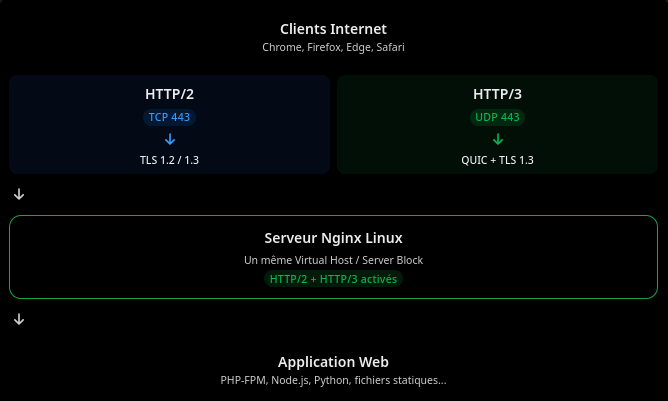 ## HTTP/3 avec snippets et vhost `reuseport` dédié ### 1. Vhost dédié (seul à porter `reuseport`) Modifier le vhost avec `default_server` : `/etc/nginx/conf.d/_erreur-404.conf` ```nginx server { listen 443 ssl default_server; listen [::]:443 ssl default_server; listen 443 quic reuseport default_server; listen [::]:443 quic reuseport default_server; http3 on; quic_retry on; server_name _; include /etc/nginx/conf.d/ssl-modern.inc; root /var/www/error_pages; index 404.html; # ... (error_page et locations inchangés) } ``` Ce vhost est le seul à déclarer `reuseport`. Il sert aussi de filet de sécurité pour les requêtes sans SNI connu. ### 2. Snippets `/etc/nginx/snippets/listen-ssl.conf` : ```nginx listen 443 ssl; listen [::]:443 ssl; http2 on; ``` `/etc/nginx/snippets/http3.conf` : ```nginx listen 443 quic; listen [::]:443 quic; http3 on; quic_retry on; add_header Alt-Svc 'h3=\":443\"; ma=86400' always; ``` Optionnel, au niveau `http {}` (nginx.conf) : `quic_gso on;` pour de meilleures performances si le noyau et la carte réseau le gèrent. ### 3. Utilisation dans chaque virtualhost ```nginx server { include snippets/listen-ssl.conf; include snippets/http3.conf; server_name exemple.tld; ssl_certificate /etc/letsencrypt/live/exemple.tld/fullchain.pem; ssl_certificate_key /etc/letsencrypt/live/exemple.tld/privkey.pem; ssl_protocols TLSv1.2 TLSv1.3; # ... root, location, proxy_pass } ``` Dans les vhosts existants, supprimez les anciennes lignes `listen 443 ssl http2;` et `http2 on;` pour éviter les doublons (le paramètre `http2` sur `listen` est obsolète depuis la 1.25.1). Le plus sûr est de sauvegarder, faire un test à blanc, puis remplacer avec `perl` en mode multiligne. Sauvegarde (hors de `conf.d`, sinon nginx chargerait les copies) ```bash mkdir -p /sharenfs/cwwk/nginx_sauvegarde_conf sudo cp -a /etc/nginx/conf.d /sharenfs/cwwk/nginx_sauvegarde_conf/conf.d.bak-$(date +%F) ``` Test à blanc : fichiers concernés ```bash find /etc/nginx/conf.d -maxdepth 1 -name '*.conf' ! -name '_*' \\ -exec grep -Pzl 'listen 443 ssl;\\s*\\n\\s*listen \\[::\\]:443 ssl;\\s*\\n\\s*http2 on;' {} + ``` Remplacement ```bash find /etc/nginx/conf.d -maxdepth 1 -name '*.conf' ! -name '_*' -print0 | xargs -0 perl -0777 -i -pe ' s{^([ \\t]*)listen 443 ssl;[ \\t]*\\n[ \\t]*listen \\[::\\]:443 ssl;[ \\t]*\\n[ \\t]*http2 on;[ \\t]*\\n} {$1include snippets/listen-ssl.conf;\\n$1include snippets/http3.conf;\\n}mg ' ``` L'indentation d'origine est conservée, et le motif exige les trois lignes consécutives, donc les blocs `listen 80` ne sont pas touchés. Repérer ce qui n'a pas été converti Les vhosts qui avaient une écriture différente (`listen 443 ssl http2;`, lignes dans un autre ordre, `http2 on;` ailleurs, etc.) : ```bash grep -nE 'listen.*443|http2' /etc/nginx/conf.d/*.conf | grep -v '/_' ``` Ne doivent rester que les lignes `include snippets/...` (qui ne contiennent pas `443`, donc n'apparaissent pas). Tout ce que `grep` affiche encore est à traiter à la main. Pour le cas `listen 443 ssl http2;`, ajoutez cette commande avant la précédente : ```bash find /etc/nginx/conf.d -maxdepth 1 -name '*.conf' ! -name '_*' -print0 | xargs -0 perl -0777 -i -pe ' s{^([ \\t]*)listen 443 ssl http2;[ \\t]*\\n[ \\t]*listen \\[::\\]:443 ssl http2;[ \\t]*\\n} {$1include snippets/listen-ssl.conf;\\n$1include snippets/http3.conf;\\n}mg ' ``` (le `http2 on;` du snippet `listen-ssl.conf` prend alors le relais). ### 4. Pièges à vérifier - **`add_header` et héritage** : si un `location` contient son propre `add_header`, l'`Alt-Svc` du `server` n'est plus envoyé pour ce `location`. Dans ce cas, ajoutez-y `include snippets/alt-svc.conf;` (un fichier ne contenant que la ligne `add_header Alt-Svc ...`) ou répétez la ligne. - **Un seul `reuseport`** par couple adresse:port. S'il reste un `reuseport` ailleurs, nginx refuse de démarrer. - **Vhosts sans HTTPS** (port 80 seul) : ne pas leur inclure ces snippets. ### 5. Vérification d'un doublon éventuel de `Alt-Svc` Si certains vhosts avaient déjà leur propre `add_header Alt-Svc`, ils l'enverraient deux fois : ```bash grep -n \"Alt-Svc\" /etc/nginx/conf.d/*.conf ``` ### 6. Appliquer et tester ```bash nginx -t && systemctl reload nginx ss -ulnp | grep ':443' # doit montrer nginx en UDP, v4 et v6 curl -sI https://exemple.tld | grep -i alt-svc curl -I --http3 https://exemple.tld ``` Un `reload` suffit normalement, mais la toute première ouverture des sockets UDP avec `reuseport` demande parfois un `systemctl restart nginx` si `ss` n'affiche rien en UDP après le reload."
}
,
{
"title": "OVH API",
"url": "/notes/ovh-api/",
"folder": "ovh-api/",
"content": "[Notes](/notes/) ## OVH client API ### uv configuration avec **uv**, sans utiliser `python -m venv` ni activer manuellement l’environnement. `uv run` crée et gère automatiquement `.venv` dans le projet. ```bash # Installer uv si nécessaire curl -LsSf https://astral.sh/uv/install.sh | sh # archlinux yay -S uv ``` OVH API ```shell # Créer le projet et ajouter le client OVH uv init ovh-api cd ovh-api uv add ovh ``` Créez `ovh.conf` à la racine du projet : ```ini [default] endpoint=ovh-eu application_key=VOTRE_APP_KEY application_secret=VOTRE_APP_SECRET consumer_key=VOTRE_CONSUMER_KEY ``` Protégez le fichier, car il contient des clés secrètes : ```bash chmod 600 ovh.conf ``` Créez `main.py` : ```python import ovh client = ovh.Client(config_file=\"ovh.conf\") # Vérifier l'accès à l'API print(client.get(\"/me\")) # Lister les zones DNS du compte print(client.get(\"/domain/zone\")) ``` Exécutez le script : ```bash uv run main.py ``` Pour un script autonome, sans initialiser de projet, vous pouvez aussi faire : ```bash uv run --with ovh main.py ``` La documentation de `uv` : [gestion des projets](https://docs.astral.sh/uv/guides/projects/) et [exécution de scripts](https://docs.astral.sh/uv/guides/scripts/). ### Python venv Pour installer le client API Python d’OVHcloud sous Linux, utilisez un environnement virtuel : ```bash python -m venv .venv source .venv/bin/activate python -m pip install --upgrade pip python -m pip install ovh ``` Le paquet `ovh` prend en charge Python 3.7 et versions ultérieures. Créez ensuite vos identifiants API OVHcloud et utilisez-les en Python : ```python import ovh client = ovh.Client( endpoint=\"ovh-eu\", # utilisez ovh-ca ou ovh-us selon votre région application_key=\"VOTRE_APP_KEY\", application_secret=\"VOTRE_APP_SECRET\", consumer_key=\"VOTRE_CONSUMER_KEY\", ) print(client.get(\"/me\")) ``` >Ne stockez pas vos clés secrètes dans le code source. Le client peut aussi lire les identifiants depuis un fichier `ovh.conf`. {: .prompt-warning } Oui. Créez un fichier `ovh.conf` : ```ini [default] endpoint=ovh-eu application_key=VOTRE_APP_KEY application_secret=VOTRE_APP_SECRET consumer_key=VOTRE_CONSUMER_KEY ``` Limitez l’accès au fichier : ```bash chmod 600 ovh.conf ``` Puis, dans votre script Python, indiquez son emplacement : ```python import ovh client = ovh.Client(config_file=\"ovh.conf\") print(client.get(\"/me\")) ``` Si le fichier se trouve à l’emplacement par défaut (`~/.ovh.conf`), vous pouvez omettre `config_file` : ```python client = ovh.Client() ... ```"
}
,
{
"title": "Obsidian",
"url": "/notes/obsidian/",
"folder": "obsidian/",
"content": "[Notes](/notes/) * TOC {:toc} ## Obsidian  Obsidian est à la fois un éditeur Markdown et une application de base de connaissances. Dans son utilisation la plus basique, vous pouvez éditer et prévisualiser des fichiers Markdown. Mais sa véritable puissance réside dans la gestion d'une base de connaissances densément interconnectée. Comment commencer à créer un réseau, demandez-vous ? Commençons d'abord par créer quelques [Liens internes](https://obsidian.md/fr/help/links) ! ### Vous possédez et contrôlez vos données Nous croyons au texte brut pour quelque chose d'aussi important que votre base de connaissances. Vous ne voudriez pas confier votre propre cerveau à quelqu'un d'autre, n'est-ce pas ? Traitez votre second cerveau de la même manière. Sync n'est qu'un utilitaire pour faciliter le travail sur plusieurs appareils, les données résideront toujours principalement sur votre disque dur. Lorsque le système de fichiers remplace le cloud, vous disposez d'options flexibles pour travailler avec vos fichiers : vous pouvez les sauvegarder avec Dropbox, utiliser Git pour le versionnement, ou chiffrer votre disque pour la sécurité. Tout ce qui fonctionne sur votre système de fichiers fonctionnera avec votre base de connaissances Obsidian. ### Les liens sont des éléments de premier ordre Les liens et les connexions sont essentiels pour découvrir les relations entre ce que nous savons. Obsidian accorde une grande importance à cela et l'encourage avec les [Liens internes](https://obsidian.md/fr/help/links) et la [Vue graphique](https://obsidian.md/fr/help/plugins/graph), entre autres choses. Comme le dit John Locke... > Les actes de l'esprit, par lesquels il exerce son pouvoir sur les idées simples, sont principalement ces trois : > > 1. Combiner plusieurs idées simples en une seule idée composée, et c'est ainsi que toutes les idées complexes sont formées. > 2. Le second consiste à rapprocher deux idées, qu'elles soient simples ou complexes, et à les placer l'une à côté de l'autre de manière à les voir d'un seul coup d'œil, sans les unir en une seule, ce qui lui donne toutes ses idées de relations. > 3. Le troisième consiste à les séparer de toutes les autres idées qui les accompagnent dans leur existence réelle : c'est ce qu'on appelle l'abstraction, et c'est ainsi que toutes ses idées générales sont formées. - John Locke, Essai sur l'entendement humain (1690) La hiérarchie nous donne le n°1, et les liens nous donnent le n°2. Nous ne savons pas encore exactement ce que le n°3 implique dans le contexte de la prise de notes, mais cela pourrait avoir un rapport avec la programmation ou les macros. ### Votre propre boîte à outils La prise de notes est une activité hautement personnelle. Il n'existe naturellement pas de solution unique et universelle pour tout le monde. Au lieu de vous fournir un produit figé et préassemblé, [À propos d'Obsidian](https://obsidian.md/fr/help/obsidian) vous offre une base et de nombreux blocs de construction fonctionnels pour découvrir et construire votre propre solution. La base consiste à pouvoir afficher des fichiers, les éditer et les rechercher. Pour le minimaliste, c'est suffisant. En plus de cela, vous pouvez ajouter des blocs de construction isolés et indépendants pour enrichir votre prise de notes : - Si vous prenez des notes de cours, l'[Enregistreur audio](https://obsidian.md/fr/help/plugins/audio-recorder) et les formules mathématiques LaTeX peuvent être utiles ; - Si vous prenez des notes de travail, les [Diapositives](https://obsidian.md/fr/help/plugins/slides) et les [Rétroliens](https://obsidian.md/fr/help/plugins/backlinks) peuvent s'avérer pratiques ; - Si vous êtes chercheur, la [Vue graphique](https://obsidian.md/fr/help/plugins/graph) et le [Nombre de mots](https://obsidian.md/fr/help/plugins/word-count) peuvent être essentiels à votre boîte à outils. Nous ne nous attendons pas à ce que les modules soient la solution miracle à tous les problèmes, mais cela nous rapproche davantage qu'une solution monolithique, sans toutes les fonctionnalités dont vous n'avez pas besoin qui encombrent l'interface. Nous prenons en charge les [Extraits CSS](https://obsidian.md/fr/help/snippets), les [Thèmes](https://obsidian.md/fr/help/themes) et les [Modules complémentaires](https://obsidian.md/fr/help/community-plugins), qui permettent encore plus de personnalisation de l'interface et prennent en charge des cas d'utilisation moins courants. ### Suivez notre développement Curieux de savoir comment nous continuons à faire d'Obsidian le meilleur outil et le plus abouti pour le traitement de la pensée ? Consultez notre [feuille de route](https://obsidian.md/fr/roadmap/) pour voir sur quoi nous travaillons. Notre compte Twitter est [@obsdmd](https://twitter.com/obsdmd), n'hésitez pas à nous suivre. Nous tweetons principalement sur les mises à jour du produit. | Obsidian | | | :------------------------------------------------------------------------------------------------------------- | :-------------------------------------------------------------------------------------------------------------------------------------------------------------------------------------------------------------------------------------------------------------------------------------------------------------------------------------------------------------------------- | | Créateur | Erica Xu ([d](https://www.wikidata.org/wiki/Q124736683 \"d:Q124736683\")) et Shida Li ([d](https://www.wikidata.org/wiki/Q124736688 \"d:Q124736688\")) | | [Développé par](https://fr.wikipedia.org/wiki/D%C3%A9veloppeur \"Développeur\") | Dynalist ([d](https://www.wikidata.org/wiki/Q126888878 \"d:Q126888878\")) | | [Première version](https://fr.wikipedia.org/wiki/Version_d%27un_logiciel \"Version d'un logiciel\") | 30 mars 2020 | | [Dernière version](https://fr.wikipedia.org/wiki/Version_d%27un_logiciel \"Version d'un logiciel\") | 1.12.7 (23 mars 2026)[[1)(https://fr.wikipedia.org/wiki/Obsidian_\\(logiciel\\)#cite_note-wikidata-09278d26de1dd40c0abf0079d5c3e3e443e3e5bb-1) | | [Version avancée](https://fr.wikipedia.org/wiki/Version_d%27un_logiciel \"Version d'un logiciel\") | 1.12.5 (5 mars 2026)[[2)(https://fr.wikipedia.org/wiki/Obsidian_\\(logiciel\\)#cite_note-wikidata-8db841de22b41cf1366e7936dac49866edd064a0-2) | | [Écrit en](https://fr.wikipedia.org/wiki/Langage_de_programmation \"Langage de programmation\") | [Electron](https://fr.wikipedia.org/wiki/Electron_\\(framework\\) \"Electron (framework)\"), [JavaScript](https://fr.wikipedia.org/wiki/JavaScript \"JavaScript\") et [feuille de style en cascade](https://fr.wikipedia.org/wiki/Feuilles_de_style_en_cascade \"Feuilles de style en cascade\") | | [Système d'exploitation](https://fr.wikipedia.org/wiki/Syst%C3%A8me_d%27exploitation \"Système d'exploitation\") | [Linux](https://fr.wikipedia.org/wiki/Linux \"Linux\"), [macOS](https://fr.wikipedia.org/wiki/MacOS \"MacOS\"), [Microsoft Windows](https://fr.wikipedia.org/wiki/Microsoft_Windows \"Microsoft Windows\"), [iOS](https://fr.wikipedia.org/wiki/IOS \"IOS\"), [Android](https://fr.wikipedia.org/wiki/Android \"Android\") et [iPadOS](https://fr.wikipedia.org/wiki/IPadOS \"IPadOS\") | | [Environnement](https://fr.wikipedia.org/wiki/Plateforme_informatique \"Plateforme informatique\") | [Android](https://fr.wikipedia.org/wiki/Android \"Android\"), [Microsoft Windows](https://fr.wikipedia.org/wiki/Microsoft_Windows \"Microsoft Windows\"), [Linux](https://fr.wikipedia.org/wiki/Linux \"Linux\"), [iOS](https://fr.wikipedia.org/wiki/IOS \"IOS\") et [macOS](https://fr.wikipedia.org/wiki/MacOS \"MacOS\") | | [Formats](https://fr.wikipedia.org/wiki/Format_de_donn%C3%A9es \"Format de données\") lus | [Markdown](https://fr.wikipedia.org/wiki/Markdown \"Markdown\") | | [Formats](https://fr.wikipedia.org/wiki/Format_de_donn%C3%A9es \"Format de données\") écrits | [Markdown](https://fr.wikipedia.org/wiki/Markdown \"Markdown\") | | Type | [Programme informatique](https://fr.wikipedia.org/wiki/Programme_informatique \"Programme informatique\") [Application mobile](https://fr.wikipedia.org/wiki/Application_mobile \"Application mobile\") Personal knowledge base ([en](https://en.wikipedia.org/wiki/Personal_knowledge_base \"en:Personal knowledge base\")) | | [Licence](https://fr.wikipedia.org/wiki/Licence_de_logiciel \"Licence de logiciel\") | [Licence propriétaire](https://fr.wikipedia.org/wiki/Licence_propri%C3%A9taire \"Licence propriétaire\") | | [Documentation](https://fr.wikipedia.org/wiki/Documentation_logicielle \"Documentation logicielle\") | [docs.obsidian.md](https://docs.obsidian.md/) et [help.obsidian.md](https://help.obsidian.md/) | | [Site web](https://fr.wikipedia.org/wiki/Site_web \"Site web\") | [obsidian.md](https://obsidian.md) | ## Linux Obsidian AppImage [Obsidian Help](https://help.obsidian.md/) ### Installer Obsidian à l'aide d'AppImage 1. Ouvrez votre navigateur et allez sur [Télécharger Obsidian](https://obsidian.md/download). 2. Sous **Linux**, cliquez **AppImage**sur AppImage pour télécharger le fichier d'installation. 3. Ouvrez un terminal et accédez au dossier dans lequel vous avez téléchargé le fichier d'installation. 4. Dans le terminal, exécutez la commande suivante pour ouvrir Obsidian: ```bash # Prérequis fuse2 installé chmod u+x Obsidian-.AppImage ./Obsidian-.AppImage --no-sandbox ``` Configuration globale - **Linux**: `$XDG_CONFIG_HOME/obsidian/` or `~/.config/obsidian/` Déplacer APPImage:`sudo mv Obsidian-.AppImage /usr/local/bin/` Créer un lanceur avec 'Editeur du menu KDE'  **Interroger la fenêtre active en cliquant dessus via KWin** ```shell qdbus6 org.kde.KWin /KWin org.kde.KWin.queryWindowInfo ``` Le curseur change, vous cliquez sur la fenêtre Obsidian, et toutes ses propriétés sont renvoyées (`resourceClass`, `caption`, `desktopFile`…). La classe pour Obsidian ``` resourceClass: md.obsidian.Obsidian ``` Modifier le fichier `~/.local/share/applications/Obsidian.desktop` pout y ajouter la ligne `StartupWMClass=md.obsidian.Obsidian` ``` [Desktop Entry] Comment=Notes Exec=/usr/local/bin/Obsidian-1.14.4.appimage Icon=text-markdown Name=Obsidian NoDisplay=false Path= PrefersNonDefaultGPU=false StartupNotify=true StartupWMClass=md.obsidian.Obsidian Terminal=false TerminalOptions= Type=Application X-KDE-SubstituteUID=false X-KDE-Username= ``` ### Coffre Notes Lancer l'application 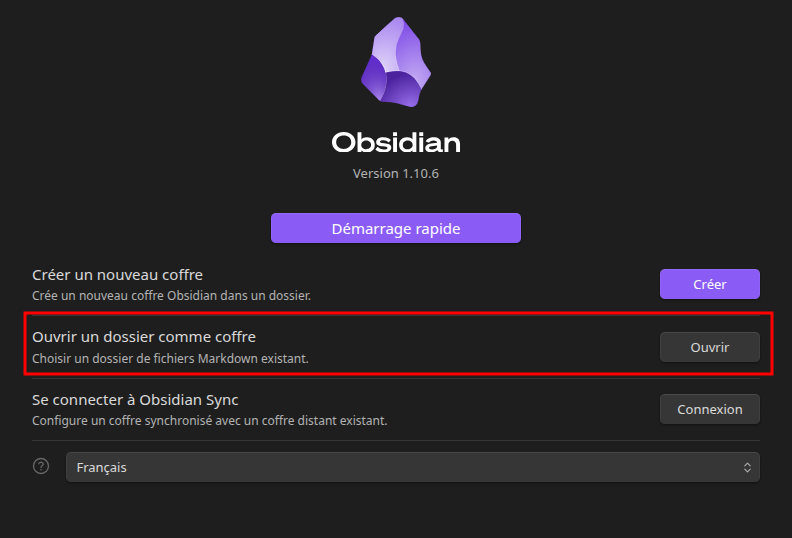 Ouverture dossier `~/media/Notes` Paramètrage, clic sur la roue dentée en bas à gauche 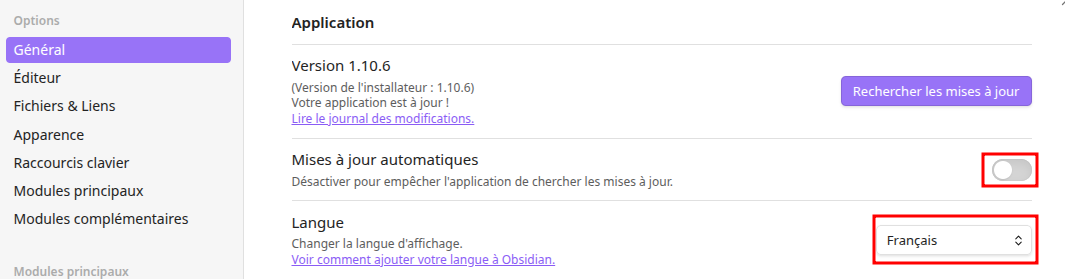 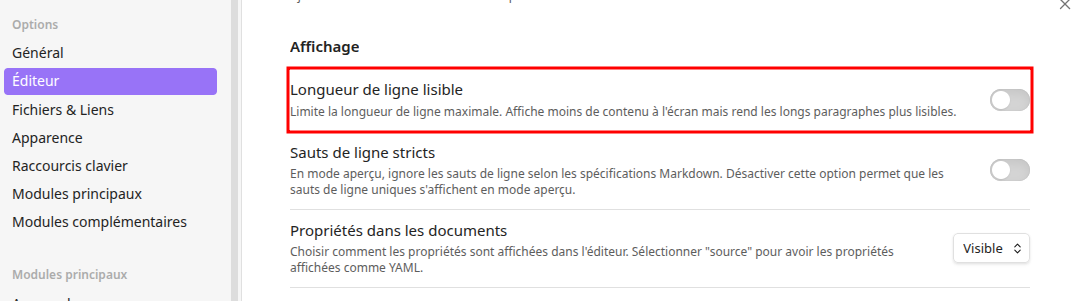 Activer les \"Modules complémentaires\"  Les modules installés  ## Modules complémentaires  ### Webpage HTML Export *Exporter du code HTML à partir de fichiers uniques, de pages de zone de dessin ou de coffres entiers. L’accès direct aux fichiers HTML exportés vous permet de publier votre jardin numérique n’importe où. Met l’accent sur la flexibilité, les fonctionnalités et la parité de style. Démo * HTML Export Settings `General Settings` --> `Favicon image` yannick.ico `Page Features` --> Désactiver `Graph View` --> Désactiver `RSS` `Export settings` --> Désactiver `Use Relative Header Links` --> Désactiver `Make Offline Compatible` **Exportation** Dossier exportation : `~/sharenfs/rnmkcy/racine/notes/` Avant toute exportation, s'assurer que le dossier est vide ```shell rm -r ~/sharenfs/rnmkcy/racine/notes/* ``` Lancer l'exportation en cliquant sur le 3 points superposés en haut à droite de la fenêtre obsidian puis sur `Export as HTML` Dans la fenêtre `SELECT ALL FILES IN EXPORTED VAULT`, sélectionner les dossiers et fichiers à exporter (il faut au moins un fichier ouvert dans obsidian, même un fichier qui ne sera pas obligatoirement exporté)  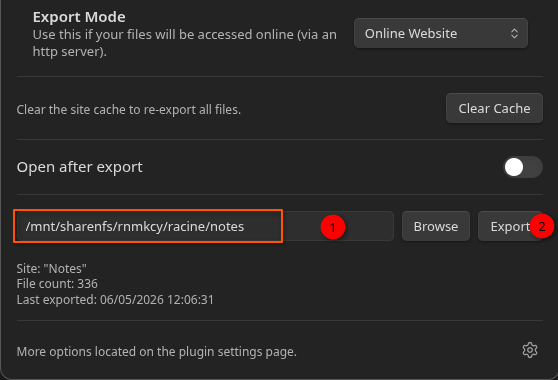 Patienter quelques instants... Effacer la destination avant de relancer une exportation ```shell rm -r sharenfs/rnmkcy/racine/notes/* ``` ### Obsidian - Déplacer les images On peut lui passer le dossier en paramètre: mv_image.sh dossier Les images sont dans dossier/ #### Script mv_image.sh Voici le script adapté : les images sont dans `dossier/` (la racine passée en paramètre), et `/images` est le lien vers Jekyll. ```bash #!/usr/bin/env bash set -euo pipefail root=\"$1\" images_dir=\"/images\" if [ ! -d \"$root\" ]; then echo \"Erreur: le dossier '$root' n'existe pas\" exit 1 fi if [ ! -d \"$images_dir\" ]; then echo \"Erreur: /images n'existe pas ou n'est pas un dossier valide\" exit 1 fi # 1. Remplacer  par  dans tous les .md (récursif) find \"$root\" -type f -name '*.md' -print0 | while IFS= read -r -d '' md; do perl -0pi -e \"s/!\\[\\[([^\\]]+)\\]\\]/![]\\(\\/images\\/\\$1\\)/g\" \"$md\" done # 2. Déplacer les images à la racine de dossier/ vers /images/ find \"$root\" -maxdepth 1 -type f \\( \\ -iname '*.png' -o -iname '*.jpg' -o -iname '*.jpeg' -o -iname '*.gif' -o -iname '*.webp' -o -iname '*.svg' \\ \\) -print0 | while IFS= read -r -d '' img; do mv -f \"$img\" \"$images_dir/\" done ``` #### Utilisation ```bash chmod +x mv_image.sh ./mv_image.sh dossier ``` Ce script : - parcourt recursivement tous les `.md` dans `dossier/`, - remplace les balises images, - déplace les images présentes à la racine de `dossier/` vers `/images/` (lien vers `/home/yann/media/statique/images`) [][]. ## Augmenter taille de la zone de saisie Le problème vient probablement du thème, qui impose une largeur maximale d’environ **750 px**. Pour que cela s’applique aussi à l’aperçu et à l’impression/PDF, remplacez votre extrait par celui-ci : ```css /* Largeur des notes dans Obsidian */ .markdown-source-view.mod-cm6 .cm-content, .markdown-preview-view .markdown-preview-sizer { max-width: none !important; width: 100% !important; margin-left: 0 !important; margin-right: 0 !important; } /* Variables utilisées par Obsidian et certains thèmes */ .markdown-source-view, .markdown-preview-view { --file-line-width: 100% !important; --line-width-wide: 100% !important; } /* Largeur lors de l'impression ou de l'export PDF */ @media print { .markdown-preview-view .markdown-preview-sizer { max-width: none !important; width: 100% !important; margin: 0 !important; } .markdown-preview-view { --file-line-width: 100% !important; --line-width-wide: 100% !important; } } ``` Pour l’activer : Paramètres → Apparence → Extraits CSS → Ouvrir le dossier des extraits, créez un fichier `.css`, puis activez-le dans Obsidian. le fichier est dans le dossier snippets ``` .obsidian ├── appearance.json ├── app.json ├── community-plugins.json ├── core-plugins.json ├── hotkeys.json ├── plugins │ ├── document-exporter │ ├── editing-toolbar │ ├── insta-toc │ └── webpage-html-export ├── snippets │ └── largeur.css └── workspace.json ``` Rechargez ensuite l’extrait CSS, puis fermez et rouvrez la note. À retenir : le fichier Markdown ne possède pas de largeur intrinsèque. La limite de 750 px est imposée par l’affichage ou par le format d’export. Si vous exportez en **PDF**, la largeur sera aussi limitée par les marges et le format de page — A4, Letter, etc. Dans ce cas, choisissez des marges **étroites** dans la fenêtre d’impression/exportation. Si vous utilisez un plugin d’export HTML ou Word, cet extrait peut ne pas être repris : ces plugins utilisent parfois leur propre modèle CSS. ## Icônes Polices et CSS ## Embarquer les polices en base64 >Obsidian charge les snippets comme des balises `` internes. Un `@import \"../assets/...\"` ou un `url(../webfonts/...)` en chemin relatif ne fonctionne donc pas : les polices ne se chargent pas. {: .prompt-warning } Les fichiers CSS et polices fontawesome-free ``` /sharenfs/vm105/fontawesome-free ├── css │ └── all.min.css └── webfonts ├── fa-brands-400.woff2 ├── fa-regular-400.woff2 ├── fa-solid-900.woff2 └── fa-v4compatibility.woff2 ``` Ce script Python génère un snippet unique qui contient le CSS et les polices : ```python import re, base64, pathlib root = pathlib.Path.home() / \"/sharenfs/vm105/fontawesome-free\" # dossier local contenant css/ et webfonts/ out = pathlib.Path.home() / \"media/Notes/.obsidian/snippets/fontawesome.css\" print(\"Lecture du CSS...\") css = (root / \"css/all.min.css\").read_text() def embed(m): f = root / \"webfonts\" / m.group(1) if not f.exists(): print(\"Absent :\", f) return m.group(0) print(\"Intégration :\", f.name) data = base64.b64encode(f.read_bytes()).decode() return f\"url(data:font/woff2;base64,{data})\" css = re.sub(r\"url\\(\\.\\./webfonts/([^)]+\\.woff2)\\)\", embed, css) out.parent.mkdir(parents=True, exist_ok=True) out.write_text(css) print(\"Écrit :\", out, f\"({out.stat().st_size // 1024} Ko)\") ``` Exécution du script ``` Lecture du CSS... Intégration : fa-brands-400.woff2 Intégration : fa-regular-400.woff2 Intégration : fa-solid-900.woff2 Intégration : fa-brands-400.woff2 Intégration : fa-solid-900.woff2 Intégration : fa-regular-400.woff2 Intégration : fa-solid-900.woff2 Intégration : fa-brands-400.woff2 Intégration : fa-regular-400.woff2 Intégration : fa-v4compatibility.woff2 Écrit : /home/yann/media/Notes/.obsidian/snippets/fontawesome.css (1031 Ko) ``` Ensuite, dans Obsidian : **Paramètres → Apparence → Extraits CSS** → recharger la liste → activer `fontawesome`. Le fichier fera environ 400 Ko, ce qui reste raisonnable pour un snippet. ### Script générique >Le principe s'applique à toute bibliothèque d'icônes qui fonctionne en police (CSS + fichiers de polices) : Bootstrap Icons, Remix Icon, Material Design Icons (`@mdi/font`), Tabler Icons (webfont), Phosphor, etc. {: .prompt-tip } Il gère les chemins avec guillemets, les suffixes `?v=1.2` ou `#iefix`, et plusieurs formats. Il garde uniquement le woff2 quand c'est possible, pour limiter la taille. ```python #!/usr/bin/env python3 import re, base64, sys, pathlib MIME = {\".woff2\": \"font/woff2\", \".woff\": \"font/woff\", \".ttf\": \"font/ttf\", \".otf\": \"font/otf\"} def build(css_path, out_path): css_path = pathlib.Path(css_path).expanduser().resolve() out_path = pathlib.Path(out_path).expanduser() css = css_path.read_text() base = css_path.parent # Résout les url(...) relatifs depuis le dossier du CSS def embed(m): raw = m.group(2).strip() if raw.startswith((\"data:\", \"http:\", \"https:\", \"//\")): return m.group(0) clean = re.split(r\"[?#]\", raw)[0] f = (base / clean).resolve() ext = f.suffix.lower() if ext not in MIME or not f.exists(): print(\"Ignoré :\", raw) return m.group(0) print(\"Intégré :\", f.name) data = base64.b64encode(f.read_bytes()).decode() return f\"url(data:{MIME[ext]};base64,{data})\" css = re.sub(r\"url\\((['\\\"]?)([^)'\\\"]+)\\1\\)\", embed, css) # Supprime les sources non embarquées restantes (ttf, eot, svg, etc.) pour alléger css = re.sub(r\",\\s*url\\((?!data:)[^)]*\\)\\s*format\\([^)]*\\)\", \"\", css) out_path.parent.mkdir(parents=True, exist_ok=True) out_path.write_text(css) print(f\"Écrit : {out_path} ({out_path.stat().st_size // 1024} Ko)\") if __name__ == \"__main__\": if len(sys.argv) != 3: sys.exit(\"Usage : css2snippet.py \") build(sys.argv[1], sys.argv[2]) ``` Usage : ```bash python3 css2snippet.py ~/bootstrap-icons/font/bootstrap-icons.min.css \\ ~/media/Notes/.obsidian/snippets/bootstrap-icons.css ``` Points d'attention - **Poids** : le base64 ajoute environ 33 %. Si le CSS référence plusieurs formats (woff2, woff, ttf), garde seulement le woff2 : Obsidian est basé sur Chromium et le gère très bien. Pour éviter d'embarquer les formats inutiles, supprime-les du CSS source avant de lancer le script, ou utilise la ligne de nettoyage ci-dessus à condition de tester le résultat. - **Polices lourdes** : `@mdi/font` ou Material Symbols dépassent facilement 1 Mo. Ça fonctionne, mais le snippet devient lourd. Pour ces cas, le CDN ou un `@import` local peut être préférable. - **Bibliothèques en SVG** (Lucide en SVG, Heroicons) : pas de police, donc ce principe ne s'applique pas. Lucide est déjà intégré à Obsidian pour son interface. - **Plusieurs bibliothèques** : un snippet par bibliothèque, pour pouvoir les activer et désactiver séparément. Les préfixes de classes (`fa-`, `bi-`, `ri-`, `mdi-`) évitent les conflits. - **Export du site** : comme pour Font Awesome, le snippet sert à la vault. Pour le site exporté, il faut référencer le CSS dans le `` personnalisé. ### Utilisation dans une note ```html ``` `fa-lg` `fa-xl` `fa-2xl` ```html ``` Le lien pour les icônes [fontawesome-free](https://fontawesome.com/search?ic=free-collection)"
}
,
{
"title": "Outil linux cli pour supprimer le fond d'une image PNG",
"url": "/notes/outil-linux-cli-pour-supprimer-le-fond-d-une-image-png/",
"folder": "outil-linux-cli-pour-supprimer-le-fond-d-une-image-png/",
"content": "[Notes](/notes/) Pour une **suppression automatique**, le plus simple est `rembg` : ImageMagick seul ne sait pas détourer proprement un sujet complexe. [rembg](https://github.com/danielgatis/rembg) Méthode 1 (à privilégier) Pour une installation simple en **CPU**, crée un environnement Python isolé puis installe `rembg` avec ses dépendances CPU et son interface CLI : ```bash python3 -m venv ~/.venvs/rembg source ~/.venvs/rembg/bin/activate python -m pip install --upgrade pip python -m pip install \"rembg[cpu,cli]\" ``` Cela installe les dépendances Python nécessaires, notamment le moteur `onnxruntime` pour le CPU. Il n’est pas nécessaire d’installer séparément `Pillow` ou `onnxruntime`. `rembg` demande une version de Python compatible — actuellement, le projet indique Python 3.11 à 3.13. Utilisation : ```bash rembg i entree.png sortie.png ``` À noter : il faudra réactiver l’environnement (`source ~/.venvs/rembg/bin/activate`) dans un nouveau terminal avant d’utiliser `rembg`. Méthode 2 ```bash python3 -m pip install \"rembg[cpu,cli]\" rembg i entree.png sortie.png ``` Le résultat est un PNG avec un fond transparent. Pour traiter un dossier entier : ```bash rembg p ./images ./sorties ``` Au premier lancement, `rembg` télécharge son modèle. Si le fond est **uni et d’une couleur connue**, ImageMagick peut suffire, par exemple pour rendre le blanc transparent : ```bash magick entree.png -fuzz 10% -transparent white sortie.png ``` Ajuste `10%` selon les nuances du fond : une valeur trop élevée risque aussi de rendre des zones blanches du sujet transparentes."
}
,
{
"title": "PC1 - CachyOS sur ssd sda",
"url": "/notes/pc1-cachyos-sur-ssd-sda/",
"folder": "pc1-cachyos-sur-ssd-sda/",
"content": "[Notes](/notes/) Bonne idée, et peu risquée si tu isoles bien l'installation sur `sda`. **Ce que le test peut te dire** Le défaut vient de la liste de formats du pilote amdgpu, qui est dans le noyau. CachyOS utilise le même pilote, avec un noyau et une pile Mesa/KWin proches de ceux d'EndeavourOS. Je m'attends donc à retrouver le même problème, sauf si son noyau est plus récent et contient déjà un correctif. Le test reste utile : il répond à ta question et il te dira, en cas de résultat différent, quelles versions comparer. Mais s'il est identique, passer à CachyOS ne réglera rien, et la décision se prendra sur d'autres critères. **Avant d'installer** 1. `sda1` sera effacée : vérifie qu'elle ne contient rien dont tu as besoin. 2. Sauvegarde ton démarrage actuel : ```bash sudo cp -a /efi ~/efi-backup-$(date +%F) sudo sgdisk --backup=$HOME/nvme0n1-gpt.bak /dev/nvme0n1 ``` 3. Télécharge l'ISO de bureau sur cachyos.org, vérifie son empreinte SHA-256, puis écris-la sur une clé USB. **Une installation isolée sur `sda`** Dans l'installateur, choisis **« Effacer le disque »** et sélectionne explicitement **`sda`**, pas le NVMe. L'installateur y crée alors sa propre partition EFI : ton `/efi` d'EndeavourOS n'est pas touché, et tu peux supprimer CachyOS plus tard sans rien casser. Le système de fichiers par défaut convient. Prends le chargeur systemd-boot pour rester proche de ce que tu connais. Après l'installation, l'installateur peut placer CachyOS en tête de l'ordre de démarrage UEFI. Vérifie : ```bash sudo efibootmgr ``` Pour choisir le système au démarrage, utilise le menu de démarrage du BIOS (F8 sur la plupart des cartes ASUS, sans certitude pour la tienne) plutôt que le menu de systemd-boot. **Un protocole de test comparable** Mets les mêmes câbles et les deux mêmes écrans. Fais **au moins 6 démarrages à froid** : avec un problème sur 40 % des boots, 6 boots propres de suite n'arrivent que dans environ 5 % des cas par hasard. Après chaque ouverture de session : ```bash echo \"$(date +%F_%T) $(uname -r) modeset=$(journalctl -b 0 --no-pager | grep -c 'Modeset failed') ra24=$(journalctl -b 0 -k --no-pager | grep -c 'Unsupported screen format')\" >> ~/boot-modeset.log ``` Cette version compte sur tout le journal, sans dépendre de l'identifiant de l'utilisateur `sddm`, qui peut différer. Note aussi si le greeter tourne sous X11 ou sous Wayland : sous CachyOS comme sous EndeavourOS, ça décide où tombe la boucle. **Si la bascule se confirme un jour** Il n'y a pas de conversion sur place : il faudrait réinstaller CachyOS sur le NVMe et récupérer ton `/home` depuis une sauvegarde. On en reparlera si le test le justifie. Dis-moi ce que donnent tes premiers boots. --- ## PC1 CachyOS Installation réussie sur /dev/sda - Disque ssd 480G sda - Boot systemd - EXT4 - yany/yany49 Activer SSH + Pare Feu UFW ```shell sudo systemctl enable sshd --now sudo ufw allow ssh ```"
}
,
{
"title": "PC1 - sauvegarde système et réinstallation complète EndeavourOS",
"url": "/notes/pc1-sauvegarde-systeme-et-reinstallation-complete-endeavouros/",
"folder": "pc1-sauvegarde-systeme-et-reinstallation-complete-endeavouros/",
"content": "[Notes](/notes/) Dernière mise à jour : 6 novembre 2026 ## 1. Principe - `/home/yann` est déjà sauvegardé par borg (dépôt local sur le disque USB, dépôt distant sur la Storage Box). - Ce qui n'est **pas** dans `/home` (paquets installés, configuration système, services, réseau, VMs) n'est sauvegardé nulle part : c'est ce qui rend une réinstallation pénible. - Solution : générer régulièrement un **kit de restauration** dans `~/restore-kit/`. Comme il est dans `/home/yann`, ton borg actuel l'embarque sans rien changer. > ⚠ **Le piège à éviter.** Si la passphrase du dépôt borg et la clé SSH de la Storage Box sont uniquement dans `/home/yann`, tu ne pourras pas ouvrir la sauvegarde le jour où `/home` est perdu. Garde-les **aussi** hors de `/home` : une entrée dans KeePassXC (clé SSH en pièce jointe) et une copie sur une autre machine. Vérifie-le avant tout le reste. ## 2. Ce qu'il faut sauvegarder en plus de /home | Élément | Où | Pourquoi | |---|---|---| | Listes de paquets | `pacman -Qqen`, `-Qqem`, flatpak | Réinstaller les mêmes applications | | Services et timers activés | `systemctl list-unit-files --state=enabled` (système et `--user`) | Retrouver les services (borg, cert home.arpa, cryptomator, libvirt…) | | SDDM | `/etc/sddm.conf`, `/etc/sddm.conf.d/` (dont `20-wayland.conf`) | Greeter Wayland, thème | | Réseau | `/etc/NetworkManager/system-connections/` | Connexions enp6s0 (192.168.0.20), enp7s0, bridge `br0` | | Démarrage | `/etc/kernel/cmdline`, `/etc/dracut.conf.d/` | Options noyau (référence : ne pas restaurer telles quelles, le `root=UUID` change) | | Montages | `/etc/fstab` | Référence (les UUID changent) | | Pacman | `/etc/pacman.conf`, `/etc/pacman.d/hooks`, `/etc/makepkg.conf` | Dépôts et options | | CA locale | `/etc/ca-certificates/trust-source/anchors/` | Racine `homearpaCA.crt` dans le magasin système | | Libvirt | `/etc/libvirt/`, XML des VMs, `/var/lib/libvirt/images/` | VMs de virt-manager (images : volumineuses, à sauvegarder à part) | | Tailscale | `/var/lib/tailscale/` | Identité du nœud (sinon nouvelle inscription sur Headscale) | | VPN / pare-feu | `/etc/mullvad-vpn/`, `/etc/nftables.d/`, `/etc/nftables.conf` | Si présents sur pc1 | | SSH serveur | `/etc/ssh/` | Seulement si `sshd` tourne sur pc1 | | Divers système | `/etc/sudoers.d`, `/etc/udev/rules.d`, `/etc/modprobe.d`, `/etc/sysctl.d`, `/etc/environment`, `/etc/hosts`, `/etc/systemd/system`, `/etc/cups` | Réglages locaux | | Logiciels hors paquets | `/usr/local`, `/opt` | Par exemple `cryptomator-cli` s'il y est installé | | Linger | `/var/lib/systemd/linger/` | Les services utilisateur qui tournent hors session | | Identité utilisateur | `id yann` | Retrouver l'UID (1000 normalement) et les groupes (wheel, libvirt…) | | Secrets | KeePassXC | Passphrase borg, clé SSH Storage Box, mot de passe KWallet/Cryptomator | **À compléter par toi** : le système de fichiers de `/` (`findmnt /`), l'emplacement des images de VM, les applications Flatpak éventuelles, ce que contient `/opt`. ## 3. Script : générer le kit de restauration À enregistrer par exemple en `~/.local/bin/restore-kit.sh`. Il demande `sudo` pour lire `/etc` et `/var/lib`. ```bash #!/usr/bin/env bash set -euo pipefail KIT=\"$HOME/restore-kit\" mkdir -p \"$KIT\" chmod 700 \"$KIT\" date -Is > \"$KIT/date.txt\" cat /etc/os-release > \"$KIT/os-release.txt\" uname -r > \"$KIT/noyau.txt\" id \"$(id -un)\" > \"$KIT/id.txt\" # Paquets pacman -Qqen > \"$KIT/pkg-natifs.txt\" # explicites, dépôts officiels pacman -Qqem > \"$KIT/pkg-aur.txt\" # explicites, AUR / locaux command -v flatpak >/dev/null && flatpak list --app --columns=application > \"$KIT/flatpak.txt\" || true # Services systemctl list-unit-files --state=enabled --no-legend > \"$KIT/services-systeme.txt\" systemctl --user list-unit-files --state=enabled --no-legend > \"$KIT/services-user.txt\" systemctl list-timers --all --no-legend > \"$KIT/timers-systeme.txt\" systemctl --user list-timers --all --no-legend > \"$KIT/timers-user.txt\" # Disques et partitions (référence) lsblk -f > \"$KIT/lsblk.txt\" findmnt --real > \"$KIT/montages.txt\" sudo sgdisk --print /dev/nvme0n1 > \"$KIT/partitions-nvme0n1.txt\" # Fichiers système (droits et attributs conservés) FILES=( /etc/sddm.conf /etc/sddm.conf.d /etc/NetworkManager/system-connections /etc/fstab /etc/kernel /etc/dracut.conf.d /etc/pacman.conf /etc/pacman.d/hooks /etc/makepkg.conf /etc/ca-certificates/trust-source/anchors /etc/libvirt /etc/mullvad-vpn /etc/nftables.d /etc/nftables.conf /etc/ssh /etc/sudoers.d /etc/udev/rules.d /etc/modprobe.d /etc/sysctl.d /etc/environment /etc/hosts /etc/systemd/system /etc/cups /var/lib/tailscale /var/lib/systemd/linger /usr/local /opt ) EXIST=() for f in \"${FILES[@]}\"; do [ -e \"$f\" ] && EXIST+=(\"$f\"); done sudo tar --xattrs --acls -czpf \"$KIT/systeme.tar.gz\" \"${EXIST[@]}\" sudo chown \"$(id -un):$(id -gn)\" \"$KIT/systeme.tar.gz\" chmod 600 \"$KIT/systeme.tar.gz\" echo \"Kit généré dans $KIT :\" du -sh \"$KIT\"/* | sort -h ``` Remarques : - `systeme.tar.gz` contient des secrets (mots de passe Wi-Fi, clé Tailscale) : il reste dans `/home/yann`, donc dans un dépôt borg chiffré. Ne l'envoie jamais ailleurs en clair. - Vérifie la taille avec `du -sh /usr/local /opt` avant la première exécution : si c'est gros, retire-les de la liste. - Lance le script à la main avant chaque sauvegarde importante, ou ajoute-le plus tard à ton enchaînement borg (le `sudo` demande alors une règle `NOPASSWD` ou un service root dédié). - Les **images de VM** (`/var/lib/libvirt/images/`) ne sont pas dans le kit : sauvegarde-les séparément si elles comptent. ## 4. Répétition à blanc (recommandé) Tu as le disque `sda` : installe-y EndeavourOS (installation séparée, avec sa propre partition EFI), puis déroule la procédure ci-dessous. C'est le seul moyen de savoir que la sauvegarde est exploitable avant d'en avoir besoin. Nettoie ensuite l'entrée de démarrage : `sudo efibootmgr`. ## 5. Procédure de réinstallation complète ### 5.1 Avant de commencer 1. Vérifie que tu peux ouvrir le dépôt borg **sans `/home`** : passphrase et clé SSH retrouvées dans KeePassXC ou sur une autre machine. 2. Prépare une clé USB avec une ISO EndeavourOS récente. 3. Note l'UID : `id yann` (doit être 1000) et les groupes (le fichier `~/restore-kit/id.txt` te les redonnera aussi). ### 5.2 Installation du système 1. Démarre sur la clé, lance l'installateur. 2. **Nom d'utilisateur : `yann`** (même nom, UID 1000) et nom de machine `pc1`. 3. Partitionnement identique à l'actuel : une partition EFI de 2 Go montée sur `/efi`, le reste en `/`. Chargeur : systemd-boot. Système de fichiers : celui de ton installation actuelle (`findmnt /`). 4. Redémarre sur le nouveau système, puis mets-le à jour : `sudo pacman -Syu`. ### 5.3 Restaurer /home depuis borg Fais-le **sans lancer la session graphique** : passe sur un TTY (Ctrl+Alt+F3), connecte-toi et installe borg si besoin (`sudo pacman -S --needed borg`). Dépôt local (disque USB monté, par exemple sous `/run/media/yann/FreeUSB2To`) : ```bash export BORG_REPO=/run/media/yann/FreeUSB2To/sauvegardes/borgbackup/pc1 ``` Dépôt distant (Storage Box, clé SSH à remettre d'abord dans `~/.ssh/` depuis KeePassXC) : ```bash export BORG_REPO=ssh://u694796@u694796.your-storagebox.de:23/./pc1 export BORG_RSH='ssh -i ~/.ssh/bx11-yann-02' ``` Puis : ```bash borg list # choisir l'archive la plus récente et saine borg list ::NOM_ARCHIVE | head # vérifier le début des chemins (home/yann/...) cd / sudo mv /home/yann /home/yann.new # met de côté le profil neuf sudo -E borg extract --list --numeric-owner ::NOM_ARCHIVE home/yann ``` Si les chemins de l'archive ne commencent pas par `home/yann`, adapte le dernier argument. Si le déplacement de `/home/yann` échoue parce que tu es dedans, fais `cd /` d'abord. Vérifie : `ls -la /home/yann` doit montrer tes dossiers, `.config`, `.local`, `.ssh`, `restore-kit`. Garde `/home/yann.new` jusqu'à la fin des vérifications. ### 5.4 Réinstaller les applications ```bash cd ~/restore-kit sudo pacman -S --needed - ), puis mets à jour les clés (`sudo pacman -Sy archlinux-keyring endeavouros-keyring`) avant le `pacman -Su` complet. Ne fais jamais de mise à jour partielle. - Si une mise à jour échoue, note le message exact avant de forcer quoi que ce soit : la cause la plus fréquente est un trousseau de clés périmé ou un paquet en conflit, rarement irréparable. - Pour pouvoir restaurer le système lui-même sans réinstaller, tu peux ajouter un `borg create` de `/` avec exclusions (`/proc`, `/sys`, `/dev`, `/run`, `/tmp`, `/mnt`, `/media`, `/home`), comme tu le fais déjà sur cwwk. La restauration consiste alors à repartitionner, extraire l'archive et réinstaller le chargeur de démarrage. Plus lourd à mettre en place, mais plus rapide au moment de s'en servir."
}
,
{
"title": "Coffre numérique gocryptfs",
"url": "/notes/pc1/coffre-numerique-gocryptfs/",
"folder": "pc1/coffre-numerique-gocryptfs/",
"content": "[Notes](/notes/) › [PC1](/notes/pc1/) * TOC {:toc} # gocryptfs sur Linux https://wiki.archlinux.org/title/Gocryptfs Pour chiffrer des fichiers importants, mais pas l'intégralité du disque dur de votre système Linux , utiliser `gocryptfs`. | Meilleure intégration Linux et efficacité | **gocryptfs** | | -------------------------------------------------- | ------------- | | Utilisation en ligne de commande ou automatisation | **gocryptfs** | ## gocryptfs protection contre les violations de données Une solution est de chiffrer vos documents. Traditionnellement, cela se fait en chiffrant l'intégralité de votre disque dur. C'est sécurisé, mais cela ralenti également légèrement votre ordinateur. De plus, si vous subissez une panne catastrophique, cela peut compliquer le processus de restauration de votre système à partir des sauvegardes. Le système `gocryptfs` vous permet de chiffrer que les répertoires qui nécessitent une protection et d'éviter le surcoût chiffrement et de déchiffrement à l'échelle du système. C'est rapide, léger et facile à utiliser. Il est également facile de déplacer des répertoires chiffrés vers d'autres ordinateurs. Tant que vous avez le mot de passe pour accéder à ces données, il ne laisse aucune trace de vos fichiers sur l'autre ordinateur. Le système `gocryptfs` est conçu comme un système de fichiers léger et chiffré. Il est également montable par des comptes ordinaires, non-root, car il utilise le package Filesystem in Userspace (FUSE). Cela agit comme un pont entre `gocryptfs` et les routines de système de fichiers du noyau auxquelles il doit accéder. ## Installer gocryptfs Pour installer `gocryptfs` debian/ubuntu ```shell sudo apt-get install gocryptfs ``` Fedora ```shell sudo dnf install gocryptfs ``` Archlinux et dérivés ```shell sudo pacman -Syu gocryptfs ``` ## Créer un répertoire chiffré Utiliser `gocryptfs` - Créez un répertoire `$HOME/coffre-chiffre` pour contenir les fichiers et sous-répertoires que vous protégez. - Créez un répertoire vide `$HOME/coffre-ouvert` comme point de montage, puis montez le répertoire chiffré dessus. - Utilisez `gocryptrfs` pour initialiser ce répertoire. - Dans le point de montage, vous pouvez voir et utiliser les fichiers déchiffrés et en créer de nouveaux. - Démontez le dossier chiffré lorsque vous avez terminé. Procédure ```bash # répertoire pour contenir les données chiffrées mkdir -p $HOME/coffre-chiffre ``` Nous devons initialiser notre nouveau répertoire. Cette étape crée le système de fichiers `gocryptfs` dans le répertoire : ```shell # Création système de fichiers `gocryptfs` gocryptfs -init $HOME/coffre-chiffre ``` Tapez un mot de passe lorsque vous y êtes invité (vous le taperez deux fois pour vous assurer qu'il est correct). Choisissez-en un solide : trois mots sans lien qui incluent de la ponctuation, des chiffres ou des symboles constituent un bon modèle. Votre clé maître est générée et affichée. Copiez-la et enregistrez-la quelque part en toute sécurité et en privé. Dans notre exemple, nous créons un répertoire `gocryptfs` sur une machine de recherche qui est effacée après chaque article écrit. Comme cela est nécessaire pour un exemple, vous pouvez voir la clé maîtresse pour ce répertoire. Vous voudrez certainement être beaucoup plus discret avec la vôtre. Si quelqu'un obtient votre clé maîtresse, il pourra accéder à toutes vos données chiffrées. ## Montage du répertoire chiffré Le répertoire chiffré est monté sur un point de montage, qui n'est rien d'autre qu'un répertoire vide. Nous allons en créer un appelé \"coffre-ouvert\" : ```shell mkdir -p $HOME/coffre-ouvert ``` Nous pouvons maintenant monter le répertoire chiffré sur le point de montage. Pour être précis, ce qui est réellement monté est le système de fichiers `gocryptfs` à l'intérieur du répertoire chiffré. On nous demande le mot de passe : ```shell gocryptfs $HOME/coffre-chiffre $HOME/coffre-ouvert ``` Lorsque le répertoire chiffré est monté, nous pouvons utiliser le point de montage `$HOME/coffre-ouvert` de la même manière que nous le ferions avec n'importe quel autre. Tout ce que nous modifions et créons dans ce répertoire est en réalité écrit dans le répertoire chiffré monté. Nous pouvons créer un fichier texte simple, comme le suivant : ```shell touch $HOME/coffre-ouvert/secret-notes.txt ``` Nous pouvons l'éditer, y ajouter du contenu, puis enregistrer le fichier Notre nouveau fichier a été créé ```shell ls $HOME/coffre-ouvert/ ``` Si nous passons à notre répertoire chiffré, comme montré ci-dessous, nous voyons qu'un nouveau fichier a été créé avec un nom chiffré. On ne peut même pas dire de quel type de fichier il s'agit juste d'après le nom : ```shell ls -hl $HOME/coffre-chiffre ``` Si nous essayons de voir le contenu du fichier chiffré, nous pouvons voir qu'il est vraiment brouillé : ```shell less aJGzNoczahiSif_gwGl4eAUnwxo9CvOa6kcFf4xVgYU ``` Notre simple fichier texte, montré ci-dessous, est maintenant tout sauf simple à déchiffrer. [](https://linux-fra.com/common-images/how-to-encrypt-files-with-gocryptfs-on-linux/8-14.png) ## Démonter le répertoire chiffré gocryptfs est performant et adapté à la synchronisation fichier par fichier, mais il est surtout conçu pour la ligne de commande. Une interface graphique comme **SiriKali** peut simplifier son utilisation. Lorsque vous avez terminé avec votre répertoire chiffré, vous pouvez le démonter avec la commande `fusermount`. Faisant partie du package FUSE, la commande suivante démonte le système de fichiers `gocryptfs` à l'intérieur du répertoire chiffré du point de montage: Pour démonter le coffre : ```bash fusermount -u $HOME/coffre-ouvert ``` Si vous tapez ce qui suit pour vérifier votre répertoire de point de montage, vous verrez qu'il est vide ```shell ls $HOME/coffre-ouvert/ ``` Tout ce que vous avez fait est soigneusement stocké dans le répertoire chiffré. ## Simple et sécurisé Les systèmes simples ont l'avantage d'être utilisés plus souvent, tandis que les processus plus compliqués tendent à tomber dans l'oubli. Utiliser `gocryptfs` n'est pas seulement simple, c'est aussi sécurisé. La simplicité sans sécurité ne vaudrait pas le coup. Vous pouvez créer autant de répertoires chiffrés que vous le souhaitez ou simplement un pour contenir toutes vos données sensibles. Vous pourriez également vouloir créer quelques alias pour monter et démonter votre système de fichiers chiffré et simplifier encore plus le processus."
}
,
{
"title": "Imprimante EPSON ET-2860 Series",
"url": "/notes/pc1/imprimante-epson-et-2860-series/",
"folder": "pc1/imprimante-epson-et-2860-series/",
"content": "[Notes](/notes/) › [PC1](/notes/pc1/) ## EPSON ET-2860 Series >Pour l’**Epson EcoTank ET‑2862** sous EndeavourOS/KDE Plasma, commencez par l’ajout automatique via CUPS : les imprimantes réseau récentes fonctionnent souvent sans pilote particulier. Si elle n’apparaît pas ou n’imprime pas correctement, essayez le pilote Epson ESC/P‑R disponible dans l’AUR. Le modèle ET‑2862 n’est pas explicitement confirmé dans les résultats trouvés ; le pilote ESC/P‑R est toutefois utilisé pour des modèles proches de la série ET‑28xx. {: .prompt-tip } Imprimante EPSON ET-2860 Series IP 192.168.0.34 est connectée wifi sur le réseau freebox 1. Ouvrez **Configuration du système → Imprimantes** et choisissez **Ajouter une imprimante**. Pour le Wi‑Fi, vérifiez que l’imprimante et l’ordinateur sont sur le même réseau. 2. Si aucune imprimante n’apparaît, installez et démarrez CUPS : ```bash sudo pacman -S cups sudo systemctl enable --now cups ``` 3. Réessayez l’ajout dans KDE. Si l’imprimante est toujours absente, installez le pilote Epson depuis l’AUR avec votre assistant AUR, par exemple : ```bash yay -S epson-inkjet-printer-escpr ``` Le paquet `epson-inkjet-printer-escpr` a été recommandé pour une EcoTank proche, l’ET‑2850, sur EndeavourOS. 4. Relancez CUPS, puis retournez dans **Configuration du système → Imprimantes** : ```bash sudo systemctl restart cups ``` Pour le **scanner**, installez `epsonscan2-bin` depuis l’AUR si l’application de numérisation ne détecte pas l’appareil. Pour une imprimante en Wi‑Fi, si elle n’est toujours pas découverte, dites-moi si vous utilisez le Wi‑Fi ou l’USB et ce que KDE affiche : les étapes suivantes diffèrent selon la connexion. >Imprimante `ET-2860 Series`, WIFI 192.168.0.34 dnssd://EPSON%20ET-2860%20Series._ipp._tcp.local/?uuid=cfe92100-67c4-11d4-a45f-64c6d2c32f4e Could not resolved dnssd... L’erreur vient de l’adresse `dnssd://…`: CUPS n’arrive pas à résoudre la découverte réseau Bonjour/mDNS. Comme vous connaissez l’adresse IP, contournez cette découverte et ajoutez l’imprimante directement en IPP. {: .prompt-warning } Dans **Configuration du système → Imprimantes → Ajouter une imprimante**, choisissez l’ajout par adresse réseau et essayez : ```text ipp://192.168.0.34/ipp/print ``` Sélectionnez **IPP Everywhere** ou **Driverless** comme pilote, si KDE le propose. CUPS prend en charge les URI IPP de ce type. Si l’ajout graphique échoue, essayez dans un terminal : ```bash sudo lpadmin -p Epson_ET2860 -E \\ -v ipp://192.168.0.34/ipp/print \\ -m everywhere ``` Puis vérifiez l’état : ```bash lpstat -t ``` Si CUPS indique que le chemin IPP est introuvable, testez la connexion : ```bash ping -c 3 192.168.0.34 ``` >Le problème de résolution des noms de découverte peut être lié à la résolution mDNS sous Linux ; l’utilisation directe de l’adresse IP évite cette dépendance. >KDE ne propose pas toujours le mode « IPP Everywhere » dans son assistant. Ajoutez-la directement avec CUPS en utilisant son adresse IP. {: .prompt-info } Dans un terminal, lancez : ```bash sudo lpadmin -p Epson_ET2860 -E \\ -v ipp://192.168.0.34/ipp/print \\ -m everywhere ``` CUPS peut créer une file d’impression « driverless » avec cette commande, même si l’option n’est pas proposée dans l’interface graphique. Vérifiez ensuite que la file est créée : ```bash lpstat -p ``` Puis imprimez une page de test depuis KDE. `Configuration système -> Imprimantes` 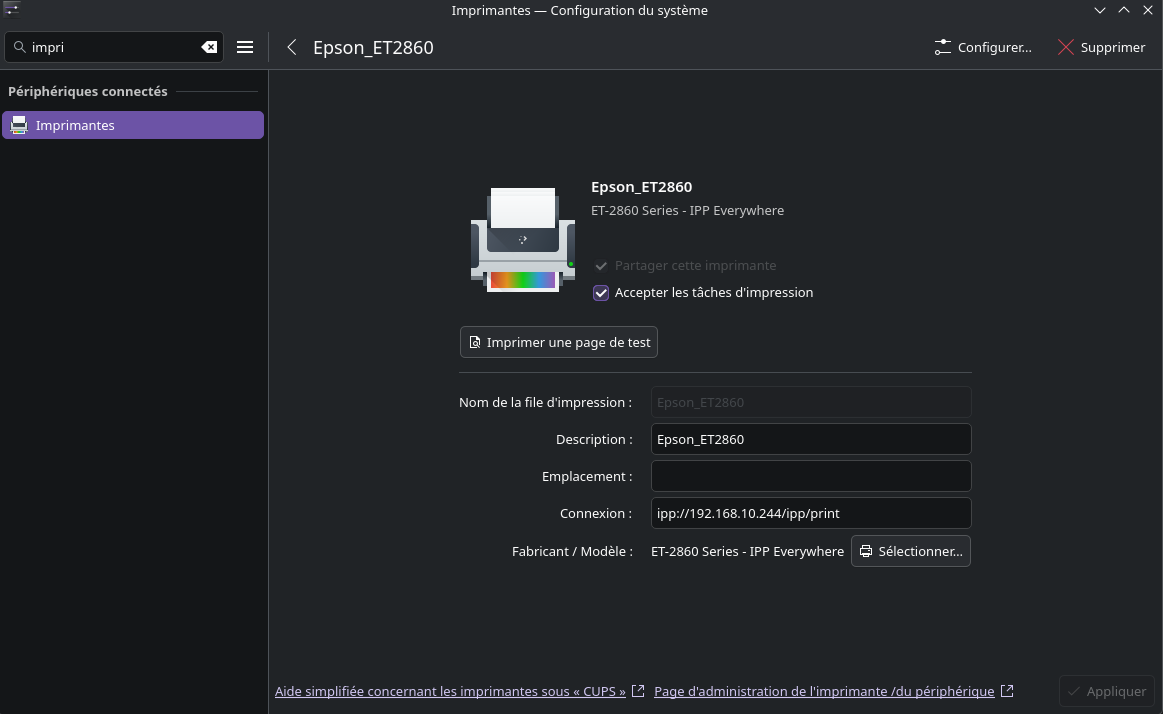 >OK impression test, comment la configurer par défaut (format A4, couleurs, etc..) sans détruire l'installation >Vous pouvez définir ces préférences **sans modifier ni recréer la file d’impression** : les réglages avec `lpoptions` sont enregistrés dans votre compte utilisateur. {: .prompt-info } Affichez d’abord le nom de la file et les options réellement reconnues : ```bash lpstat -p lpoptions -p Epson_ET2860 -l ``` Si la file s’appelle bien `Epson_ET2860` et que la liste contient `A4` et `Color`, définissez le papier et la couleur par défaut ainsi : ```bash lpoptions -p Epson_ET2860 -o media=A4 -o print-color-mode=color ``` CUPS permet de sauvegarder les options par défaut avec `lpoptions`; les options disponibles dépendent de la file d’impression. Si `lpoptions -l` affiche plutôt `iso_a4_210x297mm` pour le papier, utilisez cette valeur à la place de `A4`. Pour le réglage couleur, reprenez exactement la valeur affichée pour la couleur (souvent `Color`, `RGB` ou `color`). Si vous copiez ici la sortie de `lpoptions -p Epson_ET2860 -l`, je vous donnerai la commande exacte. Les applications peuvent toutefois proposer leurs propres réglages pour chaque impression. Imprimante ```shell lpstat -p ``` `printer Epson_ET2860 is idle. enabled since lun. 12 oct. 2026 10:13:16` Options imprimante EPSON ET-2860 Series ```shell lpoptions -p Epson_ET2860 -l ``` Les options en cours ``` PageSize/Media Size: 101.6x180.6mm 101.6x180.6mm.Borderless 195x270mm 215x345mm 3.5x5 3.5x5.Borderless 4x6 4x6.Borderless 5x7 5x8 8x10 *A4 A5 A6 B5 B6 Env10 EnvC6 EnvDL FanFoldGermanLegal Legal Letter Postcard Custom.WIDTHxHEIGHT MediaType/Media Type: *Stationery PhotographicHighGloss Photographic PhotographicSemiGloss PhotographicGlossy PhotographicMatte StationeryCoated Envelope cupsPrintQuality/cupsPrintQuality: *Normal High ColorModel/Output Mode: *Gray RGB OutputBin/OutputBin: *FaceUp ``` >L’astérisque dans la sortie de `lpoptions -l` indique la valeur actuelle. {: .prompt-info } | Option | Valeurs disponibles | Valeur actuelle | |---|---|---| | Format du papier (`PageSize`) | 101,6 × 180,6 mm ; 101,6 × 180,6 mm sans bordure ; 195 × 270 mm ; 215 × 345 mm ; 3,5 × 5 po ; 3,5 × 5 po sans bordure ; 4 × 6 po ; 4 × 6 po sans bordure ; 5 × 7 po ; 5 × 8 po ; 8 × 10 po ; A4 ; A5 ; A6 ; B5 ; B6 ; enveloppe #10 ; enveloppe C6 ; enveloppe DL ; FanFoldGermanLegal ; Legal ; Letter ; carte postale ; format personnalisé | A4 | | Type de papier (`MediaType`) | Papier ordinaire (`Stationery`) ; papier photo brillant haute qualité ; papier photo ; papier photo semi-brillant ; papier photo glacé ; papier photo mat ; papier ordinaire couché ; enveloppe | `Stationery` | | Qualité (`cupsPrintQuality`) | Normal ; élevée (`High`) | Normal | | Mode couleur (`ColorModel`) | Niveaux de gris (`Gray`) ; couleur (`RGB`) | Niveaux de gris | | Bac de sortie (`OutputBin`) | Face vers le haut (`FaceUp`) | `FaceUp` | Pour passer la couleur par défaut, sans toucher à l’installation : ```bash lpoptions -p Epson_ET2860 -o ColorModel=RGB ``` Vérifiez avec : ```bash lpoptions -p Epson_ET2860 -l ``` Vous devriez alors voir `*RGB` sur la ligne `ColorModel`. Pour remettre le noir et blanc plus tard : ```bash lpoptions -p Epson_ET2860 -o ColorModel=Gray ``` >Ces préférences sont enregistrées pour votre compte utilisateur. Les options d’impression choisies ponctuellement dans une application peuvent les remplacer pour ce travail. {: .prompt-info } ## Paramétrage via web Sous Linux, par **l’interface Web intégrée de l’imprimante** : elle se configure depuis un navigateur, sans logiciel Windows. Epson indique que Web Config permet d’accéder aux réglages réseau de l’imprimante depuis un appareil connecté au même réseau. 1. Connectez le portable au Wi‑Fi, où l’imprimante est actuellement joignable. 2. Ouvrez `http://192.168.0.34` dans Firefox ou un autre navigateur. 3. Basculer en mode admin, mot de passe sur la façade avant intérieur de l'imprimante 4. Dans Web Config, cherchez **Network / Réseau → Wi‑Fi** ou **Wireless LAN**. 5. Sélectionnez le SSID de la Freebox et saisissez son mot de passe, puis appliquez les changements. 6. L’imprimante va se déconnecter du wifi. Retrouvez sa nouvelle adresse IP dans Freebox OS, puis mettez à jour l’adresse de la file CUPS."
}
,
{
"title": "Linux générateurs de mots de passe",
"url": "/notes/pc1/linux-generateurs-de-mots-de-passe/",
"folder": "pc1/linux-generateurs-de-mots-de-passe/",
"content": "[Notes](/notes/) › [PC1](/notes/pc1/) Voici plusieurs options, de la plus simple à la plus complète. ## 1. En une ligne (shell) ```bash # 24 caractères alphanumériques + symboles tr -dc 'A-Za-z0-9!@#$%^&*()_+=-' abacus\" with open(path, encoding=\"utf-8\") as f: return [line.split()[-1] for line in f if line.strip()] def main(): p = argparse.ArgumentParser(description=\"Générateur diceware\") p.add_argument(\"-w\", \"--wordlist\", default=\"eff_large_wordlist.txt\") p.add_argument(\"-n\", \"--words\", type=int, default=6) p.add_argument(\"-c\", \"--count\", type=int, default=1) p.add_argument(\"-d\", \"--sep\", default=\"-\") p.add_argument(\"--digit\", action=\"store_true\", help=\"ajoute un chiffre à la fin (sites qui l'exigent)\") args = p.parse_args() words = load(args.wordlist) for _ in range(args.count): phrase = args.sep.join(secrets.choice(words) for _ in range(args.words)) if args.digit: phrase += args.sep + str(secrets.randbelow(10)) print(phrase) bits = args.words * len(words).bit_length() print(f\"# ~{args.words * __import__('math').log2(len(words)):.0f} bits d'entropie\", file=__import__('sys').stderr) if __name__ == \"__main__\": main() ``` ```bash ./diceware.py -n 7 -c 3 ``` ### 3. Shell pur (sans Python) ```bash shuf --random-source=/dev/urandom -n 6 eff_large_wordlist.txt | cut -f2 | paste -sd'-' ``` ### 4. Vrais dés Lance 5 dés par mot, cherche le nombre obtenu (ex. `43125`) dans la liste : ```bash grep -P '^43125\\t' eff_large_wordlist.txt ``` ### Entropie La liste EFF large contient 7776 mots (6⁵), soit environ 12,9 bits par mot : |Mots|Entropie| |---|---| |5|~65 bits (minimum pour un usage courant)| |6|~77 bits (bon compromis)| |7|~90 bits (mot de passe maître, chiffrement de disque)| L'entropie vient du tirage aléatoire, pas des mots eux-mêmes. Ne choisis jamais les mots toi-même et ne relance pas jusqu'à obtenir une phrase qui te plaît. Pour un mot de passe maître KeePassXC ou une passphrase LUKS, 7 mots est un bon choix."
}
,
{
"title": "Mullvad Local sharing et imprimante",
"url": "/notes/pc1/mullvad-local-sharing-et-imprimante/",
"folder": "pc1/mullvad-local-sharing-et-imprimante/",
"content": "[Notes](/notes/) › [PC1](/notes/pc1/) ## Local network sharing >**« Local network sharing » (partage du réseau local / Allow LAN)** sur Mullvad autorise votre appareil à communiquer avec les autres équipements de votre réseau local pendant que le VPN est connecté. Sans cette option, Mullvad bloque par défaut le trafic LAN pour maximiser la sécurité et la confidentialité {: .prompt-tip } ### Ce qui devient accessible Lorsque le paramètre est actif, vous pouvez généralement utiliser : - Imprimantes réseau et Wi‑Fi. - Partages de fichiers, NAS et serveurs SMB/NFS/AFP. - Serveurs multimédias locaux : Plex, Jellyfin, DLNA. - Chromecast, AirPlay et autres appareils de streaming locaux. - Interfaces d’administration de la box ou du routeur. - Appareils domotiques/IoT, caméras et serveurs de développement locaux. - Jeux multijoueurs sur le réseau local. ### Ce que cela change niveau sécurité L’option crée une exception dans le pare-feu de Mullvad pour les plages d’adresses IP privées, par exemple `192.168.0.0/16`, `10.0.0.0/8` ou `172.16.0.0/12`. Votre trafic Internet continue normalement de passer par le tunnel Mullvad ; ce sont les communications vers le LAN qui sont permises. >Cela réduit l’isolement de votre appareil : sur un Wi‑Fi public ou un réseau domestique partagé, d’autres appareils du même réseau peuvent potentiellement vous joindre, selon leur configuration et les services exposés sur votre machine. **Mullvad recommande donc de laisser cette option désactivée par défaut et de l’activer seulement sur un réseau de confiance, puis de la désactiver en sortant de chez vous.** {: .prompt-info } ### Quand l’activer? Activez-la si, VPN connecté, vous devez accéder à : - Votre NAS ou vos dossiers partagés. - Une imprimante réseau. - L’interface de votre box/routeur. - Un serveur local ou un appareil domotique. ### Points d’attention - Le réglage se trouve dans **Préférences** de l’application Mullvad, sous **« Local network sharing »**. - La modification s’applique immédiatement, sans nécessiter de reconnexion au VPN. - Avec le **mode Lockdown**, activer le partage LAN est nécessaire si vous voulez conserver l’accès aux périphériques locaux ; sinon, le trafic LAN est bloqué. - Sur Android, des limitations de la plateforme peuvent faire que du trafic LAN entrant reste possible même lorsque l’option est désactivée ; c’est un comportement signalé dans le projet Mullvad. >**En pratique** : activez **Lan sharing** uniquement lorsque vous êtes sur votre réseau domestique ou un réseau local fiable, et désactivez-le sur les Wi‑Fi publics {: .prompt-tip } ## Mullvad imprimante >Avec l'activation du `Lan sharing` les opérations qui suivent ne sont pas nécessaire {: .prompt-warning } Si le VPN Mullvad est actif sur le portable connecté au réseau Cudy, imprimante non détectée ``` [yano@e6230 ~]$ ip route get 192.168.0.34 192.168.0.34 dev wg0-mullvad table 1836018789 src 10.141.101.252 uid 1000 cache ``` Hors VPN, imprimante est reconnue ``` [yano@e6230 ~]$ ip route get 192.168.0.34 192.168.0.34 via 192.168.10.1 dev wlan0 src 192.168.10.90 uid 1000 cache ``` Le blocage vient du fait que **l’imprimante est dans un autre sous-réseau**. Le partage LAN de Mullvad autorise le réseau local directement connecté, mais ne détourne pas forcément `192.168.0.0/24` du tunnel VPN. Votre `ip route get` le confirme : cette destination est encore envoyée dans la table Mullvad. Pour tester une route d’exception temporaire vers la Freebox, utilisez la table 1836018789 indiquée par votre sortie : ```bash sudo ip route replace 192.168.0.0/24 \\ via 192.168.10.1 dev wlan0 table 1836018789 ``` Puis vérifiez : ```bash ip route get 192.168.0.34 ``` Réponse ``` 192.168.0.34 via 192.168.10.1 dev wlan0 table 1836018789 src 192.168.10.90 uid 1000 cache ``` Test suivant ```shell nc -vz -w 3 192.168.0.34 631 ``` `Connection to 192.168.0.34 631 port [tcp/ipp] succeeded!` >Si la route fonctionne, `ip route get` devrait indiquer la passerelle `192.168.10.1` et l’interface `wlan0`, plutôt que `wg0-mullvad`. Cette modification de table est temporaire : Mullvad peut la remplacer lors d’une reconnexion ou d’un redémarrage. Avec Mullvad, **ajouter seulement une route dans sa table ne suffit pas toujours**. Mullvad filtre aussi le trafic par marquage. Sa documentation Linux prévoit une règle `nftables` pour exclure une adresse IP précise du tunnel. Pour ne sortir du VPN que le trafic destiné à l’imprimante `192.168.0.34`, créez le fichier : ```bash sudo nano /etc/mullvad-printer.nft ``` Mettez-y : ```nft table inet excludePrinter { chain excludeOutgoing { type route hook output priority 0; policy accept; ip daddr 192.168.0.34 ct mark set 0x00000f41 meta mark set 0x6d6f6c65 } } ``` Créez ensuite un service systemd qui charge cette règle au démarrage : ```bash sudo nano /etc/systemd/system/mullvad-printer-route.service ``` Contenu : ```ini [Unit] Description=Exclure imprimante du tunnel Mullvad Wants=network-online.target After=network-online.target mullvad-daemon.service [Service] Type=oneshot ExecStart=/usr/bin/nft -f /etc/mullvad-printer.nft RemainAfterExit=yes [Install] WantedBy=multi-user.target ``` Activez-le et démarrez-le : ```bash sudo systemctl daemon-reload sudo systemctl enable --now mullvad-printer-route.service ``` Vérifiez que la règle est chargée, puis testez IPP : ```bash sudo nft list table inet excludePrinter nc -vz -w 3 192.168.0.34 631 ``` >La règle ne fait sortir du VPN que le trafic vers cette IP, pas tout le réseau Freebox. Si l’adresse réservée de l’imprimante change, il faudra modifier `192.168.0.34` dans le fichier puis redémarrer le service. {: .prompt-tip }"
}
,
{
"title": "Mullvad Tailscale",
"url": "/notes/pc1/mullvad-tailscale/",
"folder": "pc1/mullvad-tailscale/",
"content": "[Notes](/notes/) › [PC1](/notes/pc1/) ## Tailscale et VPN Mullvad Problème tailscale si le VPN Mullvad est actif PV1 Archlinux: Tests pour mettre en évidence l'erreur ```shell tailscale ping yiak # direct ou \"via DERP(...)\" ? ping -4 -c2 100.64.0.6 # IPv4 tailnet ping -6 -c2 fd7a:115c:a1e0::6 # IPv6 tailnet dig headscale.xoyize.xyz dig @100.100.100.100 headscale.xoyize.xyz ``` OK sans VPN, NOK avec VPN Ces tests confirment que Mullvad bloque le tailnet. Insérer des règles directement dans les chaînes de Mullvad fonctionne (autoriser l'entrée et la sortie sur l'interface tailscale), mais Mullvad les efface à la reconnexion (règles non persistantes). La méthode qui survit aux reconnexions utilise une table nftables séparée qui pose sur le trafic Tailscale la marque d'exclusion de Mullvad, `ct mark 0x00000f41` (source). Voici le principe, à adapter : [mullvad and tailscale coexisting or hello nftables +2](https://rakhesh.com/linux-bsd/mullvad-and-tailscale-coexisting-or-hello-nftables/) ```shell sudo mkdir -p /etc/nftables.d sudo tee /etc/nftables.d/mullvad-tailscale.nft <<'EOF' table inet excludeTraffic {} delete table inet excludeTraffic table inet excludeTraffic { chain excludeOutgoing { type route hook output priority -100; policy accept; ip daddr 100.64.0.0/10 ct mark set 0x00000f41 meta mark set 0x6d6f6c65 ip6 daddr fd7a:115c:a1e0::/48 ct mark set 0x00000f41 meta mark set 0x6d6f6c65 } chain allowIncoming { type filter hook input priority -100; policy accept; iifname \"tailscale0\" ct mark set 0x00000f41 meta mark set 0x6d6f6c65 } } EOF ``` Chargez-la au démarrage avec une unité systemd ou `nftables.service`. La valeur `0x6c7873` vient de ma mémoire de la doc de Mullvad, alors que `0x00000f41` est confirmée par ma recherche : vérifiez les deux sur la page « split tunneling » de Mullvad, ou reprenez un des dépôts qui documentent ce montage (par exemple `alessio-ds/tailscale-mullvad-linux`, qui cible Arch). Après chargement, `sudo nft list ruleset` doit montrer la table, et `tailscale ping un-pair` doit répondre alors que Mullvad est connecté. **Correctif persistant** ```bash sudo tee /etc/systemd/system/tailscale-mullvad.service <<'EOF' [Unit] Description=Exclusion du tailnet du kill switch Mullvad After=network.target [Service] Type=oneshot RemainAfterExit=yes ExecStart=/usr/bin/nft -f /etc/nftables.d/mullvad-tailscale.nft ExecStop=/usr/bin/nft delete table inet excludeTraffic [Install] WantedBy=multi-user.target EOF sudo systemctl daemon-reload sudo systemctl enable --now tailscale-mullvad.service systemctl is-active tailscale-mullvad.service ``` Le fichier commence par `table ... {}` suivi de `delete table`, donc le service peut être relancé autant de fois que vous voulez sans erreur. **Vérifier que ça tient** ```bash mullvad disconnect && mullvad connect && sleep 5 ping -4 -c2 100.64.0.6 ``` Ça doit aussi marcher après un redémarrage, sans action de votre part. Vous pouvez maintenant lancer l'audit avec Mullvad actif : `./hs-audit.sh`. Si un alias du CSV est en `Ping=Y` et que SSH est refusé alors que le ping passe, regardez le pare-feu du VPS, puisque l'IP source est celle de Mullvad."
}
,
{
"title": "NordVPN archlinux desktop",
"url": "/notes/pc1/nordvpn-archlinux-desktop/",
"folder": "pc1/nordvpn-archlinux-desktop/",
"content": "[Notes](/notes/) › [PC1](/notes/pc1/) Sur **CachyOS et EndeavourOS** (bases Arch), la voie la plus directe est d’installer le client CLI `nordvpn-bin` depuis l’AUR, puis éventuellement l’interface graphique `nordvpn-gui`. Le service fournit le client VPN ; l’icône de tray dépend de l’application graphique et de son intégration avec la zone de notification de KDE Plasma.[[wiki.archlinux](https://wiki.archlinux.org/title/NordVPN)][[aur.archlinux](https://aur.archlinux.org/packages/nordvpn-gui)] ## 1. Installer les paquets Vérifiez d’abord que `yay` ou `paru` est installé. Si vous utilisez `yay` : ```shell yay -Syu yay -S nordvpn-bin nordvpn-gui ``` Avec `paru`, remplacez `yay` par `paru`. Si vous ne souhaitez que la ligne de commande, installez seulement `nordvpn-bin`. L’AUR est maintenu par la communauté : examinez les fichiers de compilation proposés par l’assistant avant de confirmer.[[wiki.archlinux](https://wiki.archlinux.org/title/NordVPN)][[aur.archlinux](https://aur.archlinux.org/packages/nordvpn-gui)] ## 2. Activer le service et les droits Activez le démon NordVPN au démarrage et lancez-le immédiatement : ```shell sudo systemctl enable --now nordvpnd.service ``` Ajoutez ensuite votre utilisateur au groupe `nordvpn` : ```shell sudo usermod -aG nordvpn \"$USER\" ``` Déconnectez-vous complètement de Plasma, puis reconnectez-vous — ou redémarrez — pour que l’appartenance au groupe soit prise en compte. Vérifiez le service avec : ```shell systemctl status nordvpnd.service ``` Le démon doit être actif, et le compte doit appartenir au groupe `nordvpn` pour utiliser le client sans erreur d’accès.[[wiki.archlinux](https://wiki.archlinux.org/title/NordVPN)] ## 3. Se connecter en CLI Après la reconnexion à votre session, utilisez : ```shell nordvpn login ``` Puis, pour le protocole NordLynx et une connexion rapide : ```shell nordvpn set technology nordlynx nordvpn connect ``` Commandes pratiques : ```shell nordvpn status nordvpn disconnect nordvpn settings ``` Si la connexion par navigateur ne revient pas correctement au terminal, la page ArchWiki décrit la méthode de rappel : copier le lien `nordvpn://…` fourni après l’authentification, puis lancer `nordvpn login --callback \"lien-copié\"`.[[wiki.archlinux](https://wiki.archlinux.org/title/NordVPN)] Pour activer les fonctions facultatives, par exemple : ``` nordvpn set killswitch on nordvpn set autoconnect on ``` Le Kill Switch bloque l’accès Internet hors tunnel en cas de coupure VPN ; gardez en tête qu’un réglage réseau ou DNS peut parfois nécessiter un dépannage après déconnexion. Vérifiez vos paramètres avec `nordvpn settings`.[[wiki.archlinux](https://wiki.archlinux.org/title/NordVPN)][[support.nordvpn](https://support.nordvpn.com/hc/fr/articles/19509682644369-Kill-Switch-de-NordVPN-comment-fonctionne-t-il)] ## 4. Afficher l’icône dans Plasma Lancez l’application graphique depuis le menu de KDE en recherchant **NordVPN**, ou depuis un terminal : ``` nordvpn-gui ``` Si l’icône n’apparaît pas tout de suite, lancez une commande NordVPN — par exemple `nordvpn status` — puis vérifiez que l’application n’a pas simplement été fermée. L’icône est censée refléter l’état de connexion ; dans KDE Plasma, elle peut être rangée parmi les icônes masquées de la zone de notification.[[aur.archlinux](https://aur.archlinux.org/packages/nordvpn-gui)][[support.nordvpn](https://support.nordvpn.com/hc/fr/articles/25538632595601-Comment-utiliser-la-fonctionnalit%C3%A9-Tray-de-NordVPN-sur-Linux)] Dans Plasma, vérifiez aussi **Configuration du système → Notifications et zone de notification** : la zone de notification doit être présente sur le panneau, et l’icône NordVPN ne doit pas être masquée. Les noms précis des options peuvent varier selon la version de Plasma. ## 5. En cas de problème - **Permission refusée sur le socket** : vérifiez `id -nG` ; `nordvpn` doit apparaître. Sinon, reconnectez-vous à la session après l’ajout au groupe. - **Service inactif** : relancez `sudo systemctl enable --now nordvpnd.service`, puis consultez `journalctl -u nordvpnd.service -b`. - **CLI fonctionnelle, mais pas d’icône** : lancez `nordvpn-gui` et contrôlez la zone de notification Plasma. Le paquet AUR `nordvpn-gui` est distinct de `nordvpn-bin` et dépend de celui-ci.[[wiki.archlinux](https://wiki.archlinux.org/title/NordVPN)][[aur.archlinux](https://aur.archlinux.org/packages/nordvpn-gui)] - **Internet bloqué après déconnexion** : contrôlez d’abord `nordvpn settings` et l’état du Kill Switch ; l’ArchWiki signale que des soucis de Kill Switch ou de DNS peuvent affecter l’accès après une déconnexion.[[wiki.archlinux](https://wiki.archlinux.org/title/NordVPN)] **Note de compatibilité :** NordVPN documente son application Linux officielle pour KDE, mais ses paquets `.deb` et `.rpm` ne ciblent pas Arch. Sur CachyOS et EndeavourOS, la méthode ci-dessus repose donc sur des paquets communautaires AUR, et non sur un paquet Arch officiellement pris en charge par NordVPN.[[wiki.archlinux](https://wiki.archlinux.org/title/NordVPN)][[support.nordvpn](https://support.nordvpn.com/hc/en-us/articles/20196094470929-How-to-install-the-NordVPN-app-on-Linux-distributions)][[support.nordvpn](https://support.nordvpn.com/hc/fr/articles/20196094470929-Comment-installer-l-application-NordVPN-sur-les-distributions-Linux)]"
}
,
{
"title": "PC1 - Audit Headscale Tailscale",
"url": "/notes/pc1/pc1-audit-headscale-tailscale/",
"folder": "pc1/pc1-audit-headscale-tailscale/",
"content": "[Notes](/notes/) › [PC1](/notes/pc1/) ℹ️ Etat des lieux d'un serveur Headscale et de ses clients Tailscale * TOC {:toc} ### Script hs-audit.sh Les clients sont interrogés en parallèle, puis affichés dans l'ordre. Le snippet client est en POSIX `sh`, donc il tourne sur Alpine sans bash ni jq. Un client hors ligne selon Headscale est signalé sans tentative SSH, et le poste local est audité sans passer par SSH. 💡 Le script $HOME/.local/bin/hs-audit.sh Le terminal affiche toujours la sortie complète. Seul le fichier HTML est masqué, et il est créé en mode 600. Création script `$HOME/.local/bin/hs-audit.sh` Utilisation - ./hs-audit.sh # serveur + clients (lignes du CSV avec Opt=mesh) + poste local - ./hs-audit.sh server # serveur seulement - ./hs-audit.sh clients [alias...] # clients seulement (alias explicites, sinon tous les clients avec Opt=mesh dans le CSV) Options : - `--html[=fichier]` génère un rapport HTML (défaut : hs-audit-AAAA-MM-JJ.html) ; données sensibles vérifiées puis masquée , refus si un résidu est détecté - `--brut` avec `--html` : aucun masquage (rapport à ne pas partager) - `--force` avec `--html` : génère le rapport malgré un résidu détecté **Ce qui est masqué** - Le contenu des sections « Clés de pré-authentification » et « Clés API » est remplacé par « (contenu masqué) ». - Chaque hôte ou domaine du CSV, ainsi que celui du `server_url`, est remplacé par `[alias]` ou `[headscale]`. - Les jetons longs contenant des chiffres (clés de nœud, hachages) deviennent `[masqué]`, et les adresses e-mail `[email]`. - Les IPv4 publiques sont réduites à `203.x.x.x`, et les IPv6 publiques à `[ipv6]`. - Les IP privées et celles du tailnet (`100.64/10`, `fd7a:…`) sont gardées. Avec `REDACT_PRIVATE=1`, elles sont masquées aussi. **Le contrôle** : le masquage terminé, un second contrôle cherche les restes (hôtes du CSV, clés, e-mails, IPv4 publiques). S'il en trouve, il affiche seulement les numéros de ligne, pas le contenu, et le fichier n'est pas écrit (code retour 2). Il ne peut pas reconnaître ce qu'il ne connaît pas : les noms de nœuds, d'utilisateurs Headscale, et un domaine absent du CSV restent visibles. Relisez donc la page avant de la partager. **Mise en page** : une seule page HTML avec thème clair ou sombre automatique, une section par partie de l'audit, les lignes `!!` en rouge et un compteur d'avertissements en en-tête. Le script `hs-audit.sh` , après création le rendre exécutable `chmod +x hs-audit.sh` ```bash #!/usr/bin/env bash # hs-audit.sh — état des lieux d'un serveur Headscale et de ses clients Tailscale # À lancer depuis un poste Arch Linux (client Tailscale). # Les connexions SSH sont résolues depuis le CSV de sshm : # Alias;User;IPouDomain;Port_SSH;SSH_Key;Local;Distant;Ping;Opt;IP4_6 # et lancées comme sshm : ssh user@hôte -p port -i clé # Ping=Y : le script teste d'abord que l'hôte répond (ping -4/-6 selon IP4_6) ; # Opt contient le drapeau « mesh » (MESH_FLAG) pour les machines du réseau maillé Tailscale ; # Local/Distant (sshfs) ne sont pas utilisés. # # Usage : # ./hs-audit.sh # serveur + clients (lignes du CSV avec Opt=mesh) + poste local # ./hs-audit.sh server # serveur seulement # ./hs-audit.sh clients [alias...] # clients seulement (alias explicites, sinon Opt=mesh) # # Options : # --html[=fichier] génère aussi un rapport HTML (défaut : hs-audit-AAAA-MM-JJ.html) ; # données sensibles masquées puis vérifiées, refus si un résidu est détecté # --brut avec --html : aucun masquage (rapport à ne pas partager) # --force avec --html : génère le rapport malgré un résidu détecté # # Variables (surchargeables par l'environnement) : # HS_ALIAS alias CSV du VPS Headscale (défaut : headscale) # HS_URL server_url public de Headscale (défaut : https://headscale.example.org) # SSH_CSV chemin du CSV (défaut : détecté dans le script sshm) # MESH_FLAG mot cherché dans la colonne Opt (défaut : mesh ; plusieurs mots possibles # dans Opt, séparés par espace, virgule ou |) # LOCAL 1 (défaut) : auditer aussi le poste local, sans SSH ; 0 pour l'ignorer # EXCLUDE alias à ignorer, séparés par des espaces # REDACT_PRIVATE 1 : masque aussi les IP privées et tailnet dans le HTML (défaut : 0) set -u HS_ALIAS=\"${HS_ALIAS:-headscale}\" HS_URL=\"${HS_URL:-https://headscale.example.org}\" SSH_CSV=\"${SSH_CSV:-}\" EXCLUDE=\"${EXCLUDE:-}\" MESH_FLAG=\"${MESH_FLAG:-mesh}\" LOCAL=\"${LOCAL:-1}\" SSH_OPTS=(-o BatchMode=yes -o ConnectTimeout=8 -o StrictHostKeyChecking=accept-new) HTML_OUT=\"\"; RAW=0; FORCE=0; _args=() for _o in \"$@\"; do case \"$_o\" in --html) HTML_OUT=\"hs-audit-$(date +%F).html\" ;; --html=*) HTML_OUT=\"${_o#--html=}\" ;; --brut) RAW=1 ;; --force) FORCE=1 ;; -h|--help) sed -n '2,32p' \"$0\"; exit 0 ;; *) _args+=(\"$_o\") ;; esac done set -- ${_args[@]+\"${_args[@]}\"} MODE=\"${1:-all}\"; shift 2>/dev/null || true titre() { printf '\\n\\033[1;34m=== %s ===\\033[0m\\n' \"$*\"; } # Chemin du CSV : variable SSH_CSV, sinon déduit du script sshm if [ -z \"$SSH_CSV\" ] && command -v sshm >/dev/null 2>&1; then SSH_CSV=$(grep -oE '[^ \"'\\''=]+\\.csv' \"$(command -v sshm)\" 2>/dev/null | head -1) SSH_CSV=\"${SSH_CSV/#\\$HOME/$HOME}\"; SSH_CSV=\"${SSH_CSV/#\\~/$HOME}\" fi # Lit la ligne de l'alias $1 -> C_USER C_HOST C_PORT C_KEY C_IPV (retour 1 si absent) csv_get() { local a u h p k l d pi o v while IFS=';' read -r a u h p k l d pi o v _; do a=${a//$'\\r'/} if [ \"${a,,}\" = \"${1,,}\" ]; then C_USER=$u; C_HOST=$h; C_PORT=${p:-22}; C_KEY=$k; C_PING=$pi; C_IPV=${v//$'\\r'/} return 0 fi done /dev/null 2>&1 } # --------------------------------------------------------------------------- # Snippet exécuté sur le serveur Headscale (Debian, bash) # --------------------------------------------------------------------------- read -r -d '' SERVER_SNIPPET /dev/null | awk '!seen[$0]++' sec \"Service Headscale\" $HS version 2>&1 | head -1 echo \"actif=$(systemctl is-active headscale) enabled=$(systemctl is-enabled headscale)\" systemctl show headscale -p ActiveEnterTimestamp --value 2>/dev/null | sed 's/^/démarré : /' echo \"Écoute :\"; $SUDO ss -tulpn 2>/dev/null | grep -i headscale sec \"Configuration (clés principales)\" CFG=/etc/headscale/config.yaml $SUDO grep -nE '^\\s*(server_url|listen_addr|metrics_listen_addr|grpc_listen_addr|base_domain|magic_dns|ephemeral_node_inactivity_timeout|acme_email|tls_cert_path|disable_check_updates):' \"$CFG\" 2>/dev/null $SUDO grep -nE -A3 '^\\s*prefixes:' \"$CFG\" 2>/dev/null | head -6 $SUDO grep -nE -A4 '^\\s*derp:' \"$CFG\" 2>/dev/null | grep -E 'enabled|urls|paths' sec \"Utilisateurs\" $HS users list 2>&1 sec \"Nœuds\" $HS nodes list 2>&1 sec \"Routes annoncées / approuvées\" ($HS nodes list-routes 2>/dev/null || $HS routes list 2>&1) | head -40 sec \"Clés de pré-authentification\" if $HS preauthkeys list >/dev/null 2>&1; then $HS preauthkeys list 2>&1 else for u in $($HS users list -o json 2>/dev/null | grep -oE '\"name\": *\"[^\"]+\"' | cut -d'\"' -f4); do echo \"[utilisateur $u]\"; $HS preauthkeys list -u \"$u\" 2>&1 done fi sec \"Clés API\" $HS apikeys list 2>&1 sec \"Base de données\" $SUDO ls -lh /var/lib/headscale/ 2>/dev/null sec \"Certificat TLS (server_url)\" H=$(echo \"$HS_URL_VAR\" | sed -E 's#^https?://##; s#[:/].*##') echo | openssl s_client -connect \"$H:443\" -servername \"$H\" 2>/dev/null | openssl x509 -noout -subject -enddate 2>/dev/null \\ || echo \"impossible de lire le certificat de $H\" echo \"health : $(curl -fsS -m 5 \"$HS_URL_VAR/health\" 2>&1)\" sec \"Journaux (avertissements, 24 h)\" journalctl -u headscale -p warning --since \"24 hours ago\" --no-pager 2>/dev/null | tail -15 sec \"Mises à jour en attente\" apt list --upgradable 2>/dev/null | grep -v '^Listing' | head -15 EOF # --------------------------------------------------------------------------- # Snippet exécuté sur chaque client (POSIX sh : Alpine/ash, Debian, Arch) # $1 = HS_URL # --------------------------------------------------------------------------- read -r -d '' CLIENT_SNIPPET /dev/null 2>&1; then T=\"sudo -n tailscale\"; fi printf 'Hôte : %s\\n' \"$(hostname)\" if [ -r /etc/os-release ]; then . /etc/os-release; printf 'OS : %s\\n' \"${PRETTY_NAME:-?}\"; fi printf 'Noyau : %s\\n' \"$(uname -r)\" printf 'Uptime : %s\\n' \"$(uptime | sed 's/^ *//')\" if ! command -v tailscale >/dev/null 2>&1; then echo \"!! tailscale non installé\"; exit 0; fi printf 'Version : %s\\n' \"$(tailscale version 2>/dev/null | head -1)\" # Service (systemd ou OpenRC) if [ -d /run/systemd/system ]; then printf 'Service : tailscaled actif=%s enabled=%s\\n' \\ \"$(systemctl is-active tailscaled 2>&1)\" \"$(systemctl is-enabled tailscaled 2>&1)\" elif command -v rc-service >/dev/null 2>&1; then printf 'Service : %s | runlevel: %s\\n' \\ \"$(rc-service tailscale status 2>&1 | tr '\\n' ' ')\" \\ \"$(rc-update show 2>/dev/null | grep -w tailscale | tr -s ' ' | tr '\\n' ' ')\" fi J=$($T status --json 2>/dev/null) if [ -z \"$J\" ]; then echo \"!! tailscale status injoignable (daemon arrêté ?)\"; exit 0; fi printf 'État : %s\\n' \"$(echo \"$J\" | grep -m1 '\"BackendState\"' | sed 's/.*: *//; s/[\",]//g')\" printf 'IP : %s\\n' \"$($T ip 2>/dev/null | tr '\\n' ' ')\" printf 'Expiration clé : %s\\n' \"$(echo \"$J\" | grep -m1 '\"KeyExpiry\"' | sed 's/.*: *//; s/[\",]//g')\" echo \"Préférences :\" $T debug prefs 2>/dev/null | grep -E '\"(ControlURL|Hostname|RouteAll|CorpDNS|ExitNodeIP|ExitNodeID|RunSSH|ShieldsUp|AdvertiseRoutes|AdvertiseTags|OperatorUser|AutoUpdate)\"' | sed 's/^ */ /' CU=$($T debug prefs 2>/dev/null | grep -m1 '\"ControlURL\"' | sed 's/.*: *\"//; s/\".*//') if [ -n \"$HS_URL\" ] && [ -n \"$CU\" ] && [ \"${CU%/}\" != \"${HS_URL%/}\" ]; then echo \"!! ControlURL ($CU) différent du serveur attendu ($HS_URL)\" fi echo \"Santé :\" $T status 2>&1 | grep -E '^#' | sed 's/^/ /' [ \"$(echo \"$J\" | grep -c '\"Health\": *\\[\\]')\" -eq 1 ] && echo \" (aucun avertissement)\" # Joignabilité du serveur Headscale depuis le client if [ -n \"$HS_URL\" ]; then if command -v curl >/dev/null 2>&1; then printf 'Serveur : /health -> %s\\n' \"$(curl -fsS -m 5 -o /dev/null -w '%{http_code} en %{time_total}s' \"$HS_URL/health\" 2>&1)\" elif command -v wget >/dev/null 2>&1; then wget -q -T 5 -O /dev/null \"$HS_URL/health\" && echo \"Serveur : /health OK\" || echo \"Serveur : /health KO\" fi fi # Mises à jour en attente if command -v apt-get >/dev/null 2>&1; then printf 'MAJ : %s paquet(s) (apt, selon cache local)\\n' \"$(apt list --upgradable 2>/dev/null | grep -vc '^Listing')\" elif command -v pacman >/dev/null 2>&1; then printf 'MAJ : %s paquet(s) (pacman, selon base locale)\\n' \"$(pacman -Qu 2>/dev/null | wc -l)\" elif command -v apk >/dev/null 2>&1; then printf 'MAJ : %s paquet(s) (apk, selon index local)\\n' \"$(apk version -l '/dev/null | tail -n +2 | wc -l)\" fi EOF # --------------------------------------------------------------------------- audit_server() { titre \"SERVEUR HEADSCALE — alias $HS_ALIAS\" csv_get \"$HS_ALIAS\" || { echo \"!! alias '$HS_ALIAS' absent de $SSH_CSV (définir HS_ALIAS)\"; return 1; } ssh_cmd ping_check || { echo \"!! $HS_ALIAS ($C_HOST) ne répond pas au ping (Ping=Y dans le CSV) — SSH non tenté\"; return 1; } { echo \"HS_URL_VAR='$HS_URL'\"; printf '%s\\n' \"$SERVER_SNIPPET\"; } \\ | \"${SSH_CMD[@]}\" 'bash -s' 2>&1 \\ || echo \"!! connexion SSH impossible vers $HS_ALIAS ($C_HOST:$C_PORT)\" } # Alias du CSV dont la colonne Opt contient le drapeau MESH_FLAG mesh_aliases() { local a u h p k l d pi o v while IFS=';' read -r a u h p k l d pi o v _; do a=${a//$'\\r'/}; [ -n \"$a\" ] || continue o=${o,,}; o=${o//[ |]/,} case \",$o,\" in *\",${MESH_FLAG,,},\"*) echo \"$a\";; esac done &1; return fi csv_get \"$a\" || { echo \"!! alias absent du CSV\"; return; } ssh_cmd ping_check || { echo \"!! $a ($C_HOST) ne répond pas au ping (Ping=Y dans le CSV) — SSH non tenté\"; return; } \"${SSH_CMD[@]}\" \"sh -s -- '$HS_URL'\" &1 \\ || echo \"!! SSH impossible vers $a ($C_HOST:$C_PORT)\" } audit_clients() { titre \"CLIENTS TAILSCALE (CSV, Opt contient « $MESH_FLAG »)\" local tmp; tmp=$(mktemp -d) local -a list=() local i=0 a n if [ \"$#\" -gt 0 ]; then list=(\"$@\"); else mapfile -t list \"$tmp/0.name\" audit_client local 1 >\"$tmp/0\" 2>&1 & fi for a in \"${list[@]}\"; do case \" $EXCLUDE \" in *\" $a \"*) continue;; esac i=$((i+1)); echo \"$a\" >\"$tmp/$i.name\" audit_client \"$a\" 0 >\"$tmp/$i\" 2>&1 & done wait [ \"$i\" -gt 0 ] || echo \"Aucune ligne du CSV avec Opt=$MESH_FLAG (voir MESH_FLAG)\" for n in $(seq 0 \"$i\"); do [ -f \"$tmp/$n\" ] || continue printf '\\n\\033[1;32m--- %s ---\\033[0m\\n' \"$(cat \"$tmp/$n.name\")\" cat \"$tmp/$n\" done reconcile \"$tmp\" rm -rf \"$tmp\" } # Compare les nœuds du tailnet (vus depuis le poste local) aux machines auditées reconcile() { command -v tailscale >/dev/null && command -v jq >/dev/null || return 0 local known=\" \" f h for f in \"$1\"/[0-9]*; do case \"$f\" in *.name) known+=\"$(tr 'A-Z' 'a-z' /dev/null | jq -r '(.Self, (.Peer // {} | .[])) | .HostName') if [ \"${#inconnus[@]}\" -gt 0 ]; then printf '\\n\\033[1;33mNœuds du tailnet non audités (absents du CSV ou sans Opt=%s) : %s\\033[0m\\n' \"$MESH_FLAG\" \"${inconnus[*]}\" fi } # --------------------------------------------------------------------------- # Rapport HTML : masquage des données sensibles, vérification, mise en page # --------------------------------------------------------------------------- read -r -d '' REDACT_AWK 0) { out = out substr(s, 1, p-1) r; s = substr(s, p+length(h)) } return out s } function is_priv(a) { return (a[1]==0 || a[1]==10 || a[1]==127 || (a[1]==192 && a[2]==168) || (a[1]==172 && a[2]>=16 && a[2]=64 && a[2]255 || a[2]>255 || a[3]>255 || a[4]>255) out = out pre ip else if (is_priv(a) && !priv) out = out pre ip else out = out pre a[1] \".x.x.x\" } return out s } function keep6(ip, l) { l = tolower(ip) if (l == \"::\" || l == \"::1\" || l ~ /^(fd|fc|fe80)/) return (priv ? \"[ipv6 privée]\" : ip) return \"[ipv6]\" } function mask6(s, out, ip, pre) { out = \"\" while (match(s, /[0-9a-fA-F:]*::[0-9a-fA-F:]*|[0-9a-fA-F]+:[0-9a-fA-F]+:[0-9a-fA-F]+:[0-9a-fA-F]+:[0-9a-fA-F]+(:[0-9a-fA-F]+)*/)) { ip = substr(s, RSTART, RLENGTH); pre = substr(s, 1, RSTART-1); s = substr(s, RSTART+RLENGTH) out = out pre keep6(ip) } return out s } function tokmask(s, out, t, pre) { out = \"\" while (match(s, /[A-Za-z0-9_+]+/)) { t = substr(s, RSTART, RLENGTH); pre = substr(s, 1, RSTART-1); s = substr(s, RSTART+RLENGTH) if (length(t) >= 24 && t ~ /[0-9]/) t = \"[masqué]\" out = out pre t } return out s } BEGIN { while ((getline l 0) { split(l, f, \"\\t\") if (length(f[1]) >= 4) { n++; H[n] = f[1]; R[n] = f[2] } } } /^--- .*authentification ---$/ || /^--- Cl.*s API ---$/ { print; print \"(contenu masqué)\"; skip = 1; next } skip && (/^--- / || /^=== /) { skip = 0 } skip { next } { s = $0 s = subre(s, \"[A-Za-z0-9._%+-]+@[A-Za-z0-9.-]*[A-Za-z]\", \"[email]\") for (i = 1; i /, \"\\\\>\", s); return s } function closepre() { if (inpre) { print \"\"; inpre = 0 } } /^=== .* ===$/ { closepre(); if (sec) print \"\" t = $0; sub(/^=== /, \"\", t); sub(/ ===$/, \"\", t) print \"\\n\" esc(t) \"\"; sec = 1; next } /^--- .* ---$/ { closepre(); t = $0; sub(/^--- /, \"\", t); sub(/ ---$/, \"\", t); print \"\" esc(t) \"\"; next } { if (!inpre && $0 ~ /^[ \\t]*$/) next if (!inpre) { print \"\"; inpre = 1 } if ($0 ~ /^!!/) print \"\" esc($0) \"\" else if ($0 ~ /non audités/) print \"\" esc($0) \"\" else print esc($0) } END { closepre(); if (sec) print \"\" } AWKEOF # Table « hôte[alias] » issue du CSV (+ hôte du server_url), triée par longueur décroissante build_hosts() { { tail -n +2 \"$SSH_CSV\" | tr -d '\\r' | awk -F';' 'length($3) >= 4 && $1 != \"\" { print $3 \"\\t[\" $1 \"]\" }' local h=\"${HS_URL#*://}\"; h=\"${h%%[:/]*}\" [ \"${#h}\" -ge 4 ] && printf '%s\\t[headscale]\\n' \"$h\" } | awk -F'\\t' '!s[$1]++ { print length($1) \"\\t\" $0 }' | sort -rn | cut -f2- } # Contrôle indépendant du masquage ; affiche seulement des numéros de ligne, jamais le contenu verify_clean() { # $1 = texte masqué, $2 = table des hôtes ; retour 1 si résidu local f=\"$1\" hosts=\"$2\" bad=0 h pat while IFS=$'\\t' read -r h _; do [ \"${#h}\" -ge 4 ] || continue if grep -qF -- \"$h\" \"$f\"; then echo \" résiduel : un hôte du CSV apparaît encore\"; bad=1; fi done =16&&$2=64&&$2brut — ne pas partager' else badge='données sensibles masquées'; fi { printf '\\n\\n' printf '\\n' printf 'État des lieux Headscale — %s\\n\\nÉtat des lieux Headscale / Tailscale\\n' printf 'Généré le %s · avertissements : %s · %s\\n' \"$(date '+%F %H:%M')\" \"$nwarn\" \"$badge\" awk \"$HTML_AWK\" \"$1\" printf '\\n' } >\"$2\" } # Permet de sourcer le fichier pour tester les fonctions [ \"${BASH_SOURCE[0]}\" = \"$0\" ] || return 0 [ -r \"$SSH_CSV\" ] || { echo \"CSV introuvable : '${SSH_CSV}' (définir SSH_CSV=/chemin/fichier.csv)\"; exit 1; } run_audit() { case \"$MODE\" in server) audit_server ;; clients) audit_clients \"$@\" ;; all) audit_server; audit_clients ;; *) echo \"Usage : $0 [--html[=fichier]] [--brut] [--force] [server|clients [alias...]]\"; return 1 ;; esac } if [ -z \"$HTML_OUT\" ]; then run_audit \"$@\"; exit $?; fi # --- Mode rapport HTML --- work=$(mktemp -d); trap 'rm -rf \"$work\"' EXIT run_audit \"$@\" 2>&1 | tee \"$work/raw\" sed 's/\\x1b\\[[0-9;]*m//g' \"$work/raw\" >\"$work/plain\" if [ \"$RAW\" = 1 ]; then cp \"$work/plain\" \"$work/final\"; label=\"brut\" else build_hosts >\"$work/hosts\" printf '%s\\n' \"$REDACT_AWK\" >\"$work/redact.awk\" awk -v hosts=\"$work/hosts\" -v priv=\"${REDACT_PRIVATE:-0}\" -f \"$work/redact.awk\" \"$work/plain\" >\"$work/final\" echo; echo \"Vérification du masquage…\" if verify_clean \"$work/final\" \"$work/hosts\"; then echo \" OK : aucune donnée sensible détectée\" elif [ \"$FORCE\" = 1 ]; then echo \" (--force : rapport généré malgré tout)\" else echo \"HTML non généré : données sensibles résiduelles (--force pour passer outre).\"; exit 2 fi label=\"masqué\" fi ( umask 077; html_page \"$work/final\" \"$work/out.html\" \"$label\" ) mv \"$work/out.html\" \"$HTML_OUT\" echo \"Rapport HTML ($label) : $HTML_OUT\" ``` ### Automatisation minuteur systemd utilisateur qui lance l'audit 5 minutes après le démarrage de votre session. J'ai testé le script `hs-audit-boot.sh` avec un faux `ssh`, en réussite comme en échec, pas les unités systemd elles-mêmes. **Installation sur Arch desktop** ```bash install -Dm755 hs-audit.sh hs-audit-boot.sh -t ~/.local/bin/ install -Dm644 hs-audit-boot.service hs-audit-boot.timer -t ~/.config/systemd/user/ install -Dm600 hs-audit.env.example ~/.config/hs-audit.env # puis renseigner HS_ALIAS et HS_URL systemctl --user daemon-reload systemctl --user start hs-audit-boot.service # test immédiat journalctl --user -u hs-audit-boot -n 20 systemctl --user enable --now hs-audit-boot.timer systemctl --user list-timers hs-audit-boot.timer # vérifier la prochaine exécution ``` **Ce que fait le lancement** - **Attente de Tailscale** : le script patiente jusqu'à 120 s, par pas de 5 s, que Tailscale soit connecté avant de lancer l'audit. - **Rapport HTML** : il est écrit dans `~/.local/share/hs-audit/hs-audit-AAAA-MM-JJ_HHMM.html`, avec le lien `dernier.html` vers le plus récent. Le masquage de `--html` s'applique, et les rapports de plus de 30 jours sont supprimés. - **Notification de bureau** : `notify-send` signale le nombre d'avertissements, ou l'échec de génération. Avec `HS_AUDIT_NOTIFY_OK=1`, il notifie aussi quand tout est OK. - **Pas de fuite dans le journal** : la sortie brute de l'audit reste dans un fichier temporaire en mémoire et est supprimée à la fin. Le journal ne reçoit que le chemin du rapport, le nombre d'avertissements et les lignes d'erreur (`!!`). **Points d'attention** - Le minuteur démarre avec la session utilisateur, pas au tout premier démarrage de la machine. Avec une connexion automatique, c'est quasi équivalent. Pour un lancement avant toute connexion, il faudrait un service système avec `User=`, mais l'agent SSH et les notifications de bureau n'y seraient pas disponibles. - Le script utilise SSH en `BatchMode`. Si vos clés ont une phrase secrète, l'audit n'aboutira que si elles sont chargées dans l'agent SSH au moment du lancement, sinon les machines apparaîtront en « SSH impossible ». - Le service lance désormais `bash hs-audit.sh`, donc le bit exécutable n'est pas nécessaire (mon environnement ne le conservait pas). `hs-audit-boot.sh` envoie maintenant une notification ntfy en plus de la notification de bureau. **Configuration** : ajoutez les mêmes variables que pour `headscale-watch` dans `~/.config/hs-audit.env`, qui doit rester en mode 600. ``` NTFY_URL=https://ntfy.example.org/audit NTFY_TOKEN=tk_xxxx NTFY_EMAIL=moi@example.org NTFY_EMAIL_LEVEL=ALL # ou CRIT : e-mail uniquement pour les échecs NTFY_CURL_OPTS=--ipv4 ``` Sans `NTFY_URL`, rien n'est envoyé et le script se comporte comme avant. **Ce qui est envoyé** - **Avertissements** : priorité `default`, tag `warning`. Le corps liste les lignes d'alerte du rapport, chacune précédée de sa section. Elles viennent du HTML déjà masqué, donc les hôtes y figurent sous leur alias. Exemple : `[nas] !! ControlURL (…) différent du serveur attendu`. - **Échec de génération** : priorité `high`, tag `rotating_light`, avec un e-mail même si `NTFY_EMAIL_LEVEL=CRIT`. Le corps contient seulement le code de sortie et les messages génériques (CSV introuvable, résidu détecté). Je n'y mets pas les lignes `!!`, qui contiennent des noms d'hôtes non masqués. - **Tout est OK** : un message de priorité basse part seulement si `HS_AUDIT_NOTIFY_OK=1`. - **Réseau** : la notification part quand l'audit se termine. Si l'envoi échoue, une ligne est écrite dans le journal (`journalctl --user -u hs-audit-boot`), sans nouvelle tentative. **Si le desktop est en IPv6 seul** : changez `NTFY_CURL_OPTS`, car `--ipv4` est la valeur par défaut, comme dans votre exemple. Les fichiers hs-audit.env.example ``` # ~/.config/hs-audit.env (chmod 600) — format KEY=valeur, sans guillemets NTFY_URL=https://ntfy.example.org/headscale NTFY_TOKEN=tk_xxxxxxxxxxxxxxxx # Optionnel : relais e-mail ntfy (en-tête X-Email) ; NTFY_EMAIL_LEVEL=CRIT pour les seules alertes critiques NTFY_EMAIL=moi@example.org NTFY_EMAIL_LEVEL=ALL # Options passées à curl (défaut --ipv4 ; mettre --ipv6 ou vide si le VPS est en IPv6 seul) NTFY_CURL_OPTS=--ipv4 HS_ALIAS=nom_du_vps_dans_le_csv HS_URL=https://headscale.example.org #SSH_CSV=/chemin/vers/connexions.csv #MESH_FLAG=mesh #REDACT_PRIVATE=0 #HS_AUDIT_NOTIFY_OK=0 #HS_AUDIT_KEEP_DAYS=30 ``` hs-audit-boot.service ``` [Unit] Description=Audit Headscale/Tailscale (rapport HTML) [Service] Type=oneshot EnvironmentFile=-%h/.config/hs-audit.env ExecStart=%h/.local/bin/hs-audit-boot.sh Nice=10 TimeoutStartSec=15min ``` hs-audit-boot.timer ``` [Unit] Description=Audit Headscale quelques minutes après le démarrage de la session [Timer] OnStartupSec=5min Unit=hs-audit-boot.service [Install] WantedBy=timers.target ``` hs-audit-boot.sh ```shell #!/usr/bin/env bash # hs-audit-boot.sh — lance hs-audit.sh au démarrage de la session : rapport HTML masqué, notification, purge. # Variables : HS_AUDIT (chemin de hs-audit.sh), HS_AUDIT_DIR (dossier des rapports), HS_AUDIT_KEEP_DAYS (30), # HS_AUDIT_WAIT (secondes d'attente de Tailscale, 120), HS_AUDIT_NOTIFY_OK (1 = notifier aussi si tout est OK) set -u AUDIT=\"${HS_AUDIT:-$HOME/.local/bin/hs-audit.sh}\" OUTDIR=\"${HS_AUDIT_DIR:-$HOME/.local/share/hs-audit}\" KEEP_DAYS=\"${HS_AUDIT_KEEP_DAYS:-30}\" WAIT=\"${HS_AUDIT_WAIT:-120}\" mkdir -p \"$OUTDIR\"; chmod 700 \"$OUTDIR\" OUT=\"$OUTDIR/hs-audit-$(date +%F_%H%M).html\" # La sortie brute de l'audit (non masquée) reste en mémoire (tmpfs) et n'est jamais envoyée au journal TMP=$(mktemp \"${XDG_RUNTIME_DIR:-/tmp}/hs-audit.XXXXXX\"); trap 'rm -f \"$TMP\"' EXIT notify() { # $1 urgence $2 message command -v notify-send >/dev/null 2>&1 && notify-send -a hs-audit -u \"$1\" \"Audit Headscale\" \"$2\" 2>/dev/null return 0 } # Envoi ntfy (mêmes variables que headscale-watch : NTFY_URL, NTFY_TOKEN, NTFY_EMAIL, NTFY_EMAIL_LEVEL, NTFY_CURL_OPTS) ntfy() { # $1 titre (ASCII) $2 message $3 priorité $4 tags $5 niveau (CRIT|WARN|OK) [ -n \"${NTFY_URL:-}\" ] || return 0 local -a args # shellcheck disable=SC2206 args=(${NTFY_CURL_OPTS---ipv4}) args+=(-sS -m 15 -H \"Title: $1\" -H \"Priority: $3\" -H \"Tags: $4\") if [ -n \"${NTFY_EMAIL:-}\" ] && { [ \"${NTFY_EMAIL_LEVEL:-ALL}\" = ALL ] || [ \"$5\" = CRIT ]; }; then args+=(-H \"X-Email: $NTFY_EMAIL\") fi if [ -n \"${NTFY_TOKEN:-}\" ]; then args+=(-H \"Authorization: Bearer $NTFY_TOKEN\"); fi curl \"${args[@]}\" -d \"$2\" \"$NTFY_URL\" >/dev/null || echo \"échec de l'envoi ntfy\" return 0 } HOST=$(hostname -s) # Attend (au plus WAIT s) que Tailscale soit connecté if command -v tailscale >/dev/null 2>&1 && [ \"$WAIT\" -gt 0 ]; then for ((i = 0; i /dev/null | grep -q '\"BackendState\": *\"Running\"' && break sleep 5 done fi rm -f \"$OUT\" bash \"$AUDIT\" --html=\"$OUT\" >\"$TMP\" 2>&1; rc=$? if [ ! -s \"$OUT\" ]; then echo \"Rapport non généré (code $rc)\" grep -E '^(!!|HTML non généré|CSV introuvable| résiduel)' \"$TMP\" | head -20 notify critical \"Rapport non généré (code $rc) — journalctl --user -u hs-audit-boot\" # Pas de lignes « !! » ici : elles contiennent des noms d'hôtes non masqués errs=$(grep -E '^(HTML non généré|CSV introuvable| résiduel)' \"$TMP\" | head -10) ntfy \"Audit Headscale $HOST : echec\" \"Rapport non généré (code $rc)${errs:+$'\\n'$errs}\" high rotating_light CRIT exit 1 fi ln -sf \"$OUT\" \"$OUTDIR/dernier.html\" nwarn=$(grep -c 'class=\"warn\"' \"$OUT\") echo \"Rapport : $OUT ($nwarn avertissement(s))\" if [ \"$nwarn\" -gt 0 ]; then notify normal \"$nwarn avertissement(s) — $OUT\" # Avertissements extraits du rapport déjà masqué, précédés du titre de leur section body=$(awk '// { h = $0; sub(/.*/, \"\", h); sub(/.*/, \"\", h) } /class=\"warn\"/ { t = $0; gsub(/]*>/, \"\", t); gsub(/</, \"\", t); gsub(/&/, \"\\\\&\", t); print \"[\" h \"] \" t }' \"$OUT\" | head -c 3500) ntfy \"Audit Headscale $HOST : $nwarn avertissement(s)\" \"$body\" default warning WARN elif [ \"${HS_AUDIT_NOTIFY_OK:-0}\" = 1 ]; then notify low \"Tout est OK — $OUT\" ntfy \"Audit Headscale $HOST : OK\" \"Aucun avertissement\" low white_check_mark OK fi find \"$OUTDIR\" -maxdepth 1 -name 'hs-audit-*.html' -mtime +\"$KEEP_DAYS\" -delete exit 0 ``` --- Le réglage `--accept-dns` s'appelle `CorpDNS` dans les préférences stockées sur chaque client, pas sur le serveur Headscale. Voici comment le lire. **Les préférences du client** ```bash tailscale debug prefs # JSON complet (root ou opérateur) tailscale debug prefs | grep -E '\"(CorpDNS|RouteAll|ExitNodeIP|ShieldsUp|RunSSH|ControlURL|AdvertiseRoutes|Hostname)\"' tailscale get accept-dns # versions récentes seulement ``` Correspondances entre options et champs : - `--accept-dns` = `CorpDNS` - `--accept-routes` = `RouteAll` - `--shields-up` = `ShieldsUp` - `--ssh` = `RunSSH` - `--advertise-routes` = `AdvertiseRoutes` - `--exit-node` = `ExitNodeIP` `hs-audit.sh` affiche déjà ces champs pour chaque client, dans la section « Préférences » de `./hs-audit.sh clients`. **Le DNS réellement appliqué** ```bash tailscale dns status # MagicDNS, résolveurs, domaines de recherche (versions récentes) tailscale status --json | grep -E 'MagicDNSSuffix|\"Health\"' -A3 tailscale dns query nom_du_pair # test de résolution via Tailscale (versions récentes) ``` Ensuite, regardez le système, car c'est lui qui décide : - **Arch et Debian avec systemd-resolved** : `resolvectl status tailscale0` doit montrer `100.100.100.100` et votre `base_domain` en domaine de routage. `resolvectl status` donne l'ordre des interfaces. - **Alpine, ou Debian sans systemd-resolved** : `cat /etc/resolv.conf`. Si `accept-dns` est actif, Tailscale y écrit un bloc avec `nameserver 100.100.100.100`. - **NetworkManager** : `nmcli device show tailscale0 | grep DNS` (comme vu plus haut). **Changer le réglage** ```bash sudo tailscale set --accept-dns=false # ou true ``` Préférez `set` à `tailscale up --accept-dns=false`, qui exige de répéter toutes les autres options. Sans `set` disponible, `up` redemande l'ensemble des paramètres non par défaut. **Côté serveur** : `headscale nodes list` n'affiche pas ce réglage, puisque c'est le client qui choisit. Le serveur décide seulement de ce qui est distribué dans la section `dns:` de `/etc/headscale/config.yaml` : ```bash grep -A20 '^dns:' /etc/headscale/config.yaml ``` Les champs utiles sont `magic_dns`, `base_domain`, `nameservers.global`, `nameservers.split`, `search_domains` et `override_local_dns`. **Piège classique** : avec `accept-dns` actif et `override_local_dns: true`, les résolveurs globaux de Headscale remplacent le DNS local des clients. Sur votre poste fixe, cela peut entrer en conflit avec le DNS Technitium réglé dans Mullvad. Si les noms locaux se mettent à échouer, mettez `accept-dns=false` sur ce poste ou limitez le DNS de Headscale à un `nameservers.split` pour votre `base_domain`. Les sous-commandes `tailscale dns`, `tailscale get` et `tailscale set` dépendent de votre version de Tailscale, donc `tailscale version` aide si l'une d'elles est inconnue. `tailscale debug prefs` fonctionne sur toutes les versions."
}
,
{
"title": "Tailscale systray",
"url": "/notes/pc1/tailscale-systray/",
"folder": "pc1/tailscale-systray/",
"content": "[Notes](/notes/) › [PC1](/notes/pc1/) * TOC {:toc} ## Tailscale systray Sur les ordinateurs de bureau connectés au réseau mesh, il est possible d'ajouter `systray` Le [démon en arrière-plan](https://tailscale.com/docs/reference/tailscaled) (`tailscaled`) fonctionne généralement avec `root` comme utilisateur, et donc seulement `root`peut gérer le démon. Pour permettre à un autre utilisateur de gérer Tailscale, définissez l’utilisateur en tant qu’opérateur à l’aide de la commande `tailscale set` ```shell #sudo tailscale set --operator= sudo tailscale set --operator=$USER ``` Sous Arch Linux KDE Plasma, l’application officielle de barre d’état système de Tailscale devrait fonctionner. Elle est encore en bêta, nécessite Tailscale **v1.88 ou ultérieure** et doit être activée pour votre réseau Tailscale. Vérifier version Tailscale ```bash tailscale version ``` Version ``` 1.102.4 tailscale commit: 3caf7d9e7dcaba589cfc58beda596929733e4fea-dirty long version: 1.102.4 go version: go1.27.0-X:nodwarf5 ``` Démarrer le service et se connecter si besoin (activé par défaut à l'installation client tailscale) ```bash sudo systemctl enable --now tailscaled sudo tailscale up ``` Lancement application barre d’état système avec le compte utilisateur, **sans** `sudo` : ```bash tailscale systray ``` Pourlancement automatique (Tailscale v1.96 ou +) ```bash tailscale configure systray --enable-startup=freedesktop ``` On peut aussi utiliser un service systemd utilisateur ```bash tailscale configure systray --enable-startup=systemd ``` >Si la commande `tailscale systray` n’est pas disponible, mettez Tailscale à jour et vérifiez que la fonctionnalité bêta est activée pour votre réseau. **Tail Tray** est une autre option conçue pour KDE, mais ce n’est pas l’application officielle de Tailscale."
}
,
{
"title": "Portable Acer Swift 3 (SF314-54)",
"url": "/notes/portable-acer-swift-3-sf314-54/",
"folder": "portable-acer-swift-3-sf314-54/",
"content": "[Notes](/notes/) * TOC {:toc} ## Spécifications Acer Swift 3 (SF314-54) |DESIGN AND DIMENSIONS Acer Swift 3 (SF314-54)| |---| | | | |---|---| |Product Type|Notebook| |Dimensions (WxDxH)|32.3 cm x 22.8 cm x 1.87 cm| |Weight|1.6 kg| |Case Material|Anodised aluminium| |Colour|Sparkly silver| |DISPLAY Acer Swift 3 (SF314-54)| |---| | | | |---|---| |Screen Size (Type)|14\" - IPS| |LCD Backlight Technology|LED backlight| |Screen Resolution|1920 x 1080 (Full HD)| |Widescreen|Yes| |Image Aspect Ratio|16:9| |Image Brightness|250 cd/m²| |Features|Anti-glare, ComfyView, 25 ms response rate, Narrow Border Display| | | | |---|---| |CPU|Intel Pentium Gold 4415U / 2.3 GHz| |Number of Cores|Dual-Core| |Cache|2 MB| |64-bit Computing|Yes| | | | | ---------------------------- | ------------------------------------------- | | RAM | 4 GB (provided memory is soldered) | | Max RAM Supported | 12 GB | | RAM Type | DDR4 SDRAM | | Form Factor | SO-DIMM 260-pin | | Slots Qty | 1 | | Empty Slots | 1 | | Main Storage Size (HDD/SSD) | 128 GB SSD - Kingston | | Graphics Processor (GPU) | Intel HD Graphics 610 | | Memory Allocation Technology | Shared Video Memory (UMA) | | Camera | Yes - 1280 x 720 | | Sound | Stereo speakers, microphone | | Audio Features | Acer TrueHarmony technology | | Wireless | 802.11a/b/g/n/ac, Bluetooth 4.2 | | Wireless Controller | Intel Dual Band Wireless-AC 7265 - M.2 Card | | BATTERY | 4-cell Lithium Ion | | Battery Capacity (Size) | 48 Wh | | Battery Life | Up to 8 hours | | | AC ADAPTER Acer Swift 3 (SF314-54) | | ------ | ---------------------------------- | | Input | AC 120/230 V (50/60 Hz) | | Output | 45 Watt, 19 V | | | INPUT Acer Swift 3 (SF314-54) | | ------------------ | ------------------------------------------------------------------ | | Type | Keyboard, touchpad | | Keyboard Backlight | Yes | | Features | Multi-gesture touch pad, Acer FineTip keyboard, precision touchpad | | | CONNECTIONS & EXPANSIONS | | ------------------ | ------------------------------------------------------------------------------------------------------------------------------- | | Interfaces | HDMI USB 2.0 USB 3.0 USB 3.0 (with power off charging) USB-C 3.1 Gen 1 Headphone/microphone combo jack | | Memory Card Reader | Yes (SD Card) | | | MISCELLANEOUS | | -------------------------- | ----------------------------------------------- | | Included Accessories | Power adapter | | Security | Fingerprint reader | | Security Slot Type | Kensington security slot | | Theft/Intrusion Protection | Security lock slot (cable lock sold separately) | | Model Number | P3N2 | ## EndeavourOS ``` Système d'exploitation : EndeavourOS Version de KDE Plasma : 6.7.4 Version de KDE Frameworks : 6.28.0 Version de Qt : 6.11.1 Version de noyau : 7.1.5-arch1-2 (64-bit) Plate-forme graphique : Wayland Processeurs : 4 × Intel® Core™ i3-7020U CPU @ 2.30GHz Mémoire : 4 Gio de mémoire vive (3,7 Gio de RAM utilisable) Processeur graphique : Intel® HD Graphics 620 Fabricant : Acer Nom du produit : Swift SF314-54 Version du système : V1.17 ``` Utilisateur avec droits sudo ```shell echo \"acerone ALL=(ALL) NOPASSWD: ALL\" |sudo tee /etc/sudoers.d/acerone ``` ### OpenSSH avec clé Générer une paire de clé sur l'ordinateur de bureau PC1 Générer une paire de clé curve25519-sha256 (ECDH avec Curve25519 et SHA2) pour une liaison SSH avec le serveur. ```shell ssh-keygen -t ed25519 -o -a 100 -f ~/.ssh/swift-ed25519 chmod 600 /home/yann/.ssh/swift-ed25519 ``` Envoyer les clés publiques sur le serveur leno ```shell ssh-copy-id -i ~/.ssh/swift-ed25519.pub acerone@192.168.0.19 ``` On se connecte sur le serveur proxmox debian 13 ```shell ssh acerone@192.168.0.19 ``` Créer la configuration serveur SSH pour tin ```shell echo \"Port 55019 PasswordAuthentication no \" |sudo tee /etc/ssh/sshd_config.d/10-acerone.conf ``` Relancer le serveur ```shell sudo systemctl restart sshd ``` Connexion Proxmox via SSH depuis poste PC1 ```shell ssh -p 55019 -i ~/.ssh/swift-ed25519 acerone@192.168.0.19 ``` ### Fastfetch **Installation de fastfetch** ```shell sudo pacman -S fastfetch ``` Script pour compléter la mise en place fastfetch ```shell # Partie commune Archlinux et Debian echo '# Uniquement en session SSH interactive if [ -n \"$SSH_CONNECTION\" ] && [ -t 1 ] && command -v fastfetch >/dev/null 2>&1; then fastfetch fi ' | sudo tee /etc/profile.d/fastfetch.sh sudo truncate -s 0 /etc/motd ``` ### Imprimante EPSON Vérifier si cups installé ```shell sudo systemctl status cups ``` installez le pilote Epson depuis l’AUR avec votre assistant AUR ```bash yay -S epson-inkjet-printer-escpr ``` Le paquet `epson-inkjet-printer-escpr` a été recommandé pour une EcoTank proche, l’ET‑2850, sur EndeavourOS. Redémarrer cups ```shell sudo systemctl restart cups ``` CUPS prend en charge les URI IPP de ce type. ```bash sudo lpadmin -p Epson_ET2860 -E \\ -v ipp://192.168.10.244/ipp/print \\ -m everywhere ``` Puis vérifiez l’état : ```bash lpstat -t ```"
}
,
{
"title": "Procédure modifiée sauvegarde Borg Latitude e6230",
"url": "/notes/procedure-modifiee-sauvegarde-borg-latitude-e6230/",
"folder": "procedure-modifiee-sauvegarde-borg-latitude-e6230/",
"content": "[Notes](/notes/) ## BorgBackup e6230 *Borg est installé* **Prérequis** Portable nomade Dell Latitude e6230 , l'accès tailscale peut être défaillant, tous les paramètres nécessaires à la sauvegarde borg sont copiés localement * Avec réseau privé: `/sharenfs/pc1/.borg/` * Sans accès réseau privé: `$HOME/.config/borg/` * Fichier environnement ntfy (notifications): `$HOME/.config/ntfy` ```shell # Création dossier borg si inexistant mkdir -p $HOME/.config/borg/ # Création dossier environnement ntfy mkdir -p $HOME/.config/ntfy # si accès réseau privé, copier le fichier ntfy.env cp /sharenfs/scripts/env/ntfy.env $HOME/.config/ntfy/ ``` **Création dépôt borg e6230** 1 - Créer un jeu de clés SSH pour l’authentification borg ```shell ssh-keygen -t ed25519 -f $HOME/.config/borg/e6230.borgssh # droits chmod 600 $HOME/.config/borg/e6230.borgssh ``` 2 - Ajouter clé publique `~/.config/borg/e6230.borgssh.pub` au fichier authorized_keys de la boîte de stockage ([Modifier authorized_keys boîte stockage](/BorgBackup_vers-Boite_de_stockage/#modifier-authorized_keys)) ``` ssh-ed25519 AAAAC3NzaC1lZDI1NTE5AAAAIPRMn64QrFlSum9zz9iEnopRzicCJhDYvDYrgde6/lem yano@e6230 ``` **Poste linux PC1** ```shell # sur un poste autorisé, on récupère fichier des clés autorisées de la box --> u326239_authorized_keys echo -e \"get .ssh/authorized_keys u326239_authorized_keys\" | sftp -P 23 -i ~/.ssh/bx11-yann-ed25519 u326239@u326239.your-storagebox.de # ajout clé publique echo 'ssh-ed25519 AAAAC3NzaC1lZDI1NTE5AAAAIPRMn64QrFlSum9zz9iEnopRzicCJhDYvDYrgde6/lem yano@e6230' >> u326239_authorized_keys # renvoyer le fichier des clés autorisées vers la box echo -e \"put u326239_authorized_keys .ssh/authorized_keys\" | sftp -P 23 -i ~/.ssh/bx11-yann-ed25519 u326239@u326239.your-storagebox.de ``` 3 - Tester la connexion ssh à la boite de stockage **DELL Latitude e6230** ```shell sftp -P 23 -i ~/.config/borg/e6230.borgssh u326239@u326239.your-storagebox.de # Si ok , prompt sftp puis quit ``` Créer les fichiers passphrase, exclusions et repository `~/.config/borg/e6230.passphrase` contient la passphrase qui déverrouile la sauvegarde borg e6230 Les exclusions `~/.config/borg/e6230.exclusions` ``` proc/ sys/ dev/ srv/ mnt/ cdrom/ tmp/ run/ var/tmp/ var/run/ var/cache/ lost+found/ home/yano/.cache/ home/yano/.keepassx/ home/yano/Téléchargements/ home/yano/Musique/ home/yano/Vidéos/ home/yano/media/ home/yano/scripts/ sharenfs/ ``` Le dépôts `~/.config/borg/e6230.repository` ``` ssh://u326239@u326239.your-storagebox.de:23/./backup/borg/e6230 ``` Si réseau privé (tailscale), sauvegarder les 4 fichiers (`e6230.borgssh`, `e6230.exclusions`, `e6230.passphrase` et `e6230.repository`) ```shell cp $HOME/.config/borg/e6230.* /sharenfs/pc1/.borg/ ``` 4 - Initialisation dépôt distant ```shell export BORG_PASSPHRASE=\"$(cat $HOME/.config/borg/e6230.passphrase)\" export BORG_RSH=\"ssh -i $HOME/.config/borg/e6230.borgssh\" export BORG_REPOSITORY=\"$(cat $HOME/.config/borg/e6230.repository)\" borg init --encryption=repokey $BORG_REPOSITORY ``` Le résultat de la commande ``` IMPORTANT: you will need both KEY AND PASSPHRASE to access this repo! Key storage location depends on the mode: - repokey modes: key is stored in the repository directory. - keyfile modes: key is stored in the home directory of this user. For any mode, you should: 1. Export the borg key and store the result at a safe place: borg key export REPOSITORY encrypted-key-backup borg key export --paper REPOSITORY encrypted-key-backup.txt borg key export --qr/ REPOSITORY encrypted-key-backup/ 2. Write down the borg key passphrase and store it at safe place. ``` **Une seule sauvegarde par jour** Le plus robuste n'est pas le timer seul mais le **duo timer + tampon dans le script** : Le fichier timer `/etc/systemd/system/borgbackup-e6230.timer` ```ini # /etc/systemd/system/borgbackup-e6230.timer [Unit] Description=Backup Borg quotidien (une fois max) [Timer] # l'heure exacte importe peu, voir Persistent Persistent=true OnCalendar=*-*-* 12:00:00 RandomizedDelaySec=30min [Install] WantedBy=timers.target ``` - `Persistent=true` : si le portable est OFF à midi, le backup part au prochain boot — rattrapage automatique, pas besoin de `OnBootSec`. - **Le garde-fou anti-doublon dans le script** (c'est lui qui garantit « une seule par jour », quel que soit le nombre de redémarrages ou de lancements manuels) : ```bash STAMP=\"/var/tmp/borg-last-backup\" TODAY=$(date +%F) if [ -f \"$STAMP\" ] && [ \"$(cat \"$STAMP\")\" = \"$TODAY\" ]; then echo \"Backup déjà fait aujourd'hui ($TODAY).\" exit 0 fi # ... si succès : date +%F > \"$STAMP\" ``` Attention : écrivez le stamp **seulement si le backup réussit**, sinon un échec réseau bloque toute la journée. Le fichier service `/etc/systemd/system/borgbackup-e6230.service` ```ini # /etc/systemd/system/borg-backup.service [Unit] Description=Backup Borg quotidien vers repo distant # AUCUNE dépendance réseau : le script gère lui-même l'attente [Service] Type=oneshot ExecStart=/usr/local/bin/borg-backup.sh Restart=on-failure RestartSec=10min TimeoutStartSec=4h ``` Le script de sauvegarde `/usr/local/bin/borgbackup-e6230.sh` ```shell #!/bin/sh # Ce script est copié localemnt # $HOME/.config/borg/borgbackup-e6230.sh STAMP=\"/var/tmp/borg-last-backup\" TODAY=$(date +%F) if [ -f \"$STAMP\" ] && [ \"$(cat \"$STAMP\")\" = \"$TODAY\" ]; then echo \"Backup déjà fait aujourd'hui ($TODAY).\" exit 0 fi #. \"/sharenfs/scripts/env/ntfy.env\" . \"$HOME/.config/ntfy/ntfy.env\" t=$(date +%s) export BORG_PASSPHRASE=\"$(cat $HOME/.config/borg/e6230.passphrase)\" export BORG_RSH='ssh -i $HOME/.config/borg/e6230.borgssh' BACKUP_DATE=\"$(date +%Y-%m-%d-%Hh%M)\" BORG_REPOSITORY=\"$(cat $HOME/.config/borg/e6230.repository)\" BORG_EXCLUSION=\"$HOME/.config/borg/e6230.exclusions\" BORG_PATH=\"/\" INFO=\"Portable DELL Latitude e6230\" CMD_CREATE=\"borg create -v --progress --stats --exclude-from $BORG_EXCLUSION \\\"${BORG_REPOSITORY}::${BACKUP_DATE}\\\" $BORG_PATH\" borg create -v --progress --stats --exclude-from $BORG_EXCLUSION \"${BORG_REPOSITORY}::${BACKUP_DATE}\" $BORG_PATH rc_create=$? CMD_PRUNE=\"borg prune -v --stats --keep-daily=7 --keep-weekly=1 --keep-monthly=1 \\\"${BORG_REPOSITORY}\\\"\" borg prune -v --stats --keep-daily=7 --keep-weekly=1 --keep-monthly=1 \"$BORG_REPOSITORY\" rc_prune=$? d=$(( $(date +%s) - t )) DUREE=$(( d / 3600 ))h$(( (d % 3600) / 60 ))m$(( d % 60 ))s s_create=\"❌\" [ $rc_create -eq 0 ] && s_create=\"✔️\" s_prune=\"❌\" [ $rc_prune -eq 0 ] && s_prune=\"✔️\" if [[ $s_create == \"✔️\" && $s_prune == \"✔️\" ]]; then date +%F > \"$STAMP\" fi msg_title=\"💻 $INFO : Borgbackup en $DUREE\" { echo echo \"${s_create} ${CMD_CREATE}\" echo echo \"${s_prune} ${CMD_PRUNE}\" } | curl -sS -X POST \\ -H \"X-Email: $NTFY_EMAIL\" \\ -H \"Title: $msg_title\" \\ -H \"Authorization: Bearer $NTFY_TOKEN\" \\ -H \"prio:low\" \\ -H \"Content-Type: text/plain; charset=utf-8\" \\ --data-binary @- \\ \"$NTFY_URL\" ``` Le rendre exécutable ```shell sudo chmod +x /usr/local/bin/borgbackup-e6230.sh ``` Activation ```shell sudo systemctl daemon-reload sudo systemctl enable borgbackup-e6230.timer --now ``` Un dernier détail : si vous voulez voir le statut d'un coup d'œil dans le tableau de bord de KDE, les commandes clés sont `systemctl status borg-backup.service` et `journalctl -u borg-backup.service -f` pendant un lancement manuel — pratique pour valider le comportement réseau lors des premiers essais. **👆 Déclenchement manuel** ```bash sudo systemctl start borgbackup-e6230.service ``` Le même garde-fou s'applique : le lancement manuel est possible à tout moment, mais refusé (instantanément, proprement) si le backup du jour est déjà fait. Si vous voulez **forcer** un second backup le même jour : ```bash sudo systemctl start borgbackup-e6230.service --force-... # non, plus simplement : sudo /usr/local/bin/borg-backup.sh --force ``` Ajoutez une option `--force` au script qui ignore le stamp. **📶 Évaluation de la qualité de connexion** C'est faisable avec des tests simples et rapides (~15-20 s au total), dans l'ordre du moins coûteux au plus coûteux : **1. Latence + perte de paquets** (le test décisif, quasi gratuit) : ```bash HOST=\"monrepo.example.com\" # 10 pings : on veut 0% de perte et une latence raisonnable RESULT=$(ping -c 10 -i 0.3 -W 2 \"$HOST\" 2>/dev/null) LOSS=$(echo \"$RESULT\" | awk -F',' '/packet loss/ {gsub(/[ %]/,\"\",$3); print $100*0+$3}' | tail -1) AVG=$(echo \"$RESULT\" | awk -F'/' '/rtt min/ {print int($5)}') [ \"$LOSS\" -lt 5 ] && [ \"${AVG:-999}\" -lt 200 ] || { echo \"Qualité insuffisante (perte=$LOSS%, latence=${AVG}ms)\"; exit 0; } ``` À calibrer selon votre tolérance : perte /dev/null | ssh \"$HOST\" 'cat > /dev/null' ELAPSED=$(( ($(date +%s%N) - START) / 1000000 )) ``` Si 2 Mo mettent plus de ~10 s (< ~200 Ko/s d'upload), le backup d'aujourd'hui risque de traîner ou de mourir en route → on peut différer. **3. Le critère ultime, gratuit : le comportement de Borg lui-même.** Avant l'archive complète, Borg fait une phase de verrouillage + `borg info` sur le repo (~2 s). Si cette phase échoue ou dépasse un timeout (`timeout 30 ssh ...`), on annule. C'est le test le plus fidèle car il teste exactement le chemin réseau utilisé."
}
,
{
"title": "Programmer une nouvelle clé Yubikey 5C nano",
"url": "/notes/programmer-une-nouvelle-cle-yubikey-5c-nano/",
"folder": "programmer-une-nouvelle-cle-yubikey-5c-nano/",
"content": "[Notes](/notes/) *Posté le 2026-10-24 15:04:49 +02:00 dans le post [Yubico - ==YubiKey== 5 NFC](/posts/Yubikey/)* ## Programmer une nouvelle clé Yubikey 5C nano **1. Vérifier la clé et l'interface OTP** ```bash ykman list ykman otp info ykman config usb --enable OTP # seulement si OTP est désactivé ``` `ykman otp info` indique si les slots sont déjà programmés. La suite écrase leur contenu. **2. Slot 1 : HMAC-SHA1 challenge-response, secret connu, touch** ```bash ykman otp chalresp --touch 1 --prompt ``` Collez le secret quand il est demandé. Il faut 40 caractères hexadécimaux (20 octets), et `--prompt` évite de le laisser dans l'historique du shell. Ajoutez `--force` pour ne pas avoir la confirmation d'écrasement. Version non interactive, à éviter si possible (préfixez la commande d'une espace pour l'historique) : ```bash ykman otp chalresp --touch --force 1 0123456789abcdef0123456789abcdef01234567 ``` `--touch` impose une pression pour chaque réponse. L'OTP n'a pas de code PIN, donc rien à configurer. Évitez simplement `ykman otp settings --new-access-code`, qui protégerait les slots par un code d'accès. **3. Slot 2 : mot de passe statique** Votre propre mot de passe, avec la disposition AZERTY : ```bash ykman otp static --keyboard-layout FR 2 --prompt ``` Ou un mot de passe aléatoire généré par la clé : ```bash ykman otp static --keyboard-layout FR --generate --length 38 2 ``` Le maximum est de 38 caractères. Avec `--generate`, le mot de passe est affiché une seule fois, notez-le. Sans `--keyboard-layout`, ykman utilise MODHEX (alphabet limité), et la disposition FR évite les caractères mal tapés. Sur la clé, le slot 1 se déclenche par un appui court et le slot 2 par un appui long (environ 3 s). Le challenge-response ne tape rien, donc aucun risque de mot de passe parasite sur un appui court. Pour un mot de passe connu, il suffit alors de saisir votre mot de passe plutôt que d'en générer un : ```bash ykman otp static --keyboard-layout FR 2 --prompt ``` `--prompt` demande le mot de passe sans l'afficher et sans le laisser dans l'historique du shell. Si vous le passez en argument, préfixez la commande d'une espace : ```bash ykman otp static --keyboard-layout FR 2 'MonMotDePasse' ``` - **Longueur** : 38 caractères maximum. - **Disposition** : `FR` convient à un clavier AZERTY. Si vous tapez le mot de passe sur un clavier QWERTY ou sur un système en disposition US, utilisez `--keyboard-layout US`. Un caractère absent de la disposition choisie fait échouer la commande. - **Touche Entrée** : ykman ajoute un retour chariot à la fin. Ajoutez `--no-enter` si vous ne voulez pas qu'il valide automatiquement la saisie. - **Déclenchement** : appui long (environ 3 s) sur la clé pour le slot 2. **4. Procédure complète** - slot 1 challenge response avec code hex connu - slot 2 Mot de passe statique connu ```bash ykman otp chalresp --touch 1 'SECRET_HEX' yykman otp static --enter --keyboard-layout FR 2 'MonMotDePasse' ykman otp info ``` **5. Contrôle** ```bash ykman otp info ykman otp calculate 1 0123456789abcdef # touch requis ``` Comparez la réponse avec celle d'une de vos autres clés pour le même défi. C'est ce que fait déjà votre script `check-hmac.sh` avec le slot en paramètre. Le test du mot de passe se fait dans un éditeur de texte : un appui long sur la clé doit taper le mot de passe."
}
,
{
"title": "Proxmox Agent Portainer VM",
"url": "/notes/proxmox-agent-portainer-vm/",
"folder": "proxmox-agent-portainer-vm/",
"content": "[Notes](/notes/) Si votre **VM Proxmox héberge Docker**, installez l’agent Portainer dans cette VM. Proxmox n’a pas besoin d’une configuration particulière : l’agent communique avec le **Portainer Server** via le réseau. * TOC {:toc} ## 1. Préparer la VM Dans la VM Linux : ```bash docker --version docker ps ``` Si Docker n’est pas installé, installez-le d’abord. Vérifiez également que la VM possède une adresse IP joignable depuis le serveur Portainer. ## 2. Déployer l’agent Portainer Sur la VM Docker, exécutez : ```bash docker run -d \\ --name portainer_agent \\ --restart=always \\ -p 9001:9001 \\ -v /var/run/docker.sock:/var/run/docker.sock \\ -v /var/lib/docker/volumes:/var/lib/docker/volumes \\ portainer/agent:lts ``` Le volume `/var/run/docker.sock` permet à l’agent de communiquer avec Docker. Le montage des volumes Docker permet notamment à Portainer d’accéder aux volumes de l’environnement. Vérifiez que le conteneur fonctionne : ```bash docker ps docker logs portainer_agent ``` ## 3. Autoriser le port 9001 Le serveur Portainer doit pouvoir joindre la VM sur le port TCP `9001`. Avec UFW : ```bash sudo ufw allow from IP_DU_SERVEUR_PORTAINER to any port 9001 proto tcp sudo ufw reload ``` Évitez d’exposer le port `9001` à Internet. Autorisez uniquement l’adresse IP du serveur Portainer, ou utilisez un réseau privé/VLAN entre les deux machines. L’agent standard nécessite que le port `9001` soit accessible depuis le serveur Portainer. Depuis le serveur Portainer, testez : ```bash nc -vz IP_DE_LA_VM 9001 ``` Vous devez obtenir une connexion réussie. ## 4. Ajouter la VM dans Portainer Dans l’interface Portainer : 1. Ouvrez **Environments**. 2. Cliquez sur **Add environment**. 3. Sélectionnez **Docker Standalone**. 4. Cliquez sur **Start Wizard**. 5. Choisissez l’option **Agent**. 6. Donnez un nom, par exemple `VM-Docker-Proxmox`. 7. Dans **Environment URL**, indiquez : ```text IP_DE_LA_VM:9001 ``` Exemple : ```text 192.168.10.25:9001 ``` Ne mettez pas `http://` ou `https://` dans ce champ : Portainer utilise la communication sécurisée de l’agent. 8. Cliquez sur **Connect**. ## Cas où Portainer Server est aussi dans cette VM Si le serveur Portainer et l’agent sont installés sur la même VM Docker, vous pouvez utiliser une installation complète : ```bash docker volume create portainer_data docker run -d \\ --name portainer \\ --restart=always \\ -p 8000:8000 \\ -p 9443:9443 \\ -v /var/run/docker.sock:/var/run/docker.sock \\ -v portainer_data:/data \\ portainer/portainer-ce:lts ``` L’interface sera alors accessible sur : ```text https://IP_DE_LA_VM:9443 ``` Portainer utilise par défaut le port `9443` pour l’interface et le port `8000` pour certaines fonctions Edge. ## Architecture recommandée ```text [Serveur Portainer] | | TCP 9001 v [VM Linux sur Proxmox] | v [Docker + Portainer Agent] ``` Si vous ne pouvez pas ouvrir le port `9001` vers la VM, utilisez plutôt l’**Edge Agent** : il initie lui-même la connexion vers le serveur Portainer et est recommandé par Portainer pour les environnements distants ou difficiles à joindre. --- Sur une VM **Alpine Linux** hébergée dans Proxmox, il faut installer Docker, puis lancer le conteneur **Portainer Agent**. ## 1. Installer et démarrer Docker sur Alpine Connectez-vous à la VM en `root` : ```sh apk update apk add docker docker-cli-compose ``` Activez Docker au démarrage et lancez-le : ```sh rc-update add docker default service docker start ``` Vérifiez son fonctionnement : ```sh docker version docker ps ``` Si vous utilisez un compte non-root, ajoutez-le au groupe Docker : ```sh addgroup utilisateur docker ``` Puis reconnectez-vous à la session. ## 2. Déployer Portainer Agent Lancez l’agent avec l’image LTS : ```sh docker volume create portainer_agent_data docker run -d \\ --name portainer_agent \\ --restart=always \\ -p 9001:9001 \\ -v /var/run/docker.sock:/var/run/docker.sock \\ -v /var/lib/docker/volumes:/var/lib/docker/volumes \\ portainer/agent:lts ``` Portainer utilise le socket Docker Unix et le port TCP `9001` pour l’agent standard. Le montage de `/var/lib/docker/volumes` est nécessaire pour permettre la gestion des volumes Docker depuis Portainer. Contrôlez le conteneur : ```sh docker ps docker logs portainer_agent ``` Vous devriez voir un conteneur `portainer/agent:lts` en état `Up`. ## 3. Ouvrir le port 9001 Si un pare-feu est actif dans la VM, autorisez uniquement l’adresse IP du serveur Portainer. Avec `iptables` : ```sh iptables -A INPUT -p tcp -s IP_SERVEUR_PORTAINER --dport 9001 -j ACCEPT ``` Remplacez : ```text IP_SERVEUR_PORTAINER ``` par l’adresse réelle du serveur Portainer. Depuis le serveur Portainer, testez la connexion : ```sh nc -vz IP_DE_LA_VM_ALPINE 9001 ``` Exemple : ```sh nc -vz 192.168.1.50 9001 ``` ## 4. Ajouter l’environnement dans Portainer Dans Portainer Server : 1. Allez dans **Environments**. 2. Cliquez sur **Add environment**. 3. Sélectionnez **Docker Standalone**. 4. Choisissez **Agent**. 5. Saisissez l’URL suivante : ```text IP_DE_LA_VM_ALPINE:9001 ``` Exemple : ```text 192.168.1.50:9001 ``` 6. Donnez un nom à l’environnement. 7. Cliquez sur **Connect**. N’utilisez pas `http://` devant l’adresse. ## 5. Vérifications utiles Vérifier que Docker écoute : ```sh ss -lntp | grep 9001 ``` Vérifier l’adresse IP de la VM : ```sh ip addr ``` Vérifier le démarrage automatique : ```sh rc-status ``` Pour mettre à jour l’agent : ```sh docker pull portainer/agent:lts docker stop portainer_agent docker rm portainer_agent ``` Puis relancez la commande `docker run` précédente. Il est préférable de mettre à jour le serveur Portainer avant ses agents. ### Points importants avec Alpine - La VM doit utiliser une architecture compatible avec l’image Docker, généralement `amd64`. - Le service Docker doit être démarré avant le lancement de l’agent. - Le port `9001` doit être accessible depuis Portainer Server. - Si le serveur Portainer ne peut pas joindre la VM, utilisez plutôt un **Edge Agent**, qui fonctionne avec une connexion initiée depuis la VM. - Si Docker fonctionne en mode rootless, le montage de `/var/run/docker.sock` et les permissions peuvent nécessiter une configuration différente."
}
,
{
"title": "Proxmox tiny installer VM Alpine en ligne de commande",
"url": "/notes/proxmox-tiny-installer-vm-alpine-en-ligne-de-commande/",
"folder": "proxmox-tiny-installer-vm-alpine-en-ligne-de-commande/",
"content": "[Notes](/notes/) post chirpy: [Proxmox V9 (tiny) - installer VM Alpine en ligne de commande](/posts/Proxmox_installer_VM_Alpine_en_ligne_de_commande/) *Installer une distribution Alpine Linux sur un serveur Proxmox en ligne de commande* * TOC {:toc} ## PC1 - Générer clé SSH Générer une paire de clé curve25519-sha256 (ECDH avec Curve25519 et SHA2) pour une liaison SSH avec la machine virtuelle ```shell ssh-keygen -t ed25519 -o -a 100 -f ~/.ssh/vm200-tiny chmod 600 ~/.ssh/vm200-tiny ``` La clé publique `cat ~/.ssh/vm200-tiny.pub` ``` ssh-ed25519 AAAAC3NzaC1lZDI1NTE5AAAAIGQzSLhJ6XvGs5O/65xglgHvp0YQpxFZ6VhhKPw85xCQ yann@pc1 ``` ## Proxmox tiny **Connexion ssh sur proxmox tiny** En mode su Voici la procédure avec `qm`, en supposant l'ISO dans le stockage `local` (`/var/lib/vz/template/iso/`) et le disque sur `local-lvm`. - Nom utilisateur: alpa - Mot de passe: alpa49 - Ip fixe: 192.168.0.224 - Gateway: 192.168.0.254 - Openssh + clé **Vérifier ISO et choisir un VMID** ```bash ls /var/lib/vz/template/iso/ pvesm list local --content iso qm list # pour repérer un VMID libre ``` ### Création VM **Créer la VM alpine01** ```bash qm create 200 \\ --name alpine01 \\ --ostype l26 \\ --memory 1024 \\ --cores 1 \\ --cpu host \\ --net0 virtio,bridge=vmbr0 \\ --scsihw virtio-scsi-single \\ --scsi0 local-lvm:8,discard=on,ssd=1 \\ --ide2 local:iso/alpine-virt-3.24.2-x86_64.iso,media=cdrom \\ --boot order='ide2;scsi0' \\ --agent enabled=1 \\ --serial0 socket \\ --onboot 1 ``` Adapte le nom exact de l'ISO, la RAM et la taille du disque (ici 8 Go). **Démarrer et installer** ```bash qm start 200 ``` Ouvre la console depuis l'interface web (VM 200 > Console), ou en CLI : ```bash qm terminal 200 # nécessite la console série dans la VM, quitter avec Ctrl+O ``` Sans configuration supplémentaire, la console noVNC est le plus simple. Connecte-toi en `root` (pas de mot de passe), puis lance : ```bash setup-alpine ``` Pour l'installation sur disque, choisis `sda` et le mode `sys`. Procédure détaillée ``` ALPINE LINUX INSTALL ---------------------- Hostname ---------- Enter system hostname (fully qualified form, e.g. 'foo.example.org') [localhost] Interface ----------- Available interfaces are: eth0. Enter '?' for help on bridges, bonding and vlans. Which one do you want to initialize? (or '?' or 'done') [eth0] IPv4 address for eth0? (or 'dhcp', 'none', '?') [dhcp] 192.168.0.224 Netmask? [24] Gateway? (or 'none') [none] 192.168.0.254 IPv4 configuration for eth0: type=static address=192.168.0.224/24 gateway=192.168.0.254 IPv6 address for eth0? (or 'auto', 'dhcp', 'none', '?') [auto] Do you want to do any manual network configuration? (y/n) [n] DNS domain name? (e.g 'bar.com') DNS nameserver(s)? 192.168.0.254 Root Password --------------- Changing password for root New password: Bad password: too weak Retype password: passwd: password for root changed by root Timezone ---------- Africa/ Egypt Iran Poland America/ Eire Israel Portugal Antarctica/ Etc/ Jamaica ROC Arctic/ Europe/ Japan ROK Asia/ Factory Kwajalein Singapore Atlantic/ GB Libya Turkey Australia/ GB-Eire MET UCT Brazil/ GMT MST US/ CET GMT+0 MST7MDT UTC CST6CDT GMT-0 Mexico/ Universal Canada/ GMT0 NZ W-SU Chile/ Greenwich NZ-CHAT WET Cuba HST Navajo Zulu EET Hongkong PRC leap-seconds.list EST Iceland PST8PDT posixrules EST5EDT Indian/ Pacific/ Which timezone are you in? (or '?' or 'none') [UTC] Europe Amsterdam Busingen Kiev Monaco Sarajevo Vaduz Andorra Chisinau Kirov Moscow Saratov Vatican Astrakhan Copenhagen Kyiv Nicosia Simferopol Vienna Athens Dublin Lisbon Oslo Skopje Vilnius Belfast Gibraltar Ljubljana Paris Sofia Volgograd Belgrade Guernsey London Podgorica Stockholm Warsaw Berlin Helsinki Luxembourg Prague Tallinn Zagreb Bratislava Isle_of_Man Madrid Riga Tirane Zaporozhye Brussels Istanbul Malta Rome Tiraspol Zurich Bucharest Jersey Mariehamn Samara Ulyanovsk Budapest Kaliningrad Minsk San_Marino Uzhgorod What sub-timezone of 'Europe' are you in? (or '?') Paris * Seeding random number generator ... * Saving 256 bits of creditable seed for next boot [ ok ] * Starting busybox acpid ... [ ok ] * Starting busybox crond ... [ ok ] Proxy ------- HTTP/FTP proxy URL? (e.g. 'http://proxy:8080', or 'none') [none] APK Mirror ------------ (f) Find and use fastest mirror (s) Show mirrorlist (r) Use random mirror (e) Edit /etc/apk/repositories with text editor (c) Community repo enable (skip) Skip setting up apk repositories Enter mirror number or URL: [1] c Community repository enabled Community repository enabled (f) Find and use fastest mirror (s) Show mirrorlist (r) Use random mirror (e) Edit /etc/apk/repositories with text editor (c) Community repo disable (skip) Skip setting up apk repositories Enter mirror number or URL: [1] Added mirror dl-cdn.alpinelinux.org Updating repository indexes... done. User ------ Setup a user? (enter a lower-case loginname, or 'no') [no] alpa Full name for user alpa [alpa] Changing password for alpa New password: Bad password: similar to username Retype password: passwd: password for alpa changed by root Enter ssh key or URL for alpa (or 'none') [none] ssh-ed25519 AAAAC3NzaC1lZDI1NTE5AAAAIGQzSLhJ6XvGs5O/65xglgHvp0YQpxFZ6VhhKPw85xCQ yann@pc1 (1/1) Installing doas (6.8.2-r8) Executing busybox-1.37.0-r31.trigger OK: 10.5 MiB in 29 packages Which ssh server? ('openssh', 'dropbear' or 'none') [openssh] * service sshd added to runlevel default * Caching service dependencies ... [ ok ] ssh-keygen: generating new host keys: RSA ECDSA ED25519 * Starting sshd ... [ ok ] Disk & Install ---------------- Available disks are: sda (8.6 GB QEMU QEMU HARDDISK ) Which disk(s) would you like to use? (or '?' for help or 'none') [none] sda The following disk is selected: sda (8.6 GB QEMU QEMU HARDDISK ) How would you like to use it? ('sys', 'data', 'crypt', 'lvm' or '?' for help) [?] sys WARNING: The following disk(s) will be erased: sda (8.6 GB QEMU QEMU HARDDISK ) WARNING: Erase the above disk(s) and continue? (y/n) [n] y Creating file systems... Installing system on /dev/sda3: /mnt/boot is device /dev/sda1 * creating /boot/initramfs-virt for 6.18.55-0-virt * /boot is device /dev/sda1 Installation is complete. Please reboot. ``` Sortie terminal Ctrl + o **Arrêt** ```bash qm shutdown 200 # QEMU Guest Agent is not running - VM 200 qga command 'guest-ping' failed - got timeout ``` **Retrait ISO ide2** ```shell qm set 200 --ide2 none,media=cdrom # update VM 200: -ide2 none,media=cdrom ``` Changer ordre de boot ```shell qm set 200 --boot order=scsi0 # update VM 200: -boot order=scsi0 ``` Démarrer la VM ```shell qm start 200 ``` **Vérification interface web** 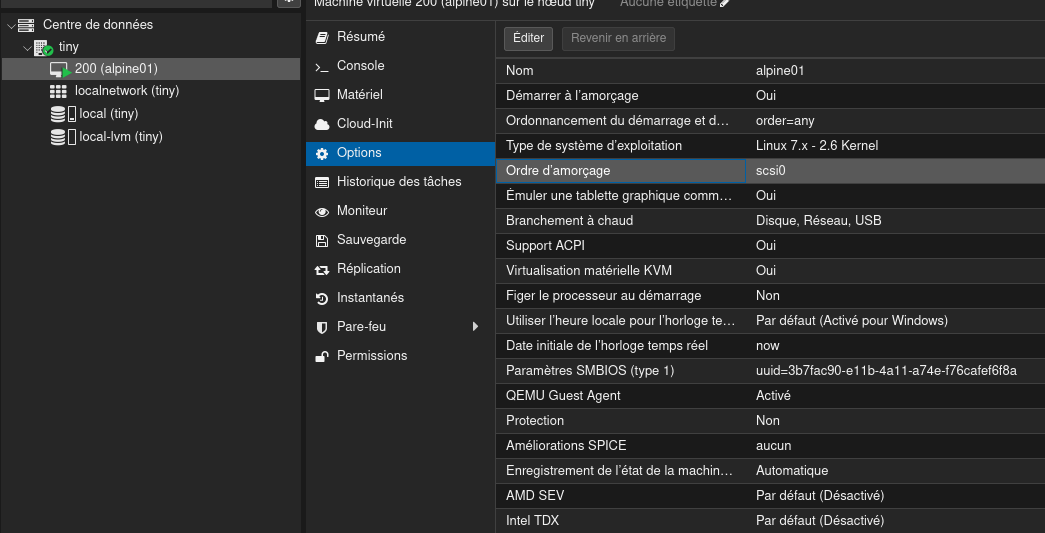 En ligne de commande ```shell qm config 200 | grep -E 'ide2|boot|agent' ``` ``` qm agent 200 ping agent: enabled=1 boot: order=scsi0 ide2: none,media=cdrom onboot: 1 QEMU guest agent is not running ``` La configuration côté Proxmox est correcte : l'ISO est retirée, le boot se fait sur `scsi0` et l'agent est activé. Rien n'est en attente, donc les changements sont bien appliqués. Il reste à faire fonctionner l'agent dans la VM Alpine. Passer en mode terminal root ```shell qm terminal 200 # login root + Mot de passe ``` **Vérifier dépôt communauté** Le fichier résultant devrait ressembler à ceci ``` #/media/cdrom/apks http://dl-cdn.alpinelinux.org/alpine/v3.24/main http://dl-cdn.alpinelinux.org/alpine/v3.24/community ``` Si incorrect, retirez le `#` en début de ligne. ```shell sed -i 's/^#//' /etc/apk/repositories ``` Mise à jour ```shell apk update ``` **Notes** - `--serial0`, on peut l'omettre. Il n'est utile que pour `qm terminal`, et il faut alors ajouter `console=ttyS0` dans la config du bootloader d'Alpine. - Pour une adresse IP fixe, configuration dans `setup-alpine` (interface `eth0`) ou dans `/etc/network/interfaces`. - Pour agrandir le disque plus tard : `qm resize 200 scsi0 +4G`, puis redimensionner le système de fichiers dans la VM. ### Agent invité (optionnel) Dans la console de la VM ```bash apk add qemu-guest-agent rc-update add qemu-guest-agent default rc-service qemu-guest-agent start rc-service qemu-guest-agent status ls /dev/virtio-ports/ ``` Selon le résultat : - **`apk add` échoue** : la VM n'a probablement pas de réseau. Vérifie avec `ip a` et `ping 1.1.1.1`. Sans réseau, `setup-alpine` n'a pas configuré `eth0`, ce qui se corrige avec `setup-interfaces` puis `rc-service networking restart`. - **`/dev/virtio-ports/` n'existe pas** : charge le module avec `modprobe virtio_console`, puis relance `rc-service qemu-guest-agent restart`. Pour le rendre permanent, `echo virtio_console >> /etc/modules`. - **Le service refuse de démarrer** : consulte `cat /etc/conf.d/qemu-guest-agent`. Si `GA_PATH` est défini, il doit valoir `/dev/virtio-ports/org.qemu.guest_agent.0`. Teste ensuite depuis Proxmox (Optionnel) ```bash qm agent 200 ping ``` Sans message d'erreur, l'agent fonctionne. Si `/dev/virtio-ports/` reste vide malgré le `modprobe`, c'est que le canal n'a pas été créé au dernier démarrage. Dans ce cas, fais un `qm stop 200` puis `qm start 200`. ### Connexion SSH **Connexion ssh depuis PC1** ``` ssh -i ~/.ssh/vm200-tiny alpa@192.168.0.224 ``` **sudo et outils** ```shell # Passer en root su - ``` Installer sudo et curl ```bash apk add sudo curl nano ``` Ajouter un utilisateur avec les privlèges root ```bash echo \"alpa ALL=(ALL) NOPASSWD: ALL\" >> /etc/sudoers.d/20-alpa ``` Modifier hostname `/etc/hostname` ``` alpine01 ``` Modifier `/etc/hosts` ```shell 127.0.0.1 alpine01.home.arpa alpine01 ::1 alpine01.home.arpa alpine01 ``` Modifier le port de connexion SSH ```shell echo \"Port = 55224 PasswordAuthentication no \" |sudo tee /etc/ssh/sshd_config.d/10-alpa.conf # Redémarrer sshd sudo service sshd restart ``` Se connecter depuis un poste linux sur le réseau avant de fermer la session en cours ```shell ssh alpa@192.168.0.224 -p 55224 -i /home/yann/.ssh/vm200-tiny ``` ## Docker Sur Alpine Linux, installer Docker et le plugin Docker Compose avec `apk` ```sh # Mettre à jour l'index des paquets sudo apk update ``` ```shell # Installer Docker et Docker Compose v2 sudo apk add docker docker-cli-compose ``` Pour utiliser Docker sans être `root`, ajouter utilisateur au groupe `docker` ```sh sudo addgroup $USER docker ``` >Ensuite, **la session doit être rechargée** pour que le groupe soit pris en compte. Déconnectez-vous / reconnectez-vous (ou redémarrez la session SSH) Sur Alpine (OpenRC), il faut d'abord démarrer le service, puis l'activer au boot ```shell # Démarrer Docker maintenant sudo rc-service docker start # Activer Docker au démarrage sudo rc-update add docker default ``` Vérifie l’installation : ```sh docker version docker compose version docker run --rm hello-world ``` Exemple minimal de test avec Compose : ```sh mkdir -p ~/test-compose cd ~/test-compose cat > compose.yml 9001/tcp, [::]:9001->9001/tcp portainer_agent ``` log ```shell docker logs portainer_agent --tail 10 ``` Doit afficher \"agent running\" sans erreurs ``` 2026/10/05 04:28:44.514PM INF github.com/portainer/agent/cmd/agent/main.go:99 > agent running on Docker platform ``` Tester depuis cwwk ```shell curl -vk https://192.168.0.224:9001/ping ``` Doit retourner `) 2. **Environment-related** →**Environments** → **Add environment** 3. Cocher **Docker Standalone** → **Start wizard** → Cocher **Agent** 4. **Name**: `alpine01`, **Environment URL**: `192.168.0.224:9001` 5. **Connect** → Environment created ## Beszel ### Agent Beszel ℹ️ Préalable: docker et l'agent portainer sont installés sur la VM Se connecter sur [portainer](https://portainer.home.arpa) et ajouter un **stack** nommé `beszel-alpine01` dans l'environnement `alpine01` puis coller le `docker compose` fournit par Beszel (ajout système docker) 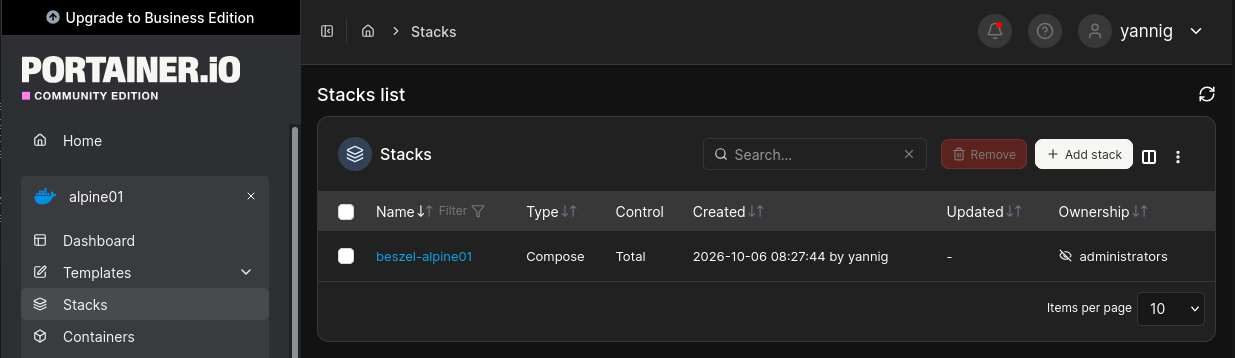 Beszel, après prise en compte  ## Tailscale Installer le paquet depuis les dépôts officiels ```bash sudo apk add -U tailscale sudo rc-update add tailscale # /etc/init.d/tailscale start sudo service tailscale start ``` Sur le serveur headscale.xoyize.xyz 1. Ajouter utilisateur **alpa** : `sudo headscale users create alpa` , ID 12 2. Générer un code pour validation: `sudo headscale preauthkeys create --user 12 --expiration 3h` Coté client: Enroler la machine dans le réseau avec le code ```shell sudo tailscale up --login-server=https://headscale.xoyize.xyz --authkey=hskey-auth-GkjSdMQ6la9n-qN9Sndp4yP0Y6D05PFhlXi5fmAQQwiYcH-RwU3OZVbZ9z9wTa3bTCDBaRrzLrYU9 ``` Sur le serveur headscale.xoyize.xyz ``` ID | Hostname | Name | MachineKey | NodeKey | User | Tags | IP addresses | Ephemeral | Last seen | Expiration | Connected | Expired 14 | alpine01 | alpine01 | [yZusX] | [bJjpc] | alpa | | 100.64.0.13 | false | 2026-10-06 18:03:25 | N/A | online | no ``` Ajout tag server pour SSH ```shell # alpine01 ID 14 sudo headscale nodes tag -i 14 -t tag:server ``` Tag ajouté ``` ID | Hostname | Name | MachineKey | NodeKey | User | Tags | IP addresses | Ephemeral | Last seen | Expiration | Connected | Expired 14 | alpine01 | alpine01 | [yZusX] | [bJjpc] | tagged-devices | tag:server | 100.64.0.13 | false | 2026-10-06 18:03:25 | N/A | online | no | | | | | | | fd7a:115c:a1e0::d | | | | | ``` Modifier la police acls `/etc/headscale/policy.hujson` pour accepter le port 55224, ajouter `\"tag:server:55224\"` ```json \"acls\": [ // Tes deux postes d'administration, une fois marqués tag:admin, // peuvent administrer les serveurs via leurs ports SSH existants. { \"action\": \"accept\", \"src\": [\"tag:admin\"], \"dst\": [ \"tag:server:51002\", \"tag:server:55045\", \"tag:server:55134\", \"tag:server:55149\", \"tag:server:55215\", \"tag:server:55229\", \"tag:server:55240\", \"tag:server:56230\", \"tag:server:55216\", \"tag:server:55224\", \"tag:nfs-server:55205\" ] }, ``` Recharger la police ```shell sudo systemctl reload headscale ``` Depuis un poste tag admin (PC1, E6230), on peut se connecter SSH sur l'adresse privée IPV4/6 ```shell ssh alpa@100.64.0.13 -p 55224 -i /home/yann/.ssh/vm200-tiny ``` ## Maintenance ### Suppression VM proxmox cli, forcer l'arrêt d'une VM (impossible sur le web UI) et supprimer la VM entièrement (disque) Depuis le shell du nœud Proxmox, remplacez `VMID` par l’identifiant de la VM. ```bash VMID=200 ``` Vérifiez d’abord la VM et son état : ```bash qm status \"$VMID\" qm config \"$VMID\" ``` Pour forcer l’arrêt : ```bash qm stop \"$VMID\" --overrule-shutdown 1 ``` Sur les versions où cette option n’est pas disponible, utilisez simplement : ```bash qm stop \"$VMID\" ``` `qm stop` coupe immédiatement l’alimentation virtuelle de la VM : ce n’est pas un arrêt propre et il peut y avoir une vérification du système de fichiers au prochain démarrage. Si la VM est verrouillée, par exemple après une tâche interrompue : ```bash qm unlock \"$VMID\" ``` Puis relancez l’arrêt : ```bash qm stop \"$VMID\" ``` Ensuite, pour supprimer complètement la VM **ainsi que ses disques référencés** : ```bash qm destroy \"$VMID\" ``` Pour supprimer également les disques non référencés portant le même VMID — par exemple d’anciens disques, volumes ou disques devenus `unused0` — utilisez : ```bash qm destroy \"$VMID\" --destroy-unreferenced-disks 1 ``` Commande complète typique : ```bash VMID=123 qm stop \"$VMID\" --overrule-shutdown 1 qm unlock \"$VMID\" 2>/dev/null || true qm destroy \"$VMID\" --destroy-unreferenced-disks 1 ``` Cette opération est irréversible. L’option `--destroy-unreferenced-disks` peut supprimer tous les volumes correspondant à cette VM sur les stockages activés ; vérifiez donc la configuration avant : ```bash qm config \"$VMID\" ``` Pour contrôler qu’il ne reste pas de volumes associés : ```bash qm list pvesm list | grep -E \"vm-${VMID}|${VMID}\" ``` S’il y a une tâche de sauvegarde, migration, réplication ou suppression encore active, vérifiez-la avant de lancer `qm destroy`. La commande `qm destroy` supprime normalement la configuration et les disques référencés ; l’option supplémentaire sert surtout à nettoyer les disques non référencés."
}
,
{
"title": "Python env",
"url": "/notes/python-env/",
"folder": "python-env/",
"content": "[Notes](/notes/) J'utilise python venv dans un environnement archlinux. A chaque fois que j'ajoute un script python, je saisis \\`python -m venv .venv\\` . Je suppose que l'environnement venv est identique pour tous les scripts ? Pas exactement, et c'est un point important à clarifier : ## Comment fonctionne un venv Un venv est **lié à un dossier**, pas à vos scripts. Quand vous faites : ```bash python -m venv .venv ``` cela crée (ou écrase) le dossier `.venv` dans le répertoire courant. Deux cas de figure : **1. Vous êtes toujours dans le même dossier projet** Si vous relancez `python -m venv .venv` à chaque nouveau script dans le même projet, vous **réinitialisez** l'environnement : les paquets installés via `pip install` disparaissent (le venv est recréé vierge). Il faut créer le venv **une seule fois** par projet, pas par script. **2. Un dossier par script** Si chaque script a son propre dossier avec son `.venv`, alors chaque script a un environnement isolé. C'est le comportement attendu (isolement des dépendances). ## Points d'attention sur Arch - Un venv n'est pas utilisé automatiquement : il faut l'activer (`source .venv/bin/activate`) ou appeler directement `.venv/bin/python script.py`, sinon c'est le Python système qui exécute le script. - Arch met à jour Python système rapidement (ex. 3.12 → 3.13) : les venvs créés avec l'ancienne version cassent après la mise à jour, il faut les recréer. C'est une raison de plus pour ne pas multiplier les venvs inutilement. - `python -m venv` n'installe pas `pip` dans certaines configs minimales ; utilisez `python -m venv --upgrade-deps .venv` ou mettez pip à jour juste après. ## Alternative moderne Si vous créez souvent des petits scripts, jetez un œil à **uv** (disponible dans les dépôts Arch : `pacman -S uv`) : ```bash uv venv # création quasi instantanée uv pip install requests uv run script.py # exécute directement dans le venv, sans activation ``` Beaucoup plus rapide et gère mieux le cycle de vie des environnements. En résumé : un venv par projet, créé une fois, et pas un venv par script dans le même projet. Trois questions * 1 - un dossier différent pour chaque script avec venv * 2 - uv ? * 3 - Comment associer un script python (venv ou uv) à un service utilisateur systemd ## 1 - Un dossier par script avec venv C'est une approche valide mais à réserver aux scripts vraiment indépendants : ``` ~/scripts/ ├── backup/ │ ├── backup.py │ └── .venv/ ├── sync-photos/ │ ├── sync.py │ └── .venv/ ``` **Avantages** : isolement total, pas de conflit de versions de paquets. **Inconvénients** : duplication (chaque venv refait installer `requests`, `numpy`...), plus de maintenance, et sur Arch chaque venv casse à chaque montée de version de Python système. **En pratique, la bonne règle** : un venv par **projet**, pas par script. Si plusieurs scripts partagent des dépendances (ex. tous utilisent `requests`), regroupez-les dans le même projet/venv. Réservez le venv-par-script aux cas réellement isolés. ## 2 - uv `uv` est un outil écrit en Rust qui remplace `pip`, `venv` et `pyenv` : `pacman -S uv`. ```bash cd ~/scripts/backup uv venv # crée .venv en quelques millisecondes uv pip install requests # installation très rapide, avec cache partagé uv run backup.py # exécute dans le venv, sans activation ``` **Atouts pour votre usage** : - Vite : le cache est partagé entre tous les venvs, donc \"un venv par script\" coûte beaucoup moins cher en disque et en temps qu'avec venv/pip. - `uv run script.py` trouve le `.venv` du dossier automatiquement, pas besoin d'activer. - `uv python install 3.12` peut gérer ses propres versions de Python, insensibles aux mises à jour d'Arch. - Alternative encore plus simple pour un script autonome : `uv run --with requests script.py` crée un environnement jetable à la volée, sans venv persistant. Pour un script avec un fichier `requirements.txt` : `uv venv && uv pip install -r requirements.txt`. ## 3 - Service utilisateur systemd Le principe : pointez `ExecStart` directement vers le **python du venv**, pas le python système. Pas besoin d'activer le venv, l'exécutable `.venv/bin/python` sait où trouver ses paquets. Créez `~/.config/systemd/user/backup.service` : ```ini [Unit] Description=Mon script de backup After=network-online.target [Service] Type=simple # venv : on appelle directement le python du venv ExecStart=/home/vaden/scripts/backup/.venv/bin/python /home/vaden/scripts/backup/backup.py WorkingDirectory=/home/vaden/scripts/backup Restart=on-failure RestartSec=5 [Install] WantedBy=default.target ``` Puis : ```bash systemctl --user daemon-reload systemctl --user start backup.service systemctl --user status backup.service journalctl --user -u backup.service -f # logs systemctl --user enable backup.service # démarrage auto ``` Avec **uv**, même logique : ```ini ExecStart=/home/vaden/scripts/backup/.venv/bin/python backup.py ``` ou pour un environnement jetable sans venv persistant : ```ini ExecStart=/usr/bin/uv run --with requests /home/vaden/scripts/backup/backup.py ``` **Points d'attention** : - **Chemin absolu** : systemd n'explose pas `~` ni les variables, utilisez `/home/vaden/...`. - **Persistance hors session** : par défaut, les services user s'arrêtent à la déconnexion. Pour un service qui doit tourner en continu même sans session ouverte : ```bash loginctl enable-linger vaden ``` - **Timer** : pour une exécution périodique, préférez un timer plutôt qu'une boucle `sleep` dans le script. Créez `backup.timer` : ```ini [Unit] Description=Backup quotidien [Timer] OnCalendar=daily Persistent=true [Install] WantedBy=timers.target ``` ```bash systemctl --user enable --now backup.timer ``` (le service reste identique mais sans `WantedBy=default.target` ni `Restart`, et on le lance via le timer). - **Environnement** : si le script a besoin de variables d'environnement, ajoutez `Environment=\"MA_VAR=valeur\"` dans la section `[Service]` ou un fichier `EnvironmentFile=`."
}
,
{
"title": "Rechercher du texte dans des fichiers sous Linux",
"url": "/notes/rechercher-du-texte-dans-des-fichiers-sous-linux/",
"folder": "rechercher-du-texte-dans-des-fichiers-sous-linux/",
"content": "[Notes](/notes/) # Rechercher du texte dans des fichiers sous Linux : `grep`, jokers et dédoublonnage Sous Linux, `find` sert à localiser des fichiers, tandis que `grep` sert à chercher **dans leur contenu**. Pour rechercher une chaîne comme `borg1.sh`, `borg-hhhh.sh` ou `borg_backup.sh` dans tous les fichiers Markdown, la commande la plus pratique est : ``` grep -rn --include='*.md' 'borg[^/[:space:]]*\\.sh' . ``` ## `find` ou `grep` ? |Besoin|Commande|Exemple| |---|---|---| |Trouver des fichiers par nom|`find`|`find . -name '*.md'`| |Chercher dans le contenu|`grep`|`grep 'motif' fichier.md`| |Chercher dans une arborescence|`grep -r`|`grep -r 'motif' .`| |Restreindre à une extension|`grep --include`|`grep -r --include='*.md' 'motif' .`| `find` recherche selon le nom, le type, la taille ou la date ; `grep` examine le texte contenu dans les fichiers.[[alexhost](https://alexhost.com/fr/faq/how-do-i-find-a-specific-file-by-content-in-linux-os/)] ## Les deux sortes de jokers Il faut distinguer deux mécanismes : - **Jokers de noms de fichiers** : `*.md`, `borg*.sh`, `?.txt`. Ils sélectionnent les fichiers. - **Expressions régulières** : utilisées par `grep` pour chercher dans le contenu. Par exemple, dans `--include='*.md'`, l’astérisque `*` est un joker de nom de fichier. En revanche, dans le motif de recherche, `*` a une signification différente : il répète le caractère précédent.[[tutorialspoint](https://www.tutorialspoint.com/article/search-within-specific-file-types-using-grep-on-linux)][[d3s.mff.cuni](https://d3s.mff.cuni.cz/teaching/nswi177/202425/labs/10/)] ## Rechercher `borg*.sh` dans les `.md` La commande recommandée est : ``` grep -rn --include='*.md' 'borg[^/[:space:]]*\\.sh' . ``` Elle signifie : - `-r` : recherche récursive dans le dossier courant et ses sous-dossiers. - `-n` : affiche le numéro de ligne. - `--include='*.md'` : ne cherche que dans les fichiers Markdown. - `borg` : cherche le texte littéral `borg`. - `[^/[:space:]]*` : accepte zéro ou plusieurs caractères, sauf `/` et les espaces. - `\\.` : cherche un vrai point, et non n’importe quel caractère. - `.` final : répertoire courant. Elle trouvera donc `borg1.sh`, `borg-hhhh.sh`, `borg_backup.sh`, etc.[[developers.redhat](https://developers.redhat.com/articles/2022/09/14/beginners-guide-regular-expressions-grep)][[d3s.mff.cuni](https://d3s.mff.cuni.cz/teaching/nswi177/202425/labs/10/)] ## Afficher seulement la première occurrence Pour limiter le résultat à **une occurrence par fichier** : ``` grep -rn -m 1 --include='*.md' 'borg[^/[:space:]]*\\.sh' . ``` L’option `-m 1` demande à `grep` de s’arrêter après la première correspondance dans chaque fichier.[[d3s.mff.cuni](https://d3s.mff.cuni.cz/teaching/nswi177/202425/labs/10/)] Pour supprimer les lignes strictement identiques dans l’ensemble des résultats : ``` grep -rn --include='*.md' 'borg[^/[:space:]]*\\.sh' . | sort -u ``` Pour conserver la première apparition de chaque ligne, sans trier : ``` grep -rn --include='*.md' 'borg[^/[:space:]]*\\.sh' . | awk '!seen[$0]++' ``` ## Variantes utiles Lister uniquement les fichiers contenant le motif : ``` grep -rl --include='*.md' 'borg[^/[:space:]]*\\.sh' . ``` Exclure le dossier `.git` : ``` grep -rn --include='*.md' --exclude-dir='.git' 'borg[^/[:space:]]*\\.sh' . ``` Recherche insensible à la casse : ``` grep -rni --include='*.md' 'borg[^/[:space:]]*\\.sh' . ``` Recherche avec `find`, utile pour filtrer d’abord les fichiers : ``` find . -type f -name '*.md' -print0 | xargs -0 grep -nE 'borg[-[:alnum:]]*\\.sh' ``` ## À retenir - `find` trouve des fichiers ; `grep` cherche dans leur contenu. - Mettez les motifs entre guillemets simples pour éviter leur interprétation par le shell. - `--include='*.md'` filtre les fichiers ; il ne définit pas le motif recherché. - Dans une regex `grep`, échappez le point : écrivez `\\.sh`, pas `.sh`. - Utilisez `-m 1` pour une occurrence par fichier, `sort -u` pour supprimer les doublons exacts, ou `awk '!seen[$0]++'` pour garder la première ligne unique.[[developers.redhat](https://developers.redhat.com/articles/2022/09/14/beginners-guide-regular-expressions-grep)][[d3s.mff.cuni](https://d3s.mff.cuni.cz/teaching/nswi177/202425/labs/10/)][[learn.microsoft](https://learn.microsoft.com/en-us/training/modules/unix-shell-wrangle-data/4-grep-tool)]"
}
,
{
"title": "Redirection portail publique vers portail privé",
"url": "/notes/redirection-portail-publique-vers-portail-prive/",
"folder": "redirection-portail-publique-vers-portail-prive/",
"content": "[Notes](/notes/) *Redirection https://portail.rnmkcy.eu vers https://cwwk.home.arpa si le domaine cwwk.home.arpa est accessible* Dans la page index, avant balise `` ```js ``` La configuration nginx /etc/nginx/conf.d/cwwk.home.arpa.conf ```nginx server { listen 443 ssl; listen [::]:443 ssl; allow 192.168.0.0/24; allow 100.64.0.0/10; allow fd7a:115c:a1e0::/48; allow 2a01:e0a:95a:e2f0::/64; deny all; http2 on; server_name cwwk.home.arpa; ssl_certificate /etc/ssl/homearpa/homearpa.crt; ssl_certificate_key /etc/ssl/homearpa/homearpa.key; root /sharenfs/rnmkcy/racine/ ; location / { index portail.php; } location ~ \\.php(?:$|/) { include fastcgi_params; fastcgi_param SCRIPT_FILENAME $request_filename; fastcgi_split_path_info ^(.+\\.php)(/.+)$; fastcgi_param HTTPS on; fastcgi_param modHeadersAvailable true; # Avoid sending the security headers twice fastcgi_param front_controller_active true; # Enable pretty urls fastcgi_param HTTP_ACCEPT_ENCODING \"\"; # Disable encoding of nextcloud response to inject ynh scripts fastcgi_pass unix:/run/php/php8.4-fpm.sock; fastcgi_intercept_errors on; fastcgi_request_buffering off; } location = /health { # Pour affichage comme un texte default_type text/plain; # Autoriser les requêtes en provenance de https://portai.rnmkcy.eu add_header Access-Control-Allow-Origin \"https://portail.rnmkcy.eu\" always; # add_header Access-Control-Allow-Methods \"GET, OPTIONS\" always; add_header Access-Control-Allow-Headers \"Content-Type\" always; add_header Vary \"Origin\" always; if ($request_method = OPTIONS) { return 204; } return 200 \"OK\\n\"; } } ``` Pour éviter les problèmes de cache à chaque modification de la page, demander au navigateur de revalider l'index à chaque visite. Le `Cache-Control` va donc dans le bloc `server` qui sert `portail.rnmkcy.eu`. Dans ton cas, le `Cache-Control` va dans le `location` PHP, pas dans `location /`. Pour `/`, nginx fait une redirection interne vers `/portail.php` (directive `index`), puis la réponse est traitée par `location ~ \\.php`. Un `add_header` placé dans `location /` ne serait donc jamais appliqué à la page. ```nginx # PHP avec authentification OPTIONNELLE location ~ \\.php(?:$|/) { include snippets/auth.conf; add_header Cache-Control \"no-cache\" always; try_files $uri =404; # ... le reste inchangé } ``` Puis : `sudo nginx -t && sudo systemctl reload nginx`. Le fichier complet `/etc/nginx/conf.d/portail.rnmkcy.eu.conf` ```nginx server { listen 443 ssl; listen [::]:443 ssl; http2 on; server_name portail.rnmkcy.eu; include /etc/nginx/conf.d/ssl-modern.inc; root /sharenfs/rnmkcy/racine/; index portail.php; # Location Authelia include snippets/authelia.conf; # Intercepter les erreurs au niveau du server proxy_intercept_errors on; error_page 401 =200 @handle_401; # Location interne pour gérer le 401 location @handle_401 { internal; return 200; } # Location principale avec authentification OPTIONNELLE location / { include snippets/auth.conf; # Garde ton fichier actuel add_header Cache-Control \"no-cache\" always; try_files $uri $uri/ =404; } # PHP avec authentification OPTIONNELLE location ~ \\.php(?:$|/) { include snippets/auth.conf; # Garde ton fichier actuel try_files $uri =404; include fastcgi_params; fastcgi_split_path_info ^(.+\\.php)(/.+)$; fastcgi_param SCRIPT_FILENAME $document_root$fastcgi_script_name; fastcgi_param HTTPS on; fastcgi_param modHeadersAvailable true; fastcgi_param front_controller_active true; fastcgi_param HTTP_ACCEPT_ENCODING \"\"; fastcgi_pass unix:/run/php/php8.4-fpm.sock; fastcgi_intercept_errors on; fastcgi_request_buffering off; } } ``` Deux précautions : - Si `snippets/auth.conf` ou `snippets/authelia.conf` contient déjà des `add_header` au niveau du `location`, ça ne pose pas de problème. Les `add_header` du même niveau s'additionnent. Seuls ceux hérités du niveau `server` sont écrasés par ceux d'un `location`, et ton bloc `server` n'en a pas. - Vérifie le résultat avec `curl -sI https://portail.rnmkcy.eu/ | grep -i cache-control`. Si PHP envoie déjà son propre `Cache-Control` (ce que fait `session_start()`), tu auras deux en-têtes, sans conséquence fâcheuse. Dans ce cas, tu peux même te passer de cet ajout. Ta page étant générée par PHP, sans `Last-Modified` ni `ETag`, les navigateurs ne la mettent normalement pas en cache de façon agressive. Si le problème revient après cet ajout, regarde plutôt du côté d'un service worker ou du cache aller-retour (bfcache) du navigateur mobile, ou d'un cookie Authelia qui modifierait la réponse. --- 📌 *Cité dans le blog : [PC1 - EndeavourOS KDE Plasma](/posts/PC1-Eos-nvme-KDE/)*"
}
,
{
"title": "Routeur Cudy BE11000 2.5G",
"url": "/notes/routeur-cudy-be11000-2-5g/",
"folder": "routeur-cudy-be11000-2-5g/",
"content": "[Notes](/notes/) * TOC {:toc} ## Routeur Cudy BE11000 2.5G - Retour au paramétrage usine - Branchement sur le réseau local 192.168.0.0/24 et paramétrage du routeur ### Câblage recommandé - **1 port** : liaison vers votre box/switch principal sur le port WAN. - **Les 3 autres ports** : vos équipements locaux. - Résultat : jusqu’à **4 équipements filaires 2,5 G** sur le Cudy, en plus du Wi-Fi. ### 1. Retour aux paramètres d’usine **Méthode matérielle (recommandée si vous avez perdu l’accès) :** 1. Laissez le routeur sous tension. 2. Appuyez et maintenez le bouton **RESET** pendant environ **6 secondes** (certaines documentations Cudy indiquent 3 secondes jusqu’au clignotement des LED). 3. Relâchez lorsque toutes les LED clignotent. 4. Attendez **1 à 3 minutes** : le routeur redémarre avec sa configuration d’usine. **Méthode logicielle :** connectez-vous à `http://cudy.net` ou `http://192.168.10.1`, puis allez dans **Paramètres avancés > Réinitialisation** et cliquez sur **Réinitialiser**. Après réinitialisation, le Wi-Fi par défaut et le mot de passe figurent sur l’étiquette sous le routeur ; l’interface d’administration est normalement accessible à `http://cudy.net` ou `http://192.168.10.1`, avec le mot de passe initial `admin`.  ### 2. Choix du mode d’intégration Comme votre LAN existe déjà en `192.168.0.0/24`, ne branchez pas immédiatement le port WAN du Cudy sur votre box/routeur principal : cela créerait probablement un **double NAT** et un second sous-réseau. |Objectif|Branchement|Réglage| |---|---|---| |Le Cudy remplace la box comme routeur|WAN Cudy vers box/ONT|WAN en DHCP ou PPPoE selon votre FAI| |Le Cudy complète le Wi-Fi du réseau existant|Port **LAN** Cudy vers switch/box|Mode **Point d’accès / AP**, DHCP désactivé| |Réseau séparé derrière le Cudy|WAN Cudy vers box|Laisser le Cudy en routeur, avec son propre sous-réseau| Pour un ajout à votre LAN actuel, le mode **Point d’accès (AP)** est généralement le bon choix. ### 3. Paramétrage en point d’accès sur 192.168.0.0/24 1. **Branchez un PC** sur le port WAN du Cudy, ou connectez-vous à son Wi-Fi par défaut. 2. Ouvrez `http://192.168.10.1` ou `http://cudy.net`, connectez-vous avec `admin`. 3. Dans les paramètres réseau/LAN, cherchez **Mode de fonctionnement**, **Operation Mode**, **Access Point** ou **AP Mode**. 4. Sélectionnez **Point d’accès / Access Point** et sélectionner le port WAN pour la liaison 5. Définissez l’adresse **IP LAN Statique** du Cudy dans votre plage - Adresse statique ACTIVE - Adresse IP : `192.168.0.55` - Masque de sous réseau : `255.255.255.0` - Passerelle par défaut : `192.168.0.254` (adresse de votre routeur principal) 6. **Adresse statique activée, le serveur DHCP** du Cudy est désactivé (votre box/routeur principal doit rester le seul serveur DHCP du réseau). 7. Enregistrez ; le Cudy redémarre et devient joignable à l’adresse choisie, par exemple `http://192.168.0.55`. 8. Branchez ensuite un **port LAN du Cudy** au switch ou à la box principale. Ne connectez rien au port WAN dans ce mode. ### 4. Wi-Fi et sécurité Dans **Paramètres généraux > Sans fil**, définissez un SSID et un mot de passe forts pour les bandes 2,4 GHz, 5 GHz et 6 GHz. Le Cudy WR11000 est un routeur Wi-Fi 7 tri-bande avec quatre ports Ethernet 2,5 G. Conseils : - Utilisez le même SSID/mot de passe que votre réseau principal si vous voulez un itinérance Wi-Fi simple, ou un SSID distinct pour identifier le Cudy. - Activez WPA2/WPA3. - Changez immédiatement le mot de passe d’administration du routeur. - Vérifiez depuis un PC : `ipconfig` sous Windows doit afficher une adresse en `192.168.0.x` obtenue du routeur principal, puis testez `http://192.168.0.55`. ### Point important Si votre box principale utilise déjà `192.168.0.1`, attribuez au Cudy une IP **hors du bail DHCP** ou réservée, par exemple `192.168.0.55`, afin d’éviter tout conflit d’adresse. Cudy indique que la configuration initiale se fait via `http://cudy.net` ou `http://192.168.10.1`, et que le PC doit être en obtention automatique d’adresse IP pendant cette phase. - Le **DHCP du Cudy doit être désactivé** en mode AP ; les adresses doivent venir de votre routeur principal en `192.168.0.x`. - Attribuez au Cudy une IP fixe dans votre plage, par exemple `192.168.0.55`, pour pouvoir y accéder ensuite. - Les 4 ports sont bien des ports **2,5 GbE** ; pour obtenir 2,5 Gbit/s, le câble, l’équipement branché et le lien amont doivent aussi supporter le 2,5 G. Oui. En mode **Point d’accès**, les **3 ports LAN 2,5 G** restent utilisables pour brancher des équipements filaires : PC, NAS, console, switch, etc. De plus, sur les routeurs Cudy, **le port WAN devient également un port LAN en mode AP**. Vous pouvez donc l’utiliser comme quatrième port filaire si nécessaire. ## Test vitesse Le plus simple est d’installer **Speedtest by Ookla** sur le mobile, de vous connecter au Wi-Fi du Cudy, puis de lancer **GO**. L’application mesure le débit descendant, le débit montant, le ping et la gigue ; elle est généralement plus fiable que le test dans un navigateur. ### Procédure 1. Désactivez les **données mobiles** pour être certain de tester le Wi-Fi. 2. Connectez le mobile au SSID du Cudy. 3. Installez **Speedtest by Ookla** depuis le Play Store ou l’App Store. 4. Fermez les applications qui téléchargent, striment ou synchronisent en arrière-plan. 5. Placez-vous près du Cudy pour un premier test de référence. 6. Lancez **GO** et notez : **téléchargement**, **envoi**, **ping** et **gigue** Répétez ensuite le test dans les pièces où le Wi-Fi vous intéresse : cela permet de distinguer une limite liée au débit Internet d’un problème de couverture Wi-Fi. ### Interprétation des résultats |Résultat|Signification| |---|---| |Débit descendant|Vitesse de réception, pour streaming, navigation et téléchargements| |Débit montant|Vitesse d’envoi, pour visio, sauvegardes cloud et partage de fichiers| |Ping|Temps de réponse ; important pour jeux, appels et visioconférence| |Gigue|Variation du ping ; une valeur élevée peut provoquer des coupures ou saccades| Le test mesure la vitesse **entre votre mobile et un serveur Internet** : il dépend donc aussi de votre box, de votre abonnement, du serveur choisi et des capacités Wi-Fi du téléphone, pas uniquement du Cudy. ### Comparaison Faites trois tests au même endroit : - **Wi-Fi Cudy** : mesure le débit réel obtenu par le mobile. - **Wi-Fi de la box principale**, si possible : point de comparaison. - **Câble Ethernet sur un PC**, si disponible : donne le débit maximal disponible de votre accès Internet. Si le PC câblé atteint par exemple 800 Mbit/s mais que le mobile n’obtient que 200 Mbit/s près du Cudy, la limite vient probablement du mobile, de la bande Wi-Fi utilisée, de la distance ou des interférences. Ookla recommande de tester plusieurs serveurs et d’éviter les téléchargements concurrents pour obtenir un résultat représentatif. Pour votre installation, vérifiez aussi que le mobile est bien connecté à la bande **5 GHz ou 6 GHz** du Cudy : la bande 2,4 GHz est plus lente et plus sensible aux interférences."
}
,
{
"title": "Script qui-fait-quoi.sh",
"url": "/notes/script-qui-fait-quoi-sh/",
"folder": "script-qui-fait-quoi-sh/",
"content": "[Notes](/notes/) Outil ou script pour déterminer rapidement qui fait quoi dans un système linux kde plasma bureau ou portable avec vpn activé ou pas , wifi ou lan Dns utilisé , accès ou au réseau local, domaine .arpa, etc... J`qui-fait-quoi.sh`, un script en lecture seule qui regroupe ces vérifications en une seule sortie. Il affiche, section par section : - **Connexion** : interfaces actives avec leur type (wifi, ethernet, tunnel, bridge), profils NetworkManager actifs, routes par défaut. - **VPN et tunnels** : état de Mullvad, de Tailscale (avec le nœud de sortie s'il y en a un), WireGuard, et par quelle interface sort le trafic Internet. - **DNS** : où pointe `/etc/resolv.conf` (stub ou uplink), serveurs et domaines routés par interface (`~home.arpa`), et qui écoute sur le port 53. - **Résolution** : pour chaque nom testé, la réponse de `resolvectl query` avec l'interface et le serveur qui ont répondu, comparée à celle des applications (`getent`). - **Accès local** : route et ping vers l'IP du LAN et celle du tailnet, `/health` de cwwk, et le DoH `dns.home.arpa`. - **Navigateurs** : `network.trr.*` et `network.lna.skip-domains` de chaque profil Firefox ou LibreWolf, et les politiques Brave et Firefox présentes sur le disque. Utilisation : ``` ./qui-fait-quoi.sh # diagnostic complet ./qui-fait-quoi.sh -p # + connexions établies par processus ./qui-fait-quoi.sh nas.home.arpa # teste d'autres noms sudo ./qui-fait-quoi.sh -p # + tables nftables et processus des autres utilisateurs ``` Les noms et adresses de test sont en haut du fichier (`NOMS_TEST`, `IP_LAN_TEST`, `IP_TAILNET_TEST`, `DOH_URL`, `HEALTH_URL`), à adapter à ton réseau. Quelques limites à garder en tête : - l'indication « sortie Internet » ignore les règles par marque de paquet que Mullvad utilise, donc elle peut montrer l'interface locale alors que le trafic part dans le tunnel ; - l'import de profils Flatpak ou Snap n'est pas couvert ; - si `systemd-resolved` n'est pas actif sur un poste, la section DNS le signale et la résolution passe seulement par `getent`. Pour aller plus loin sans script, ces commandes reprennent chaque point à la main : `resolvectl status`, `resolvectl query `, `ip route get `, `nmcli connection show --active` et `ss -tnp` ```bash #!/usr/bin/env bash # qui-fait-quoi.sh : état réseau d'un poste Linux (KDE Plasma, bureau ou portable) # connexion (wifi/LAN), VPN (Mullvad, Tailscale, WireGuard), DNS réellement utilisé, # accès au réseau local et au tailnet, domaine home.arpa, réglages des navigateurs. # Lecture seule : ne modifie rien. Avec sudo, quelques détails de plus (nft, processus). # # Usage : ./qui-fait-quoi.sh [-p] [nom1 nom2 ...] # -p ajoute le décompte des connexions établies par processus # nom... noms à tester à la place de NOMS_TEST # ---- À adapter à ton réseau ---- NOMS_TEST=(cwwk.home.arpa dns.home.arpa example.com) IP_LAN_TEST=192.168.0.205 IP_TAILNET_TEST=100.64.0.2 DOH_URL=https://dns.home.arpa/dns-query HEALTH_URL=https://cwwk.home.arpa/health # -------------------------------- PROCS=0 while getopts \"p\" o; do case $o in p) PROCS=1 ;; *) exit 2 ;; esac done shift $((OPTIND - 1)) [ $# -gt 0 ] && NOMS_TEST=(\"$@\") t() { printf '\\n\\033[1;36m== %s ==\\033[0m\\n' \"$*\"; } ok() { printf ' \\033[32m✔\\033[0m %s\\n' \"$*\"; } ko() { printf ' \\033[31m✘\\033[0m %s\\n' \"$*\"; } info() { printf ' • %s\\n' \"$*\"; } indent() { sed 's/^/ /'; } have() { command -v \"$1\" >/dev/null 2>&1; } have ip || { echo \"iproute2 (commande ip) est requis\" >&2; exit 1; } dev_of_route() { awk '{for(i=1;i/dev/null)\" = 65534 ]; then echo \"tunnel (VPN, Tailscale, WireGuard)\" else echo \"ethernet/autre\"; fi } # ---------------------------------------------------------------- Connexion t \"Connexion\" ip -br addr show up | while read -r d state addrs; do d=${d%%@*} [ \"$d\" = lo ] && continue info \"$d [$(iface_type \"$d\")] $state $addrs\" done if have nmcli; then nmcli -t -f NAME,TYPE,DEVICE connection show --active 2>/dev/null | while IFS=: read -r n ty dv; do info \"NetworkManager : $n ($ty) sur ${dv:--}\"; done fi info \"routes par défaut :\" ip route show default | indent # ---------------------------------------------------------------- VPN t \"VPN et tunnels\" if have mullvad; then info \"Mullvad : $(mullvad status 2>&1 | head -n1)\"; else info \"Mullvad : non installé\"; fi if have tailscale; then if tailscale status >/dev/null 2>&1; then ok \"Tailscale actif ($(tailscale ip -4 2>/dev/null | head -n1))\" tailscale status 2>/dev/null | grep -i 'exit node' | head -n1 | indent else ko \"Tailscale installé mais arrêté ou déconnecté\" fi else info \"Tailscale : non installé\" fi if have wg && [ -n \"$(wg show interfaces 2>/dev/null)\" ]; then info \"WireGuard : $(wg show interfaces)\"; fi sortie=$(ip route get 1.1.1.1 2>/dev/null | dev_of_route) info \"sortie Internet (vers 1.1.1.1) : ${sortie:-?} [$(iface_type \"${sortie:-lo}\")] (indicatif, hors règles par marque de paquet)\" if [ \"$EUID\" -eq 0 ] && have nft; then info \"tables nftables : $(nft list tables 2>/dev/null | awk '{print $2\" \"$3}' | paste -sd';' -)\" fi # ---------------------------------------------------------------- DNS t \"DNS : qui résout\" resolv=$(readlink -f /etc/resolv.conf) info \"/etc/resolv.conf -> $resolv\" case $resolv in */stub-resolv.conf) ok \"mode stub : les applications passent par systemd-resolved (127.0.0.53)\" ;; /run/systemd/resolve/resolv.conf) info \"mode uplink : les applications contactent directement les serveurs listés\" ;; *) info \"fichier géré autrement (NetworkManager, manuel...)\" ;; esac grep -E '^(nameserver|search)' /etc/resolv.conf | indent if have resolvectl && systemctl is-active -q systemd-resolved; then info \"systemd-resolved, par interface (serveurs, domaines routés ~ , route par défaut) :\" resolvectl status --no-pager 2>/dev/null | grep -E '^(Global|Link )|Current DNS|DNS Servers|DNS Domain|Default Route' | indent else ko \"systemd-resolved inactif (ou resolvectl absent) : regarde plutôt NetworkManager ou le resolv.conf ci-dessus\" fi info \"qui écoute sur le port 53 :\" ss -lntup 2>/dev/null | awk 'NR==1 || $5 ~ /:53$/' | indent t \"Résolution : qui répond pour chaque nom\" for n in \"${NOMS_TEST[@]}\"; do if have resolvectl; then if out=$(resolvectl query \"$n\" 2>&1); then ok \"$n\" grep -vE '^$|authenticated' /dev/null | awk 'NR==1{print $1}') [ -n \"$a\" ] && info \"vu par les applications (glibc) : $a\" || ko \"$n : getent ne résout pas\" done # ---------------------------------------------------------------- Réseau local t \"Accès au réseau local et au tailnet\" for ip in \"$IP_LAN_TEST\" \"$IP_TAILNET_TEST\"; do r=$(ip route get \"$ip\" 2>/dev/null | head -n1) info \"route vers $ip : ${r:-aucune}\" if ping -c1 -W1 \"$ip\" >/dev/null 2>&1; then ok \"$ip répond au ping\"; else ko \"$ip ne répond pas au ping\"; fi done code=$(curl -s -m4 -o /dev/null -w '%{http_code}' \"$HEALTH_URL\" 2>/dev/null) [ \"$code\" = 200 ] && ok \"$HEALTH_URL : 200\" || ko \"$HEALTH_URL : ${code:-pas de réponse}\" code=$(curl -s -m4 -o /dev/null -w '%{http_code}' -H 'accept: application/dns-message' \\ \"$DOH_URL?dns=AAABAAABAAAAAAAAA3d3dwdleGFtcGxlA2NvbQAAAQAB\" 2>/dev/null) [ \"$code\" = 200 ] && ok \"DoH joignable : $DOH_URL\" || ko \"DoH injoignable : $DOH_URL (${code:-pas de réponse})\" # ---------------------------------------------------------------- Navigateurs t \"Navigateurs : réglages DNS et permission réseau local\" for f in ~/.mozilla/firefox/*/prefs.js ~/.mozilla/firefox/*/user.js \\ ~/.librewolf/*/prefs.js ~/.librewolf/*/user.js \\ ~/.config/librewolf/*/prefs.js ~/.config/librewolf/*/user.js; do [ -f \"$f\" ] || continue vals=$(grep -E 'network\\.(trr\\.(mode|uri|custom_uri|excluded-domains)|lna\\.skip-domains)' \"$f\" | sed -E 's/user_pref\\(\"([^\"]+)\", *(.*)\\);/\\1 = \\2/') if [ -n \"$vals\" ]; then info \"$f\"; indent /dev/null | awk 'NR>1{ if (match($0,/users:\\(\\(\"[^\"]+\"/)) print substr($0,RSTART+9,RLENGTH-10) }' | sort | uniq -c | sort -rn | head -n 15 | indent fi ```"
}
,
{
"title": "Session SSH fastfetch",
"url": "/notes/session-ssh-fastfetch/",
"folder": "session-ssh-fastfetch/",
"content": "[Notes](/notes/) * TOC {:toc} *Session SSH remplacer motd par fastfetch* ## Debian et Archlinux Pour Debian et Arch, la méthode `/etc/profile.d` fonctionne sur les deux, avec quelques différences pour le motd. **1. Afficher fastfetch (identique sur les deux)** Crée `/etc/profile.d/fastfetch.sh` : ```bash # Uniquement en session SSH interactive if [ -n \"$SSH_CONNECTION\" ] && [ -t 1 ] && command -v fastfetch >/dev/null 2>&1; then fastfetch fi ``` Les sessions SSH interactives sont des shells de login, donc `/etc/profile` charge bien ce dossier avec bash. Si tu utilises zsh, il faut mettre le bloc dans `/etc/zsh/zprofile` (ou `~/.zprofile`). **2. Désactiver le motd** - **Debian** : le motd est affiché par PAM. Commente la ligne `session optional pam_motd.so motd=/run/motd.dynamic` et celle avec `noupdate` dans `/etc/pam.d/sshd`, ou plus simplement vide le fichier : ```bash sudo truncate -s 0 /etc/motd ``` Debian laisse `PrintMotd no` dans `sshd_config` car PAM s'en charge. - **Arch** : pas de PAM motd dans la config SSH par défaut, c'est sshd lui-même qui affiche `/etc/motd`. Mets `PrintMotd no` dans `/etc/ssh/sshd_config`, puis : ```bash sudo systemctl reload sshd ``` Ou vide simplement `/etc/motd`. **3. Installation de fastfetch** Debian 13 (trixie) ```shell sudo apt install fastfetch ``` Archlinux ```shell sudo pacman -S fastfetch ``` Script pour compléter la mise en place fastfetch ```shell # Partie commune Archlinux et Debian echo '# Uniquement en session SSH interactive if [ -n \"$SSH_CONNECTION\" ] && [ -t 1 ] && command -v fastfetch >/dev/null 2>&1; then fastfetch fi ' | sudo tee /etc/profile.d/fastfetch.sh sudo truncate -s 0 /etc/motd ``` ## Alpine Linux - Installer fastfetch - supprimer /etc/motd, si existant - Lancer fastfetch à l'uuverture d'une session SSH Script compatible avec Alpine Linux : ```sh #!/bin/sh set -eu # Vérifier que le script est exécuté en root if [ \"$(id -u)\" -ne 0 ]; then echo \"Erreur : ce script doit être exécuté en root.\" >&2 exit 1 fi echo \"Installation de fastfetch...\" apk update apk add --no-cache fastfetch echo \"Suppression de /etc/motd...\" rm -f /etc/motd echo \"Configuration du lancement de fastfetch à la connexion SSH...\" cat > /etc/profile.d/fastfetch.sh /dev/null 2>&1 && fastfetch ;; esac EOF chmod 755 /etc/profile.d/fastfetch.sh # Désactiver l'affichage du MOTD par OpenSSH, si la directive existe déjà if grep -qE '^[[:space:]]*PrintMotd[[:space:]]+' /etc/ssh/sshd_config 2>/dev/null; then sed -i 's/^[[:space:]]*PrintMotd[[:space:]]*.*/PrintMotd no/' /etc/ssh/sshd_config else printf '\\nPrintMotd no\\n' >> /etc/ssh/sshd_config fi echo \"Vérification de la configuration SSH...\" sshd -t echo \"Redémarrage du serveur SSH...\" rc-service sshd restart echo \"Installation terminée.\" ``` Exécution : ```sh chmod +x install-fastfetch.sh doas ./install-fastfetch.sh ``` Ou, si vous êtes déjà connecté en root : ```sh ./install-fastfetch.sh ``` Le fichier `/etc/profile.d/fastfetch.sh` sera chargé à l’ouverture d’une session shell interactive, notamment lors d’une connexion SSH. L’option `PrintMotd no` évite également que le serveur SSH affiche encore un MOTD généré séparément. La commande d’installation `apk add --no-cache fastfetch` est celle recommandée pour Alpine Linux."
}
,
{
"title": "Stalwart calendrier contacts",
"url": "/notes/stalwart-calendrier-contacts/",
"folder": "stalwart-calendrier-contacts/",
"content": "[Notes](/notes/) Il y a deux choses distinctes : les **paramètres** du serveur (avec `stalwart-cli`) et les **données** des utilisateurs (événements, contacts), qui passent par d'autres chemins. ## 1. Paramètres calendrier et contacts Ces réglages sont des objets uniques (« singletons ») : `Calendar` (limites iCalendar, noms par défaut), `CalendarAlarm` (notifications par courriel), `CalendarScheduling` (iTIP, RSVP) et `AddressBook` (stockage des contacts). Dans le WebUI, ils se trouvent sous _Settings › Calendar & Contacts_. ```bash stalwart-cli describe Calendar # liste des champs de votre version stalwart-cli get Calendar stalwart-cli get AddressBook stalwart-cli get CalendarAlarm stalwart-cli get CalendarScheduling ``` La documentation donne les formes `stalwart-cli get address-book` et `stalwart-cli update address-book --field …` pour ces singletons. Si `address-book` n'est pas reconnu, essayez `AddressBook` (votre CLI a accepté `Authentication` et `Application` en casse mixte). Les noms de champs varient avec la version, donc `describe` fait foi. Exemple de modification : `defaultDisplayName` sur l'objet Calendar définit le nom du calendrier créé automatiquement, mais n'affecte que les nouveaux calendriers. ```bash stalwart-cli update calendar --field defaultDisplayName=Agenda ``` ## 2. Données (événements, contacts) À ma connaissance, `stalwart-cli` ne sert pas à lire le contenu des agendas ou des carnets d'adresses : il pilote la configuration. Je n'ai pas trouvé de commande documentée pour les données. Vous avez deux accès directs, avec les identifiants du compte concerné (mot de passe, ou mot de passe d'application) : **CalDAV et CardDAV** Les collections de chaque compte sont servies sous `/dav/cal` et `/dav/card`, et `/.well-known/caldav` et `/.well-known/carddav` redirigent vers ces chemins. ```bash # lister les agendas du compte curl -u 'yann@yannig.net:MOT_DE_PASSE' -X PROPFIND -H 'Depth: 1' \\ https://yannig.net/dav/cal/yann%40yannig.net/ # lister les carnets d'adresses curl -u 'yann@yannig.net:MOT_DE_PASSE' -X PROPFIND -H 'Depth: 1' \\ https://yannig.net/dav/card/yann%40yannig.net/ ``` La réponse donne les `href` de chaque collection. Pour lire un élément, faites un `GET` sur son `href` : vous obtenez un `.ics` ou un `.vcf`. **JMAP** Interrogez `https://yannig.net/jmap/session` pour voir les capacités du compte (calendriers, contacts), puis utilisez les méthodes JMAP standard sur `/jmap`. Les noms de capacités et de méthodes sont à lire dans ce document de session. **Export ou sauvegarde en bloc** Les outils CalDAV/CardDAV classiques fonctionnent contre Stalwart. `vdirsyncer` synchronise un agenda ou un carnet vers un dossier local de fichiers `.ics` et `.vcf`, ce qui sert aussi de sauvegarde. `khal` et `khard` les lisent ensuite en ligne de commande. Si vous cherchez un compte précis (ou un autre utilisateur depuis un compte administrateur), dites-moi lequel et ce que vous voulez en faire : lire, exporter ou restaurer. Je pourrai alors affiner la méthode. **Mise en forme xml** **`xmlstarlet`** (le plus proche d'un usage « requête + extraction ») ```bash curl -s -u 'yann@yannig.net:MDP' -X PROPFIND -H 'Depth: 1' \\ https://yannig.net/dav/cal/yann%40yannig.net/ \\ | xmlstarlet sel -N d=DAV: -t -m '//d:response' -v 'd:href' -n ``` Le `-N d=DAV:` déclare le préfixe de l'espace de noms WebDAV. Sans lui, les XPath ne trouvent rien, et c'est la cause d'échec la plus fréquente avec du DAV. **`xmllint`** (inclus avec libxml2, souvent déjà installé) ```bash ... | xmllint --xpath '//*[local-name()=\"href\"]' - ``` L'astuce `local-name()` évite de gérer les espaces de noms. Le résultat sort en XML brut : ajoutez `| sed 's/]*>/\\n/g'` pour ne garder que le texte. **`yq` en mode XML** (syntaxe proche de jq) ```bash ... | yq -p=xml -o=json '.' # voir la structure d'abord ... | yq -p=xml '.multistatus.response[].href' ``` Il s'agit de `yq` de Mike Farah (Go). Les noms de clés gardent le préfixe d'origine (par exemple `D:multistatus`), donc regardez d'abord la sortie JSON. Il existe aussi `xq`, fourni par `python-yq` : il convertit le XML en JSON puis passe par `jq`, avec la syntaxe jq complète. Attention aux noms de paquets : sur Arch et Debian, `yq` désigne des programmes différents selon le dépôt. Pour du XML « propre » ou en forme régulière, `xq` est le plus confortable si vous connaissez déjà jq. Pour du DAV avec espaces de noms, `xmlstarlet` reste le plus fiable. >Pour une sauvegarde quotidienne côté serveur, le plus simple est un export en lecture seule (`rclone copy`) vers un dossier que Borg sauvegarde déjà. ## 1. Créer mot de passe application sur le compte >**Compte administrateur** : une fois le compte créé, un mot de passe d'application ne s'ajoute plus par ce formulaire. Les mots de passe d'application et les clés d'API sont des identifiants secondaires, créés après le compte sous forme d'objets `AppPassword` et `ApiKey`. Ces objets n'ont pas de champ propriétaire : le credential appartient au compte qui exécute la requête. Il faut donc que l'appel soit fait **par** le compte concerné, ou **en son nom** par un administrateur. {: .prompt-info } compte yann@yannig.net ```bash read -rs -p 'Mot de passe de yann@yannig.net : ' STALWART_PASSWORD; export STALWART_PASSWORD export STALWART_URL=https://yannig.net export STALWART_USER=yann@yannig.net stalwart-cli create AppPassword \\ --field description='export-dav' \\ --field 'permissions={\"@type\":\"Inherit\"}' ``` La saisie avec `read -rs` évite de laisser le mot de passe dans l'historique du shell. Les options globales `--url`, `--user` et `--password` ont leurs équivalents `STALWART_URL`, `STALWART_USER` et `STALWART_PASSWORD`. La sortie affiche une ligne « Credential Secret: app_… » : copiez-la immédiatement, elle ne sera plus montrée. **1. Enregistrer le secret** (remplacez par la valeur `app_…` affichée), puis effacer les variables du shell : ```bash sudo mkdir -p /etc/stalwart-export/ printf '%s' 'app_xxxxxxxxxxxx' | sudo tee /etc/stalwart-export/yann.pw >/dev/null sudo chmod 600 /etc/stalwart-export/yann.pw unset STALWART_PASSWORD STALWART_USER STALWART_URL ``` Gardez aussi une copie du secret dans KeePassXC : si vous le perdez, il faudra en recréer un. **2. Tester l'accès DAV avec ce secret** ```bash curl -s -u \"yann@yannig.net:$(sudo cat /etc/stalwart-export/yann.pw)\" \\ -X PROPFIND -H 'Depth: 1' \\ https://yannig.net/dav/cal/yann%40yannig.net/ | head -c 600 ``` Une réponse XML avec des `href` confirme que le mot de passe d'application est accepté en CalDAV. Refaites le test avec `/dav/card/yann%40yannig.net/` pour les contacts. ## 2. Fichiers de configuration `/etc/stalwart-export/accounts.conf` (permissions `600`, propriétaire root), une ligne par compte, sous la forme `adresse;fichier-du-mot-de-passe` : ```shell echo \"yann@yannig.net;/etc/stalwart-export/yann.pw\" | sudo tee /etc/stalwart-export/accounts.conf sudo chmod 600 /etc/stalwart-export/accounts.conf ``` Chaque `.pw` ne contient que le mot de passe, en `600`. ## 3. Script `/usr/local/bin/stalwart-dav-export` Installer rclone ```shell sudo apt install rclone ``` Créer le script ```bash sudo nano /usr/local/bin/stalwart-dav-export ``` ```bash #!/bin/bash set -euo pipefail BASE=\"https://yannig.net\" DEST=\"/var/backups/stalwart-dav\" CONF=\"/etc/stalwart-export/accounts.conf\" while IFS=';' read -r ACCOUNT PWFILE; do [ -z \"${ACCOUNT:-}\" ] && continue ENC=\"${ACCOUNT/@/%40}\" PASS=\"$(rclone obscure \"$(cat \"$PWFILE\")\")\" for KIND in cal card; do mkdir -p \"$DEST/$ACCOUNT/$KIND\" rclone copy \":webdav:\" \"$DEST/$ACCOUNT/$KIND\" \\ --config /dev/null \\ --ignore-size \\ --webdav-url=\"$BASE/dav/$KIND/$ENC/\" \\ --webdav-vendor=other \\ --webdav-user=\"$ACCOUNT\" \\ --webdav-pass=\"$PASS\" \\ --retries 3 done done Je mets `copy` plutôt que `sync` volontairement. Avec `sync`, un serveur qui renvoie un résultat vide ou incomplet effacerait l'export. Avec `copy`, les éléments supprimés restent dans le dossier, et l'historique de Borg garde de toute façon les versions. Si vous voulez un miroir exact, `rclone sync` avec `--max-delete 20` limite les dégâts. {: .prompt-info } ## 4. Service et Timer systemd `/etc/systemd/system/stalwart-dav-export.service` : ```ini [Unit] Description=Export CalDAV/CardDAV Stalwart After=network-online.target stalwart.service [Service] Type=oneshot ExecStart=/usr/local/bin/stalwart-dav-export ``` `/etc/systemd/system/stalwart-dav-export.timer` : ```ini [Unit] Description=Export quotidien des calendriers et contacts [Timer] OnCalendar=*-*-* 02:30:00 Persistent=true [Install] WantedBy=timers.target ``` Activation ```bash sudo systemctl daemon-reload sudo systemctl enable --now stalwart-dav-export.timer sudo systemctl start stalwart-dav-export.service # premier essai sudo journalctl -u stalwart-dav-export.service ``` Réglez `02:30` pour qu'il tourne **avant** votre sauvegarde Borg, et ajoutez `/var/backups/stalwart-dav` aux chemins sauvegardés. Le nom du service Stalwart (`stalwart.service`) est une supposition : adaptez-le. Le journal `journalctl -u stalwart-dav-export.service -o cat --since \"-5min\"` ``` Starting stalwart-dav-export.service - Export CalDAV/CardDAV Stalwart... stalwart-dav-export.service: Deactivated successfully. Finished stalwart-dav-export.service - Export CalDAV/CardDAV Stalwart. ``` ## 5. Vérifier et restaurer ### Contrôle Agenda et Contacts *Contrôle : `find /var/backups/stalwart-dav -name '*.vcf' | wc -l` (et `*.ics` pour les agendas). Comparez avec le nombre attendu.* **Compter les événements programmés dans les agendas** : ```bash find /var/backups/stalwart-dav -name '*.ics' | wc -l grep -L 'END:VCALENDAR' /var/backups/stalwart-dav/yann@yannig.net/cal/*/*.ics ``` >La seconde commande ne doit rien afficher. Les dossiers de `cal` portent le nom de vos agendas, ce qui permet de vérifier qu'ils sont tous là. **Compter le nombre de contact** ```bash find /var/backups/stalwart-dav -name '*.vcf' | wc -l ``` **Comparer 120 avec ce que vous attendez**. Si vous avez 120 contacts dans CardBook ou DAVx⁵, c'est bon. Avec un nombre sensiblement inférieur ou supérieur, regardez s'il existe un deuxième carnet d'adresses : le script ne copie que les collections trouvées à la racine de l'URL. ### Timer et Borg **Vérifier le timer** : ```bash systemctl list-timers stalwart-dav-export.timer ``` Il doit afficher la prochaine exécution à 02:30. ``` NEXT LEFT LAST PASSED UNIT ACTIVATES Thu 2026-11-19 02:30:00 CET 12h - - stalwart-dav-export.timer stalwart-dav-export.service ``` **Confirmer l'ajout à Borg** : `/var/backups/stalwart-dav` doit figurer dans les chemins sauvegardés, et son exécution doit précéder celle de Borg. **Tester une restauration** une fois : extrayez un `.vcf` d'une archive Borg et importez-le dans CardBook (ou vérifiez qu'il s'ouvre correctement). Une sauvegarde qu'on n'a jamais restaurée n'est pas vraiment validée. Je peux aussi ajouter une notification ntfy en cas d'échec, comme pour vos mises à jour automatiques, si vous voulez être prévenu sans consulter le journal. - Restauration : récupérez les fichiers depuis Borg, puis importez-les par `vdirsyncer` (vu plus haut), ou par CardBook pour les contacts, puisque c'est l'outil qui fonctionne chez vous. Vous pouvez aussi tenter `rclone copy` dans l'autre sens, mais je ne l'ai pas validé pour Stalwart, donc testez sur un agenda de test. Voulez-vous que j'ajoute une notification en cas d'échec (par exemple via ntfy, que vous utilisez déjà pour les mises à jour) ?"
}
,
{
"title": "Stalwart Authelia OIDC",
"url": "/notes/stalwart-authelia-oidc/",
"folder": "stalwart-authelia-oidc/",
"content": "[Notes](/notes/) ## Stalwart Authelia OIDC ### OpenID Connect 1.0 1. Le [OpenID Connect 1.0](https://openid.net/specs/openid-connect-core-1_0.html) `client_id` paramètre: 1. Cela _**doit**_ être une valeur unique pour chaque client. 2. La valeur utilisée dans ce guide est simplement à des fins de lisibilité et de démonstration et vous _**ne devriez pas**_ utiliser cette valeur dans la production et devrait plutôt utiliser le [Comment générer un identifiant client ou un secret client?](https://www.authelia.com/integration/openid-connect/frequently-asked-questions/#how-do-i-generate-a-client-identifier-or-client-secret) FAQ. Nous recommandons 64 caractères aléatoires, mais vous pouvez utiliser n'importe quelle valeur arbitraire qui répond aux autres critères. 3. Cela ne _**doit**_ contenir que [des caractères sans réserve RFC3986](https://datatracker.ietf.org/doc/html/rfc3986#section-2.3). 4. Cela ne _**doit**_ pas dépasser 100 caractères de longueur. 2. Le [OpenID Connect 1.0](https://openid.net/specs/openid-connect-core-1_0.html) `client_secret` paramètre: 1. La valeur utilisée dans ce guide est simplement à des fins de démonstration et vous _**ne devriez absolument pas**_ l'utiliser valeur dans la production et devrait plutôt utiliser le [Comment puis-je générer un identifiant client ou un secret client ?](https://www.authelia.com/integration/openid-connect/frequently-asked-questions/#how-do-i-generate-a-client-identifier-or-client-secret) FAQ. 2. Cette chaîne peut être stockée sous forme de texte clair dans la configuration d'Authelia, mais ce comportement est obsolète et ne l'est pas garantie d'être soutenu à l'avenir. Voir le guide [Plaintext](https://www.authelia.com/integration/openid-connect/frequently-asked-questions/#plaintext) pour plus information. 3. Lorsque le secret est stocké sous forme de hachage dans la configuration Authelia (_**fortement recommandé**_), le coût de Le hachage peut, si trop grand, causer des délais d'attente pour les clients. Voir le [Régler le](https://www.authelia.com/integration/openid-connect/frequently-asked-questions/#tuning-work-factors) guide [des facteurs de travail](https://www.authelia.com/integration/openid-connect/frequently-asked-questions/#tuning-work-factors) pour plus d'informations. 3. L'exemple de configuration pour Authelia: 1. Ne contient qu'un exemple de configuration pour l'enregistrement du client et vous _**DEVEZ**_ également configurer les exigences éléments du guide de [configuration du fournisseur OpenID Connect 1.0](https://www.authelia.com/configuration/identity-providers/openid-connect/provider/). 2. Ne contient qu'une petite partie de toutes les options disponibles pour un client enregistré et les utilisateurs peuvent souhaiter configurer des portions qui ne font pas partie de ce guide ou les configurer différemment, car il est important de à la fois vous familiariser avec les autres options disponibles et l'effet de chacune des options configurées dans cette section en consultant la [configuration des clients OpenID Connect 1.0](https://www.authelia.com/configuration/identity-providers/openid-connect/clients/) guide. ### Hypothèses Cet exemple fait les hypothèses suivantes: - **Application Root URL:** `https://example.example.com/` - **Authelia Root URL:** `https://auth.example.com/` - **ID du client:** `stalwart` - **Secret du client:** `insecure_secret` Certaines des valeurs présentées dans ce guide peuvent être automatiquement remplacées par des variables de documentation. ## Authelia *Ce client est créé à titre d’exemple, mais [Stalwart](https://stalw.art) n’utilise pas directement ce client, il ne fait que poser des requêtes le point de terminaison Introspection ou Information utilisateur donné un Token d'accès.* *Cela signifie que vous devez vous procurer le jeton d'accès concerné vous-même pour l'utiliser.* ```shell # Générer ``` *Dans cet exemple, nous l'émettons à une application qui a un URI différent de [Stalwart](https://stalw.art) qui permet à cette application de tirer parti d'Auth 2.0 pour s'authentifier au nom des utilisateurs.* ``` root@alder:/home/yick# authelia crypto hash generate pbkdf2 --variant sha512 --random --random.length 72 --random.charset rfc3986 Random Password: Zs37oSgXqxnWwnCK8fDmOiFzple2Ht9nGFusUMtpTU_1kPFcXf-PXvH.f1Ut1XVkJpjU7mlU Digest: $pbkdf2-sha512$310000$pY.ORz/OvWLI63RSay1oPQ$X3k3G3cTjcbFfNwA81hm3U3H8HXZret1mLs2Hbp.fzmgFUACY8VkE7OP7cpOTIonm.auMyjbP74BApER20A5gA ``` La configuration YAML suivante est un exemple [de configuration client](https://www.authelia.com/configuration/identity-providers/openid-connect/clients/) **Authelia** pour une utilisation avec [Stalwart](https://stalw.art/) qui opére avec l'exemple d'application: ```yaml identity_providers: oidc: hmac_secret: 'CHANGEZ-MOI' jwks: - key_id: 'authelia' algorithm: 'RS256' use: 'sig' certificate_chain: | -----BEGIN CERTIFICATE----- MIIxxxxxxxxxxxxxxxxxxxxxxxxxxxxxxxxxxxxxxxxxxxxx -----END CERTIFICATE----- key: | -----BEGIN PRIVATE KEY----- MIIxxxxxxxxxxxxxxxxxxxxxxxxxxxxxxxxxxxxxxxxxxxxx -----END PRIVATE KEY----- enable_client_debug_messages: false minimum_parameter_entropy: 8 enforce_pkce: 'public_clients_only' enable_pkce_plain_challenge: false enable_jwt_access_token_stateless_introspection: false discovery_signed_response_alg: 'none' discovery_signed_response_key_id: '' require_pushed_authorization_requests: false lifespans: access_token: '1h' authorize_code: '1m' id_token: '1h' refresh_token: '90m' cors: endpoints: - authorization - token - revocation - introspection - userinfo allowed_origins: - https://immich.rnmkcy.eu - https://yannig.net allowed_origins_from_client_redirect_uris: false clients: - client_id: 'stalwart-webui' client_name: 'Stalwart' public: true authorization_policy: 'two_factor' require_pkce: true pkce_challenge_method: 'S256' redirect_uris: - 'https://yannig.net/admin/oauth/callback' scopes: - 'openid' - 'profile' - 'email' - 'groups' - 'offline_access' response_types: - 'code' grant_types: - 'authorization_code' - 'refresh_token' token_endpoint_auth_method: 'none' ``` ## Paramétrage Stalwart Web GUI Configurer [Stalwart](https://stalw.art/) à l'aide [de l'interface graphique Web](https://www.authelia.com/integration/openid-connect/clients/stalwart/#web-gui) B. Configurer Stalwart pour utiliser Authelia en tant que fournisseur [OpenID Connect 1.0](https://www.authelia.com/integration/openid-connect/introduction/), se connecter à [Stalwart](https://yannig.net/). Basé sur la configuration Authelia que tu as collée et la documentation officielle pour Authelia + Stalwart, voici la procédure exacte pour paramétrer OIDC dans Stalwart via la Web GUI. ### Settings → Authentication → Directories  **Directory** - **Directory type** : OpenID Connect - **Description** : authelia (C’est juste un texte libre, l’ID réel est implicitement le même que le nom du directory dans l’UI). **Provider** - **Issuer URL*** :https://auth.rnmkcy.eu (C’est l’URL de base de ton Authelia, documenté dans la doc officielle pour Authelia + Stalwart).[[authelia](https://www.authelia.com/integration/openid-connect/clients/stalwart/)] - **Required Audience (optional)** : stalwart (Cela correspond à `client_id` = `stalwart` dans Authelia). - **Required Scopes** : email openid (Cela est suggéré par la doc officielle : `openid` et `email` sont les scopes essentiels).[[authelia](https://www.authelia.com/integration/openid-connect/stalwart/)] Tu peux aussi mettre `email openid profile` si tu veux le profil, mais `email openid` suffit. **Claims** - **Username Claim*** : preferred_username (C’est le champ retourné par Authelia qui contient le nom d’utilisateur principal).[[authelia](https://www.authelia.com/integration/openid-connect/clients/stalwart/)] - **Username Domain (optional)** : yannig.net (Si `preferred_username` est un nom simple sans `@`, comme `yannig`, ce domaine sera ajouté automatiquement pour former `yannig@yannig.net`). - **Name Claim (optional)** : name (Champ pour le nom d’affichage, par exemple `Yannig X`). - **Groups Claim (optional)** : groups (Si tu veux que Stalwart utilise les groupes d’Authelia pour les permissions ou rôles). ### Settings → Authentication → General **Authentication Directory** - **Authentication Directory (optional)** : authelia (C’est le **Directory Id** du Directory OpenID Connect que tu as créé précédemment). Cela signifie : - Stalwart n’utilise plus l’annuaire interne pour l’authentification. - Il utilise l’annuaire externe `authelia` (OpenID Connect) pour authentifier les utilisateurs. Les autres paramètres (Password Policy, Default Roles, App Passwords) s’appliquent **uniquement** à l’annuaire interne et ne sont pas utilisés pour Authelia. **Password Policy (non utilisé pour Authelia)** - **Hash Algorithm***, **Min Length***, **Max Length***, **Min Strength***, **Default Expiry** : Ces paramètres **ne s’appliquent pas** aux utilisateurs authentifiés via Authelia. Ils ne concernent que : - Les comptes créés dans l’annuaire interne, - Si tu viens d’activer Authelia, tu peux laisser les valeurs par défaut ou ne pas les modifier. **Default Roles** Tu peux laisser les rôles par défaut ou les adapter selon tes besoins : - **User Roles** : User (Rôle par défaut pour les comptes utilisateurs). - **Group Roles** : Group - **Admin Roles** : System Administrator Ces rôles sont assignés aux nouveaux comptes créés dans l’annuaire interne, mais pour Authelia, les permission peuvent être assignées via les groupes OU via les claims OIDC. **App Passwords** - **Max App Passwords (optional)** : 5 (Nombre maximal de mots de passe d’application par utilisateur). - **Max API Keys (optional)** : 5 Ces paramètres s’appliquent aussi bien à l’annuaire interne et à l’annuaire externe ; ils limitent le nombre de mots de passe d’application et de clés API que chaque utilisateur peut créer. ## Résumé configuration complète ### 1. Créer le Directory OpenID Connect - **Settings → Authentication → Directories → Create Directory** : - **Directory type** : `OpenID Connect` - **Description** : `authelia` - **Issuer URL*** : `https://auth.rnmkcy.eu` - **Required Audience** : `stalwart` - **Required Scopes** : `email openid` - **Username Claim*** : `preferred_username` - **Username Domain** : `yannig.net` - **Name Claim** : `name` - **Groups Claim** : `groups` - **Save & Reload** ### 2. Activer Authelia comme source principale - **Settings → Authentication → General** : - **Authentication Directory (optional)** : `authelia` - Laisser les autres paramètres par défaut ou les adapter selon tes besoins. - **Sauvegarde** ### 3. Créer les comptes utilisateurs (précréation recommandée) - **Accounts → Create Account** : - **Login** : `preferred_username` (ex. `yannig`) - **Email** : email dans Authelia (ex. `yannig@yannig.net`) En suivant cette configuration, Stalwart utilisera Authelia comme fournisseur OIDC pour l’authentification, et tu n’as pas besoin de créer d’“OAuth Client” dans Stalwart. ## Configuration via stalwart-cli Pour revenir à l'annuaire interne ```bash stalwart-cli update Authentication --field directoryId=null ``` Pour afficher la configuration complète d'un' annuaire OIDC Authelia A-Récupèrer son ID exact ```bash stalwart-cli query Directory # Id et type ``` Affiche l’objet ```shell stalwart-cli get Directory ``` `get` affiche l’objet de configuration, tandis que `query` sert à lister les annuaires. ``` stalwart-cli query Directory Id Type io1j29vaa0aa Oidc stalwart-cli get Directory io1j29vaa0aa Type: OpenID Connect Directory Description: authelia Provider Issuer URL: https://auth.rnmkcy.eu Required Audience: stalwart-webui Required Scopes: email, openid Claims Username Claim: preferred_username Username Domain: yannig.net Name Claim: name Groups Claim: groups Tenant: ``` ## Snapshot et ndjson >Le snapshot est un plan d’opérations idempotentes : il met à jour les objets existants ou les crée s’ils sont absents, sans supprimer les autres objets. Les secrets ne sont inclus que si le snapshot a été créé avec `--include-secrets` et que le serveur les a effectivement fournis. {: .prompt-tip } ### Sauvegarder une configuration Pour enregistrer une copie de la configuration du serveur dans un fichier : ```bash stalwart-cli snapshot Directory --allow-unresolved Tenant --output directories.ndjson ``` Retour commande ci-dessus ``` snapshot: 3 upserts, 0 singletons fetching Directory... 1 fetched Directory (Oidc): 1 Directory (Sql): 0 Directory (Ldap): 0 snapshot complete ``` Le contenu du fichier `directories.ndjson` ```json { \"@type\": \"upsert\", \"object\": \"Directory\", \"matchOn\": [ \"description\" ], \"value\": { \"directory-io1j29vaa0aa\": { \"@type\": \"Oidc\", \"claimUsername\": \"preferred_username\", \"requireScopes\": { \"email\": true, \"openid\": true }, \"issuerUrl\": \"https://auth.rnmkcy.eu\", \"claimGroups\": \"groups\", \"description\": \"authelia\", \"requireAudience\": \"stalwart-webui\", \"claimName\": \"name\", \"usernameDomain\": \"yannig.net\", \"memberTenantId\": null } } } ``` >Attention : l’objet `Directory` configure l’annuaire d’authentification OIDC de Stalwart. Ce n’est pas la configuration du client OIDC de l’interface Web (`stalwart-webui`) enregistrée dans Authelia. {: .prompt-warning } ### Restaurer une configuration Utilise `apply` pour restaurer le plan NDJSON exporté par `snapshot` : ```bash stalwart-cli apply --file directories.ndjson ``` Le fichier est appliqué au serveur sélectionné par ta configuration CLI (`STALWART_URL` et tes identifiants habituels). Pour cibler explicitement un serveur : ```bash stalwart-cli --url https://mail.example.com apply --file directories.ndjson ``` Avant de modifier le serveur, tu peux vérifier le plan sans l’appliquer : ```bash stalwart-cli apply --file directories.ndjson --dry-run ``` --- Ce document ne montre aucun problème. C'est le document de l'autorité d'autorisation propre à Stalwart : il aura toujours cet aspect, même quand OIDC fonctionne. Mon `curl` sur ce chemin n'était pas le bon test. **Comment le WebUI trouve Authelia** D'après ce que j'ai trouvé sur le forum de support : - Le WebUI demande d'abord un identifiant, puis appelle `/api/discover/` pour savoir quel annuaire s'applique. Il ne peut pas lancer la redirection sans cette saisie. - Avec un annuaire OIDC, quand l'identifiant est saisi, le navigateur est redirigé vers le fournisseur, ici Authelia. Ces forums contiennent des réponses de qualité inégale, donc ce comportement n'est pas confirmé par la doc officielle. Il explique pourtant bien votre log : un mot de passe a été envoyé à l'annuaire OIDC, ce qui arrive quand la découverte n'a pas redirigé vers Authelia. **À tester (avec l'annuaire `authelia` actif)** ```bash stalwart-cli update Authentication --field directoryId=io1j29vaa0aa curl -s https://yannig.net/api/discover/yann@yannig.net curl -s https://yannig.net/.well-known/oauth-protected-resource ``` Remplacez `yann@yannig.net` par l'identifiant que vous saisissez. Pour un hôte dont le domaine est servi par un annuaire OIDC, le document `oauth-protected-resource` doit nommer l'émetteur du fournisseur externe dans `authorization_servers`. Vous devriez donc y voir `https://auth.rnmkcy.eu`. Si `/api/discover/…` renvoie les endpoints d'Authelia et un client id, la configuration est bonne. Dans la page de connexion, saisissez l'adresse complète (`yann@yannig.net`, pas `yann`) et attendez la redirection avant toute saisie de mot de passe. **Interprétation du résultat** - **Les deux commandes renvoient Authelia :** c'est le WebUI ou le navigateur qui ne suit pas. Rechargez en forçant (Ctrl+Maj+R) ou testez en fenêtre privée, console réseau ouverte (F12). - **Elles renvoient Stalwart lui-même ou une erreur :** Stalwart ne lie pas votre domaine à l'annuaire OIDC. Faites `stalwart-cli get Domain` sur `yannig.net` et collez-moi la sortie : je veux voir si un champ d'annuaire existe sur le domaine. Si vous êtes de nouveau bloqué, revenez en arrière ```shell stalwart-cli update Authentication --field directoryId=null ``` Collez-moi les deux sorties de `curl`."
}
,
{
"title": "Stalwart TOTP + Aliases",
"url": "/notes/stalwart-totp-aliases/",
"folder": "stalwart-totp-aliases/",
"content": "[Notes](/notes/) * TOC {:toc} ## Stalwart Mail Aliases >Ajouter ou modifier les alias d'un compte de messagerie {: .prompt-info } ### Connexion Stalwart (clé API) > Utiliser une clé API plutôt qu'un mot de passe** (recommandé pour l'automatisation) Va dans le WebUI → ton compte admin → **Credentials → API Keys**, crée une clé > (la clé API remplace le couple user/password — vérifie la syntaxe exacte attendue par ta version avec `stalwart-cli --help`, ça peut être `-c user:clé` ou juste `--password` selon la build). {: .prompt-warning } Exporter les variables * export STALWART_URL=https://yannig.net * export STALWART_TOKEN='API_xxxxxxxxxxxxxxxxx' ```bash export STALWART_URL=https://mail.example.com # export STALWART_USER=admin # export STALWART_PASSWORD='changeme' export STALWART_TOKEN='CLE API' stalwart-cli describe # list every available object stalwart-cli describe domain # full schema for one object stalwart-cli query domain # default columns stalwart-cli get domain # full object stalwart-cli create domain --field name=example.com --field isEnabled=true stalwart-cli update domain --field description='Primary' stalwart-cli delete domain --ids stalwart-cli apply --file plan.json # bulk apply stalwart-cli snapshot Tenant Domain \\ # export state as an apply plan --output backup.json ``` Connexion avec clé API ```bash stalwart-cli describe account ``` Si une variable `STALWART_USER` est active dans la session, le CLI comprend une authentification via clé API (avec `--password`) tout en ayant un `--user` déjà défini — d'où le conflit. Il faut supprimer `STALWART_USER` de l'environnement ```shell unset STALWART_USER ``` Pour éviter ce genre de conflit à l'avenir, le plus simple est d'ouvrir un nouveau terminal propre à chaque fois que l'on change de mode d'authentification (user/password vs clé API), ou de faire un `env | grep STALWART` pour vérifier ce qui traîne avant de lancer une commande. ### Liste des alias par domaine ```shell # e yani@cinay.eu yani cinay echo \"Domaine cinay.eu\" stalwart-cli get account e --json |jq -r '[.aliases[] | .name + \"@cinay.eu\"] | sort[]' echo # d yick@yick.eu stalwart yick echo \"Domaine yick.eu\" stalwart-cli get account d --json |jq -r '[.aliases[] | .name + \"@yick.eu\"] | sort[]' echo # c yann@yannig.net yannick echo \"Domaine yannig.net\" stalwart-cli get account c --json |jq -r '[.aliases[] | .name + \"@yannig.net\"] | sort[]' ``` ### Récupérer id domaine Tous les domaines ```shell stalwart-cli query domain ``` ``` Id Domain Name Enabled Certificate Management DNS Management d cinay.eu Yes ACME TLS certificate management Automatic DNS management c yick.eu Yes ACME TLS certificate management Automatic DNS management b yannig.net Yes ACME TLS certificate management Automatic DNS management ``` #### cinay.eu ```bash stalwart-cli query domain --where text=cinay.eu ``` `id` retourné ```text Id Domain Name Enabled Certificate Management DNS Management d cinay.eu Yes ACME TLS certificate management Automatic DNS management ``` #### yannig.net ```bash stalwart-cli query domain --where text=yannig.net ``` `id` retourné ```text Id Domain Name Enabled Certificate Management DNS Management b yannig.net Yes ACME TLS certificate management Automatic DNS management ``` #### yick.eu ```bash stalwart-cli query domain --where text=yick.eu ``` `id` retourné ```text Id Domain Name Enabled Certificate Management DNS Management c yick.eu Yes ACME TLS certificate management Automatic DNS management ``` ### Récupérer id compte Tous les comptes ```shell stalwart-cli query account ``` ``` Id Email Address Description Created At e yani@cinay.eu yani cinay 2026-04-24T09:32:29Z d yick@yick.eu stalwart yick 2026-04-24T06:44:21Z c yann@yannig.net yannick 2026-04-21T17:56:19Z b staladmin@yannig.net Administrateur Système 2026-04-21T13:55:22Z ``` #### yani ```bash stalwart-cli query account --where name=yani ``` ID ```text Id Email Address Full Name Created At e yani@cinay.eu yani cinay 2026-04-24T09:32:29Z ``` #### yann ```bash stalwart-cli query account --where name=yann ``` ID ```text Id Email Address Full Name Created At c yann@yannig.net yannick 2026-04-21T17:56:19Z ``` #### yick ```bash stalwart-cli query account --where name=yick ``` ID ```text Id Email Address Description Created At d yick@yick.eu stalwart yick 2026-04-24T06:44:21Z ``` ### Voir les alias déjà existants sur le compte #### Compte yani ```bash # Syntaxe: stalwart-cli get account --json stalwart-cli get account e --json |jq # jq pour la mise en forme json ``` alias ```json { \"name\": \"yani\", \"domainId\": \"d\", \"credentials\": { \"0\": { \"credentialId\": \"a\", \"secret\": \"****\", \"expiresAt\": null, \"allowedIps\": {}, \"@type\": \"Password\" } }, \"createdAt\": \"2026-04-24T09:32:29Z\", \"memberGroupIds\": {}, \"memberTenantId\": null, \"roles\": { \"@type\": \"User\" }, \"permissions\": { \"@type\": \"Inherit\" }, \"quotas\": {}, \"aliases\": {}, \"externalId\": null, \"description\": \"yani cinay\", \"locale\": \"fr-FR\", \"timeZone\": \"Europe/Paris\", \"encryptionAtRest\": { \"@type\": \"Disabled\" }, \"@type\": \"User\", \"usedDiskQuota\": 4184983, \"emailAddress\": \"yani@cinay.eu\", \"id\": \"e\" } ``` Regarde le champ `\"aliases\"` dans le JSON retourné — s'il y en a déjà, il faudra les inclure dans la liste finale (un `update` remplace tout le champ, il ne l'complète pas). ### Générer le fichier NDJSON ### Script alias-script.py Créer un script python pour générer la table des alias du domaine **cinay.eu** compte **yani** et fichier csv (format 'alias' ou 'alias;cible') ```python #!/usr/bin/env python3 import sys import json import csv def main(): if len(sys.argv) != 4: print(\"Usage: python3 build_alias_plan.py \") print(\"Le CSV attendu : une ligne par alias, format 'alias' ou 'alias;cible' (la cible est ignorée, tout pointe vers account_id)\") sys.exit(1) domain_id = sys.argv[1] account_id = sys.argv[2] csv_path = sys.argv[3] aliases = [] with open(csv_path, newline=\"\") as f: reader = csv.reader(f, delimiter=\";\") for row in reader: if not row or not row[0].strip(): continue local_part = row[0].strip() aliases.append({\"name\": local_part, \"domainId\": domain_id}) if not aliases: print(\"Aucun alias trouvé dans le CSV.\") sys.exit(1) aliases_encoded = {str(i): a for i, a in enumerate(aliases)} record = { \"@type\": \"update\", \"object\": \"Account\", \"id\": account_id, \"value\": { \"aliases\": aliases_encoded } } with open(\"alias-plan.ndjson\", \"w\") as f: f.write(json.dumps(record) + \"\\n\") print(f\"{len(aliases)} alias écrits dans alias-plan.ndjson\") if __name__ == \"__main__\": main() ``` Syntaxe script pour génèrer le fichier `alias-plan.ndjson`. ```shell python3 alias-script.py IDdomaine IDcompte fichierCSV ``` ### Générer alias-plan.ndjson Génèrer le fichier `alias-plan.ndjson` ``` # domaine cinay.eu: d, compte yani: e, Fichier CSV: aliases.csv python3 alias-script.py d e aliases.csv ``` Résultat avec le nombre d'alias ```text 48 alias écrits dans alias-plan.ndjson ``` Extrait fichier `cat alias-plan.ndjson |jq |more` ```json { \"@type\": \"update\", \"object\": \"Account\", \"id\": \"e\", \"value\": { \"aliases\": { \"0\": { \"name\": \"audi\", \"domainId\": \"d\" }, \"1\": { \"name\": \"boproyan\", \"domainId\": \"d\" }, \"2\": { \"name\": \"buyonrakuten\", \"domainId\": \"d\" }, \"3\": { \"name\": \"centreon\", \"domainId\": \"d\" }, \"4\": { \"name\": \"cloud\", \"domainId\": \"d\" }, \"5\": { \"name\": \"cnx\", \"domainId\": \"d\" }, \"6\": { \"name\": \"debyan\", \"domainId\": \"d\" }, ``` ### Ajouter les alias #### Exécution sans modification ```bash stalwart-cli apply --file alias-plan.ndjson --dry-run ``` Résultat ``` Plan: 0 destroy, 1 update, 0 create, 0 upsert, 0 reconcile (0 objects) (dry run: no changes will be made) ``` #### Appliquer les modifications ```shell stalwart-cli apply --file alias-plan.ndjson ``` Résultat ```text Plan: 0 destroy, 1 update, 0 create, 0 upsert, 0 reconcile (0 objects) ✓ updated Account (1) Done: 0 destroyed, 1 updated, 0 created (0 failed) ``` ### Vérifications et tests Confirmer l'état exact du compte et du domaine directement : ```bash # Vérifier présence des alias stalwart-cli get account e --json | grep -A 200 aliases |jq # catch all stalwart-cli get domain d --json |jq ``` catch all est null ```json }, \"memberTenantId\": null, \"directoryId\": null, \"catchAllAddress\": null, \"subAddressing\": { \"@type\": \"Enabled\" }, ``` Le champ catch-all du domaine doit être vide/absent. *Test des alias, plusieurs méthodes, du plus simple au plus rigoureux* #### 1. Vérifier qu'un alias accepte bien le mail (test positif) **Envoi réel** : envoie un email depuis une adresse externe (Gmail, etc.) vers un des alias, ex. `discord@cinay.eu`, et vérifie qu'il arrive bien dans la boîte `yani@cinay.eu`. **Test SMTP direct** avec `swaks` (plus rapide, sans dépendre d'un vrai client mail) : ```bash swaks --to discord@cinay.eu --from test@example.com --server yannig.net ``` 250 2.0.0 Message queued with id 48e22a627400400. Si `swaks` n'est pas installé : `sudo pacman -S swaks` (ou `apt install swaks` selon ta distro). #### 2. Vérifier qu'une adresse aléatoire est bien rejetée (le vrai test du catch-all désactivé) C'est le test le plus important, car c'est ce que tu cherches à confirmer : ```bash swaks --to nimportequoi123@cinay.eu --from test@example.com --server yannig.net ``` 550 5.1.2 Mailbox does not exist. On dois voir une erreur du type `550 5.1.1 User unknown` (ou équivalent) — si l'email est accepté, le catch-all est encore actif quelque part (vérifie qu'il est bien vide sur le domaine dans le WebUI). #### 3. Vérifier côté serveur (logs / CLI) Les logs sont au jour format `/var/log/stalwart.aaaa-mm-jj` ```bash sudo -u stalwart tail -f /var/log/stalwart/stalwart.2026-09-07 ``` #### Résumé du test complet à faire 1. Un alias existant (`discord@cinay.eu`) → doit être accepté et livré à `yani`. 2. Une adresse inexistante (`azerty999@cinay.eu`) → doit être rejetée. 3. `yani@cinay.eu` lui-même → doit toujours fonctionner normalement. Si le point 2 échoue (l'email est accepté alors qu'il ne devrait pas), le problème vient très probablement du catch-all pas totalement vidé — vérifie dans **Management → Directory → Domains → cinay.eu** que le champ est bien vide et sauvegardé. ## Stalwart blockedip et spamtag Serveur de messagerie yannig.net, comment se fait que je reçois ce genre de message (source) alors que je ne suis pas destinataire ``` X-Mozilla-Status: 0001 X-Mozilla-Status2: 00000000 Delivered-To: yann@cinay.eu X-Spam-Status: No Received: from mx.wilde-wood.skin (mx.wilde-wood.skin [62.173.142.230] (AS34300 Internet-Cosmos LLC, RU)) (using TLSv1.2 with cipher TLS_ECDHE_ECDSA_WITH_AES_256_GCM_SHA384) by yannig.net (Stalwart SMTP) with ESMTPS id 48F0A3919602800; Wed, 9 Sep 2026 01:30:48 +0000 Authentication-Results: yannig.net; spf=none (yannig.net: no SPF records found for postmaster@mx.wilde-wood.skin) smtp.helo=mx.wilde-wood.skin; spf=pass (yannig.net: domain of ykfykjs@future-edu.space designates 62.173.142.230 as permitted sender) smtp.mailfrom=ykfykjs@future-edu.space; iprev=pass policy.iprev=62.173.142.230; dmarc=pass header.from=future-edu.space policy.dmarc=none Received-SPF: pass (yannig.net: domain of ykfykjs@future-edu.space designates 62.173.142.230 as permitted sender) receiver=yannig.net; client-ip=62.173.142.230; envelope-from=\"ykfykjs@future-edu.space\"; helo=mx.wilde-wood.skin; X-Spam-Result: DMARC_POLICY_ALLOW (-0.50), SPF_ALLOW (-0.20), MIME_GOOD (-0.10), ARC_NA (0.00), DBL_BLOCKED_OPENRESOLVER (0.00), DKIM2_NA (0.00), DKIM_NA (0.00), DNSWL_BLOCKED (0.00), FROM_EQ_ENV_FROM (0.00), FROM_HAS_DN (0.00), HAS_ATTACHMENT (0.00), HTML_SHORT_1 (0.00), MID_RHS_MATCH_ENV_FROMTLD (0.00), MID_RHS_MATCH_FROMTLD (0.00), RBL_SENDERSCORE_REPUT_BLOCKED (0.00), RCPT_COUNT_ONE (0.00), RCVD_TLS_LAST (0.00), SOURCE_ASN_34300 (0.00), TO_DN_NONE (0.00), RCVD_COUNT_ZERO (0.10), SUBJECT_ENDS_QUESTION (1.00), FORGED_RECIPIENTS (2.00) X-Spam-Score: ham, score=2.30 Return-Path: Message-ID: From: \"NooBark\" To: Subject: Dog barking all the time? Date: Tue, 08 Sep 2026 17:49:13 +0300 MIME-Version: 1.0 Content-Type: multipart/related; type=\"multipart/alternative\"; boundary=\"----=_NextPart_000_0006_01DD3FB9.5F5CCD80\" This is a multi-part message in MIME format. ``` C'est normal et c'est même signalé par ton propre filtre antispam : regarde le header `X-Spam-Result`, il contient `FORGED_RECIPIENTS (2.00)` — c'est-à-dire que Stalwart (ton serveur `yannig.net`) a détecté que l'en-tête `To:` est falsifié. **Pourquoi ça arrive quand même dans ta boîte** Il faut distinguer deux choses en SMTP : 1. **L'enveloppe SMTP** (commandes `MAIL FROM` / `RCPT TO`) — c'est elle qui détermine réellement à qui le message est délivré. On le voit dans `Delivered-To: yann@cinay.eu` : c'est bien ton adresse qui a été indiquée comme destinataire au niveau de l'enveloppe. 2. **L'en-tête `To:`** visible dans le message (`To: `) — c'est juste du texte dans le corps des headers, que l'expéditeur peut écrire ce qu'il veut. Rien n'oblige que ton adresse y figure. Les spammeurs envoient souvent le même message à des dizaines/centaines de destinataires en une seule session SMTP (ou via des scripts), et laissent un `To:` bidon, générique ou appartenant à quelqu'un d'autre — parfois pour brouiller les pistes, parfois simplement parce que le header vient d'une liste différente de la liste d'enveloppe réelle. Ton serveur reçoit quand même le mail car techniquement l'enveloppe dit bien « livre ça à yann@cinay.eu ». **Autres indices de spam dans ce message** - Domaine expéditeur `future-edu.space` envoyé depuis un serveur nommé `mx.wilde-wood.skin` hébergé chez un fournisseur russe peu réputé (AS34300). - Aucun DKIM (`DKIM_NA`), uniquement SPF qui passe — facile à obtenir avec un domaine qu'on contrôle soi-même. - Liens raccourcis en Punycode cyrillique (`xn--c1atq.xn--b1apmck...`) qui redirigent vers un site de vente, classique pour ce genre de pub (ici un collier anti-aboiement). - `RCPT_COUNT_ONE` + `FORGED_RECIPIENTS` : un seul destinataire réel en enveloppe, mais header `To:` qui ne correspond pas — signature typique des campagnes de spam en masse. **Ce que tu peux faire** - Le score global est resté à 2.30 (ham), donc en dessous du seuil de rejet/déplacement en spam — tu peux resserrer les règles de ton filtre (Rspamd/Stalwart) en augmentant le poids de `FORGED_RECIPIENTS` ou en ajoutant une règle qui pénalise davantage les mails où `To:` ne correspond à aucune adresse locale connue. - Bloquer le domaine `future-edu.space` et l'IP `62.173.142.230` si ça persiste. ### Bloquer une adresse IP ℹ️Blocage IP immédiat — 62.173.142.230 (source de la campagne \"collier anti-aboiement\") bloquée via `BlockedIp`, sans risque pour le reste du courrier. Plutôt que de deviner les noms de champs, vérifie-les directement — plus fiable que ce que je pourrais t'affirmer de mémoire sur cet objet précis : ```bash stalwart-cli describe blockedip ``` Ça te donnera la liste exacte des champs (adresse/CIDR, raison, expiration éventuelle) et leur nom précis dans ta version. ``` BlockedIp Defines a blocked IP address or network range. Fields: address string immutable The IP address or mask to block createdAt datetime server-set The date and time when this IP address was blocked expiresAt datetime? mutable The date and time when this IP address block will expire reason enum (see BlockReason) mutable The reason for blocking this IP address Filters: address text Address ``` `reason` n'est pas un texte libre, c'est une **enum** (`BlockReason`) avec des valeurs fixes : `authFailure`, `rcptToFailure`, `loitering`, `portScanning`, `manual`, ou `other`. Il n'y a pas de commentaire libre possible. Pour ton blocage manuel, il faut juste mettre `manual` (qui est déjà la valeur par défaut, donc tu peux même l'omettre) : ```bash stalwart-cli create blockedip --field address=62.173.142.230/32 ``` ou explicitement : ```bash stalwart-cli create blockedip --field address=62.173.142.230/32 --field reason=manual ``` Tu peux éventuellement ajouter une expiration si tu ne veux pas que ce soit permanent : ```bash stalwart-cli create blockedip --field address=62.173.142.230/32 --field expiresAt=2026-12-31T00:00:00Z ``` Created BlockedIp jdy2wvy7aqaa Le blocage IP est en place. Recharge maintenant la liste pour que ça s'applique immédiatement, sans attendre le prochain cycle automatique : ```bash stalwart-cli create action --field '@type=ReloadBlockedIps' ``` Created Action bvkbxkg Tu peux vérifier à tout moment l'état du blocage avec : ```bash stalwart-cli get blockedip jdy2wvy7aqaa ``` ``` Block IP address IP Address: 62.173.142.230 Reason for blocking: Manually blocked IP address Expiration date: 2026-12-31T00:00:00Z Created At: 2026-09-09T04:12:20Z ``` ℹ️IP 62.173.142.230 (le serveur `mx.wilde-wood.skin` d'où venait le mail collier anti-aboiement) sera rejetée à la connexion — ce blocage n'a aucun effet sur le reste du courrier, donc pas de risque de reproduire l'incident de sur-blocage. ### Adapter FORGED_RECIPIENTS ℹ️ — poids du tag FORGED_RECIPIENTS remonté de 2 à 3, sans toucher aux seuils globaux (`scoreSpam`/`scoreDiscard`/`scoreReject` restent à 5/10/15). On repart sur l'ajustement du tag `FORGED_RECIPIENTS`, pour couvrir les prochaines variantes de la campagne (autres IP que celle déjà bloquée). Lance : ```bash stalwart-cli query spamtag --where name=FORGED_RECIPIENTS --json ``` Le champ `name` n'est pas filtrable en `--where` pour cet objet (chaque objet a son propre jeu de filtres supportés). Deux options : **1. Voir les filtres réellement supportés pour `spamtag` :** ```bash stalwart-cli describe spamtag ``` ``` SpamTag Defines a score or action assigned to a spam classification tag. Variants: Score: Assign Score Fields: score number mutable The score for the tag tag string mutable The spam tag name Discard: Discard Fields: tag string mutable The spam tag name Reject: Reject Fields: tag string mutable The spam tag name Filters: tag text Tag name ``` Bien vu — le champ s'appelle `tag`, pas `name`. Relance avec le bon nom : ```bash stalwart-cli query spamtag --where tag=FORGED_RECIPIENTS --fields id,tag,score --json ``` ``` {\"tag\":\"FORGED_RECIPIENTS\",\"score\":2.0,\"id\":\"ine9rrcccxaa\"} ``` Confirmé : le tag est en variante `Score` (pas `Discard`/`Reject`), poids actuel 2.0. On reste dans la même variante, donc une simple mise à jour du champ suffit : ```bash stalwart-cli update spamtag ine9rrcccxaa --field score=3 ``` Updated SpamTag ine9rrcccxaa ℹ️Un incrément prudent (2 → 3), comme prévu — pour ne pas faire basculer un mail légitime qui n'aurait que ce seul tag isolé, tout en renforçant son poids dans le score cumulé pour les prochaines variantes de cette campagne. Vérifie que le changement a bien pris : ```bash stalwart-cli get spamtag ine9rrcccxaa ``` ``` Type: Assign Score Tag Tag name: FORGED_RECIPIENTS Score: 3 ``` Ensuite, laisse tourner 48h et surveille les logs Description log ``` stalwart-cli describe log ``` ``` Log Represents a server log entry. Fields: details string mutable Log message event enum (see EventType) mutable Event type of the log entry level enum (see TracingLevel) mutable Severity level of the log entry timestamp datetime mutable Timestamp of the log entry Filters: text text Text ``` La commande de surveillance des logs ```bash stalwart-cli query log --where event=spam-filter --fields timestamp,event,details ``` Si tu ne vois pas de faux positif sur cette période et que le spam à `FORGED_RECIPIENTS` continue de passer sous le seuil de 5, tu pourras remonter encore un cran (3 → 4). Si tu observes qu'un mail légitime a été impacté, redescends immédiatement à 2 : ```bash stalwart-cli update spamtag ine9rrcccxaa --field score=2 ``` La commande update fonctionne ```bash stalwart-cli update spamtag ine9rrcccxaa --field score=3 ``` Updated SpamTag ine9rrcccxaa Le tag `FORGED_RECIPIENTS` est maintenant à 3.0 au lieu de 2.0. ## Stalwart scripts Dans ma boite de réception thunderbird sous linux , je souhaite récupérer en ligne de commande la liste les destinataires (to) d'un domaine donné Le plus fiable est de parser les en-têtes `To:` plutôt que de faire un simple `grep`, car les en-têtes peuvent être répartis sur plusieurs lignes. ### Parser les entêtes 'To' #### Script python (destinataires.py) Enregistrez ce script dans `destinataires.py` : ```python #!/usr/bin/env python3 import os import sys import mailbox from email import policy from email.parser import BytesParser from email.utils import getaddresses if len(sys.argv) != 3: print(f\"Usage : {sys.argv[0]} \") sys.exit(1) dossier = sys.argv[1] domaine = sys.argv[2].lower().lstrip(\"@\") trouves = set() def traiter(message): for _, adresse in getaddresses(message.get_all(\"to\", [])): adresse = adresse.strip().lower() if \"@\" in adresse and adresse.rsplit(\"@\", 1)[1] == domaine: trouves.add(adresse) for racine, _, fichiers in os.walk(dossier): for nom in fichiers: if nom.endswith(\".msf\") or nom.startswith(\".\"): continue chemin = os.path.join(racine, nom) # Cas habituel de Thunderbird : fichier mbox try: boite = mailbox.mbox(chemin, create=False) for message in boite: traiter(message) boite.close() continue except Exception: pass # Cas éventuel : message individuel au format Maildir try: with open(chemin, \"rb\") as fichier: message = BytesParser(policy=policy.default).parse(fichier) traiter(message) except Exception: pass for adresse in sorted(trouves): print(adresse) ``` Rendez-le exécutable : ```bash chmod +x destinataires.py ``` Trouvez ensuite le profil Thunderbird : ```bash find ~/.thunderbird -type d -name \"Mail\" ``` Puis lancez, par exemple, pour le domaine `exemple.com` : ```bash ./destinataires.py \"$HOME/.thunderbird/xxxxxxxx.default-release/Mail\" exemple.com ``` La sortie sera une adresse par ligne : ```text alice@exemple.com contact@exemple.com support@exemple.com ``` Pour compter les occurrences de chaque adresse : ```bash ./destinataires.py \"$HOME/.thunderbird/xxxxxxxx.default-release/Mail\" exemple.com \\ | sort | uniq -c | sort -nr ``` Si vous voulez seulement examiner la boîte de réception locale, indiquez plutôt son chemin, par exemple : ```bash ./destinataires.py \\ \"$HOME/.thunderbird/xxxxxxxx.default-release/Mail/Local Folders\" \\ exemple.com ``` Pour les comptes IMAP, les messages se trouvent généralement sous un chemin similaire à : ```text ~/.thunderbird//ImapMail// ``` Vous pouvez donc lancer le script directement sur tout le dossier du profil `Mail` ou `ImapMail`. Le script gère les adresses écrites comme `Nom ` et les en-têtes `To:` multilignes. ### Parser entêtes 'X-Spam-Status' et 'X-Spam-Result' #### Script python (analyse_spam_headers.py) Le script python `analyse_spam_headers.py` ```python #!/usr/bin/env python3 \"\"\" Parcourt une boîte Thunderbird (mbox ou Maildir) et rapporte, pour chaque message, le statut et le détail du score du filtre anti-spam Stalwart (en-têtes X-Spam-Status / X-Spam-Result), afin de suivre l'effet d'un ajustement de filtre (ex: poids du tag FORGED_RECIPIENTS) dans le temps. Usage : ./analyse_spam_headers.py [--tag NOM_TAG] [--since AAAA-MM-JJ] [--min-score SCORE] Exemples : # Tous les messages qui portent le tag FORGED_RECIPIENTS ./analyse_spam_headers.py ~/.thunderbird/xxxx.default/Mail/yannig.net \\\\ --tag FORGED_RECIPIENTS # Uniquement depuis le jour où le score du tag a été relevé ./analyse_spam_headers.py ~/.thunderbird/xxxx.default/Mail/yannig.net \\\\ --tag FORGED_RECIPIENTS --since 2026-09-09 # Tous les messages dont le score total dépasse 4 (pour repérer les # faux positifs proches du seuil de 5) ./analyse_spam_headers.py ~/.thunderbird/xxxx.default/Mail/yannig.net \\\\ --min-score 4 \"\"\" import argparse import mailbox import os import re import sys from datetime import datetime from email import policy from email.parser import BytesParser from email.utils import parsedate_to_datetime RE_STATUS = re.compile(r\"^\\s*(Yes|No)\\b\", re.IGNORECASE) RE_SCORE = re.compile(r\"score\\s*=\\s*([-\\d.]+)\", re.IGNORECASE) RE_TAG = re.compile(r\"([A-Z0-9_]+)\\s*\\(([-\\d.]+)\\)\") def parser_arguments(): p = argparse.ArgumentParser(description=\"Analyse des en-têtes anti-spam Stalwart dans une boîte Thunderbird\") p.add_argument(\"dossier\", help=\"Dossier de profil Thunderbird (ou sous-dossier Mail) à parcourir\") p.add_argument(\"--tag\", help=\"N'afficher que les messages portant ce tag (ex: FORGED_RECIPIENTS)\") p.add_argument(\"--since\", help=\"N'afficher que les messages reçus à partir de cette date (AAAA-MM-JJ)\") p.add_argument(\"--min-score\", type=float, help=\"N'afficher que les messages dont le score total est >= à cette valeur\") return p.parse_args() def extraire_infos(message): \"\"\"Retourne un dict avec date, expéditeur, statut, score total et tags, ou None si pas d'en-tête spam.\"\"\" status_header = message.get(\"X-Spam-Status\") score_header = message.get(\"X-Spam-Score\") result_header = message.get(\"X-Spam-Result\") if not status_header: return None match_status = RE_STATUS.match(status_header) if not match_status: return None est_spam = match_status.group(1).lower() == \"yes\" score_total = None for source in (score_header, status_header): if source: match_score = RE_SCORE.search(source) if match_score: score_total = float(match_score.group(1)) break tags = dict() if result_header: for nom_tag, score_tag in RE_TAG.findall(result_header): tags[nom_tag] = float(score_tag) date_message = None date_header = message.get(\"Date\") if date_header: try: date_message = parsedate_to_datetime(date_header) except (TypeError, ValueError): date_message = None return { \"date\": date_message, \"de\": message.get(\"From\", \"?\"), \"sujet\": message.get(\"Subject\", \"?\"), \"spam\": est_spam, \"score\": score_total, \"tags\": tags, } def filtrer(info, tag_recherche, depuis, score_min): if tag_recherche and tag_recherche not in info[\"tags\"]: return False if depuis and (info[\"date\"] is None or info[\"date\"].date() 3) ./analyse_spam_headers.py ~/.thunderbird/xxxx.default/Mail/yannig.net --tag FORGED_RECIPIENTS --since 2026-09-09 # Repérer les mails proches du seuil de 5 (surveillance des faux positifs) ./analyse_spam_headers.py ~/.thunderbird/xxxx.default/Mail/yannig.net --min-score 4 ``` La première commande te donne exactement ce qu'il te faut pour ton suivi sur 48h : liste chaque mail avec `FORGED_RECIPIENTS=X.XX`, le score total, l'expéditeur et si c'est classé `SPAM` ou `ham`. Si tu vois un `ham` avec un score qui grimpe dangereusement près de 5 à cause de ce tag, c'est ton signal d'alerte pour redescendre à 2. Adapte le chemin `~/.thunderbird/xxxx.default/Mail/yannig.net` à ton profil réel (le dossier contenant les fichiers de boîte pour ton compte). Le dossier de comptes IMAP est bien `ImapMail/` chez Thunderbird, pas `Mail/` (qui ne sert qu'aux comptes locaux/POP) Je rajoute aussi un compteur de diagnostic au script pour éviter ce genre de silence énigmatique à l'avenir (nombre de fichiers parcourus, nombre de boîtes mbox ouvertes, nombre de messages avec en-tête spam trouvé) :Relance avec le bon dossier (`ImapMail`, pas `Mail`) : ```bash ./analyse_spam_headers.py \"$HOME/.thunderbird/xxxx.default/ImapMail\" --tag FORGED_RECIPIENTS ``` Résultat ``` 2026-08-23 15:26 ham score= 3.70 [FORGED_RECIPIENTS=2.00] de=BTP GESTION COMPTA sujet==?utf-8?q?devis_sign=C3=A9?= 2026-09-01 17:33 ham score= 1.30 [FORGED_RECIPIENTS=2.00] de=\"Ondrela\" sujet=Looks ordinary. Tracks like nothing else. [...] 2026-09-08 17:49 ham score= 2.30 [FORGED_RECIPIENTS=2.00] de=\"NooBark\" sujet=Dog barking all the time? 2026-07-29 03:31 ham score= 4.90 [FORGED_RECIPIENTS=2.00] de=TRUST WALLET sujet==?utf-8?q?Action_required=3A_Verify_your_Trust_Wallet_identi 2026-09-01 17:33 ham score= 1.30 [FORGED_RECIPIENTS=2.00] de=\"Ondrela\" sujet=Looks ordinary. Tracks like nothing else. --- 248 fichiers parcourus, 172 boîtes mbox non vides, 13363 messages lus, 676 avec en-tête X-Spam-Status, 32 affichés --- ``` À la fin, il affiche maintenant sur `stderr` un résumé (`--- N fichiers parcourus, N boîtes mbox non vides, N messages lus, N avec en-tête X-Spam-Status, N affichés ---`). Ça te dira immédiatement où ça coince s'il n'y a toujours rien : - `0 fichiers parcourus` → mauvais chemin (vérifie avec `ls \"$HOME/.thunderbird/xxxx.default/ImapMail\"` pour voir le nom exact du sous-dossier compte). - Fichiers parcourus mais `0 boîtes mbox non vides` → le format n'est peut-être pas du mbox standard chez toi, ou les fichiers sont ailleurs (`INBOX.sbd/`, `Junk`, etc. — le script descend récursivement donc ça devrait les trouver). - Boîtes lues mais `0 avec en-tête X-Spam-Status` → soit les mails de ce dossier ne sont pas passés par le filtre Stalwart (Sent, Drafts...), soit l'en-tête a un nom légèrement différent chez toi. #### Script python (imap_spam_headers.py) Script `imap_spam_headers.py` pour lire `X-Spam-Score` ```python #!/usr/bin/env python3 \"\"\" Se connecte directement en IMAP (SSL) à un compte et rapporte, pour chaque message d'un dossier, le statut et le détail du score du filtre anti-spam Stalwart (en-têtes X-Spam-Status / X-Spam-Result), sans dépendre du cache local de Thunderbird. Le mot de passe est demandé de façon interactive (jamais en argument de ligne de commande, pour éviter qu'il traîne dans l'historique du shell ou dans `ps`). Usage : ./imap_spam_headers.py [--dossier INBOX] [--tag NOM_TAG] [--since AAAA-MM-JJ] [--min-score SCORE] Exemple : ./imap_spam_headers.py imap.yannig.net yann@cinay.eu \\\\ --dossier INBOX --tag FORGED_RECIPIENTS --since 2026-09-01 \"\"\" import argparse import getpass import imaplib import re import sys from datetime import datetime from email import message_from_bytes, policy from email.utils import parsedate_to_datetime RE_STATUS = re.compile(r\"^\\s*(Yes|No)\\b\", re.IGNORECASE) RE_SCORE = re.compile(r\"score\\s*=\\s*([-\\d.]+)\", re.IGNORECASE) RE_TAG = re.compile(r\"([A-Z0-9_]+)\\s*\\(([-\\d.]+)\\)\") def parser_arguments(): p = argparse.ArgumentParser(description=\"Analyse à distance des en-têtes anti-spam Stalwart via IMAP\") p.add_argument(\"serveur\", help=\"Nom d'hôte du serveur IMAP (ex: imap.yannig.net)\") p.add_argument(\"utilisateur\", help=\"Adresse / identifiant IMAP\") p.add_argument(\"--port\", type=int, default=993, help=\"Port IMAP SSL (défaut: 993)\") p.add_argument(\"--dossier\", default=\"INBOX\", help=\"Dossier IMAP à analyser (défaut: INBOX)\") p.add_argument(\"--tag\", help=\"N'afficher que les messages portant ce tag (ex: FORGED_RECIPIENTS)\") p.add_argument(\"--since\", help=\"N'afficher que les messages reçus à partir de cette date (AAAA-MM-JJ)\") p.add_argument(\"--min-score\", type=float, help=\"N'afficher que les messages dont le score total est >= à cette valeur\") return p.parse_args() def extraire_infos(entetes): status_header = entetes.get(\"X-Spam-Status\") score_header = entetes.get(\"X-Spam-Score\") result_header = entetes.get(\"X-Spam-Result\") if not status_header: return None match_status = RE_STATUS.match(status_header) if not match_status: return None est_spam = match_status.group(1).lower() == \"yes\" score_total = None for source in (score_header, status_header): if source: match_score = RE_SCORE.search(source) if match_score: score_total = float(match_score.group(1)) break tags = dict() if result_header: for nom_tag, score_tag in RE_TAG.findall(result_header): tags[nom_tag] = float(score_tag) date_message = None date_header = entetes.get(\"Date\") if date_header: try: date_message = parsedate_to_datetime(date_header) except (TypeError, ValueError): date_message = None return { \"date\": date_message, \"de\": entetes.get(\"From\", \"?\"), \"sujet\": entetes.get(\"Subject\", \"?\"), \"spam\": est_spam, \"score\": score_total, \"tags\": tags, } def filtrer(info, tag_recherche, score_min): if tag_recherche and tag_recherche not in info[\"tags\"]: return False if score_min is not None and (info[\"score\"] is None or info[\"score\"] sujet=Dog barking all the time? --- 10 messages dans 'INBOX', 10 avec en-tête X-Spam-Status, 1 affichés --- ``` Si ça affiche bien la ligne attendue, tu as ton outil de suivi opérationnel : - lance-le régulièrement dans les prochains jours - surveille si le score `FORGED_RECIPIENTS` des nouveaux mails de spam passe bien à `3.00` (grâce à ton `update spamtag`), sans qu'aucun mail légitime (`ham`) n'apparaisse dans les résultats filtrés sur ce tag. --- 📌 *Cité dans le blog : [OVH vps-1780de45 yannig.net Stalwart Mail Server](/posts/OVH-vps-1780de45-Stalwart_Mail_Server/)*"
}
,
{
"title": "Stalwart vérification serveur",
"url": "/notes/stalwart-verification-serveur/",
"folder": "stalwart-verification-serveur/",
"content": "[Notes](/notes/) * TOC {:toc} ## Vérification manuelle serveur messagerie Linux, outils ligne de commande, liens web pour faire une vérification complète de mon serveur de messagerie \"Stalwart web ui\" - DOMAINE OVH yannig.net - MX yannig.net - IMAP SSL/TLS Port 993 - SMTP SSL/TLS Port 465 Pour vérifier complètement votre serveur Stalwart associé à `yannig.net`, contrôlez séparément **DNS**, **routage SMTP**, **certificats TLS**, **IMAP**, **authentification SPF/DKIM/DMARC**, **réputation** et **configuration Stalwart**. Les ports `993/IMAPS` et `465/SMTPS` sont adaptés aux clients, mais le port `25` doit également être testé pour la réception et la livraison entre serveurs. ### 1. Vérification DNS depuis Linux Effectuez ces commandes depuis une machine externe au serveur, si possible un VPS ou une connexion différente : ```bash DOMAIN=yannig.net dig \"$DOMAIN\" A +short dig \"$DOMAIN\" AAAA +short dig \"$DOMAIN\" MX +short dig \"$DOMAIN\" NS +short dig \"$DOMAIN\" CAA +short dig \"$DOMAIN\" TXT +short dig \"_dmarc.$DOMAIN\" TXT +short dig \"$DOMAIN\" DNSKEY +dnssec ``` Vérifiez en particulier : - Le MX de `yannig.net` doit pointer vers un nom d’hôte stable, par exemple `mail.yannig.net`. - Le nom indiqué par le MX doit posséder un enregistrement `A` et éventuellement `AAAA`. - L’adresse IPv4 publique doit avoir un reverse DNS cohérent. - Il ne doit exister qu’un seul enregistrement SPF `v=spf1`. - Le domaine doit posséder un enregistrement DMARC. - Le sélecteur DKIM doit être récupéré dans l’interface Stalwart, puis testé ainsi : ```bash dig TXT SELECTEUR._domainkey.yannig.net +short ``` Remplacez `SELECTEUR` par le sélecteur réellement affiché par Stalwart. Pour connaître le reverse DNS de l’adresse IPv4 : ```bash dig -x ADRESSE_IPV4 +short ``` Le résultat devrait être un nom tel que `mail.yannig.net`, et ce nom devrait ensuite résoudre vers la même adresse IP : ```bash dig mail.yannig.net A +short ``` Stalwart documente les enregistrements nécessaires pour MX, SPF, DKIM, DMARC, TLSA et les autres mécanismes DNS de messagerie. ### 2. Vérification des ports réseau Depuis une machine extérieure : ```bash nc -vz -w5 yannig.net 25 nc -vz -w5 yannig.net 465 nc -vz -w5 yannig.net 587 nc -vz -w5 yannig.net 993 ``` Résultat attendu : ```text succeeded ``` Le port `25` est important même si vous n’utilisez pas ce port dans Thunderbird ou K-9 Mail : les autres serveurs SMTP l’utilisent pour remettre les messages à votre serveur. Vous pouvez obtenir davantage d’informations avec Nmap : ```bash nmap -Pn -sV -p 25,465,587,993 yannig.net ``` Puis analyser les suites cryptographiques : ```bash nmap -Pn -p 465,993 \\ --script ssl-enum-ciphers \\ yannig.net ``` Ne vous limitez pas à un test exécuté depuis le serveur lui-même : un pare-feu local, Docker, OVH ou un routeur peut autoriser les connexions locales tout en bloquant l’accès public. ### 3. Test des certificats TLS #### SMTP implicite sur 465 Le port `465` démarre directement en TLS : ```bash openssl s_client \\ -connect yannig.net:465 \\ -servername yannig.net \\ -showcerts \\ -verify_return_error \\ -brief &1 | grep -E \\ 'Protocol|Cipher|alert|handshake failure' done ``` Pour le port SMTP `587`, le mode correct est généralement STARTTLS : ```bash openssl s_client \\ -connect yannig.net:587 \\ -servername yannig.net \\ -starttls smtp \\ -verify_return_error \\ -brief >\"$REPORT_FILE\" PASS=$((PASS + 1)) ;; WARN) printf '%b[WARN]%b %s\\n' \"$YELLOW\" \"$RESET\" \"$message\" printf '[WARN] %s\\n' \"$message\" >>\"$REPORT_FILE\" WARN=$((WARN + 1)) ;; FAIL) printf '%b[FAIL]%b %s\\n' \"$RED\" \"$RESET\" \"$message\" printf '[FAIL] %s\\n' \"$message\" >>\"$REPORT_FILE\" FAIL=$((FAIL + 1)) ;; INFO) printf '%b[INFO]%b %s\\n' \"$BLUE\" \"$RESET\" \"$message\" printf '[INFO] %s\\n' \"$message\" >>\"$REPORT_FILE\" ;; esac } section() { printf '\\n===== %s =====\\n' \"$1\" | tee -a \"$REPORT_FILE\" } require_command() { if ! command -v \"$1\" >/dev/null 2>&1; then log FAIL \"Commande manquante : $1\" return 1 fi } dns_short() { local type=\"$1\" local name=\"$2\" dig +short \"$name\" \"$type\" 2>/dev/null } check_dns_domain() { local domain=\"$1\" local a aaaa mx txt spf dmarc section \"DNS $domain\" a=\"$(dns_short A \"$domain\")\" aaaa=\"$(dns_short AAAA \"$domain\")\" mx=\"$(dns_short MX \"$domain\")\" txt=\"$(dns_short TXT \"$domain\")\" spf=\"$(grep -i 'v=spf1' >\"$REPORT_FILE\" if [[ \"$domain\" == \"$MAIL_HOST\" ]]; then if grep -Fxq \"$EXPECTED_IPV4\" >\"$REPORT_FILE\" if [[ -z \"$record\" ]]; then log FAIL \"$domain / $selector : enregistrement DKIM absent\" continue fi if ! grep -q 'v=DKIM1' $ptr4\" if dig +short A \"$ptr4\" | grep -Fxq \"$EXPECTED_IPV4\"; then log PASS \"PTR IPv4 confirmé par résolution directe\" else log WARN \"Le PTR IPv4 ne revient pas vers $EXPECTED_IPV4\" fi else log FAIL \"PTR IPv4 absent pour $EXPECTED_IPV4\" fi if [[ -n \"$ptr6\" ]]; then log PASS \"PTR IPv6 : $EXPECTED_IPV6 -> $ptr6\" if dig +short AAAA \"$ptr6\" | grep -Fxq \"$EXPECTED_IPV6\"; then log PASS \"PTR IPv6 confirmé par résolution directe\" else log WARN \"Le PTR IPv6 ne revient pas vers $EXPECTED_IPV6\" fi else log WARN \"PTR IPv6 absent pour $EXPECTED_IPV6\" fi } check_port() { local family=\"$1\" local port=\"$2\" local label=\"$3\" if timeout 8 nc \"$family\" -zv \"$MAIL_HOST\" \"$port\" \\ >>\"$REPORT_FILE\" 2>&1; then log PASS \"$label : $MAIL_HOST:$port accessible\" else log FAIL \"$label : $MAIL_HOST:$port inaccessible\" fi } check_ports() { section \"PORTS TCP\" check_port -4 \"$SMTP_PORT\" \"IPv4 SMTP\" check_port -6 \"$SMTP_PORT\" \"IPv6 SMTP\" check_port -4 \"$SMTPS_PORT\" \"IPv4 SMTPS\" check_port -6 \"$SMTPS_PORT\" \"IPv6 SMTPS\" check_port -4 \"$SUBMISSION_PORT\" \"IPv4 Submission\" check_port -6 \"$SUBMISSION_PORT\" \"IPv6 Submission\" check_port -4 \"$IMAPS_PORT\" \"IPv4 IMAPS\" check_port -6 \"$IMAPS_PORT\" \"IPv6 IMAPS\" } check_tls() { local family=\"$1\" local port=\"$2\" local mode=\"$3\" local label=\"$4\" local output local family_option family_option=\"$family\" if [[ \"$mode\" == \"implicit\" ]]; then output=\"$( timeout 15 openssl s_client \\ \"$family_option\" \\ -connect \"$MAIL_HOST:$port\" \\ -servername \"$MAIL_HOST\" \\ -verify_return_error \\ -brief &1 )\" else output=\"$( timeout 15 openssl s_client \\ \"$family_option\" \\ -connect \"$MAIL_HOST:$port\" \\ -servername \"$MAIL_HOST\" \\ -starttls smtp \\ -verify_return_error \\ -brief &1 )\" fi printf '\\n[%s]\\n%s\\n' \"$label\" \"$output\" >>\"$REPORT_FILE\" if grep -q 'Verification: OK' /dev/null >\"$REPORT_FILE\" if grep -qiE '220 |250[- ]' /dev/null >\"$REPORT_FILE\" if grep -qiE 'CAPABILITY|IMAP4' /dev/null | openssl x509 -noout -subject -issuer -dates -ext subjectAltName 2>/dev/null )\" printf '%s\\n' \"$output\" >>\"$REPORT_FILE\" san=\"$(grep -o 'DNS:[^, ]*' <<<\"$output\" || true)\" if grep -q \"DNS:$MAIL_HOST\" <<<\"$san\"; then log PASS \"Le certificat contient DNS:$MAIL_HOST\" else log FAIL \"Le certificat ne contient pas DNS:$MAIL_HOST\" fi if grep -q 'notAfter' <<<\"$output\"; then log INFO \"Dates du certificat enregistrées dans le rapport\" fi } summary() { section \"RÉSUMÉ\" log INFO \"Rapport : $REPORT_FILE\" log INFO \"PASS=$PASS WARN=$WARN FAIL=$FAIL\" if [[ \"$FAIL\" -eq 0 ]]; then log PASS \"Aucune erreur bloquante détectée\" return 0 fi log FAIL \"$FAIL erreur(s) à corriger\" return 1 } main() { section \"PARAMÈTRES\" log INFO \"Serveur MX : $MAIL_HOST\" log INFO \"IPv4 : $EXPECTED_IPV4\" log INFO \"IPv6 : $EXPECTED_IPV6\" log INFO \"Domaines : ${DOMAINS[*]}\" log INFO \"Date : $(date --iso-8601=seconds)\" local command for command in dig openssl nc timeout; do require_command \"$command\" || exit 2 done local domain for domain in \"${DOMAINS[@]}\"; do check_dns_domain \"$domain\" check_dkim_domain \"$domain\" done check_reverse_dns check_ports check_tls_all check_protocols check_certificate_names summary } main \"$@\" ``` ## Exécution ```bash chmod +x check-stalwart-multi-domain.sh ./check-stalwart-multi-domain.sh ``` Le rapport sera généré dans un répertoire de ce type : ```text stalwart-report-20260813-063200/report.txt ``` ## Enregistrements DKIM testés Le script interrogera automatiquement les noms DNS suivants : ```text v1-ed25519-20260720._domainkey.yannig.net v1-rsa-20260720._domainkey.yannig.net v1-ed25519-20260723._domainkey.cinay.eu v1-rsa-20260723._domainkey.cinay.eu v1-ed25519-20260722._domainkey.yick.eu v1-rsa-20260722._domainkey.yick.eu ``` Les enregistrements attendus doivent ressembler à ceci : ```dns v1-ed25519-20260720._domainkey.yannig.net. TXT \"v=DKIM1; k=ed25519; p=...\" v1-rsa-20260720._domainkey.yannig.net. TXT \"v=DKIM1; k=rsa; p=...\" ``` Les champs `p=` contiennent uniquement les clés publiques. Les clés privées doivent rester dans Stalwart et ne doivent jamais être publiées dans le DNS. Le format DNS d’un enregistrement DKIM utilise le sélecteur suivi de `._domainkey`, avec `v=DKIM1`, `k=` et `p=`.[^2] ## SPF recommandé Chaque domaine envoyant directement via le serveur `yannig.net` devrait autoriser les deux adresses du serveur : ```dns yannig.net. TXT \"v=spf1 ip4:51.38.37.240 ip6:2001:41d0:305:2100::c1c mx -all\" cinay.eu. TXT \"v=spf1 ip4:51.38.37.240 ip6:2001:41d0:305:2100::c1c mx -all\" yick.eu. TXT \"v=spf1 ip4:51.38.37.240 ip6:2001:41d0:305:2100::c1c mx -all\" ``` Ne publiez qu’un seul enregistrement `v=spf1` par domaine. ## Point à vérifier dans Stalwart Lors de la rotation automatique des clés : - les anciennes clés doivent rester publiées pendant la durée de validité des messages déjà envoyés ; - la nouvelle clé privée doit correspondre exactement à la clé publique DNS ; - Stalwart doit signer avec le nouveau sélecteur ; - l’ancien sélecteur ne doit être retiré du DNS qu’après expiration des anciens messages ; - les en-têtes des messages doivent contenir le bon couple `d=` et `s=`. Dans un message envoyé, vérifiez par exemple : ```text DKIM-Signature: d=yannig.net; s=v1-ed25519-20260720; ``` ou : ```text DKIM-Signature: d=cinay.eu; s=v1-rsa-20260723; ``` Le `d=` doit correspondre au domaine expéditeur et le `s=` à l’un des sélecteurs actuellement publiés. ## Niveau de SPAM ? *un moyen de tester le niveau de spam accepté par le domaine* Il faut distinguer deux notions : 1. **La réputation de vos domaines/IP pour les messages sortants** : risque d’arriver dans le spam chez Gmail, Outlook, etc. 2. **Le filtrage des messages entrants par Stalwart** : quantité de spam acceptée, rejetée ou classée en quarantaine. Il n’existe pas un score public unique indiquant « le niveau de spam accepté » par `yannig.net`, `cinay.eu` ou `yick.eu`. ### Tester la réputation sortante #### 1. Mail-Tester Utilisez [Mail-Tester](https://www.mail-tester.com/) : 1. Ouvrez le site. 2. Copiez l’adresse temporaire fournie. 3. Envoyez un message depuis chacun de vos domaines : - `test@yannig.net` - `test@cinay.eu` - `test@yick.eu` 4. Analysez séparément les résultats. Cela vérifie notamment : - SPF ; - DKIM ; - DMARC ; - reverse DNS ; - réputation de l’IP ; - présence éventuelle dans des listes noires ; - contenu du message ; - score SpamAssassin. Le test doit être réalisé avec un véritable message envoyé par Stalwart, pas avec un simple message composé localement. Avec `swaks` : ```bash swaks \\ --server yannig.net \\ --port 465 \\ --tls \\ --auth LOGIN \\ --auth-user test@yannig.net \\ --to ADRESSE_MAIL_TESTER \\ --from test@yannig.net ``` Répétez avec : ```bash --auth-user test@cinay.eu --from test@cinay.eu ``` puis : ```bash --auth-user test@yick.eu --from test@yick.eu ``` N’utilisez pas votre compte administrateur. #### 2. Vérification des listes noires Testez les adresses suivantes : - [Spamhaus Domain Reputation](https://www.spamhaus.org/domain-reputation/) - [EasyDMARC IP/Domain Reputation](https://easydmarc.com/tools/ip-domain-reputation-check) - [MXToolbox Blacklist Check](https://mxtoolbox.com/blacklists.aspx) Testez au minimum : ```text yannig.net cinay.eu yick.eu 51.38.37.240 ``` Spamhaus précise que la réputation d’un domaine dépend notamment de son historique d’utilisation, de son comportement d’envoi et des signalements associés. Attention : une IP propre ne garantit pas que les messages arriveront en boîte principale. Gmail et Outlook utilisent également l’engagement des destinataires, les plaintes, le contenu, les volumes et l’historique. ### Mesurer la réputation chez Gmail Pour un domaine qui envoie régulièrement vers Gmail, utilisez [Google Postmaster Tools](https://postmaster.google.com/). Google y expose notamment : - le taux de messages signalés comme spam ; - les résultats SPF, DKIM et DMARC ; - les erreurs de livraison ; - la réputation de l’IP et du domaine, lorsque suffisamment de données sont disponibles. Google indique que Postmaster Tools exploite les messages authentifiés par DKIM, ou SPF si DKIM n’est pas disponible, pour afficher les données de réputation. Ajoutez et vérifiez les trois domaines : ```text yannig.net cinay.eu yick.eu ``` Le domaine doit normalement avoir un volume suffisant de messages vers des comptes Gmail personnels avant que les statistiques soient disponibles. Avec un faible trafic, l’absence de données ne signifie pas que la réputation est mauvaise. Pour un envoi important vers Gmail, Google demande une authentification correcte et recommande de maintenir le taux de plaintes très bas ; les exigences spécifiques aux expéditeurs de gros volume sont détaillées dans ses directives officielles. ### Tester concrètement le classement en spam Créez une matrice de test avec plusieurs fournisseurs : | Fournisseur | Adresse de destination | | :-- | :-- | | Gmail | compte Gmail personnel | | Outlook | compte Outlook.com | | Yahoo | compte Yahoo | | Proton Mail | compte Proton Mail | | Mail-Tester | adresse temporaire | | Votre propre domaine | boîte locale de test | Pour chaque domaine, envoyez un message identique : ```text From: test@yannig.net To: compte-de-test@gmail.com Subject: Test délivrabilité yannig.net Message de test de délivrabilité. ``` Répétez avec `cinay.eu` et `yick.eu`, puis contrôlez les en-têtes complets du message : ```text Authentication-Results: spf=pass dkim=pass dmarc=pass ``` À vérifier aussi : ```text DKIM-Signature: d=yannig.net; s=v1-ed25519-20260720; ``` ou : ```text DKIM-Signature: d=cinay.eu; s=v1-rsa-20260723; ``` Un message qui arrive en spam malgré `spf=pass`, `dkim=pass` et `dmarc=pass` peut simplement souffrir d’une mauvaise réputation, d’un contenu douteux, d’un volume inhabituel ou d’un manque d’historique. ### Tester le filtrage entrant de Stalwart Pour mesurer ce que votre serveur accepte comme spam entrant, utilisez une boîte de test, par exemple : ```text spam-test@yannig.net ``` Envoyez-lui des messages de test depuis une adresse externe. Le plus pratique est d’utiliser des messages de catégories différentes : - message normal ; - message avec URL ; - message contenant une pièce jointe ; - message avec expéditeur non authentifié ; - message avec SPF/DKIM/DMARC invalides ; - message de test GTUBE. #### Test GTUBE GTUBE est une chaîne standard utilisée pour vérifier qu’un moteur antispam détecte un message de test. Ne l’envoyez jamais à une vraie boîte utilisateur ou à une liste de diffusion. Utilisez une boîte dédiée, puis envoyez le contenu suivant dans le corps du message : ```text XJS*C4JDBQADN1.NSBN3*2IDNEN*GTUBE-STANDARD-ANTI-UBE-TEST-EMAIL*C.34X ``` Exemple avec `swaks` depuis une machine externe : ```bash swaks \\ --server yannig.net \\ --port 465 \\ --tls \\ --auth LOGIN \\ --auth-user test@yannig.net \\ --to spam-test@yannig.net \\ --from test@externe.example \\ --header \"Subject: GTUBE test - ne pas supprimer\" \\ --body 'XJS*C4JDBQADN1.NSBN3*2IDNEN*GTUBE-STANDARD-ANTI-UBE-TEST-EMAIL*C.34X' ``` Le résultat attendu dépend de votre configuration Stalwart : - rejet SMTP immédiat ; - acceptation avec classement spam ; - déplacement en quarantaine ; - ajout d’un en-tête indiquant le score antispam ; - acceptation normale si le filtre n’est pas activé. Surveillez les journaux pendant le test : ```bash sudo journalctl -fu stalwart ``` Avec Docker : ```bash docker compose logs -f --tail=200 stalwart ``` Recherchez ensuite les éléments suivants : ```bash docker compose logs stalwart | grep -Ei 'spam|score|quarantine|reject|gtube|dkim|spf|dmarc' ``` Le test GTUBE vérifie surtout que le moteur antispam réagit bien à un motif connu. Il ne mesure pas à lui seul la qualité globale du filtrage. ### Contrôle rapide des en-têtes entrants Pour voir si un message a été classé par Stalwart, utilisez : ```bash grep -Ei \\ 'Authentication-Results|X-Spam|X-Rspamd|X-Spam-Status|Subject|Received' \\ message.eml ``` Les noms exacts des en-têtes dépendent de votre configuration. Vous pouvez notamment rechercher : ```text X-Spam-Status X-Spam-Score X-Spam-Level Authentication-Results ``` ### Test automatisé simple Voici un petit script qui envoie un message de contrôle vers une boîte externe à l’aide de `swaks`. Il ne teste pas directement le classement spam, mais permet de suivre les résultats de livraison et les en-têtes d’authentification. ```bash #!/usr/bin/env bash set -u SMTP_HOST=\"yannig.net\" SMTP_PORT=465 TEST_DESTINATION=\"${1:?Usage: $0 adresse-de-test@example.net}\" declare -A SENDERS=( [\"yannig.net\"]=\"test@yannig.net\" [\"cinay.eu\"]=\"test@cinay.eu\" [\"yick.eu\"]=\"test@yick.eu\" ) for domain in \"${!SENDERS[@]}\"; do sender=\"${SENDERS[$domain]}\" echo echo \"===== Test $domain =====\" echo \"Expéditeur : $sender\" echo \"Destination : $TEST_DESTINATION\" swaks \\ --server \"$SMTP_HOST\" \\ --port \"$SMTP_PORT\" \\ --tls \\ --auth LOGIN \\ --auth-user \"$sender\" \\ --to \"$TEST_DESTINATION\" \\ --from \"$sender\" \\ --header \"Subject: Test délivrabilité $domain\" \\ --header \"X-Mail-Test-Domain: $domain\" \\ --body \"Test de délivrabilité envoyé depuis $domain.\" done ``` Exécution : ```bash chmod +x test-deliverability.sh ./test-deliverability.sh votre-compte-gmail@gmail.com ``` Pour un résultat fiable, faites plusieurs essais espacés dans le temps et observez les mêmes messages dans Gmail, Outlook et Proton Mail. Le meilleur indicateur pratique pour vos trois domaines sera la combinaison suivante : `SPF=pass`, `DKIM=pass`, `DMARC=pass`, reverse DNS cohérent, aucune blacklist, puis placement réel en boîte principale chez plusieurs fournisseurs. --- --- 📌 *Cité dans le blog : [OVH vps-1780de45 yannig.net Stalwart Mail Server](/posts/OVH-vps-1780de45-Stalwart_Mail_Server/)*"
}
,
{
"title": "Supprimer lignes commentaires et blanches",
"url": "/notes/supprimer-lignes-commentaires-et-blanches/",
"folder": "supprimer-lignes-commentaires-et-blanches/",
"content": "[Notes](/notes/) * TOC {:toc} ## Afficher le résultat sans modifier le fichier Sans `-i`, sed n'écrit que dans le terminal. Le fichier reste intact. ``` sed -E '/^[[:space:]]*(#|$)/d' fichier.yaml ``` ## Voir uniquement les lignes qui seraient supprimées ``` sed -n -E '/^[[:space:]]*(#|$)/p' fichier.yaml ``` Avec les numéros de ligne : ``` grep -nE '^[[:space:]]*(#|$)' fichier.yaml ``` ## Comparer avant et après avec diff ``` diff -u fichier.yaml /dev/null \\ || diff -u \"$f\" - /dev/null && echo \"YAML valide\" ``` Quand le résultat vous convient, relancez la même commande avec `-i` (ou `-i.bak` pour garder une sauvegarde)."
}
,
{
"title": "Supprimer sous-dossiers sauf exceptions",
"url": "/notes/supprimer-sous-dossiers-sauf-exceptions/",
"folder": "supprimer-sous-dossiers-sauf-exceptions/",
"content": "[Notes](/notes/) * TOC {:toc} ### Problème linux cli, dans un dossier je veux supprimer tous les sous-dossiers à l'exception de quelques uns dont je connais les noms Exemple concret: ```text /src/lib/docs/ ├── be ├── ca ├── cs ├── da ├── de ├── el ├── en ├── es ├── eu ├── fi ├── fr ├── he ├── hu ├── uk ├── vi ├── zh └── zh-HK ``` Je veux garder les sous dossiers `en` et `fr` ### Solution Voici un script Bash qui supprime tous les sous-dossiers d’un dossier donné, sauf ceux passés en paramètres. ```bash #!/usr/bin/env bash set -euo pipefail # Usage: ./purge-dirs.sh /path/to/base keep1 keep2 ... # Exemple: ./purge-dirs.sh /src/lib/docs en fr if [ \"$#\" -lt 2 ]; then echo \"Usage: $0 dossier keep1 [keep2 ...]\" exit 1 fi base=\"$1\"; shift # Vérifs rapides [ -d \"$base\" ] || { echo \"Erreur: dossier introuvable: $base\" >&2; exit 1; } # Construire une liste des dossiers à garder # (on utilise un tableau pour gérer les noms tels quels) kept=( \"$@\" ) # Parcourir les sous-dossiers et les supprimer si non gardés shopt -s nullglob for d in \"$base\"/*/; do name=\"$(basename \"$d\")\" keep=false for k in \"${kept[@]}\"; do if [ \"$name\" = \"$k\" ]; then keep=true break fi done $keep || rm -rf -- \"$d\" done ``` Exemple : ```bash ./purge-dirs.sh /src/lib/docs en fr ```"
}
,
{
"title": "Systemd - 10+ commands to list all systemctl services with status",
"url": "/notes/systemd-10-commands-to-list-all-systemctl-services-with-status/",
"folder": "systemd-10-commands-to-list-all-systemctl-services-with-status/",
"content": "[Notes](/notes/) *In this tutorial I will share the commands which you can use to list systemctl services along with their state. You can use these methods in scripts to add service status checks to make sure service is in running or failed state.* * TOC {:toc} ## Are you new to systemd and systemctl? With RHEL/CentOS 7, now we have services based on systemd and the SysV scripts are deprecated. If you are new to `systemd` then I would suggest reading this another article where I have done 1:1 [comparison between SysV and systemd services](https://www.golinuxcloud.com/beginners-guide-systemd-tutorial-linux/). Now with `systemd` the [traditional Linux commands](https://www.golinuxcloud.com/linux-commands-cheat-sheet/) such as `chckconfig`, service etc are not supported any more. Although you can still use these commands but they can be removed in upcoming releases. For example, with RHEL/CentOS 6 we used to use `chkconfig` to enable or disable service at different run level. Now with RHEL 8 also I see we are allowed to use `chkconfig` ```shell chkconfig postfix on Note: Forwarding request to 'systemctl enable postfix.service'. Created symlink /etc/systemd/system/multi-user.target.wants/postfix.service → /usr/lib/systemd/system/postfix.service. ``` But the request is internally routed to `systemctl`. Similarly you can restart a service using traditional command i.e. `service `. For example, to restart `sshd`: ```shell service sshd restart Redirecting to /bin/systemctl restart sshd.service ``` This request was also transferred to `systemctl`. So I hope you understood the point, at the time of writing this article with RHEL 8.1 ```shell cat /etc/redhat-release Red Hat Enterprise Linux release 8.1 (Ootpa) ``` we are still allowed to use traditional SysV commands but it can be removed in any release now. So I would **strongly recommend** users to start using `systemctl` commands as they are very user friendly and powerful tool with the amount of options they support. NOTE With `systemd` we have unit files which are further classified into `service`, `socket`, `target` etc. So you must be very clear on your requirement if you wish to list only services, or sockets or any other type of unit. --- ## systemctl list unit files loaded in memory ### List active unit files First of all we will list all the unit files which are currently available in the memory of our Linux server. This command will list only the active units from the server's memory: ```shell systemctl list-units ``` 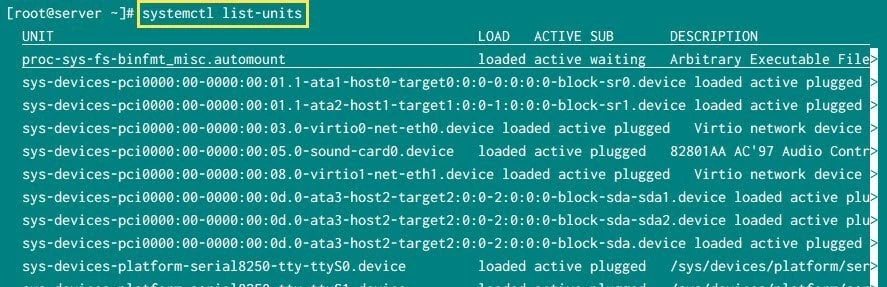 _systemctl list-units_ ### List all the unit files To list all the units independent of their state add \"`--all`\" to this command ```shell systemctl list-units --all ``` 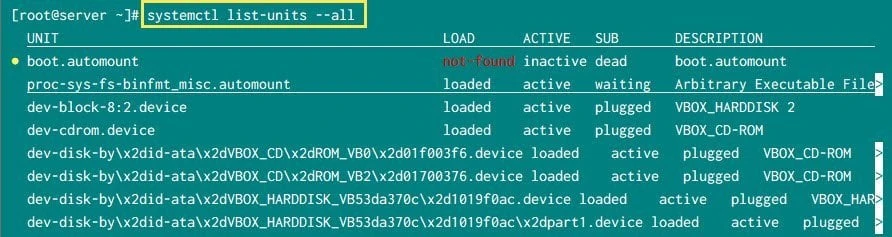 _systemctl list-units --all_ As you can see now it is loading all the unit files including `failed`, `inactive` unit files --- ## systemctl list installed unit files Now `list-units` shows the list of units which are currently loaded in the memory but not necessarily installed on the server. To view the list of unit files which are currently installed on our server we use: ```shell systemctl list-unit-files ``` 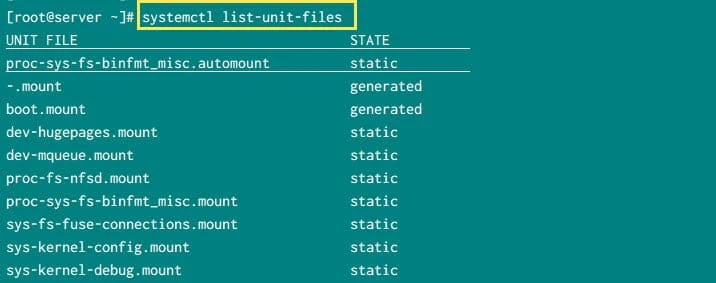 _systemctl list-unit-files_ HINT Here this command will show all the installed unit files independent of their state unlike list-units which shows only the active unit files. Adding `--all` with this command will have no advantage. --- ## List type of unit files There can be different types of unit files such as service, socket, mount etc. To further filter the unit files we can add `type=` argument with `list-unit-files`. The argument should be a comma-separated list of unit types. ### systemctl list services To list all the installed `systemctl` services from our Linux server: ```shell systemctl list-unit-files --type=service ``` 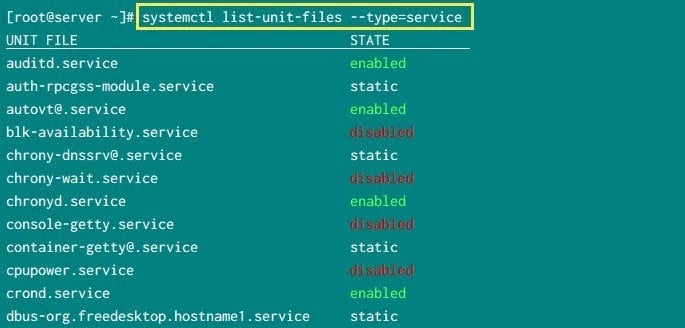 _systemctl list services_ This should give us a complete list of installed services (independent of it's state) ### systemctl list mount files With `systemd` all the partitions and file system are mounted as part of mount type unit files. So we can also list all the mount type unit files available on our server using `type=mount` ```shell systemctl list-units --all --type=mount ```  _systemctl list mount_ We can further use this with different other type of unit files such as socket, target etc. --- ## List state of services NOTE To check if a service is enabled/disabled/static/indirect, you must use `list-unit-files` with `systemctl` while to check if a service is running/active/failed/dead etc then you must use `systemctl list-units`. To get complete list of supported options with `list-units` and `--state`, use `systemctl --state=help` ### systemctl list enabled services To list all the service unit files which are currently in enabled state use `--state=enabled` ```shell systemctl list-unit-files --type=service --state=enabled ```  _systemctl list enabled services_ ### systemctl list disabled services We can provided multiple state type with `--state=` argument where individual state values will be comma separated. For example to list all the `systemctl` service which are either enabled or disabled ```shell systemctl list-unit-files --type=service --state=enabled,disabled ```  _systemctl list enabled and disabled services_ ### systemctl list running services To list the running services we will use `list-units` in combination with `--type=service` and `--state=running` ```shell systemctl list-units --type=service --state=running ```  _systemctl list running services_ ### systemctl list failed services To list failed services you can use `--state=failed` ```shell systemctl list-units --type=service --state=failed ``` OR alternatively we can directly use ```shell systemctl --failed ```  _systemctl list failed services_ --- ## Check service status of individual unit file Now the above commands will give you the status of all the unit files which are installed or available on your server. To check the status of individual file we do not want to use those [commands in combination with grep and other filter utility](https://www.golinuxcloud.com/grep-command-in-linux/). Now assuming I wish to check the status of `sshd` service. So I can use ```shell systemctl status sshd ``` which can give me a long list of output along with the actual status such as active, running loaded. Now these three states can also be [grepped](https://www.golinuxcloud.com/grep-pattern-scenarios/) individually using the properties of a unit file To check if a `systemctl` service is running or not use: ```shell systemctl show sshd --property=SubState SubState=running ``` To check if a service is `active` or `inactive`: ```shell systemctl show sshd --property=ActiveState ActiveState=active ``` OR you can also use: ```shell systemctl is-active sshd active ``` To check if a service is loaded or not: ```shell systemctl show sshd --property=LoadState LoadState=loaded ``` So we can individually grep the state of individual services using their properties. To list all the properties of a service you can use: ```shell systemctl show ``` --- ## Conclusion In this article we learned little bit more about `systemd` and `systemctl` unit files. I have explained about the different types of unit files and commands using which we can get the list of running services, sockets, targets etc with `systemctl`. We can also get individual status of services using the property of unit files which gives us much more control over the details of each service. We can use these properties in scripts for automation purpose. Lastly I hope the steps from the article to list running services on Linux was helpful. So, let me know your suggestions and feedback using the comment section."
}
,
{
"title": "Systemd - Guide to Analyzing Logs in Linux With journalctl Command",
"url": "/notes/systemd-guide-to-analyzing-logs-in-linux-with-journalctl-command/",
"folder": "systemd-guide-to-analyzing-logs-in-linux-with-journalctl-command/",
"content": "[Notes](/notes/) * TOC {:toc} ## Beginner's Guide to Analyzing Logs in Linux With journalctl Command [systemd](https://wiki.debian.org/systemd?ref=linuxhandbook.com) is the default on most of the major Linux distributions. One of the main features of systemd is the way it collects logs and the tools it gives for analyzing those logs. In traditional [SysVinit](https://wiki.gentoo.org/wiki/Sysvinit?ref=linuxhandbook.com) system, you have [syslog](https://linuxhandbook.com/syslog-guide/) that stores logs in plain text files. Reading and analyzing those files require the use of find, grep, cut and many other commands. systemd collects logs from more sources than syslogs, keeps the journal logs in binary format and gives you a command line tool to read, analyze and manipulate the logs. This is more streamlined than the syslogs. ## What is journald? What is journalctl? journald is the daemon from systemd that collects the logs from various log sources like syslog. journalctl is the command line tool that lets you interact with the journal logs. With journalctl, you can read logs, monitor the logs in real time, filter the logs based on time, service, severity and other parameters. In this tutorial, I'll show you how to use journalctl to for reading, monitoring and analyzing the logs in Linux. ### Check if journal logs are enabled on your system Some Linux distributions, specially the desktop ones, don't enable the journal logs by default. The default location of journald logs is `/var/log/journal` directory. You should make sure that this directory exists. If not, create it yourself. Next, in the /etc/systemd/journald.conf file make sure that the value `Storage` is set to either `auto` or `persistent`. ![]/images/7fa141f191a567912f71e8e07c6ee067_MD5.webp) The journald.conf file shows the default values. So even if there is a # in front of the entries, it means those are the default settings being used. If you want to change anything, you remove the # from that line. ## Using journalctl commands Let me show you some of the most basic yet useful examples of journalctl command. ### Read and search through logs with journalctl If you just type `journalctl` in the terminal, it will show the journal logs in chronological order. ``` journalctl ``` ![]/images/e93c3917c25fd21a41f6fd80e4bed510_MD5.webp) journalctl uses `less` underneath to show you the logs. Which means you can use the same keys to move around the logs as you do with [the less command](https://linuxhandbook.com/less-command/). If you don't remember that, here's a quick recall: |Key|Description| |---|---| |Arrow|Move by one line| |Space|Move down one page| |b|Move up one page| |g|Go to the first line| |G|Go to the last line| |100g|Go to the 100th line| |/string|Search for the string from current position| |n/N|Go to the next or previous search match| |q|Exit the logs| If you don't want the logs to be displayed in less-like viewing mode, you can use the `--no-pager` flag. This will display entire logs directly on the screen. ``` journalctl --no-pager ``` This is not very useful and it will flood your screen if you have a huge amount of logs. ### Show logs in reverse chronological order As you noticed, the logs are shown in chronological order. This means the oldest stored logs are displayed first. If you want to see the recent logs first, you can display the journal logs in reverse order with the option `-r`: ``` journalctl -r ``` It still uses a less command like view. So, press `q` to exit the log viewing mode. ### Display only N recent lines of journal logs Instead of showing all logs, you can choose to display only a certain number of lines from log using the `-n` option. For example, the command below will display most recent 25 lines of the logs: ``` journalctl -n 25 ``` ### Show journal logs in real time Viewing recent logs is one thing, if you want to see the logs in real time, you can use the `-f` option of journalctl command: ``` journalctl -f ``` Like the -f option of the [tail command](https://linuxhandbook.com/tail-command/), this will display the logs in real time in the follow mode. Use Ctrl+C command to exit the real time view. ### Display logs in UTC time By default, the journal logs are shown in the local time of your system. If your system's time is set to a time other than UTC and you want to see the logs in UTC, you can do that using the `--utc` flag. ``` journalctl --utc ``` ### Show only kernel messages with -k The systemd journal accumulates logs from different sources. If you just want to see Linux kernel logs, you can use the option `-k`. ``` journalctl -k ``` ![]/images/ea083029d4d9464942a521258497725c_MD5.webp) ### 💡 Tip: Use sudo to see all journal logs Systemd is protective about what kind of logs to show to which user. It may show some logs but not all the logs if you are a regular user: ``` abhishek@linuxhandbook:~$ journalctl -u ssh Hint: You are currently not seeing messages from other users and the system. Users in groups 'adm', 'systemd-journal' can see all messages. Pass -q to turn off this notice. -- Logs begin at Mon 2020-06-22 12:05:47 UTC, end at Tue 2020-07-14 11:59:29 UTC. -- -- No entries -- ``` If you want access to all the logs, you should use sudo [if you are a sudo user](https://linuxhandbook.com/check-if-user-has-sudo-rights/): ``` sudo journalctl -u ssh ``` ### Show messages from a particular boot session This is an excellent feature of jounrald. The journalctl command allows you to access logs belonging to a specific boot session using the option `-b`. You can list all the boot sessions with `--list-boots` flag. ``` journalctl --list-boots ``` The output will show the boot sessions with the boot time and an integer assigned to the boot sessions: ``` -5 513008ead8464c23aab732a2feed5277 Sun 2020-07-12 20:43:38 IST—Sun 2020-07-12 22:40:02 IST -4 caff16e3f46a4479b5287fb9e294f610 Mon 2020-07-13 07:36:04 IST—Mon 2020-07-13 19:13:44 IST -3 5665f41cc50a4dec9955efacc2596d68 Mon 2020-07-13 20:30:55 IST—Mon 2020-07-13 22:20:34 IST -2 c7d17407b0bd476a930af503f64b6006 Tue 2020-07-14 07:58:41 IST—Tue 2020-07-14 18:50:04 IST -1 7ab5e04518ec455abe0e2c86fdaa46fa Tue 2020-07-14 21:19:27 IST—Tue 2020-07-14 22:42:11 IST 0 91856e86d4ee4e828717913deb288568 Wed 2020-07-15 08:11:51 IST—Wed 2020-07-15 17:14:10 IST ``` Boot session 0 is the current boot sessions. Boot session -1 is the last booted session and so on. ``` journalctl -b -2 ``` Imagine trying to do this in the old syslog system! You cannot only get the boot logs like what you see in `/var/log/boot.log`. However, the boot logs are always at the beginning of logs if you are in the boot session view. ### Filter journal logs for a specific systemd service Filtering is a strong point of journal logs. You can filter logs based on the systemd services. ``` journalctl -u service_name ``` For example, if you want to see logs generated by SSH, you can use it like this: ``` journalctl -u ssh ``` You'll need to know the systemd service name of course. ### Filter logs for a certain time interval This is another example of the string filtering capability of the journal logs. You can filter logs for a certain time period and there are various ways to do that. You may use natural language to filter the logs. Terms like yesterday, today and tomorrow are recognized. ``` journalctl --since=yesterday --until=now ``` You can also specify date or date time combination: ``` journalctl --since \"2020-07-10\" ``` You can also specify a time period with the dates and time: ``` journalctl --since \"2020-07-10 15:10:00\" --until \"2020-07-12\" ``` Time starts at 00:00:00 and it determines the day and date. You can also use relative time like -1h20min to specify 1 hour 20 minutes in the past. ### Filter logs based on UID, GID and PID If you are debugging an issue, you may want to check the logs for a certain process using its PID. The journal logs can also be filtered on User ID (UID), Group ID (GID) and Process ID (PID). Below is an example: ``` journalctl _PID=1234 ``` ### 💡 Tip: Combine more than one options for more tailored log viewing You can combine several options to view the desired logs. For example, if you want to see only SSH logs from yesterday in UTC timestamps, you can use: ``` sudo journalctl -u ssh --since=yesterday --utc ``` Another common usage is to filter logs based on boot sessions. If you want to see only the SSH logs in the current session, you can use: ``` sudo journalctl -u ssh -b0 ``` Possibilities are endless and you can combine the options based on your need. ### Using journalctl -xe for viewing last few logs You'll often find people suggesting to use `journalctl -xe` command. - `-e`: Jump to the end of the journal logs - `-x`: Show extra information on the log entries (if available) Some log entries have additional information that are not displayed in the normal log viewing. Using the `-x` option may display such information. What you see as a single line like this: ``` Jul 09 16:33:40 itsfoss systemd[1]: Started Run anacron jobs. ``` It could display more information like this: ``` Jul 09 16:33:40 itsfoss systemd[1]: Started Run anacron jobs. -- Subject: A start job for unit anacron.service has finished successfully -- Defined-By: systemd -- Support: http://www.ubuntu.com/support -- -- A start job for unit anacron.service has finished successfully. -- -- The job identifier is 3702. ``` The additional info helps explain the context of an error or log event and the possible solutions. ### Show only errors in logs with journalctl To show all the errors in the current session, you can use: ``` journalctl -p 3 -xb ``` - -p 3 : filter logs for priority 3 (which is error) - -x : provides additional information on the log (if available) - b : since last boot (which is the current session) You can also use other priority level to get debug, or warning or even critical level logs. This table lists all the priority levels. |Priority|Code| |---|---| |0|emerg| |1|alert| |2|crit| |3|err| |4|warning| |5|notice| |6|info| |7|debug| You can also display logs for a range of severity. For example, if you want to see all the warning, notice and info logs from the current session, you can use: ``` journalctl -p 4..6 -b0 ``` You could have also used `warning..info` in the above command instead of `4..6`. ### Check how much disk space logs are taking The journald collects logs from various sources and it stores logs of various levels including debug logs. Trust me, while retaining logs help in analyzing and auditing, they can take considerable amount of disk space. You can check how much disk space the journal logs are taking with this journalctl command: ``` journalctl --disk-usage ``` You might get a surprise (or a shock) when you see the output: ``` abhishek@linuxhandbook:~$ journalctl --disk-usage Archived and active journals take up 2.8G in the file system. ``` 2.8 GB? That's a lot. You may want to [clear the journal logs](https://linuxhandbook.com/clear-systemd-journal-logs/). ## Enjoy analyzing logs with journalctl command There are many more options and usage of the journalctl command and I cannot possibly cover them all. I recommend reading its manpage if you want more details on it. I believe that I have given you enough to use journalctl command for regular log analysis. I hope you like this detailed tutorial on journald. If you have suggestions or questions, don't hesitate to leave a comment."
}
,
{
"title": "Systemd - systemctl journalctl",
"url": "/notes/systemd-systemctl-journalctl/",
"folder": "systemd-systemctl-journalctl/",
"content": "[Notes](/notes/) * TOC {:toc} ## Comment utiliser systemctl sur Linux Voici la syntaxe de la commande systemctl : ``` systemctl [commande] [Nom service] ``` La liste des commandes possibles : | | | | ----------------- | ------------------------------------------------------------------------------------------------------------------------------------------------------------------------------------------------------------------- | | **Commandes** | **Description** | | list-units | Lister les unités systemd | | start | Démarrer un service | | stop | Arrêter un service | | mask | Masquer un service | | status | Vérifier le statut du service | | restart | Redémarrer le service | | reload | Recharger un ou plusieurs services | | reload-or-restart | Recharger le service sinon le redémarrer | | try-restart | Redémarre le service si actif | | kill | Envoie un signal aux processus de l’unité/service comme la commande kill Utilisez –kill-who= pour sélectionner à quel processus envoyer le signal Utilisez –signal= pour sélectionner le signal à envoyer | | daemon-reload | Recharger la configuration des services | | reload-or-restart | Recharger une ou plusieurs unités s’ils le soutiennent | | is-active | Vérifie si le service/unité est actif | | is-failed | Vérifie si le service a le statut failed | | show | Affiche la configuration et les propriétés d’une unité/service | | edit | Editer le fichier de configuration de l’unité/service | | clean | Nettoyer les runtime, cache, state, logs ou configuration de l’unité | Les principales commandes sur les unités/services de systemctl Plus de commandes avec : ``` systemctl --help ``` Systemd utilise un concept **d’unit**, qui peut être un service, sockets, point de montage, périphériques, etc. Les fichiers de configuration sont stockés dans **/lib/systemd/system/** ## Systemctl Linux : utilisation et exemples ### Comment lister tous les services avec leurs statuts La commande systemctl permet d’interroger systemd afin de connaître la liste des unités (dont les services) et leurs états. Pour lister tous les unités quelques soit le type, on utilise le paramètre **list-units** : ``` systemctl list-units ``` Si l’on veut filtrer la liste par type (services, socket, …), on utilise le paramètre –type. Par exemple pour lister les services systemd : ``` systemctl list-units --type service ``` Voici le contenu de la sortie : - **UNIT** : Le nom de l’unité - **LOAD** : Si le fichier de configuration de l’unité a été chargé avec susccès - **ACTIVE** : Etat du service actif/inactif - **SUB** : Sous-état de l’unité qui varie selon le type d’unité - **DESCRIPTION** : La description du service  Ce tableau récapitule les états possibles d’une unité et d’un service : | | | |---|---| |**Statut**|**Description**| |loaded|Le fichier de configuration de l’unité a été traité et traité avec succès.| |Active (exited)|Exécuté avec succès la configuration ponctuelle et après l’exécution, l’appareil n’exécute ni le processus actif ni l’attente d’un événement.| |Active (running)|Exécutez avec succès la configuration ponctuelle et après l’exécution, l’appareil exécute un ou plusieurs processus actifs.| |Active (waiting)|Exécuté avec succès la configuration unique et après l’exécution, l’appareil attend un événement.| |Inactive (dead)|Soit la configuration ponctuelle n’a pas réussi à exécuter ou non exécuté.| Les états (states) de systemd Pour filtrer sur un état, on utilise **le paramètre –state** : ``` systemctl list-units --all --state=inactive ``` Pour lister tous les services quelque soit leurs états : ``` systemctl list-unit-files --type service -all ```  - **UNIT File** : qui est le fichier de l’unité, ici on filtre sur le type service, ainsi on a que des fichiers XXXXX.service - **STATE** : l’état du service (voir tableau ci-dessous) - **VENDOR PRESET** : la configuration par défaut ### Comment afficher le statut d’un service : démarré, arrêté, failed Comment savoir si un service est démarré, en cours de fonctionnement ou arrêté ? Pour vérifier, systemctl fournit l’option statuts : ``` systemctl status [Nom service] ``` Pour vérifier si un service a le statut actif et démarré : ``` systemctl is-active [Nom service] ```  ### Comment afficher la configuration d’un service avec systemctl systemctl est aussi capable d’**afficher les propriétés d’une unité et d’un service**. Pour cela on utilise la commande show comme ceci : ``` systemctl show [Nom service] ``` Par exemple pour afficher les propriétés du service cron : ``` systemctl show cron ``` La sortie affiche les propriétés et la configuration complète en liste.  ### Comment démarrer, arrêter, recharger, redémarrer un service avec systemctl La principale utilisation de systemctl dans la gestion des services est de changer le statut d’un service. C’est à dire démarrer ou arrêter un service ou encore le redémarrer. On utilise les trois commandes suivantes : - **start** : démarre un service - **stop** : arrête un service - **restart** : redémarre un service, ce qui équivaut à un stop puis un start ``` systemctl start [Nom service] systemctl stop [Nom service] systemctl restart [Nom service] ``` Par exemple, pour redémarrer nginx : ``` systemctl restart nginx.service ```  **La commande reload** permet de relire le fichier de configuration. Elle est idéale après une modification de la configuration d’un service pour prendre en compte les modifications. Étant donné que la recharge ne recharge que la configuration, elle entraînera moins de perturbation des activités existantes et des connexions actuellement ouvertes. Les utilisateurs peuvent même ne pas remarquer que c’était couru. Cependant, selon le serveur dont nous parlons, certaines options peuvent ne pas être modifiables à l’aide de rechargement. Et si le serveur utilise trop de mémoire, etc., il peut être nécessaire d’utiliser le redémarrage pour le forcer à partir d’une ardoise propre. La syntaxe est la même, ainsi pour recharger le service nginx : ``` systemctl reload nginx.service ``` ### Comment recharger la configuration d’un service avec systemctl daemon-reload **L’option daemon-reload** pour recharger la configuration du gestionnaire systemd. Cela relancera tous les générateurs rechargera tous les fichiers d’unité et recréez l’intégralité de l’arbre de dépendances. Pendant le rechargement du démon, tous les sockets systemd écoute au nom de la configuration de l’utilisateur restera accessible. ``` systemctl daemon-reload ``` ### Comment activer un service au démarrage avec systemctl On utilise **l’option enable** suivi du nom du service. Voici la syntaxe par défaut à utiliser : ``` sudo systemctl enable SERVICE_NAME ``` Par exemple pour désactiver le nom du service scan de clamd : ``` systemctl enable clamd@scan.service ``` ### Comment désactiver un service au démarrage avec systemctl De même il est possible de désactiver un service du démarrage Linux avec systemctl. Pour cela, on utilise l’option disable comme expliqué ci-dessous : ``` sudo systemctl disable SERVICE_NAME ``` Par exemple pour déactiver le service clamd du démarrage de Linux : ``` systemctl disable clamd@scan.service ``` ### Comment afficher les services en erreur Utilisez **–state=failed** ou **–failed** pour n’afficher que les unités défaillantes. ``` sudo systemctl --failed ```  Après avoir identifié les unités défaillantes, nous pouvons résoudre leur état en utilisant l’une des commandes suivantes : ``` systemctl reset-failed ``` ``` systemctl reset-failed ``` ### Comment lister les dépendances d’un service systemctl permet aussi d’interroger un service et lister les dépendances. Il s’agit des services nécessaires au fonctionnement de ce dernier. Si un des services dépendants n’est pas démarré, vous ne pourrez pas démarrer le service. ``` systemctl list-dependencies --all nginx.service ```  ### Comment masquer un service avec systemd Enfin systemd propose une **commande mask** qui permet de masquer une unité dont un service. Le service est alors considéré comme étant totalement désactivé. A partir de là, il est impossible de démarrer le service. ``` systemctl mask nginx.service ``` systemd créé alors un [lien symbolique](https://www.malekal.com/commande-ln-linux-utilisation-et-exemples-pour-creer-un-lien-symbolique/) qui fait pointer le fichier du service vers /dev/null Le démarrage du service est impossible et on rencontre une erreur du type : ``` Failed to start nginx.service: Unit nginx.service is masked. ``` On utilise **[la commande umask](https://www.malekal.com/quest-ce-que-umask-et-comment-utiliser-la-commande-umask/)** pour retirer l’état masquer d’un service. Cela réactive le service et il est alors possible de le démarrer à nouveau. ``` systemctl unmask nginx.service ```  ## Vérifier et dépanner les services Linux Lorsqu’un service ne démarre plus, s’arrête de manière inattendue ou fonctionne mal, les commandes **systemctl** et **journalctl** permettent généralement d’en identifier rapidement la cause. Vous pouvez vérifier son état, rechercher les services en échec, consulter leurs journaux et détecter une **erreur de configuration, un problème de permissions, une dépendance manquante, un port déjà utilisé ou un crash du processus**. Le guide suivant détaille les principales méthodes pour **diagnostiquer et réparer un service géré par systemd**, ainsi que les commandes à utiliser pour le démarrer, le redémarrer ou vérifier ses dépendances et son fichier unit. --- ## Comment utiliser journalctl pour voir et manipuler les journaux Systemd Sur Linux, **les journaux (logs)** sont une partie importante du système car elles vous permet d’audit, surveiller le système. On peut aussi les utiliser pour dépanner le système ou un service qui ne fonctionne pas correctement. Linux créé par défaut beaucoup de journaux (syslog, messages, auth, daemon, …) dans le répertoire **/var/log**. Cette journalisation centralisée s’effectue à travers **[SystemD](https://www.malekal.com/systemd-service-linux-configuration-et-fonctionnement-daemon/)** qui recueille et stocke des données de journalisation des noyaux, des messages de journal système, une sortie standard et une erreur pour les divers services. Plus particulièrement, c’est le [daemon](https://www.malekal.com/daemon-service-linux-configuration-et-fonctionnement/) journald qui gère les sources des journaux pour une sortie format syslog, JSON, … Enfin **la commande journalctl** permet à l’administrateur d’interroger et consulter les journaux. Elle permet aussi de manipuler les journaux, comme par exemple vider les journaux. journalctl est donc important à connaître pour le débogage du système. ### Comment consulter les journaux Linux avec journalctl La commande par défaut affiche tous les journaux. Bien entendu, on peut appliquer toutes sortes d’options pour filtrer les journaux sur une date, un service en particulier. ``` journalctl ``` Cela va retourner beaucoup de lignes. JournalCtl utilise **la commande less** pour vous montrer les journaux. Ce qui signifie que vous pouvez utiliser les mêmes raccourcis clavier pour vous déplacer dans les journaux que vous le faites avec la commande less.  Si vous ne voulez pas que les journaux soient affichés avec less, utilisez **l’option –no-pager** : ``` journalctl --no-pager ``` Cela permet notamment d’utiliser [la commande grep](https://www.malekal.com/exemples-de-commande-grep-sous-linux/) pour filtrer. ### Afficher les journaux en inversé Comme vous l’avez remarqué, les journaux sont montrés dans l’ordre chronologique. Cela signifie que les journaux stockés les plus anciens sont affichés en premier. Si vous souhaitez d’abord voir les journaux récents, vous pouvez afficher les journaux de journal dans l’ordre inverse avec **l’option -r**: ``` journalctl -r ``` ### Lire le journal de démarrage du système linux Pour **afficher les journaux du dernier démarrage de Linux** (boot) : ``` journalctl -b ``` Pour afficher la liste des journaux de démarrages disponibles : ``` journalctl --list-boots ``` Cela retourne la liste des journaux disponible avec un identifiant : ``` -2 ezsdfzeerg8fds9qger4ger8ede9ver Sun 2021-08-08 22:12:23 UTC—Mon 2021-08-08 22:12:23 UTC -1 e5f4ds5ferhtrh4tyj5trez6ezfer8d Mon 2021-08-09 11:22:13 UTC—Mon 2021-08-09 11:22:13 UTC 0 cf61e3c7347b41308468e0431ee77ade Mon 2021-08-09 16:39:41 UTC—Mon 2021-08-09 16:42:27 UTC ``` Pour **voir les journaux du démarrage précédent de Linux**, on utilise **l’option -b=-X**. Réduisez le chiffre pour remontrer aux journaux des boots précédents selon les disponibilités. Par exemple : ``` journalctl -b=-1 ``` Notez que l’on peut aussi afficher les logs du démarrage de Linux via l’identifiant : ``` journalctl -b e5f4ds5ferhtrh4tyj5trez6ezfer8d ``` ### Filtrer les journaux sur le temps Mais on peut aussi remonter dans les logs précédents pour un service en particulier grâce à **l’option -S** (Since). Par exemple, vous pouvez **visualiser les journaux du jour, de la veille, 1h ou deux jours avant.** ``` journalctl -S today journalctl -S yesterday journalctl --since \"5 minutes ago\" journalctl --since \"25 minutes ago\" journalctl -S \"1 hour ago\" journalctl -S \"2 days ago\" ``` Enfin vous pouvez spécifier **un intervalle de date** avec **l’option -S** (since) **et -U** (until). ``` journalctl -S \"2020-01-16 18:00:00\" -U \"2020-01-17 23:00:00\" ``` Notez que l’on peut aussi utiliser les options avec le nom complet, par exemple : ``` journalctl --since=yesterday --until=now ``` ### Afficher les entrées dont le MESSAGE correspond à un PATTERN Vous pouvez utiliser **l’option -g** si vous souhaitez afficher les journaux avec un mot en particulier. Par exemple, ci-dessous, je souhaite afficher que les journaux correspondant au mot nvidia : ``` journalctl -b -g nvidia ```  ### Afficher les journaux d’un daemon Vous pouvez filtrer les journaux pour n’afficher que les logs d’un [daemon et service](https://www.malekal.com/daemon-service-linux-configuration-et-fonctionnement/) spécifique. Par exemple, pour ne voir que les journaux du service ssd avec **l’option -u** (pour unit) : ``` journalctl -u ssh ``` Ou encore pour afficher les journaux de nginx : ``` journalctl -u nginx ``` Au besoin pour lister les units : ``` systemctl list-dependencies ``` Bien entendu, on peut combiner avec les options précédentes : ``` sudo journalctl -u ssh --since=yesterday sudo journalctl -u ssh -b0 ``` On peut aussi **filtrer les logs par GID**. Pour afficher les GID : ``` journalctl -F _GID 1000 65534 0 115 112 ``` Puis on utilise l’option _GID pour filtrer sur ce dernier. ``` journalctl _GID=115 -- Logs begin at Mon 2021-08-09 16:39:41 UTC, end at Tue 2021-08-10 07:31:56 UTC. -- Aug 09 16:39:55 ns320684 mysqld[622]: 2021-08-09 16:39:55 0 [Note] /usr/sbin/mysqld (mysqld 10.3.29-MariaDB-0+deb10u1) starting as process 622 ... ``` Filtrer les journaux sur un exécutable : ``` journalctl /usr/bin/sudo -- Logs begin at Mon 2021-08-09 16:39:41 UTC, end at Tue 2021-08-10 07:32:40 UTC. -- Aug 09 16:42:27 ns320684 sudo[1074]: debian : TTY=pts/0 ; PWD=/home/debian ; USER=root ; COMMAND=/usr/bin/journalctl --list-boots Aug 09 16:42:27 ns320684 sudo[1074]: pam_unix(sudo:session): session opened for user root by debian(uid=0) Aug 09 16:42:27 ns320684 sudo[1074]: pam_unix(sudo:session): session closed for user root Aug 10 07:16:52 ns320684 sudo[19215]: debian : TTY=pts/0 ; PWD=/home/debian ; USER=root ; COMMAND=/usr/bin/journalctl --vacuum-time=2d Aug 10 07:16:52 ns320684 sudo[19215]: pam_unix(sudo:session): session opened for user root by debian(uid=0) Aug 10 07:16:52 ns320684 sudo[19215]: pam_unix(sudo:session): session closed for user root Aug 10 07:16:57 ns320684 sudo[19218]: debian : TTY=pts/0 ; PWD=/home/debian ; USER=root ; COMMAND=/usr/bin/journalctl --vacuum-time=1d Aug 10 07:16:57 ns320684 sudo[19218]: pam_unix(sudo:session): session opened for user root by debian(uid=0) Aug 10 07:16:57 ns320684 sudo[19218]: pam_unix(sudo:session): session closed for user root ``` ### Filtrer les journaux sur un utilisateur On **récupérer l’ID de l’utilisateur** avec la commande id : ``` debian@linux:~$ id -u debian 1000 ``` Puis pour **filtrer les journaux sur un utilisateur** sur les 25 dernières minutes : ``` debian@linux:~$ journalctl _UID=1000 --since \"25 minutes ago\" -- Logs begin at Mon 2021-08-09 16:39:41 UTC, end at Tue 2021-08-10 07:33:29 UTC. -- Aug 10 07:11:58 ns320684 systemd[19113]: Listening on GnuPG cryptographic agent and passphrase cache (restricted). Aug 10 07:11:58 ns320684 systemd[19113]: Listening on GnuPG cryptographic agent (ssh-agent emulation). Aug 10 07:11:58 ns320684 systemd[19113]: Listening on GnuPG cryptographic agent and passphrase cache (access for web browsers). Aug 10 07:11:58 ns320684 systemd[19113]: Reached target Timers. Aug 10 07:11:58 ns320684 systemd[19113]: Listening on GnuPG cryptographic agent and passphrase cache. Aug 10 07:11:58 ns320684 systemd[19113]: Listening on GnuPG network certificate management daemon. Aug 10 07:11:58 ns320684 systemd[19113]: Reached target Sockets. Aug 10 07:11:58 ns320684 systemd[19113]: Reached target Paths. Aug 10 07:11:58 ns320684 systemd[19113]: Reached target Basic System. Aug 10 07:11:58 ns320684 systemd[19113]: Reached target Default. Aug 10 07:11:58 ns320684 systemd[19113]: Startup finished in 28ms. ``` ### Visualiser les journaux du noyau Linux Pour afficher les journaux du [noyaux Linux (kernel)](https://www.malekal.com/quest-ce-que-le-noyau-linux-kernel-role-versions-et-comment-ca-marche/), équivaut à la commande dmesg : ``` journalctl -k ``` ### Afficher les erreurs dans les journaux **Afficher les erreurs dans les journaux** où **-p 3 signifie priorité ERR**, -X fournit des informations de message supplémentaires et -b signifie depuis le dernier démarrage. ``` journalctl -p 3 -xb ```  Il s’agit en fait de filtrer sur les niveaux de priorité : |Priorité|Code| |---|---| |0|emerg| |1|alert| |2|crit| |3|err| |4|warning| |5|notice| |6|info| |7|debug| Les priorités des journaux Linux **L’option -p** prenant les intervalles de priorité, par exemple pour avoir les alertes, critiques, erreur et warning : ``` journalctl -p 1..3 ``` ### Afficher les journaux d’un service/daemon en particulier Pour **afficher les erreurs des journaux** pour un service en particulier, utilisez **l’option -u** : ``` journalctl -u sshd.service ```  Filtrer sur un service avec l’option –no-pager et en récupérant les erreurs : ``` journalctl -u docker.service --no-pager | grep -i error ``` ### Utiliser l’option tail avec journalctl **Afficher les 100 lignes** de Systemd Logs pour un service particulier (Equiv. Tail-N 100): ``` sudo journalctl -u nginx -n 100 --no-pager ``` Suivez les journaux SystemD pour le service (Equiv. Tail -F). Les nouvelles lignes du journal pour le service vont alors s’afficher au fur et à mesure. ``` sudo journalctl -u nginx -f ``` Pour afficher les derniers journaux : ``` journalctl -xe ``` ### Changer le format de sortie L’option -o permet de modifier le format de sortie. Par exemple pour afficher les journaux au format JSON : ``` journalctl -b -u nginx -o json ``` Journalctl gère plusieurs format dont : - **cat** : texte plein - **export** : un format binaire adapté au transfert ou à la sauvegarde de données. - **json** : en JSON - **json-pretty** : JSON formaté pour une meilleure lisibilité par l’homme - **json-sse** : résultat formaté sous JSON enveloppé pour que l’événement add server-sen soit compatible - **short** : la sortie de style syslog par défaut - **short-iso** : affiche les horodatages d’horloge murale ISO 8601 - **short-monotonic** : le format par défaut avec des horodatages monotones. - **short-precise** : le format par défaut avec précision à la microseconde près - **verbose** : affiche chaque champ de journal disponible pour l’entrée, y compris ceux généralement cachés en interne. ### Visualiser l’espace disque utilisé par les journaux ``` journalctl --disk-usage ``` ### Fixer la taille et le nombre de journaux Vous pouvez limiter le nombre de fichiers journaux d’archive. Disons que vous voulez avoir seulement cinq fichiers journaux. Il supprimera les fichiers journaux d’archive les plus âgés ne laissant que le nombre spécifié de fichiers journaux. ``` journalctl --vacuum-files=5 ``` Une autre façon est de limiter la taille du journal. Avec cela, il supprimera les fichiers journaux de journal jusqu’à ce que l’espace disque pris par les journaux de journal tombe en dessous de la taille que vous avez spécifiée. ``` sudo journalctl --vacuum-size=100M ``` ## Diagnostiquer un service qui ne fonctionne plus Un service Linux qui passe dans l’état **failed**, refuse de démarrer ou s’arrête quelques secondes après son lancement peut avoir de nombreuses causes : **configuration incorrecte, droits insuffisants, dépendance indisponible, port déjà occupé ou erreur de l’application**. Avec **systemctl**, vous pouvez contrôler l’état du service et identifier les unités en échec, tandis que **journalctl** permet d’examiner les messages enregistrés au moment du problème. Ces deux outils constituent donc la base du dépannage des services sur les distributions utilisant systemd. --- ## Vérifier et dépanner un service sous Linux avec systemctl et journalctl ### Lister les services Linux Sur la plupart des distributions Linux récentes, les services sont gérés par **systemd**. La commande **systemctl** permet de les lister, vérifier leur état, les démarrer ou les arrêter et diagnostiquer les services qui rencontrent des erreurs. Pour afficher les services actuellement chargés par systemd, utilisez : ``` systemctl list-units --type=service ``` La commande affiche notamment le **nom du service**, son état de chargement et son état d’exécution. |Colonne|Description| |---|---| |**UNIT**|Nom de l’unité systemd, par exemple `nginx.service` ou `ssh.service`| |**LOAD**|Indique si le fichier de configuration du service a été correctement chargé| |**ACTIVE**|État général du service : `active`, `inactive`, `failed`, etc.| |**SUB**|État plus précis du service : `running`, `exited`, `dead`, `failed`, etc.| |**DESCRIPTION**|Description du service| Par défaut, `list-units` affiche principalement les unités actuellement chargées. Pour afficher **tous les services installés**, y compris ceux qui ne sont pas actuellement actifs, utilisez plutôt : ``` systemctl list-unit-files --type=service ``` Cette commande permet également de connaître leur configuration au démarrage, avec des états tels que **enabled**, **disabled**, **static** ou **masked**. Pour afficher uniquement les services actuellement actifs : ``` systemctl list-units --type=service --state=running ``` Et pour rechercher un service particulier, vous pouvez filtrer la sortie. Par exemple, pour PHP : ``` systemctl list-units --type=service | grep -i php ``` ou pour Nginx : ``` systemctl list-units --type=service | grep -i nginx ``` Enfin, si votre objectif est de rechercher directement les services rencontrant un problème, inutile de parcourir toute la liste. **systemctl** dispose d’une commande dédiée permettant d’afficher uniquement les unités en échec : ``` systemctl --failed ``` C’est cette commande qu’il est recommandé d’utiliser en premier lorsqu’un service ne fonctionne plus ou après un problème système. ### Vérifier les services en échec Lorsqu’une application ne fonctionne plus ou qu’un serveur présente un dysfonctionnement, commencez par vérifier si **systemd a détecté des services en échec**. La commande suivante affiche toutes les unités actuellement dans l’état **failed** : ``` systemctl --failed ``` Vous pouvez obtenir par exemple : ``` UNIT LOAD ACTIVE SUB DESCRIPTION php8.4-fpm.service loaded failed failed The PHP 8.4 FastCGI Process Manager ``` Les colonnes **ACTIVE** et **SUB** indiquent ici que le service a échoué. Cela signifie que systemd a tenté de le démarrer ou de le maintenir en fonctionnement, mais qu’une erreur l’en a empêché. Pour limiter la recherche aux services : ``` systemctl --failed --type=service ```  ### Vérifier un service en particulier Si vous connaissez le nom du service en panne, affichez directement son état avec : ``` systemctl status nom-du-service ``` Par exemple : ``` systemctl status php8.4-fpm ``` ou : ``` systemctl status nginx ```  La sortie de `systemctl status` fournit plusieurs informations importantes : - **Loaded** : indique si l’unité systemd a été correctement chargée. - **Active** : indique si le service est actif, arrêté ou en échec. - **Main PID** : PID du processus principal lorsqu’il fonctionne. - **Result** : raison générale de l’échec. - **Process / ExecStart** : commande ayant été exécutée par systemd. - Les **derniers messages du journal** associés au service. Vous pouvez par exemple rencontrer : ``` Active: failed (Result: exit-code) ``` Cela indique que le programme lancé par systemd s’est terminé avec un **code de retour indiquant une erreur**. Il faut alors rechercher le message qui explique pourquoi le programme s’est arrêté. ### Comprendre l’état Active Le champ **Active** permet de connaître rapidement la situation du service. |État|Signification| |---|---| |**active (running)**|Le service fonctionne normalement| |**active (exited)**|La commande du service s’est terminée correctement, mais aucun processus ne reste actif. Cela peut être normal pour certains services| |**inactive (dead)**|Le service n’est actuellement pas démarré| |**failed**|Le service a tenté de fonctionner mais a rencontré une erreur| |**activating**|Le service est en cours de démarrage| |**deactivating**|Le service est en cours d’arrêt| Un état **`active (exited)` n’est donc pas nécessairement une erreur**. Certains services de type `oneshot` exécutent une tâche puis se terminent normalement.  ### Repérer le code d’erreur Lorsqu’un service échoue, recherchez particulièrement les lignes **Result**, **code** et **status**. Par exemple : ``` Active: failed (Result: exit-code) ``` puis : ``` code=exited, status=1/FAILURE ``` Cela signifie que le programme a été lancé mais s’est terminé avec un **code d’erreur**. Vous pouvez également rencontrer : - **Result: timeout** : le service n’a pas terminé son démarrage ou son arrêt dans le délai prévu. - **Result: signal** : le processus a été terminé par un signal. - **Result: core-dump** : le processus a planté et généré un core dump. - **Result: exit-code** : le programme s’est terminé avec un code d’erreur. - **Result: watchdog** : le service n’a pas répondu au mécanisme watchdog dans le délai prévu. Les dernières lignes affichées par `systemctl status` donnent souvent une première indication sur l’origine du problème. Toutefois, elles ne représentent qu’une partie des journaux. Pour obtenir l’historique complet et déterminer **pourquoi le service a échoué**, l’étape suivante consiste à consulter ses logs avec **`journalctl -u`**. ### Consulter les services qui ont échoué après le démarrage Après un redémarrage, il peut être utile d’exécuter : ``` systemctl --failed ``` Un service secondaire en échec n’indique pas nécessairement un problème grave. En revanche, si un composant essentiel comme **SSH, Nginx, Apache, PHP-FPM, MariaDB/MySQL** ou un service réseau apparaît dans cette liste, son échec peut expliquer directement le dysfonctionnement rencontré. Ne redémarrez pas systématiquement le service immédiatement. Commencez plutôt par consulter **son état et ses journaux**, afin de conserver les informations permettant d’identifier la cause de l’échec. La prochaine étape consiste donc à utiliser **`systemctl status`**, puis **`journalctl -u`** pour déterminer précisément pourquoi le service ne démarre plus. ## Consulter les logs d’un service La commande **journalctl** permet de consulter les journaux enregistrés par systemd pour un service particulier. C’est l’une des commandes les plus importantes pour comprendre **pourquoi un service ne démarre pas, s’arrête brutalement ou rencontre des erreurs**. Pour afficher les journaux d’un service, utilisez l’option **`-u`** suivie du nom de l’unité : ``` sudo journalctl -u nom-du-service ``` Par exemple, pour Nginx : ``` sudo journalctl -u nginx ``` Ou pour PHP-FPM : ``` sudo journalctl -u php8.4-fpm ```  ### Afficher les derniers événements Lorsque le journal contient beaucoup d’entrées, utilisez l’option **`-e`** pour vous positionner directement à la fin : ``` sudo journalctl -u nginx -e ``` Vous pouvez également afficher uniquement les dernières lignes : ``` sudo journalctl -u nginx -n 50 ``` Cela permet de retrouver rapidement les événements enregistrés juste avant l’arrêt ou l’échec du service. ### Afficher les logs depuis une période précise Pour limiter l’analyse aux événements récents : ``` sudo journalctl -u nginx --since \"1 hour ago\" ``` Ou depuis une date et une heure précises : ``` sudo journalctl -u nginx --since \"2026-08-07 08:00:00\" ``` Vous pouvez également définir une période : ``` sudo journalctl -u nginx --since \"2026-08-07 08:00:00\" --until \"2026-08-07 09:00:00\" ``` Cette méthode est particulièrement utile lorsque vous connaissez approximativement **l’heure à laquelle le service est tombé en panne**. ### Suivre les logs en temps réel Pour afficher les nouveaux événements au fur et à mesure qu’ils sont générés, utilisez l’option **`-f`** : ``` sudo journalctl -u nginx -f ``` Laissez cette commande ouverte puis, dans un autre terminal, redémarrez le service ou reproduisez le problème. Vous pourrez ainsi observer immédiatement les erreurs générées. Utilisez **Ctrl + C** pour arrêter le suivi. ### Rechercher les erreurs importantes Portez notamment attention aux messages contenant : - **failed** ou **failure** : échec d’une opération. - **permission denied** : problème de permissions. - **address already in use** : un autre processus utilise déjà le port nécessaire. - **out of memory** ou **killed process** : manque de mémoire. - **segfault** ou **core dumped** : plantage du programme. - **timeout** : délai d’attente dépassé. - **dependency failed** : une dépendance nécessaire au service est en échec. - **configuration error** ou **syntax error** : erreur dans un fichier de configuration. Il est également important de vérifier les **logs propres à l’application**. `journalctl` peut indiquer qu’un service a échoué sans contenir tous les détails. Nginx, Apache, PHP-FPM, MariaDB ou d’autres applications peuvent écrire des informations supplémentaires dans leurs propres fichiers sous `/var/log/`. Après avoir identifié le message d’erreur, évitez de redémarrer le service en boucle. Vérifiez d’abord **sa configuration, ses permissions, ses ports et ses dépendances** afin de corriger la cause réelle de l’échec. ## Activer ou désactiver un service au démarrage Par défaut, tous les services Linux ne sont pas automatiquement lancés au démarrage du système. Avec **systemd**, la commande `systemctl` permet de vérifier si un service est configuré pour démarrer automatiquement, puis d’activer ou de désactiver ce comportement. Pour vérifier l’état d’un service au démarrage : ``` systemctl is-enabled nom-du-service ``` Par exemple : ``` systemctl is-enabled nginx ``` La commande peut notamment retourner : - **enabled** : le service est activé au démarrage. - **disabled** : le service existe mais n’est pas activé automatiquement. - **static** : le service ne peut pas être activé directement et est généralement lancé comme dépendance d’une autre unité. - **masked** : le service est complètement bloqué et ne peut pas être démarré normalement. ### Activer un service au démarrage Pour configurer un service afin qu’il démarre automatiquement avec Linux : ``` sudo systemctl enable nom-du-service ``` Par exemple : ``` sudo systemctl enable nginx ``` La commande `enable` **n’a pas pour rôle de démarrer immédiatement le service**. Elle configure systemd afin qu’il soit lancé automatiquement lors des prochains démarrages. Si vous souhaitez à la fois **activer et démarrer immédiatement** le service : ``` sudo systemctl enable --now nginx ``` Vous pouvez ensuite vérifier son état : ``` systemctl status nginx ``` ### Désactiver un service au démarrage Pour empêcher le démarrage automatique d’un service : ``` sudo systemctl disable nom-du-service ``` Par exemple : ``` sudo systemctl disable nginx ``` Le service ne sera plus lancé automatiquement au prochain démarrage, mais **il n’est pas arrêté immédiatement**. Pour le désactiver et l’arrêter dans la même opération : ``` sudo systemctl disable --now nginx ``` ### Ne pas confondre disable et mask La commande `disable` empêche simplement le démarrage automatique. Le service peut toujours être lancé manuellement avec : ``` sudo systemctl start nginx ``` À l’inverse, `mask` bloque complètement son démarrage : ``` sudo systemctl mask nom-du-service ``` Une tentative de démarrage retourne alors une erreur indiquant que l’unité est **masked**. Pour lever ce blocage : ``` sudo systemctl unmask nom-du-service ``` Utilisez **`mask` avec prudence**, car un autre service peut dépendre de l’unité que vous bloquez. Pour un simple dépannage ou pour empêcher un service de démarrer avec Linux, `disable` est généralement suffisant. ## Vérifier pourquoi un service ne démarre pas Lorsqu’un service refuse de démarrer, évitez de le relancer plusieurs fois sans examiner la cause de l’échec. **systemctl** et **journalctl** permettent généralement d’obtenir les premières informations nécessaires au diagnostic. Commencez par afficher l’état du service : ``` systemctl status nom-du-service ``` Par exemple : ``` systemctl status nginx ``` Examinez particulièrement les lignes **Active**, **Result**, **ExecStart** et les derniers messages affichés. Un état tel que : ``` Active: failed (Result: exit-code) ``` indique que le programme a bien été lancé par systemd, mais qu’il s’est terminé avec une erreur. Consultez ensuite les journaux complets du service : ``` sudo journalctl -u nom-du-service -e ``` Pour afficher les événements du démarrage actuel : ``` sudo journalctl -u nom-du-service -b ``` Les messages d’erreur permettent généralement de déterminer dans quelle direction poursuivre le diagnostic. |Message ou symptôme|Cause probable|Vérification| |---|---|---| |**Permission denied**|Droits incorrects sur un fichier, répertoire ou socket|Vérifier le propriétaire et les permissions avec `ls -l` ou `namei -l`| |**Address already in use**|Le port utilisé par le service est déjà occupé|Identifier le processus avec `ss -lntup`| |**No such file or directory**|Fichier de configuration, exécutable ou autre fichier nécessaire absent|Vérifier les chemins indiqués dans les logs| |**Configuration error / Syntax error**|Erreur dans un fichier de configuration|Utiliser l’outil de validation fourni par l’application| |**Dependency failed**|Un service ou une unité nécessaire est en échec|Examiner les dépendances avec `systemctl list-dependencies`| |**Failed with result ‘exit-code’**|Le programme s’est terminé avec un code d’erreur|Examiner `systemctl status` et `journalctl -u`| |**Failed with result ‘timeout’**|Le service n’a pas démarré dans le délai prévu|Rechercher un blocage, une dépendance ou une ressource inaccessible| |**Start request repeated too quickly**|Le service plante immédiatement et systemd a cessé de tenter de le redémarrer|Corriger l’erreur initiale puis utiliser `systemctl reset-failed`| |**Out of memory / Killed process**|Processus arrêté à cause d’un manque de mémoire|Vérifier la RAM, le swap et l’OOM Killer| |**Segmentation fault / core dumped**|Le programme a planté|Examiner les journaux et utiliser `coredumpctl`| ### Vérifier si un port est déjà utilisé Pour un serveur Web, une base de données, SSH ou tout autre service réseau, vérifiez que le port nécessaire n’est pas déjà occupé : ``` sudo ss -lntup ``` Par exemple, pour rechercher le processus utilisant le port 80 : ``` sudo ss -lntp | grep ':80 ' ``` Si un autre programme écoute déjà sur ce port, le nouveau service peut échouer avec une erreur **Address already in use**. ### Vérifier les permissions Une erreur **Permission denied** peut provenir des droits d’un fichier de configuration, d’un répertoire, d’un certificat, d’un socket ou d’un fichier de log. Commencez par vérifier les permissions : ``` ls -l /chemin/vers/fichier ``` Pour contrôler également les permissions de chaque répertoire constituant le chemin : ``` namei -l /chemin/vers/fichier ``` Cette dernière commande est particulièrement pratique lorsqu’un service possède les droits sur le fichier lui-même mais **ne peut pas traverser l’un des répertoires parents**. ### Rechercher un manque de mémoire ou un crash Si le processus disparaît immédiatement, recherchez une intervention de l’**OOM Killer** : ``` sudo journalctl -k | grep -i -E \"oom|out of memory|killed process\" ``` En présence d’un **segfault** ou d’un core dump, vérifiez également : ``` coredumpctl list ``` Puis affichez les informations du crash concerné avec : ``` coredumpctl info ``` Enfin, lorsqu’un service refuse de démarrer après une modification de sa configuration, **vérifiez toujours la syntaxe avant de le redémarrer**. De nombreux logiciels fournissent leur propre commande de validation, ce qui permet souvent d’identifier immédiatement la ligne ou le fichier responsable de l’erreur. ## Vérifier la configuration avant de redémarrer un service Lorsqu’un service ne fonctionne plus après la modification d’un fichier de configuration, **vérifiez sa syntaxe avant de le redémarrer**. De nombreux logiciels Linux disposent d’une commande permettant de valider leur configuration sans interrompre le service actuellement en cours d’exécution. Cette précaution est particulièrement importante sur un serveur distant : une simple erreur de syntaxe dans **Nginx, Apache ou SSH** peut empêcher le service de redémarrer et rendre le serveur ou un site inaccessible. Voici quelques commandes courantes : |Service|Commande de vérification| |---|---| |**Nginx**|`sudo nginx -t`| |**Apache (Debian/Ubuntu)**|`sudo apache2ctl configtest`| |**Apache (RHEL/Fedora)**|`sudo httpd -t`| |**PHP-FPM**|`sudo php-fpm -t` ou la commande correspondant à la version installée| |**OpenSSH**|`sudo sshd -t`| |**Postfix**|`sudo postfix check`| |**Samba**|`sudo testparm`| Par exemple, après avoir modifié la configuration de Nginx : ``` sudo nginx -t ``` Si la configuration est correcte, vous obtenez notamment : ``` syntax is ok test is successful ``` Vous pouvez alors recharger la configuration sans interrompre les connexions existantes : ``` sudo systemctl reload nginx ``` Si le test retourne une erreur, **ne redémarrez pas le service immédiatement**. Le message indique généralement le fichier et parfois la ligne contenant l’erreur. Corrigez-la, puis relancez le test. Pour SSH, cette précaution est encore plus importante lorsque vous administrez un serveur à distance. Après avoir modifié `sshd_config`, vérifiez la configuration avec : ``` sudo sshd -t ``` Si aucune erreur n’est affichée, la syntaxe est valide. Gardez toutefois **votre session SSH actuelle ouverte** jusqu’à ce que vous ayez confirmé qu’une nouvelle connexion fonctionne correctement. Enfin, lorsque le logiciel le permet, préférez **`systemctl reload`** à `restart` pour une simple modification de configuration. `reload` demande au service de relire sa configuration sans l’arrêter complètement, tandis que `restart` provoque un arrêt puis un nouveau démarrage du service. ## Réinitialiser l’état failed d’un service Lorsqu’un service échoue à plusieurs reprises, **systemd peut conserver son état `failed`**, même après avoir corrigé la cause du problème. Dans certains cas, systemd peut également cesser temporairement de tenter de démarrer le service lorsque celui-ci plante plusieurs fois en peu de temps. Vous pouvez vérifier les services actuellement en échec avec : ``` systemctl --failed ``` Après avoir identifié et corrigé la cause du problème, réinitialisez l’état d’échec du service avec : ``` sudo systemctl reset-failed nom-du-service ``` Par exemple, pour Nginx : ``` sudo systemctl reset-failed nginx ``` Vous pouvez ensuite tenter de démarrer à nouveau le service : ``` sudo systemctl start nginx ``` Puis vérifiez son état : ``` systemctl status nginx ``` La commande **`reset-failed` ne répare pas le service**. Elle efface simplement l’état `failed` enregistré par systemd ainsi que certains compteurs associés aux échecs de démarrage. Il faut donc toujours **corriger l’erreur initiale avant de l’utiliser**. Cette commande est notamment utile lorsque vous rencontrez un message de ce type : ``` Start request repeated too quickly ``` ou : ``` Failed with result 'start-limit-hit' ``` Cela signifie généralement que le service a échoué plusieurs fois dans un intervalle court et que **systemd a atteint sa limite de tentatives de démarrage**. Dans ce cas : - Consultez d’abord les erreurs avec `systemctl status nom-du-service`. - Examinez les journaux avec `journalctl -u nom-du-service`. - Corrigez la configuration, les permissions ou le problème ayant provoqué les échecs. - Exécutez `systemctl reset-failed nom-du-service`. - Tentez à nouveau de démarrer le service. Pour réinitialiser l’état `failed` de **toutes les unités systemd en échec**, vous pouvez utiliser : ``` sudo systemctl reset-failed ``` Cette dernière commande doit surtout être utilisée après avoir vérifié les unités concernées : effacer leur état `failed` sans comprendre pourquoi elles ont échoué peut masquer temporairement des problèmes qui nécessitent encore une intervention. ## Vérifier les dépendances d’un service Un service Linux peut refuser de démarrer alors que sa propre configuration est correcte parce qu’**une unité dont il dépend est arrêtée ou en échec**. Avec systemd, ces dépendances peuvent concerner un autre service, un point de montage, un socket, un périphérique ou une cible (`target`). Pour afficher les dépendances d’un service, utilisez : ``` systemctl list-dependencies nom-du-service ``` Par exemple : ``` systemctl list-dependencies nginx ``` La commande affiche l’arborescence des unités nécessaires ou associées au fonctionnement du service. Pour afficher également les dépendances qui ne sont pas actuellement actives : ``` systemctl list-dependencies --all nginx ``` Si une unité apparaît en échec, vérifiez son état : ``` systemctl status nom-de-unite ``` Puis consultez ses journaux : ``` sudo journalctl -u nom-de-unite -e ``` ### Rechercher les dépendances inverses Il peut également être utile de déterminer **quels services dépendent d’une unité donnée**. Utilisez pour cela : ``` systemctl list-dependencies --reverse nom-du-service ``` Par exemple : ``` systemctl list-dependencies --reverse mariadb ``` Cela permet d’identifier les unités susceptibles d’être affectées si MariaDB est arrêté ou en échec. ### Comprendre les relations entre les unités Pour obtenir des informations plus précises sur les dépendances déclarées par un service : ``` systemctl show nom-du-service ``` Vous pouvez notamment rechercher les propriétés : - **Requires** : unités nécessaires au fonctionnement du service. - **Wants** : dépendances souhaitées mais généralement moins strictes. - **After** et **Before** : ordre de démarrage entre les unités. - **BindsTo** : dépendance forte à une autre unité. - **PartOf** : lie certaines opérations, comme l’arrêt ou le redémarrage, à une autre unité. Par exemple : ``` systemctl show nginx -p Requires -p Wants -p After ``` Si `systemctl status` affiche un message tel que **Dependency failed for…**, ne cherchez donc pas uniquement une erreur dans le service concerné. **Identifiez d’abord l’unité en échec dont il dépend**, puis corrigez celle-ci avant de tenter un nouveau démarrage. ## Vérifier le fichier unit systemd Chaque service géré par **systemd** repose sur un **fichier unit** (`.service`) qui décrit notamment la commande à exécuter, l’utilisateur utilisé, les dépendances, les conditions de redémarrage et l’ordre de lancement. Lorsqu’un service ne démarre plus ou se comporte de manière inattendue, il peut être utile de vérifier **le fichier unit réellement utilisé par systemd**, notamment si celui-ci a été personnalisé. Pour afficher la définition complète d’un service : ``` systemctl cat nom-du-service ``` Par exemple : ``` systemctl cat nginx ``` Cette commande est préférable à l’ouverture directe d’un fichier dans `/etc/systemd/system/` ou `/usr/lib/systemd/system/`, car elle affiche **la configuration réellement assemblée par systemd**, y compris les éventuels fichiers de surcharge (_drop-ins_). Vous pouvez notamment y retrouver les sections suivantes : |Section / directive|Rôle| |---|---| |**[Unit]**|Informations générales et dépendances du service| |**After= / Before=**|Ordre de démarrage par rapport aux autres unités| |**Requires= / Wants=**|Dépendances du service| |**[Service]**|Paramètres d’exécution du service| |**ExecStart=**|Commande utilisée pour démarrer le service| |**ExecReload=**|Commande utilisée lors d’un rechargement| |**User= / Group=**|Utilisateur et groupe sous lesquels le service s’exécute| |**Restart=**|Comportement à adopter lorsque le processus s’arrête| |**WorkingDirectory=**|Répertoire de travail du processus| |**Environment=**|Variables d’environnement fournies au service| |**[Install]**|Définit notamment comment le service est activé au démarrage| ### Identifier l’emplacement du fichier unit Pour connaître précisément le fichier chargé par systemd : ``` systemctl show nom-du-service -p FragmentPath ``` Par exemple : ``` systemctl show nginx -p FragmentPath ``` Vous pouvez également afficher les éventuels fichiers de surcharge : ``` systemctl show nginx -p DropInPaths ``` Les fichiers unit fournis par les paquets sont généralement stockés dans des répertoires comme `/usr/lib/systemd/system/` ou `/lib/systemd/system/`, tandis que les personnalisations administrateur sont généralement placées dans `/etc/systemd/system/`. ### Vérifier les personnalisations d’un service Un service peut fonctionner avec son fichier unit d’origine mais également avec un ou plusieurs **drop-ins** qui remplacent certaines directives. La commande : ``` systemctl cat nom-du-service ``` permet de visualiser ces différentes sources dans un même affichage. C’est particulièrement utile lorsqu’un service fonctionne différemment de sa configuration par défaut après une ancienne modification, une migration ou l’ajout d’une personnalisation systemd. Pour modifier proprement les paramètres d’un service sans éditer directement le fichier fourni par le paquet, utilisez : ``` sudo systemctl edit nom-du-service ``` systemd crée alors une surcharge dans `/etc/systemd/system/` qui ne sera pas écrasée lors d’une mise à jour du paquet. Après toute modification d’un fichier unit ou d’un drop-in, il est nécessaire de demander à systemd de **recharger ses fichiers de configuration** avec `systemctl daemon-reload` avant de redémarrer le service. ## Recharger systemd après modification d’un service Lorsque vous modifiez un **fichier unit systemd** (`.service`) ou un fichier de surcharge (_drop-in_), systemd ne prend pas automatiquement en compte les changements. Il faut lui demander de **relire les fichiers unit** avant de redémarrer le service concerné. Pour cela, exécutez : ``` sudo systemctl daemon-reload ``` Cette commande recharge la configuration de systemd et prend notamment en compte les modifications effectuées dans : - `/etc/systemd/system/` - `/usr/lib/systemd/system/` - `/lib/systemd/system/` - Les fichiers de surcharge créés avec `systemctl edit` Après le rechargement, redémarrez le service concerné : ``` sudo systemctl restart nom-du-service ``` Puis vérifiez son état : ``` systemctl status nom-du-service ``` Par exemple, après avoir modifié une surcharge pour Nginx : ``` sudo systemctl daemon-reload sudo systemctl restart nginx systemctl status nginx ``` ### Ne pas confondre daemon-reload, reload et restart Ces trois commandes ont des fonctions différentes : |Commande|Action| |---|---| |`systemctl daemon-reload`|Demande à **systemd de relire les fichiers unit** et leurs surcharges| |`systemctl reload service`|Demande au **service lui-même de relire sa configuration**, sans l’arrêter lorsque celui-ci prend en charge cette opération| |`systemctl restart service`|Arrête puis redémarre complètement le service| Ainsi, après avoir modifié : `/etc/systemd/system/mon-service.service` ou créé une surcharge avec : ``` sudo systemctl edit mon-service ``` utilisez : ``` sudo systemctl daemon-reload sudo systemctl restart mon-service ``` En revanche, si vous avez uniquement modifié le **fichier de configuration de l’application**, par exemple `nginx.conf`, un `daemon-reload` n’est généralement pas nécessaire. Après avoir vérifié la syntaxe, vous pouvez simplement recharger Nginx : ``` sudo nginx -t sudo systemctl reload nginx ``` Retenez donc que **`daemon-reload` concerne la configuration de systemd**, tandis que **`reload` concerne la configuration du service ou de l’application**. ## Tableau des commandes systemctl pour dépanner un service Le tableau suivant récapitule les principales commandes **systemctl** à connaître pour vérifier, diagnostiquer et réparer un service géré par **systemd**. |Commande|Description| |---|---| |`systemctl list-units --type=service`|Lister les services actuellement chargés| |`systemctl list-unit-files --type=service`|Lister tous les fichiers de services installés et leur état d’activation| |`systemctl --failed`|Afficher les unités actuellement en échec| |`systemctl status service`|Afficher l’état détaillé d’un service et ses derniers messages| |`systemctl is-active service`|Vérifier rapidement si un service est actif| |`systemctl is-enabled service`|Vérifier si un service est activé au démarrage| |`systemctl start service`|Démarrer un service| |`systemctl stop service`|Arrêter un service| |`systemctl restart service`|Arrêter puis redémarrer un service| |`systemctl reload service`|Recharger la configuration d’un service sans l’arrêter, lorsque cette fonction est prise en charge| |`systemctl enable service`|Activer le démarrage automatique d’un service| |`systemctl enable --now service`|Activer un service au démarrage et le démarrer immédiatement| |`systemctl disable service`|Désactiver le démarrage automatique d’un service| |`systemctl disable --now service`|Désactiver le service au démarrage et l’arrêter immédiatement| |`systemctl mask service`|Bloquer complètement le démarrage d’un service| |`systemctl unmask service`|Lever le blocage appliqué avec `mask`| |`systemctl reset-failed service`|Effacer l’état `failed` et les compteurs d’échec d’un service| |`systemctl list-dependencies service`|Afficher les dépendances d’un service| |`systemctl list-dependencies --reverse service`|Afficher les unités qui dépendent du service| |`systemctl cat service`|Afficher le fichier unit et les éventuels fichiers de surcharge (_drop-ins_)| |`systemctl show service`|Afficher toutes les propriétés systemd d’un service| |`systemctl edit service`|Créer ou modifier proprement une surcharge du fichier unit| |`systemctl daemon-reload`|Demander à systemd de relire les fichiers unit après une modification| Pour un **diagnostic rapide d’un service qui ne démarre plus**, commencez généralement par ces trois commandes : ``` systemctl status nom-du-service sudo journalctl -u nom-du-service -e systemctl list-dependencies nom-du-service ``` Si le service a échoué plusieurs fois et que systemd refuse désormais de le relancer avec un message comme **Start request repeated too quickly**, corrigez d’abord l’erreur puis utilisez : ``` sudo systemctl reset-failed nom-du-service sudo systemctl start nom-du-service ``` Enfin, n’oubliez pas que **systemctl et journalctl sont complémentaires** : `systemctl` permet surtout de connaître et modifier l’état du service, tandis que `journalctl` permet d’analyser ses journaux afin de déterminer **pourquoi il a échoué**."
}
,
{
"title": "Systemd - systemd-boot LTS",
"url": "/notes/systemd-systemd-boot-lts/",
"folder": "systemd-systemd-boot-lts/",
"content": "[Notes](/notes/) Il faut installer deux paquets : ```bash sudo pacman -S linux-lts linux-lts-headers ``` Les en-têtes (`-headers`) ne servent que si tu compiles des modules DKMS. Garde-les, ça ne coûte rien. **Ton chargeur de démarrage** Ta ligne de commande noyau (`initrd=\\e424f80...\\7.2.14-arch1-1\\initrd`) montre que tu démarres avec systemd-boot et `kernel-install`, le schéma par défaut d'EndeavourOS en UEFI. Dans ce cas, l'installation de `linux-lts` crée normalement l'entrée de démarrage toute seule, par un hook pacman. Je n'ai pas pu vérifier ton poste, donc contrôle après l'installation : ```bash sudo bootctl list ``` Tu dois voir deux entrées de type 1 : l'une pour `7.2.14-arch1-1` et l'autre pour le noyau LTS (un numéro de version `6.x-lts`). ``` type: Boot Loader Specification Type #1 (.conf) title: EndeavourOS (6.18.60-1-lts) (default) (not reported/new) id: e424f80160cb44fb8d2be570b56e918a-6.18.60-1-lts.conf source: /efi//loader/entries/e424f80160cb44fb8d2be570b56e918a-6.18.60-1-lts.conf (on the EFI System Partition) sort-key: endeavouros-6.18.60-1-lts version: 6.18.60-1-lts machine-id: e424f80160cb44fb8d2be570b56e918a linux: /efi//e424f80160cb44fb8d2be570b56e918a/6.18.60-1-lts/linux initrd: /efi//e424f80160cb44fb8d2be570b56e918a/6.18.60-1-lts/initrd options: nvme_load=YES nowatchdog rw root=UUID=5f9512d6-edc5-4407-baf4-3cfc0e3df88e systemd.machine_id=e424f80160> type: Boot Loader Specification Type #1 (.conf) title: EndeavourOS (6.18.60-1-lts-fallback) (not reported/new) id: e424f80160cb44fb8d2be570b56e918a-6.18.60-1-lts-fallback.conf source: /efi//loader/entries/e424f80160cb44fb8d2be570b56e918a-6.18.60-1-lts-fallback.conf (on the EFI System Par> sort-key: endeavouros-6.18.60-1-lts-fallback version: 6.18.60-1-lts-fallback machine-id: e424f80160cb44fb8d2be570b56e918a linux: /efi//e424f80160cb44fb8d2be570b56e918a/6.18.60-1-lts/linux initrd: /efi//e424f80160cb44fb8d2be570b56e918a/6.18.60-1-lts/initrd-fallback options: nvme_load=YES nowatchdog rw root=UUID=5f9512d6-edc5-4407-baf4-3cfc0e3df88e systemd.machine_id=e424f80160> type: Boot Loader Specification Type #1 (.conf) title: EndeavourOS (7.2.14-arch1-1) (selected) id: e424f80160cb44fb8d2be570b56e918a-7.2.14-arch1-1.conf source: /efi//loader/entries/e424f80160cb44fb8d2be570b56e918a-7.2.14-arch1-1.conf (on the EFI System Partition) sort-key: endeavouros-7.2.14-arch1-1 version: 7.2.14-arch1-1 machine-id: e424f80160cb44fb8d2be570b56e918a linux: /efi//e424f80160cb44fb8d2be570b56e918a/7.2.14-arch1-1/linux initrd: /efi//e424f80160cb44fb8d2be570b56e918a/7.2.14-arch1-1/initrd options: nvme_load=YES nowatchdog rw root=UUID=5f9512d6-edc5-4407-baf4-3cfc0e3df88e systemd.machine_id=e424f80160> type: Boot Loader Specification Type #1 (.conf) title: EndeavourOS (7.2.14-arch1-1-fallback) id: e424f80160cb44fb8d2be570b56e918a-7.2.14-arch1-1-fallback.conf source: /efi//loader/entries/e424f80160cb44fb8d2be570b56e918a-7.2.14-arch1-1-fallback.conf (on the EFI System Pa> sort-key: endeavouros-7.2.14-arch1-1-fallback version: 7.2.14-arch1-1-fallback machine-id: e424f80160cb44fb8d2be570b56e918a linux: /efi//e424f80160cb44fb8d2be570b56e918a/7.2.14-arch1-1/linux initrd: /efi//e424f80160cb44fb8d2be570b56e918a/7.2.14-arch1-1/initrd-fallback options: nvme_load=YES nowatchdog rw root=UUID=5f9512d6-edc5-4407-baf4-3cfc0e3df88e systemd.machine_id=e424f80160> type: Automatic title: Reboot Into Firmware Interface id: auto-reboot-to-firmware-setup source: /sys/firmware/efi/efivars/LoaderEntries-4a67b082-0a4c-41cf-b6c7-440b29bb8c4f (on the EFI System Partitio> ``` Si l'entrée LTS manque, relance la génération : ```bash sudo reinstall-kernels ``` (EndeavourOS fournit cette commande pour reconstruire les entrées de démarrage.) **Afficher le menu au démarrage** Par défaut, systemd-boot peut ne pas laisser de temps pour choisir. Deux solutions : - Appuie plusieurs fois sur la barre d'espace dès l'allumage : le menu s'affiche. - Rends-le visible quelques secondes en éditant `/boot/loader/loader.conf` (ou `/efi/loader/loader.conf` selon ton montage) : ``` timeout 5 ``` Pour ne tester le LTS qu'une seule fois, sans changer l'entrée par défaut : ```bash sudo bootctl set-oneshot sudo reboot ``` L'identifiant est celui affiché par `bootctl list`. **Vérifier que tu es bien sur le LTS** ```bash uname -r ``` doit afficher une version se terminant par `-lts`. Compte alors les échecs : ```bash journalctl -b 0 _UID=957 --no-pager | grep -c \"Modeset failed\" ``` Au passage, installe aussi le pilote Vulkan qui manque : `sudo pacman -S --needed vulkan-radeon`. Fais-le avant le test du LTS, pour comparer à configuration égale."
}
,
{
"title": "Valhalla",
"url": "/notes/valhalla/",
"folder": "valhalla/",
"content": "[Notes](/notes/) Avec **32 Go de RAM, un processeur amd64 et 4 cœurs (**`nproc = 4`**)**, je partirais sur Valhalla avec **4 threads**, en réservant une partie de la mémoire au système et aux autres conteneurs. Pour la France entière, je recommande de construire le graphe une seule fois, de conserver les données sur un volume persistant et de ne pas forcer sa reconstruction à chaque redémarrage. ## **1. Réglages retenus** |Paramètre|Valeur| |---|---| |Architecture|amd64| |RAM disponible|32 Go| |Threads Valhalla|4| |Limite mémoire du conteneur|26 Go| |Limite CPU|4 cœurs| |Zone OSM|France| |Altitude|Activée| |Graphe compressé (`tar`)|Activé| |Langue des requêtes|Français (`fr-FR`)| Les 26 Go sont une limite haute, pas une consommation permanente. Elle laisse environ 6 Go à l'hôte pour Docker et les autres services. Le paramètre `server_threads` contrôle à la fois les threads de construction du graphe et ceux du serveur Valhalla. La documentation de l'image recommande de le réduire si la construction est interrompue faute de mémoire. GitHub+1 ## **2. Docker Compose final** Je conserve ton organisation de dossiers et le port externe `8989`. Fichier `/sharenfs/docker-data/valhalla/docker-compose.yml` : ```yaml services: valhalla: image: ghcr.io/valhalla/valhalla-scripted:latest container_name: valhalla platform: linux/amd64 restart: unless-stopped ports: - \"8989:8002\" volumes: - /sharenfs/docker-data/valhalla:/custom_files environment: # Construction et serveur : 4 threads server_threads: \"4\" # Démarrer le serveur HTTP serve_tiles: \"True\" # Utiliser le fichier PBF local use_tiles_ignore_pbf: \"False\" # Construire les données d'altitude build_elevation: \"True\" # Données complémentaires build_admins: \"True\" build_time_zones: \"True\" # Archive optimisée pour le démarrage build_tar: \"True\" # Pas de reconstruction forcée force_rebuild: \"False\" # Mettre à jour la configuration existante update_existing_config: \"True\" # Vitesses par défaut use_default_speeds_config: \"True\" # Limites de ressources cpus: 4.0 mem_limit: 26g # Rotation des logs Docker logging: driver: json-file options: max-size: \"50m\" max-file: \"5\" ``` L'image officielle scripted prend en charge les architectures amd64 et ARM64. Ses paramètres permettent de construire les graphes, les données d'altitude et l'archive de tuiles automatiquement. GitHub+1 ## **3. Préparer le stockage** Je te conseille cette arborescence : ``` /sharenfs/docker-data/valhalla/ ├── france.osm.pbf ├── valhalla.json ├── valhalla_tiles.tar ├── valhalla_tiles/ ├── elevation_data/ ├── admins.sqlite ├── timezones.sqlite └── ... ``` Préparation : ``` mkdir -p /sharenfs/docker-data/valhalla cp /sharenfs/docker-data/graphhopper/data/france.osm.pbf \\ /sharenfs/docker-data/valhalla/france.osm.pbf cd /sharenfs/docker-data/valhalla ``` **Stockage conseillé :** - Prévois au moins 50 Go libres pour commencer. - Je recommande plutôt 100 Go disponibles pour être confortable avec les fichiers temporaires, les données d'altitude et les futures mises à jour. - Place ce répertoire sur un stockage rapide, idéalement SSD. - Évite de stocker les fichiers de construction dans un répertoire temporaire Docker. Les fichiers générés seront conservés dans `/custom_files`, donc ils survivront à la suppression et à la recréation du conteneur. ## **4. Premier démarrage et construction** Lance : ```shell docker compose up -d ``` Surveille la construction : ```shell docker compose logs -f valhalla ``` Le premier démarrage peut être long : Valhalla doit analyser le PBF, construire les tuiles routières et préparer les données d'altitude. Pour surveiller les ressources : ```shell docker stats valhalla ``` Et pour contrôler l'espace disque : ```shell df -h /sharenfs/docker-data/valhalla ``` Ne redémarre pas le conteneur pendant la construction. ## **5. Vérifier le fonctionnement** Lorsque le graphe est construit : ``` curl http://localhost:8989/status ``` Puis teste un itinéraire en voiture : ``` curl -X POST http://localhost:8989/route \\ -H \"Content-Type: application/json\" \\ -d '{ \"locations\": [ {\"lat\": 47.2167, \"lon\": -1.5500}, {\"lat\": 47.4784, \"lon\": -0.5632} ], \"costing\": \"auto\", \"units\": \"kilometers\", \"language\": \"fr-FR\", \"elevation_interval\": 30 }' ``` Pour les autres profils : |Usage|Valeur `costing`| |---|---| |Voiture|`auto`| |Vélo|`bicycle`| |Piéton|`pedestrian`| Pour le recalage GPS, tu disposeras notamment de `/trace_route` et `/trace_attributes`. ## **6. Mise à jour des données OpenStreetMap** Quand tu remplaceras `france.osm.pbf` par une nouvelle version : 1. Arrête Valhalla. 2. Remplace le PBF. 3. Redémarre le conteneur. ``` docker compose down cp france-latest.osm.pbf france.osm.pbf docker compose up -d ``` L'image scripted détecte les changements de fichiers et reconstruit les tuiles si nécessaire. Ne passe `force_rebuild` à `True` que si tu veux imposer une reconstruction complète. GitHub ## **7. Mon dernier conseil** Je commencerais avec ces réglages sans augmenter le nombre de threads : avec 4 cœurs et 32 Go de RAM, c'est un bon point de départ. Une précaution importante : **l'activation de l'altitude ne signifie pas que chaque itinéraire sera automatiquement optimisé selon le dénivelé**. Elle permet de disposer des informations d'altitude et de les exploiter dans les réponses et les traitements compatibles. Documentation : [Valhalla](https://valhalla.github.io/valhalla/?utm_source=chatgpt.com) · [Documentation Docker officielle](https://github.com/valhalla/valhalla/blob/master/docker/README.md?utm_source=chatgpt.com). Je te conseille de faire un premier test sur la France entière, puis de vérifier la mémoire maximale utilisée pendant la construction avant de figer définitivement les limites du conteneur."
}
,
{
"title": "Whatsapp Android émulé",
"url": "/notes/whatsapp-android-emule/",
"folder": "whatsapp-android-emule/",
"content": "[Notes](/notes/) * TOC {:toc} ## Whatsapp Web ℹ️ Un téléphone qui peut UNIQUEMENT recevoir des appels téléphonique et des SMSCe téléphone ne servira qu'à recevoir le code de vérification (SMS ou appel vocal). WhatsApp n'a pas besoin d'y être installé. 1. Installer WhatsApp dans un Android émulé sur le PC. 2. Saisir le numéro du téléphone basique, le code arrive par SMS ou par appel sur le téléphone. 3. Saisir le code dans l'émulateur pour activer le compte. 4. Lier WhatsApp émulateur avec WhatsAppWeb sur un navigateur (« lier avec le numéro de téléphone » qui est pratique avec un émulateur). ### Appareil virtuel **Android studio sur ordinateur Endeavouros** ``` Android Studio Quail 4 | 2026.1.4 Patch 1 Build #AI-261.26222.65.2614.16379836, built on September 18, 2026 Runtime version: 25.0.3+-15898627-b508.16 amd64null VM: OpenJDK 64-Bit Server VM by JetBrains s.r.o. Toolkit: sun.awt.wl.WLToolkit Linux 7.2.7-arch1-1 ``` **Créer l'appareil virtuel** - Dans Android Studio : _Device Manager_ → _Create Virtual Device_. - Choisir un téléphone (par ex. Pixel 6), pas un appareil Automotive, Wear ou TV. - Prendre une image système **x86_64**, récente (API 34 ou 35). Avec une image _Google APIs_ (sans Play Store), on installe l'APK à la main, ce qui évite de lier un compte Google. - Laisse les options par défaut. **Installer WhatsApp** Télécharge l'APK officiel sur whatsapp.com/android, puis glisse-le sur la fenêtre de l'émulateur, ou utilise `adb install whatsapp.apk`. **Activer le compte** - Dans WhatsApp, saisir le numéro du téléphone basique. - Si le SMS n'arrive pas, choisir « Appel » : le code est alors dicté par une voix. - Renseigner un nom, et ignorer la restauration de sauvegarde. ### Lier le navigateur - Sur web.whatsapp.com, clique sur « Se connecter avec le numéro de téléphone » et saisis le numéro : un code à 8 caractères s'affiche. - Dans l'émulateur : _Paramètres_ → _Appareils connectés_ → _Connecter un appareil_ → _Associer avec le numéro de téléphone_, puis saisis ce code. - Tu peux aussi scanner le QR code avec la caméra virtuelle de l'émulateur, mais c'est plus pénible. **Ensuite** - Ferme l'émulateur. Il garde son état grâce au quick boot. - Relance-le au moins une fois toutes les 2 semaines, avec `~/Android/Sdk/emulator/emulator -avd NOM_DE_L_AVD`. Tu peux lister les noms avec `emulator -list-avds`. Laisse-le quelques minutes connecté. - Ne fais jamais « Wipe Data » sur cet appareil. Par prudence, sauvegarde le dossier `~/.android/avd/` : c'est lui qui contient le compte. - Utilise un profil de navigateur ou une fenêtre dédiée (`chromium --app=https://web.whatsapp.com`) et ne purge pas ses données, sinon il faudra relier l'appareil. ### Brave origin web whatsapp Utiliser Brave origin pour lancer l'application web whatsapp, créer le lanceur et lier Brave une première fois **Créer le lanceur** (une seule commande, à coller dans un terminal) : ```shell cat > ~/.local/share/applications/whatsapp-web.desktop /dev/null ``` « WhatsApp Web » apparaît alors dans le menu d'applications. **Lier Brave une première fois** - Lancer « WhatsApp Web » depuis le menu (ou la commande `Exec` dans un terminal). - Choisir « Se connecter avec le numéro de téléphone » et saisir le numéro : un code à 8 caractères s'affiche. - Lancer l'appareil émulé `Small_Phone`, puis dans WhatsApp : _Paramètres_ → _Appareils connectés_ → _Connecter un appareil_ → _Associer avec le numéro de téléphone_, et saisir le code. ℹ️ Les lancements suivants ouvrent directement WhatsApp Web, sans émulateur, tant que le fichier ~/.config/brave-whatsapp n'est pas supprimé.Si Brave demande d'autoriser le stockage ou les notifications, accepter le stockage et refuser les notifications.Le lanceur Brave sert seulement à avoir une fenêtre dédiée. Avec un écran 2560x1440, ouvrir la fenêtre 800x600 en haut à droite avec un retrait de 100 sur chaque bord. La position est **x=1660, y=100** : 2560 − 800 − 100 = 1660. ```bash Exec=brave-origin --user-data-dir=%h/.config/brave-whatsapp --app=https://web.whatsapp.com --window-size=1200,800 ``` Sous **Wayland**. Le placement d’une fenêtre classique est contrôlé par le compositeur (KWin), et l’application ne peut généralement pas imposer ses coordonnées. Brave reçoit donc la taille, mais `--window-position=1660,100` est ignoré. Ce n’est pas une erreur de syntaxe. Sous Plasma, configurez plutôt une **règle de fenêtre KWin** : 1. Ouvrez **Configuration du système → Gestion des fenêtres → Règles de fenêtres**. 2. Ajoutez une règle et utilisez **Détecter les propriétés de la fenêtre** pour sélectionner Brave. 3. Réglez **Position** sur **1660,100** et **Taille** sur **800,600**. 4. Pour les deux propriétés, choisissez **Forcer** ou **Appliquer initialement**, puis enregistrez et relancez Brave. Les noms exacts des options peuvent varier légèrement selon la version de Plasma. Wayland laisse le placement des fenêtres au compositeur; KWin permet à l’utilisateur de définir ce placement avec ses règles de fenêtre. Si la règle ne cible pas Brave correctement, vérifiez ses propriétés avec l’outil de détection de KWin plutôt que de vous fier au nom affiché dans le menu. ### Fonctions mobilestart mobilestop Utilisez `-no-snapshot` (ni chargement ni sauvegarde de snapshot, les données restent bien conservées) et un arrêt propre d'Android. Pour attendre la fin de l'extinction, il vaut mieux une fonction qu'un alias. Dans `~/.bashrc` ou `~/.zshrc` : `~/.bashrc` ```shell # Fonctions de l'émulateur mobile [ -r \"$HOME/.config/mobile-emulator/functions.sh\" ] && \\ source \"$HOME/.config/mobile-emulator/functions.sh\" ``` `$HOME/.config/mobile-emulator/functions.sh` ```bash # # Emulateur mobile # # Avec '-port 5554', l’émulateur sera enregistré comme 'emulator-5554' mobilestart() { nohup \"$HOME/Android/Sdk/emulator/emulator\" -avd Small_Phone \\ -port 5554 -no-snapshot >/dev/null 2>&1 & } mobilestop() { local adb=\"$HOME/Android/Sdk/platform-tools/adb\" local serial=\"emulator-5554\" # Vérifie que l'émulateur cible est bien présent if ! \"$adb\" devices | grep -q \"^$serial[[:space:]]\"; then echo \"Aucun appareil $serial détecté.\" return 1 fi # Éteint uniquement l'émulateur sélectionné \"$adb\" -s \"$serial\" shell reboot -p # Attend la fin du processus de l'émulateur (60 s max) for i in $(seq 60); do pgrep -f 'qemu-system.*Small_Phone' >/dev/null || { echo \"AVD arrêté proprement\" return 0 } sleep 1 done echo \"L'AVD tourne encore, vérifiez avant d'éteindre le PC\" return 1 } ``` 💡 Toujours lancer l'AVD avec mobilestart , l'éteindre avec mobilestop , et attendre le message de fin avant d'éteindre le PC.Le démarrage à froid prend un peu plus de temps (environ une minute selon la machine), mais le compte WhatsApp y gagne en fiabilité. 🚩 NE JAMAIS UTILISER adb emu kill pour fermer l'émulateur. ### Principe d'utilisation ℹ️ Le lien web survit à un appareil principal éteint, à condition que celui-ci se reconnecte régulièrement. Le délai de 14 jours est une limite, pas une cible. Un oubli, des vacances ou un AVD qui met du temps à démarrer, et vous dépassez. Visez plutôt **une fois par semaine**, par exemple un jour fixe, et considérez 10 jours comme le maximum. Quelques minutes suffisent, mais il faut que l'appareil soit réellement actif : 1. `mobilestart`, puis attendez la fin du démarrage complet d'Android. 2. Ouvrez WhatsApp **au premier plan** et laissez-le se connecter. Les messages en attente doivent arriver. 3. Dans Paramètres → Appareils connectés, vérifiez que la session web est toujours listée. 4. Patientez 2 à 3 minutes, puis lancez `mobilestop` et **attendez le message « AVD arrêté proprement »** avant d'éteindre le PC. Ne coupez pas l'émulateur dès que l'écran d'accueil apparaît : WhatsApp n'a alors pas eu le temps de synchroniser son état. **Ce qui reste nécessaire** - Une session web doit être ouverte sur un PC allumé pour recevoir les messages en direct. Quand l'AVD est éteint, la session web continue de fonctionner normalement. - Gardez le téléphone basique allumé et accessible, au cas où WhatsApp redemanderait la vérification du numéro après une anomalie. - Si une semaine saute et que la session web est déconnectée, relancez l'AVD puis refaites l'association. Le compte lui-même n'est pas perdu. Un rappel hebdomadaire (calendrier, ou un timer systemd utilisateur qui vous prévient) évite d'oublier. ### Remarques - **Éviter tout VPN** pendant l'inscription et l'association. - Une fois la liaison faite, plus besoin de la SIM au quotidien : seulement si on doit refaire la vérification. - Relancer l’émulateur au moins une fois toutes les 2 semaines, quelques minutes, pour que la liaison reste valide. - NE PAS SUPPRIMER `~/.config/brave-whatsapp` : sinon il faudra relier à nouveau, ce qui demande l’émulateur - **Copie de sauvegarde** de `~/.android/avd/Small_Phone.avd`, AVD éteint. ## Lancement tous les 10 jours > Linux desktop archlinux KDE, processus systemd timer utilisateur pour lancer le script \"mobilestart\" rous les 10 jours, le laisser en fonction 15 minutes puis l'arrêter par \"mobilestop\" (linger=yes) {: .prompt-tip } > Créez un **service utilisateur** qui démarre l’émulateur, attend 15 minutes, puis appelle `mobilestop`, et un **timer utilisateur** qui déclenche ce service tous les 10 jours. Les unités utilisateur vont dans `~/.config/systemd/user/`, et `loginctl enable-linger` permet au timer de fonctionner même sans session KDE ouverte. {: .prompt-info } ### Organisation recommandée >`~/.config/mobile-emulator/functions.sh` devient la **bibliothèque de fonctions** contenant `mobilestart`, `mobilestop` et, si vous la conservez, `kde_session_active`. Votre `.bashrc` peut ensuite simplement la charger, ce qui évite de dupliquer le code. {: .prompt-tip } Créez le dossier `~/.config/mobile-emulator` : ```shell mkdir -p ~/.config/mobile-emulator ``` Créez `~/.config/mobile-emulator/functions.sh` : ```shell # Bibliothèque : émulateur Android # Avec '-port 5554', l’émulateur sera enregistré comme 'emulator-5554' mobilestart() { nohup \"$HOME/Android/Sdk/emulator/emulator\" -avd Small_Phone \\ -port 5554 -no-snapshot >/dev/null 2>&1 & } mobilestop() { local adb=\"$HOME/Android/Sdk/platform-tools/adb\" local serial=\"emulator-5554\" if ! \"$adb\" devices | grep -q \"^$serial[[:space:]]\"; then echo \"Aucun appareil $serial détecté.\" return 1 fi # Éteint uniquement l'émulateur sélectionné \"$adb\" -s \"$serial\" shell reboot -p # Attend la fin du processus de l'émulateur (60 s max) for i in $(seq 60); do pgrep -f 'qemu-system.*Small_Phone' >/dev/null || { echo \"AVD arrêté proprement\" return 0 } sleep 1 done echo \"L'AVD tourne encore, vérifiez avant d'éteindre le PC\" return 1 } kde_session_active() { pgrep -x plasmashell >/dev/null } ``` Puis, dans `~/.bashrc`, remplacez les définitions actuelles par : ```shell # Fonctions de l'émulateur mobile [ -r \"$HOME/.config/mobile-emulator/functions.sh\" ] && \\ source \"$HOME/.config/mobile-emulator/functions.sh\" ``` Ainsi, dans un terminal interactif, `mobilestart` et `mobilestop` restent disponibles comme auparavant. `source` exécute le fichier dans le shell courant, rendant ses fonctions et variables disponibles ensuite. ### Script mobile-emulator Le script `~/.local/bin/mobile-emulator` source exactement le même fichier : ```shell #!/usr/bin/env bash set -u source \"$HOME/.config/mobile-emulator/functions.sh\" case \"${1:-}\" in start) mobilestart ;; run) if ! kde_session_active; then echo \"Pas de session KDE active : lancement ignoré.\" exit 0 fi mobilestart sleep 15m mobilestop ;; stop) mobilestop ;; *) echo \"Usage: $0 {start|run|stop}\" >&2 exit 2 ;; esac ``` C’est la bonne séparation : `.bashrc` sert à charger la bibliothèque pour vos terminaux, tandis que le script appelé par systemd charge la même bibliothèque explicitement, sans dépendre de `.bashrc` Rendez-le exécutable : ```shell chmod +x ~/.local/bin/mobile-emulator ``` ### Service mobile-emulator Service utilisateur, créez `~/.config/systemd/user/mobile-emulator.service` : ``` [Unit] Description=Démarre l'émulateur Android pendant 15 minutes After=graphical-session.target [Service] Type=oneshot ExecStart=%h/.local/bin/mobile-emulator run TimeoutStartSec=30min ``` `Type=oneshot` convient car le service exécute une séquence finie : démarrage, attente de 15 minutes, arrêt. `TimeoutStartSec=30min` laisse une marge au-delà des 15 minutes pour le démarrage et l’arrêt de l’AVD ### Timer tous les 10 jours Créez `~/.config/systemd/user/mobile-emulator.timer` : ``` [Unit] Description=Lance l'émulateur Android tous les 10 jours [Timer] OnCalendar=*-*-01/10 09:00:00 Persistent=true Unit=mobile-emulator.service [Install] WantedBy=timers.target ``` `*-*-01/10` signifie : le 1er, 11e et 21e jour de chaque mois, à 09 h 00. C’est la manière la plus prévisible de faire « tous les 10 jours » avec `OnCalendar`, qui déclenche les timers sur des événements de calendrier. Si vous préférez un intervalle réel de 10 jours à compter de l’activation, utilisez plutôt : ``` OnUnitActiveSec=10d OnBootSec=10min ``` >Mais après un redémarrage, la date exacte peut être moins prévisible ; la solution `OnCalendar` est généralement préférable. {: .prompt-info } ### Activation et linger ```shell systemctl --user daemon-reload systemctl --user enable --now mobile-emulator.timer loginctl enable-linger ``` Vérifiez ensuite : ```shell systemctl --user list-timers mobile-emulator.timer systemctl --user status mobile-emulator.service journalctl --user -u mobile-emulator.service -f ``` `loginctl enable-linger` maintient votre instance systemd utilisateur active après la fermeture de session et au démarrage, condition nécessaire pour que ce timer utilisateur s’exécute sans que KDE soit ouvert. ### Point important pour l’émulateur Un service systemd utilisateur n’a pas nécessairement l’environnement graphique et audio complet d’une session KDE. Pour un émulateur graphique, ajoutez de préférence dans `[Service]` : ``` Environment=DISPLAY=:0 Environment=WAYLAND_DISPLAY=wayland-0 Environment=XDG_RUNTIME_DIR=/run/user/%U ``` Si l’émulateur doit être visible à l’écran, le plus sûr est de le lancer pendant une session KDE active ; avec linger, le timer se déclenchera même sans session, mais l’interface graphique peut ne pas s’afficher correctement.[[wiki.archlinux](https://wiki.archlinux.org/title/Systemd/User)] ## Réinitialisation complète 1. **Fermer l'AVD.** 2. **Effacer ses données**, au choix : - Android Studio → Device Manager → ⋮ à côté de `Small_Phone` → **Wipe Data** - ou en ligne de commande : `~/Android/Sdk/emulator/emulator -avd Small_Phone -wipe-data` 3. Pour repartir de zéro, supprimer l'AVD et le recréer. Choisir une image système **avec le logo Google Play** (Pixel récent, API 34 ou plus). 4. Démarrer l'AVD, puis installez WhatsApp. 5. Saisir le numéro du téléphone basique et valider avec le SMS. ## Tests Le but est de vérifié que le compte whatsapp peut recevoir et envoyer sans passer par une par une tierce personne il existe justement un moyen de tester l'envoi **et** la réception en boucle sur soi-même, sans tiers. Voici les options, de la plus simple à la plus technique. ## 1. « Message à soi-même » (auto-test natif, 30 secondes) WhatsApp propose une fonction officielle **« S'envoyer un message »** : 1. Ouvrez WhatsApp et tapez votre propre numéro dans la recherche, ou appuyez sur le bouton **Nouvelle discussion** → votre contact apparaît en haut avec la mention « Message yourself ». 2. Envoyez un message texte, un vocal, une image. 3. Si le message s'affiche avec **✓✓ (double cocher bleu)**, l'envoi fonctionne ; s'il arrive aussi sur WhatsApp Web et sur le téléphone, la réception/synchronisation fonctionne. C'est le test le plus proche d'une boucle d'envoi/réception complète, sans impliquer personne d'autre. Le double-cocher bleu prouve que le serveur WhatsApp a bien délivré le message à un appareil actif (le vôtre). ## 2. Test réseau par appel Passez-vous un appel vocal/vidéo à vous-même n'est pas possible, mais vous pouvez vérifier la connexion via **Paramètres → Aide → État de la connexion**, ou en laissant un message vocal dans la discussion « Message yourself » : la barre de progression du vocal teste le micro + l'upload réseau."
}
,
{
"title": "Yubikey vérification",
"url": "/notes/yubikey-verification/",
"folder": "yubikey-verification/",
"content": "[Notes](/notes/) * TOC {:toc} ## Utilitaire ykman ### Check-up Un check-up complet se fait avec quelques commandes, à lancer avec la clé branchée. ```bash ykman list # clés détectées (modèle, série) ykman info # firmware, numéro de série, applications activées (USB / NFC) ykman config usb --list # applications activées en USB ykman config nfc --list # applications activées en NFC (si la clé en a) ``` Puis, application par application, ce qui est réellement programmé : ```bash ykman otp info # slots 1 et 2 : programmé ou vide ykman fido info # PIN défini ou non, essais restants, passkeys ykman fido credentials list # passkeys résidentes (demande le PIN FIDO2) ykman oath info # applet TOTP/HOTP : protégée par mot de passe ou non ykman oath accounts list # comptes TOTP enregistrés ykman piv info # certificats et clés par slot PIV ykman openpgp info # état de l'applet OpenPGP ``` Comme vous gérez plusieurs clés, un script qui lance tout d'un coup pour la clé branchée : ```bash #!/usr/bin/env bash for cmd in \"info\" \"otp info\" \"fido info\" \"oath info\" \"oath accounts list\" \"piv info\" \"openpgp info\"; do echo \"===== ykman $cmd =====\" ykman $cmd 2>&1 echo done ``` Ce qu'il faut savoir pour interpréter les résultats : - **`ykman otp info`** indique seulement si un slot est « programmed » ou « empty ». Il ne dit pas s'il s'agit de Yubico OTP, de challenge-response HMAC ou d'un mot de passe statique, ni si la touche est exigée. Le seul moyen de le vérifier est de tester, avec `ykman otp calculate 1 ` : une réponse prouve que c'est du challenge-response, et une pression demandée confirme le touch (c'est ce que fait votre script de vérification). - **`ykman oath accounts list`** peut demander un mot de passe si l'applet OATH est protégée. Pour afficher aussi les codes en cours, utilisez `ykman oath accounts code`. - **`ykman fido credentials list`** demande le PIN FIDO2 et liste les sites avec passkey résidente, sans rien révéler de secret. - **PIV, OpenPGP et OATH** passent par PC/SC : si une commande répond qu'elle ne peut pas se connecter à la clé, vérifiez que `pcscd` est actif (`systemctl status pcscd`). - Si `ykman info` montre une application désactivée alors que vous en avez besoin, `ykman config usb --enable OTP` (ou FIDO2, PIV…) la réactive. ### Complément `ykman otp info` ne répond que « programmed » ou « empty » : il ne dit pas à quoi sert un slot, et le secret ne peut de toute façon pas être relu. Il faut donc le déduire par de petits tests. **1. Tester le challenge-response (le cas qui vous intéresse)** ```bash ykman otp calculate 1 00112233 ykman otp calculate 2 00112233 ``` - Une réponse en hexadécimal : le slot est en challenge-response HMAC-SHA1. Une demande de pression indique l'option touch. - Une erreur du type « slot non configuré pour le challenge-response » : le slot est programmé pour autre chose. - Ce test ne modifie rien. **2. Reconnaître les autres usages en touchant la clé** Faites-le dans un éditeur de texte, jamais dans un champ de mot de passe ou un terminal root. Un appui bref déclenche le slot 1, un appui long (environ 2 à 3 secondes) le slot 2. |Ce que la clé tape|Usage du slot| |---|---| |Rien du tout|Challenge-response HMAC (ou slot vide)| |44 caractères commençant par `cccccc`, `vvvvvv`, etc., dont les 12 premiers restent fixes et le reste change|Yubico OTP (réglage d'usine du slot 1)| |Une chaîne identique à chaque appui|Mot de passe statique| |6 ou 8 chiffres qui changent|HOTP| Attention au HOTP : chaque appui incrémente le compteur, et plusieurs appuis dans le vide peuvent le désynchroniser par rapport au serveur. N'insistez pas si vous soupçonnez ce cas. **3. Cas particuliers** - Un slot 1 « programmed » que vous n'avez jamais touché est presque toujours le Yubico OTP d'usine, enregistré auprès de YubiCloud. Si vous ne l'utilisez pas, on peut le supprimer. - Pour effacer un slot et le réutiliser : `ykman otp delete 2`. C'est irréversible, donc seulement si vous êtes sûr de l'usage. Pour vos 4 clés, la méthode la plus rapide est donc `ykman otp info` pour l'état, puis `ykman otp calculate` sur chaque slot programmé pour repérer le challenge-response. ## HMAC Challenge réponse Plusieurs clés peuvent ouvrir la même base si elles contiennent le même secret HMAC. Un retour d'utilisateur sur le forum Nitrokey confirme que cela fonctionne entre une Nitrokey 3 et une OnlyKey. ### Secret HMAC aléatoire Si vous aviez laissé l'outil de Yubico générer un secret aléatoire sans le noter, vous ne pourrez pas le copier sur une autre marque. Dans ce cas, deux solutions : - reprogrammer un secret que vous connaissez sur vos YubiKey (ce qui change la protection de la base, donc à faire avec une sauvegarde) ; - ou ajouter la nouvelle clé comme protection d'une autre base. ### Secret HMAC sauvegardé Voici une version où le défi n’est plus obligatoire : par défaut il est **aléatoire** (nouveau à chaque lancement), et `-c` permet de le **fixer** si tu veux un défi reproductible. **Saisie du secret** - **Collage** : le texte collé depuis le presse-papiers s’affiche en `*` au fur et à mesure, ce qui permet de voir qu’il a bien été pris en compte. - **Espaces** : les espaces, tabulations et retours à la ligne accidentels sont supprimés avant la validation, ce qui arrive souvent avec un copier-coller. - **Message d’erreur** : il indique le nombre de caractères reçus (`${#SECRET}`). Tu vois ainsi tout de suite s’il en manque, par exemple 39 au lieu de 40. Le secret lui-même n’est jamais affiché. ```bash #!/usr/bin/env bash # Vérifie le mode challenge-response HMAC-SHA1 d'une YubiKey. # Usage : ./check-hmac.sh [-s SLOT] [-c DEFI_HEX] [-h] # -s slot OTP à tester : 1 ou 2 (défaut : 1) # -c défi fixe en hexadécimal, longueur paire (défaut : aléatoire, 16 octets) # Une seule clé branchée à la fois. set -u SLOT=1 CHALLENGE=\"\" usage() { sed -n '2,6p' \"$0\" | sed 's/^# \\{0,1\\}//' exit \"${1:-0}\" } while getopts \":s:c:h\" opt; do case $opt in s) SLOT=$OPTARG ;; c) CHALLENGE=$OPTARG ;; h) usage 0 ;; :) echo \"Option -$OPTARG : argument manquant.\" >&2; usage 2 ;; *) echo \"Option inconnue : -$OPTARG\" >&2; usage 2 ;; esac done # --- Dépendances --- for cmd in ykman openssl xxd; do command -v \"$cmd\" >/dev/null || { echo \"Commande manquante : $cmd\" >&2; exit 3; } done # --- Validation / génération du défi --- [[ $SLOT =~ ^[12]$ ]] || { echo \"Slot invalide : '$SLOT' (1 ou 2).\" >&2; exit 2; } if [[ -z $CHALLENGE ]]; then CHALLENGE=$(openssl rand -hex 16) echo \"Défi aléatoire généré.\" else CHALLENGE=$(printf '%s' \"$CHALLENGE\" | tr 'A-F' 'a-f') if ! [[ $CHALLENGE =~ ^([0-9a-f]{2}){1,64}$ ]]; then echo \"Défi invalide : hexadécimal, longueur paire, 1 à 64 octets.\" >&2 exit 2 fi fi # --- Saisie du secret (affiche un * par caractère) --- read_secret() { local prompt=$1 char=\"\" SECRET=\"\" printf '%s' \"$prompt\" >&2 while IFS= read -rsn1 char; do [[ -z $char ]] && break # Entrée : fin de saisie if [[ $char == $'\\177' || $char == $'\\b' ]]; then if [[ -n $SECRET ]]; then # Retour arrière SECRET=${SECRET%?} printf '\\b \\b' >&2 fi else SECRET+=$char printf '*' >&2 fi done echo >&2 } trap 'unset SECRET' EXIT read_secret \"Secret HMAC (40 caractères hexa) : \" SECRET=$(printf '%s' \"$SECRET\" | tr -d '[:space:]' | tr 'A-F' 'a-f') [[ $SECRET =~ ^[0-9a-f]{40}$ ]] || { echo \"Secret invalide : 40 caractères hexadécimaux attendus (${#SECRET} reçus).\" >&2; exit 2; } # --- Valeur attendue --- EXPECTED=$(printf '%s' \"$CHALLENGE\" | xxd -r -p \\ | openssl dgst -sha1 -mac HMAC -macopt hexkey:\"$SECRET\" | awk '{print $NF}') # --- Valeur obtenue de la clé --- echo \"Clé détectée :\" ykman list || { echo \"Aucune clé détectée.\" >&2; exit 4; } echo \"Slot $SLOT, défi $CHALLENGE\" echo \"Touchez la clé quand elle clignote...\" ACTUAL=$(ykman otp calculate \"$SLOT\" \"$CHALLENGE\" | tr -d '[:space:]' | tr 'A-F' 'a-f') \\ || { echo \"Échec du calcul (slot non configuré en challenge-response ?).\" >&2; exit 4; } echo \"Attendu : $EXPECTED\" echo \"Obtenu : $ACTUAL\" if [ \"$EXPECTED\" = \"$ACTUAL\" ]; then echo \"OK : le secret correspond.\" exit 0 fi echo \"DIFFÉRENT : le secret ne correspond pas.\" read -rp \"Reprogrammer le slot $SLOT (avec touch) ? Cela écrase sa configuration. [o/N] \" R if [[ $R =~ ^[oOyY]$ ]]; then ykman otp chalresp --touch --force \"$SLOT\" \"$SECRET\" \\ && echo \"Slot reprogrammé. Relancez le script pour vérifier.\" \\ || { echo \"Échec de la reprogrammation.\" >&2; exit 5; } fi exit 1 ``` Utilisation ```shell ./check-hmac.sh # slot 1, défi aléatoire ./check-hmac.sh -s 2 # slot 2, défi aléatoire ./check-hmac.sh -c 00112233445566778899aabbccddeeff # défi fixé ``` Le défi aléatoire convient bien ici, car le test compare le calcul de la clé avec celui du script sur le même défi. Il n’a donc pas besoin d’être identique d’une clé à l’autre. Si tu préfères un défi figé dans le script, remplace simplement `CHALLENGE=\"\"` par la valeur voulue en haut du fichier. Il faudra alors adapter le test `if [[ -z $CHALLENGE ]]`. Quelques précisions pour cette configuration : - **Pression à faire deux fois si reprogrammation :** une fois pour le calcul de vérification, puis à nouveau lors du test après reprogrammation. - **Le slot 1 est celui de Yubico OTP par défaut** sur une clé neuve. Si une de vos clés l'utilise encore pour ça, la reprogrammation l'écrasera. Un `ykman otp info` avant de commencer vous montre l'état des deux slots. - **Une clé qui répond « slot non configuré »** n'a simplement pas de challenge-response sur le slot 1 : le script proposera de le programmer. - Une fois les 4 clés alignées, testez l'ouverture de la base avec chacune. ### Autres fabricants compatibles challenge réponse **Nitrokey 3** - KeePassXC 2.7.6 prend en charge la Nitrokey 3 pour le challenge-response. La modification a été fusionnée dans KeePassXC en juillet 2023. [nitrokey](https://www.nitrokey.com/blog/2023/keepassxc-276-supports-nitrokey-3) - Le secret HMAC s'écrit avec l'outil `nitropy` (commande `nk3 secrets add-challenge-response`), sur l'un des deux slots disponibles. Il faut un firmware récent (1.5.0 minimum d'après Nitrokey). - Sous Linux, la clé passe par PC/SC : `pcscd` doit tourner et libccid doit être en version 1.5.0 ou plus. **OnlyKey** - Depuis son firmware 2.1.0, son challenge-response est compatible YubiKey, et l'on peut utiliser les deux indifféremment si elles partagent la même clé HMAC https://docs.onlykey.io/keepassxc-upgrade/. Pour remplacer vos YubiKeys dans KeePassXC, les alternatives directement compatibles avec le même mécanisme **HMAC-SHA1 Challenge-Response** sont surtout **OnlyKey** et **Nitrokey**. Vous pouvez configurer le même secret sur plusieurs clés afin qu’elles déverrouillent la même base. ## Alternatives compatibles |Clé|Compatibilité KeePassXC|Remarques| |---|---|---| |**OnlyKey**|Oui, en HMAC-SHA1 challenge-response, compatible avec le format YubiKey. [[github](https://github.com/Kunzisoft/KeePassDX/issues/427)][[crp](https://crp.to/2019/07/09/update-on-onlykey-new-features/)][[onlykey.discourse](https://onlykey.discourse.group/t/hmac-sha1-broken-on-the-current-version-of-onlykey-fw-and-or-utilities/322)]|Bonne option si vous voulez un remplacement direct ; nécessite de configurer le secret en hexadécimal. [[support.nitrokey](https://support.nitrokey.com/t/using-challenge-response-hmacsha1-with-the-same-secret-on-a-nitrokey-3-and-on-a-onlykey-to-unlock-a-keepassxc-database/5722)]| |**Nitrokey 3**|Oui, avec le même secret HMAC-SHA1, via `nitropy nk3 secrets add-challenge-response`. [[support.nitrokey](https://support.nitrokey.com/t/using-challenge-response-hmacsha1-with-the-same-secret-on-a-nitrokey-3-and-on-a-onlykey-to-unlock-a-keepassxc-database/5722)]|Compatible KeePassXC ; des utilisateurs documentent l’interchangeabilité Nitrokey 3 / OnlyKey / YubiKey avec le même secret. [[support.nitrokey](https://support.nitrokey.com/t/using-challenge-response-hmacsha1-with-the-same-secret-on-a-nitrokey-3-and-on-a-onlykey-to-unlock-a-keepassxc-database/5722)]| |**SoloKey**|Possible selon firmware/version, car certaines implémentations visent la compatibilité HMAC-SHA1, mais ce n’est pas le remplacement le plus éprouvé pour KeePassXC. [[panicvault](https://www.panicvault.org/keepass/key-files/)]|À vérifier précisément avant achat : le support challenge-response KeePassXC n’est pas aussi clairement documenté que OnlyKey/Nitrokey.| ## Le point essentiel KeePassXC utilise un challenge-response **HMAC-SHA1**, un schéma défini à l’origine par Yubico. Ce n’est donc pas le protocole FIDO2 qui compte ici : une clé très bonne pour FIDO2 peut être inutilisable pour KeePassXC si elle n’implémente pas ce mode HMAC-SHA1.2)] Pour conserver l’accès à votre base avec plusieurs clés, vous devez mettre **exactement le même secret HMAC-SHA1** dans chaque clé. Un exemple documenté consiste à générer un secret aléatoire, le sauvegarder, puis l’installer à la fois sur OnlyKey et Nitrokey 3 ; les deux peuvent alors déverrouiller la même base KeePassXC ## Recommandation pratique - **Remplacement le plus direct :** **OnlyKey**, car son mode HMAC-SHA1 est explicitement compatible avec l’implémentation YubiKey utilisée par KeePassXC - **Alternative sérieuse :** **Nitrokey 3**, si vous préférez un matériel européen/open source et acceptez la configuration via `nitropy`. - **À éviter comme remplacement automatique :** une clé FIDO2 seule sans mode HMAC-SHA1 challenge-response, même si elle gère FIDO2, U2F, OTP ou OpenPGP Avant de migrer, configurez d’abord la nouvelle clé avec le même secret, testez l’ouverture de la base avec elle, puis conservez une sauvegarde chiffrée du secret dans un endroit très sûr : sans ce secret ni une clé configurée, la base protégée par challenge-response ne peut plus être déverrouillée."
}
,
{
"title": "archlinux chercher les dépendances",
"url": "/notes/archlinux-chercher-les-dependances/",
"folder": "archlinux-chercher-les-dependances/",
"content": "[Notes](/notes/) Pour afficher l’arbre des dépendances d’un paquet : ```bash pactree nom_du_paquet ``` Si `pactree` n’est pas installé : ```bash sudo pacman -S pacman-contrib ``` Pour voir les dépendances inverses — les paquets qui dépendent de celui-ci — utilisez : ```bash pactree -r nom_du_paquet ``` `pactree` affiche l’arbre des dépendances d’un paquet."
}
,
{
"title": "chirpy image+lqip",
"url": "/notes/chirpy-image-lqip/",
"folder": "chirpy-image-lqip/",
"content": "[Notes](/notes/) * TOC {:toc} Le LQIP (Low Quality Image Placeholder) est une miniature très légère affichée en attendant le chargement de la vraie image. Chirpy le gère nativement, vous n'avez rien à installer côté thème : il faut seulement fournir l'image miniature et la déclarer. ### Image Path Lqip *Convertir des images de taille 1200x630 en data base64* [Speed Up Any Jekyll Site (Including Chirpy) Using Fast-Loading Images With LQIP and WebP](https://docs.digitalden.cloud/posts/create-fast-loading-images-with-lqip-webp-in-your-jekyll-chirpy-site/) Outil `imagemagick` doit être installé #### Convertir une image au format webp La forme la plus simple d'utilisation est d'utiliser des options minimales ```shell # syntaxe: magick src.png -quality 50 -define webp:lossless=true out.webp # exemple magick yannick-dom1200x630.png -quality 50 -define webp:lossless=true yannick-dom1200x630.webp ``` Explication: * magick = commande shorthand à exécuter * src.png = l'image que nous voulons convertir * -quality = ici on entre la qualité de l'image de sortie, garder à 50 * -define = ceci est pour définir quelques options supplémentaires, par exemple sans perte (lossless) * out.webp = le fichier webp de sortie final #### Générer le LQIP La commande suivante redimensionne l'image en petite taille, réduit sa qualité, la convertit au format WebP, l'encode en base64, puis nettoie le fichier temporaire : ```shell magick yannick-dom1200x630.webp -resize 20x20 -strip -quality 20 tmp.webp && \\ base64 -i tmp.webp && \\ rm tmp.webp ``` Cette configuration permet d'atteindre un équilibre optimal entre la longueur de la chaîne de base64 et la qualité de l'image, garantissant ainsi un support de place efficace sans perte inutile de taille ou de qualité: * magick yannick-dom1200x630.webp: Utilise l'image WebP originale comme entrée. * -resize 20x20: Redimensionner l'image en 20x20 pixels, ce qui assure un bon équilibre entre le détail et la taille du fichier. * -strip : supprime toutes les métadonnées pour réduire la taille du fichier. * -quality 20: Définit la qualité WebP à 20, équilibre la fidélité visuelle et la taille du fichier. * tmp.webp: Crée un fichier WebP temporaire. * base64 tmp.webp: Convertit le fichier temporaire en une chaîne base64. * rm tmp.webp: Supprime le fichier temporaire après encodage. Cette approche maintient le format WebP tout au long du processus, assurant la cohérence avec votre format d'image principal et offrant potentiellement une meilleure compression pour le détenteur de place. >La sortie base64 sera affichée dans votre terminal. Assurez-vous de copier cette sortie pour utilisation dans la prochaine étape. Si le résultat n'est pas satisfaisant, vous pouvez ajuster la taille (par exemple, 15x15 à 25x25) ou la qualité (par exemple, 15 à 30) pour trouver l'équilibre optimal pour vos images spécifiques. Générer LQIP en utilisant [Base64 file converter](https://tools.rnmkcy.eu/base64-file-converter) Créer fichier webp temporaire ```shell magick yannick-dom1200x630.webp -resize 20x20 -strip -quality 20 tmp.webp ``` Utiliser l'outil [Base64 file converter](https://tools.rnmkcy.eu/base64-file-converter) Le résultat, sur une seule ligne, est à copier directement sur le Font Matter après le tag `lqip: ` ``` data:image/webp;base64,UklGRk4BAABXRUJQVlA4WAoAAAAQAAAAEwAACQAAQUxQSKkAAAABgGRt2/HmiW3btjW1k6HtpBh17i7A3EIX0O39X/cQERMAsMVCQKDjAADTJwRVHvdxWL3rPKAa1Z5iBKbNrHI5DDImU1f2pz0EKDNup7KWojO5Xn86xaCIXe+XCeWpBQY7ZrHqaJTix8v1j9Wqn5xJ5TweD1SO2qrTMGjwhNh8BoNO6I82w7tUBMdp6lECImO8WVWmDpf877d6pfvH5pJwBEyG9OJQ6GgIAFZQOCB+AAAAUAQAnQEqFAAKAD85hLlTryilorAIAeAnCWoAnR/AAoWIgsMhgvHjMkszgAD4pPC5nFIi+fikaBfTmQlqjehGSIup7btnCqiGvqCy3vBNFgg1LjVlcDl6hCN/KBH0fNTcGuNGNrOdvZIWViYqaIvVhDNbh+hK78KPt1iCKOAA ``` Front matter ``` image: path: /assets/img/headers/yannick-dom1200x630.png lqip: data:image/webp;base64,UklGRk4BAABXRUJQVlA4WAoA...8KPt1iCKOAA --- ``` #### Ajouter LQIP au Front Matter Après avoir généré la chaîne de base64, vous devez la copier et l'ajouter à la matière première de votre post Jekyll. Voici un exemple de la façon de l'inclure : ```yaml --- title: Maddy Mail Server mx1.xoyize.xyz toc: true date: 2025-09-03 categories: [VPS, Contabo] tags: [messagerie] image: path: /assets/img/headers/yannick-dom1200x630.png lqip: data:image/webp;base64,VOTRE_CHAINE_BASE64_ICI --- ``` Remplacer VOTRE_CHAINE_BASE64_ICI par la chaîne de base64 que vous avez générée. Le préfixe `data:image/webp;base64,` est crucial. Il indique au navigateur qu'il s'agit d'une image WebP codée en base64. Ce préfixe correspond au format WebP que nous avons utilisé lors de la génération LQIP. Si vous décidez d'utiliser un format d'image différent à l'avenir, n'oubliez pas d'ajuster ce préfixe en conséquence (par exemple, `data:image/png;base64`, pour PNG ou `data:image/jpeg;base64`, pour JPEG). ```yaml image: path: /images/yannick-dom1200x630.png lqip: data:image/webp;base64,UklGRjgAAABXRUJQVlA4ICwAAACwAgCdASoUAAoAPzmGuVOvKSWisAgB4CcJaQAAeyAA/u1SHtfYWPqpYgAAAA== ``` ## Conversion dimension png >Dans Chirpy, le cadre de l'image d'aperçu a un ratio fixe de 40/21 (soit 1200x630). Avec ImageMagick, `-resize 1200x630` conserve le ratio d'origine : l'image tient _dans_ 1200x630 sans forcément les atteindre (par exemple 1200x800 devient 945x630). Selon la source, il y a donc un décalage avec le cadre. L'orientation EXIF (photo prise en portrait) peut aussi fausser le résultat. **Vérifier les dimensions réelles** ```bash identify -format \"%f %wx%h\\n\" *.jpg | grep -v \" 1200x630$\" ``` Cela liste uniquement les images qui ne font pas exactement 1200x630. ### Rogner **Redimensionner en remplissant le cadre (recadrage centré)** ```bash magick image.jpg -auto-orient -resize 1200x630^ -gravity center -extent 1200x630 image_ok.jpg ``` (avec `convert` à la place de `magick` si vous êtes sur ImageMagick 6). Le `^` agrandit/réduit jusqu'à couvrir tout le cadre, puis `-extent` recadre au centre. ## NE PAS Rogner **Si vous préférez ne rien rogner** ```bash magick image.jpg -auto-orient -resize 1200x630 -background black -gravity center -extent 1200x630 image_ok.jpg ``` Cela ajoute des bandes (remplacez `black` par une autre couleur si besoin). Si les dimensions sont bien 1200x630 et que le problème persiste, dites-moi où il apparaît (page d'accueil, en-tête du post, ou image dans le corps de l'article) et si l'image est vraiment en `image:` dans le front matter. Un LQIP ou un `width`/`height` dans le front matter peut aussi jouer. (avec `convert` à la place de `magick` si vous êtes sur ImageMagick 6). Le `^` agrandit/réduit jusqu’à couvrir tout le cadre, puis `-extent` recadre au centre. ```bash magick Configuration_Nginx_HTTP2_HTTP3.png -auto-orient -resize 1200x630^ -gravity center \\ -background white -alpha remove -alpha off -extent 1200x630 -strip \\ Configuration_Nginx_HTTP2_HTTP3_1200x630.png ``` sans rien rogner ```shell magick image.jpg -auto-orient -resize 1200x630 -background black -gravity center -extent 1200x630 image_ok.jpg ``` Fond transparent, il suffit de mettre -background none (ou transparent) et de ne pas supprimer le canal alpha. ```bash magick Configuration_Nginx_HTTP2_HTTP3.png -auto-orient -resize 1200x630 \\ -background none -gravity center -extent 1200x630 -strip \\ Configuration_Nginx_HTTP2_HTTP3_1200x630.png ``` Par rapport à l'option 2 vue plus haut, on retire `-alpha remove -alpha off`, qui servaient justement à remplir la transparence en blanc. **Ce qu'il faut savoir** - Les bandes laissent voir le fond de la page : blanc en thème clair, sombre en thème sombre. Si votre schéma a un fond blanc opaque, il restera blanc au milieu et sera entouré de bandes sombres en thème sombre, ce qui peut paraître étrange. Dans ce cas, des bandes de la couleur de fond du schéma sont plus propres. - Si l'image d'origine n'a pas de transparence, seules les bandes seront transparentes, ce qui convient très bien. - Le LQIP (si vous en utilisez un) est généré à partir de l'image et ne gère pas toujours bien la transparence : le flou initial peut sembler noir ou décalé avant le chargement complet. **Vérifier que la transparence est bien présente** ```bash identify -format \"%f %wx%h %A\\n\" Configuration_Nginx_HTTP2_HTTP3_1200x630.png ``` `%A` affiche `Blend` ou `True` si le canal alpha est actif. **Version par lot, sans rognage, bandes transparentes** ```bash mkdir -p ok for f in *.png; do [ \"$(identify -format '%wx%h' \"$f\")\" = \"1200x630\" ] && continue magick \"$f\" -auto-orient -resize 1200x630 -background none \\ -gravity center -extent 1200x630 -strip \"ok/$f\" done ``` ### Vérification Puis vérifiez la taille et le front matter : ```bash identify -format \"%f %wx%h\\n\" Configuration_Nginx_HTTP2_HTTP3_1200x630.png ``` ```yaml image: path: /chemin/Configuration_Nginx_HTTP2_HTTP3_1200x630.png alt: ... ``` Pour appliquer le même traitement à toutes les images qui ne sont pas en 1200x630, la boucle par lot vue plus haut fait déjà exactement l'option 1 : il suffit de la lancer dans le bon dossier. Si vous voulez ne traiter que les images non conformes, voici une variante qui saute celles déjà à la bonne taille : ```bash mkdir -p ok for f in *.png; do [ \"$(identify -format '%wx%h' \"$f\")\" = \"1200x630\" ] && continue magick \"$f\" -auto-orient -resize 1200x630^ -gravity center \\ -background white -alpha remove -alpha off -extent 1200x630 -strip \"ok/$f\" done ``` Une fois les fichiers générés dans `ok/`, pensez à les copier à la place des originaux (ou à adapter les chemins du front matter)."
}
,
{
"title": "docker compose arrêter et tout supprimer",
"url": "/notes/docker-compose-arreter-et-tout-supprimer/",
"folder": "docker-compose-arreter-et-tout-supprimer/",
"content": "[Notes](/notes/) Depuis le dossier du projet, pour arrêter et supprimer les conteneurs, réseaux, volumes et images associés : ```bash docker compose down --volumes --rmi all --remove-orphans ``` **Attention :** `--volumes` supprime aussi les volumes de données du projet, ce qui peut effacer définitivement des données. Les volumes externes ne sont pas supprimés."
}
,
{
"title": "fiche-docker-compose",
"url": "/notes/fiche-docker-compose/",
"folder": "fiche-docker-compose/",
"content": "[Notes](/notes/) # Fiche Docker et Docker Compose ## Docker ### Conteneurs ```bash docker run -d --name web -p 8080:80 nginx # lancer en arrière-plan, port hôte:conteneur docker run -it --rm alpine sh # interactif, supprimé à la sortie docker ps # conteneurs en cours docker ps -a # tous, y compris arrêtés docker stop|start|restart web docker rm web # supprimer (-f pour forcer) docker logs -f --tail 100 web # suivre les logs docker exec -it web bash # shell dans un conteneur en cours docker cp web:/chemin/fichier . # copier conteneur → hôte docker inspect web # détails JSON docker stats # CPU/RAM en direct ``` ### Images ```bash docker images # lister docker pull nginx:1.27 # télécharger docker build -t monapp:1.0 . # construire depuis un Dockerfile docker tag monapp:1.0 user/monapp:1.0 docker push user/monapp:1.0 docker rmi monapp:1.0 # supprimer docker history monapp:1.0 # couches ``` ### Volumes et réseaux ```bash docker volume ls | create | inspect | rm docker network ls | create | inspect | rm docker run -v mondata:/data ... # volume nommé docker run -v $(pwd):/app ... # bind mount docker network connect ``` ### Nettoyage ```bash docker container prune # conteneurs arrêtés docker image prune -a # images inutilisées docker volume prune # volumes orphelins docker system df # espace utilisé docker system prune # nettoyage général (sans les volumes) ``` ## Docker Compose (V2 : `docker compose`) ### Cycle de vie ```bash docker compose up -d # créer et démarrer en arrière-plan docker compose up -d --build # reconstruire avant de démarrer docker compose stop | start | restart [service] docker compose down # arrêter et supprimer conteneurs + réseaux docker compose down -v # + supprime les volumes (⚠ données perdues) docker compose down --remove-orphans ``` ### Mise à jour ```bash docker compose pull && docker compose up -d # nouvelles images docker compose up -d --force-recreate # recréer les conteneurs docker compose build --no-cache ``` ### Inspection et debug ```bash docker compose ps [-a] docker compose logs -f --tail=100 docker compose exec bash # dans un service en cours docker compose run --rm # commande ponctuelle docker compose top docker compose config # valider et afficher la config finale docker compose ls # projets Compose actifs ``` ### Options globales utiles ```bash docker compose -f compose.prod.yaml up -d # fichier spécifique docker compose -p monprojet up -d # nom de projet docker compose --profile debug up -d # activer un profil ``` ### Squelette de `compose.yaml` ```yaml services: web: image: nginx:1.27 ports: - \"8080:80\" volumes: - ./html:/usr/share/nginx/html:ro depends_on: db: condition: service_healthy restart: unless-stopped db: image: postgres:17 environment: POSTGRES_PASSWORD: ${DB_PASSWORD} volumes: - dbdata:/var/lib/postgresql/data healthcheck: test: [\"CMD-SHELL\", \"pg_isready -U postgres\"] interval: 10s retries: 5 volumes: dbdata: ``` ## Pièges courants - `docker-compose` (avec trait d'union) est l'ancienne V1 ; utiliser `docker compose`. - `down -v` et `volume prune` suppriment les données. - `depends_on` seul ne garantit que l'ordre de démarrage ; ajouter un `healthcheck` pour attendre qu'un service soit prêt. - Les variables sont lues depuis un fichier `.env` placé à côté de `compose.yaml`."
}
,
{
"title": "home.arpa - Renouvellement auto certificats",
"url": "/notes/home-arpa-renouvellement-auto-certificats/",
"folder": "home-arpa-renouvellement-auto-certificats/",
"content": "[Notes](/notes/) *exporté dans posts chirpy le 22/10/2026* Le plus simple est de tout centraliser sur la machine qui détient la clé de la CA (votre poste Arch, par exemple). Un timer systemd y lance un script qui réémet le certificat si nécessaire, puis le pousse en SSH vers chaque serveur et recharge le service concerné. Les serveurs n'ont donc besoin ni de timer ni de la clé de la CA, ce qui règle aussi le cas d'Alpine, qui n'a pas systemd. - **Cibles** : le script lit votre CSV et retient les lignes dont `Opt` contient `cert`. - **Utilisateur** : le script tourne en **timer utilisateur** (`systemctl --user`), car vos clés SSH sont dans votre `~/.ssh`. Un timer système en root ne les verrait pas. La clé de la CA doit donc être lisible par votre utilisateur. - **Droits distants** : les serveurs ont un petit script root, appelable via `sudo` sans mot de passe, qui installe le certificat puis lance des hooks propres à chaque machine (nginx, Proxmox, etc.). ## Script sur chaque serveur cible **1 - Script `/usr/local/sbin/homearpa-cert-install`** Créer le script `/usr/local/sbin/homearpa-cert-install` (root:root, `chmod 755`) sur chaque serveur cible ```sh #!/bin/sh set -eu DIR=/etc/ssl/homearpa mkdir -p \"$DIR\" case \"${1:-}\" in key) umask 077; cat > \"$DIR/homearpa.key.new\" && mv \"$DIR/homearpa.key.new\" \"$DIR/homearpa.key\" ;; cert) umask 022; cat > \"$DIR/homearpa.crt.new\" && mv \"$DIR/homearpa.crt.new\" \"$DIR/homearpa.crt\" ;; reload) for h in /etc/homearpa-cert/reload.d/*; do [ -x \"$h\" ] && \"$h\"; done; exit 0 ;; *) echo \"usage: $0 key|cert|reload\" >&2; exit 1 ;; esac ``` **2 - Autoriser exécution script dans sudoers** Il utilise `sh` pur, donc il fonctionne aussi sur Alpine. Autorisez-le dans sudoers sans mot de passe avec le nom d'utilisateur de la machine : ```shell sudo visudo -f /etc/sudoers.d/homearpa-cert ``` cwwk ``` yick ALL=(root) NOPASSWD: /usr/local/sbin/homearpa-cert-install ``` **3 - Hook exécutable par le script** Ensuite, déposez dans `/etc/homearpa-cert/reload.d/` ```shell # si dossier inexistant sudo mkdir -p /etc/homearpa-cert/reload.d/ ``` un hook exécutable par service : cwwk `/etc/homearpa-cert/reload.d/10-nginx` ```shell # 10-nginx (Debian/Arch) #!/bin/sh systemctl reload nginx ``` proxmox `/etc/homearpa-cert/reload.d/10-pve` ```shell # 10-pve (Proxmox : méthode officielle) #!/bin/sh pvenode cert set /etc/ssl/homearpa/homearpa.crt /etc/ssl/homearpa/homearpa.key --force 1 --restart 1 ``` Alpine `/etc/homearpa-cert/reload.d/10-alpine` ```sh # 10-nginx (Alpine) #!/bin/sh rc-service nginx reload ``` Si le service qui lit la clé ne tourne pas en root, ajustez le groupe ou les droits dans le hook. ## Poste PC1 EndeavourOS ### Script renouvellement certificats home.arpa Les informations homearpaCA.crt + homearpaCA.key sont dans un coffre >**Solution recommandée : un fichier dans le coffre Cryptomator** La passphrase est stockée à côté de la clé de la CA, donc chiffrée au repos par le coffre, qui est inaccessible tant qu’il est verrouillé. {: .prompt-tip } ```shell CA_DIR=\"$HOME/.local/share/Cryptomator/mnt/yann-crypto/home.arpa\" # Création du fichier sans laisser la passphrase dans l'historique read -rsp \"Passphrase de la CA : \" p; echo ( umask 077; printf '%s\\n' \"$p\" > \"$CA_DIR/ca.pass\" ); unset p # Test : la clé se lit sans interaction ? openssl pkey -in \"$CA_DIR/homearpaCA.key\" -passin file:\"$CA_DIR/ca.pass\" -noout && echo \"OK\" ``` Créer le script `~/.local/bin/homearpa-cert-renew` (`chmod 700`) : ```bash #!/usr/bin/env bash set -euo pipefail CSV=\"${CSV:-$HOME/.ssh/.ssh_servers}\" # À ADAPTER : votre fichier CSV KEYDIR=\"$HOME/.ssh\" # dossier des clés (champ SSH_Key) # Les informations homearpaCA.crt + homearpaCA.key sont dans un coffre verrouillé en fermeture de session CA_DIR=\"$HOME/.local/share/Cryptomator/mnt/yann-crypto/home.arpa/\" # homearpaCA.crt + homearpaCA.key (chmod 600) OUT=\"$HOME/.local/share/homearpa-certs\" NAME=homelab DOMAIN=home.arpa DAYS=90 RENEW_BEFORE=$((30*86400)) HELPER=/usr/local/sbin/homearpa-cert-install # Lecture passphrase CA_PASS=\"$CA_DIR/ca.pass\" for f in homearpaCA.crt homearpaCA.key ca.pass; do [[ -r \"$CA_DIR/$f\" ]] || { echo \"Introuvable : $CA_DIR/$f (coffre Cryptomator verrouillé ?)\" >&2; exit 1; } done # SAN_EXTRA=\"${SAN_EXTRA:-}\" # ex. \"DNS:alias.home.arpa,DNS:autre.home.arpa\" SAN_EXTRA=\"DNS:*.home.arpa, DNS:home.arpa, DNS:cwwk.home.arpa, DNS:dns.home.arpa, DNS:ged.home.arpa, DNS:link.home.arpa, DNS:lldap.home.arpa, DNS:portainer.home.arpa, DNS:pve.home.arpa, DNS:site.home.arpa, DNS:terminal.home.arpa\" mkdir -p \"$OUT\"; cd \"$OUT\"; umask 077 # Cibles : Opt (champ 9) contient \"cert\" → alias|user|host|port|key|ipver mapfile -t TARGETS 1 && $1!=\"\" { n=split($9,o,\",\"); for(i=1;i&2; exit 1; } # SAN : alias.home.arpa (ou l'hôte s'il finit déjà par .home.arpa) + IP si le champ est une IPv4 sans=() for t in \"${TARGETS[@]}\"; do IFS='|' read -r alias user host port key ver /dev/null | tail -n1 | norm || true) # 1. Réémission si les noms ont changé ou s'il reste moins de 30 jours if [[ \"$CUR\" != \"$WANT\" ]] || ! openssl x509 -in $NAME.crt -noout -checkend $RENEW_BEFORE >/dev/null 2>&1; then echo \"Réémission ($DAYS jours) : $SAN\" cat > $NAME.ext /dev/null | cmp -s - $NAME.crt; then continue; fi echo \"Déploiement sur $alias\" if \"${S[@]}\" \"sudo -n $HELPER key\" &2; rc=1; fi done exit $rc ``` Ce script suppose deux choses à vérifier : - **Nom DNS** : l'alias correspond au nom Technitium (`cwwk` donne `cwwk.home.arpa`, ce que vous avez validé). Si `proxtin` ou `proxmox` ont un autre nom en DNS, utilisez `SAN_EXTRA` ou renommez l'enregistrement. - **Clés SSH** : le champ `SSH_Key` désigne un fichier dans `~/.ssh`. Si votre script `sshm` les cherche ailleurs, changez `KEYDIR`. La ligne `proxy` (rnmkcy.eu, sans option `cert`) est ignorée, ce qui est normal : un nom public ne relève pas de votre CA locale. ### Automatiser le renouvellement (systemd timer utilisateur) Créer le service utilisateur`~/.config/systemd/user/homearpa-cert.service` : ```ini [Unit] Description=Renouvellement et déploiement du certificat home.arpa [Service] Type=oneshot ExecStart=%h/.local/bin/homearpa-cert-renew ``` Créer le timer utilisateur `~/.config/systemd/user/homearpa-cert.timer` : ```ini [Unit] Description=Vérification hebdomadaire du certificat home.arpa [Timer] OnCalendar=weekly RandomizedDelaySec=1h Persistent=true [Install] WantedBy=timers.target ``` Rechargement, activation, exécution et vérification ```bash systemctl --user daemon-reload systemctl --user enable --now homearpa-cert.timer systemctl --user start homearpa-cert.service # premier passage manuel journalctl --user -u homearpa-cert.service -e ``` Le journal ```shell oct. 22 15:08:35 pc1 systemd[819]: Starting Renouvellement et déploiement du certificat home.arpa... oct. 22 15:08:36 pc1 systemd[819]: Finished Renouvellement et déploiement du certificat home.arpa. ``` `Persistent=true` rattrape un passage manqué si le poste était éteint. ## Ordre de mise en route 1. Installer le script root, la règle sudoers et les hooks sur les serveurs marqués `cert` (e6230l n'en a pas besoin pour l'instant). 2. Copier la CA dans `$CA_DIR` (`chmod 600` sur la clé). 3. Lancer le service à la main et lire le journal. 4. Recharger `https://cwwk.home.arpa` dans Brave. La clé de la CA est stockée sans passphrase pour permettre l'automatisation. Gardez donc des droits stricts sur ce dossier et ne le synchronisez pas. ## Conclusions En résumé : - **`homearpaCA.crt`** : la racine, à installer dans les magasins de confiance. C’est déjà fait, vous n’y touchez plus. - **`homearpaCA.key`** : la clé de la CA, qui reste dans le coffre Cryptomator. - **`homelab.crt` et `homelab.key`** : le certificat serveur renouvelé tous les 90 jours et déployé par le script sur les machines marquées `cert`. Parfait, Brave accepte maintenant le domaine, ce qui confirme que le certificat avec noms explicites est bien déployé. Le journal ne contient que « Starting » et « Finished », sans aucune ligne « Réémission » ni « Déploiement ». Ce passage n'a donc rien eu à faire : le certificat était déjà à jour (mêmes noms, plus de 30 jours de validité) et chaque serveur avait déjà la bonne version. C'est le comportement attendu d'un script idempotent, probablement parce que vous aviez déjà fait un premier passage à la main. Une confirmation rapide : ```bash # Validité et noms du certificat courant openssl x509 -in ~/.local/share/homearpa-certs/homelab.crt -noout -dates -ext subjectAltName # Prochain passage du timer systemctl --user list-timers homearpa-cert.timer ``` Vous devriez voir environ 90 jours de validité et un `DNS:` pour chaque machine marquée `cert`. Pour contrôler un serveur précis, `openssl s_client -connect cwwk.home.arpa:443 -servername cwwk.home.arpa /dev/null | openssl x509 -noout -dates` doit afficher les mêmes dates. Le renouvellement se déclenchera tout seul quand il restera moins de 30 jours, soit autour de fin décembre. Un test utile avant cette date : ajouter l'option `cert` à une nouvelle ligne du CSV, relancer le service avec `systemctl --user start homearpa-cert.service`, et vérifier que le journal affiche « Réémission » puis « Déploiement sur ... »."
}
,
{
"title": "llma.cpp + QwenCoder Local",
"url": "/notes/llma-cpp-qwencoder-local/",
"folder": "llma-cpp-qwencoder-local/",
"content": "[Notes](/notes/) Quel modèle IA opensource local (Qwen Coder ou autre) pour la structure suivante ``` Système d'exploitation : EndeavourOS Version de KDE Plasma : 6.8.0 Version de KDE Frameworks : 6.31.0 Version de Qt : 6.12.0 Version de noyau : 7.2.10-arch1-1 (64-bit) Plate-forme graphique : Wayland Processeurs : 4 × Intel® Core™ i5-7500 CPU @ 3.40GHz Mémoire : 32 Gio de mémoire vive (31,2 Gio de RAM utilisable) Processeur graphique : Mesa Intel® HD Graphics 630 ``` Usage, codage bash javascript python markdown jekyll (chirpy) Pour bash, JavaScript, Python et Markdown, ce sont des langages très bien couverts : inutile de viser un gros modèle dense. Ça confirme le choix MoE. **Configuration que je te conseille** - **Chat / génération / refactoring : Qwen3-Coder 30B-A3B Instruct (Q4_K_M, ~18 Go).** C'est le meilleur compromis qualité/vitesse sur ton CPU. Il gère bien les scripts bash, Python et JS, et il sait suivre un format Markdown précis. - **Option plus légère si tu trouves ça trop lent : Qwen2.5-Coder 7B Instruct (Q4_K_M, ~5 Go).** Environ deux à trois fois plus rapide, un peu moins fiable sur les scripts bash complexes. - **Autocomplétion dans l'éditeur : Qwen2.5-Coder 1.5B base** (le 7B base si tu acceptes la latence). Attention : avec seulement 4 cœurs, l'autocomplétion et le gros modèle de chat se disputent le CPU. Évite de les utiliser en même temps. **Jekyll / Chirpy : un point de vigilance** Le Liquid, les `_config.yml`, les front matters et la structure du thème Chirpy sont moins bien connus des petits modèles, qui peuvent inventer des options qui n'existent pas. Pour compenser : - Colle dans le prompt le bout de `_config.yml` ou le fichier de layout concerné. - Précise la version de Chirpy que tu utilises. - Vérifie toujours avec `bundle exec jekyll build` (ou `jekyll serve`) plutôt que de te fier à la réponse. **Lancement (llama.cpp)** ```bash # Chat / agent (modèle principal) llama-server -hf unsloth/Qwen3-Coder-30B-A3B-Instruct-GGUF:Q4_K_M \\ -t 4 -c 16384 --jinja --port 8080 ``` Ça expose une API compatible OpenAI sur `http://127.0.0.1:8080/v1`, utilisable depuis Continue.dev, Cline ou `curl`. Le nom exact du dépôt GGUF peut varier : vérifie-le sur Hugging Face avant de lancer. Sur EndeavourOS, llama.cpp s'installe via un paquet AUR ou en le compilant toi-même (conseillé pour exploiter AVX2). Pour des scripts bash/Python rapides en terminal, tu peux aussi appeler le serveur directement avec `curl` ou un petit alias, sans passer par un éditeur. Dis-moi si tu veux que je t'écrive ce wrapper. LInux terminal, Installation llma + qwen + alias (utilisation sans éditeur) Voici une installation 100 % terminal pour EndeavourOS : llama.cpp compilé pour ton CPU, Qwen3-Coder téléchargé automatiquement, un serveur démarrable à la demande et des alias/fonctions pour l'utiliser en ligne de commande. ## 1. Installer llama.cpp (compilation locale) ❌ Ne pas compiler avec les bibliothèques partagées ```bash sudo pacman -S --needed base-devel cmake git curl jq git clone https://github.com/ggml-org/llama.cpp ~/src/llama.cpp cd ~/src/llama.cpp cmake -B build -DGGML_NATIVE=ON -DLLAMA_CURL=ON cmake --build build --config Release -j4 cmake --install build --prefix ~/.local ``` Vérifie que `~/.local/bin` est dans ton `PATH`, puis teste : ```shell llama-server --version ``` ✅ Compilation en mode statique Il faut effacer les llma de ~/.local/bin/ de la compilation précédente avant compilation en mode statique ? Non, ce n'est pas obligatoire : `cmake --install` écrase les binaires existants. Mais pour éviter les restes (anciennes bibliothèques `.so` dans `~/.local/lib`, headers, etc.), le plus propre est de désinstaller l'ancienne version **avant** de supprimer le dossier `build`, grâce à la liste de fichiers que cmake a gardée : ```bash cd ~/src/llama.cpp xargs rm -v On peut lancer la commande`llama-cli -hf unsloth/Qwen3-Coder-30B-A3B-Instruct-GGUF:Q4_K_M -t 4 -c 16384` de n'importe quel dossier ? Oui, depuis n'importe quel dossier. Deux choses l'expliquent : - **Le binaire** est trouvé via le `PATH` : ton `which llama-server` a déjà montré que `~/.local/bin` y est, donc `llama-cli` (installé au même endroit) l'est aussi. - **Le modèle** est téléchargé une seule fois dans le cache global (`~/.cache/llama.cpp`, ou `$LLAMA_CACHE` s'il est défini), pas dans le dossier courant. Les lancements suivants le réutilisent sans retélécharger. Le dossier courant n'a donc pas d'importance pour le chargement du modèle. Il compte seulement si tu passes des chemins relatifs, par exemple `-f prompt.txt` pour lire un prompt depuis un fichier. ## 3. Serveur en arrière-plan (service utilisateur, démarrage manuel) Charger 18 Go à chaque question serait pénible : on garde donc le modèle chargé dans un serveur que tu démarres quand tu en as besoin. ```bash mkdir -p ~/.config/systemd/user cat > ~/.config/systemd/user/llama-server.service j'ai du mal à comprendre la nuance iachat avec le fait de démarrer le serveur ..? Ce sont deux façons différentes d'utiliser le même modèle. 💡 iachat (llama-cli) : tout-en-un, sans serveur La commande charge le modèle en RAM, ouvre une conversation interactive dans ton terminal, et **quand tu quittes (Ctrl+C), le modèle est déchargé**. C'est simple : une commande, une session. Mais chaque lancement recharge ~18 Go, ce qui prend du temps. 💡 Le serveur (`iaon` + `ia`) : modèle chargé une fois, utilisé à la demande `iaon` démarre `llama-server` en arrière-plan : le modèle se charge **une seule fois** et reste en RAM jusqu'à `iaoff`. Tu envoies ensuite des questions quand tu veux avec `ia \"...\"`, sans rechargement. Le gros avantage : tu peux **envoyer des fichiers ou des sorties de commandes par pipe**, ce qui n'est pas pratique avec une session interactive : ```bash git diff | ia \"Rédige un message de commit\" cat script.sh | ia \"Corrige ce script\" ``` ## En résumé | |`iachat`|`iaon` + `ia`| |---|---|---| |Usage|Discussion interactive|Questions rapides, pipes, scripts| |Chargement du modèle|À chaque lancement|Une fois, puis il reste en RAM| |Mémoire pendant l'inactivité|Libérée dès que tu quittes|~20 Go occupés jusqu'à `iaoff`| |Historique de conversation|Oui, dans la session|Non : chaque `ia` est indépendant| **Conseil :** pour discuter longuement, `iachat` ; pour des questions ponctuelles ou pour traiter des fichiers, démarre le serveur avec `iaon`. Les deux n'ont pas besoin d'être utilisés ensemble : ne lance pas les deux en même temps, car chacun charge le modèle (~18 Go) et tu saturerais tes 32 Go."
}
,
{
"title": "retour-stock-moto-nairo",
"url": "/notes/retour-stock-moto-nairo/",
"folder": "retour-stock-moto-nairo/",
"content": "[Notes](/notes/) # Retour au firmware d'origine — Motorola Moto G 5G Plus (nairo, XT2075-3, RETEU) *Procédure depuis un poste Linux (Arch / EndeavourOS), avec `fastboot`. Rédigée le 21 novembre 2026.* ## 0. Point de départ - Modèle **XT2075-3**, canal **RETEU**, bootloader **déverrouillé**, 2 slots (A/B). - Firmware de base noté sur le téléphone : Android 11, build `RPNS31.Q4U-39-27-9-2-9` (bootloader MBM-3.0 du 29/06/2022). - Actuellement sous **LineageOS 23.2**, avec Lineage Recovery. - Objectif : revenir à **Android 11 d'origine** pour retrouver l'IMS/VoLTE de Motorola. Le téléphone ne servira qu'aux appels vocaux. > Le flash complet **efface toutes les données** du téléphone. ## 1. Précautions importantes 1. **Anti-rollback Motorola** : ne flashe jamais un firmware plus ancien que celui de ton bootloader. Prends la version `RPNS31.Q4U-39-27-9-2-9` ou une plus récente. Les builds `...-2-8` et antérieures sont plus anciennes que ta base : un flash du bootloader/GPT d'une version plus ancienne peut être refusé, voire poser problème. 2. **Ne reverrouille pas le bootloader** (`fastboot oem lock`) : inutile ici, et risqué avec un firmware non strictement identique. Un écran d'avertissement « bootloader déverrouillé » au démarrage est normal. 3. Utilise un **bon câble USB**, branché directement sur le PC (pas de hub). 4. Si tu as des données à garder sur le Moto, sauvegarde-les avant (par exemple avec `adb pull` ou Neo Backup). ## 2. Préparation du poste ```bash sudo pacman -S android-tools android-udev sudo usermod -aG adbusers $USER # puis se déconnecter / reconnecter ``` Vérifie la détection : ```bash adb devices adb reboot bootloader fastboot devices fastboot getvar all 2>&1 | grep -iE \"product|sku|ro.carrier|slot-count|current-slot|version-bootloader\" ``` Le produit doit être `nairo`, le canal `reteu`. ## 3. Récupération du firmware 1. Télécharge le firmware **XT2075-3 NAIRO RETEU, Android 11** : fichier du type `XT2075-3_NAIRO_RETEU_11_RPNS31.Q4U-39-27-9-2-?_subsidy-DEFAULT_regulatory-DEFAULT_CFC.xml.zip` 2. Source habituelle : les miroirs Lolinet (`mirrors.lolinet.com/firmware/lenomola/`, dossier `nairo`, canal `RETEU`). C'est une source non officielle ; l'outil officiel de Motorola (Rescue and Smart Assistant) n'existe que pour Windows. Je n'ai pas pu vérifier directement l'arborescence de Lolinet : choisis la **version la plus récente** présente pour RETEU (au moins `-2-9`). 3. Décompresse le zip dans un dossier dédié : ```bash mkdir -p ~/moto-nairo && cd ~/moto-nairo unzip ~/Téléchargements/XT2075-3_NAIRO_RETEU_*.zip ls flashfile.xml *.img *.bin | head ``` Tu dois voir `flashfile.xml` (et souvent `servicefile.xml`). ## 4. Flash depuis `flashfile.xml` Le dossier contient la liste exacte des commandes dans `flashfile.xml`. Voici un petit script Python qui les lit et les exécute dans l'ordre, en s'arrêtant à la première erreur. Enregistre-le sous `~/moto-nairo/flash_xml.py` : ```python #!/usr/bin/env python3 \"\"\"Exécute les étapes de flashfile.xml (firmware Motorola) avec fastboot.\"\"\" import subprocess import sys import xml.etree.ElementTree as ET from pathlib import Path dossier = Path(sys.argv[1]) if len(sys.argv) > 1 and not sys.argv[1].startswith(\"--\") else Path(\".\") essai = \"--dry-run\" in sys.argv fichier = dossier / \"flashfile.xml\" if not fichier.exists(): sys.exit(f\"{fichier} introuvable\") def lancer(cmd): print(\"$\", \" \".join(cmd)) if essai: return r = subprocess.run(cmd, cwd=dossier) if r.returncode != 0: sys.exit(f\"Échec ({r.returncode}) : {' '.join(cmd)}\") for etape in ET.parse(fichier).iter(\"step\"): op = etape.get(\"operation\") partition = etape.get(\"partition\") nom = etape.get(\"filename\") var = etape.get(\"var\") if op == \"getvar\": continue elif op == \"flash\": lancer([\"fastboot\", \"flash\", partition, nom]) elif op == \"erase\": lancer([\"fastboot\", \"erase\", partition]) elif op == \"oem\": lancer([\"fastboot\", \"oem\", var]) elif op == \"set_active\": lancer([\"fastboot\", f\"--set-active={partition or var}\"]) else: print(f\"Étape ignorée : {etape.attrib}\") print(\"Terminé. Redémarrage :\") lancer([\"fastboot\", \"reboot\"]) ``` Utilisation : ```bash cd ~/moto-nairo python3 flash_xml.py . --dry-run # affiche les commandes sans rien flasher python3 flash_xml.py . # flash réel ``` Fais toujours le **`--dry-run` d'abord** et relis la liste : tu dois y voir `gpt.bin`, `bootloader.img`, les images `boot`, `vendor`, `system` (en `sparsechunk`) et `erase userdata`. Compare aussi avec `flashfile.xml` si une ligne te paraît inhabituelle. Si une ligne échoue avec « Preflash validation failed » ou une erreur de version, **arrête-toi** : c'est le signe que le firmware est plus ancien que ton bootloader. Reprends alors avec une version plus récente. ## 5. Premier démarrage et contrôles 1. Le premier démarrage est long (plusieurs minutes). Si le téléphone reste bloqué ou boucle, redémarre en bootloader (`Volume − + Power`) et choisis **Recovery mode** > **Wipe data / Factory reset**. 2. Passe l'assistant de configuration, connecte-toi au Wi-Fi, puis insère la SIM Free. 3. Dans les réglages réseau, active **Appels VoLTE** (ou « Voix HD ») et **Appels Wi-Fi**. 4. Vérifie dans `*#*#4636#*#*` > Informations sur le téléphone que l'IMS passe à « Registered » et la VoLTE à « Available ». 5. Teste un appel entrant et sortant, puis un SMS vers ton propre mobile. 6. Applique les mises à jour OTA éventuelles jusqu'à « à jour ». > Hypothèse à vérifier : les échecs de SMS précédents (IMS non enregistré, `MODEM_ERR` code 38) pourraient venir de l'absence d'IMS sous LineageOS. Si c'est le cas, ils disparaîtront avec le firmware d'origine. ## 6. Si la VoLTE ne s'active pas sur le stock - Free n'autorise la VoLTE que sur des appareils certifiés : un modèle non reconnu reste sans IMS même avec le firmware d'origine. - Dans ce cas, contacte l'assistance Free avec le modèle (XT2075-3) et le canal (RETEU), ou utilise un autre téléphone pour les appels. - Les appels d'urgence peuvent échouer sans VoLTE quand la 3G est coupée dans la zone : ne compte pas sur un téléphone sans IMS pour une urgence. ## 7. Remarques - Après le flash, le Moto est sous Android 11 : plus de mises à jour de sécurité récentes. C'est acceptable pour un usage « téléphone vocal » seul, mais évite d'y installer des applications sensibles. - Pour repartir sous LineageOS plus tard, la procédure habituelle du wiki redevient valable (le firmware Android 11 d'origine est justement celui qu'elle exige). --- Après le retour au firmware d'origine, tu peux vérifier la VoLTE de deux façons : par l'écran du téléphone, ou par adb. Un appel réel reste la preuve la plus sûre. ## 1. Sur le téléphone - **Réglages** : Réseau et Internet > Cartes SIM, ou Réseau mobile. Active « Appels VoLTE » ou « Voix HD » s'ils sont présents. Active aussi « Appels Wi-Fi ». - **Barre d'état** : quand la VoLTE est active, une icône « VoLTE » ou « HD » s'affiche près des barres de signal. - **`*#*#4636#*#*`** > Informations sur le téléphone : cherche la ligne d'état IMS, qui doit indiquer « Registered ». Les libellés varient selon la version, mais « Not Registered » reste l'échec qu'on avait sur le Samsung. ## 2. Avec adb ```bash # Service IMS (vide sur LineageOS/Samsung, doit être renseigné ici) adb shell dumpsys telephony_ims | head -80 # État d'enregistrement IMS et support VoPS du réseau adb shell dumpsys telephony.registry | grep -iE \"ims|vops|VoiceRegState|mVoiceRoamingType\" # Connexion de données IMS (apparaît quand le téléphone est inscrit) adb shell dumpsys connectivity | grep -i \"ims\" # Journal radio adb logcat -b radio -d | grep -iE \"ims.*regist|volte|ims.*connected\" | tail -30 ``` Signes d'une VoLTE fonctionnelle : la sortie de `telephony_ims` mentionne un service lié (`ImsService` ou `MmTelFeature`) et un état d'enregistrement positif, `dumpsys connectivity` montre un réseau avec la capacité `IMS`, et le journal radio signale une inscription réussie. Avec le Samsung, `telephony_ims` était vide : s'il l'est encore ici, l'IMS n'est pas actif. ## 3. Test réel pendant un appel Appelle un numéro, puis lance : ```bash adb shell dumpsys telecom | grep -iE \"HIGH_DEF|properties|wifi\" | tail ``` La propriété `HIGH_DEF_AUDIO` indique de la voix haute définition, qui correspond à la VoLTE. Ce n'est pas une preuve absolue, mais c'est un bon signal. Autre test : si la VoLTE fonctionne, l'appel s'établit sans que le téléphone quitte la 4G. ## Si l'IMS reste « Not Registered » 1. Vérifie que « Appels VoLTE » est activé dans les réglages et que la SIM est bien en 4G/5G. 2. Redémarre, ou active puis désactive le mode avion. 3. Contrôle côté Free : le modèle XT2075-3 doit être sur leur liste d'appareils compatibles VoLTE. S'il n'y est pas, l'IMS peut rester refusé même sur le firmware d'origine. 4. Dans ce cas, envoie-moi la sortie de `dumpsys telephony_ims` et du journal radio, ou contacte l'assistance Free avec le modèle et le canal RETEU. Pour les SMS, envoie-en un vers ton propre mobile, puisque l'échec précédent pourrait avoir la même cause que le problème d'IMS."
}
,
{
"title": "send remote notify-send message over ssh",
"url": "/notes/send-remote-notify-send-message-over-ssh/",
"folder": "send-remote-notify-send-message-over-ssh/",
"content": "[Notes](/notes/) Si tu veux afficher la notification **sur le bureau Plasma de la machine distante**, lance `notify-send` avec le bus D-Bus de **la même session utilisateur** : ```bash ssh utilisateur@machine 'DBUS_SESSION_BUS_ADDRESS=unix:path=/run/user/$(id -u)/bus notify-send \"Titre\" \"Message\"' ``` Ça fonctionne si cet utilisateur a une session Plasma ouverte. Par exemple, pour vérifier que le bus est là : ```bash ssh utilisateur@machine 'ls -l /run/user/$(id -u)/bus' ``` Si ça ne suffit pas, connecte-toi dans un terminal Plasma sur la machine distante et vérifie l’adresse du bus avec `echo \"$DBUS_SESSION_BUS_ADDRESS\"` ; utilise cette valeur dans la commande SSH. `notify-send` doit joindre le bus de session où tourne Plasma, pas simplement démarrer dans le shell SSH. Si tu voulais plutôt afficher la notification **sur ta machine locale**, c’est une autre configuration : il faut transférer le socket D-Bus local via SSH. Ajoute `--urgency=critical` à la commande SSH précédente : ```bash ssh utilisateur@machine 'DBUS_SESSION_BUS_ADDRESS=unix:path=/run/user/$(id -u)/bus notify-send --urgency=critical \"Titre\" \"Message persistant\"' ``` Dans Plasma, les notifications d’urgence **critical** ignorent le délai d’expiration et restent affichées jusqu’à fermeture par l’utilisateur. Elles peuvent toutefois avoir un style plus insistant. Oui. Dans les apostrophes simples de la commande SSH, un `\\n` est transmis littéralement ; il ne devient pas automatiquement un retour à la ligne. Utilise plutôt `$'...'`, qui interprète `\\n` côté machine distante : ```bash ssh utilisateur@machine 'DBUS_SESSION_BUS_ADDRESS=unix:path=/run/user/$(id -u)/bus notify-send --urgency=critical \"Titre\" $'\"'\"'Première ligne\\nDeuxième ligne'\"'\" ``` Plus simple à lire : passer le message comme argument séparé avec `printf` : ```bash ssh utilisateur@machine 'printf \"Première ligne\\nDeuxième ligne\" | { IFS= read -r -d \"\" msg || :; DBUS_SESSION_BUS_ADDRESS=unix:path/run/user/$(id -u)/bus notify-send --urgency=critical \"Titre\" \"$msg\"; }' ``` Ou, si tu écris le message dans un script distant, mets simplement un vrai retour à la ligne entre les deux lignes du texte. Sur le distant , où on est connecté via SSH, saisir la commande suivante ```shell DBUS_SESSION_BUS_ADDRESS=unix:path=/run/user/$(id -u)/bus notify-send --urgency=critical \"Mise àjour\" \"Terminée. La machine a été redémarrer à distance. Yannick 15/10/2026 21:34\" # \\n pour saut à la ligne # exemple DBUS_SESSION_BUS_ADDRESS=unix:path=/run/user/$(id -u)/bus notify-send --urgency=critical \"Le thème EndeavourOS eos-breeze n'est pas à jour (6.8)\\n Passage en thème breeze officiel KDE\\ Admin 11h34\" ```"
}
,
{
"title": "ssh-manager.sh (sshm 5.0)",
"url": "/notes/ssh-manager-sh-sshm-5-0/",
"folder": "ssh-manager-sh-sshm-5-0/",
"content": "[Notes](/notes/) # Synthèse de `ssh-manager.sh` (sshm 5.0) ## Rôle Un gestionnaire de connexions SSH piloté par un inventaire CSV (`~/.ssh/.ssh_servers`, modifiable avec `SSHM_HOSTS`). Il liste les serveurs, s'y connecte, exécute des commandes, ouvre des tunnels et passe par un proxy ou le réseau mesh. ## Inventaire CSV - Séparateur `;`, première ligne = en-tête. Les colonnes sont repérées par leur nom, donc leur ordre est libre. - Colonnes utilisées : `Alias`, `User`, `IPouDomain`, `Port_SSH`, `SSH_Key`, `Ping`, `Opt`, `IP4_6`, `IpMesh`. - Les colonnes `Local` et `Distant` sont ignorées, car sshfs a été retiré. - Les lignes vides ou commençant par `#` sont ignorées. Un alias en double est signalé et ignoré. - Le port par défaut est 22. Une clé sans `/` est cherchée dans `~/.ssh`. - `Opt` accepte plusieurs flags séparés par des virgules (ex. `srv`, `pxy,debian`). ## Commandes |Commande|Effet| |---|---| |`sshm`|tableau des serveurs : ping parallèle si `Ping=Y`, clé manquante en rouge| |`sshm alias`|session SSH| |`sshm alias exe 'cmd'`|exécute une commande distante (sans commande : session interactive)| |`sshm alias tmux`|`tmux attach`, sinon nouvelle session| |`sshm alias web `|tunnel `-L local:localhost:dist`| |`sshm alias vnc [port]`|tunnel (local 55444) + `vncviewer`, puis fermeture de ce seul tunnel| |`sshm exe 'cmd'`|la commande est lancée sur tous les serveurs dont `Opt` contient ce flag| |`sshm csv` / `sshm help`|affichage de l'inventaire en colonnes / aide| ## Modificateurs - `proxy` : passe par le serveur dont `Opt=srv`, via `ProxyCommand`. C'est automatique pour les hôtes `Opt=pxy`. - `mesh` : utilise l'IP de la colonne `IpMesh`, avec une erreur si elle est vide. - Ils se placent avant la commande : `sshm alias mesh exe uptime`. ## Mode groupe (flag dans `Opt`) - N'accepte que `exe`, avec une commande obligatoire. - Les serveurs sont traités l'un après l'autre, avec un en-tête par serveur et un délai de connexion de 5 s. - Une erreur sur un serveur n'arrête pas la boucle. - Le bilan final liste les échecs, et le code de sortie est non nul s'il y en a. - Si un nom est à la fois un alias et un flag, l'alias l'emporte. ## Structure du code 1. Configuration et couleurs, désactivées si la sortie n'est pas un terminal. 2. Utilitaires : `run` (affiche puis exécute la commande), `has_flag`, `key_path`, `check_host`. 3. `load_hosts` lit le CSV une seule fois dans un tableau associatif `H[\"alias,champ\"]`. 4. `prepare` construit les options ssh une seule fois (`-p`, `-i`, `ProxyCommand`) et le `user@hôte`. 5. Une fonction par commande (`cmd_exe`, `cmd_tmux`, `cmd_web`, `cmd_vnc`) et un `main` qui analyse les arguments. ## Par rapport à la version 3.1 - Le fichier passe de 612 à environ 300 lignes, sans duplication « avec clé / sans clé ». - L'alias est cherché en correspondance exacte, alors que `grep -w` acceptait des correspondances partielles. - `vnc` ne tue plus tous les `ssh` en cours, et il passe maintenant le port dans le cas sans clé. - Les commandes passées à `exe` ne sont plus mal découpées. ## Limites à connaître - Le ping n'est fait que si `Ping=Y`, et sans `ping` installé la colonne affiche `[Non]`. - Le mode groupe est séquentiel, pas parallèle. - `web` ouvre une session shell avec le tunnel. Ajoutez `-N` dans `cmd_web` si vous ne voulez que le tunnel. - Je n'ai pas pu tester `ping`, `column` et `vncviewer` dans mon environnement. Le reste a été vérifié avec un faux `ssh`. Le script `ssh-manager.sh` ```shell #!/usr/bin/env bash #============================================================================== # sshm — gestionnaire de connexions SSH piloté par un inventaire CSV # # sshm liste des serveurs (ping des lignes Ping=Y) # sshm [mod] [cmd] connexion / commande (voir : sshm help) # # Les colonnes du CSV sont repérées par le NOM de l'en-tête (ordre libre). # Opt peut contenir plusieurs flags séparés par une virgule (ex. srv,debian). # Un flag sert de groupe : sshm debian exe 'ls -l' = exe sur chaque serveur du groupe. # Colonnes reconnues : Alias, User, IPouDomain, Mesh, Port_SSH, SSH_Key, # Ping, Opt, IP4_6 (les autres colonnes sont ignorées) #============================================================================== set -u VERSION=\"5.0 03/11/2026\" #------------------------------ Configuration --------------------------------- HOST_FILE=\"${SSHM_HOSTS:-$HOME/.ssh/.ssh_servers}\" KEY_DIR=\"$HOME/.ssh\" # dossier des clés (si le champ SSH_Key n'a pas de /) DELIM=\";\" DEFAULT_PORT=22 VNC_LOCAL_PORT=55444 #------------------------------ Couleurs -------------------------------------- if [[ -t 1 ]]; then RED=$'\\e[31;1m' GREEN=$'\\e[32;1m' YELLOW=$'\\e[33;1m' WHITE=$'\\e[37;1m' LIGHTGREEN=$'\\e[92;1m' LIGHTYELLOW=$'\\e[93;1m' LIGHTBLUE=$'\\e[94;1m' LIGHTCYAN=$'\\e[96;1m' DIM=$'\\e[2m' NORMAL=$'\\e[0m' else RED= GREEN= YELLOW= WHITE= LIGHTGREEN= LIGHTYELLOW= LIGHTBLUE= LIGHTCYAN= DIM= NORMAL= fi #------------------------------ Utilitaires ----------------------------------- die() { printf 'sshm: %s\\n' \"$*\" >&2; exit 1; } separator() { printf '%*s\\n' 88 '' | tr ' ' \"${1:-=}\"; } # Affiche la commande puis l'exécute run() { printf '%s+ %s%s\\n' \"$DIM\" \"$(printf '%q ' \"$@\")\" \"$NORMAL\" >&2 \"$@\" } # Cellule de tableau : couleur, largeur, texte cell() { printf '%s%-*s%s|' \"$1\" \"$2\" \"$3\" \"$NORMAL\"; } # L'alias $1 possède-t-il le flag $2 dans la colonne Opt ? has_flag() { local o=${H[$1,opt]:-}; o=${o// /}; [[ \",$o,\" == *\",$2,\"* ]]; } # Chemin complet d'une clé (vide si pas de clé) key_path() { [[ -z $1 ]] && return if [[ $1 == */* ]]; then printf '%s' \"$1\"; else printf '%s/%s' \"$KEY_DIR\" \"$1\"; fi } # Test de présence : ping -4/-6 selon la colonne IP4_6 check_host() { local host=$1 ipv=$2 flag=\"\" [[ $ipv == 4 || $ipv == 6 ]] && flag=\"-$ipv\" command -v ping >/dev/null || return 1 ping ${flag:+\"$flag\"} -W 1 -c 1 \"$host\" >/dev/null 2>&1 } #------------------------------ Inventaire ------------------------------------ declare -A COL=() # nom normalisé de colonne -> index declare -A H=() # \"alias,champ\" -> valeur ALIASES=() # alias dans l'ordre du fichier norm_col() { case \"${1,,}\" in alias|label) echo alias ;; user|utilisateur) echo user ;; ipoudomain|ipordomain|ip|host|addr) echo host ;; mesh|ipmesh) echo mesh ;; port_ssh|portssh|port) echo port ;; ssh_key|keyssh|key|cle|clé) echo key ;; ping|noping) echo ping ;; opt) echo opt ;; ip4_6|ipv) echo ipv ;; esac } load_hosts() { if [[ ! -f $HOST_FILE ]]; then mkdir -p \"$(dirname \"$HOST_FILE\")\" && : > \"$HOST_FILE\" || die \"création de $HOST_FILE impossible\" fi local line n=0 i name a f while IFS= read -r line || [[ -n $line ]]; do line=${line%$'\\r'} [[ -z $line || $line == \\#* ]] && continue IFS=$DELIM read -ra f &2 continue fi ALIASES+=(\"$a\") for name in \"${!COL[@]}\"; do H[$a,$name]=${f[${COL[$name]}]:-} done done \"$tmp/$i\" ) & done wait separator echo \"Aide: sshm help | Inventaire: sshm csv | Proxy: sshm alias proxy | Mesh: sshm alias mesh\" echo \"$0 | Version: $VERSION | Utilisateur: $(whoami)\" separator printf '|' cell \"$GREEN\" 6 \"Ping\"; cell \"$LIGHTBLUE\" 10 \"Alias\"; cell \"$WHITE\" 10 \"User\" cell \"$WHITE\" 16 \"IPv4v6\"; cell \"$LIGHTYELLOW\" 5 \"Port\" cell \"$LIGHTCYAN\" 20 \"SSH_Key\"; cell \"$LIGHTYELLOW\" 12 \"Opt\"; echo separator - for i in \"${!ALIASES[@]}\"; do a=${ALIASES[i]} ipv=${H[$a,ipv]:-} port=${H[$a,port]:-$DEFAULT_PORT} if [[ ${H[$a,ping]:-} == [Yy] ]]; then if [[ -e $tmp/$i ]]; then st=\"[IP4]\"; [[ $ipv == 6 ]] && st=\"[IP6]\" printf '|'; cell \"$GREEN\" 6 \"$st\" else printf '|'; cell \"$RED\" 6 \"[Non]\" fi else printf '|'; cell \"$RED\" 6 \"[---]\" fi cell \"$LIGHTBLUE\" 10 \"$a\" cell \"$WHITE\" 10 \"${H[$a,user]:-}\" cell \"$WHITE\" 16 \"${H[$a,host]:-}\" cell \"$LIGHTYELLOW\" 5 \"$port\" key=${H[$a,key]:-} if [[ -z $key ]]; then cell \"\" 20 \"\" elif [[ -f $(key_path \"$key\") ]]; then cell \"$LIGHTCYAN\" 20 \"$key\" else cell \"$RED\" 20 \"$key\" fi cell \"$LIGHTYELLOW\" 12 \"${H[$a,opt]:-}\" echo done separator rm -rf \"$tmp\" } usage() { row() { printf ' %s%-30s%s %s\\n' \"$LIGHTGREEN\" \"$1\" \"$NORMAL\" \"$2\"; } printf '%ssshm %s%s\\n' \"$WHITE\" \"$VERSION\" \"$NORMAL\" printf 'Inventaire : %s\\n\\n' \"$HOST_FILE\" row \"sshm\" \"liste des serveurs\" row \"sshm \" \"ouvre une session SSH\" row \"sshm exe 'cmd'\" \"exécute une commande sur le serveur\" row \"sshm exe 'cmd'\" \"idem sur tous les serveurs dont Opt contient \" row \"sshm tmux\" \"tmux attach, sinon nouvelle session tmux\" row \"sshm web \" \"tunnel -L :localhost:\" row \"sshm vnc [port]\" \"tunnel + vncviewer (distant 5901 par défaut)\" row \"sshm proxy ...\" \"passe par le serveur Opt=srv (automatique si Opt=pxy)\" row \"sshm mesh ...\" \"utilise l'IP du champ Mesh\" row \"sshm csv\" \"affiche l'inventaire en colonnes\" row \"sshm help\" \"cette aide\" printf '\\n proxy et mesh se placent avant la commande : sshm alias mesh exe uptime\\n' printf ' Hôte listé avec ping seulement si Ping=Y ; IP4_6 choisit ping -4 ou -6.\\n' } #------------------------------ Commandes ------------------------------------- cmd_ssh() { run ssh \"${SSH_OPTS[@]}\" \"$TARGET\"; } cmd_exe() { (( $# )) || { cmd_ssh; return; }; run ssh \"${SSH_OPTS[@]}\" \"$TARGET\" \"$*\"; } cmd_tmux() { run ssh -t \"${SSH_OPTS[@]}\" \"$TARGET\" 'tmux attach || tmux new'; } cmd_web() { (( $# == 2 )) || die \"usage : sshm alias web \" run ssh -L \"$1:localhost:$2\" \"${SSH_OPTS[@]}\" \"$TARGET\" } cmd_vnc() { local rport=${1:-5901} sock sock=$(mktemp -u \"${TMPDIR:-/tmp}/sshm-vnc.XXXXXX\") run ssh \"${SSH_OPTS[@]}\" -M -S \"$sock\" -fN -L \"$VNC_LOCAL_PORT:localhost:$rport\" \"$TARGET\" || return vncviewer \"localhost:$VNC_LOCAL_PORT\" # ferme uniquement CE tunnel (et non tous les ssh en cours) ssh -S \"$sock\" -O exit \"$TARGET\" 2>/dev/null } #------------------------------ Programme principal --------------------------- main() { case ${1:-} in help|-h|--help) usage; return ;; csv) load_hosts; column -s \"$DELIM\" -t < \"$HOST_FILE\"; return ;; \"\") load_hosts; list_hosts; return ;; esac load_hosts local name=$1 cmd use_mesh=0 use_proxy=0 group=0 targets=() a shift if [[ -n ${H[$name,alias]+x} ]]; then targets=(\"$name\") else for a in \"${ALIASES[@]}\"; do has_flag \"$a\" \"$name\" && targets+=(\"$a\"); done (( ${#targets[@]} )) || die \"alias ou flag inconnu : $name\" group=1 fi cmd=${1:-}; (( $# )) && shift while [[ $cmd == proxy || $cmd == mesh ]]; do if [[ $cmd == proxy ]]; then use_proxy=1; else use_mesh=1; fi cmd=${1:-}; (( $# )) && shift done if (( group )); then [[ $cmd == exe && $# -gt 0 ]] || die \"un flag de groupe s'utilise ainsi : sshm $name exe 'commande'\" local fails=() for a in \"${targets[@]}\"; do printf '%s=== %s (%s) ===%s\\n' \"$LIGHTBLUE\" \"$a\" \"${H[$a,host]:-}\" \"$NORMAL\" # sous-shell : une erreur sur un serveur n'interrompt pas la boucle ( prepare \"$a\" \"$use_mesh\" \"$use_proxy\" && run ssh -n -o ConnectTimeout=5 \"${SSH_OPTS[@]}\" \"$TARGET\" \"$*\" ) || fails+=(\"$a\") done separator printf '%d serveur(s), %d en échec%s\\n' \"${#targets[@]}\" \"${#fails[@]}\" \"${fails:+ : ${fails[*]}}\" (( ${#fails[@]} == 0 )) return fi prepare \"$name\" \"$use_mesh\" \"$use_proxy\" case $cmd in \"\") cmd_ssh ;; exe) cmd_exe \"$@\" ;; tmux) cmd_tmux ;; web) cmd_web \"$@\" ;; vnc) cmd_vnc \"$@\" ;; *) die \"commande inconnue : $cmd (voir sshm help)\" ;; esac } main \"$@\" ```"
}
,
{
"title": "synthese-finale-mobiles",
"url": "/notes/synthese-finale-mobiles/",
"folder": "synthese-finale-mobiles/",
"content": "[Notes](/notes/) # Synthèse finale — Galaxy A52s et Moto G 5G Plus : téléphonie, IMS et débloatage *Rédigée le 21 novembre 2026.* ## 1. Le problème de départ - **Galaxy A52s (SM-A528B, a52sxq)** sous LineageOS 24 : plus d'appels. Menu `*#*#4636#*#*` : IMS « Not Registered », VoLTE et appels Wi-Fi « Unavailable ». - La SIM Free fonctionne sur un autre mobile : elle n'est pas en cause. - Le même défaut touche le **Motorola Moto G 5G Plus (nairo)** sous LineageOS 23.2. ## 2. Diagnostic | Constat | Interprétation | |---|---| | Réseau Free en service (LTE bande 3), `mVopsSupport = 2` | Le réseau annonce la VoLTE | | `getImsRegistrationTechnology = -1` | Aucune inscription IMS | | `dumpsys telephony_ims` vide, seul paquet : `imsserviceentitlement` | Aucun service IMS dans la build | **Cause probable** : l'IMS des Samsung est propriétaire et absent de LineageOS (page « Quirks – IMS » du wiki). Le téléphone passait ses appels par le repli 2G/3G, aujourd'hui coupé : - 2G (Orange, donc Free) : arrêt les 6 et 20 octobre 2026 selon le département ; - 3G de Free : arrêt progressif par zones. Le défaut existait donc depuis le début mais ne se voyait pas. Free n'autorise par ailleurs la VoLTE que sur des appareils certifiés. > Les appels d'urgence peuvent échouer sans VoLTE quand la 3G est coupée dans une zone : ne pas compter sur un téléphone sans IMS pour une urgence. ## 3. Décisions 1. **Samsung A52s** : reste sous LineageOS 24, **sans SIM** (Wi-Fi et données). 2. **Moto G 5G Plus** : retour au **firmware d'origine**, pour servir uniquement de téléphone vocal. ## 4. Retour au firmware d'origine du Moto (réussi) - Vérifié par `fastboot getvar all` : produit `nairo`, XT2075-3, canal `reteu`, bootloader `MBM-3.0 ... 220629`, slot actif b. - Firmware : `XT2075-3_NAIRO_RETEU_11_RPNS31.Q4U-39-27-9-2-9`, depuis `mirrors-obs-1.lolinet.com/firmware/lenomola/2020/nairo/official/RETEU/` (les appareils de 2020 ne sont plus sur `mirrors.lolinet.com`). - Flash depuis Linux avec `fastboot`, via un script qui exécute `flashfile.xml` (toujours `--dry-run` d'abord). - Précautions : ne pas flasher un firmware plus ancien que le bootloader (anti-rollback), ne pas reverrouiller le bootloader. - Détail complet : fichier `retour-stock-moto-nairo.md`. ## 5. Blocage à « Préparation de votre téléphone » Sans compte Google, l'assistant de configuration peut rester bloqué. Ce qui a servi : ```bash adb shell settings put global device_provisioned 1 adb shell settings put secure user_setup_complete 1 adb shell pm disable-user --user 0 com.google.android.setupwizard adb reboot ``` Pour les installations d'applications partenaires qui échouaient faute de compte, désactiver le Play Store et l'installeur partenaire : ```bash adb shell pm clear com.android.vending adb shell pm disable-user --user 0 com.android.vending adb shell pm disable-user --user 0 com.google.android.partnersetup ``` Ne pas désactiver `com.google.android.gms`. Pour réactiver : `adb shell pm enable NOM.DU.PAQUET`. ## 6. Débloatage du Moto (adb, sans root) Retrait réversible : ```bash adb shell pm uninstall -k --user 0 NOM.DU.PAQUET # retirer adb shell cmd package install-existing NOM.DU.PAQUET # restaurer ``` Procéder par lots, redémarrer, puis tester appel, SMS et réveil, et vérifier l'IMS dans `*#*#4636#*#*`. **À ne jamais retirer** : tout ce qui touche à la voix (`ims`, `carrierconfig`, `carrier`, `telprov`, `entitlement`, `wfcactivation`, `msimsettings`, `com.qualcomm.*`, `com.qti.*`, `vendor.qti.*`, `com.motorola.ccc.*`), le numéroteur `com.google.android.dialer`, les SMS `com.google.android.apps.messaging`, les contacts, l'horloge `com.google.android.deskclock`, le clavier `com.google.android.inputmethod.latin`, `gms`, `gsf`, `webview`, `packageinstaller`, `permissioncontroller`, le lanceur `com.motorola.launcher3`, `com.motorola.settings`, `com.motorola.systemserver`, les paquets `com.google.android.cellbroadcast*` et `com.motorola.setup*`. **Lot 1 (Google et tiers)** : YouTube, YouTube Music, Films, Photos, Maps, Gmail, Docs/Sheets/Slides, Duo/Meet, Magazines, Fit, Chromecast, Wallet, Google One, ARCore, Facebook (4 paquets), Amazon. **Lot 2 (Motorola)** : Help, Genie, Motocare, Demo, Bug2go, Lifetimedata, fonds d'écran animés, widget météo, Appforecast, Brapps, Photoeditor, Motowaves, Waves Maxx, Gamemode, Paks. **Lot 3 (selon l'usage)** : Assistant et application Google, Bien-être numérique, Santé de l'appareil, Android Auto, Agenda, Appareil photo, déverrouillage facial, radio FM, application Moto, Chrome. Aucun retrait ne libère d'espace (les APK restent dans le système) ; une réinitialisation d'usine remet tout. ## 7. État actuel et points à confirmer - Le Moto est remis au firmware d'origine, configuré, avec notifications d'installation supprimées. - **À confirmer** : après le retrait de paquets, appel sortant et entrant, SMS vers son propre mobile, réveil, et IMS « Registered » avec VoLTE « Available ». - **Hypothèse à vérifier** : les échecs de SMS vers son propre mobile (IMS non enregistré, `MODEM_ERR` code 38) pourraient venir de l'absence d'IMS sous LineageOS et disparaître sur le stock. - Si l'IMS reste non enregistré même sur le stock : contacter l'assistance Free avec le modèle XT2075-3 et le canal RETEU, ou utiliser un autre téléphone pour la voix."
}
,
{
"title": "synthese-ims-volte-a52s",
"url": "/notes/synthese-ims-volte-a52s/",
"folder": "synthese-ims-volte-a52s/",
"content": "[Notes](/notes/) # Synthèse — Galaxy A52s (a52sxq) sous LineageOS 24 : plus d'appels (IMS / VoLTE) *Rédigée le 21 novembre 2026.* ## 1. Matériel et symptômes - Samsung Galaxy A52s 5G, **SM-A528B**, code **a52sxq**. - **LineageOS 24.0 (Android 17)**, build `20261111-NIGHTLY-a52sxq`, modem `A528BXXS8GXEA`. - Opérateur : **Free Mobile**. La SIM fonctionne sur un autre mobile (hors LineageOS) : elle n'est pas en cause. - Menu `*#*#4636#*#*` > Informations sur le téléphone : - voix LTE « En service », données LTE « Connecté » ; - **IMS : Not Registered**, **VoLTE : Unavailable**, **Appels Wi-Fi : Unavailable**. - LineageOS installé depuis environ un an ; problème visible seulement depuis 1 à 2 semaines. ## 2. Ce que montrent les diagnostics adb | Constat | Interprétation | |---|---| | Slot 1 en service LTE bande 3, opérateur Free (208/15) | Le réseau et la SIM fonctionnent | | `mVopsSupport = 2`, `mEmcBearerSupport = 2` | Le réseau **annonce** la VoLTE | | `getImsRegistrationTechnology = -1` | Aucune inscription IMS | | Seule propriété IMS : `persist.radio.max_ims_instance` | Pas de pile IMS fournisseur | | `adb shell dumpsys telephony_ims` : **vide** | Aucun service IMS | | `pm list packages` : seulement `com.android.imsserviceentitlement` | Simple module d'éligibilité AOSP, ce n'est pas un moteur IMS | | `isWifiCallingEnabled=false` | Appels Wi-Fi inactifs | ## 3. Cause probable 1. L'IMS de Samsung est **propriétaire** et n'est pas intégré aux builds LineageOS (voir la page « Quirks – IMS » du wiki LineageOS : certains appareils n'ont ni VoLTE, ni VoWiFi, ni VoNR). 2. Le téléphone n'a donc **jamais** eu d'IMS sous LineageOS. Il passait ses appels par le repli 2G/3G (CSFB). 3. Ce repli disparaît : - **2G** : arrêt chez Orange (et donc Free, qui utilise le réseau d'Orange) les **6 et 20 octobre 2026** selon le département ; - **3G de Free** : arrêt progressif par zones, sans date nationale unique ; - Free n'autorise la VoLTE que sur des téléphones « certifiés ». 4. Le problème est devenu visible quand le repli 2G/3G a été coupé dans la zone du téléphone (date exacte pour la commune non vérifiée). ## 4. Points de sécurité - Sans VoLTE et sans 2G/3G, les **appels d'urgence (112, 15, 17, 18)** peuvent échouer. Ne pas compter sur ce téléphone pour une urgence. ## 5. Décisions prises 1. **Le Samsung A52s reste sous LineageOS 24, sans carte SIM** (usage Wi-Fi/données uniquement). Pas de retour au firmware Samsung. 2. Le **Motorola Moto G 5G Plus (nairo)**, qui a les mêmes limites sous LineageOS 23.2, repasse sur son **firmware d'origine** et ne sert qu'au téléphone vocal (procédure dans `retour-stock-moto-nairo.md`). ## 6. Pistes écartées / non retenues - Retour au firmware Samsung pour retrouver la VoLTE (outils Linux identifiés au cas où : `odin4-cli`, `thor-flash-utility`, `galaxy-flasher` dans l'AUR ; mode Download avec `adb reboot download`). - Appels par application (Signal, WhatsApp) : ne remplacent pas la ligne téléphonique."
}
,
{
"title": "tmux",
"url": "/notes/tmux/",
"folder": "tmux/",
"content": "[Notes](/notes/) * TOC {:toc} ## Tmux : le guide du multiplexeur de terminal ### Découvrez tmux, le multiplexeur de terminal indispensable pour garder ses sessions, organiser ses fenêtres et ne plus jamais perdre son travail. ## Introduction Si vous passez votre temps à jongler entre plusieurs terminaux, à perdre une commande en cours à cause d’une déconnexion ou à maudire la gestion des fenêtres de votre terminal, **tmux** est l’outil qu’il vous faut. **tmux** (Terminal Multiplexer) permet de créer des sessions, de les diviser en fenêtres et en panneaux, et surtout de les conserver actives même si vous fermez votre terminal. C’est un peu comme avoir un bureau à plusieurs écrans, mais dans un terminal. ## [](https://slash-root.fr/tmux-guide-multiplexeur-terminal/#pourquoi-utiliser-tmux-)Pourquoi utiliser tmux ? - **Persistance** : vos processus continuent de tourner même si vous fermez le terminal. - **Multitâche** : plusieurs fenêtres et panneaux dans une seule session. - **Productivité** : détacher/attacher une session, partager un terminal, automatiser son environnement. - **Stabilité** : plus de crainte de perdre une commande en cours à cause d’une coupure réseau. ## Installation ### [](https://slash-root.fr/tmux-guide-multiplexeur-terminal/#debian--ubuntu)Debian / Ubuntu ```bash sudo apt update sudo apt install tmux ``` ### [](https://slash-root.fr/tmux-guide-multiplexeur-terminal/#fedora--rhel)Fedora / RHEL ```bash sudo dnf install tmux ``` ### [](https://slash-root.fr/tmux-guide-multiplexeur-terminal/#v%c3%a9rifier-la-version)Vérifier la version ```bash tmux -V ``` La version 3.x est recommandée pour bénéficier de toutes les fonctionnalités modernes. ## Concepts de base tmux repose sur trois niveaux d’organisation : - **Session** : un environnement de travail isolé. Chaque session contient ses propres fenêtres. - **Fenêtre** : équivalent d’un onglet ou d’un bureau virtuel. - **Panneau** : une division de la fenêtre en plusieurs zones, chacune avec son propre shell. ## Commandes essentielles > **Astuce :** appuyer sur `Ctrl+b` puis `?` à tout moment affiche la liste complète des raccourcis tmux et leurs descriptions. ### Gérer les sessions ```bash # Créer une session nommée dev -s/--session-name définit le nom. tmux new -s dev # Lister les sessions en cours tmux ls # Attacher la session dev -t/--target spécifie la cible. tmux attach -t dev # Détacher la session en cours tmux detach # Supprimer la session dev -t/--target spécifie la cible. tmux kill-session -t dev ``` |Raccourci|Action| |---|---| |`Ctrl+b` puis `s`|Lister et changer de session interactivement| |`Ctrl+b` puis `d`|Détacher la session en cours| |`Ctrl+b` puis `(`|Passer à la session précédente| |`Ctrl+b` puis `)`|Passer à la session suivante| |`Ctrl+b` puis `$`|Renommer la session courante| |`Ctrl+b` puis `L`|Revenir à la dernière session active| ### Gérer les fenêtres Par défaut, le préfixe tmux est `Ctrl+b`. |Raccourci|Action| |---|---| |`Ctrl+b` puis `c`|Créer une nouvelle fenêtre| |`Ctrl+b` puis `n`|Fenêtre suivante| |`Ctrl+b` puis `p`|Fenêtre précédente| |`Ctrl+b` puis `w`|Lister et choisir une fenêtre| |`Ctrl+b` puis `,`|Renommer la fenêtre courante| |`Ctrl+b` puis `&`|Fermer la fenêtre courante| |`Ctrl+b` puis `0-9`|Aller à la fenêtre numéro N| ### Gérer les panneaux |Raccourci|Action| |---|---| |`Ctrl+b` puis `\"`|Diviser horizontalement| |`Ctrl+b` puis `%`|Diviser verticalement| |`Ctrl+b` puis `↑ ↓ ← →`|Naviguer entre les panneaux| |`Ctrl+b` puis `o`|Cycle entre les panneaux| |`Ctrl+b` puis `x`|Fermer le panneau courant| |`Ctrl+b` puis `z`|Zoomer/dézoomer le panneau courant| |`Ctrl+b` puis `espace`|Changer la disposition des panneaux| ## Personnaliser tmux avec .tmux.conf La configuration se fait dans le fichier `~/.tmux.conf`. Voici une configuration de base moderne et confortable : ```bash # Remplacer le préfixe Ctrl+b par Ctrl+a (plus accessible) unbind C-b set -g prefix C-a bind C-a send-prefix # Activer la souris pour redimensionner et sélectionner les panneaux set -g mouse on # Numéroter les fenêtres et les panneaux à partir de 1 set -g base-index 1 setw -g pane-base-index 1 # Augmenter l'historique du buffer à 10 000 lignes set -g history-limit 10000 # Réduire le délai d'interprétation de la touche Échap set -sg escape-time 10 # Activer le support des couleurs 256 et truecolor set -g default-terminal \"screen-256color\" set -ga terminal-overrides \",*:Tc\" # Personnaliser la barre d'état set -g status-style bg=black,fg=white set -g status-left-length 40 set -g status-left \"[#S] \" set -g status-right \" %H:%M %d-%m-%Y\" set -g window-status-current-style bg=blue,fg=white # Recharger la configuration avec Ctrl+b puis r bind r source-file ~/.tmux.conf \\; display \"Config rechargée !\" ``` Après modification : ```bash tmux source-file ~/.tmux.conf ``` ## Plugins avec Tmux Plugin Manager (TPM) TPM permet d’installer facilement des plugins tmux. ### Installation de TPM ```bash git clone https://github.com/tmux-plugins/tpm ~/.tmux/plugins/tpm ``` ### Ajouter à .tmux.conf Ajoutez ces lignes en fin de fichier : ```bash # Gestionnaire de plugins set -g @plugin 'tmux-plugins/tpm' # Plugins essentiels set -g @plugin 'tmux-plugins/tmux-resurrect' # sauvegarde et restauration des sessions set -g @plugin 'tmux-plugins/tmux-continuum' # sauvegarde automatique set -g @plugin 'tmux-plugins/tmux-yank' # copie vers le presse-papiers # Sauvegarder automatiquement toutes les 15 minutes set -g @continuum-save-interval '15' set -g @continuum-restore 'on' # Initialiser TPM (à placer en fin de fichier) run '~/.tmux/plugins/tpm/tpm' ``` ### Plugins recommandés - **tmux-resurrect** : sauvegarde et restaure les sessions après un redémarrage. - **tmux-continuum** : sauvegarde automatique et restauration continue. - **tmux-yank** : copie dans le presse-papiers du système. Pour installer les plugins, appuyez sur `Ctrl+b` puis `I` (i majuscule). ## Cas d’usage concrets ### Garder une commande longue en arrière-plan ```bash # Créer une session nommée backup tmux new -s backup # Lancer la commande longue dans tmux restic backup --tag prod /srv/data # Puis détacher avec Ctrl+b puis d ``` Même en fermant son terminal, le backup continue. ### Surveiller un serveur ```bash # Créer la session tmux new -s monitoring # Diviser verticalement (-v) et lancer htop dans le panneau du bas tmux split-window -v \"htop\" # Diviser horizontalement (-h) et afficher le journal système tmux split-window -h \"journalctl -f\" ``` ### Pair programming Deux personnes peuvent se connecter au même serveur, attacher la même session tmux et collaborer dans le même terminal. ```bash # Utilisateur 1 : créer la session tmux new -s pair # Utilisateur 2 : attacher la session existante tmux attach -t pair ``` Pensez à bien gérer les permissions si deux utilisateurs distincts veulent partager la session. ## Tableau récapitulatif des raccourcis |Raccourci|Action| |---|---| |`Ctrl+b` `d`|Détacher la session| |`Ctrl+b` `c`|Nouvelle fenêtre| |`Ctrl+b` `n`|Fenêtre suivante| |`Ctrl+b` `p`|Fenêtre précédente| |`Ctrl+b` `w`|Choisir une fenêtre| |`Ctrl+b` `\"`|Panneau horizontal| |`Ctrl+b` `%`|Panneau vertical| |`Ctrl+b` `↑↓←→`|Changer de panneau| |`Ctrl+b` `x`|Fermer le panneau| |`Ctrl+b` `z`|Zoomer le panneau| |`Ctrl+b` `t`|Horloge (bonus)| ## Conclusion tmux est un allié redoutable pour qui vit dans un terminal. Entre persistance des sessions, organisation en fenêtres et panneaux, et personnalisation poussée, il transforme radicalement l’expérience du shell."
}
,
{
"title": "KDE",
"url": "/notes/kde/",
"folder": "kde/",
"content": "[Notes](/notes/) › KDE Tri : A → ZPlus récent ## Notes KDE Lanceur et Icône KDE Plasma xterm, uxterm, kitty, alacrity, terminator ,konsole KDE Plasma, récupérer la classe d'une fenêtre KDE taille et position fenêtre à son ouverture KDE Wallet Manager Radio Delay v2 — KDE PipeWire."
}
,
{
"title": "PC1",
"url": "/notes/pc1/",
"folder": "pc1/",
"content": "[Notes](/notes/) › PC1 Tri : A → ZPlus récent ## Notes Coffre numérique gocryptfs Imprimante EPSON ET-2860 Series Linux générateurs de mots de passe Mullvad Local sharing et imprimante Mullvad Tailscale NordVPN archlinux desktop PC1 - Audit Headscale Tailscale Tailscale systray"
}
]
5. JavaScript de recherche
Le script reçoit l’URL de l’index privé dans un attribut data-json-private. Le chargement des deux index se fait ainsi :
1
2
3
4
5
6
7
8
9
10
const fetchIndex = async (url, optional) => {
  try {
    const res = await fetch(url, { redirect: 'manual' });
    if (!res.ok || res.type === 'opaqueredirect') throw new Error('indisponible');
    return await res.json();
  } catch (e) {
    if (optional) return [];
    throw e;
  }
};
Avec redirect: 'manual', une redirection vers le portail ne produit pas d’erreur JSON dans la console. Un visiteur non connecté ne cherche que dans les notes publiques, et une fois connecté en 2FA la recherche porte sur l’ensemble.
6. Vérifications
1
2
3
4
5
6
7
8
# public : rien de privé
grep -c '"url": "/notes/prive/' _site/assets/js/data/notes-search.json          # 0
# privé : la note et l'index du dossier
grep -c '"url": "/notes/prive/' _site/assets/js/data/notes-private-search.json  # 2

# nginx : redirection ou refus, jamais 200
curl -I https://chirpy.exemple.eu/notes/prive/
curl -I https://chirpy.exemple.eu/assets/js/data/notes-private-search.json
Points d’attention
- Le lien « prive » reste visible sur la page d’accueil des notes. Il ne divulgue rien : un clic redirige vers le portail Authelia. Pour le masquer, il suffit d’exclure les dossiers privés des index publics dans
build_index. - Le contenu reste en clair dans
_site/sur le disque et sur le partage de fichiers. Seul nginx protège l’accès : aucun autre vhost ne doit servir ce mêmerootsans authentification. - Les autres sorties du thème (flux, sitemap) ne doivent pas lister ces pages. Le plugin pose
sitemap: false. - Rechercher dans une note publique ne doit pas citer le privé : un contenu qui mentionne par exemple
/notes/prive/est simplement du texte, il n’expose rien.