🤖 Android Studio + Auto
Android studio

Installation sur les distributions basées sur archlinux
Les paquets base-devel et arch-install-scripts installés
1
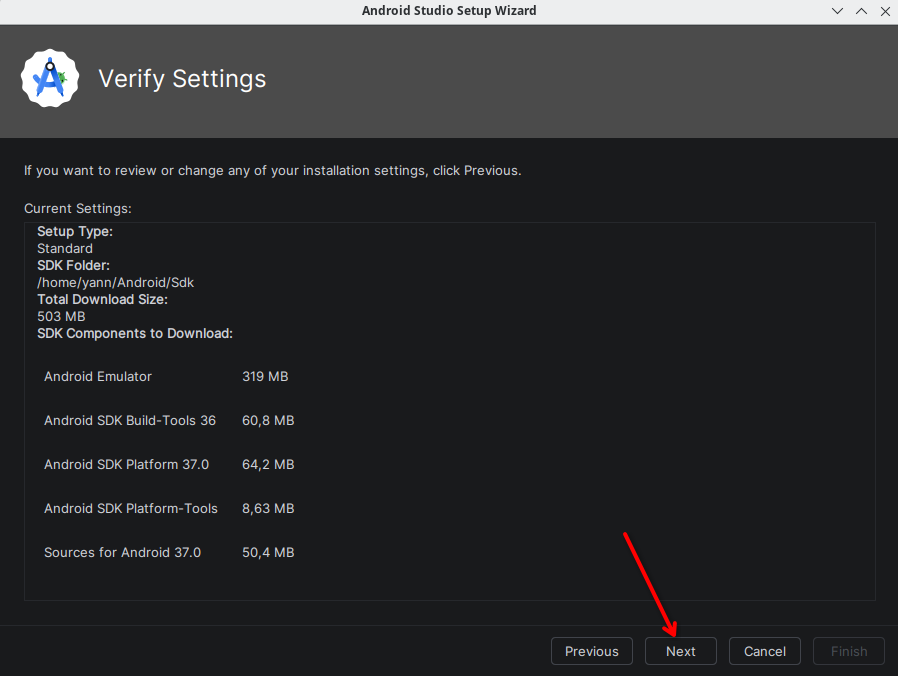
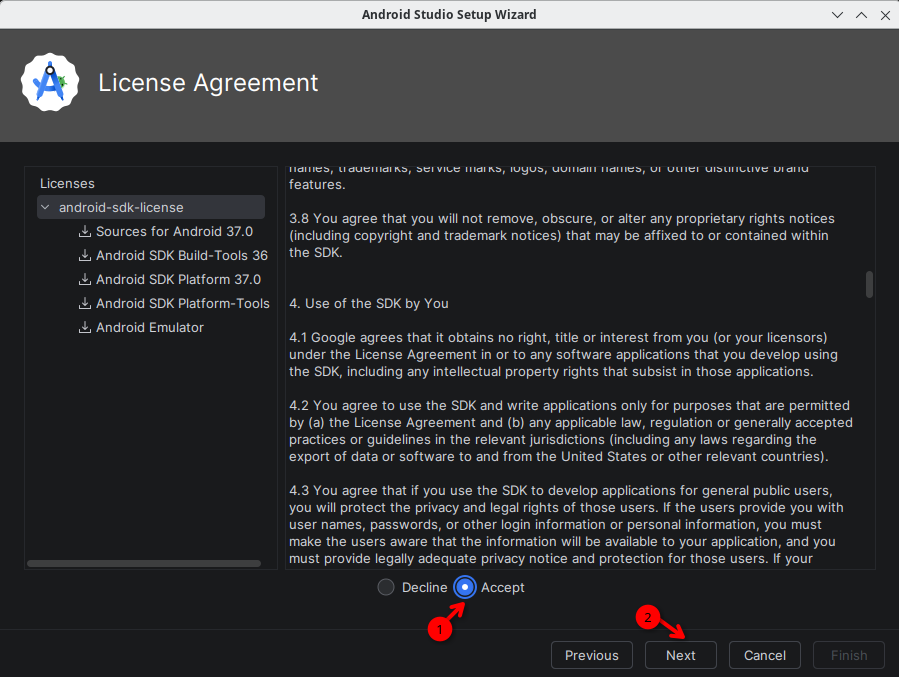
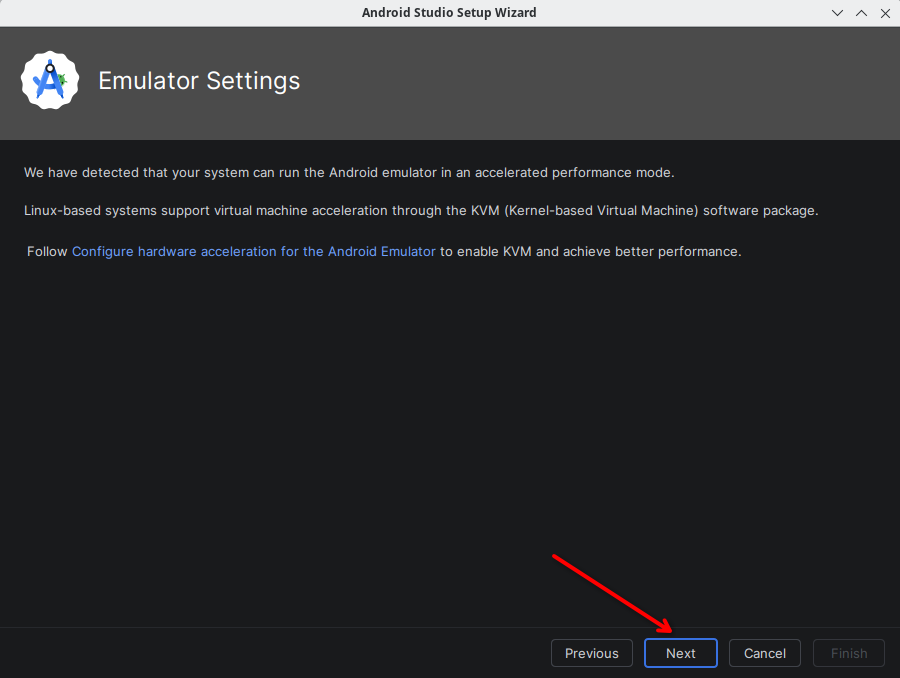
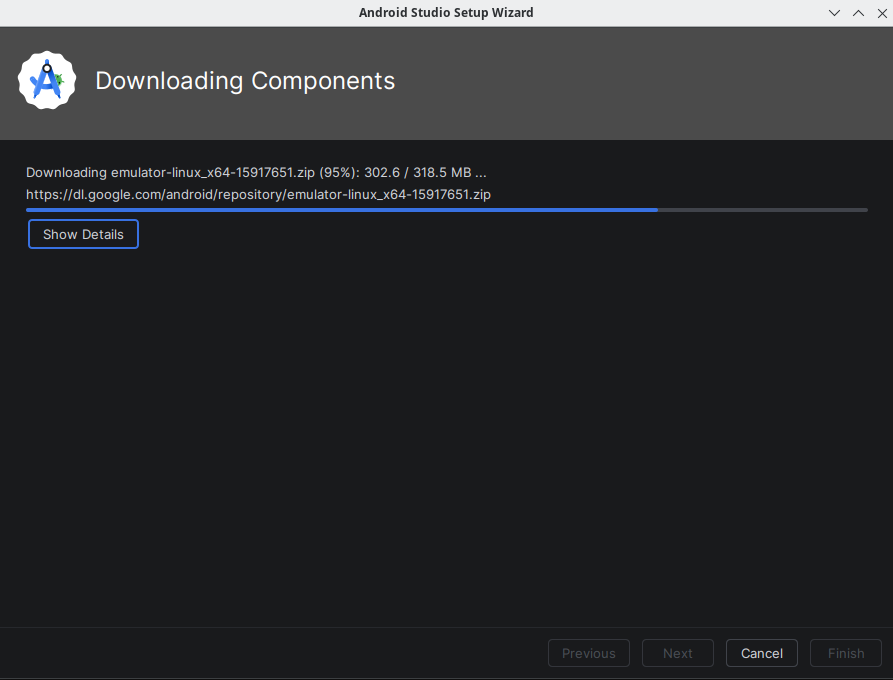
yay -S android-studio
Cliquer sur le lanceur android studio
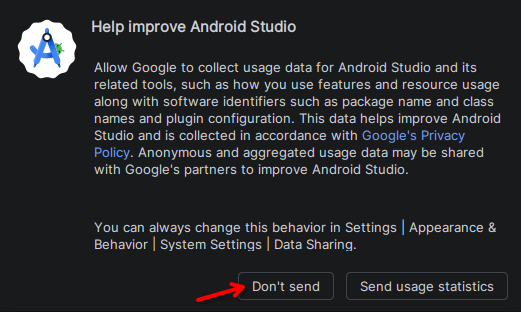
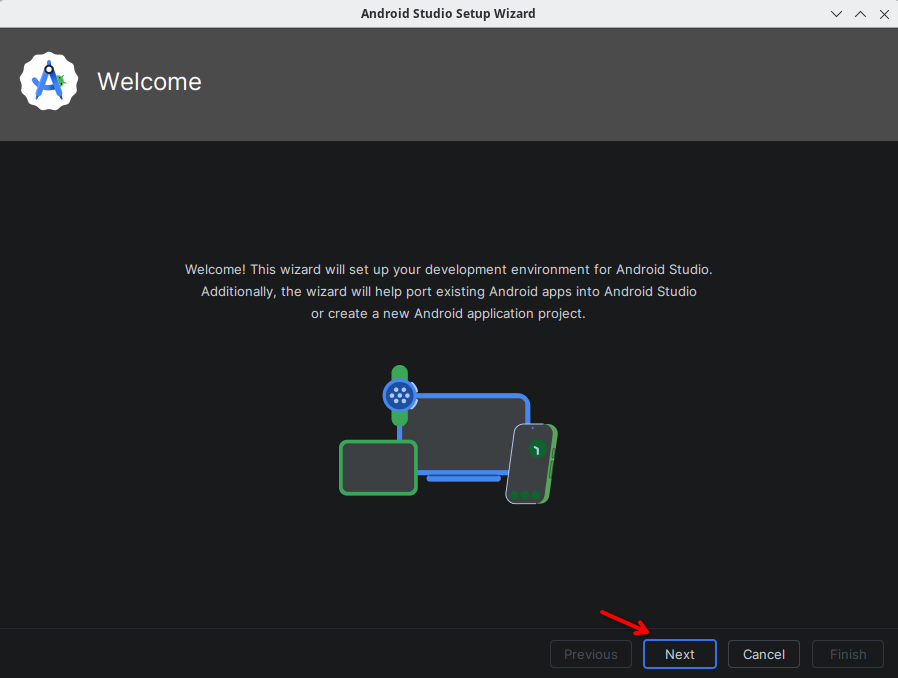
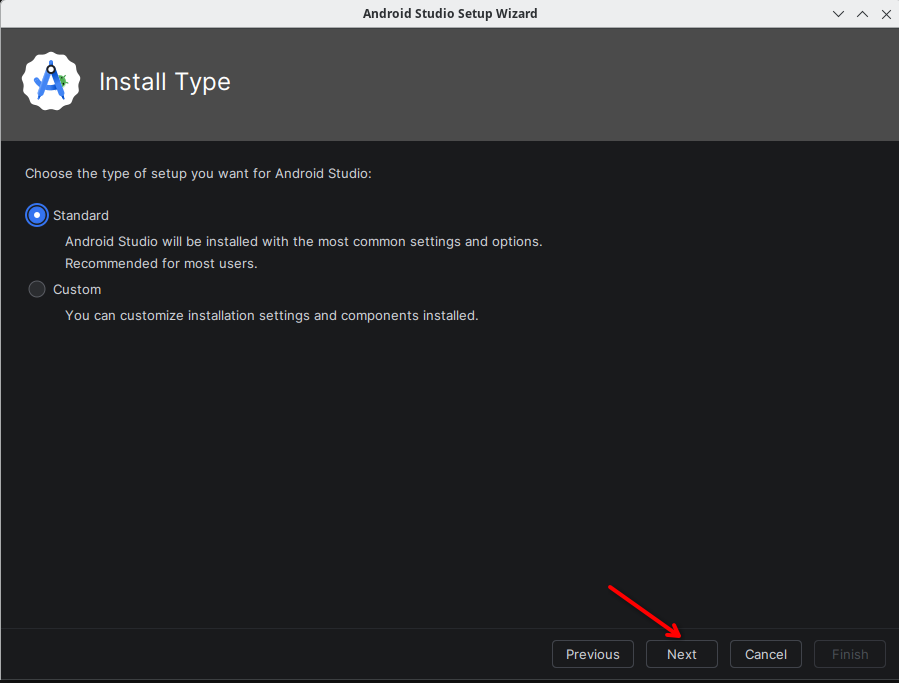
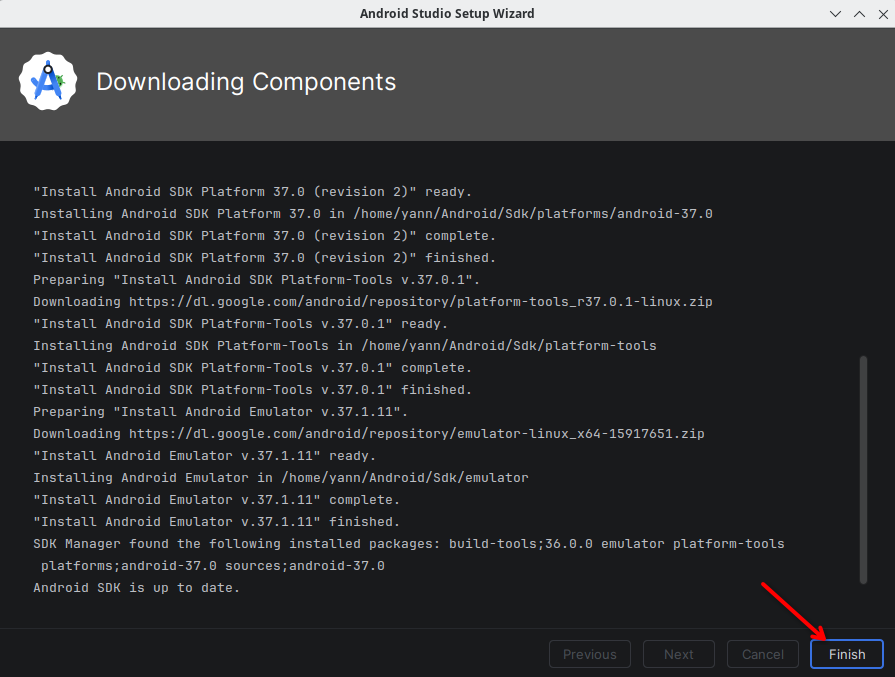
Projet Android auto

Dossier ~/AndroidStudioProjects/
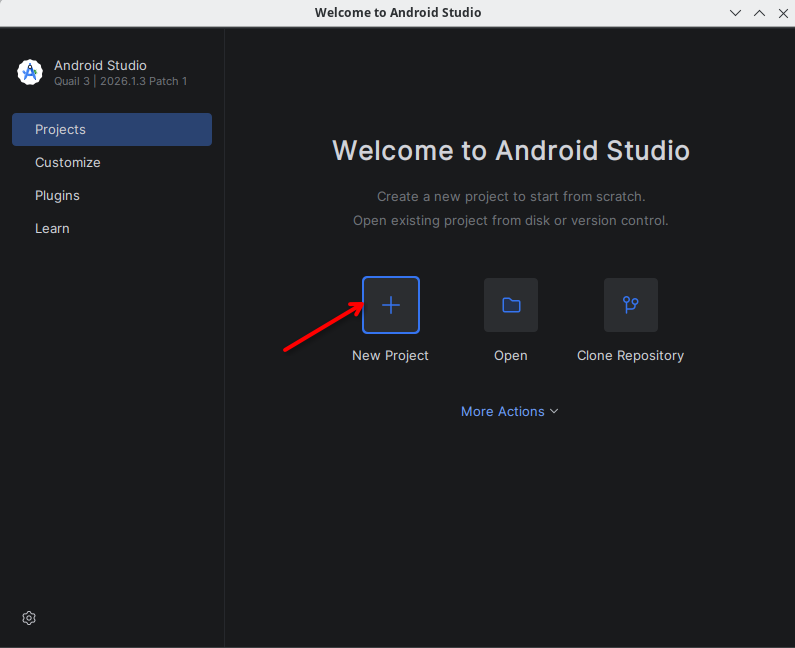
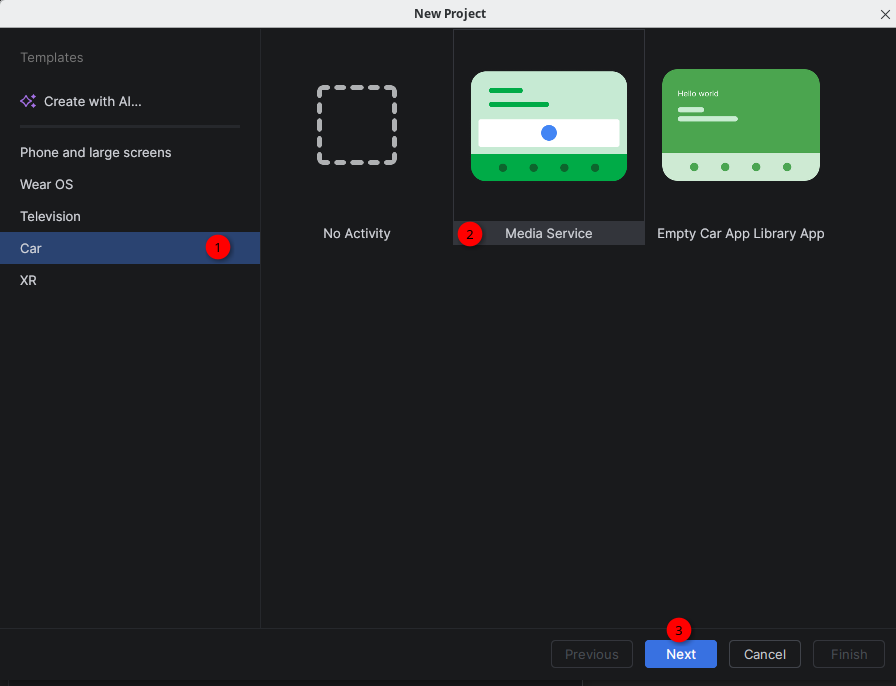
Création projet “Android Auto”
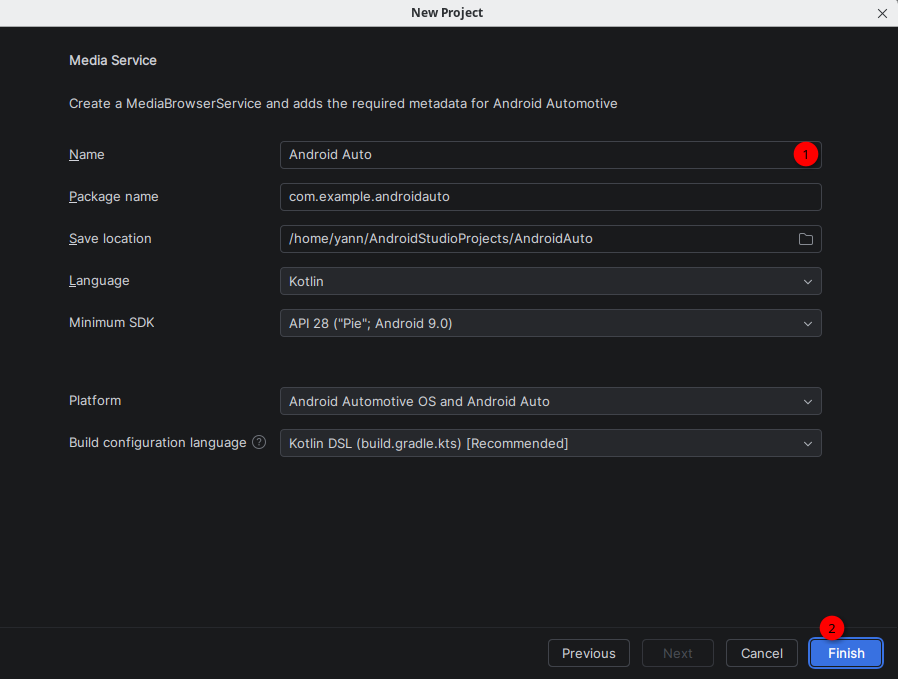
Patienter quelques minutes
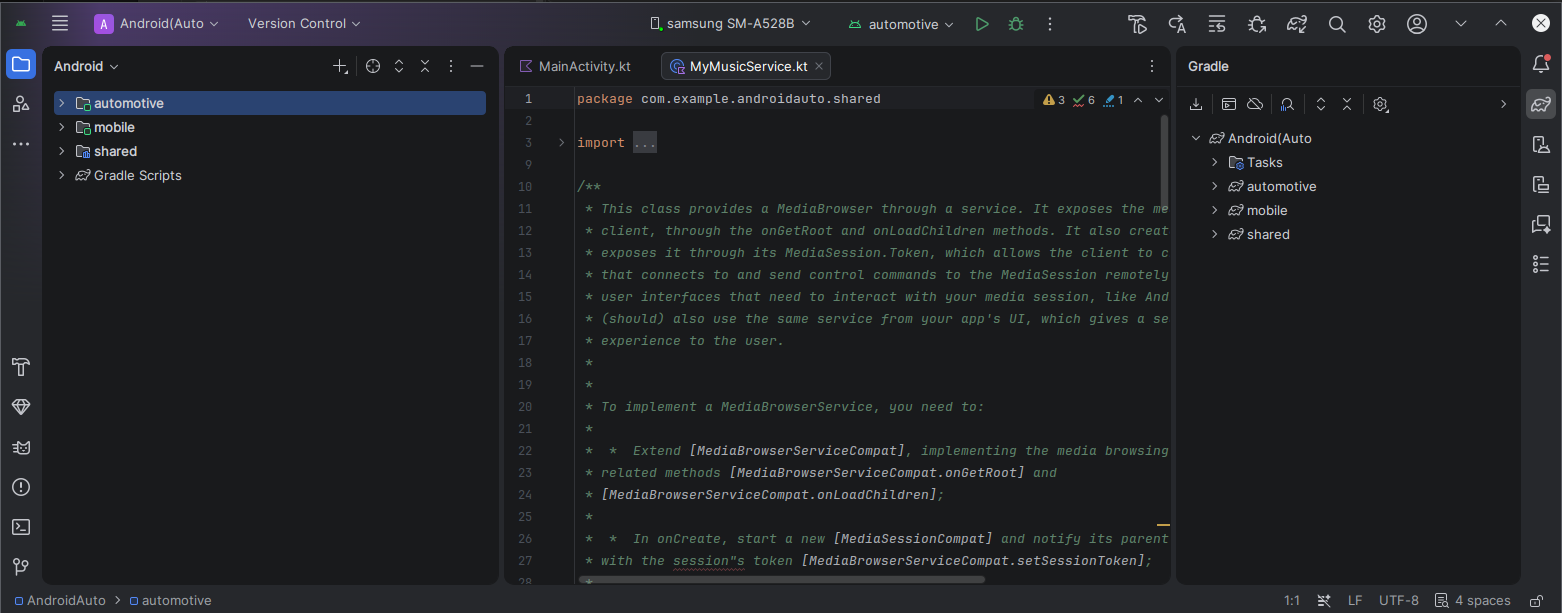
Effectuer des tests avec l’unité principale pour ordinateur (DHU, Desktop Head Unit)
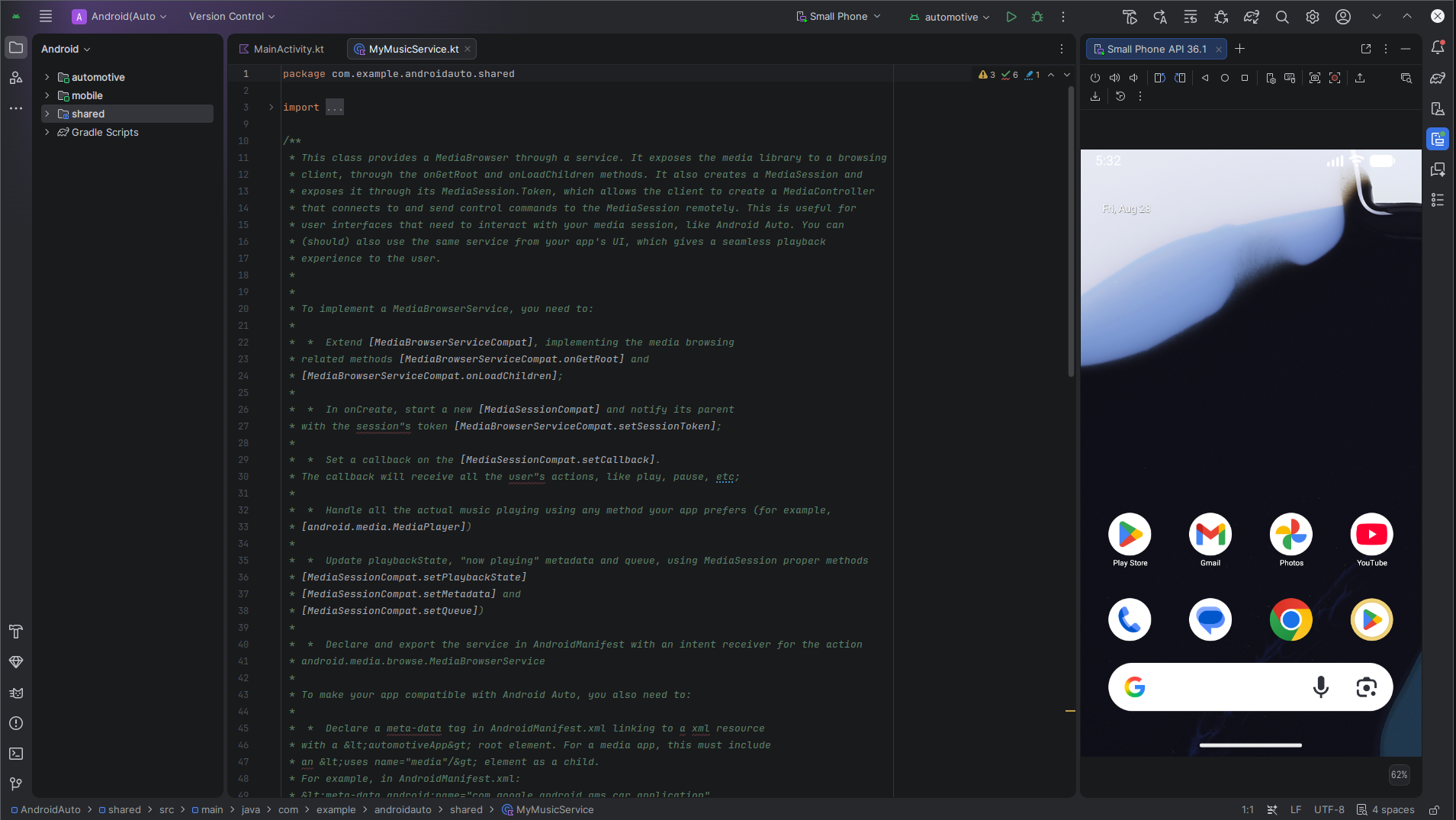
Installer AVD
Ouvrir le Device ManagerDeux chemins possibles selon l’écran où tu es : - Depuis l’écran d’accueil (avant d’ouvrir un projet) : clique sur More Actions → Virtual Device Manager. - Depuis un projet ouvert : icône de téléphone dans la barre d’outils en haut (à côté du bouton Run/Play vert), ou Tools → Device Manager dans le menu.
Créer un nouvel appareil virtuelDans le panneau Device Manager, clique sur le bouton + (Add a new device) → Create Virtual Device. Une fenêtre s’ouvre pour choisir le matériel virtuel (Pixel 6, Pixel 8, etc.) puis l’image système Android.
Choisir une image « Google Play » (pas juste Google APIs)Étape critique : dans la liste des images système, filtre sur l’onglet « Recommended » ou parcours toutes les versions, et choisis une image marquée d’une petite icône Play Store à côté (colonne « Target » affichant « Google Play »). Sans cette icône, impossible d’installer Android Auto depuis le Play Store dans l’émulateur. Choisis une version API 28+ (Android 9 ou plus récent).
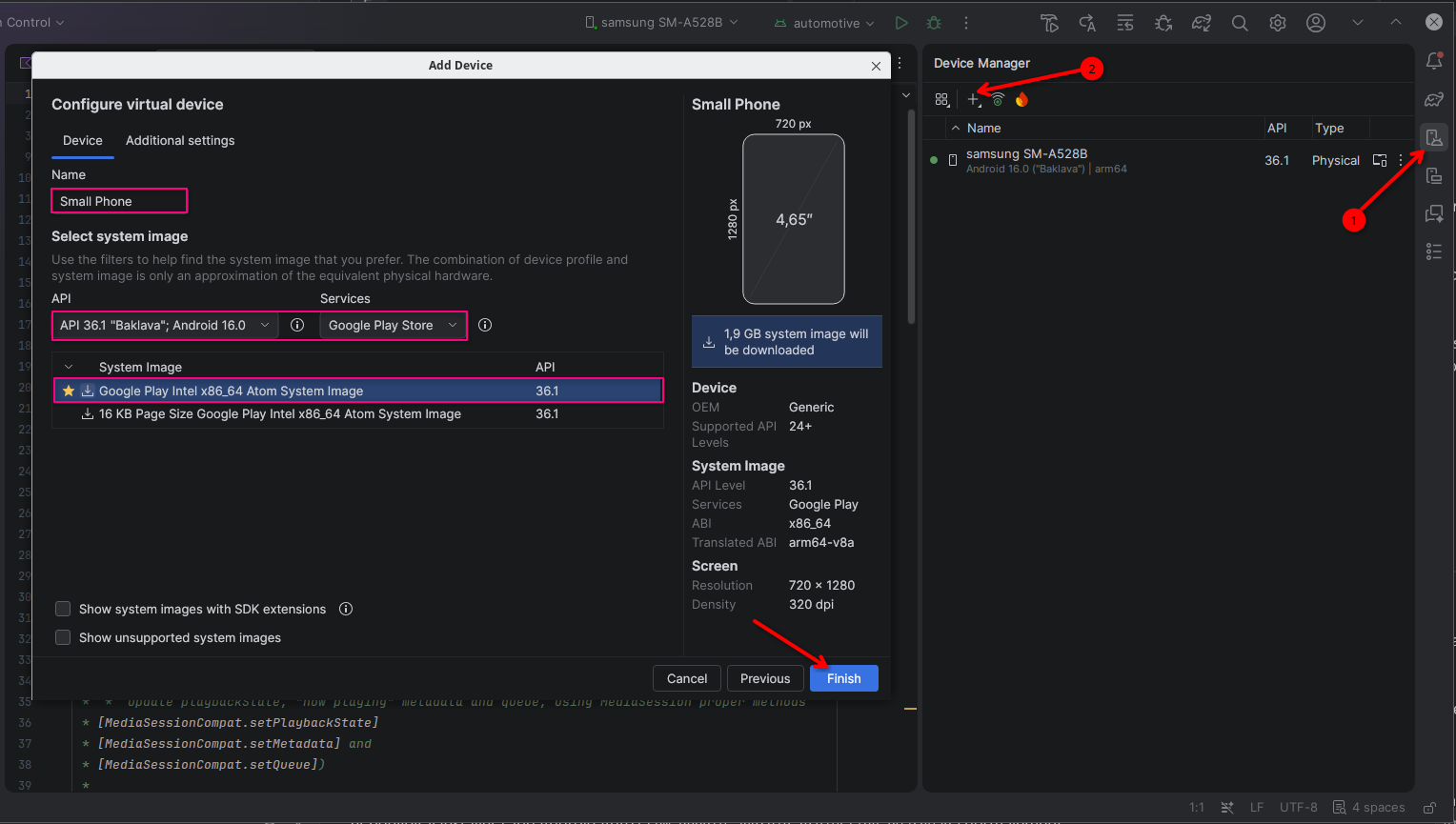
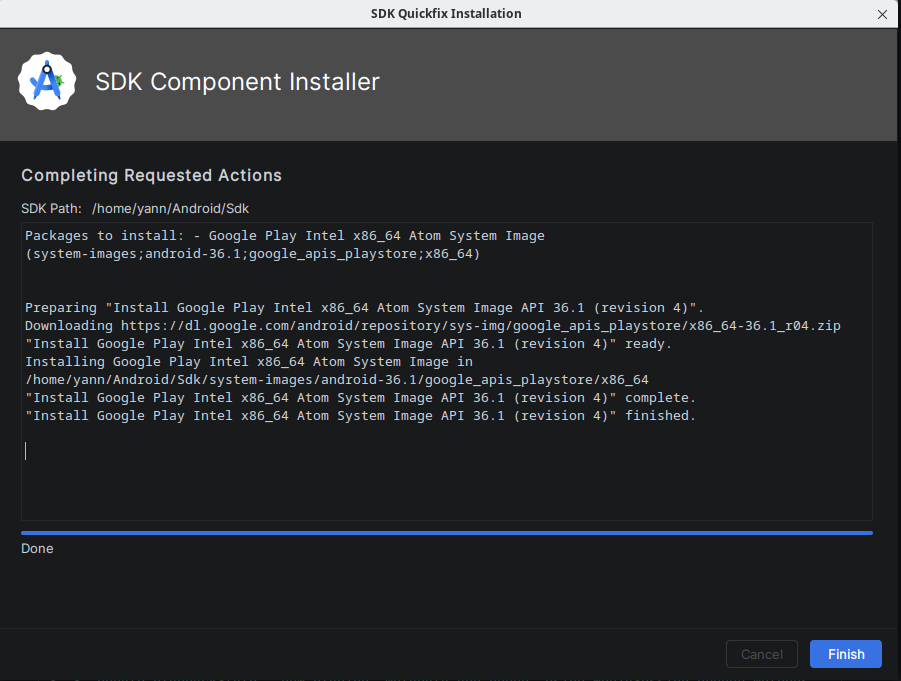
Finaliser la créationTélécharge l’image si ce n’est pas déjà fait (bouton de téléchargement à côté du nom), donne un nom à ton AVD, puis clique sur Finish.
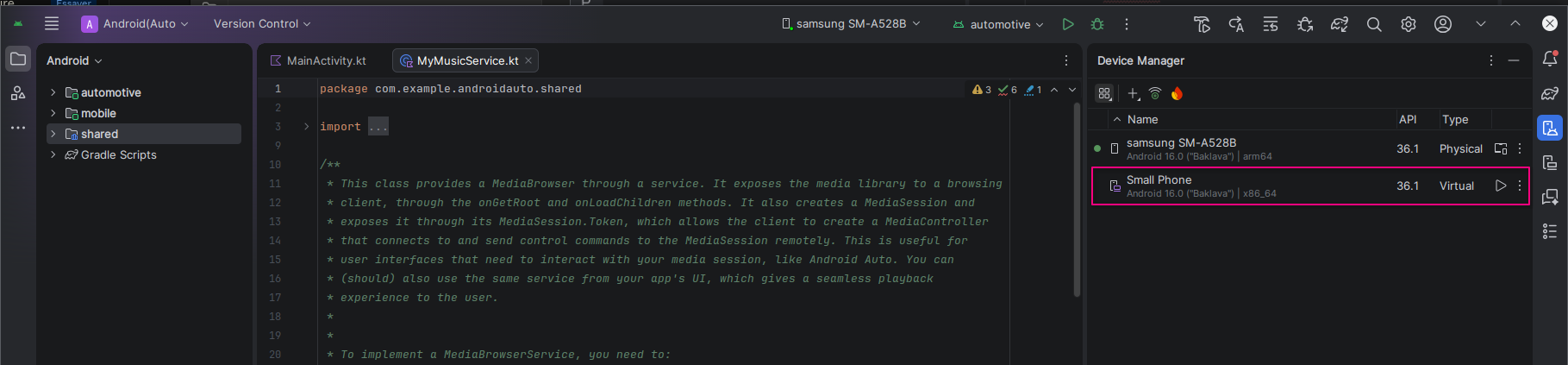
Lancer l’AVDDans la liste du Device Manager, clique sur le bouton ▶ (play) à côté de ton AVD pour le démarrer. Une fenêtre d’émulateur Android s’ouvre — c’est ton « téléphone virtuel », prêt à recevoir l’installation d’Android Auto puis de ton APK.
Avec l’appareil physique relié USB et procédure adb
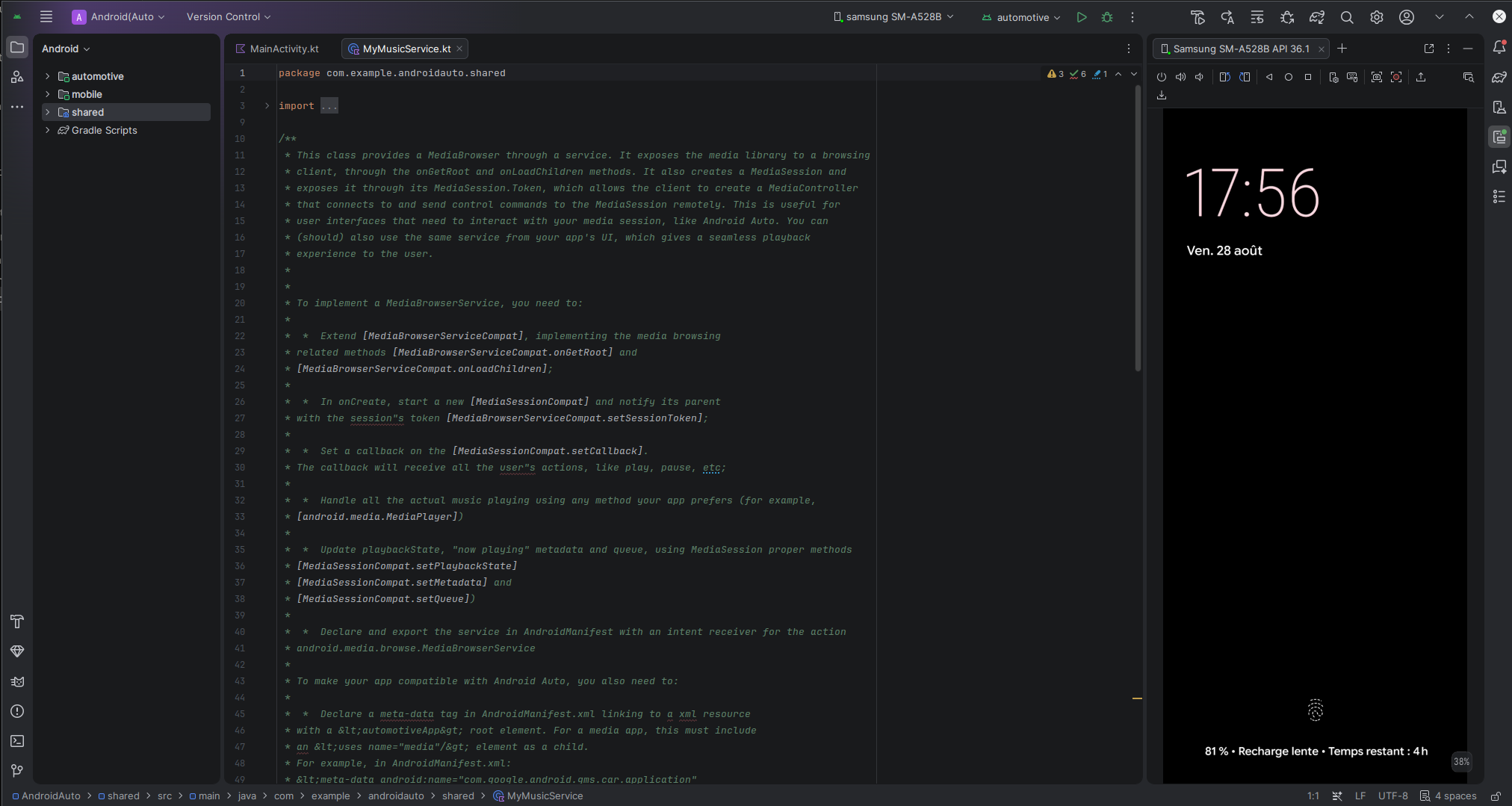
La procédure officielle est juste écrite en pensant à un usage avec téléphone physique, mais chaque étape a son équivalent sur l’AVD :
“Activer le mode développeur sur un appareil Android 9+” → Sur l’AVD : crée un AVD avec une image système API 28 (Android 9) ou supérieure, boot-le, puis active le mode développeur exactement comme sur un vrai téléphone (Paramètres → À propos → taper 7 fois sur “Numéro de build”). C’est la même procédure, juste dans l’écran virtuel plutôt que sur du matériel.
“Compilez et installez votre application sur l’appareil” → Sur l’AVD : adb install monapp.apk, ou glisser-déposer l’APK directement sur la fenêtre de l’émulateur.
“Installez Android Auto sur l’appareil” → Point important : il faut choisir un AVD avec une image “Google Play” (pas juste “Google APIs”) dans l’AVD Manager, pour avoir accès au Play Store et pouvoir y installer l’app Android Auto (com.google.android.projection.gearhead) normalement.
“Téléchargez le DHU via SDK Manager” → Identique, que tu utilises un AVD ou un vrai téléphone — c’est un composant côté ordinateur, indépendant de l’appareil cible.
En résumé : remplace mentalement “appareil mobile” par “AVD” dans chaque étape, et la procédure reste valable à l’identique. Le seul point d’attention est de bien choisir une image AVD avec Play Store au moment de la création, sinon tu ne pourras pas installer Android Auto dessus.
DHU, Desktop Head Unit
L’unité principale pour ordinateur (ou DHU, Desktop Head Unit) permet à votre ordinateur de développement d’émuler une unité principale Android Auto afin que vous puissiez exécuter et tester des applications dans ce contexte. La DHU s’exécute sur les systèmes Windows, macOS et Linux.
Après avoir installé la DHU, vous pouvez tester vos applications Android Auto en y connectant votre appareil mobile à l’aide de l’un des mécanismes de connexion compatibles décrits dans la section Exécuter la DHU
Installer la DHU
Procédez comme suit pour installer la DHU sur votre ordinateur de développement :
- Activer le mode développeur sur un appareil mobile équipé d’Android 9 (niveau d’API 28) ou supérieure, comme décrit dans la section Configurer les applications pour les développeurs sur l’appareil options.
- Compilez et installez votre application sur l’appareil.
- Installez Android Auto sur l’appareil. Si Android Auto est déjà installé, assurez-vous d’utiliser la dernière version.
- Dans Android Studio, ouvrez SDK Manager et accédez à l’onglet SDK Tools, puis téléchargez le package Android Auto Desktop Head Unit Emulator.
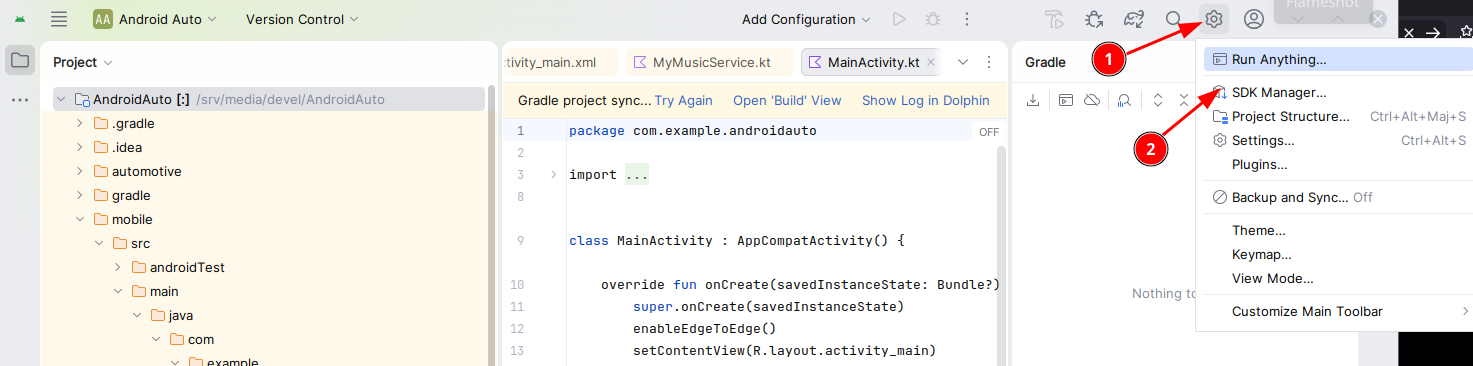
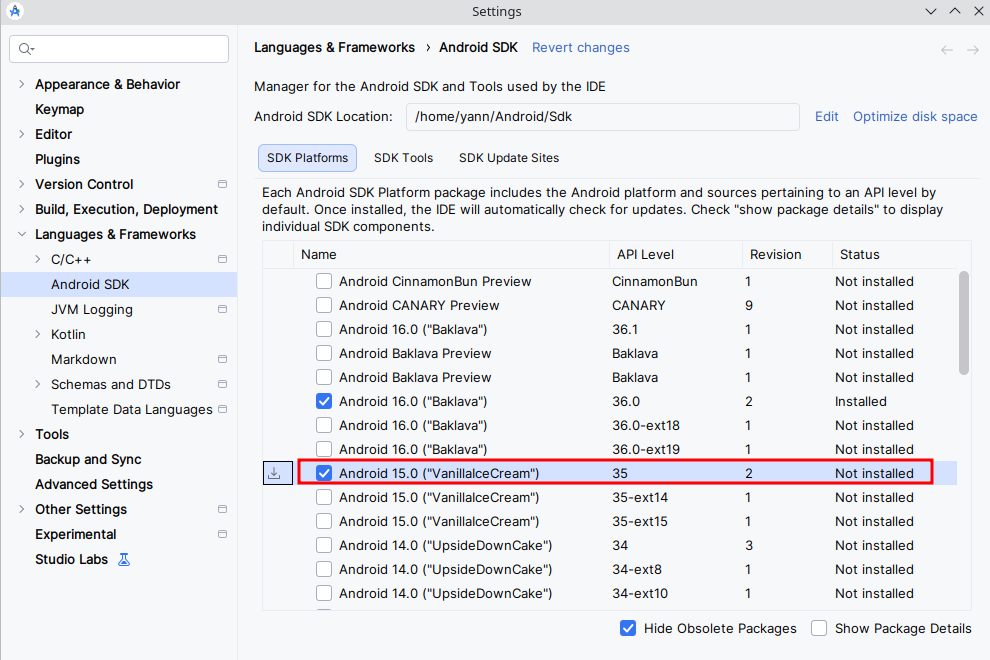
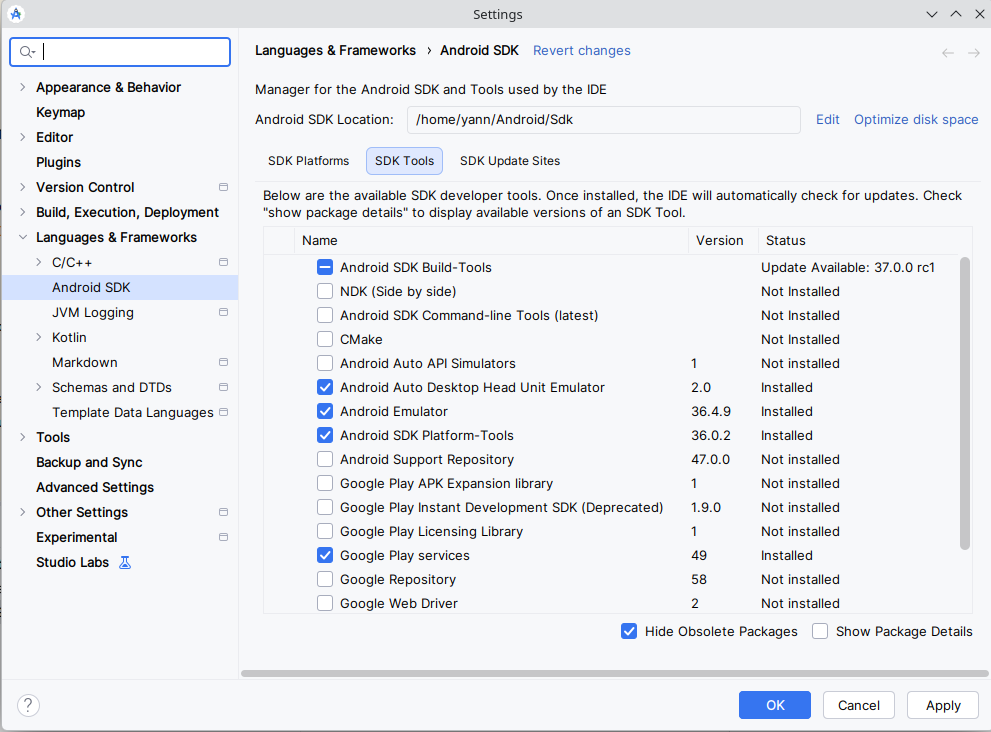
La DHU est installée dans le répertoire SDK_LOCATION/extras/google/auto/.
1
2
3
4
5
6
7
8
9
10
ls -la ~/Android/Sdk/extras/google/auto/
total 11020
drwxr-xr-x 4 yann yann    4096  1 août   2025 .
drwxr-xr-x 4 yann yann    4096  1 août   2025 ..
drwxr-xr-x 2 yann yann    4096  1 août   2025 config
-rwxr-xr-x 1 yann yann 9890544  1 août   2025 desktop-head-unit
-rwxr-xr-x 1 yann yann 1350576  1 août   2025 libusb-1.0.so.0
-rw-r--r-- 1 yann yann   18493  1 août   2025 package.xml
-rw-r--r-- 1 yann yann      94  1 août   2025 source.properties
drwxr-xr-x 2 yann yann    4096  1 août   2025 voice
Sur les systèmes Linux ou macOS, assurez vous que le binaire de la DHU desktop-head-unit est exécutable :
Remarque : La DHU inclut une bibliothèque libusb, qui est téléchargée dans le même répertoire. Cette bibliothèque doit rester au même emplacement que le fichier exécutable de la DHU pour fonctionner correctement.
Étapes supplémentaires pour Linux
Si vous exécutez la version 2.x de la DHU sur un système Linux, vous devez installer des bibliothèques supplémentaires. Le binaire de la DHU dépend de GLIBC version 2.32 ou ultérieure. Pour vérifier la version GLIBC de votre système, exécutez la commande suivante :
1
ldd --version
ldd (GNU libc) 2.44
Si elle est antérieure à la version 2.32, remplacez GLIBC par la version 2.32 ou une version ultérieure, ce qui peut nécessiter une mise à niveau du système d’exploitation vers une version compatible avec la version 2.32 (ou ultérieure) de GLIBC.
Vous devez également installer les bibliothèques libc++ et libc++abi. La procédure d’installation varie en fonction de votre distribution Linux. Par exemple, sur les distributions Linux dérivées de Debian, vous pouvez installer les bibliothèques à l’aide de la commande suivante :
1
yay -S libc++ libc++abi
Exécuter la DHU
Après avoir installé la DHU, vous pouvez tester vos applications Android Auto en connectant votre appareil mobile et votre station de travail via un câble USB. Pour exécuter la DHU, connectez votre appareil mobile à un ordinateur de développement à l’aide du mode accessoire (recommandé pour la version 2.x de la DHU) ou de la tunnelisation ADB.
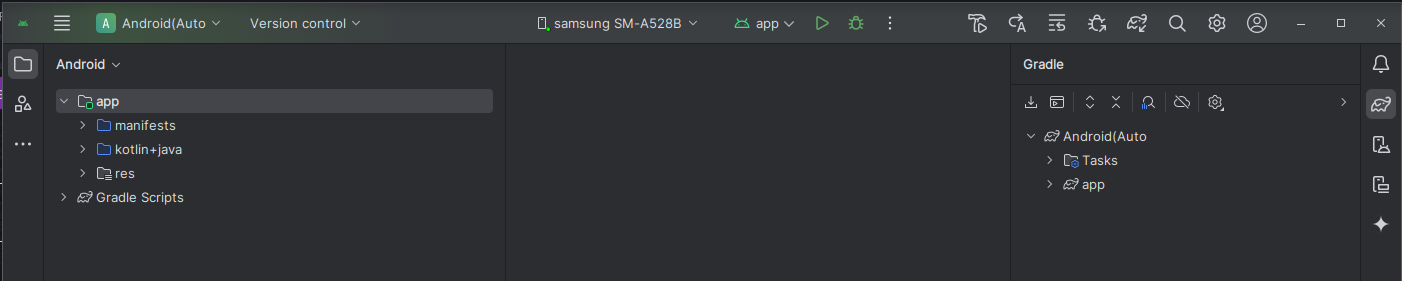
Ouvrir Android studio sur le projet Android auto
Mobile Android Auto - Activer le mode développeur
En plus des options pour les développeurs Android (utilisables à la fois sur Android Auto et sur Android Automotive OS), Android Auto dispose de son propre mode développeur. Ce dernier peut être utilisé pour améliorer l’expérience de développement. Pour l’activer, procédez comme suit :
- Ouvrez les paramètres d’Android Auto.
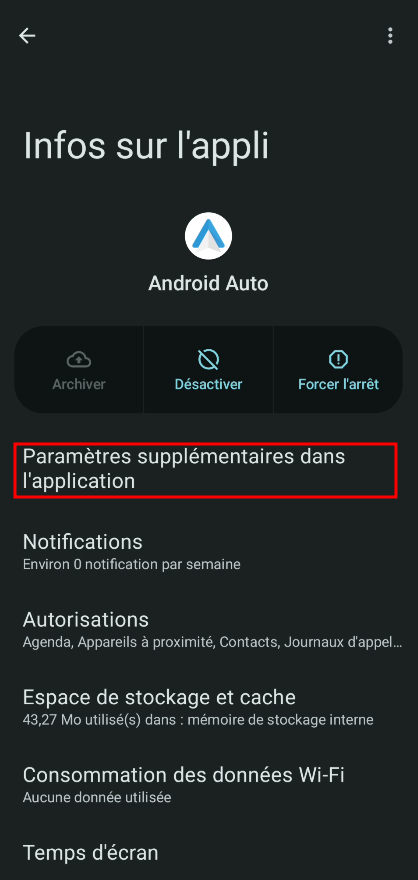
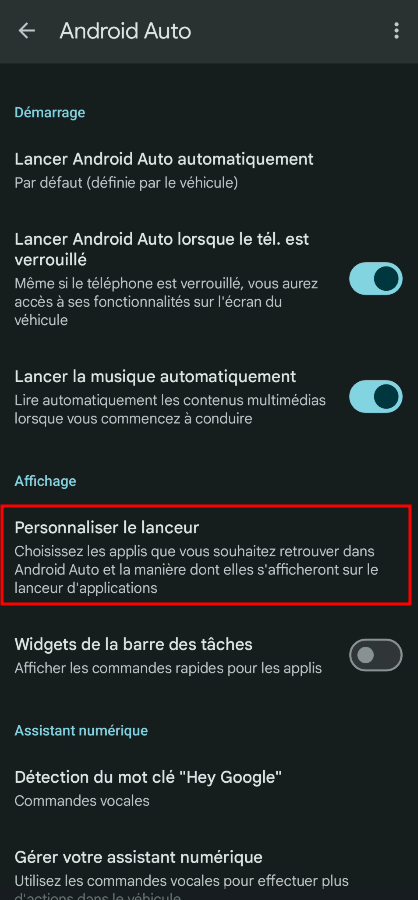
- Android 15 et + : sur l’appareil, appuyez sur Paramètres > Applications (> )Voir toutes les applis) > Android Auto > Paramètres supplémentaires dans l’application.
- Android 13 et - : sur l’appareil, appuyez sur Paramètres > Applications (vos applications Afficher les applications systèmes) OK > Android Auto > Paramètres notif. dans l’application (en bas de page).
- Android 9 ou version antérieure : dans l’application Android Auto, appuyez sur le menu, puis sur Settings (Paramètres).
Sur le mobile: Paramètres -> Applications –> Android Auto –> Paramètres supplémentaires dans l’application
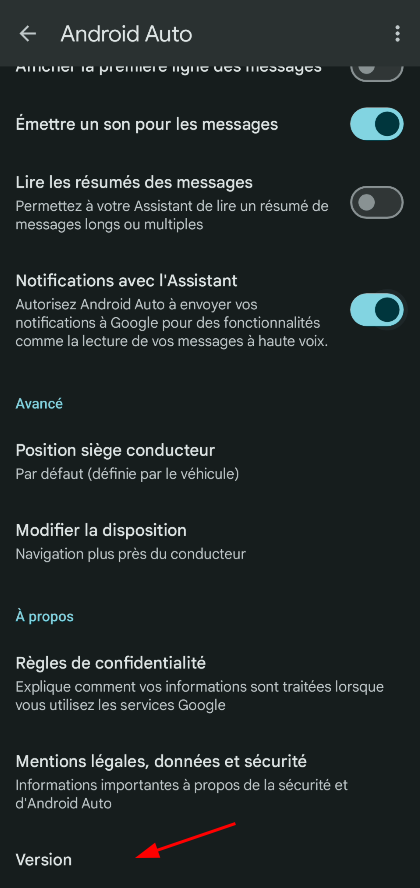
- Faites défiler la page jusqu’à la section À propos en bas de l’écran, puis appuyez sur Version pour afficher toutes les informations concernant la version et les autorisations.
-
Appuyez 10 fois sur la section Infos sur les versions et autorisations.
La boîte de dialogue Activer les paramètres de développement s’affiche.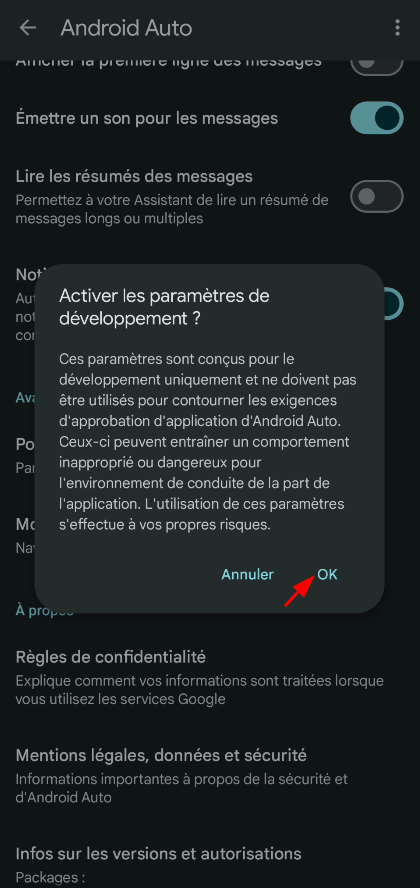
- Appuyez sur OK.
Le mode développeur est maintenant activé, et vous pouvez accéder aux options pour les développeurs dans le menu à développer. Vous ne devez activer le mode développeur qu’une seule fois. Pour quitter le mode développeur, utilisez l’option correspondante dans le menu déroulant de la barre d’application.
Se connecter à l’aide de la tunnelisation ADB
Cette méthode nécessite la configuration d’une connexion au serveur de l’unité principale Android Auto via Android Debug Bridge (adb). Pour configurer la tunnelisation et exécuter la DHU, procédez comme suit :
- Activez le mode développeur d’Android Auto si ce n’est pas déjà fait.
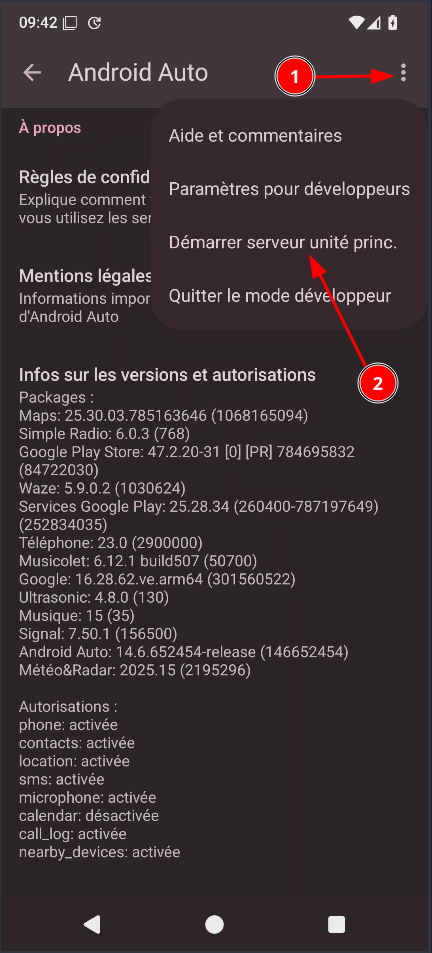
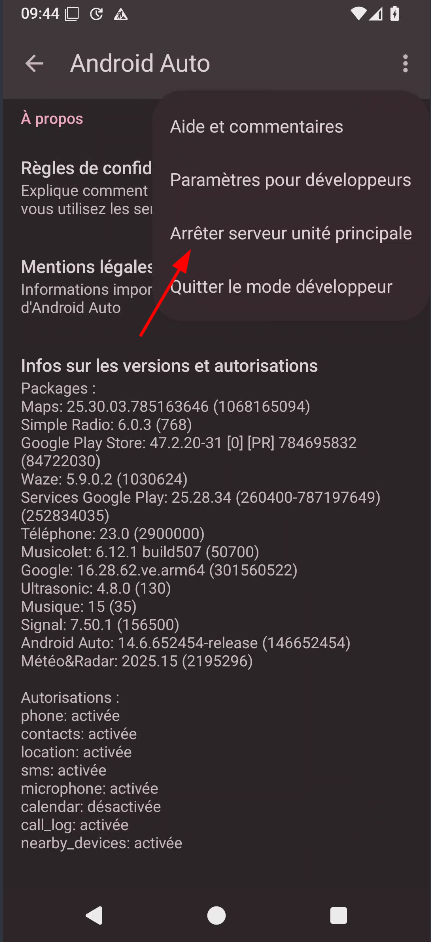
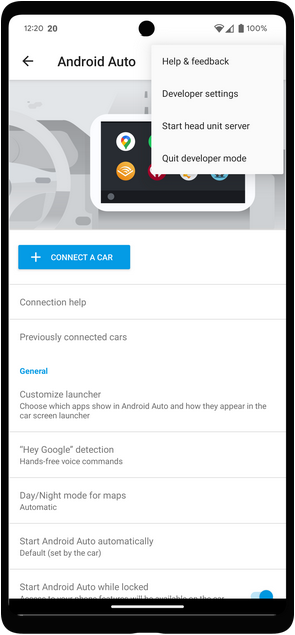
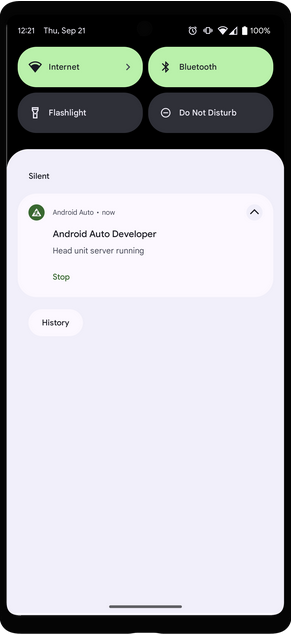
- Si le serveur de l’unité principale n’est pas déjà en cours d’exécution, ouvrez le menu à développer, puis sélectionnez Start head unit server (Démarrer le serveur de l’unité principale), comme illustré ci dessous.
Sur l’appareil, un service de premier plan apparaît dans la zone de notification et indique que le serveur est en cours d’exécution
En graphique
-
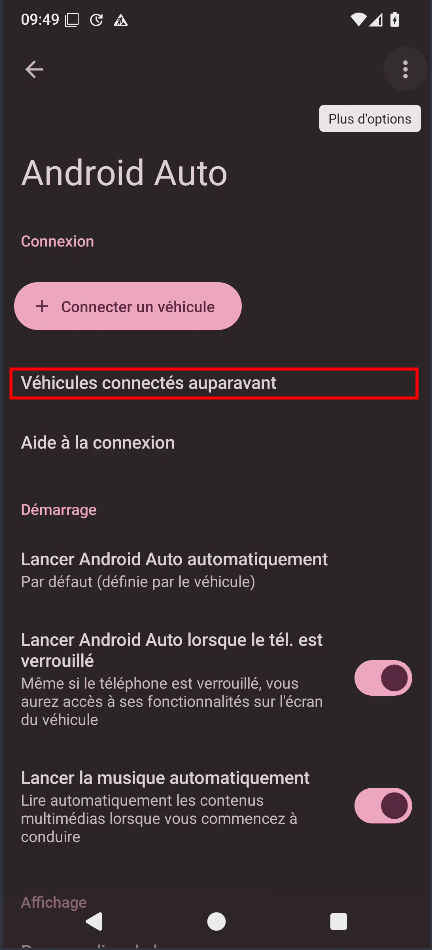
Paramètres > Applications > Android Auto > Paramètres supplémentaires dans l’application, appuyez sur Véhicules connectées auparavant
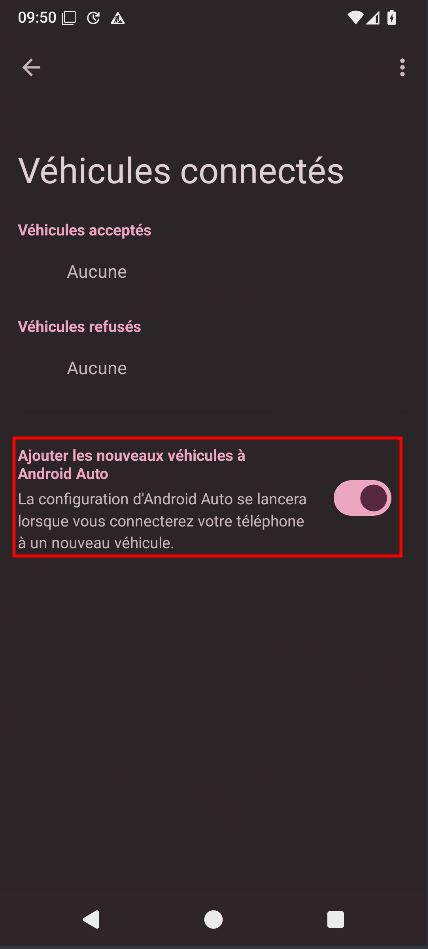
puis assurez-vous que l’option Ajouter les nouveaux véhicules à Android Auto est activée.
-
Connectez l’appareil mobile à l’ordinateur de développement via un câble USB.
-
Assurez-vous que l’écran de l’appareil mobile est déverrouillé pour que la DHU puisse être lancée.
-
Sur la machine de développement, exécutez la commande adb suivante pour transférer les connexions de socket à partir du port 5277 de la machine de développement vers le même numéro de port sur l’appareil Android. Cette configuration permet à la DHU de se connecter au serveur de l’unité principale exécuté sur l’appareil mobile via un socket TCP.
1
adb forward tcp:5277 tcp:5277
Se connecter en mode accessoire
Dossier ~/Android/Sdk/extras/google/auto/
Android Auto permet de se connecter à la version 2.x de la DHU avec le protocole Android Open Accessory (AOA) à l’aide de la commande suivante :
1
./desktop-head-unit --usb
Par défaut, la DHU analyse la liste des appareils USB disponibles et tente de se connecter au premier appareil compatible. Pour cibler un appareil spécifique, incluez son ID dans la commande –usb, comme suit :
1
./desktop-head-unit --usb=[DEVICE_ID]
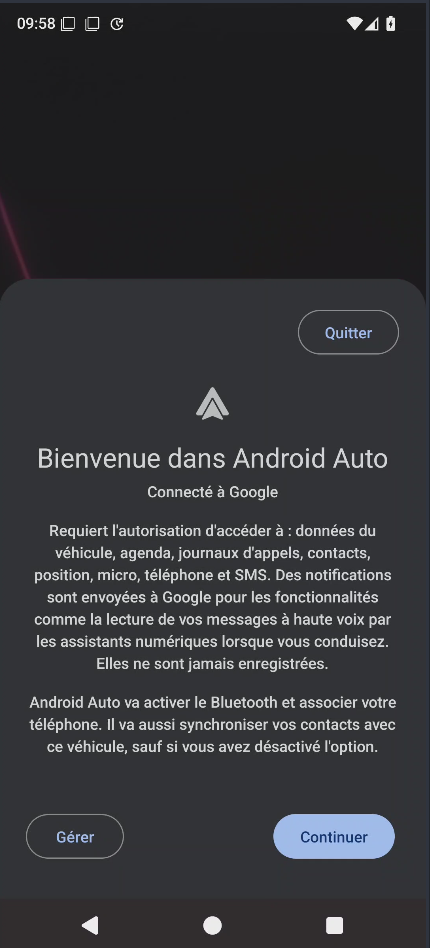
Si vous connectez l’appareil mobile à la DHU pour la première fois, consultez l’écran de l’appareil mobile pour accepter les conditions d’utilisation et ajuster les paramètres d’autorisation si nécessaire.
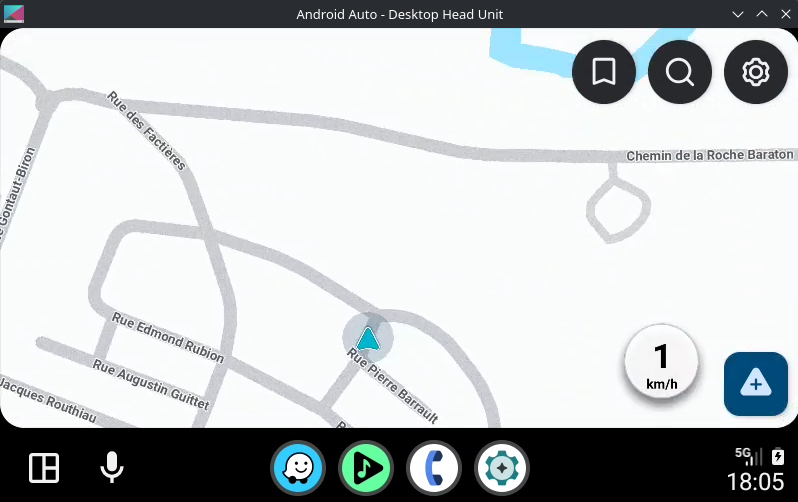
DHU en cours d’exécution sur un ordinateur de développement
Une fois la DHU démarrée, vous pouvez exécuter et tester votre application à l’aide des commandes de la console DHU (Guide de l’utilisateur de la DHU).
Paramètres supplémentaires
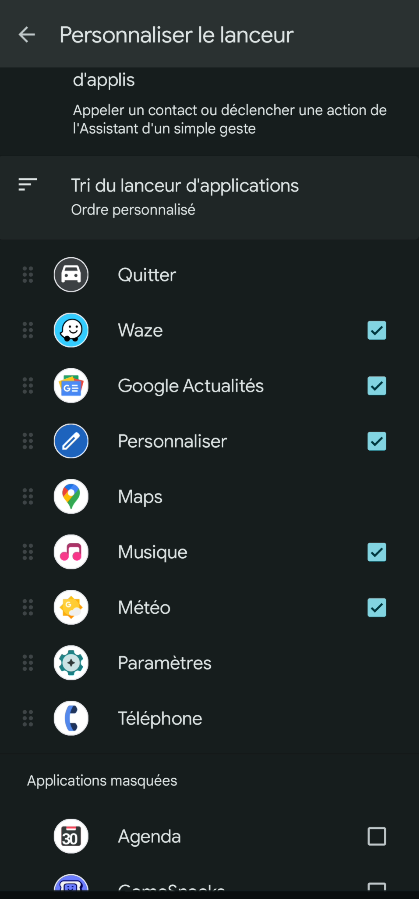
Annexe
Script - Emulation android auto
Mobile, ouvrir le menu à développer android auto Paramètres > Applications > Voir toutes les applis > Android Auto > Paramètres supplémentaires dans l’application
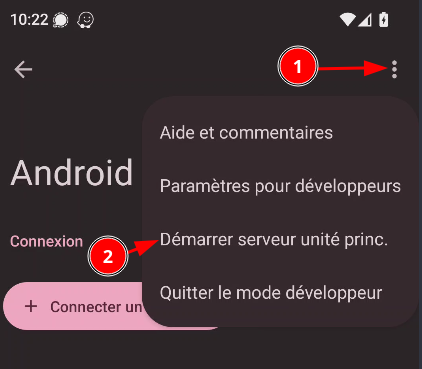
puis sélectionnez Démarrer le serveur de l’unité principale (Start head unit server)
Script de connexion: $HOME/scripts/androidauto.sh
1
2
3
4
5
6
7
8
9
10
11
12
13
14
15
16
17
18
19
20
21
22
23
24
#!/bin/bash

# androidauto.sh

echo "Emulation android auto"
echo "Le mobile doit être relié l'ordinateur avec un câble USB"
echo "Paramétrage Mobile 'Android Auto' --> 'Démarrer le serveur de l'unité principale'"


echo "Ordinateur, ouvrir 'Android studio' sur le projet 'Android auto'"
echo ""
# Attente appui touche
echo "Appuyez sur une touche clavier pour continuer"
while [ true ] ; do
 read -n 1
 if [ $? = 0 ] ; then
  # Répertoire scripts Android SDK
  cd $HOME/Android/Sdk/extras/google/auto/
  # Redirection des ports
  adb forward tcp:5277 tcp:5277
  # Lancement émulation
  ./desktop-head-unit
 fi
done
Le rendre exécutable
1
chmod +x $HOME/scripts/androidauto.sh
Alias
1
alias androidauto='sh $HOME/scripts/androidauto.sh'