Routage Freebox Cudy
1
2
3
4
5
6
7
Sur debian 192.168.0.205, routeur + dns comment vérifier  le routeur qui gère les sous-réseaux, vérifiez que :

    192.168.0.0/24 peut joindre 192.168.10.244 ;
    192.168.10.0/24 peut répondre au trafic de retour ;
    le trafic TCP vers le port 631 de l’imprimante est autorisé ;
    les règles Wi‑Fi ne bloquent pas les communications entre clients ou sous-réseaux.
Commencez par déterminer si Debian 192.168.0.205 est réellement le routeur entre les deux sous-réseaux, ou seulement le serveur DNS. Sur Debian, exécutez :
1
2
3
4
ip -br -4 addr
ip -4 route
ip route get 192.168.10.244
sysctl net.ipv4.ip_forward
Interprétation :
ip -br -4 addrmontre les interfaces et adresses de Debian.ip -4 routemontre les réseaux connus et leur passerelle.ip route get 192.168.10.244indique par quelle interface et passerelle Debian enverrait le trafic vers l’imprimante.net.ipv4.ip_forward = 1signifie que Debian peut transférer des paquets IPv4 entre interfaces ; cela ne prouve pas à lui seul que le routage et les règles pare-feu sont corrects.
Depuis un portable connecté au réseau 192.168.0.x, testez :
1
2
3
ip route get 192.168.10.244
ping -c 3 192.168.10.244
nc -vz -w 3 192.168.10.244 631
Refaites exactement ces tests depuis un portable connecté au réseau 192.168.10.x. Le test nc doit indiquer que la connexion au port 631 réussit pour que CUPS puisse joindre l’imprimante.
Sur Debian, vérifiez aussi si le pare-feu filtre le trafic :
1
sudo nft list ruleset
Si Debian est bien le routeur et qu’il utilise nftables, repérez les règles des chaînes forward : elles doivent autoriser le trafic entre les deux réseaux vers l’imprimante, ainsi que les réponses aux connexions déjà établies. N’activez pas le transfert IP à l’aveugle : si Debian n’a qu’une interface sur 192.168.0.0/24, activer ip_forward ne créera pas de route vers 192.168.10.0/24. Il faut aussi que le chemin retour existe côté routeur et réseau de l’imprimante.
Votre sortie identifie le problème : le DNS n’est pas en cause. Depuis le Wi‑Fi Freebox, le portable envoie les paquets destinés à 192.168.10.244 à sa passerelle 192.168.0.254. C’est cette passerelle qui répond « Hôte de destination injoignable » : elle ne sait pas acheminer le trafic vers le réseau 192.168.10.0/24, ou le bloque.
La configuration DNS que vous avez faite pour 192.168.0.205 sert à résoudre des noms, pas à établir le routage entre les réseaux.
Il faut identifier comment le routeur Cudy est raccordé :
- Si le Cudy est configuré en routeur et crée le réseau
192.168.10.0/24, ajoutez une route statique sur la Freebox (192.168.0.254) vers192.168.10.0/24, via l’adresse WAN du Cudy sur le réseau192.168.0.0/24. Il faudra aussi que le Cudy autorise le trafic venant de son interface WAN et qu’il puisse renvoyer les réponses vers192.168.0.0/24. Le Cudy documente les routes statiques comme moyen d’acheminer le trafic vers un autre sous-réseau. - Si le Cudy sert seulement de point d’accès, le portable devrait normalement recevoir une adresse
192.168.0.xet utiliser la même passerelle que sur le Wi‑Fi Freebox. Dans ce cas, vérifiez que le Cudy est bien en mode point d’accès et que son Wi‑Fi n’isole pas les clients.
Pour comparer les deux connexions, connectez le portable au Wi‑Fi Cudy et lancez :
1
2
3
4
5
ip -4 addr show wlan0
ip route
ip route get 192.168.10.244
ping -c 3 192.168.10.244
nc -vz -w 3 192.168.10.244 631
Sur le Wi‑Fi Cudy, si le portable obtient une adresse 192.168.10.x, l’imprimante est probablement sur le même sous-réseau : le ping et le port 631 devraient alors fonctionner. Si vous collez les sorties sur ce Wi‑Fi, ainsi que l’adresse WAN et le mode de fonctionnement du Cudy, on pourra déterminer quelle route manque.
Avec le Cudy WR11000, son interface WAN est 192.168.0.33 et son LAN est 192.168.10.0/24. La route à ajouter sur la Freebox est donc :
| Champ | Valeur |
|---|---|
| Réseau de destination | 192.168.10.0 |
| Masque | 255.255.255.0 |
| Passerelle / next hop | 192.168.0.33 |
1. Réserver l’adresse WAN du Cudy
Dans Freebox OS, réservez 192.168.0.33 pour le Cudy, afin que cette adresse ne change pas. Vérifiez aussi que le Cudy conserve son adresse LAN 192.168.10.1 et que l’ET‑2860 garde 192.168.10.244.
2. Ajouter la route dans Freebox OS
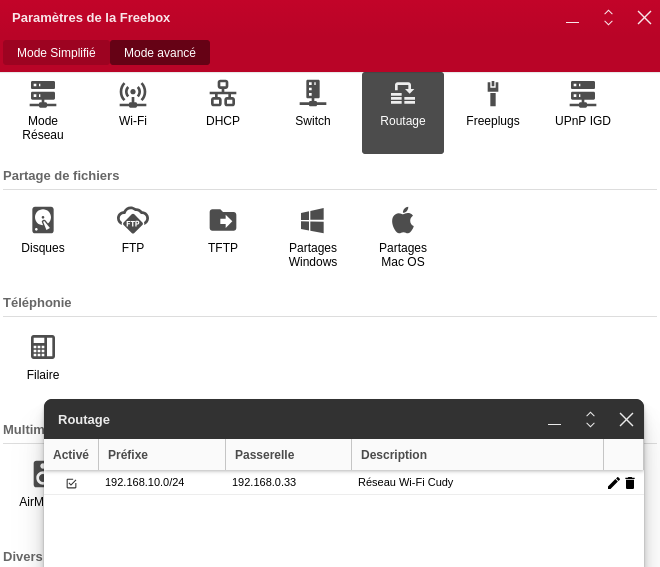
Dans Freebox OS, cherchez la section des routes statiques et ajoutez les valeurs du tableau. Free a ajouté la gestion des routes statiques aux versions récentes de Freebox OS.
3. Autoriser le passage dans le Cudy
Le routage seul peut ne pas suffire : le pare-feu du WR11000 peut bloquer les connexions initiées depuis son interface WAN vers un appareil de son LAN. Dans l’interface du Cudy, vérifiez ses réglages de pare-feu/contrôle d’accès et autorisez les connexions de 192.168.0.0/24 vers 192.168.10.244, au minimum en TCP sur le port 631. Le WR11000 propose des réglages de pare-feu et de routage, mais les intitulés exacts dépendent de l’interface du firmware.
Une fois la route et l’autorisation en place, depuis le Wi‑Fi Freebox, testez :
1
2
ip route get 192.168.10.244
nc -vz -w 3 192.168.10.244 631
La route doit passer par 192.168.0.254 côté portable, puis le test TCP sur 631 doit réussir. Si la route est ajoutée mais que nc échoue encore, le blocage est probablement dans le pare-feu ou le mode routeur/NAT du Cudy.
Si vous ne trouvez pas dans le Cudy de règle permettant ce trafic WAN→LAN, le plus simple et le plus fiable est de le passer en mode point d’accès : les deux Wi‑Fi seront alors sur le réseau Freebox, sans route statique à maintenir.
Saisissez :
- Préfixe :
192.168.10.0/24 - Passerelle :
192.168.0.33 - Description :
Réseau Wi-Fi Cudy
Le préfixe /24 correspond au réseau 192.168.10.0 avec le masque 255.255.255.0. Enregistrez la route, puis testez depuis un portable connecté au Wi‑Fi Freebox :
1
nc -vz -w 3 192.168.10.244 631
Si la connexion échoue encore, la route Freebox sera en place, mais il restera probablement à autoriser le trafic WAN-vers-LAN dans le pare-feu du Cudy.
La connecter au Wi‑Fi Freebox est probablement la solution la plus simple : l’imprimante rejoindra le réseau 192.168.0.0/24, comme le portable lorsqu’il est sur le Wi‑Fi Freebox. Sur le Wi‑Fi Cudy, le portable pourra normalement aussi l’atteindre, car ses connexions sortantes vers le réseau Freebox sont autorisées par le routage/NAT du Cudy. La découverte automatique de l’imprimante peut ne pas traverser les deux réseaux, mais l’ajout par IP reste possible.
Procédez ainsi :
- Connectez l’ET‑2860 au SSID Wi‑Fi de la Freebox.
- Dans Freebox OS, repérez son adresse IP et créez une réservation DHCP pour qu’elle reste stable. Epson recommande aussi la réservation DHCP pour conserver une adresse fixe sans la configurer manuellement sur l’imprimante.
- Depuis le portable, testez le port IPP :
1
nc -vz -w 3 NOUVELLE_IP 631
- Dans CUPS, modifiez la file existante vers la nouvelle adresse, en conservant le pilote driverless :
1
2
3
sudo lpadmin -p Epson_ET2860 -E \
  -v ipp://NOUVELLE_IP/ipp/print \
  -m everywhere
Remplacez
NOUVELLE_IPpar l’adresse attribuée par la Freebox. - Testez :
1
printf 'Test Epson\n' | lp -d Epson_ET2860
Vous n’aurez alors plus besoin de la route statique Freebox vers 192.168.10.0/24 pour imprimer. Si d’autres appareils du réseau Cudy doivent rester accessibles depuis le réseau Freebox, cette route peut toutefois leur être utile séparément.