Imprimante EPSON ET-2860 Series
Pour l’Epson EcoTank ET‑2862 sous EndeavourOS/KDE Plasma, commencez par l’ajout automatique via CUPS : les imprimantes réseau récentes fonctionnent souvent sans pilote particulier. Si elle n’apparaît pas ou n’imprime pas correctement, essayez le pilote Epson ESC/P‑R disponible dans l’AUR. Le modèle ET‑2862 n’est pas explicitement confirmé dans les résultats trouvés ; le pilote ESC/P‑R est toutefois utilisé pour des modèles proches de la série ET‑28xx.
- Ouvrez Configuration du système → Imprimantes et choisissez Ajouter une imprimante. Pour le Wi‑Fi, vérifiez que l’imprimante et l’ordinateur sont sur le même réseau.
- Si aucune imprimante n’apparaît, installez et démarrez CUPS :
1
2
sudo pacman -S cups
sudo systemctl enable --now cups
- Réessayez l’ajout dans KDE. Si l’imprimante est toujours absente, installez le pilote Epson depuis l’AUR avec votre assistant AUR, par exemple :
1
yay -S epson-inkjet-printer-escpr
Le paquet
epson-inkjet-printer-escpra été recommandé pour une EcoTank proche, l’ET‑2850, sur EndeavourOS. - Relancez CUPS, puis retournez dans Configuration du système → Imprimantes :
1
sudo systemctl restart cups
Pour le scanner, installez epsonscan2-bin depuis l’AUR si l’application de numérisation ne détecte pas l’appareil.
Pour une imprimante en Wi‑Fi, si elle n’est toujours pas découverte, dites-moi si vous utilisez le Wi‑Fi ou l’USB et ce que KDE affiche : les étapes suivantes diffèrent selon la connexion.
Imprimante
ET-2860 Series, WIFI 192.168.10.244
dnssd://EPSON%20ET-2860%20Series._ipp._tcp.local/?uuid=cfe92100-67c4-11d4-a45f-64c6d2c32f4e
Could not resolved dnssd…
L’erreur vient de l’adressednssd://…: CUPS n’arrive pas à résoudre la découverte réseau Bonjour/mDNS. Comme vous connaissez l’adresse IP, contournez cette découverte et ajoutez l’imprimante directement en IPP.
Dans Configuration du système → Imprimantes → Ajouter une imprimante, choisissez l’ajout par adresse réseau et essayez :
1
ipp://192.168.10.244/ipp/print
Sélectionnez IPP Everywhere ou Driverless comme pilote, si KDE le propose. CUPS prend en charge les URI IPP de ce type.
Si l’ajout graphique échoue, essayez dans un terminal :
1
2
3
sudo lpadmin -p Epson_ET2860 -E \
  -v ipp://192.168.10.244/ipp/print \
  -m everywhere
Puis vérifiez l’état :
1
lpstat -t
Si CUPS indique que le chemin IPP est introuvable, testez le service de découverte et la connexion :
1
2
3
sudo pacman -S avahi nss-mdns
sudo systemctl enable --now avahi-daemon
ping -c 3 192.168.10.244
Le problème de résolution des noms de découverte peut être lié à la résolution mDNS sous Linux ; l’utilisation directe de l’adresse IP évite cette dépendance.
KDE ne propose pas toujours le mode « IPP Everywhere » dans son assistant. Ajoutez-la directement avec CUPS en utilisant son adresse IP.
Dans un terminal, lancez :
1
2
3
sudo lpadmin -p Epson_ET2860 -E \
  -v ipp://192.168.10.244/ipp/print \
  -m everywhere
CUPS peut créer une file d’impression « driverless » avec cette commande, même si l’option n’est pas proposée dans l’interface graphique.
Vérifiez ensuite que la file est créée :
1
lpstat -p
Puis imprimez une page de test depuis KDE.
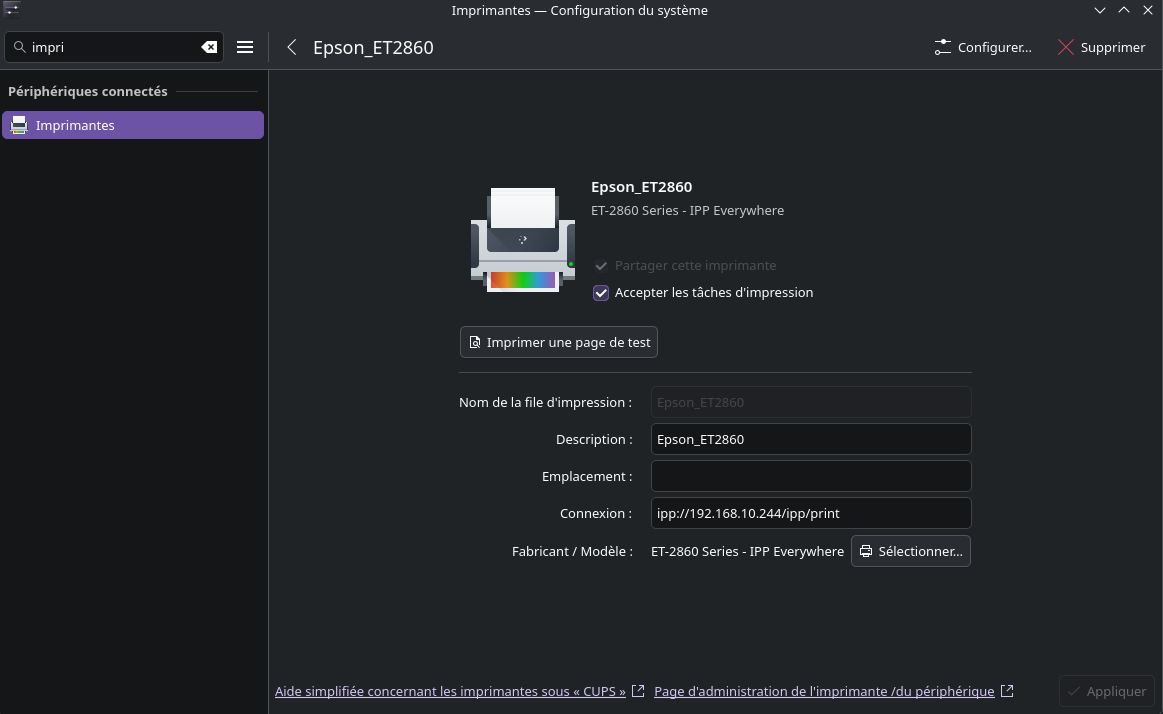
OK impression test, comment la configurer par défaut (format A4, couleurs, etc..) sans détruire l’installation
Vous pouvez définir ces préférences sans modifier ni recréer la file d’impression : les réglages aveclpoptionssont enregistrés dans votre compte utilisateur.
Affichez d’abord le nom de la file et les options réellement reconnues :
1
2
lpstat -p
lpoptions -p Epson_ET2860 -l
Si la file s’appelle bien Epson_ET2860 et que la liste contient A4 et Color, définissez le papier et la couleur par défaut ainsi :
1
lpoptions -p Epson_ET2860 -o media=A4 -o print-color-mode=color
CUPS permet de sauvegarder les options par défaut avec lpoptions; les options disponibles dépendent de la file d’impression.
Si lpoptions -l affiche plutôt iso_a4_210x297mm pour le papier, utilisez cette valeur à la place de A4. Pour le réglage couleur, reprenez exactement la valeur affichée pour la couleur (souvent Color, RGB ou color). Si vous copiez ici la sortie de lpoptions -p Epson_ET2860 -l, je vous donnerai la commande exacte. Les applications peuvent toutefois proposer leurs propres réglages pour chaque impression.
Imprimante
1
lpstat -p
printer Epson_ET2860 is idle. enabled since lun. 12 oct. 2026 10:13:16
Options imprimante EPSON ET-2860 Series
1
lpoptions -p Epson_ET2860 -l
Les options en cours
1
2
3
4
5
PageSize/Media Size: 101.6x180.6mm 101.6x180.6mm.Borderless 195x270mm 215x345mm 3.5x5 3.5x5.Borderless 4x6 4x6.Borderless 5x7 5x8 8x10 *A4 A5 A6 B5 B6 Env10 EnvC6 EnvDL FanFoldGermanLegal Legal Letter Postcard Custom.WIDTHxHEIGHT
MediaType/Media Type: *Stationery PhotographicHighGloss Photographic PhotographicSemiGloss PhotographicGlossy PhotographicMatte StationeryCoated Envelope
cupsPrintQuality/cupsPrintQuality: *Normal High
ColorModel/Output Mode: *Gray RGB
OutputBin/OutputBin: *FaceUp
L’astérisque dans la sortie de
lpoptions -lindique la valeur actuelle.
| Option | Valeurs disponibles | Valeur actuelle |
|---|---|---|
Format du papier (PageSize) |
101,6 × 180,6 mm ; 101,6 × 180,6 mm sans bordure ; 195 × 270 mm ; 215 × 345 mm ; 3,5 × 5 po ; 3,5 × 5 po sans bordure ; 4 × 6 po ; 4 × 6 po sans bordure ; 5 × 7 po ; 5 × 8 po ; 8 × 10 po ; A4 ; A5 ; A6 ; B5 ; B6 ; enveloppe #10 ; enveloppe C6 ; enveloppe DL ; FanFoldGermanLegal ; Legal ; Letter ; carte postale ; format personnalisé | A4 |
Type de papier (MediaType) |
Papier ordinaire (Stationery) ; papier photo brillant haute qualité ; papier photo ; papier photo semi-brillant ; papier photo glacé ; papier photo mat ; papier ordinaire couché ; enveloppe |
Stationery |
Qualité (cupsPrintQuality) |
Normal ; élevée (High) |
Normal |
Mode couleur (ColorModel) |
Niveaux de gris (Gray) ; couleur (RGB) |
Niveaux de gris |
Bac de sortie (OutputBin) |
Face vers le haut (FaceUp) |
FaceUp |
Pour passer la couleur par défaut, sans toucher à l’installation :
1
lpoptions -p Epson_ET2860 -o ColorModel=RGB
Vérifiez avec :
1
lpoptions -p Epson_ET2860 -l
Vous devriez alors voir *RGB sur la ligne ColorModel. Pour remettre le noir et blanc plus tard :
1
lpoptions -p Epson_ET2860 -o ColorModel=Gray
Ces préférences sont enregistrées pour votre compte utilisateur. Les options d’impression choisies ponctuellement dans une application peuvent les remplacer pour ce travail.