🔴 VPS webdock - Serveur debian 13 yockbis

Webdock, des serveurs VPS évolutifs et des services cloud conçus pour répondre à vos besoins à tout moment.

Préalable
Ce post fait suite au post VPS webdock (VPS webdock yockbis (xoyaz.xyz)
On va réinstaller le VPS et donc réutiliser les clés SSH vps-yockbis et vps-yockbis.pub
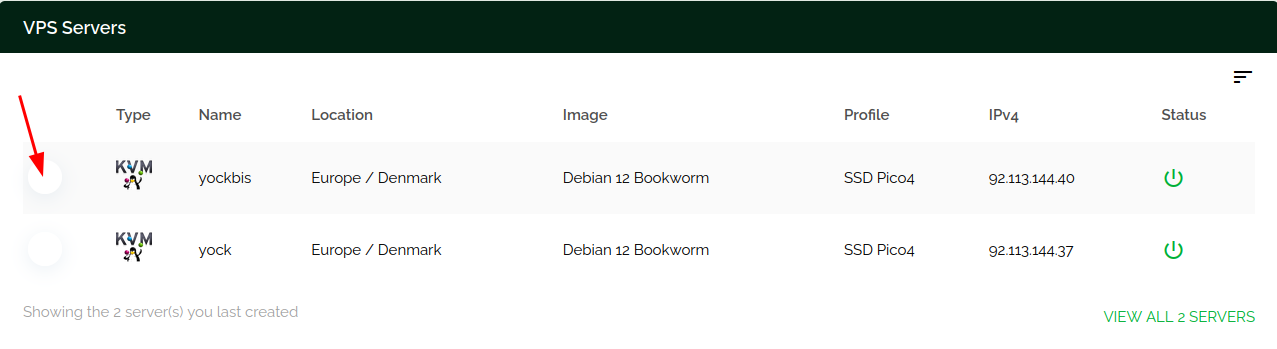
Se connecter sur son compte à l’adresse https://webdock.io
yockbis
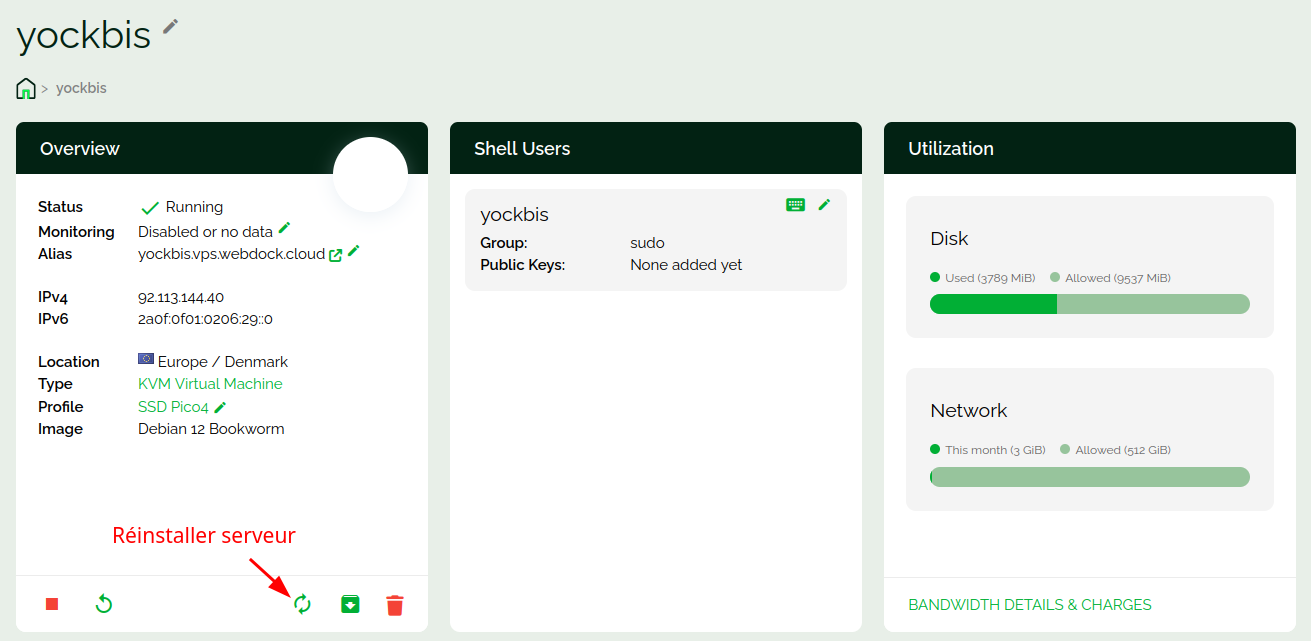
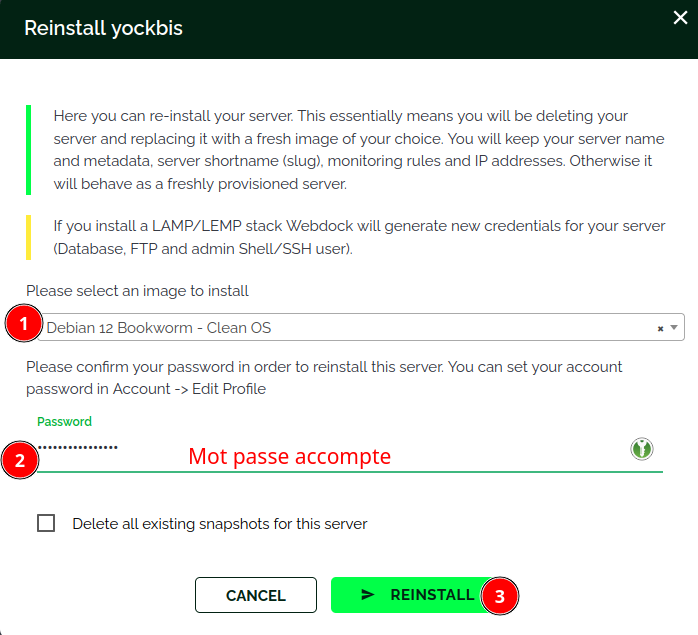
Réinstaller serveur
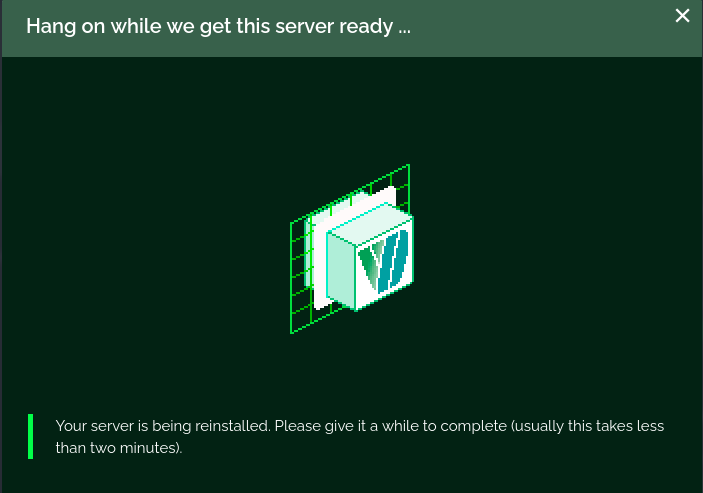
Après quelques minutes…
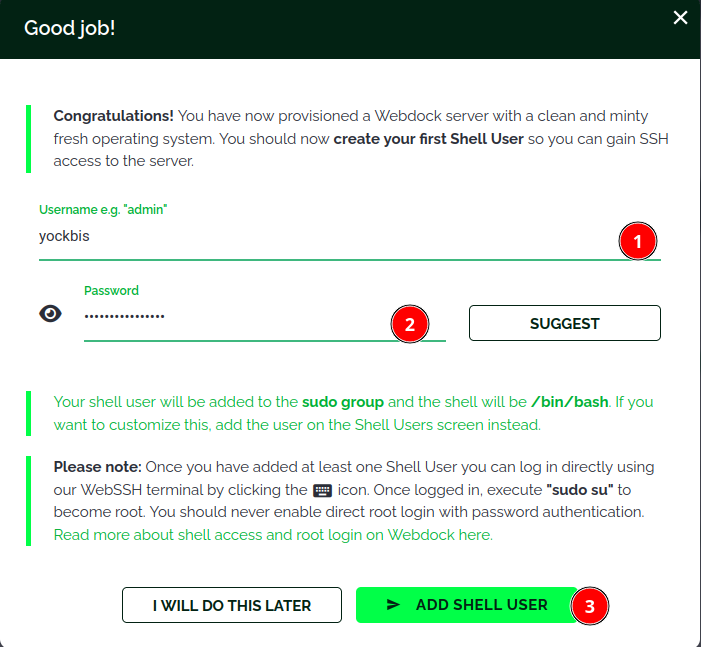
Le VPS yockbis, ‘Web SSH Terminal’
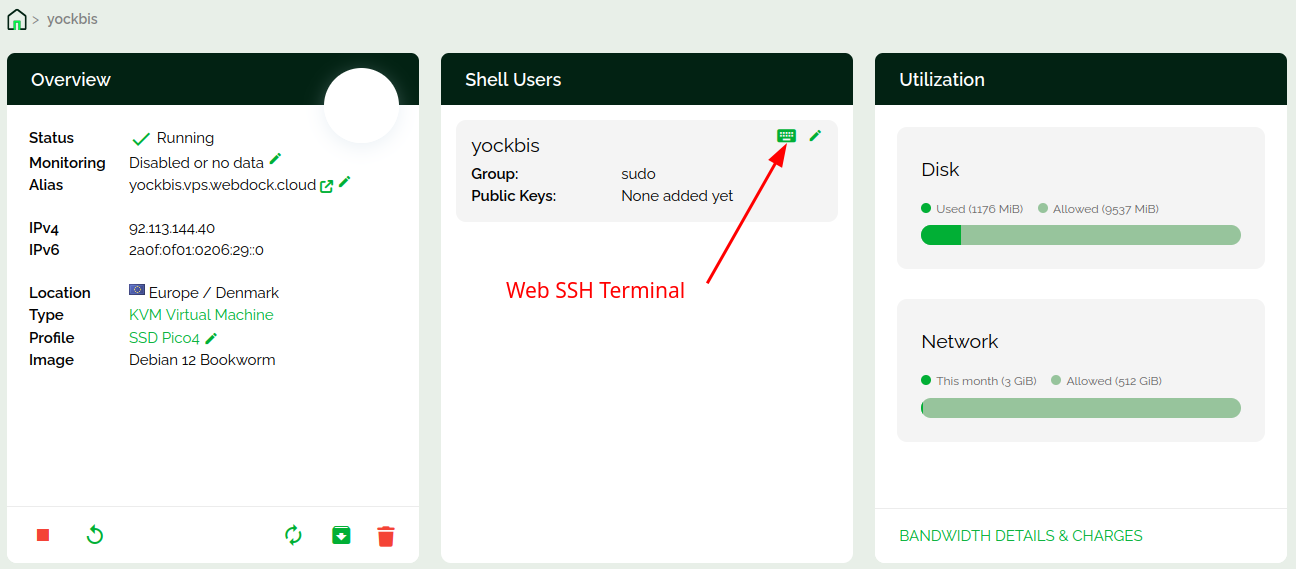
Ouverture en mode Web Terminal (https://webdock.io/en/dash/webssh/yockbis/yockbis) est dépendante du paramétrage navigateur, il peut ne pas fonctionner si la sécutité navigateur est élevée
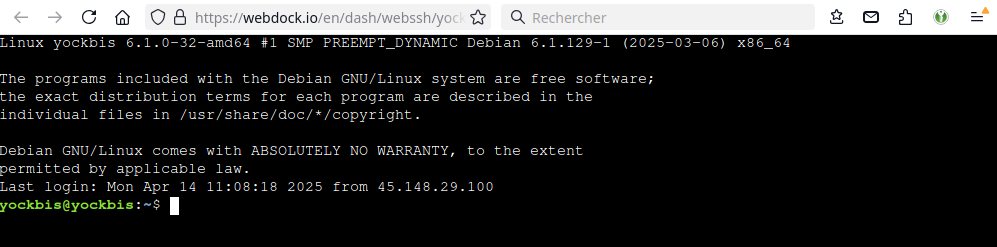
Connexion SSH avec clé
Se connecter sur un terminal web (https://webdock.io/en/dash/webssh/yockbis/yockbis)
Ajouter la clé publique ~/.ssh/vps-yockbis.pub
1
echo "ssh-ed25519 AAAAC3NzaC1lZDI1NTE5AAAAIPhlCpaY4J2uCOfcK4ZzI2xrdxPa2iXZqZkeURlap4H+ yann@pc1" >> .ssh/authorized_keys
Modifier le port sshd 55040
1
sudo nano /etc/ssh/sshd_config.d/yockbis.conf
Les paramètres pour une connexion SSH avec clé sans mot de passe
1
2
Port 55040
PasswordAuthentication no
Redémarrer le serveur sshd
1
sudo systemctl restart sshd
Poste linux appelant
Tester la connexion ssh depuis le poste linux
1
ssh -p 55040 -i ~/.ssh/vps-yockbis yockbis@92.113.144.40
Sur le poste linux, ajout site “yockbis” à FileZilla
- Site: yockbis
- SFTP protocol
- Hôte: 92.113.144.40
- Port: 55040
- Authentification: Fichier clef
- Utilisateur: yockbis
- Fichier clef: /home/yann/.ssh/vps-yockbis
Gestion utilisateur
Créer les droits pour l’utilisateur courant
1
echo "$USER ALL=(ALL) NOPASSWD:ALL" |sudo tee /etc/sudoers.d/90-utilisateur
Supprimer utilisateur debian et ses droits sudo
1
2
3
sudo userdel debian
sudo rm -r /home/debian/
sudo rm /etc/sudoers.d/90-cloud-init-users
Mise à jour
Mise à jour Debian
1
2
sudo apt update
sudo apt upgrade
Utilitaires
1
sudo apt install rsync curl tmux jq figlet tree
Motd
Afficher lors de la connexion SSH , /etc/motd
1
2
3
4
5
6
7
8
9
10
11
12
13
14
15
16
17
18
 __      __     _        _           _
 \ \    / /___ | |__  __| | ___  __ | |__
  \ \/\/ // -_)| '_ \/ _` |/ _ \/ _|| / /
   \_/\_/ \___||_.__/\__,_|\___/\__||_\_\
  ___        _     _               _  ____
 |   \  ___ | |__ (_) __ _  _ _   / ||__ /
 | |) |/ -_)| '_ \| |/ _` || ' \  | | |_ \
 |___/ \___||_.__/|_|\__,_||_||_| |_||___/
                 _    _     _
  _  _  ___  __ | |__| |__ (_) ___
 | || |/ _ \/ _|| / /| '_ \| |(_-<
  \_, |\___/\__||_\_\|_.__/|_|/__/
  |__/
  ___  ___     _  _  ____    _  _ _   _ _    _ _    __
 / _ \|_  )   / |/ ||__ /   / || | | | | |  | | |  /  \
 \_, / / /  _ | || | |_ \ _ | ||_  _||_  _|_|_  _|| () |
  /_/ /___|(_)|_||_||___/(_)|_|  |_|   |_|(_) |_|  \__/
Hostname
Vérification : hostnamectl
1
2
3
4
5
6
7
8
9
10
11
12
13
14
15
 Static hostname: yockbis
       Icon name: computer-vm
         Chassis: vm 🖴
      Machine ID: 7741db8877cd40008a88e52a9003f321
         Boot ID: e2fbc12abe86433388987cfaf495092c
    AF_VSOCK CID: 1616614956
  Virtualization: kvm
Operating System: Debian GNU/Linux 13 (trixie)
          Kernel: Linux 6.12.48+deb13-amd64
    Architecture: x86-64
 Hardware Vendor: QEMU
  Hardware Model: Standard PC _Q35 + ICH9, 2009_
Firmware Version: unknown
   Firmware Date: Wed 2022-02-02
    Firmware Age: 3y 9month 3w 1d
Parefeu
Installation Debian / Ubuntu
1
sudo apt install ufw
Les règles
1
2
3
sudo ufw allow 55040/tcp  # port SSH
sudo ufw allow http       # port 80
sudo ufw allow https      # port 443
Activer le parefeu
1
sudo ufw enable
Infos
Alias
Créer des alias : nano ~/.bash_aliases
1
2
alias journal='sudo SYSTEMD_LESS=FRXMK journalctl'
alias service='systemctl list-units --type=service --state=running'
Activer: source ~/.bash_aliases
lister les services actifs: service
1
2
3
4
5
6
7
8
9
10
11
12
13
14
15
16
17
18
19
20
21
22
  UNIT                       LOAD   ACTIVE SUB
DESCRIPTION
  cron.service               loaded active running Regular background program processing daemon
  dbus.service               loaded active running D-Bus System Message Bus
  exim4.service              loaded active running exim Mail Transport Agent
  getty@tty1.service         loaded active running Getty on tty1
  incus-agent.service        loaded active running Incus - agent
  polkit.service             loaded active running Authorization Manager
  serial-getty@ttyS0.service loaded active running Serial Getty on ttyS0
  ssh.service                loaded active running OpenBSD Secure Shell server
  systemd-journald.service   loaded active running Journal Service
  systemd-logind.service     loaded active running User Login Management
  systemd-networkd.service   loaded active running Network Configuration
  systemd-resolved.service   loaded active running Network Name Resolution
  systemd-udevd.service      loaded active running Rule-based Manager for Device Events and Files
  user@1001.service          loaded active running User Manager for UID 1001

Legend: LOAD   → Reflects whether the unit definition was properly loaded.
        ACTIVE → The high-level unit activation state, i.e. generalization of SUB.
        SUB    → The low-level unit activation state, values depend on unit type.

14 loaded units listed.
Réseau systemd-network
Le fichier de configuration: /etc/systemd/network/10-cloud-init-eth0.network
1
2
3
4
5
6
7
8
9
10
11
12
13
14
15
16
17
18
19
20
21
[Address]
Address=2a0f:0f01:0206:29::0/124

[Address]
Address=92.113.144.40/32

[Match]
Name=eth0

[Network]
DHCP=no
DNS=2001:4860:4860::8888 2606:4700:4700::1111
DNS=8.8.8.8 1.1.1.1

[Route]
Gateway=169.254.255.1
GatewayOnLink=yes

[Route]
Gateway=fe80::1
GatewayOnLink=yes
Webdock - Domaine xoyaz.xyz
OVH - Zone DNS
On a besoin des adresses IPV4 et IPV6 du serveur webdock yockbis
Fournisseur OVH, zone dns xoyaz.xyz
1
2
3
4
5
6
7
8
$TTL 3600
@	IN SOA dns106.ovh.net. tech.ovh.net. (2025112505 86400 3600 3600000 300)
        IN NS     ns106.ovh.net.
        IN NS     dns106.ovh.net.
        IN A     92.113.144.40
        IN AAAA     2a0f:0f01:0206:29::0
*        IN A     92.113.144.40
*        IN AAAA     2a0f:0f01:0206:29::0
Webdock - Reverse DNS
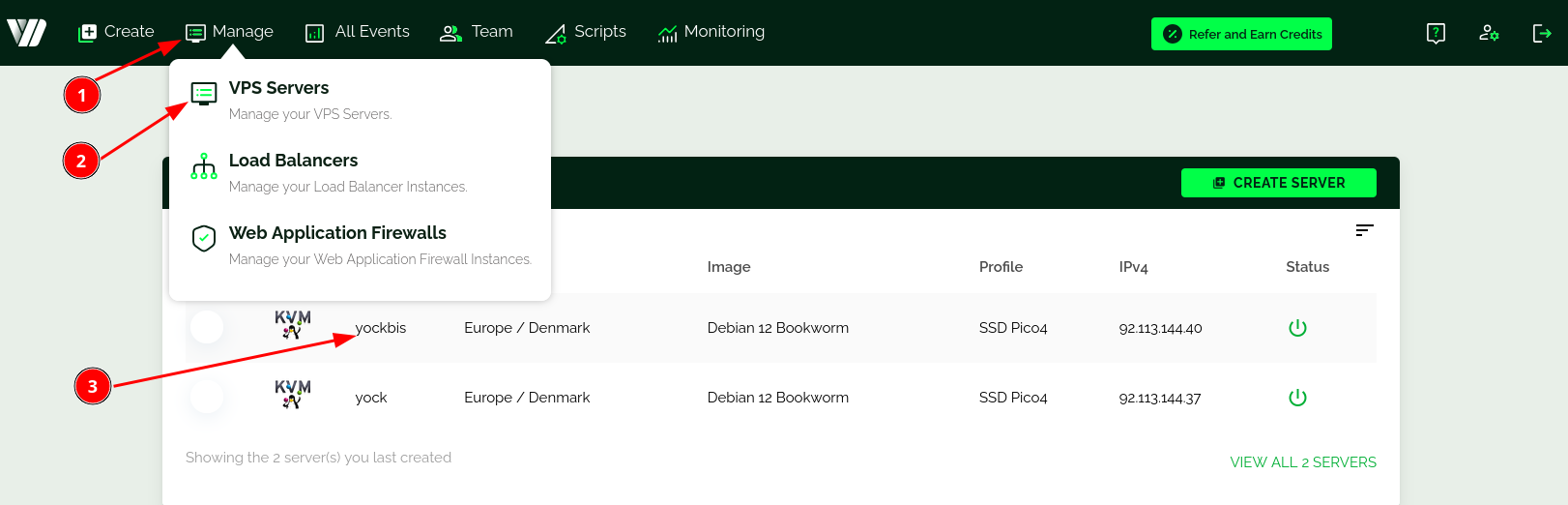
Aller dans la rubrique Manage Server Identity
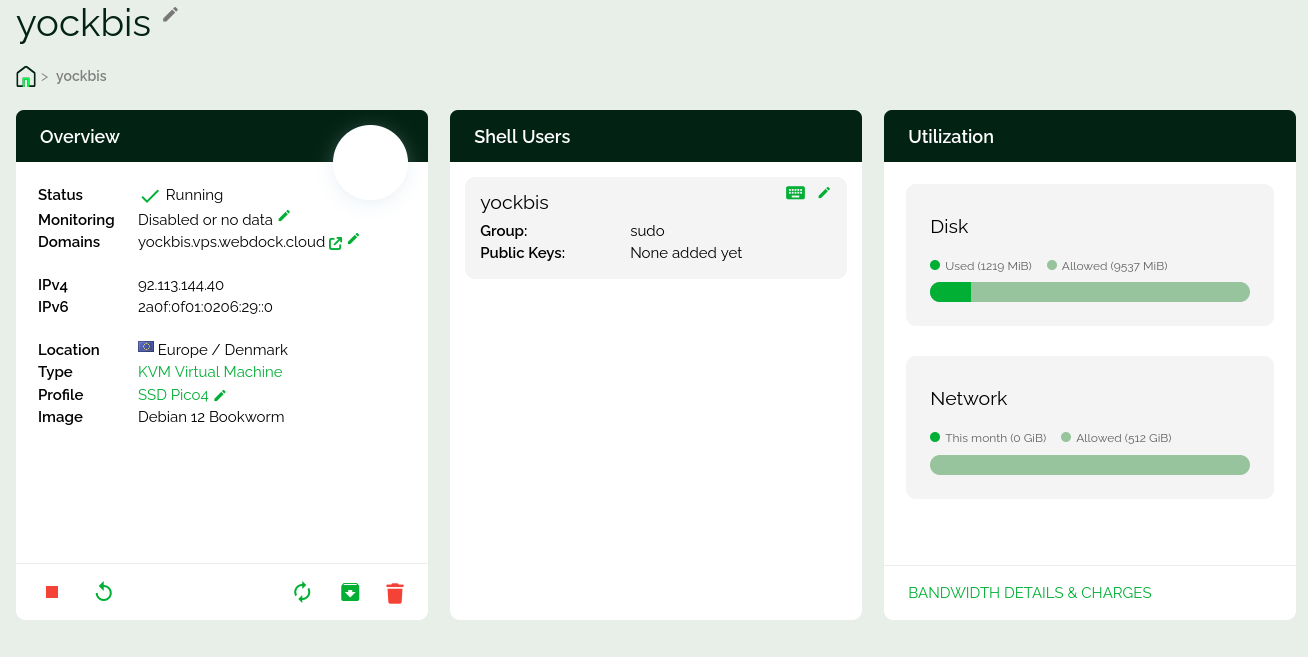
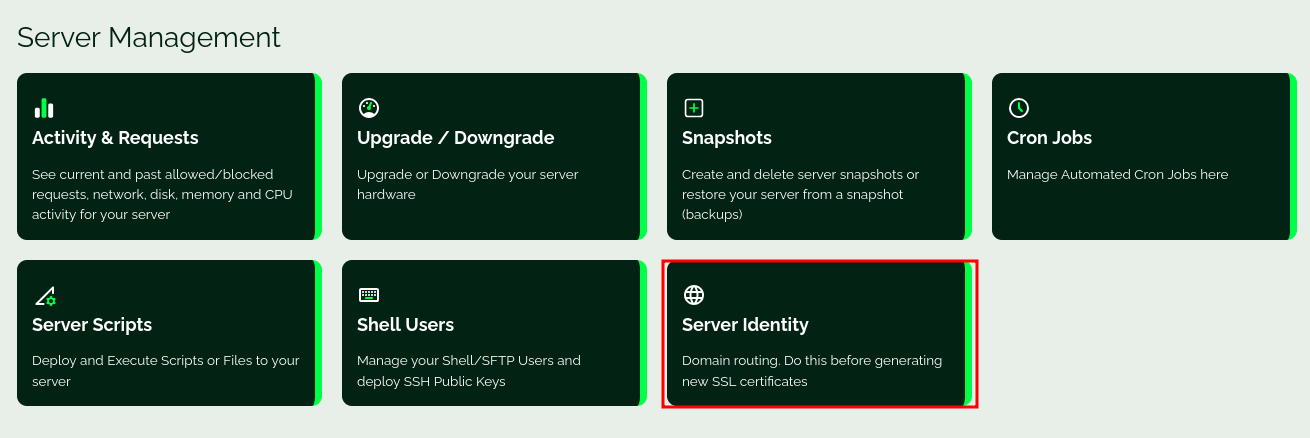
Dans “Main domain” on saisit xoyaz.xyz (fournisseur domaine doit être opérationnel)
Puis cliquer sur Set Identity
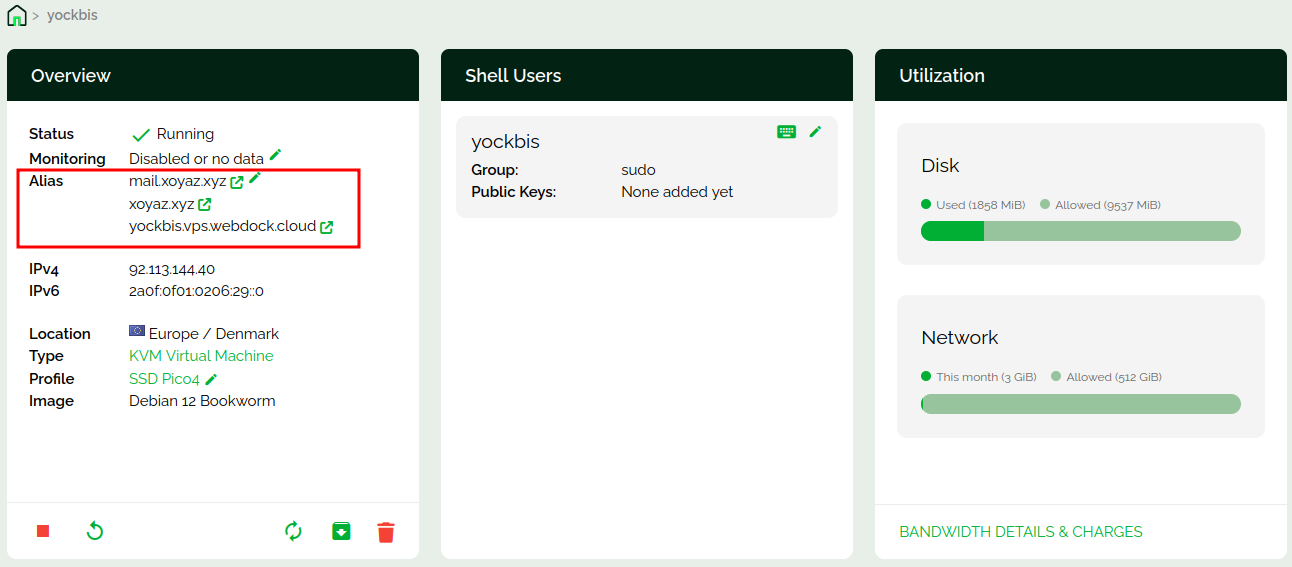
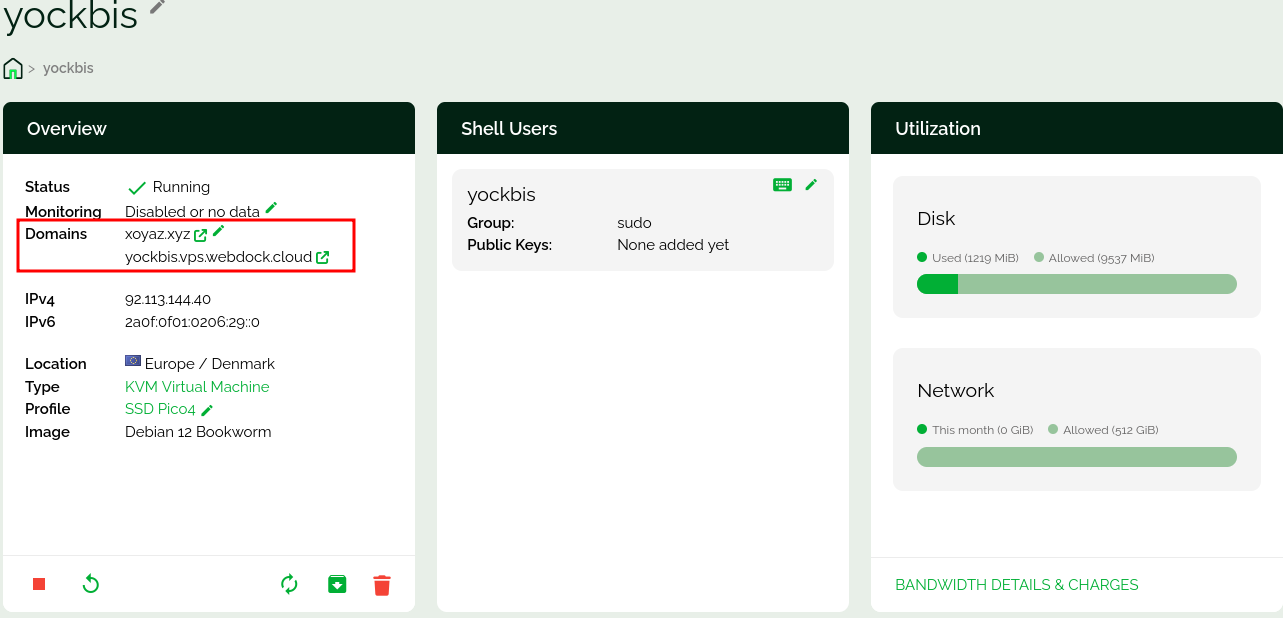
puis sur SET IDENTITY et après quelques instants..

Outils
1
sudo apt install dnsutils
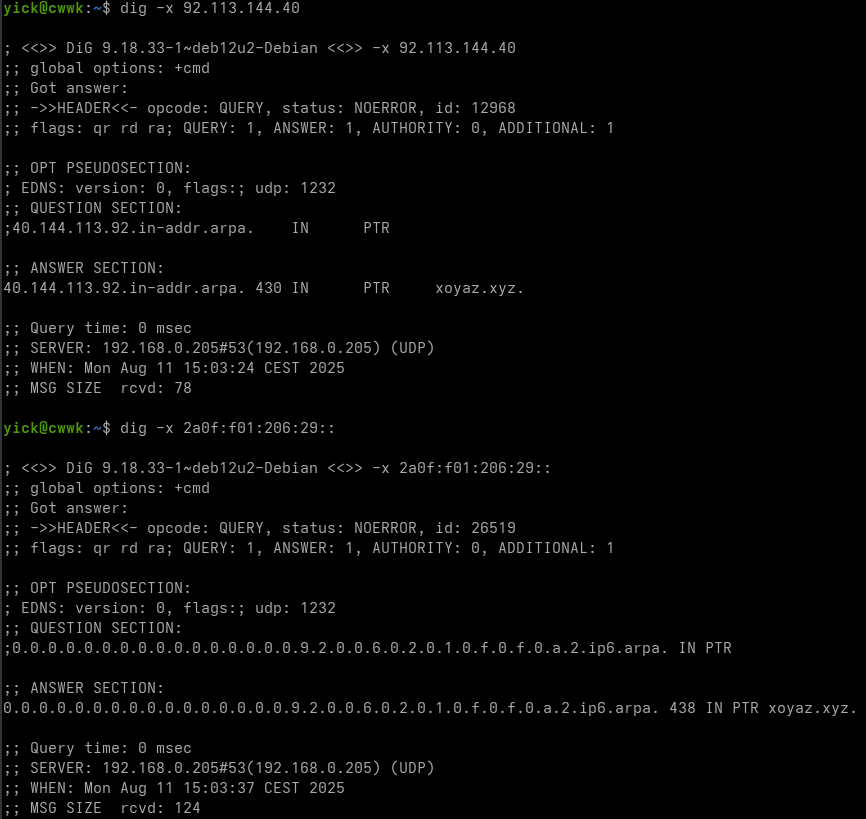
Vérification
1
2
dig -x 92.113.144.40 +short            # --> xoyaz.xyz.
dig -x 2a0f:f01:206:29::0 +short       # --> xoyaz.xyz.
Vérification depuis un autre poste sur internet
Serveur caddy
Caddy
1
sudo apt install caddy
Le fichier /etc/caddy/Caddyfile
1
2
3
4
5
6
7
8
9
10
11
12
13
14
15
16
xoyaz.xyz {
        # Set this path to your site's directory.
        root * /usr/share/caddy

        # Enable the static file server.
        file_server

        # Another common task is to set up a reverse proxy:
        # reverse_proxy localhost:8080

        # Or serve a PHP site through php-fpm:
        # php_fastcgi localhost:9000
}

# Refer to the Caddy docs for more information:
# https://caddyserver.com/docs/caddyfile
Redémarrer le serveur caddy
1
sudo systemctl reload caddy
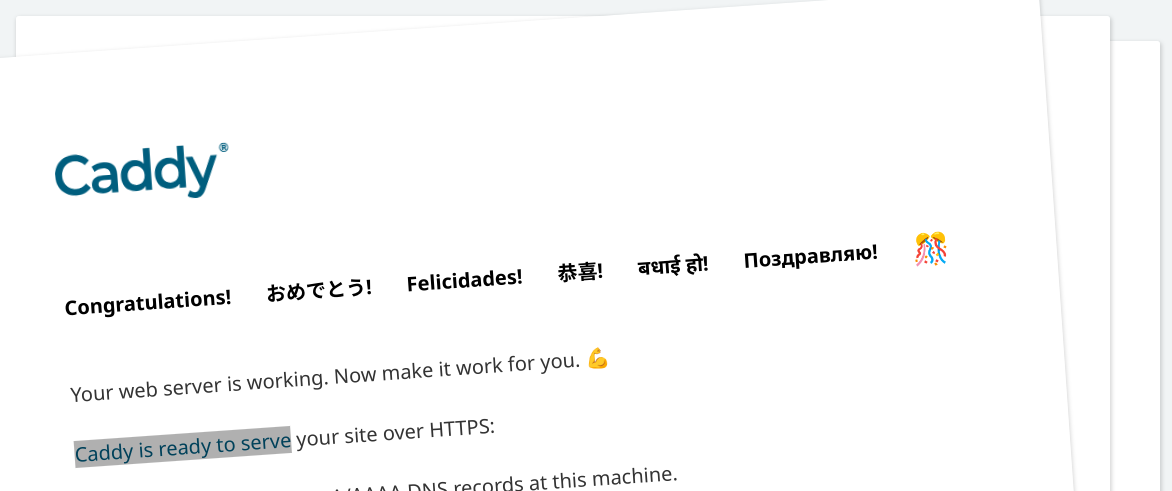
Vérifier sur le lien https://xoyaz.xyz
Site statique chirpy fichier /etc/caddy/Caddyfile
1
2
3
4
5
6
7
chirpy.xoyaz.xyz {
        # Set this path to your site's directory.
        root * /usr/share/caddy/Divers/chirpy

        # Enable the static file server.
        file_server
}
Redémarrer le serveur caddy
1
sudo systemctl reload caddy
Snapshots
Les snapshots sont créés automatiquemnt chaque jour (Daily) et une fois par semaine (Weekly)
Création manuelle
Se connecter sur son compte à l’adresse https://webdock.io
Cliquer sur le VPS yockbis et dans Server Management sur Snapshots
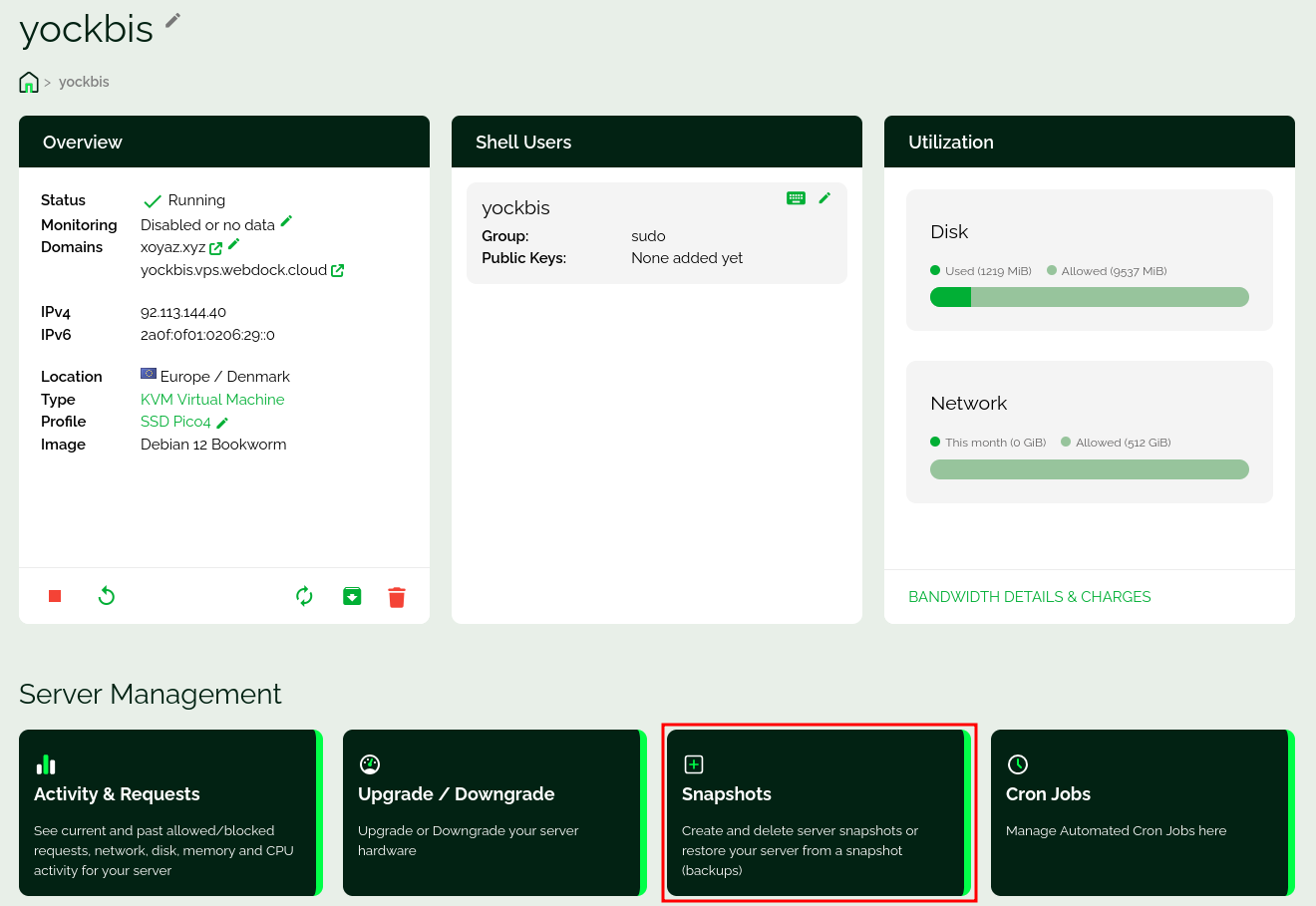
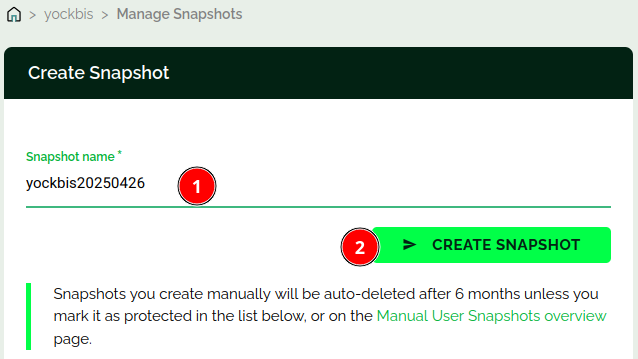
Donner un nom au snapshot: yockbis20250811 puis cliquer sur le bouton > CREATE SNAPSHOT
Message…

Après quelques minutes, temps de création du snapshot

Si vous êtes resté sur la page web, il faut la rafraîchir
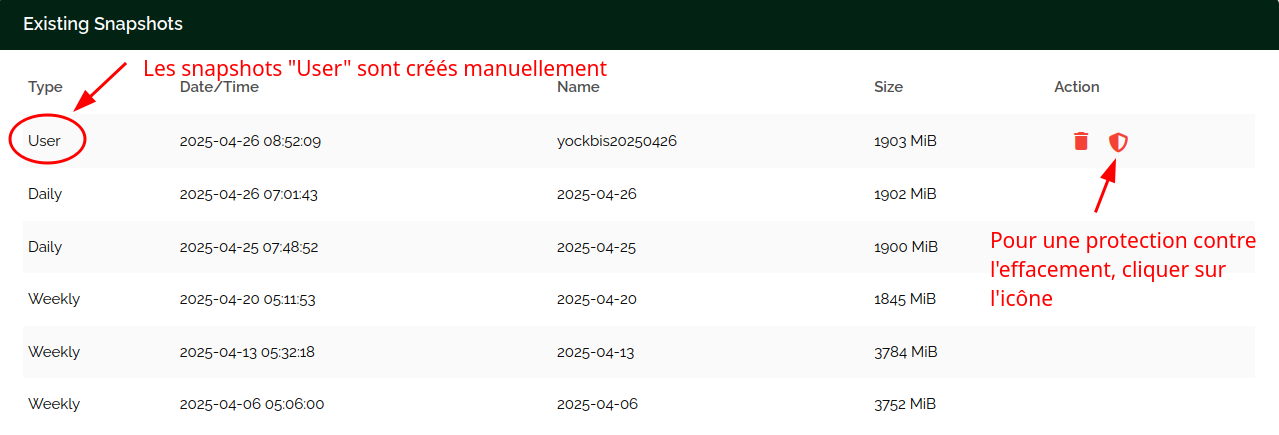
Les snapshots que vous créez manuellement seront effacés automatiquement après 6 mois à moins que vous ne le marquiez comme protégé dans la liste ci-dessous, ou sur la page Manual User Snapshots overview.
Un snapshot protégé
