🔴 VPS webdock - Serveur debian 13 yock

Webdock, des serveurs VPS évolutifs et des services cloud conçus pour répondre à vos besoins à tout moment.

Préalables
- Créer un compte et valider le par confirmation
- Approvisionner son compte d’une somme
- Créer un profile , choisir le type de service
Sur un poste linux, créer un jeu de clé SSH pour le VPS
1
2
ssh-keygen -t ed25519 -o -a 100  -f ~/.ssh/vps-yock
chmod 600 ~/.ssh/vps-yock
Profile
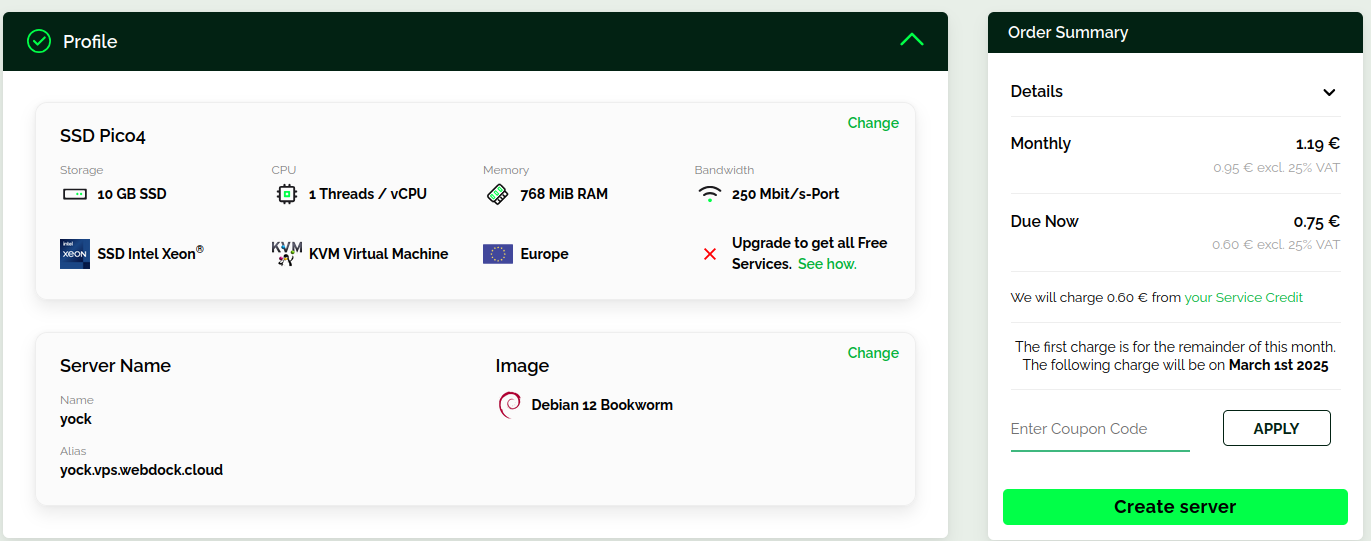
Cliquer sur “Create server”
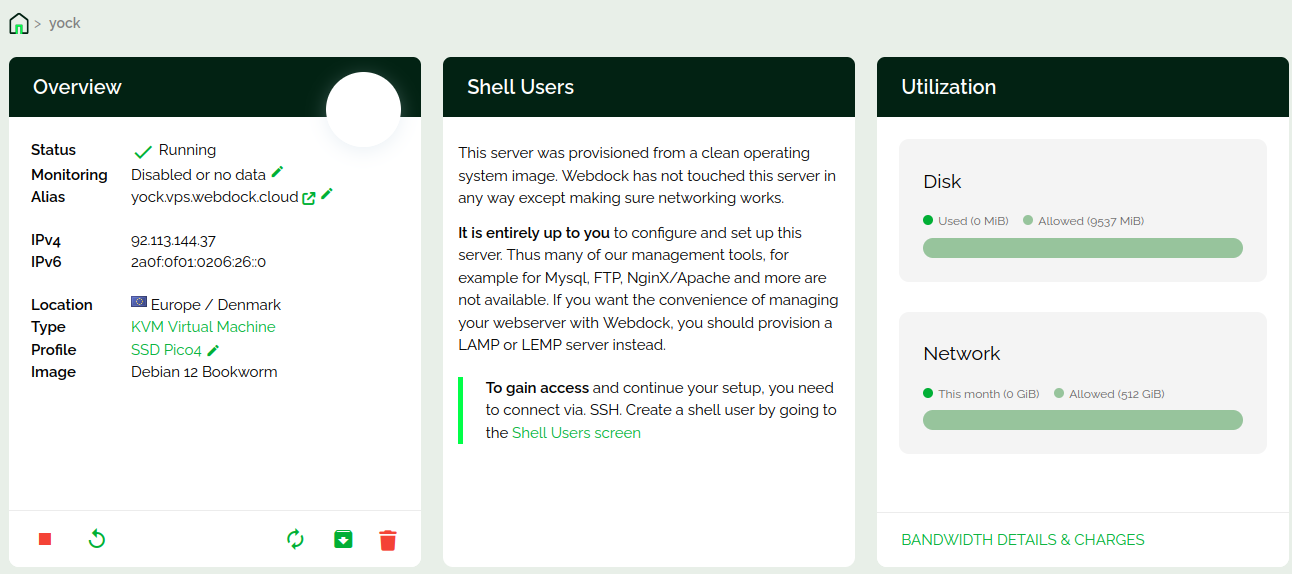
Le serveur VPS est créé
Cliquer sur Shell Users screen
Utilisateur + Web Shell
Créer l’utilisateur yock et son mot de passe
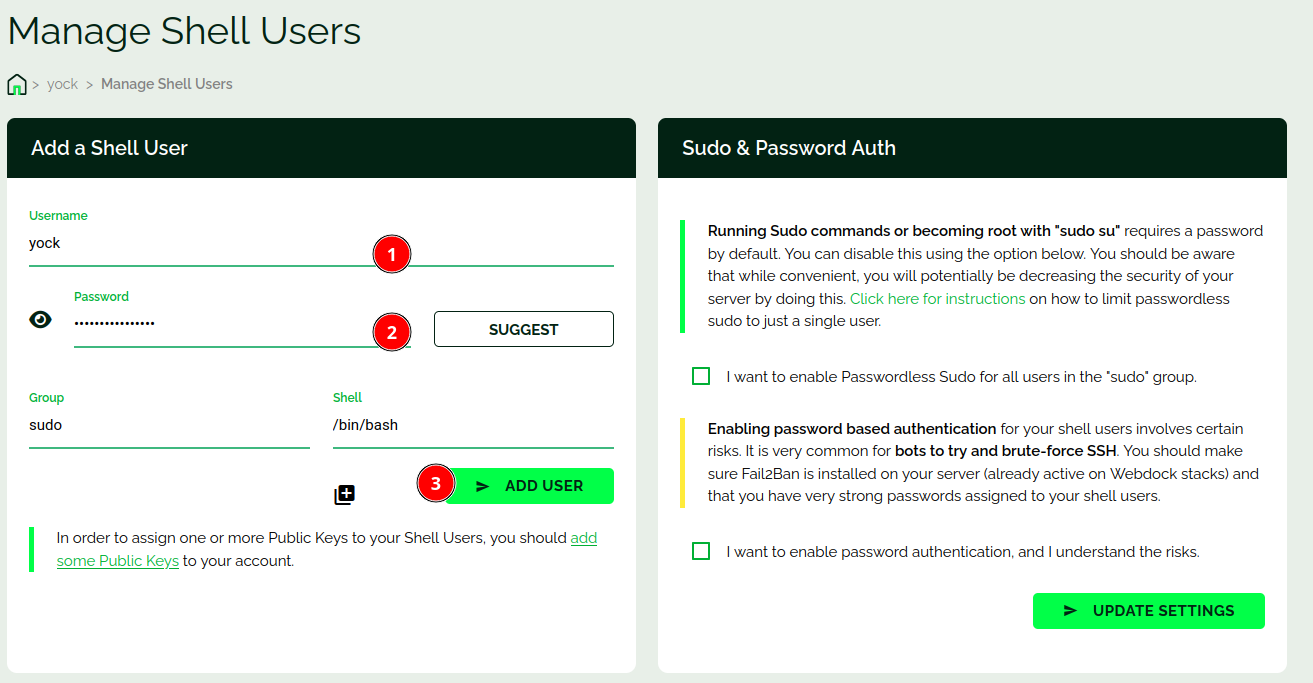
Utilisateur créé, il faut ajouter les clés en se connectant sur un terminal web
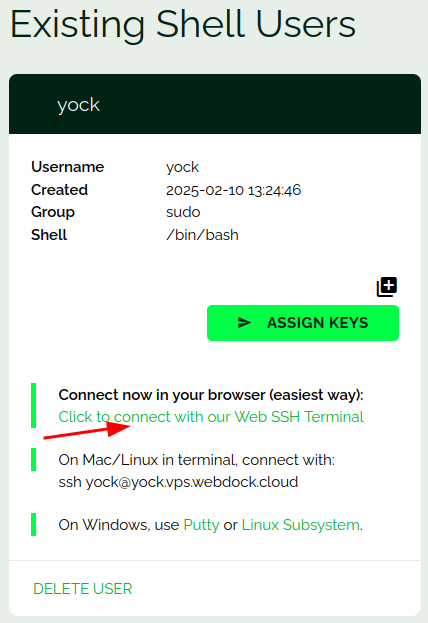
Connexion SSH avec clé
Se connecter sur un terminal web (https://webdock.io/en/dash/webssh/yock/yock)
Ajouter la clé publique ~/.ssh/vps-yock.pub
1
echo "ssh-ed25519 AAAAC3NzaC1lZDI1NTE5AAAAIJAR+sYfsGTYV6xRahfcL00TdJ/ByN8L43tOI9oq898V yann@PC1" >> .ssh/authorized_keys
Utiliser le port sshd 55037, en mode su
1
echo "Port 55037" >> /etc/ssh/sshd_config.d/yock.conf
Redémarrer le serveur sshd
1
sudo systemctl restart sshd
Tester la connexion ssh depuis le poste linux
1
ssh -p 55037 -i ~/.ssh/vps-yock yock@92.113.144.37
Motd
Afficher lors de la connexion SSH , /etc/motd
1
2
3
4
5
6
7
8
9
10
11
12
13
 __      __     _        _           _    __   __ ___  ___
 \ \    / /___ | |__  __| | ___  __ | |__ \ \ / /| _ \/ __|
  \ \/\/ // -_)| '_ \/ _` |/ _ \/ _|| / /  \ V / |  _/\__ \
   \_/\_/ \___||_.__/\__,_|\___/\__||_\_\   \_/  |_|  |___/
                 _
  _  _  ___  __ | |__
 | || |/ _ \/ _|| / /
  \_, |\___/\__||_\_\
  |__/
  ___  ___     _  _  ____    _  _ _   _ _     ____ ____
 / _ \|_  )   / |/ ||__ /   / || | | | | |   |__ /|__  |
 \_, / / /  _ | || | |_ \ _ | ||_  _||_  _|_  |_ \  / /
  /_/ /___|(_)|_||_||___/(_)|_|  |_|   |_|(_)|___/ /_/
Gestion utilisateur
On veut réattribuer ID=1000 pour l’utilisateur yock
Par le terminal web
Créer un fichier SSHD pour autoriser une connection en root: /etc/ssh/sshd_config.d/yock.conf
1
2
3
#Port 55037
PasswordAuthentication yes
PermitRootLogin yes
Relancer le service sshd: systemctl restart sshd
Se déconnecter du terminal web et se connecter root via ssh
1
ssh root@92.113.144.37
Supprimer utilisateur debian et son home, puis modifier ID utilisateur yock
1
2
userdel -r debian
usermod -u 1000 yock
Créer les droits pour l’utilisateur courant en écrasant le fichier existant 90-cloud-init-users
1
echo "yock ALL=(ALL) NOPASSWD:ALL" > /etc/sudoers.d/90-cloud-init-users
Modifier fichier SSHD pour une connection utilisateur: /etc/ssh/sshd_config.d/yock.conf
1
Port 55037
Relancer le service sshd: systemctl restart sshd
Se connecter avec la connexion utilisateur via ssh IPV4 ou IPV6
1
ssh yock@2a0f:f01:206:26:: -p 55037 -i /home/yann/.ssh/vps-yock
Mise à jour
Mise à jour Debian
1
2
sudo apt update
sudo apt upgrade
Redémarrer le VPS
Parefeu
Installation parefeu UFW Debian / Ubuntu
1
sudo apt install ufw
Les règles
1
sudo ufw allow 55037/tcp  # port SSH
Activer le parefeu
1
sudo ufw enable
1
2
Command may disrupt existing ssh connections. Proceed with operation (y|n)? y
Firewall is active and enabled on system startup
Vérifier : sudo ufw status
1
2
3
4
5
6
Status: active

To                         Action      From
--                         ------      ----
55037/tcp                  ALLOW       Anywhere
55037/tcp (v6)             ALLOW       Anywhere (v6)