Proxmox - VM Home Assistant
Pour installer Home Assistant OS, nous allons utiliser un script qui automatisera entièrement le processus. Ce script est modifiable, il n’est donc pas nécessaire de déployer la machine virtuelle manuellement.
Trouvez, télécharger et extraire l’image officielle de KVM (qcow2) Home Assistant OS
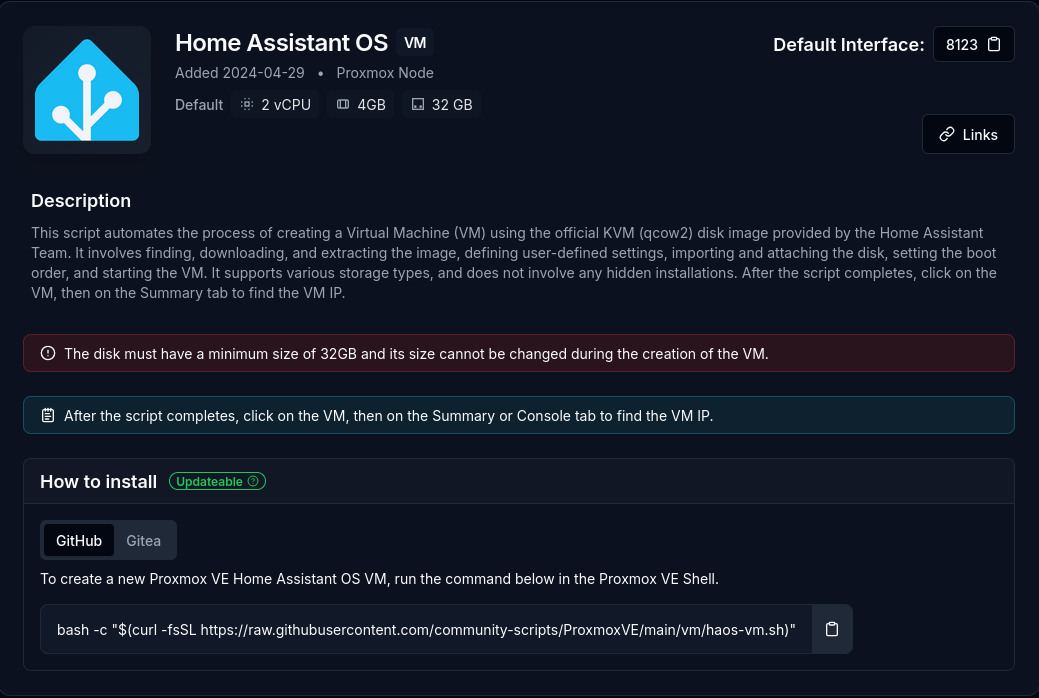 L’exécution de ce script va:
- Définir les paramètres de l’utilisateur, importer et joindre le disque, définir l’ordre de démarrage et démarrer la machine virtuelle automatiquement
- Installez la VM avec Paramètres par défaut: 4Go de RAM, 32Go de Stockage et 2cpPU cœurs
- Les réglages peuvent être modifiés lors de l’installation
Exécuter le script d’installation automatique HAOS
Cliquez sur votre machine virtuelle à gauche et sélectionnez Shell Copiez la commande suivante pour exécuter le script et appuyez sur Entrée:
1
bash -c "$(curl -fsSL https://raw.githubusercontent.com/community-scripts/ProxmoxVE/main/vm/haos-vm.sh)"
L’assistant vous demandera de confirmer que vous souhaitez créer une machine virtuelle Home Assistant OS
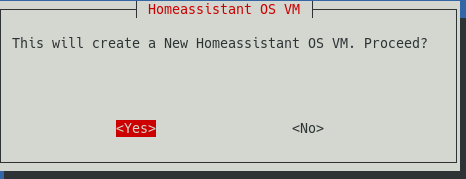 Sélectionnez Yes et cliquez sur confirmer
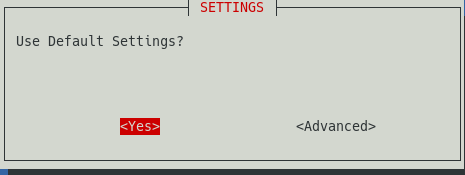 Sur l’écran suivant, choisissez Yes ou Advanced
Default Settings convient à 95% des configurations. Il fournit beaucoup de puissance pour une installation standard Home Assistant avec des dizaines d’add-ons. L’installation se déroulera automatiquement à partir d’ici. Si vous choisissez Advanced, vous serez invité à choisir:
- Home Assistant Version OS (Stable, Beta)
- Nom d’hôte (ne peut pas contenir de soulignement «_»)
- VM Machine ID
- Type de machine
- Cœurs CPU Alloués
- Mémoire RAM allouée
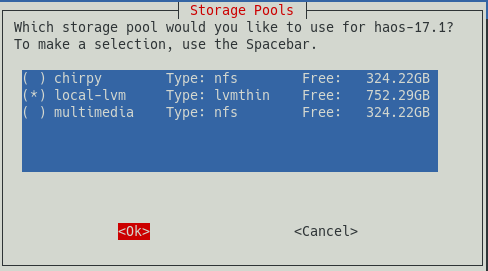 Choisir le lieu de stockage du pool et OK
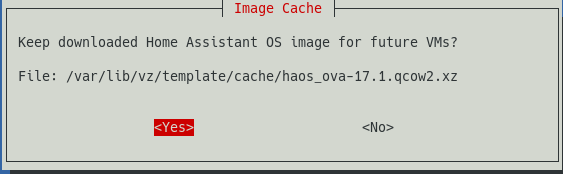 Téléchargement de l’image et lancement de l’installation
Attendez que le script télécharge, extrait et installe la dernière image KVM de HA OS
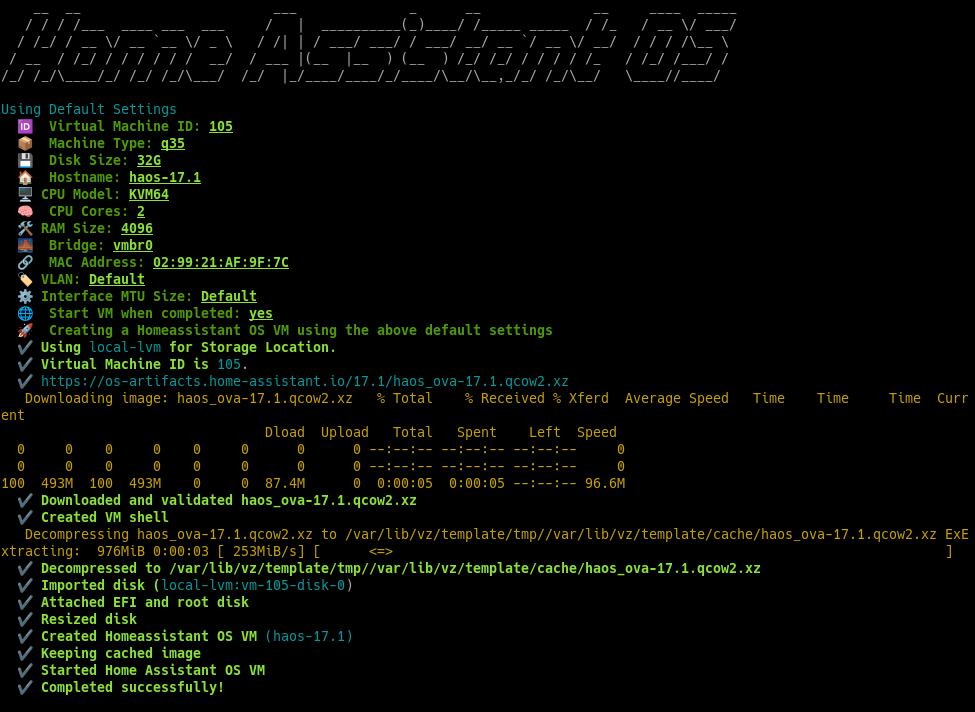
Proxmox: HA OS Script terminé
Une fois que vous avez reçu un message Complete succesfully, HA est installé
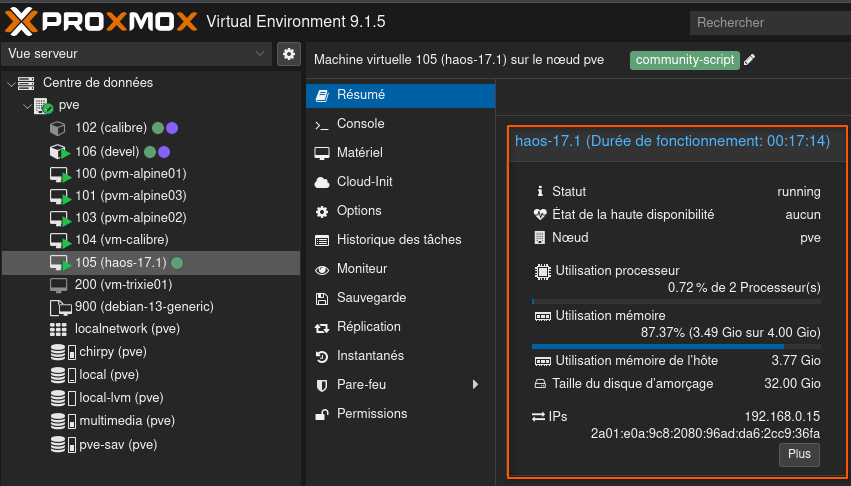
Mode console
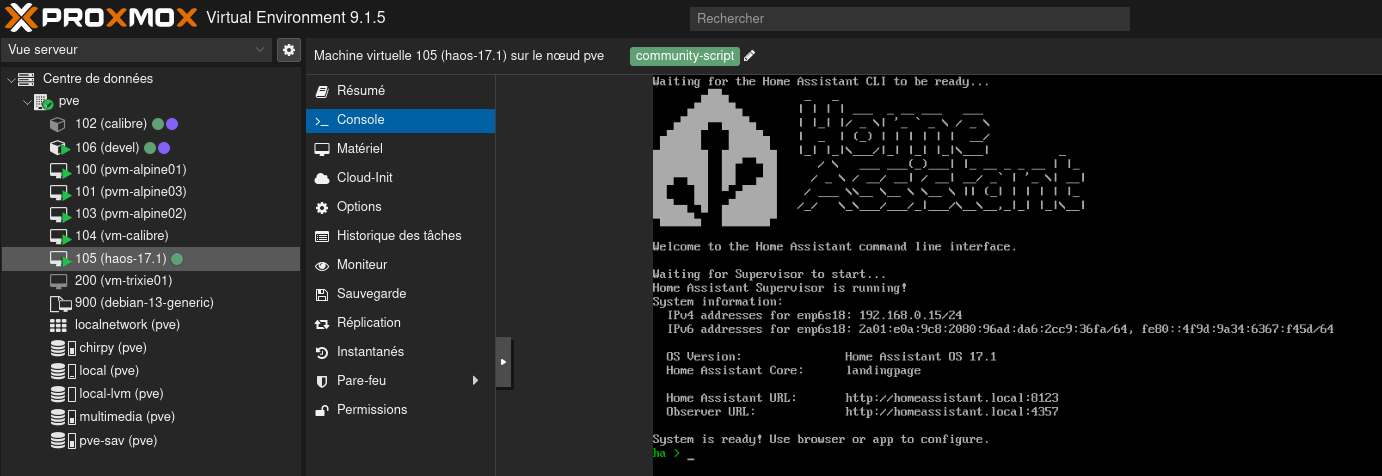
Il vous suffit de saisir cette adresse 192.168.0.15, suivie du port 8123 pour accéder au premier lancement de Home Assistant
Configuration HA
Se connecter à Home Assistant http://192.168.0.15:8123

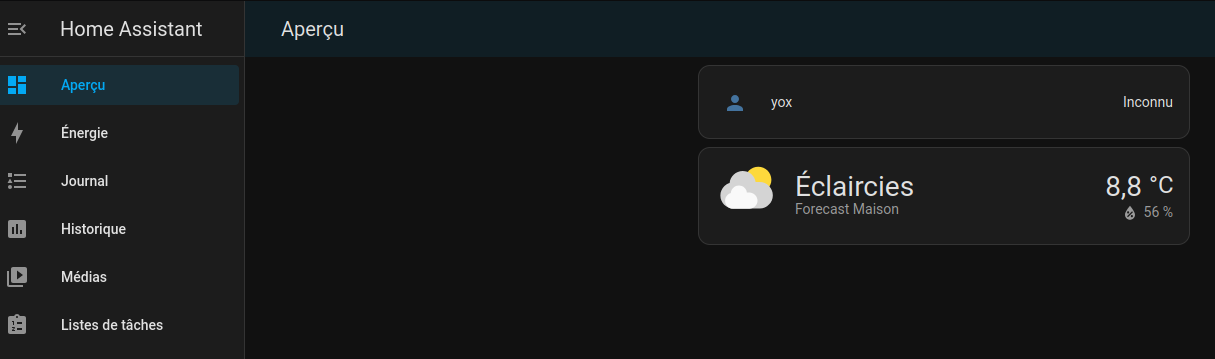
Sur la première page.
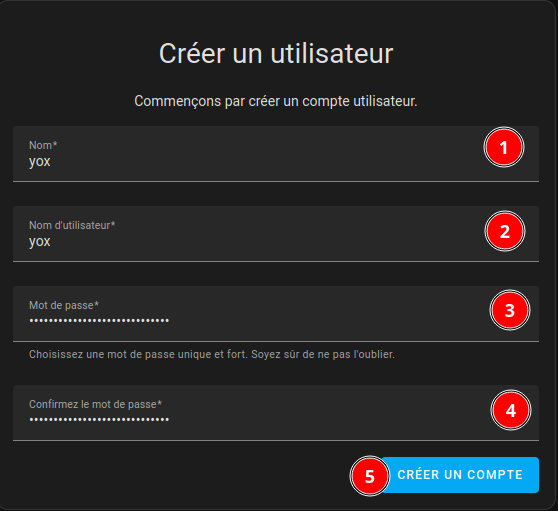
yox: utilisateur avec tous les droits
La seconde page concerne votre domicile.

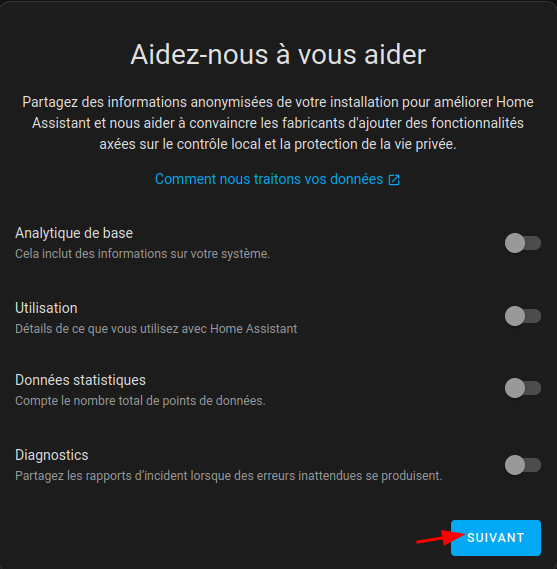
Aide (aucune autorisation)
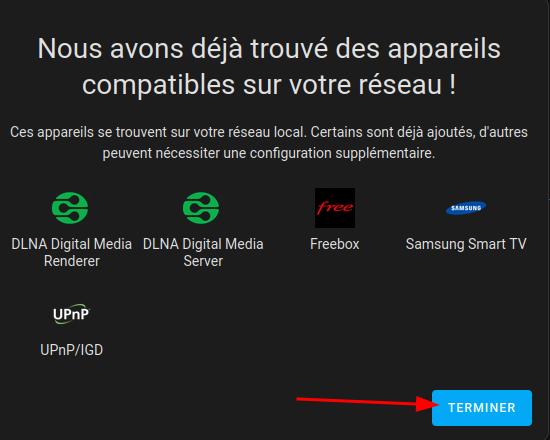
Appareils compatibles
Adresse IP statique
Il est fortement recommandé de définir une adresse statique pour Home Assistant OS dans les paramètres DHCP du routeur. Cela permettra à la VM de toujours atteindre la même adresse IP, empêchant les problèmes d’accès à l’avenir. Si vous ne savez pas comment, googlez votre modèle de routeur + adresse IP statique. Vous pouvez également le faire dans Home Assistant aussi:
- Ouvrez votre instance Home Assistant
- Accédez à Paramètres > Système > Réseau
- Cliquez sur IPv4 et sélectionnez Statique
- Définir IP, la passerelle et DNS
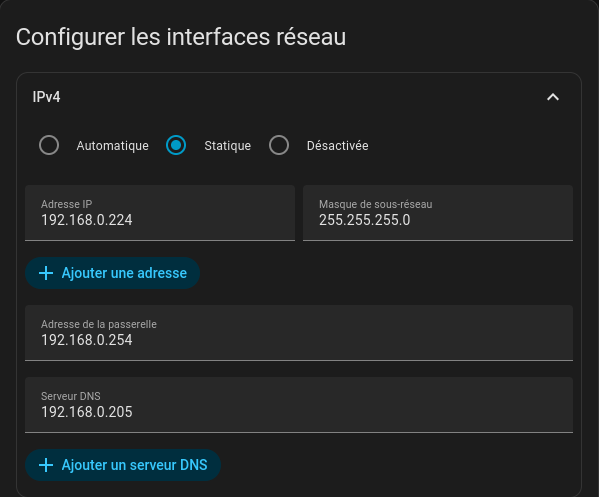 Home Assistant: Définir une adresse IP statique
 - Cliquez sur Enregistrer
L’adresse IP 192.168.0.224 sera utilisé pour accéder à Home Assistant dans votre navigateur Web
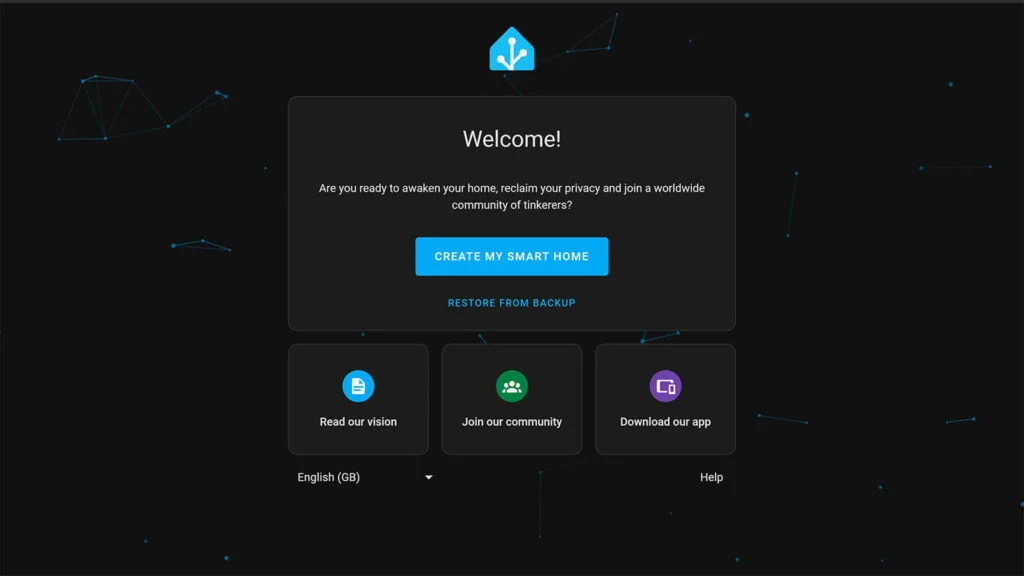
Home Assistant OS Running sur Proxmox: écran de bienvenue
Dans l’assistant, vous pouvez cliquer sur Restaurer à partir de la sauvegarde si vous en avez un et faire fonctionner votre instance Home Assistant en un rien de temps. Si vous commencez à zéro, cliquez simplement sur Créer ma maison intelligente qui vous guidera dans la création d’un utilisateur et l’ajout automatique de vos appareils.
Configuration et optimisation post-installation
Avec Home Assistant OS installé avec succès, votre serveur est en direct, mais il n’est pas encore entièrement prêt pour la production. Pour assurer la stabilité et la connectivité à long terme, vous devez configurer quelques paramètres clés. Dans cette section, nous activerons USB Passthrough pour vos dongles Zigbee/Matter, verrouillerons une adresse IP statique pour éviter les chutes de connexion et optimiserons votre processeur pour réduire la consommation d’énergie.
Passthrough USB pour les Dongles Zigbee et Z-Wave
Si vous utilisez un Zigbee ou un dongle Z-Wave, il y a une étape supplémentaire que vous devez faire afin de permettre à la machine virtuelle Home Assistant de lire votre périphérique USB connecté. Suivez ce guide:
- Branchez votre périphérique USB (dongle Zigbee) à votre Mini PC
- Sélectionnez votre Home Assistant VM sur la gauche
- Sélectionnez Matériel dans le Menu
- Cliquez sur Ajouter à la barre supérieure
- Sélectionnez USB Device
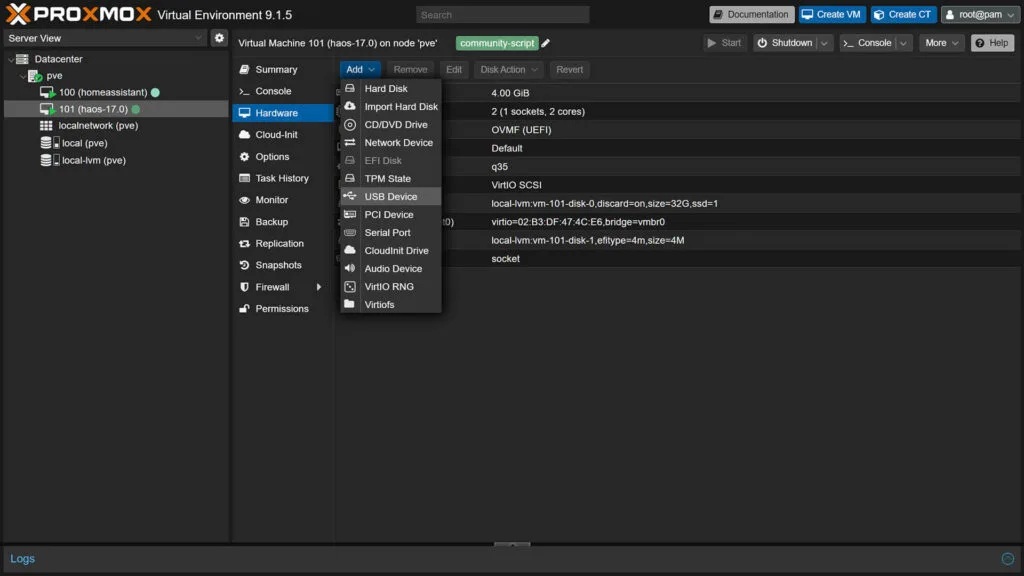
Proxmox: Passthrough USB
- Sélectionnez Utiliser USB Fournisseur/Identifiant de l’appareil dans le menu
- Sélectionnez votre périphérique USB (Zigbee/Z-Wave Dongle)
- Cliquez sur Ajouter
- Dans le coin supérieur, appuyez sur la petite flèche à côté de Shutdown
- Choisissez Redémarrer et confirmer pour redémarrer la machine virtuelle
Si vous accédez à Home Assistant, votre dongle USB sera automatiquement découvert et vous pourrez continuer à configurer vos intégrations. Si vous rencontrez des problèmes, lisez plus sur la façon de passer correctement .
Périphériques
Connecter un périphérique USB
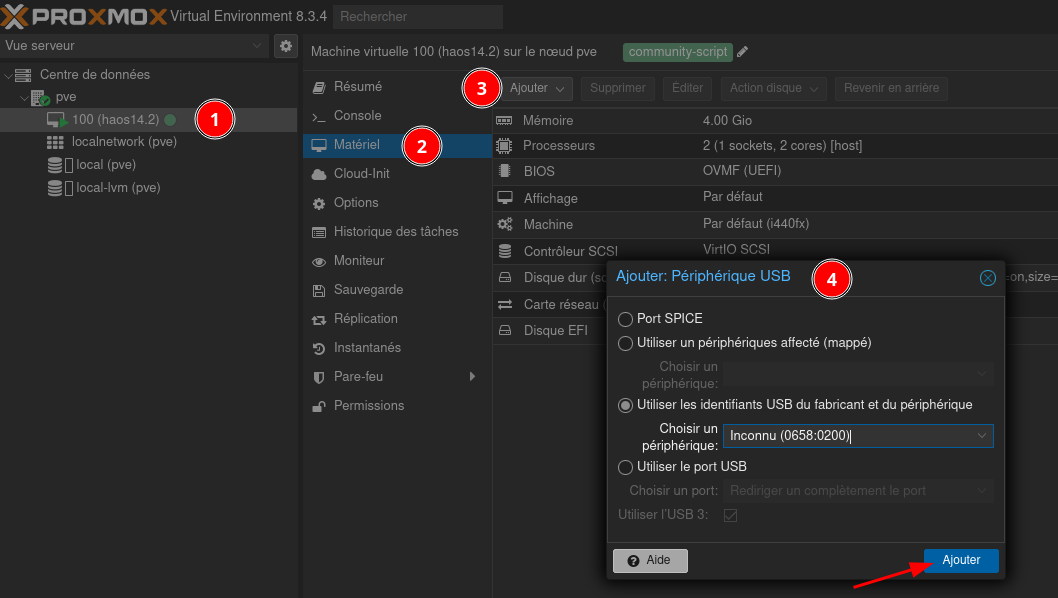
Pour connecter un périphérique USB sur le Serveur Proxmox :
Dans la barre verticale de gauche, choisissez la VM sur laquelle vous voulez affecter votre clé USB
-
Aller dans matériel,
-
Ajouter,
-
Périphérique USB,
-
Utiliser les identifiants USB du fabricant et du périphérique,
-
Choisir le périphérique à inclure.
Cette opération est à faire autant de fois qu’il y a de clé à inclure
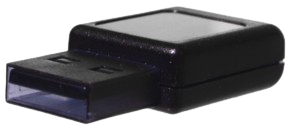
Clé USB z-wave.me UZB
Configurer la clé USB Z-Wave sur Home Assistant
Configurer la clé USB Z-Wave sur Home Assistant
La clé z-wave est identifiée:
Bus 003 Device 005: ID 0658:0200 Sigma Designs, Inc. Aeotec Z-Stick Gen5 (ZW090) - UZB
Avant d’ajouter des périphériques Z-Wave à votre boîte domotique Home Assistant, vous devez configurer la clé USB Z-Wave.
Aller dans le menu Paramètres –> Appareils et services onglet Intégrations
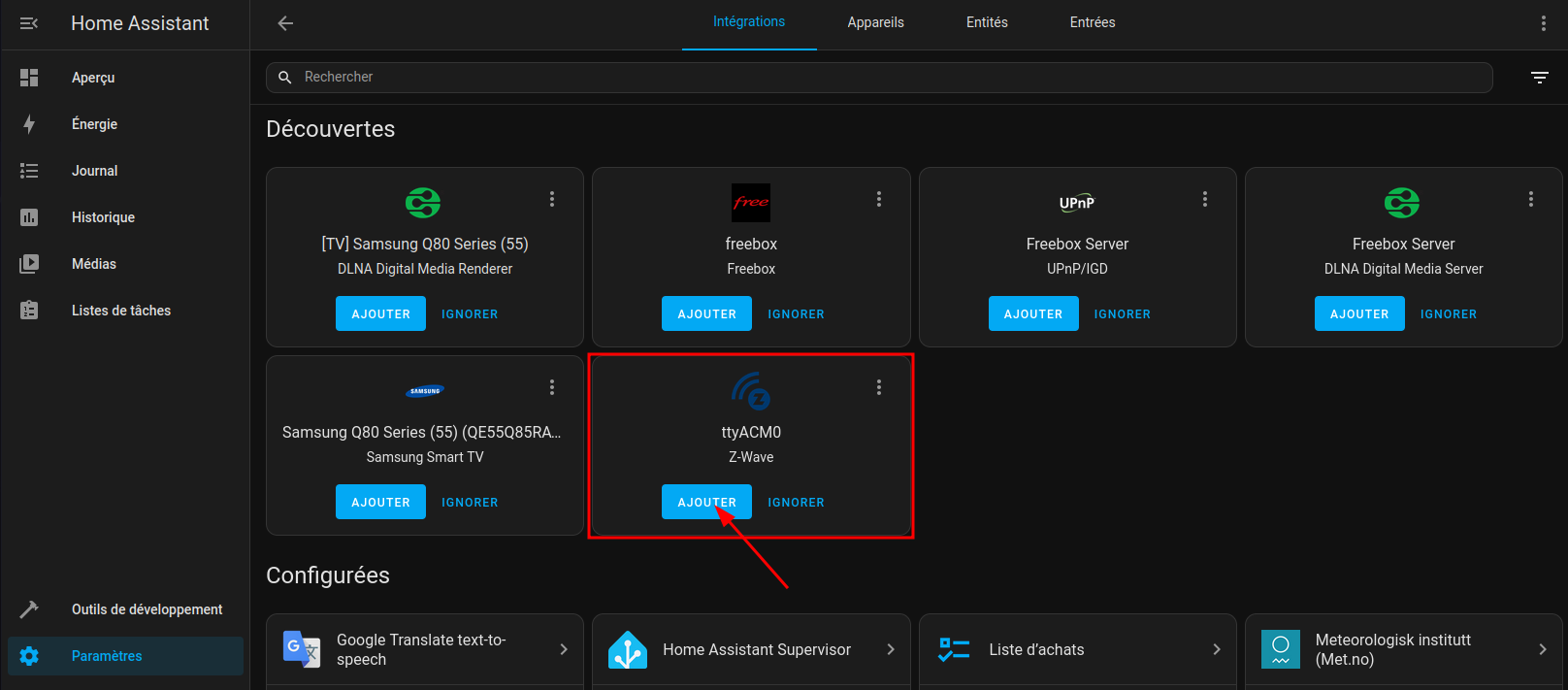
Si la clé USB Z-Wave est correctement reconnue par le système, l’écran vous présentera l’intégration Z-Wave
Une fois que vous avez la tuile Z-Wave à l’écran, cliquez sur AJOUTER
Choisir “Recommended…” et patienter
Après installation, zwave est configuré
Sensative strips+

https://sensative.com/sensors/strips-zwave/zwave-resource-center/guard/
Votre Strips est livré en mode ajout automatique.
Strips est un capteur magnétique qui peut être ajouté à n’importe quel système certifié Z-Wave et fonctionner avec tout appareil Z-Wave.
Z-Wave est un standard international pour les communications sans fil
Ajouter un appareil connecté Z-Wave à Home Assistant
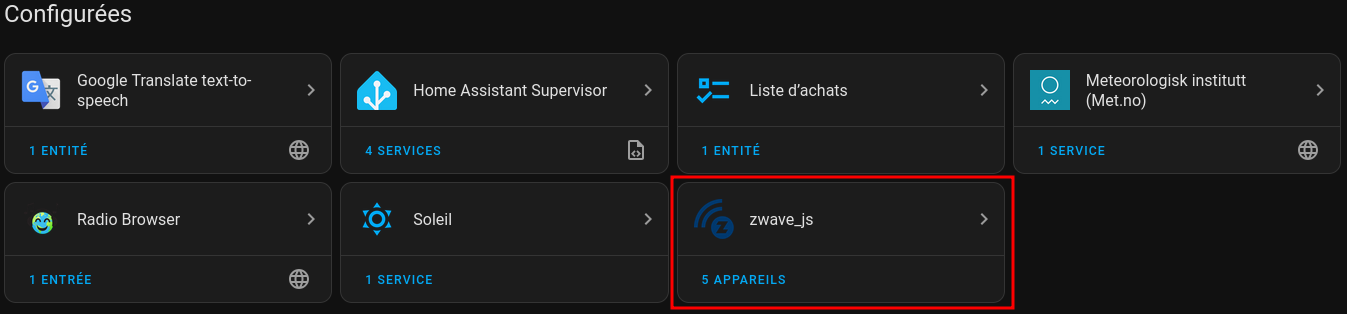
Pour inclure l’appareil dans Home Assistant, rendez-vous dans le panneau de contrôle Z-Wave : Paramètres –> Appareils et services et cliquez sur la tuile Z-Wave

Dans l’écran suivant, cliquez sur Configurer
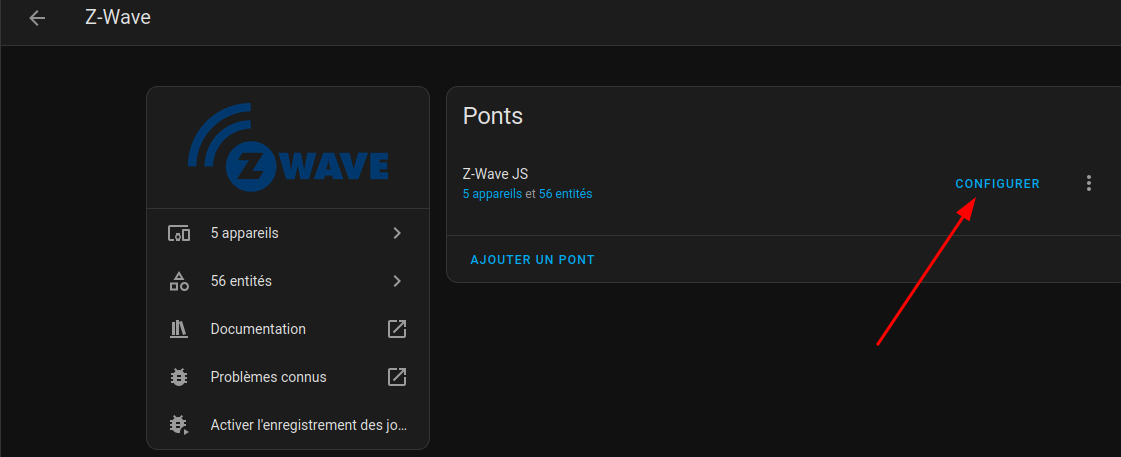
Cliquer sur Ajouter un appareil au bas de l’écran

J-Wave JS commencera la recherche d’appareils. Par défaut, il tentera de faire l’ajout en mode sécurisé et basculera automatiquement en mode non sécurisé si l’appareil ne le supporte pas. Si vous désirez modifier ce comportement, cliquez sur Comment voulez-vous ajouter votre appareil.
