OVH VPS-1 Debian 13
vps-1780de45.vps.ovh.net
4 vCPU Cores
8 Go RAM
75 Go SSD NVME
1 Backup auto
Location: Gravelines
IP: 51.38.37.240
IPv6: 2001:41d0:305:2100::c1c
OS: Debian 13
OVH VPS-1

Première connexion
Après avoir récupére le mot de passe sur sur le site OVH
Se connecter utilisateur debian via SSH
1
ssh debian@51.38.37.240
La procédure nous demande la création d’un nouveau mot de passe puis reconnexion utilisateur “debian”
Modifier le mot de passe root
1
2
3
sudo -s
passwd
exit
Autoriser la connexion root en créant le fichier /etc/ssh/sshd_config.d/10-root.conf
1
echo "PermitRootLogin yes" > /etc/ssh/sshd_config.d/10-root.conf
Redémarrer le service sshd
1
systemctl restart sshd
Se déconnecter de la session SSH en cours
Se connecter en root via SSH
1
ssh root@51.38.37.240
Mise à jour debian
Mise à jour
1
apt update && apt upgrade -y
Renommer utilisateur debian en uservps
Renommer l’utilisateur debian en uservps
1
2
3
4
# Renommer l’utilisateur
usermod -l uservps debian
# Renommer le dossier /home
usermod -d /home/uservps -m uservps
Modifier les accès sudo en remplaçant debian par uservps
1
sed -i 's/debian/uservps/g' /etc/sudoers.d/90-cloud-init-users
Modifier le paramétrage SSH pour interdire la connexion root
1
2
3
4
# Supprimer le PermitRootLogin yes
rm /etc/ssh/sshd_config.d/10-root.conf
# Redémarrer le serveur sshd:
systemctl restart sshd
Date et heure + Synchro
Reconfigurer locales
Activer uniquement fr_FR.UTF-8
1
dpkg-reconfigure locales
Default fr_FR.UTF-8
1
2
3
Generating locales (this might take a while)...
  fr_FR.UTF-8... done
Generation complete.
Activer le fuseau Europe/Paris
1
timedatectl set-timezone Europe/Paris
Horloge système synchronisée : timedatectl
1
2
3
4
5
6
7
               Local time: Thu 2025-11-27 20:32:22 CET
           Universal time: Thu 2025-11-27 19:32:22 UTC
                 RTC time: Thu 2025-11-27 19:32:22
                Time zone: Europe/Paris (CET, +0100)
System clock synchronized: yes
              NTP service: active
          RTC in local TZ: no
Motd
Motd
1
rm /etc/motd && nano /etc/motd
1
2
3
4
5
6
7
8
9
10
11
12
 __   __ ___  ___            ___ __   __ _  _
 \ \ / /| _ \/ __|          / _ \\ \ / /| || |
  \ V / |  _/\__ \         | (_) |\ V / | __ |
   \_/  |_|  |___/      _   \___/  \_/  |_||_|
           _  _ (_) __ | |__    ___  _  _
          | || || |/ _|| / / _ / -_)| || |
           \_, ||_|\__||_\_\(_)\___| \_,_|
  ___  _   |__/__ ___     ____ ____   ___  _ _    __
 | __|/ |   |__ /( _ )   |__ /|__  | |_  )| | |  /  \
 |__ \| | _  |_ \/ _ \ _  |_ \  / /_  / / |_  _|| () |
 |___/|_|(_)|___/\___/(_)|___/ /_/(_)/___|  |_|  \__/
Outils
Quelques outils
1
apt install rsync curl tmux jq figlet git tree -y
Hostname
Hostname yick.eu
1
hostnamectl set-hostname yick.eu
Vérifier: hostnamectl
1
2
3
4
5
6
7
8
9
10
11
12
13
14
15
16
17
 Static hostname: yick.eu
       Icon name: computer-vm
         Chassis: vm 🖴
      Machine ID: e0cdfae1b8884977a07acb4570fd559d
         Boot ID: 096af63faa0145cb931f4c204bb9de24
    Product UUID: e0cdfae1-b888-4977-a07a-cb4570fd559d
    AF_VSOCK CID: 1
  Virtualization: kvm
Operating System: Debian GNU/Linux 13 (trixie)
          Kernel: Linux 6.12.48+deb13-cloud-amd64
    Architecture: x86-64
 Hardware Vendor: OpenStack Foundation
  Hardware Model: OpenStack Nova
 Hardware Serial: e0cdfae1-b888-4977-a07a-cb4570fd559d
Firmware Version: 1.16.3-debian-1.16.3-2~bpo12+1
   Firmware Date: Tue 2014-04-01
    Firmware Age: 11y 7month 4w
Déconnexion ‘root’
Se déconnecter de la session ssh root
OpenSSH, clé et script

connexion avec clé
sur l'ordinateur de bureau
Générer une paire de clé curve25519-sha256 (ECDH avec Curve25519 et SHA2) pour une liaison SSH avec le serveur.
1
ssh-keygen -t ed25519 -o -a 100 -f ~/.ssh/vps-1780de45
Envoyer les clés publiques sur le serveur KVM
1
ssh-copy-id -i ~/.ssh/vps-1780de45.pub uservps@51.38.37.240
sur le serveur KVM On se connecte via SSH
1
ssh uservps@51.38.37.240
Créer la configuration utilisateur SSH dans le VPS
1
sudo nano /etc/ssh/sshd_config.d/10-uservps.conf
Ajouter le contenu suivant
1
2
3
#PasswordAuthentication yes
Port = 55240
PasswordAuthentication no
Relancer le serveur
1
sudo systemctl restart sshd
Test connexion
1
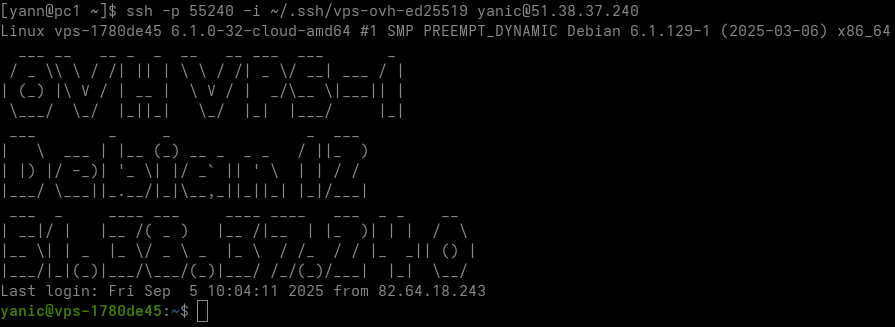
ssh -p 55240 -i ~/.ssh/vps-1780de45 uservps@51.38.37.240
Historique de la ligne de commande
Ajoutez la recherche d’historique de la ligne de commande au terminal Se connecter en utilisateur debian Tapez un début de commande précédent, puis utilisez shift + up (flèche haut) pour rechercher l’historique filtré avec le début de la commande.
1
2
3
# Global, tout utilisateur
echo '"\e[1;2A": history-search-backward' | sudo tee -a /etc/inputrc
echo '"\e[1;2B": history-search-forward' | sudo tee -a /etc/inputrc
Parefeu

Alternative: Configurer le pare-feu sous Linux avec Iptables
Installation UFW sur Debian / Ubuntu
1
sudo apt install ufw
Les règles
1
2
3
4
5
# Pour autoriser un port personnalisé et correspondant à votre accès SSH
sudo ufw allow 55240/tcp  # port SSH
sudo ufw allow https      # port 443
# Activer le parefeu
sudo ufw enable
Command may disrupt existing ssh connections. Proceed with operation (y|n)? y
Firewall is active and enabled on system startup
Vérifier : sudo ufw status
1
2
3
4
5
6
7
8
Status: active

To                         Action      From
--                         ------      ----
55240/tcp                  ALLOW       Anywhere
443                        ALLOW       Anywhere
55240/tcp (v6)             ALLOW       Anywhere (v6)
443 (v6)                   ALLOW       Anywhere (v6)
Nebula Lighthouse
Nebula est un outil de réseau superposé évolutif axé sur les performances, la simplicité et la sécurité. Il vous permet de connecter de manière transparente des ordinateurs partout dans le monde.
Le VPS OVH est utilisé comme Phare dans l’outil Nebula
Il y a toujours un nœud central, introducteur ou Nebula lighthouse (phare) , qui s’assure que tous les nœuds du réseau peuvent communiquer efficacement entre eux. Le phare est également le seul nœud qui nécessite une IP statique. Comme le trafic n’est plus acheminé par un seul nœud, il réduit considérablement les besoins en ressources pour ce nœud, tout en réduisant les goulets d’étranglement.
Nebula est composé d’un fichier de configuration /etc/nebula/config.yaml, d’un certificat de l’autorité de certification ca.crt et d’un jeu clé host.key + certificat host.crt propre à la machine
Le binaire nebula est dans le dossier /usr/local/bin
Le port UDP 4242 est ouvert
1
sudo ufw status
1
2
3
4
5
6
7
8
9
10
Status: active

To                         Action      From
--                         ------      ----
55240/tcp                  ALLOW       Anywhere
443                        ALLOW       Anywhere
4242/udp                   ALLOW       Anywhere
55240/tcp (v6)             ALLOW       Anywhere (v6)
443 (v6)                   ALLOW       Anywhere (v6)
4242/udp (v6)              ALLOW       Anywhere (v6)
Le tout géré par un service systemd /etc/systemd/system/nebula.service
1
systemctl status nebula
1
2
3
4
5
6
7
8
9
10
11
12
● nebula.service - Nebula service
     Loaded: loaded (/etc/systemd/system/nebula.service; enabled; preset: enabled)
     Active: active (running) since Tue 2025-12-16 09:00:43 CET; 1 day 2h ago
 Invocation: 8c3883f925104d8f8e78aec9cde7a46d
   Main PID: 741 (nebula)
      Tasks: 12 (limit: 9279)
     Memory: 31.3M (peak: 33.4M)
        CPU: 5min 2.532s
     CGroup: /system.slice/nebula.service
             └─741 /usr/local/bin/nebula -config /etc/nebula/config.yaml

déc. 16 09:00:43 yick.eu systemd[1]: Started nebula.service - Nebula service.