🔔 Ntfy service de notification
Ntfy, qui se prononce “notify”, est un service de notification ultra léger, permettant d’envoyer des messages vers un smartphone ou un ordinateur via de simples scripts, sans besoin de compte et totalement gratuitement !
Ntfy Installation
Le CLI de ntfy vous permet de publier des messages, de vous abonner à des sujets et d’héberger vous-même votre propre serveur ntfy. C’est très simple. Il suffit d’installer le binaire, le paquet ou l’image Docker, de le configurer et de l’exécuter.
Les étapes suivantes ne sont nécessaires que si vous voulez héberger votre propre serveur ntfy ou si vous voulez utiliser le CLI ntfy. Si vous voulez juste envoyer des messages en utilisant ntfy.sh, vous n’avez pas besoin d’installer quoi que ce soit. Vous pouvez simplement utiliser curl.
Le serveur ntfy se présente sous la forme d’un binaire lié statiquement et est livré sous forme de paquetage tarball, deb/rpm et sous forme d’image Docker. Nous supportons amd64, armv7 et arm64.
Veuillez consulter la page des versions pour les binaires et les paquets deb/rpm.
Debian
manuellement
1
2
3
wget https://github.com/binwiederhier/ntfy/releases/download/v2.8.0/ntfy_2.8.0_linux_amd64.deb
sudo dpkg -i ntfy_*.deb
sudo systemctl enable ntfy
Avec le dépôt
1
2
3
4
5
6
7
8
9
sudo mkdir -p /etc/apt/keyrings
curl -fsSL https://archive.heckel.io/apt/pubkey.txt | sudo gpg --dearmor -o /etc/apt/keyrings/archive.heckel.io.gpg
sudo apt install apt-transport-https
sudo sh -c "echo 'deb [arch=amd64 signed-by=/etc/apt/keyrings/archive.heckel.io.gpg] https://archive.heckel.io/apt debian main' \
    > /etc/apt/sources.list.d/archive.heckel.io.list"
sudo apt update
sudo apt install ntfy
sudo systemctl enable ntfy
sudo systemctl start ntfy
Arch Linux
2 méthodes
Méthode 1
Vous pouvez récupérer le fichier binaire ntfy depuis le dépôt GitHub
Créer un utilisateur système nommé “ntfy”
Utilisez l’option -r (–system) pour créer un compte d’utilisateur système
1
sudo useradd -r ntfy
Télécharger la dernière version, décompresser, copier binaire dans /usr/local/bin et modifier les droits
1
2
3
4
5
6
7
8
# Téléchargement
wget https://github.com/binwiederhier/ntfy/releases/download/v2.11.0/ntfy_2.11.0_linux_amd64.tar.gz
# Décompresser
tar xzvf ntfy_2.11.0_linux_amd64.tar.gz
# copier binaire
sudo cp ntfy_2.11.0_linux_amd64/ntfy /usr/local/bin/
# modifier les droits
sudo chown ntfy:ntfy /usr/local/bin/ntfy
Méthode 2
installer le paquet
1
yay -S --noconfirm ntfysh-bin
Création groupe et utilisateur à l’installation
1
2
Creating group 'ntfy' with GID 951.
Creating user 'ntfy' (ntfy user) with UID 951 and GID 951.
Alpine Linux
Dépôt communautaire activé
1
sudo apk add ntfy
Configuration du serveur ntfy
Le serveur ntfy peut être configuré de trois manières :
- Par défaut, en utilisant un fichier de configuration (typiquement dans
/etc/ntfy/server.yml) - via des arguments de ligne de commande
- ou en utilisant des variables d’environnement.
ntfy derrière un proxy
Si vous exécutez ntfy derrière un proxy, vous devez activer le drapeau behind-proxy. Cela demandera à la logique de limitation de taux d’utiliser l’en-tête X-Forwarded-For comme identifiant principal d’un visiteur, plutôt que l’adresse IP distante. Si l’indicateur “behind-proxy” n’est pas activé, tous les visiteurs seront comptés comme un seul, car du point de vue du serveur ntfy, ils partagent tous l’adresse IP du proxy.
Fichier /etc/ntfy/server.yml, les modifications
1
2
3
listen-http: "127.0.0.1:8100"

behind-proxy: true
Démarrer le service
1
sudo systemctl start ntfy
Proxy Nginx
Le fichier proxy /etc/nginx/conf.d/noti.rnmkcy.eu.conf
1
2
3
4
5
6
7
8
9
10
11
12
13
14
15
16
17
18
19
20
21
22
23
24
25
26
27
28
29
30
31
32
33
34
35
server {
    listen 80;
    listen [::]:80;
    server_name  noti.rnmkcy.eu;

    # redirect all plain HTTP requests to HTTPS
    return 301 https://noti.rnmkcy.eu$request_uri;
}

server {
    # ipv4 listening port/protocol
    listen       443 ssl http2;
    # ipv6 listening port/protocol
    listen           [::]:443 ssl http2;
    server_name  noti.rnmkcy.eu;

    include /etc/nginx/conf.d/security.conf.inc;

  location / {
    proxy_pass              http://127.0.0.1:8100;
    proxy_http_version 1.1;

    proxy_set_header Host $host;
    proxy_set_header Upgrade $http_upgrade;
    proxy_set_header Connection "upgrade";
    proxy_set_header X-Forwarded-For $proxy_add_x_forwarded_for;

    proxy_connect_timeout 3m;
    proxy_send_timeout 3m;
    proxy_read_timeout 3m;

    client_max_body_size 0; # Stream request body to backend
  }

}
Vérifier et recharger nginx
1
sudo nginx -t && sudo systemctl reload nginx
Première connexion depuis un navigateur firefox https://noti.rnmkcy.eu
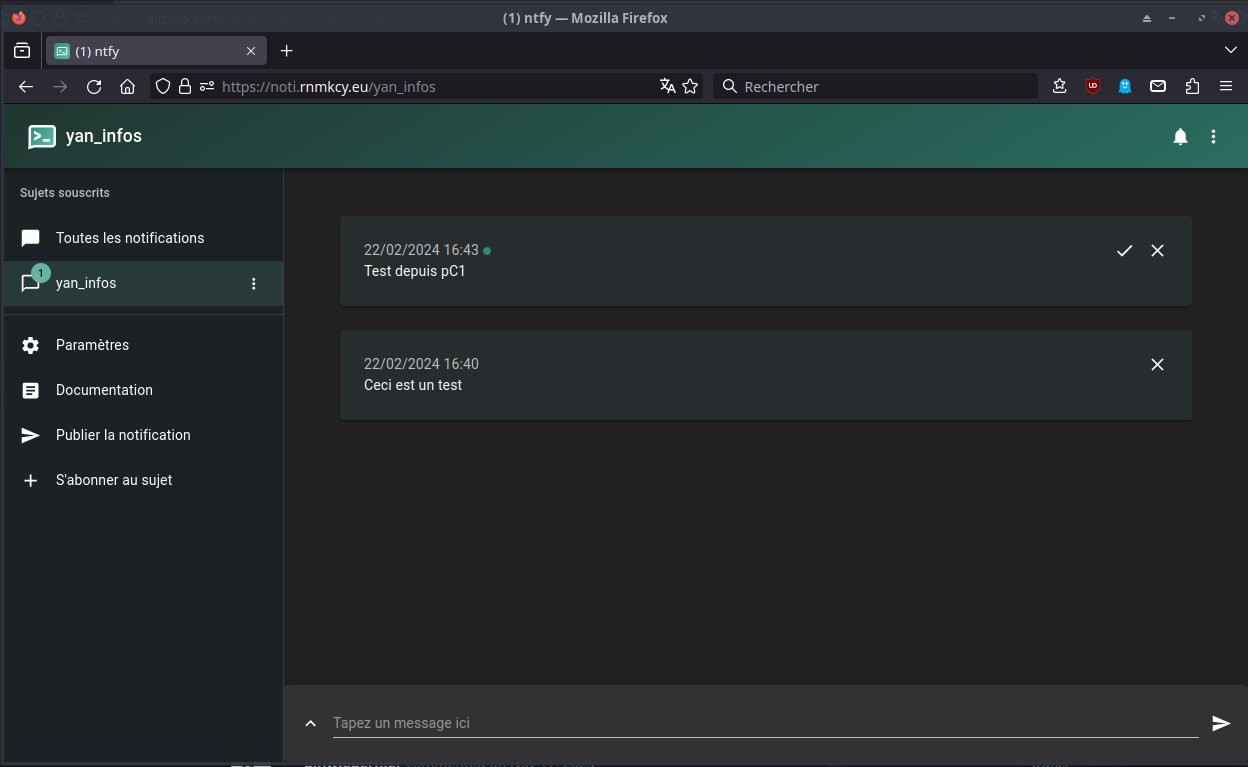
Après avoir installé le serveur ntfy, accessibilité lien https://noti.rnmkcy.eu
Instance publique
Application android ntfy
Installer l’application android ntfy
Pour s’abonner à un sujet, il suffit de lancer l’application et de cliquer sur le bouton +
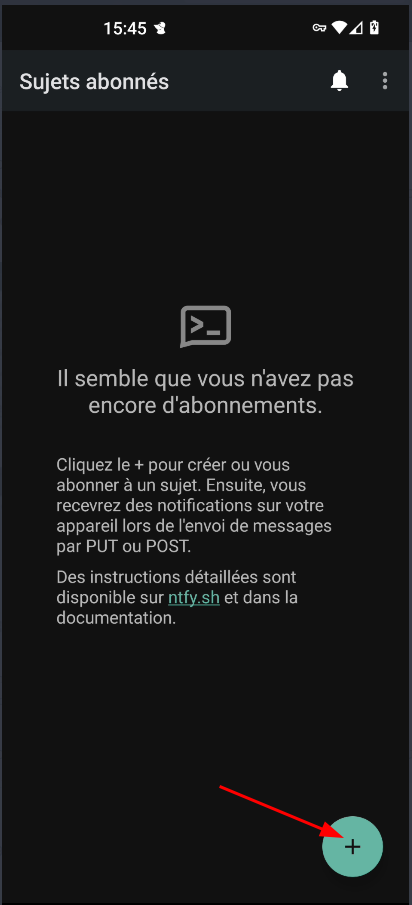
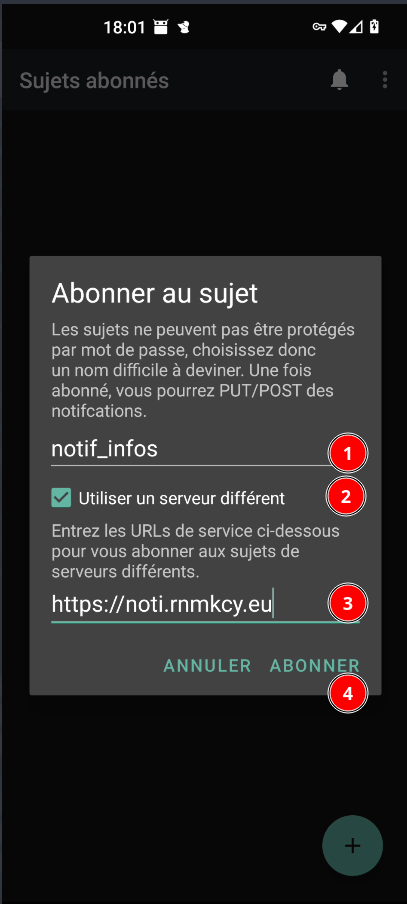
Nous écrivons ensuite le nom du sujet auquel nous voulons nous abonner (le nom est complètement arbitraire), et, pour utiliser notre instance Ntfy auto-hébergée, nous cochons « Utiliser un serveur différent » et entrons l’IP de notre serveur ; enfin, nous cliquons sur « ABONNER »
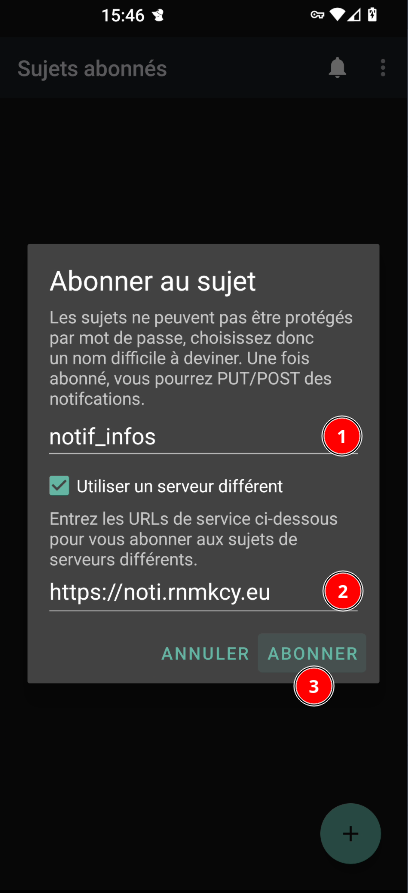
Pour envoyer une notification au sujet, il suffit d’envoyer une requête POST ou PUT au serveur, en utilisant le langage de programmation de notre choix ou notre outil de ligne de commande préféré (commande ntfy pub ou une requête POST via curl).
1
2
curl -d "Ceci est une notification ntfy" https://noti.rnmkcy.eu/notif_infos
ntfy pub notif_infos "Ceci est une notification ntfy"
La notification push devrait apparaître sur notre appareil client android
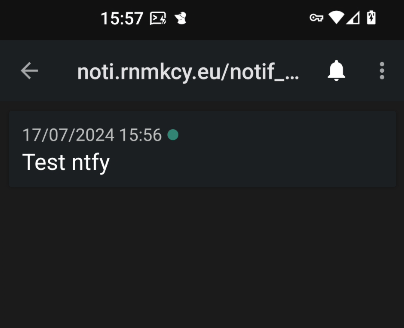
Affichage des messages au format JSON
1
{"topic":"monsujet","message":"Ceci est une notification ntfy","time":1622656800}
Exemples d’utilisation
Recevoir une alerte à chaque connexion SSH en utilisant ntfy
Instance ntfy privée
Configurer server.yml
La façon la plus simple de configurer une instance privée est de définir auth-default-access: deny-all dans le fichier /etc/ntfy/server.yml :
1
2
auth-file: /var/lib/ntfy/user.db
auth-default-access: "deny-all"
Le fichier de configuration /etc/ntfy/server.yml
1
2
3
4
5
listen-http: "127.0.0.1:8100"
auth-file: /var/lib/ntfy/user.db
auth-default-access: "deny-all"
behind-proxy: true
# web-root: "disable"
Explications
- Listen-http - Le port sur lequel le serveur Web HTTP écoute (par défaut = 80). Vous pouvez également ajouter une adresse IP à laquelle vous connecter (
listen-http : "127.0.0.1:8100") - auth-file - Emplacement du user.dbfichier d’authentification.
- auth-default-access - Définir ceci sur “deny-all” forcera tous les sujets à être privés par défaut.
- behind-proxy - Si ntfy est déployé derrière un proxy comme Caddy, nginx, etc., alors cela doit être défini sur true.
- web-root - Emplacement du répertoire racine pour ntfy. Le réglage sur « désactiver » désactive le client Web.
Redémarrer le serveur ntfy
1
sudo systemctl restart ntfy
Créer utilisateur
Passer en mode su : sudo -s
Créer utilisateur dans NTFY (Users and roles)
Puisque nous avons déjà défini l’ attribut auth-file et auth-default-access, nous pouvons passer à l’ajout de notre premier utilisateur administrateur “notif”.
1
ntfy user add --role=admin notif
L’appel de cette commande avec un nom d’utilisateur vous invitera automatiquement à créer un mot de passe pour le nouvel utilisateur.
Saisir un mot de passe pour “notif”
user leno added with role admin
Une fois l’utilisateur créé, nous pouvons l’abonner à notre premier sujet de notification.
1
ntfy access notif notif_infos rw
Explications
- rw spécifie le niveau d’accès de l’utilisateur notif pour le sujet notif_infos. Puisque cet utilisateur sera utilisé pour envoyer des notifications, nous devons lui donner la possibilité d’écrire sur le sujet.
- wo “write-only” (écriture seule)
- rw “read-write” (lecture-écriture)
- ro “read-only” (lecture seule)
Vous pouvez modifier les autorisations d’accès à tout moment, en réexécutant la commande ci-dessus avec un niveau d’accès différent.
Créez maintenant un deuxième utilisateur notifmob avec les autorisations sur le sujet en lecture seul.
Ce deuxième utilisateur sera utilisé pour notre application mobile.
1
2
ntfy user add notifmob
ntfy access notifmob notif_infos ro
Liste des commandes pour la gestion des utilisateurs
1
2
3
4
5
6
7
sudo ntfy user list                     # Shows list of users (alias: 'ntfy access')
sudo ntfy user add phil                 # Add regular user phil
sudo ntfy user add --role=admin phil    # Add admin user phil
sudo ntfy user del phil                 # Delete user phil
sudo ntfy user change-pass phil         # Change password for user phil
sudo ntfy user change-role phil admin   # Make user phil an admin
sudo ntfy user change-tier phil pro     # Change phil's tier to "pro"
Une fois que vous avez fait cela, vous pouvez publier et vous abonner en utilisant l’authentification de base avec le nom d’utilisateur/mot de passe donné. Veillez à utiliser HTTPS pour éviter les écoutes et l’exposition de votre mot de passe.
Authentification
A - Utilisateur et mot de passe
Username + password
Lorsque l’agent utilisateur souhaite envoyer des informations d’authentification au serveur, il peut utiliser le champ d’en-tête Authorization
Le champ d’en-tête Authorization est construit comme suit :
- Le nom d’utilisateur et le mot de passe sont combinés avec un seul deux-points (
:). Cela signifie que le nom d’utilisateur lui-même ne peut pas contenir de deux points. - La chaîne résultante est encodée en une séquence d’octets. Le jeu de caractères à utiliser pour cet encodage est par défaut non spécifié, tant qu’il est compatible avec US-ASCII, mais le serveur peut suggérer l’utilisation d’UTF-8 en envoyant le paramètre charset.
- La chaîne résultante est encodée à l’aide d’une variante de Base64 (+/ et avec remplissage).
- La méthode d’autorisation et un caractère d’espacement (par exemple “Basic “) sont ensuite ajoutés à la chaîne encodée.
Par exemple, si le navigateur utilise Aladdin comme nom d’utilisateur et open sesame comme mot de passe, la valeur du champ est le codage Base64 de Aladdin:open sesame, ou QWxhZGRpbjpvcGVuIHNlc2FtZQ==. Le champ d’en-tête Authorization se présente alors comme suit :
1
Authorization: Basic QWxhZGRpbjpvcGVuIHNlc2FtZQ==
Pour générer l’en-tête d’autorisation, utilisez la norme base64 pour encoder les <nom d'utilisateur>:<mot de passe> séparés par deux points et ajoutez-y le mot Basic, c’est-à-dire Authorization : Basic base64(<username>:<password>).
Voici un pseudo-code qui, je l’espère, l’explique mieux :
1
2
3
username = "testuser"
password = "fakepassword"
authHeader = "Basic " + base64(username + " :" + password) // -> Basic dGVzdHVzZXI6ZmFrZXBhc3N3b3Jk
La commande suivante génère la valeur appropriée pour vous sur les systèmes *nix :
1
echo "Basic $(echo -n 'testuser:fakepassword' | base64)"
INFO: Entête autorisation au format utilisateur:Mot_de_passe base 64
echo -n 'leno:mot de passe' | base64
Renvoie –> eWFubjptb3QgZGUgcGFzc2U=
curl
1
2
3
4
curl \
    -u leno:mypass \
    -d "accès avec authentification" \
    https://noti.rnmkcy.eu/yan_infos
POST http
1
2
3
curl \
 -i -s -X POST -H "Authorization: Basic bGVubzpRpbjpvsZW5vNDk=" \
 -d "POST/HTTP accès avec authentification" "https://noti.rnmkcy.eu/yan_infos"
JavaScript
1
2
3
4
5
6
7
fetch('https://ntfy.example.com/mysecrets', {
    method: 'POST', // PUT works too
    body: 'Look ma, with auth',
    headers: {
        'Authorization': 'Basic cGhpbDpteXBhc3M='
    }
})
Go
1
2
3
4
req, _ := http.NewRequest("POST", "https://ntfy.example.com/mysecrets",
    strings.NewReader("Look ma, with auth"))
req.Header.Set("Authorization", "Basic cGhpbDpteXBhc3M=")
http.DefaultClient.Do(req)
Python
1
2
3
4
5
requests.post("https://ntfy.example.com/mysecrets",
    data="Look ma, with auth",
    headers={
        "Authorization": "Basic cGhpbDpteXBhc3M="
    })
PHP
1
2
3
4
5
6
7
8
9
file_get_contents('https://ntfy.example.com/mysecrets', false, stream_context_create([
    'http' => [
        'method' => 'POST', // PUT also works
        'header' =>
            'Content-Type: text/plain\r\n' .
            'Authorization: Basic cGhpbDpteXBhc3M=',
        'content' => 'Look ma, with auth'
    ]
]));
ntfy CLI
1
2
3
4
ntfy publish \
    -u phil:mypass \
    ntfy.example.com/mysecrets \
    "Look ma, with auth"
B - Jetons (Tokens)
Le jeton peut être utilisé à la place du nom d’utilisateur et du mot de passe lors de l’envoi de messages. (Access tokens)
En plus de l’authentification par nom d’utilisateur/mot de passe, ntfy fournit également une authentification par jetons d’accès. Les jetons d’accès sont utiles pour éviter d’avoir à configurer votre mot de passe dans plusieurs applications de publication/abonnement. Par exemple, vous pouvez utiliser un jeton dédié pour publier à partir de votre hôte de sauvegarde, et un autre à partir de votre système domotique.
Vous pouvez créer des jetons d’accès en utilisant la commande ntfy token, ou dans l’application web dans la section “Compte” (lorsque vous êtes connecté). Voir les jetons d’accès pour plus de détails.
Une fois le jeton d’accès créé, vous pouvez l’utiliser pour vous authentifier auprès du serveur ntfy, par exemple lorsque vous publiez ou vous abonnez à des sujets.
La commande ntfy token permet de gérer les jetons d’accès des utilisateurs. Les jetons peuvent avoir des étiquettes, et ils peuvent expirer automatiquement (ou ne jamais expirer). Chaque utilisateur peut avoir jusqu’à 20 jetons (codés en dur).
Exemples de commandes (tapez ntfy token –help ou ntfy token COMMAND –help pour plus de détails)
1
2
3
4
5
ntfy token list # Affiche la liste des jetons pour tous les utilisateurs
ntfy token list phil # Affiche la liste des jetons de l'utilisateur phil
ntfy token add phil # Crée un jeton pour l'utilisateur phil qui n'expire jamais
ntfy token add --expires=2d phil # Crée un jeton pour l'utilisateur phil qui expire dans 2 jours
ntfy token remove phil tk_th2sxr...  # Supprimer le jeton
Création d’un jeton d’accès :
1
2
3
4
5
ntfy token add notif
ntfy token add --expires=30d --label="backups" notif
ntfy token list
utilisateur notif
- tk_AgQdq7mVBoFD37zQVN29RhuMzNIz2 (sauvegardes), expire le 15 mars 23 14:33 EDT, accédé depuis 0.0.0.0 le 13 février 23 13:33 EST
Une fois le jeton d’accès créé, vous pouvez l’utiliser pour vous authentifier auprès du serveur ntfy, par exemple lorsque vous publiez ou vous abonnez à des sujets.
Voici un exemple utilisant Bearer auth, avec le jeton tk_AgQdq7mVBoFD37zQVN29RhuMzNIz2 :
curl
1
2
3
4
curl \
  -H "Authorization: Bearer tk_AgQdq7mVBoFD37zQVN29RhuMzNIz2" \
  -d "Look ma, with auth" \
  https://ntfy.example.com/mysecrets
POST http
1
2
3
4
5
POST /mysecrets HTTP/1.1
Host: ntfy.example.com
Authorization: Bearer tk_AgQdq7mVBoFD37zQVN29RhuMzNIz2

Look ma, with auth
JavaScript
1
2
3
4
5
6
7
fetch('https://ntfy.example.com/mysecrets', {
    method: 'POST', // PUT works too
    body: 'Look ma, with auth',
    headers: {
        'Authorization': 'Bearer tk_AgQdq7mVBoFD37zQVN29RhuMzNIz2'
    }
})
Go
1
2
3
4
req, _ := http.NewRequest("POST", "https://ntfy.example.com/mysecrets",
strings.NewReader("Look ma, with auth"))
req.Header.Set("Authorization", "Bearer tk_AgQdq7mVBoFD37zQVN29RhuMzNIz2")
http.DefaultClient.Do(req)
Python
1
2
3
4
5
requests.post("https://ntfy.example.com/mysecrets",
data="Look ma, with auth",
headers={
    "Authorization": "Bearer tk_AgQdq7mVBoFD37zQVN29RhuMzNIz2"
})
PHP
1
2
3
4
5
6
7
8
9
file_get_contents('https://ntfy.example.com/mysecrets', false, stream_context_create([
    'http' => [
        'method' => 'POST', // PUT also works
        'header' =>
            'Content-Type: text/plain\r\n' .
            'Authorization: Bearer tk_AgQdq7mVBoFD37zQVN29RhuMzNIz2',
        'content' => 'Look ma, with auth'
    ]
]));
ntfy CLI
1
2
3
4
ntfy publish \
  --token tk_AgQdq7mVBoFD37zQVN29RhuMzNIz2 \
  ntfy.example.com/mysecrets \
  "Look ma, with auth"
Android ntfy (PRIVE)
Installer android ntfy
Installer l’application ntfy disponible sur F-Droid
Après ouverture de l’application
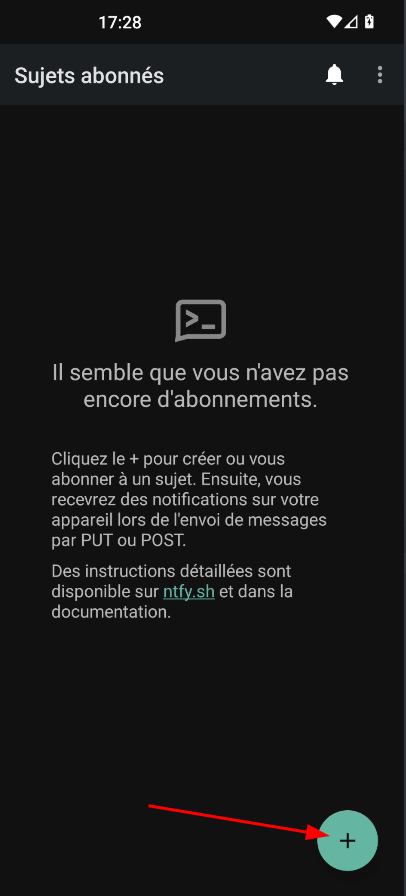
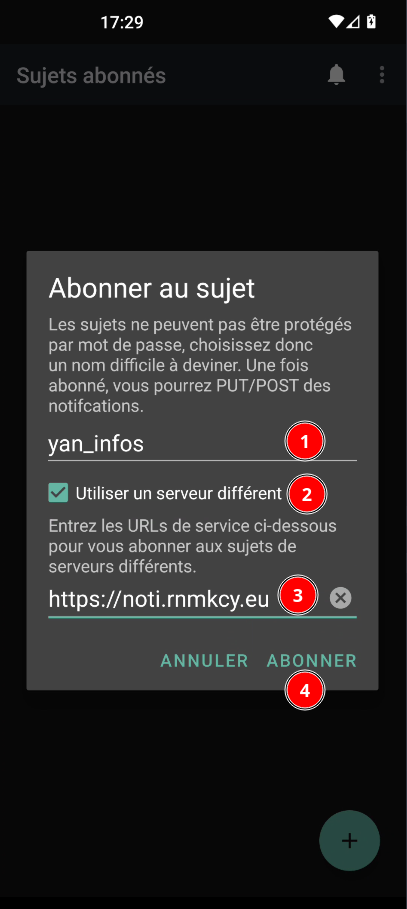
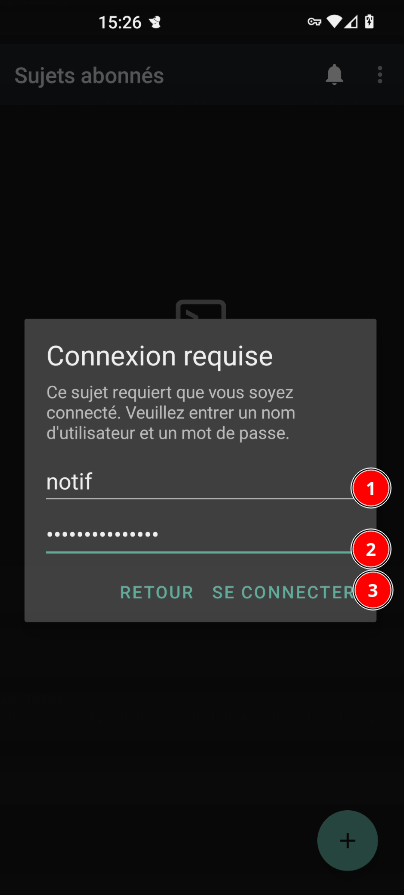
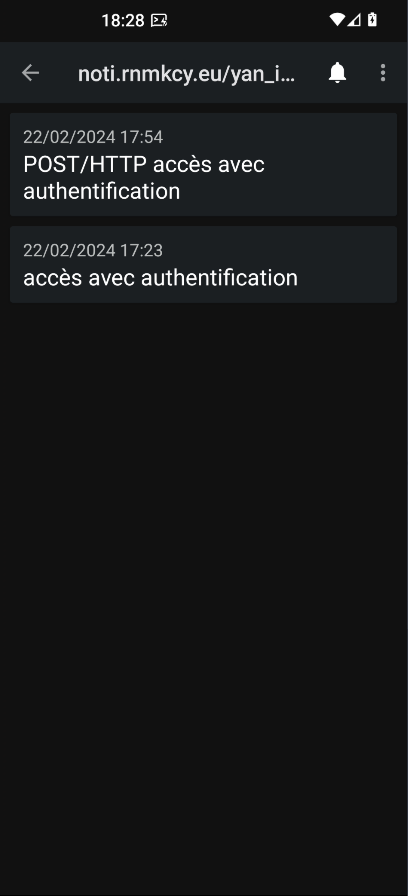
Il faut saisir utilisateur et mot de passe car notification privée
Configurer application mobile ntfy
Configuration de l’application mobile Android
Téléchargez d’abord l’application depuis f-droid , et après son installation, lancez-la.
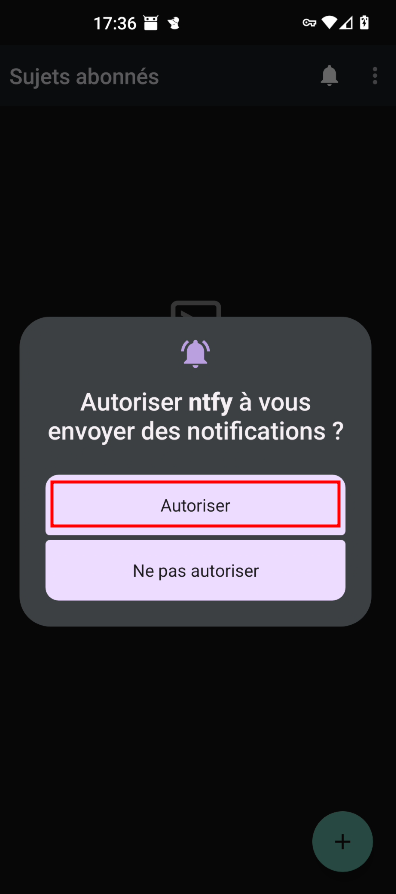
Au premier lancement, vous serez accueilli par un écran vide sans aucun sujet. Pour configurer l’application pour votre instance auto-hébergée, ouvrez le menu des paramètres (menu à 3 points > paramètres)
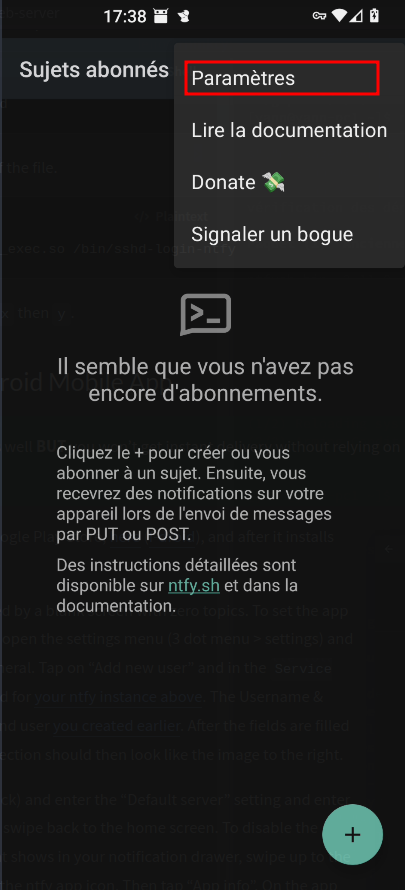
et accédez à « Gérer les utilisateurs » sous Général.
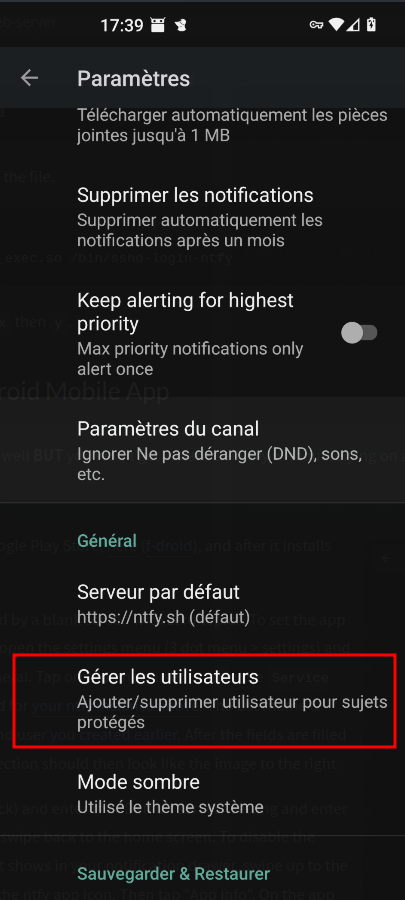
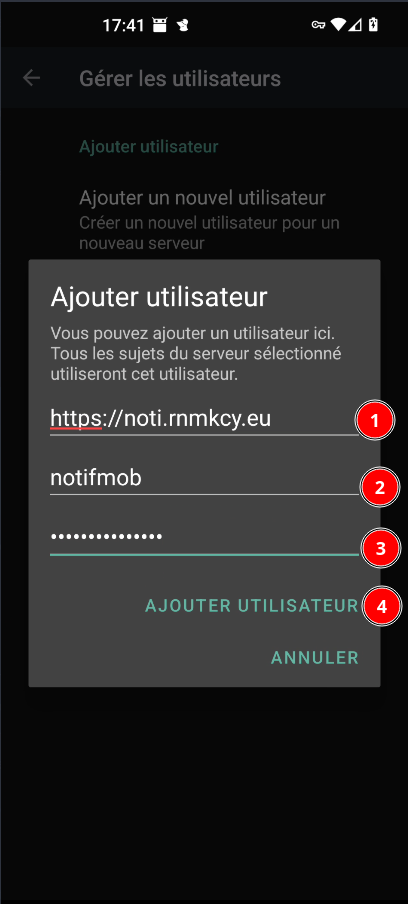
Appuyez sur « Ajouter un nouvel utilisateur » et dans le Service URLchamp, entrez l’URL que vous avez utilisée pour votre instance ntfy ci-dessus . Les champs Nom d’utilisateur et Mot de passe seront le deuxième utilisateur que vous avez créé précédemment
Une fois les champs remplis, appuyez sur « AJOUTER UN UTILISATEUR ».
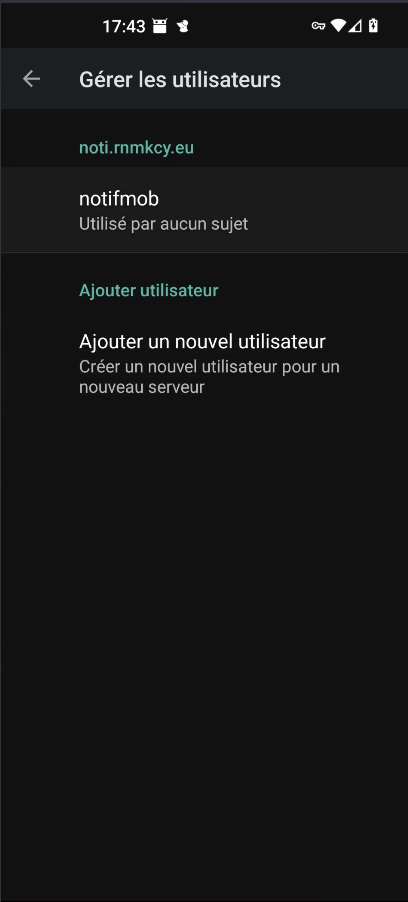
Votre section utilisateur devrait alors ressembler à l’image suivante
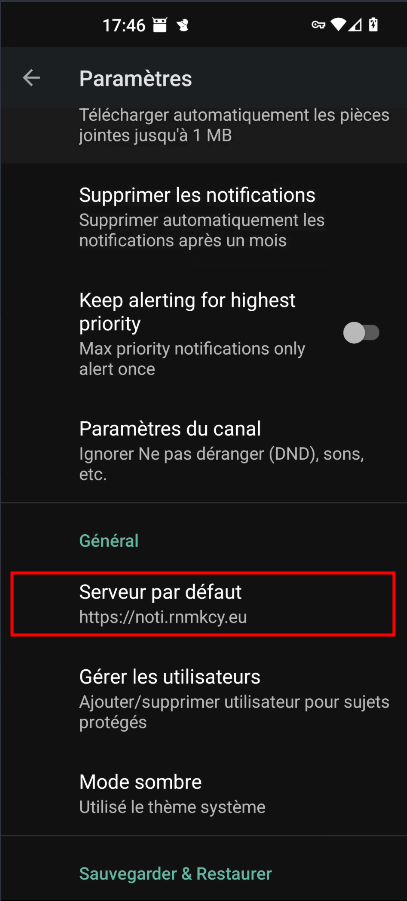
Appuyez sur la flèche de retour (ou faites glisser votre doigt vers l’arrière), entrez le paramètre Serveur par défaut et saisissez à nouveau votre URL ntfy.
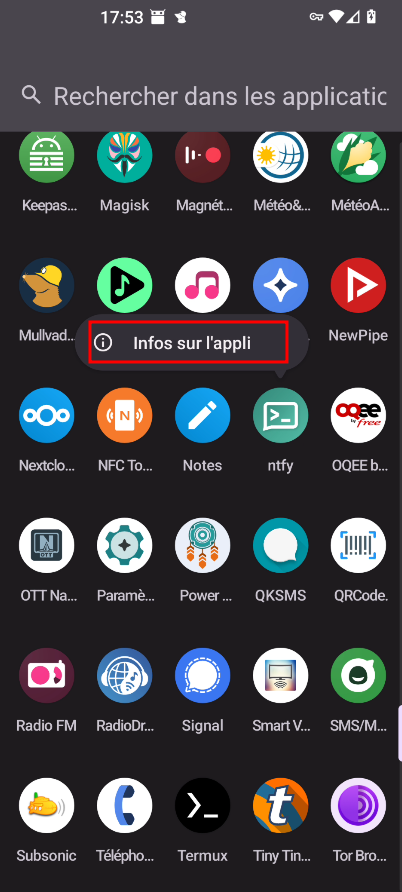
Maintenant, appuyez ou faites glisser votre doigt pour revenir à l’écran d’accueil. Pour désactiver la notification de livraison instantanée, qui s’affiche dans votre tiroir de notification, faites glisser votre doigt vers le sélecteur d’application et appuyez longuement sur l’icône de l’application ntfy 
Appuyez ensuite sur « Informations sur l’application ».
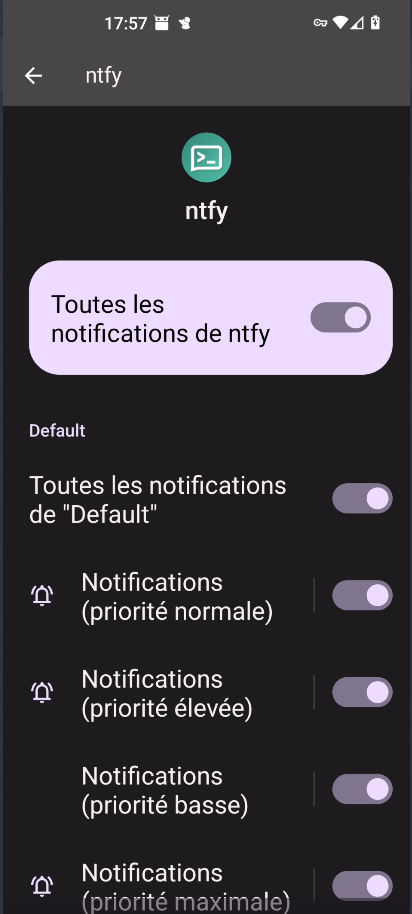
Sur la page des paramètres de l’application, appuyez sur Notifications et désactivez la notification « Service d’abonnement » sous « Autre » ???.
S’abonner à un sujet
ATTENTION :Pour s'abonner à un sujet, il faut que le sujet existe.
Sur l’écran d’accueil de l’application, appuyez sur le bouton vert « + » et saisissez le nom du sujet que vous avez créé précédemment lors de l’ étape d’accès utilisateur . Appuyez ensuite sur « S’ABONNER ».
Si cela est fait correctement, votre nouveau sujet devrait apparaître sur l’écran d’accueil de votre application.
Les paramètres de l’abonnement peuvent être ajustés en appuyant dessus puis en appuyant sur le menu à 3 points. Appuyez ensuite sur « Paramètres d’abonnement » dans le menu. Ici, vous pouvez modifier les préférences de notification ainsi que l’icône et le nom d’affichage de l’abonnement.
ntfy - Ligne de commande
Sécuriser
Pour éviter que n’importe qui puisse envoyer ou recevoir des messages, vous pouvez utiliser un mot de passe.
1
2
ntfy publish -u admin:myp@ssw0rd ntfy.example.com/monsujet "This is a message"
curl -u admin:myp@ssw0rd -d "This is a message" https://ntfy.example.com/monsujet
Cela implique un hébergement du serveur ntfy
Envoi
1
ntfy publish -u utilisateur:mot_de_passe  ntfysrv.eu/test "Nouveau test depuis PC1 en ligne de commande" |jq
Affichage message expédié
1
2
3
4
5
6
7
8
{
  "id": "WqRBXcEmOoqv",
  "time": 1708692353,
  "expires": 1708735553,
  "event": "message",
  "topic": "test",
  "message": "Nouveau test depuis PC1 en ligne de commande"
}
Réception
Se mettre en attente d’un message
1
2
3
4
# Mot de passe sur serveur privé
ntfy sub -u utilisateur:mot_de_passe  ntfysrv.eu/test |jq
# Clé token tk_xxxxxxxxxxx
ntfy sub -s all --token tk_xxxxxxxxxxx https://ntfysrv.eu/test |jq
Affichage à la réception d’un message
1
2
3
4
5
6
7
8
9
{
  "id": "BY9zD5GQqCI9",
  "time": 1708693062,
  "expires": 1708736262,
  "event": "message",
  "topic": "test",
  "title": "Firefox PC1",
  "message": "Nouvel essai depuis le navigateur"
}
Utilitaire jq pour un affichage au format json
Réception avec notify-send
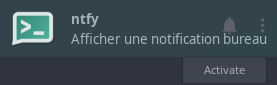
Pour afficher vos notifications directement sur votre environnement de bureau, vous pouvez utiliser la commande ntfy sub avec notify-send.
1
2
3
4
# Mot de passe sur serveur privé
ntfy sub -u utilisateur:mot_de_passe  ntfysrv.eu/test 'notify-send -t 0 "ntfy" "$m"'
# Clé token tk_xxxxxxxxxxx
ntfy sub --token tk_xxxxxxxxxxx https://ntfysrv.eu/test 'notify-send -t 0 "ntfy" "$m"'
Voir tous les anciens messages
Si vous souhaitez voir l’historique des messages, vous pouvez utiliser le paramètre -s all
1
ntfy sub -s all monsujet
Notification token + curl
L’utilisateur notif a les droits en lecture/écriture et possède une clé token qui englobe utilisateur/mot de passe
Ligne de commande
1
curl -H "Title: Test envoi notification" -u :token_utilisateur_notif https://noti.rnmkcy.eu/notif_infos -d "ceci est un message de test"
Différentes publications Publishing
1
2
3
4
5
6
7
8
9
10
11
12

curl \
 -H "Title: Alerte!" \
 -H "Authorization: Bearer tk_AgQdq7mVBoFD37zQVN29RhuMzNIz2" \
 -H "X-Tags: warning,mailsrv13,daily-backup" \
 -d "Envoi en cas d'erreur!" \
 https://noti.rnmkcy.eu/notif_infos

curl \
  -H "Authorization: Bearer tk_AgQdq7mVBoFD37zQVN29RhuMzNIz2" \
  -d "Look ma, with auth" \
  https://ntfy.example.com/mysecrets
Alerte sur connexion SSH
Alerte en cas de connexion SSH
Le fichier /etc/pam.d/sshd
1
2
# à la fin du fichier
session optional pam_exec.so /usr/bin/ntfy-ssh-login.sh
Le fichier /usr/bin/ntfy-ssh-login.sh
1
2
3
4
5
6
7
8
9
10
#!/bin/bash
if [ "${PAM_TYPE}" = "open_session" ]; then
  curl \
    -H "Title: Alerte connexion SSH!" \
    -H "Authorization: Bearer tk_cpifjh59xo3zu2bgi2jyfkif4wsbf" \
    -H prio:high \
    -H tags:warning \
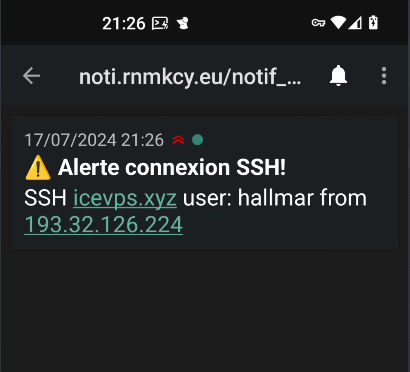
    -d "SSH ${HOSTNAME} user: ${PAM_USER} from ${PAM_RHOST}" \
    https://noti.rnmkcy.eu/notif_infos
fi
Le rendre exécutable : chmod +x /usr/bin/ntfy-ssh-login.sh
Message en cas de connexion
Web Push (INACTIF)
Description
Web Push (RFC8030) permet à ntfy de recevoir des notifications push, même lorsque l’application web ntfy (ou même le navigateur, selon la plateforme) est fermée. Une fois activé, l’utilisateur peut activer les notifications de fond pour leurs sujets dans l’application Web sous Paramètres. Une fois activé par l’utilisateur, ntfy transmettra les messages publiés au paramètre push, qui les transmettra ensuite au navigateur.
Pour configurer Web Push, vous devez générer et configurer un keypair VAPID (via ntfy webpush keys), une base de données pour suivre les abonnements du navigateur et une adresse email admin (vous):
Web-push-public-keyest la clé publique VAPID générée, exemple: AA1234BBCCddvveekaabcdfqwertyuiopasdfghjklzxcvbnm1234567890Web-push-private-keyest la clé privée VAPID générée, exemple: AA2BB1234567890abcdefzxcvbnm1234567890web-push-fileest un fichier de base de données pour suivre les paramètres d’abonnement du navigateur, exemple:
/var/lib/ntfy/webpush.dbWeb-push-email-addressest l’adresse email d’administration envoyée au fournisseur push, exemple:
sysadmin@exemple.comweb-push-startup-queriesest une liste optionnelle de requêtes à exécuter au démarrage
Limites:
- Comme les notifications de navigateur de premier plan, les notifications de poussée de fond exigent que l’application web soit desservie par HTTPS. Un certificat valide est requis, car les travailleurs de services ne fonctionneront pas sur des origines avec des certificats non fiables.
- Web Push n’est supporté que pour le même serveur. Vous ne pouvez pas utiliser s’abonner à web push sur un sujet sur un autre serveur. Ceci est dû à une limitation de l’API Push, qui n’autorise pas plusieurs serveurs push pour la même origine.
Mise en place
Sur le serveur ntfy
Pour configurer les clés VAPID, les générer d’abord : ntfy webpush keys
Ensuite copiez les valeurs générées dans le fichier serveur.yml ou utilisez les variables d’environnement correspondantes ou les arguments en ligne de commande
1
2
3
4
web-push-public-key: AA1234BBCCddvveekaabcdfqwertyuiopasdfghjklzxcvbnm1234567890
web-push-private-key: AA2BB1234567890abcdefzxcvbnm1234567890
web-push-file: /var/cache/ntfy/webpush.db
web-push-email-address: sysadmin@example.com
- Le web-push-file est utilisé pour stocker les abonnements push. Les abonnements inutilisés envoient un avertissement après 7 jours et expirent automatiquement après 9 jours (non configurable). Si la passerelle renvoie une erreur (par exemple 410 Gone quand un utilisateur s’est désabonné), les abonnements sont également supprimés automatiquement.
- L’application web rafraîchit les abonnements au début et régulièrement sur un intervalle, mais ce fichier doit être maintenu à travers les redémarrages. Si le fichier d’abonnement est supprimé ou perdu, les applications web qui ne sont pas ouvertes ne recevront pas de nouvelles notifications de poussée web avant d’ouvrir.
- Il n'est pas recommandé de changer votre paire de clés publique/privée. Les navigateurs n’autorisent qu’une seule identité de serveur (clé publique) par origine, et si vous les modifiez, les clients ne pourront pas s’abonner via la poussée web jusqu’à ce que l’utilisateur efface manuellement la permission de notification.
ntfy - Application bureau
Utilisation application web progressive (PWA)
Bien que ntfy n’ait pas d’application de bureau native, il est construit comme une application web progressive (PWA) et peut donc être installé sur les appareils de bureau et mobiles.
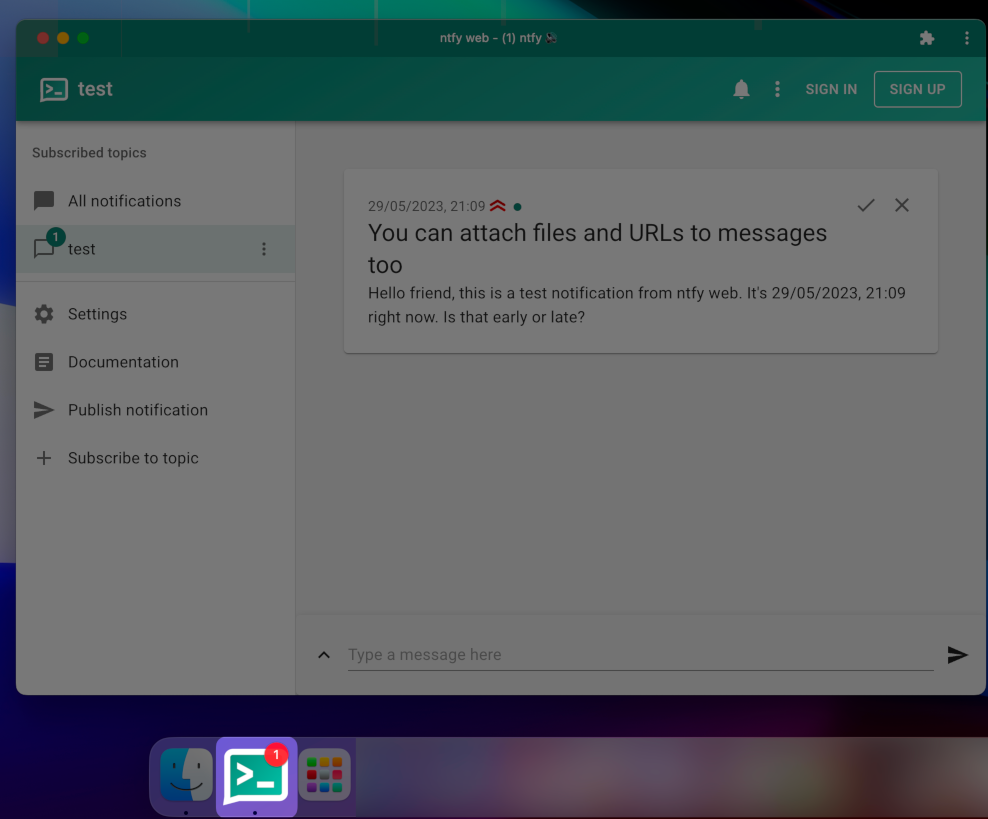
Cela lui donne son propre lanceur (par exemple raccourci sur Windows, application sur macOS, raccourci de lancement sur Linux, icône d’écran d’accueil sur iOS et icône de lancement sur Android), une fenêtre autonome, des notifications de poussée et un badge d’application avec le compte de notification non lu.
L’installation de l’application Web est prise en charge sur (voir tableau de compatibilité pour plus de détails):
- Chrome: Android, Windows, Linux, macOS
- Safari : iOS 16.4+, macOS 14+
- Edge : Windows
- Firefox: Android, ainsi que sur Windows/Linux via une extension
Notez que pour les serveurs auto-organisés, Web Push doit être configuré pour que le PWA fonctionne.
Installation
Chrome sur le bureau
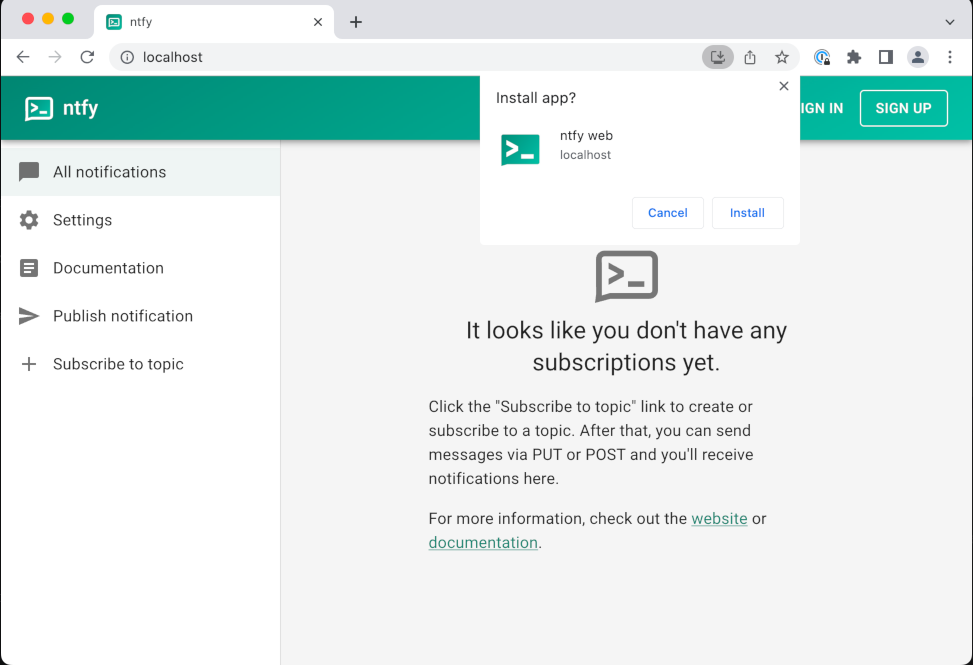
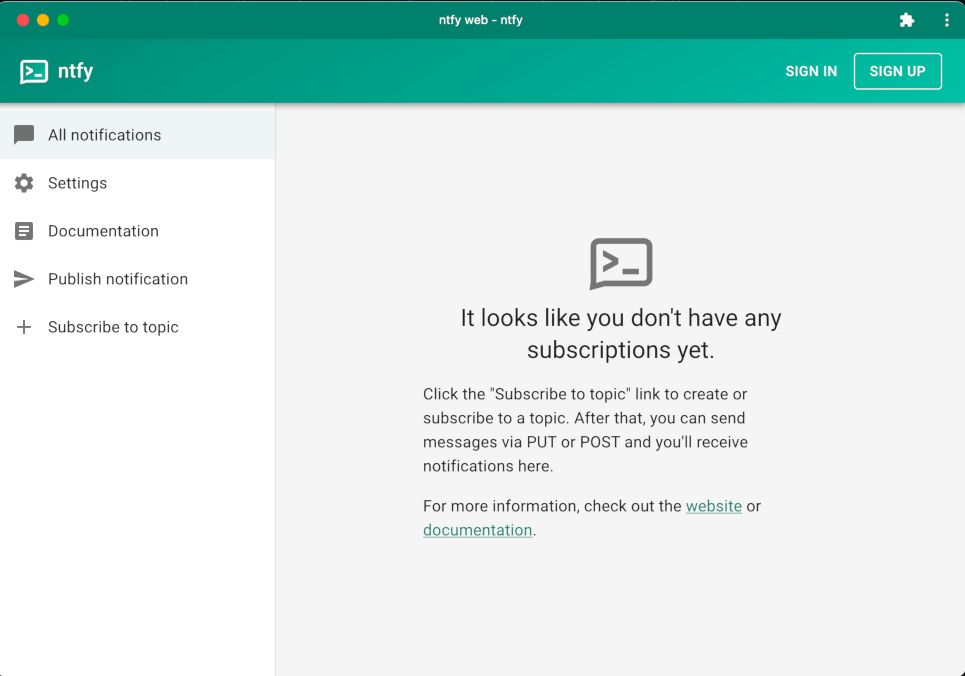
Pour installer et enregistrer l’application web via Chrome, cliquez sur l’icône “install app” . Après l’installation, vous pouvez trouver l’application dans votre tiroir :
Chrome/Firefox sur Android
Pour Chrome sur Android, soit cliquez sur la bannière “Ajouter à l’écran d’accueil” au bas de l’écran, ou sélectionnez “Installer l’application” dans le menu, puis cliquez sur “Installer” dans le menu contextuel. Après l’installation, vous pouvez trouver l’application dans votre tiroir et sur votre écran d’accueil.
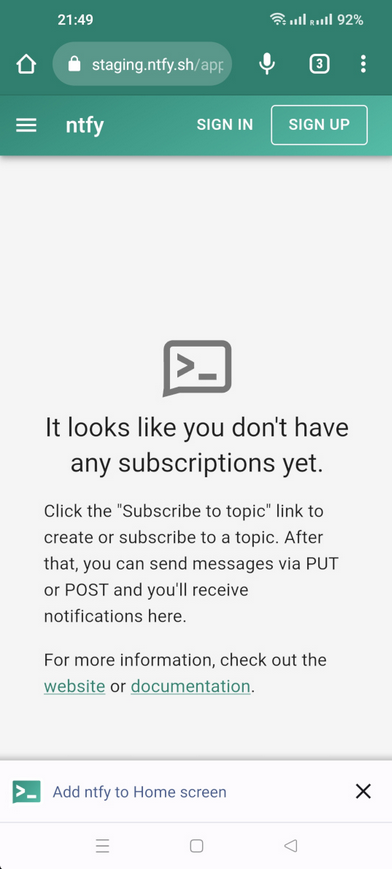
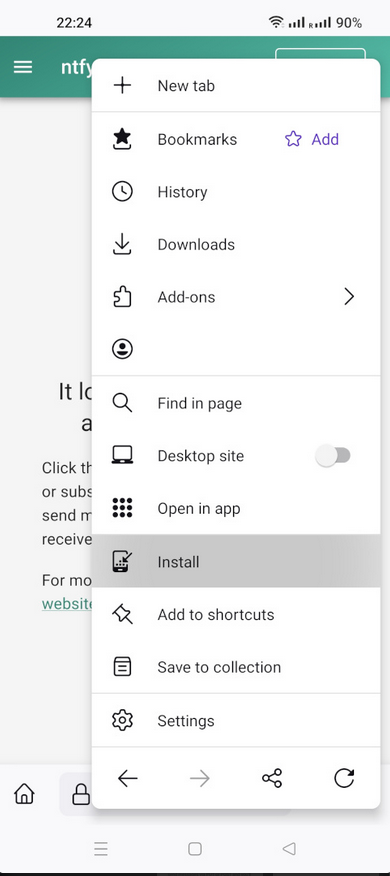
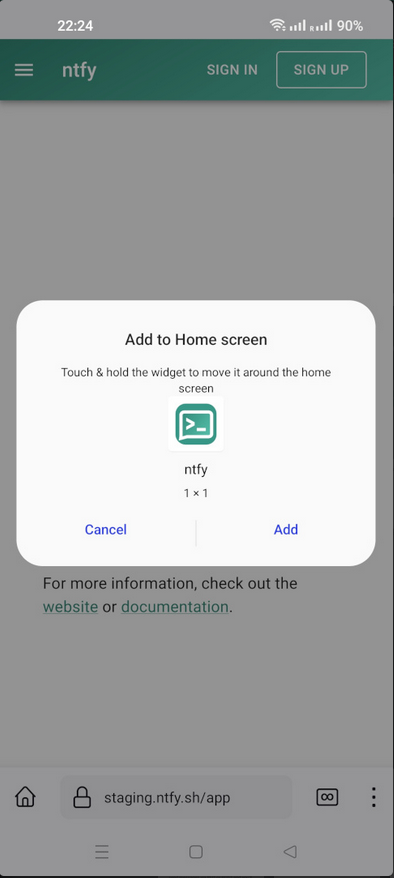
Pour Firefox, sélectionnez “Installer” dans le menu, puis cliquez sur “Ajouter” pour ajouter une icône à votre écran d’accueil:
Firefox archlinux bureau
via une extension
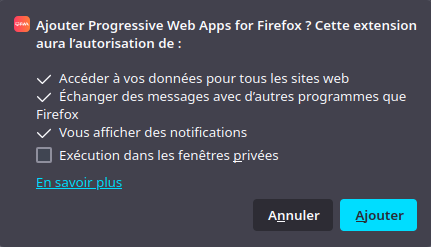
Setup Progressive Web Apps for Firefox –> Accept agreement
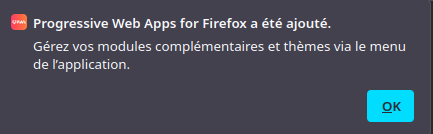
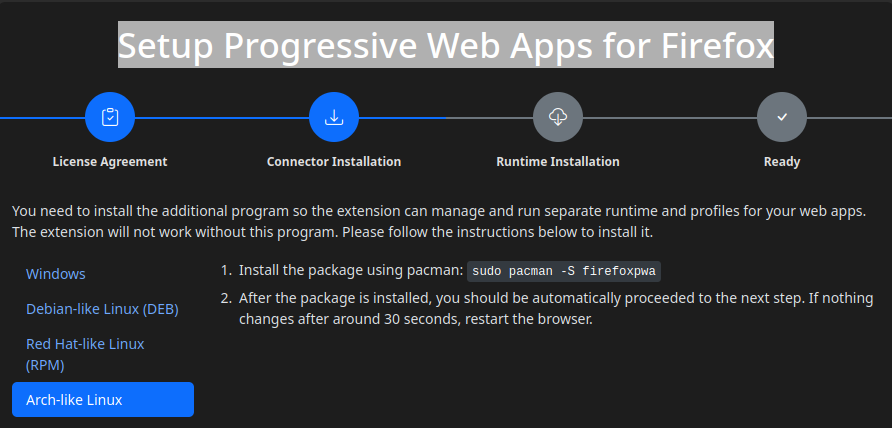
Installer le paquet archlinux : sudo pacman -S firefoxpwa
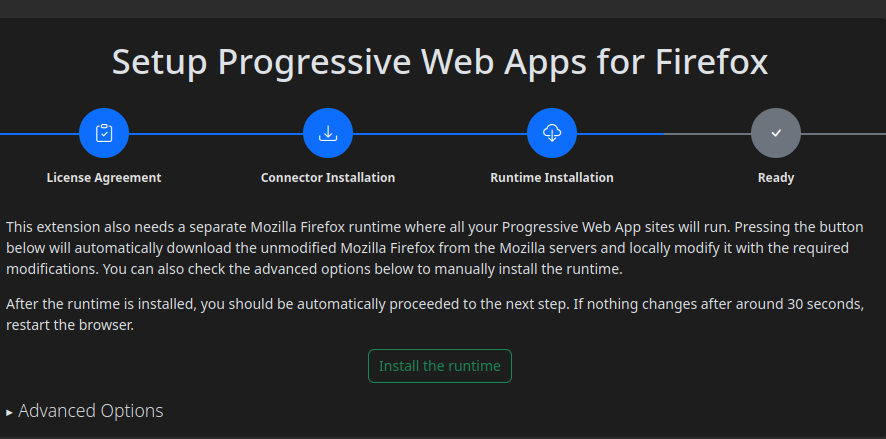
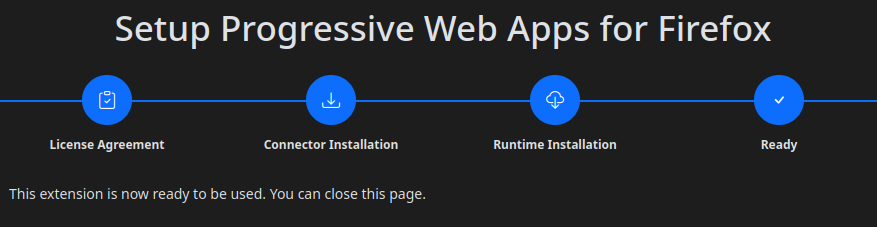
Notifications arrière-plan
Les notifications de fond via le web push sont activées par défaut et ne peuvent pas être désactivées lorsque l’application est installée, car les notifications ne seraient pas livrées de manière fiable autrement. Vous pouvez muter des sujets pour lesquels vous ne voulez pas recevoir de notifications.
Sur le bureau, vous avez généralement besoin de votre navigateur ou de l’application Web ouverte pour recevoir des notifications, bien que l’onglet ntfy n’ait pas besoin d’être ouvert. Sur mobile, vous n’avez pas besoin d’avoir l’application Web ouverte pour recevoir des notifications. Regardez les documents web pour une ventilation détaillée.
Ntfy Alpine Linux
Alpine Linux, processus d’installation de ntfy, un outil qui envoie des notifications de bureau quand une commande à long terme finit d’exécuter
Installer ntfy
Outils
1
sudo apk add curl net-tools
installer ntfy
1
sudo apk add ntfy
Activer et lancer le service ntfy
1
2
3
4
# syntaxe commande
sudo rc-update add ntfy
# OU
sudo rc-update add ntfy default
Renvoie le résultat suivant
* service ntfy added to runlevel default
Démarrer le service ntfy
1
2
3
sudo rc-service ntfy start
# OU
sudo service ntfy start
Renvoie le résultat suivant
1
2
3
4
5
6
 * Caching service dependencies ...                                                    [ ok ]
 * /var/log/ntfy.log: creating file
 * /var/log/ntfy.log: correcting owner
 * /var/lib/ntfy: creating directory
 * /var/lib/ntfy: correcting owner
 * Starting ntfy ...                                                                   [ ok ]
Port en écoute : 8080
Créer une instance ntfy privée
Voir doc Instance privée
Configurer server.yml
Le fichier de configuration /etc/ntfy/server.yml
1
2
3
4
5
listen-http: ":8083"

auth-file: /var/lib/ntfy/user.db
auth-default-access: "deny-all"
behind-proxy: true
- Listen-http - Le port sur lequel le serveur Web HTTP écoute (par défaut = 80). Vous pouvez également ajouter une adresse IP à laquelle vous connecter (listen-http : “127.0.0.1:8080”)
- auth-file - Emplacement du user.dbfichier d’authentification.
- auth-default-access - Définir ceci sur “deny-all” forcera tous les sujets à être privés par défaut.
- behind-proxy - Si ntfy est déployé derrière un proxy comme Caddy, nginx, etc., alors cela doit être défini sur true.
Redémarrer le serveur ntfy
1
sudo service ntfy restart
Proxy nginx noti.rnmkcy.eu
/etc/nginx/conf.d/noti.rnmkcy.eu.conf
1
2
3
4
5
6
7
8
9
10
11
12
13
14
15
16
17
18
19
20
21
22
23
24
25
26
27
28
29
30
31
32
33
34
35
server {
    listen 80;
    listen [::]:80;
    server_name  noti.rnmkcy.eu;

    # redirect all plain HTTP requests to HTTPS
    return 301 https://noti.rnmkcy.eu$request_uri;
}

server {
    # ipv4 listening port/protocol
    listen       443 ssl;
    # ipv6 listening port/protocol
    listen           [::]:443 ssl;
    server_name  noti.rnmkcy.eu;

    include /etc/nginx/conf.d/ssl-modern.inc;

  location / {
    proxy_pass              http://192.168.0.223:8083;
    proxy_http_version 1.1;

    proxy_set_header Host $host;
    proxy_set_header Upgrade $http_upgrade;
    proxy_set_header Connection "upgrade";
    proxy_set_header X-Forwarded-For $proxy_add_x_forwarded_for;

    proxy_connect_timeout 3m;
    proxy_send_timeout 3m;
    proxy_read_timeout 3m;

    client_max_body_size 0; # Stream request body to backend
  }

}
Créer utilisateur
Passer en mode su : sudo -s
Créer utilisateur dans NTFY (Users and roles)
Puisque nous avons déjà défini l’ attribut auth-file et auth-default-access
Ajout de notre premier utilisateur administrateur “notif”.
1
ntfy user add --role=admin notif
Second utilisateur “notifmob”
1
ntfy user add notifmob
Une fois l’utilisateur créé, nous pouvons l’abonner à notre premier sujet de notification.
1
ntfy access notifmob yan_infos rw
1
2
3
4
granted read-write access to topic yan_infos

user notifmob (role: user, tier: none)
- read-write access to topic yan_infos
Jetons (Tokens)
Le jeton peut être utilisé à la place du nom d’utilisateur et du mot de passe lors de l’envoi de messages. (Access tokens)
1
ntfy token add notif
Une fois le jeton d’accès créé, vous pouvez l’utiliser pour vous authentifier auprès du serveur ntfy, par exemple lorsque vous publiez ou vous abonnez à des sujets.
ntfy curl + token
1
2
3
4
5
6
7
curl \
    -H "Title: Information!" \
    -H "Authorization: Bearer tk_fjh5bfo3zu2cpibgi2jyfkif49xws" \
    -H prio:low \
    -H tags:info \
    -d "Notification utilisant un jeton d'accès" \
    https://noti.rnmkcy.eu/yan_infos
ntfy CLI + token
1
2
3
4
ntfy publish \
  --token tk_AgQdq7mVBoFD37zQVN29RhuMzNIz2 \
  ntfy.example.com/mysecrets \
  "Look ma, with auth"
Notifications par courriel
Pour permettre la transmission de messages par e-mail, vous pouvez configurer un serveur SMTP pour les messages sortants. Une fois configuré, vous pouvez définir l’en-tête X-Email pour envoyer des messages par e-mail (par exemple curl -d “hi here” -H “X-Email: phil@example.com” ntfy.sh/mytopic).
À ce jour, seuls les serveurs SMTP avec PLAIN auth et STARTLS sont pris en charge. Pour activer l’envoi d’e-mails, vous devez définir les paramètres suivants :
- base-url est l’URL racine du serveur ntfy; cela est nécessaire pour le pied de page de messagerie
- smtp-sender-addr est le nom d’hôte:port du serveur SMTP
- smtp-sender-user et smtp-sender-pass sont le nom d’utilisateur et le mot de passe de l’utilisateur SMTP
- smtp-sender-from est l’adresse électronique de l’expéditeur
Ajouter ce qui suit au fichier de configuration /etc/ntfy/serveur.yml pour le courrier sortant
1
2
3
4
5
base-url: "https://noti.rnmkcy.eu"
smtp-sender-addr: "mx1.xoyize.xyz:587"
smtp-sender-user: "yack@cinay.eu"
smtp-sender-pass: "Abd13Kf+sfAk2Dzifjafldk"
smtp-sender-from: "yack@cinay.eu"
Redémarrer le service ntfy
1
sudo service ntfy restart
Tester
1
2
3
4
5
6
7
8
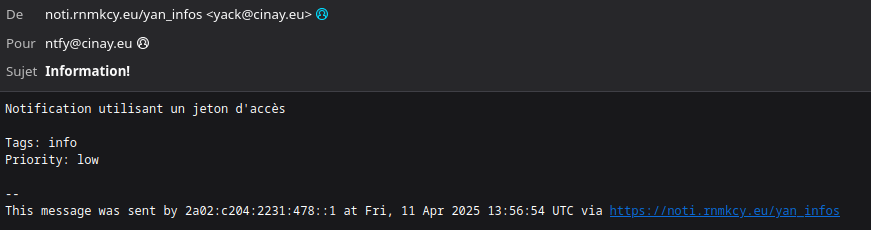
curl \
    -H "X-Email: ntfy@cinay.eu" \
    -H "Title: Information!" \
    -H "Authorization: Bearer tk_xxxxxxxxxxxxxxxxxxxxxx" \
    -H prio:low \
    -H tags:info \
    -d "Notification utilisant un jeton d'accès" \
    https://noti.rnmkcy.eu/yan_infos
Message reçu