Navigateurs Firefox LibreWolf Brave
Firefox
Sauvegarde Restauration fichier
Créer sauvegarde
Bien que la synchronisation de Firefox soit un moyen simple et fiable de conserver vos données sauvegardées sur tous vos appareils, si vous préférez ne pas l’utiliser, vous pouvez créer une sauvegarde automatique dans un fichier pour disposer d’options supplémentaires. La synchronisation actualise automatiquement les données de profil de Firefox, telles que les marque-pages, l’historique de navigation, les mots de passe et les paramètres, à chaque connexion à votre compte Mozilla. En revanche, la fonctionnalité de sauvegarde automatique vous permet de stocker une copie de vos données de Firefox sur votre ordinateur ou dans le cloud pour les conserver en sécurité.
Le fichier de sauvegarde contient les données de profil, telles que les marque-pages, les paramètres et les mots de passe, pour vous aider à déplacer facilement vos données vers un nouvel ordinateur ou chaque fois que vous devez réinstaller une copie de Firefox. Lorsqu’elle est activée, Firefox crée automatiquement un fichier de sauvegarde que vous pouvez stocker localement ou dans le cloud. Le fichier de sauvegarde est actualisé chaque jour avec vos dernières données de navigation.
Créer un fichier de sauvegarde de Firefox
Activez la sauvegarde pour créer un fichier de sauvegarde mis à jour quotidiennement.
- Cliquez sur le bouton de menu
 et sélectionnez Paramètres
 - Ouvrez à la page Compte et synchronisation
-
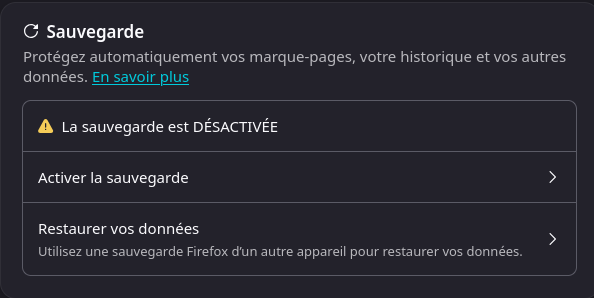
Faites défiler la page jusqu’à la section Sauvegarde et cliquez sur Activer la sauvegarde
-
Choisissez l’emplacement où enregistrer le fichier de sauvegarde.
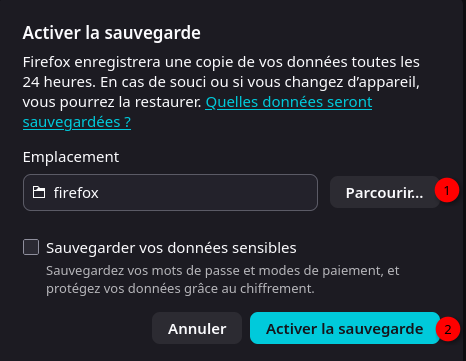
- Cliquez enfin sur le bouton Activer la sauvegarde
Protéger vos données sensibles par un mot de passe
Vous pouvez sauvegarder les mots de passe et les moyens de paiement et chiffrer l’intégralité de votre fichier de sauvegarde par un mot de passe :
-
Cochez la case Sauvegarder vos données sensibles
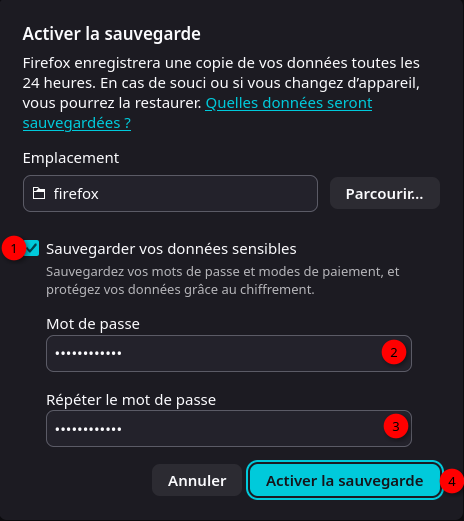
- Choisissez un mot de passe et saisissez-le dans le champ Mot de passe
- Confirmez-le dans le champ Répéter le mot de passe
-
Cliquez sur Activer la sauvegarde
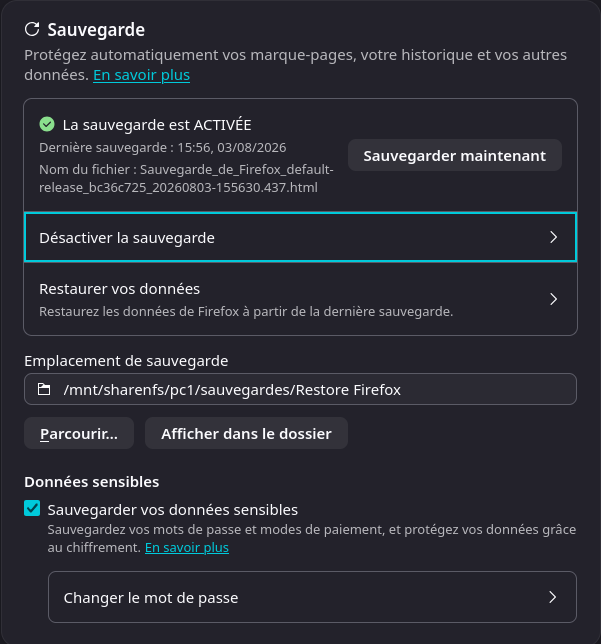
Note : utilisez un mot de passe sécurisé et unique. Pour des conseils, consultez l’article Choisir un mot de passe fort.
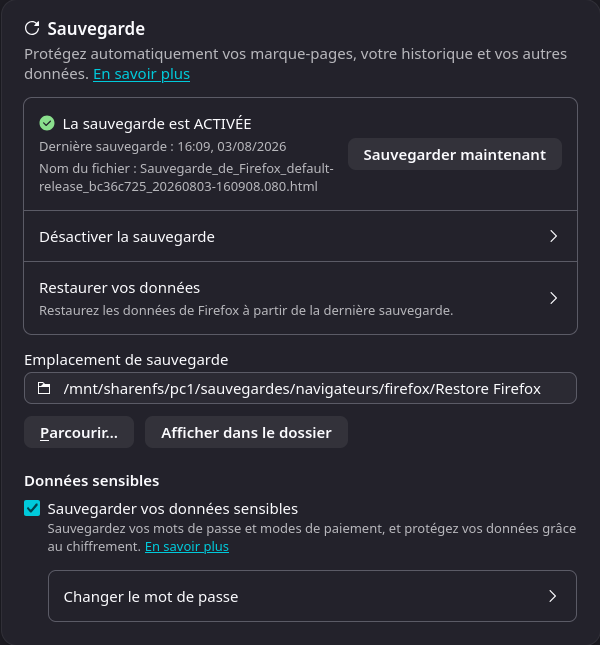
Désactiver la sauvegarde
- Cliquez sur le bouton de menu et sélectionnez Paramètres
- Sélectionnez Compte et synchronisation
- Faites défiler la page jusqu’à la section Sauvegarde.
- Cliquez sur Gérer la sauvegarde
-
Cliquez sur Désactiver et supprimer les sauvegardes
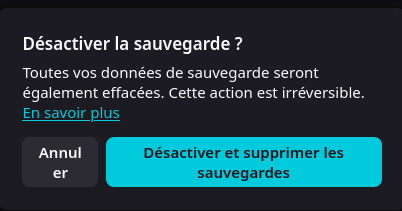
Attention ! Désactiver la sauvegarde supprime aussi votre fichier de sauvegarde.
Restaurer une sauvegarde
- Cliquez sur le bouton de menu
 et sélectionnez Paramètres
 - À gauche, cliquez sur Synchronisation
-
Sélectionnez Restaurer vos données

-
Cliquez sur Parcourir… pour sélectionner votre fichier de sauvegarde.
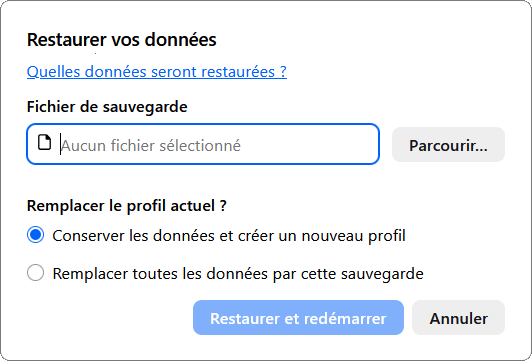
- Cliquez enfin sur Restaurer et redémarrer
Restaurer à partir d’une sauvegarde lors de l’installation de Firefox
Lorsque vous installez Firefox sur un nouvel appareil, il essaie de trouver une sauvegarde dans vos fichiers. Si une sauvegarde est trouvée, une option pour restaurer Firefox s’affiche automatiquement.
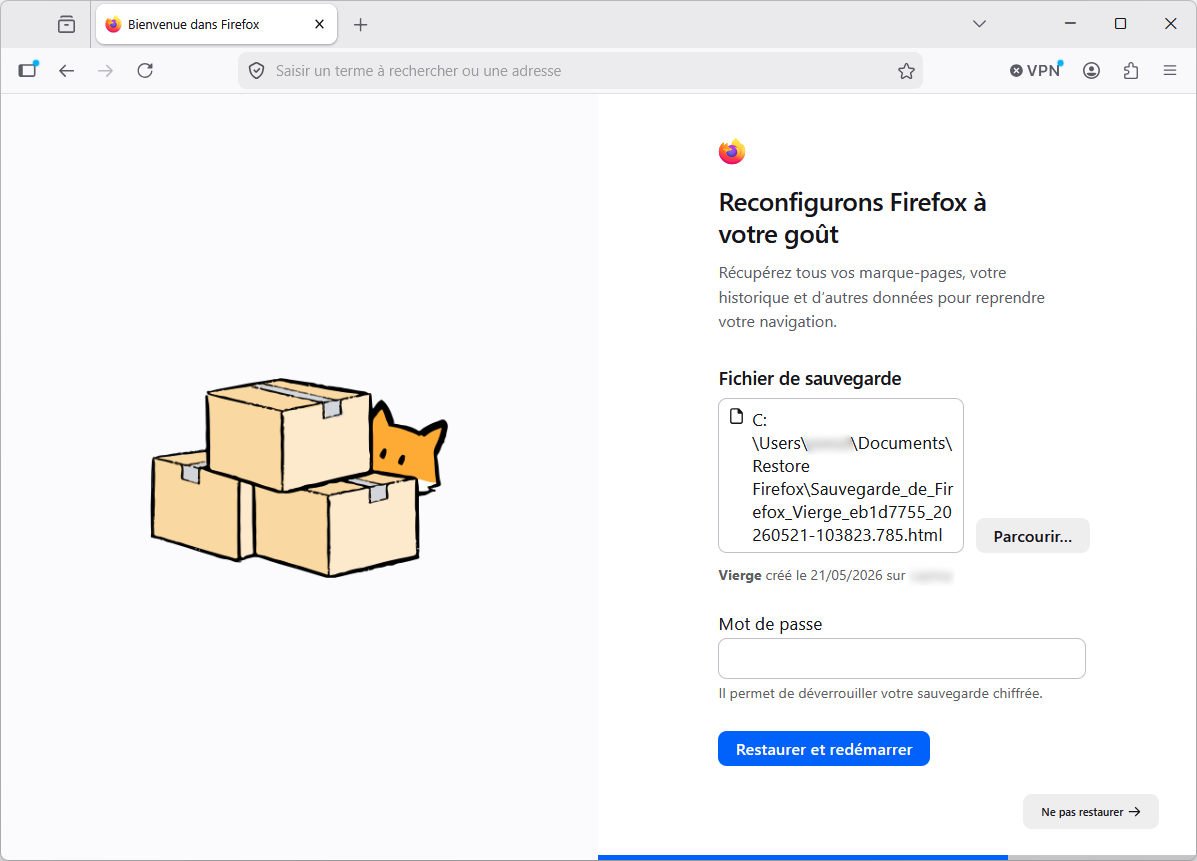
- Des informations sur le fichier de sauvegarde détecté sont affichées. Vous pouvez rechercher un autre fichier de sauvegarde en cliquant sur le bouton Choisir…
- Si le fichier de sauvegarde est chiffré avec un mot de passe, saisissez le mot de passe dans le champ Mot de passe.
-
Cliquez sur Restaurer et redémarrer. Firefox se ferme, puis se rouvre avec toutes vos données et tous vos paramètres restaurés.
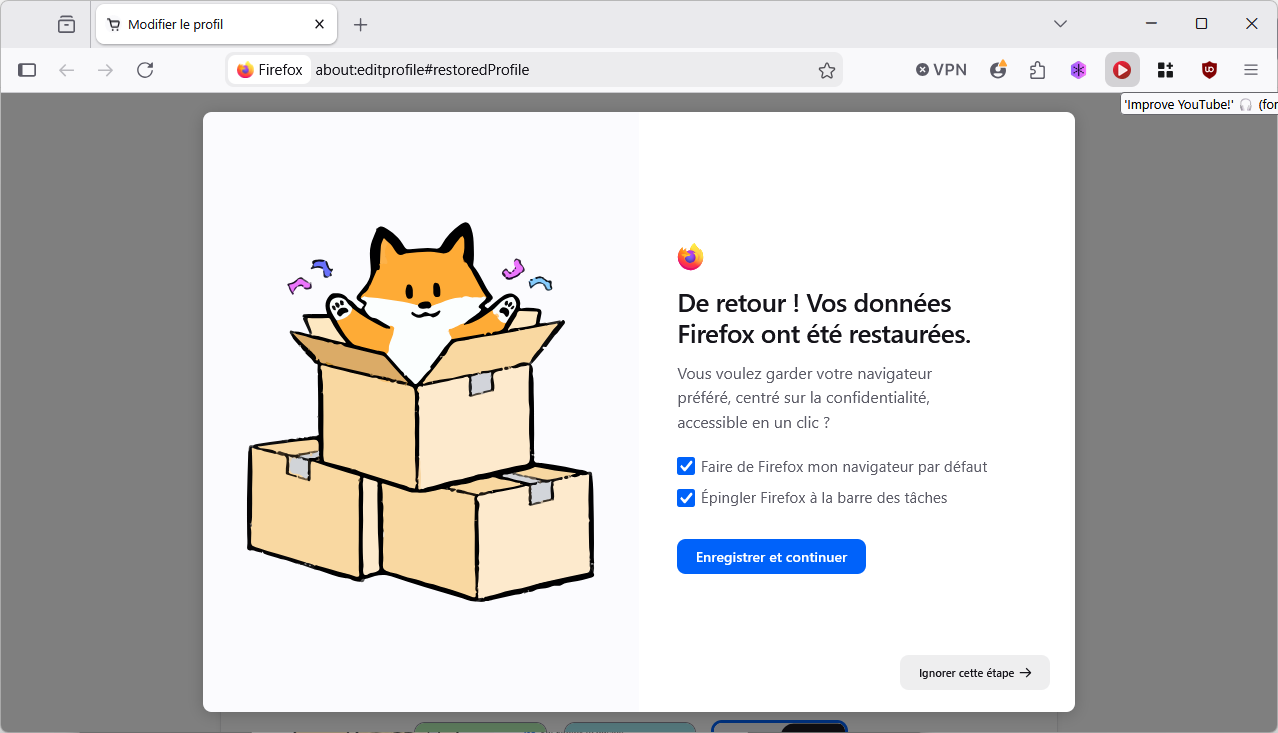
- Au redémarrage de Firefox, choisissez s’il doit être votre navigateur par défaut et si vous voulez l’épingler à la barre des tâches, puis cliquez sur Enregistrer et continuer
Ce qu’enregistre le fichier de sauvegarde
Le fichier de sauvegarde enregistre des données, telles que :
- marque-pages
- paramètres
- historique
- mots de passe
- moyens de paiement
- extensions
- autres données de navigation
Les données sensibles – mots de passe, moyens de paiement ou numéros de carte bancaire – sont chiffrées et protégées par un mot de passe.
Vous pouvez choisir de sauvegarder :
- les données de base, et vous n’avez pas à utiliser de mot de passe ;
- toutes les données, y compris les données sensibles, mais vous devez alors utiliser un mot de passe.
Lorsque vous installez Firefox sur un nouvel appareil, vous pouvez restaurer toutes vos données de navigation.
Sauvegarde manuelle
Firefox conserve vos données personnelles, comme les marque-pages, mots de passe et modules complémentaires, dans un dossier de profil sur votre ordinateur, à un emplacement différent du logiciel Firefox. Vous pouvez copier ce dossier pour sauvegarder et restaurer vos données manuellement.
Cet article explique comment utiliser la copie manuelle de dossier pour sauvegarder votre profil, le restaurer ou le déplacer vers un nouvel emplacement ou un autre ordinateur. Il ne concerne que Firefox pour ordinateur (sous Windows, macOS ou Linux). Pour déplacer ou sauvegarder des données vers des appareils mobiles, utilisez la synchronisation de Firefox. Consultez l’article Configurer la synchronisation sur ordinateur pour en savoir plus sur la synchronisation de Firefox et la connexion de vos appareils mobiles.
Note : la fonctionnalité de réinitialisation de Firefox crée sur votre bureau un dossier nommé Anciennes données de Firefox qui contient une sauvegarde de votre ancien dossier de profil avec son contenu. Si vous avez récemment rafraîchi Firefox et avez encore ce dossier, vous disposez déjà d’une sauvegarde complète de votre profil.
La sauvegarde manuelle est utile si :
- Firefox ne s’ouvre pas ou est corrompu ;
- vous avez besoin de récupérer des fichiers spécifiques ;
- vous dépannez des problèmes de profil.
Pour la plupart des personnes, l’outil de sauvegarde de Firefox est plus facile et recommandé.
Localiser votre dossier de profil
- Cliquez sur le bouton de menu puis sur Aide et choisissez Plus d’informations de dépannage. L’onglet Informations de dépannage s’ouvre.
- Dans la section Paramètres de base de l’application, à la ligne Répertoire de profil, cliquez sur le bouton Ouvrir le répertoire correspondant. Votre répertoire de profil s’ouvre.
Note : si vous n’arrivez pas à ouvrir ou utiliser Firefox, suivez les instructions de l’article Trouver son profil sans ouvrir Firefox.
Sauvegarder manuellement les données de votre profil
Note : si vous essayez de déplacer vos données vers un nouvel ordinateur, utilisez l’outil de sauvegarde de Firefox plutôt que ces étapes manuelles.
Pour sauvegarder votre profil, fermez d’abord Firefox, s’il était ouvert, puis copiez le dossier de profil vers un autre emplacement.
- Localisez votre dossier de profil, comme expliqué plus haut.
- Fermez Firefox (s’il est ouvert) : Cliquez sur le bouton de menu de Firefox et sélectionnez Quitter
- Allez à un niveau au-dessus de votre dossier de profil (c’est-à-dire à ~/.mozilla/firefox/).
- Faites un clic droit sur votre dossier de profil (par exemple, xxxxxxxx.default) et sélectionnez Copier. Si vous voyez un fichier verrouillé ou en cours d’utilisation, assurez-vous de la fermeture complète de Firefox (vérifiez dans le gestionnaire des tâches sous Windows ou avec Forcer à quitter sous macOS). Si vous recevez une erreur indiquant que le chemin d’accès au fichier est trop long, copiez le contenu par lots plus petits ou utilisez la prise en charge des chemins d’accès longs de Windows.
- Faites un clic droit sur la destination de sauvegarde (telle qu’une clé USB) et sélectionnez Coller
Attention ! Les profils ne sont pas toujours portables entre différents systèmes d’exploitation en raison des différences de chemin d’accès aux fichiers et de version. Si vous passez, par exemple, de Linux à Windows, il est possible que vous ne puissiez copier que les fichiers de marque-pages et de mots de passe, et non le profil entier.
Restaurer manuellement une sauvegarde de profil
- Cliquez sur le bouton de menu de Firefox et sélectionnez Quitter
-
Si votre dossier de profil existant et la sauvegarde de ce dossier ont le même nom, remplacez simplement le dossier de profil existant avec sa sauvegarde, puis redémarrez Firefox.
Important : les noms des dossiers de profil doivent avoir exactement le même nom pour cette action, incluant la chaîne aléatoire de huit caractères. Si les noms ne correspondent pas ou si vous restaurez une sauvegarde vers un emplacement différent, suivez les étapes ci-dessous.
Vous pouvez répéter cette démarche pour restaurer autant de sauvegardes de profil que nécessaire si vous en avez plusieurs.
Restaurer vers un emplacement différent
Si les noms des dossiers de profil ne correspondent pas ou si vous voulez déplacer ou restaurer un profil vers un emplacement différent, suivez ce qui suit :
- Fermez complètement Firefox : Cliquez sur le bouton de menu de Firefox et sélectionnez Quitter
-
Utilisez le gestionnaire de profils pour créer un nouveau profil à l’emplacement voulu, puis quittez le gestionnaire de profils.
Note : si vous venez d’installer Firefox sur un nouvel ordinateur, vous pouvez utiliser le profil par défaut qui a été créé automatiquement quand vous avez lancé pour la première fois Firefox, au lieu de créer un nouveau profil.
- Localisez le dossier de profil sauvegardé sur votre disque dur ou un autre support de sauvegarde (tel qu’une clé USB).
- Ouvrez la sauvegarde du dossier de profil (par exemple, la sauvegarde xxxxxxxx.default).
- Copiez le contenu entier de la sauvegarde du dossier de profil, comme les fichiers handlers.json, prefs.js, le dossier bookmarkbackups, etc.
- Localisez et ouvrez le nouveau dossier de profil comme expliqué ci-dessus, puis fermez Firefox, s’il était ouvert.
- Placez le contenu du dossier de profil sauvegardé dans le nouveau dossier de profil, en remplaçant les fichiers s’ils existaient déjà.
- Démarrez Firefox.
Effacer le cache pour une page précise
Pour effacer le cache uniquement pour une page précise dans Firefox, il n’y a pas un “bouton” natif qui cible une URL unique. La méthode la plus fiable dépend de ce que tu veux nettoyer (cache web, cookies/session, ou stockage “site data”). Voici les options utiles, du plus simple au plus ciblé :
Option 1 — Recharge “forcée” (souvent suffisant)
- Ouvre la page concernée.
- Fais Ctrl + F5 (Windows/Linux) ou Cmd + Shift + R (macOS).
Ça force Firefox à recharger les ressources, sans effacer le cache global.
Option 2 — Effacer uniquement les “données de site” de cette page (site data)
- Sur la page concernée, clique l’icône de verrou (ou le symbole à gauche de l’URL).
- Effacer les cookies et les données de site (ou option équivalente selon version).
C’est très ciblé : ça supprime les données du site correspondant, et ça revient souvent à “repartir propre” pour une page qui charge de vieux éléments.
Option 3 — Effacer le cache via DevTools (ciblage par contexte de dev)
Si tu développes ou testes une page :
- Ouvre les Outils de développement (F12).
- Va dans l’onglet Réseau (Network).
- Coche Désactiver le cache (Disable cache) (souvent une case dans Network).
- Recharge la page (Ctrl+F5 / Cmd+Shift+R).
Pratique pendant les tests : tu ne nettoies pas “au sens effacement”, mais tu évites d’utiliser les éléments en cache.
Option 4 — Vider “cache seulement” de façon plus globale (moins ciblé)
Si tu ne peux pas passer par “données de site” :
- Paramètres → Confidentialité et sécurité → Cookies et données de site → Effacer les données…
- Mais selon la version, tu finiras par toucher plus que le strict nécessaire (souvent des données de plusieurs sites).
LibreWolf
Si vous recherchez un navigateur qui met un point d’honneur à protéger votre vie privée, LibreWolf est fait pour vous. Basé sur Firefox, il va encore plus loin dans la lutte contre le suivi et le profilage des utilisateurs. Là où Firefox se contente de limiter la collecte de données, LibreWolf la supprime purement et simplement. Fini la télémétrie, les rapports de plantage ou les recommandations personnalisées : avec LibreWolf, aucune information vous concernant ne quitte votre ordinateur.
 Mais LibreWolf ne se contente pas de couper les ponts avec les serveurs de Mozilla. Il intègre nativement l’extension uBlock Origin, qui bloque les traqueurs et les publicités sur tous les sites web, mais aussi des paramètres avancés pour limiter votre empreinte numérique. Vous pouvez ainsi naviguer de manière plus sereine, sans craindre d’être pisté à chaque clic.
En termes de performances, LibreWolf se démarque également. Lors du test Speedometer, qui évalue la réactivité des navigateurs, LibreWolf a obtenu le score le plus élevé jamais enregistré : « Infinity ». preuve que LibreWolf offre une expérience de navigation ultra-fluide !
Si la rapidité de navigation et la protection de votre vie privée sont vos priorités absolues, LibreWolf est le navigateur qu’il vous faut.
💻 Plateforme : Windows et Linux
🌍 Langue de l’interface par défaut : Anglais, mais possibilité de passer en français
🌐 Moteur de recherche par défaut : DuckDuckGo
🧩 Extension(s) préinstallée(s) : uBlock Origin
👀 Télémétrie : Aucune
⏱️ Speedometer : Infinity
⚙️ Principales caractéristiques : Confidentialité maximale et performances exceptionnelles
Mise en place navigateur
Améliorer la densité de l’affichage des menus
- Saisissez
about:configdans la barre d’adresse de LibreWolf, puis appuyez sur Entrée
Une page d’avertissement peut apparaître. Cliquez sur Accepter le risque et poursuivre pour accéder à la pageabout:config. - Recherchez la préférence
browser.compactmode.show - Basculez la préférence à true et fermez l’onglet.
- Cliquez sur le bouton de menu
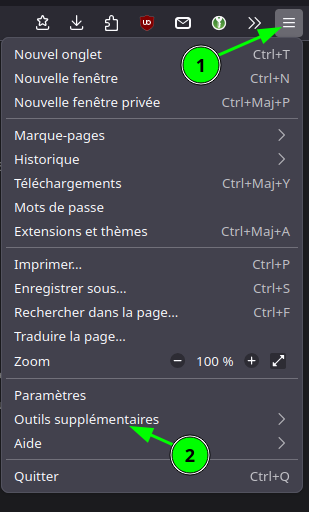
- Sélectionner Personnaliser la barre d’outils…
- En bas du panneau
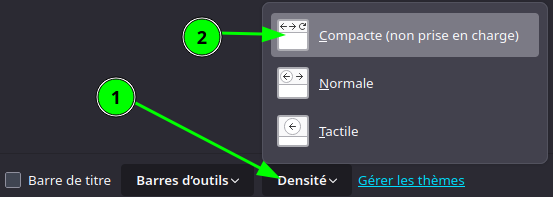
Sélectionner Compacte (non prise en charge) dans le menu d’options. - Cliquez sur Terminé
Modification paramétrage LibreWolf
La première chose à faire est de saisir about:config dans la barre d’adresse de LibreWolf (Firefox), d’appuyer sur Entrée, puis d’accepter les risques.
About config
Paramétrageaccessible par saisie de about:config
- Paramètres modifiés sur LibreWolf
- Webgl est utilisé par le gestionnaire de cartes gpx.rnmkcy.eu et n’est pas activé par défaut sur le navigateur LibreWolf
Saisirwebgl.disableddans le champ recherche et double-clic sur webgl.disabled pour le faire basculer en false

media.peerconnection.enabled(changer sur false ) – Désactiver WebRTC est une bonne idée, car cela peut révéler votre véritable adresse IP, même avec un bon VPN. Consultez le guide des fuites WebRTC pour plus de détails et savoir comment désactiver WebRTC dans d’autres navigateurs.geo.enabled(changer en false ) – Cela désactive le suivi de géolocalisation.
privacy.firstparty.isolate(changer en true ) – Il s’agit d’une autre excellente mise à jour du projet Tor Uplift qui isole les cookies du domaine propriétaire.

- Webgl est utilisé par le gestionnaire de cartes gpx.rnmkcy.eu et n’est pas activé par défaut sur le navigateur LibreWolf
- Paramètre par défaut sur LibreWolf
privacy.resistFingerprinting(à modifier sur true ) – Modifier cette valeur à true offre une protection de base, mais est loin d’être une solution complète. La préférence privacy.resistFingerprinting a été ajoutée à Firefox dans le cadre du projet Tor Uplift et continue d’être améliorée.

privacy.resistFingerprinting.exemptedDomains,domaines exemptés
*.home.arpa, *.rnmkcy.eu
Les paramètes privacy.resistFingerprinting, webgl.disabled, media.peerconnection.enabled, geo.enabled et privacy.firstparty.isolate ont été modifiés pour atténuer l’empreinte digitale du navigateur LibreWolf
Vie privée et sécurité
Cookies et données de sites

DNS
Par défaut LibreWolf active Protection par défaut pour le DNS via HTTPS
Utiliser un DNS personnalisée en Protection maximale

Activer le thème sombre dans LibreWolf
LibreWolf, une fourche de Firefox axée sur la vie privée, vise à résister par défaut aux empreintes digitales du navigateur. L’une de ses mesures de protection est l’application d’un thème de lumière pour tous les sites Web afin d’empêcher de révéler la préférence du thème système. Cependant, parfois naviguer avec un thème de lumière forcée peut être un peu ennuyeux, surtout si vous préférez le mode sombre pour une navigation nocturne plus confortable.
Alors, comment pouvez-vous activer un thème sombre tout en maintenant votre vie privée sur Internet?
FPP sur RFP
En utilisant RFP (Resist Fingerprinting) dans LibreWolf, il est impossible d’appliquer un thème sombre car il verrouille les paramètres du navigateur, y compris les schémas de couleurs, pour éviter de donner des préférences identifiables. Cependant, il ya une solution de rechange! En passant à FPP (Fingerprinting Protection) et en modifiant quelques paramètres, vous pouvez activer le thème sombre sans sacrifier toute votre protection des empreintes digitales. Comment activer Dark Thème avec FPP
Suivez ces étapes pour la mettre en place :
Ouvrez LibreWolf et saisir about:config
Modifier les paramètres de configuration suivants :
1
2
3
privacy.resistFingerprinting = false
privacy.fingerprintingProtection = true
privacy.fingerprintingProtection.overrides = +AllTargets,-CSSPrefersColorScheme,-JSDateTimeUTC
En désactivant resistFingerprinting et en permettant fingerprintingProtection avec les correctifs, vous pouvez restaurer les préférences du schéma de couleurs tout en conservant la majorité des fonctionnalités anti-empreinte.
Cette modification vous permet de profiter d’un thème sombre sans perdre toutes les protections contre les empreintes digitales du navigateur.
Pourquoi ça marche ?
L’option fingerprintingProtection dans LibreWolf est plus flexible que resistFingerprinting. Il permet aux utilisateurs d’ajuster certains aspects des empreintes digitales tout en maintenant les autres en place. En survolant le CSS prefers-color-scheme, vous permettez aux sites Web de détecter votre préférence pour le thème (light ou dark), tout en protégeant contre d’autres types d’empreintes digitales. De plus, en incluant -JSDateTimeUTC, vous empêchez le navigateur de manipuler le fuseau horaire, ce qui pourrait autrement conduire à des problèmes où les sites Web affichent la mauvaise heure ou date.
Apparences des sites web
Après les modiciations précédentes, il est possible de changer l’apparence

Extensions activées
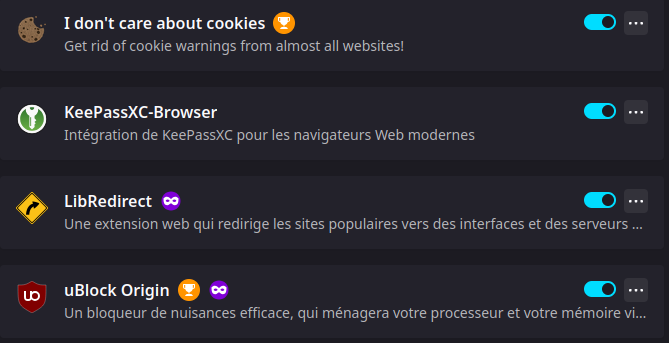
ATTENTION: L’extension keepassxc-browser nécessite de créer un lien avec le dossier
~/.mozilla/native-messaging-hostsdu navigateur Firefox (obligation d’avoir Firefox installé avec l’extension)
Création du lien
1
ln -s $HOME/.mozilla/native-messaging-hosts $HOME/.config/librewolf/librewolf/native-messaging-hosts
Brave origin + KeePassXC Browser
Installer Brave origin
Installer Brave origin sur archlinux et dérivés
1
yay -S brave-origin-bin
KeepassXC intégration navigateur
Application KeepassXC, Outils -> Paramètres -> Intégration aux navigateurs , cocher Brave
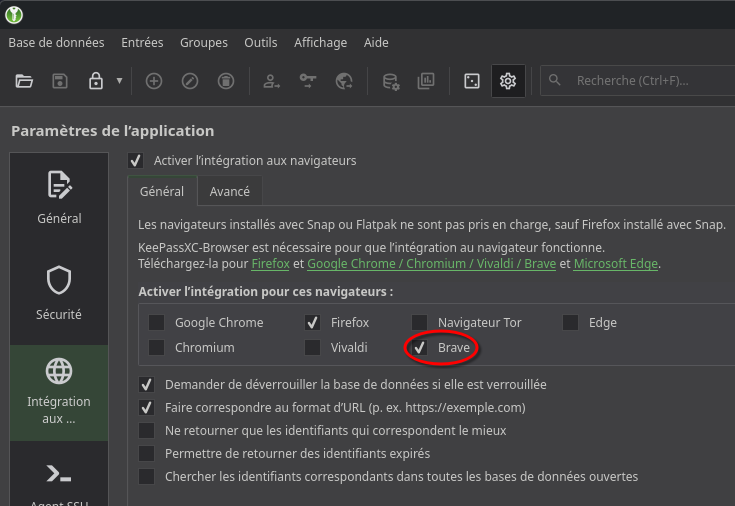
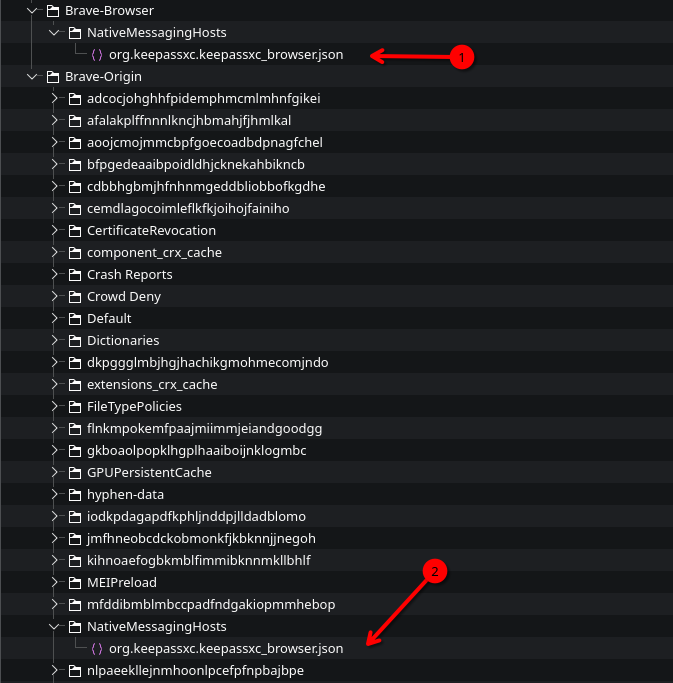
KeepassXC ne connaît pas brave origin il crée le fichier ~/.config/BraveSoftware/Brave-Browser/NativeMessagingHosts/org.keepassxc.keepassxc_browser.json
Il faut copier le fichier org.keepassxc.keepassxc_browser.json vers ~/.config/BraveSoftware/Brave-Origin/NativeMessagingHosts/
KeePassXC Browser
Ouvrir Brave et installer l’extension KeePassXC-Browser
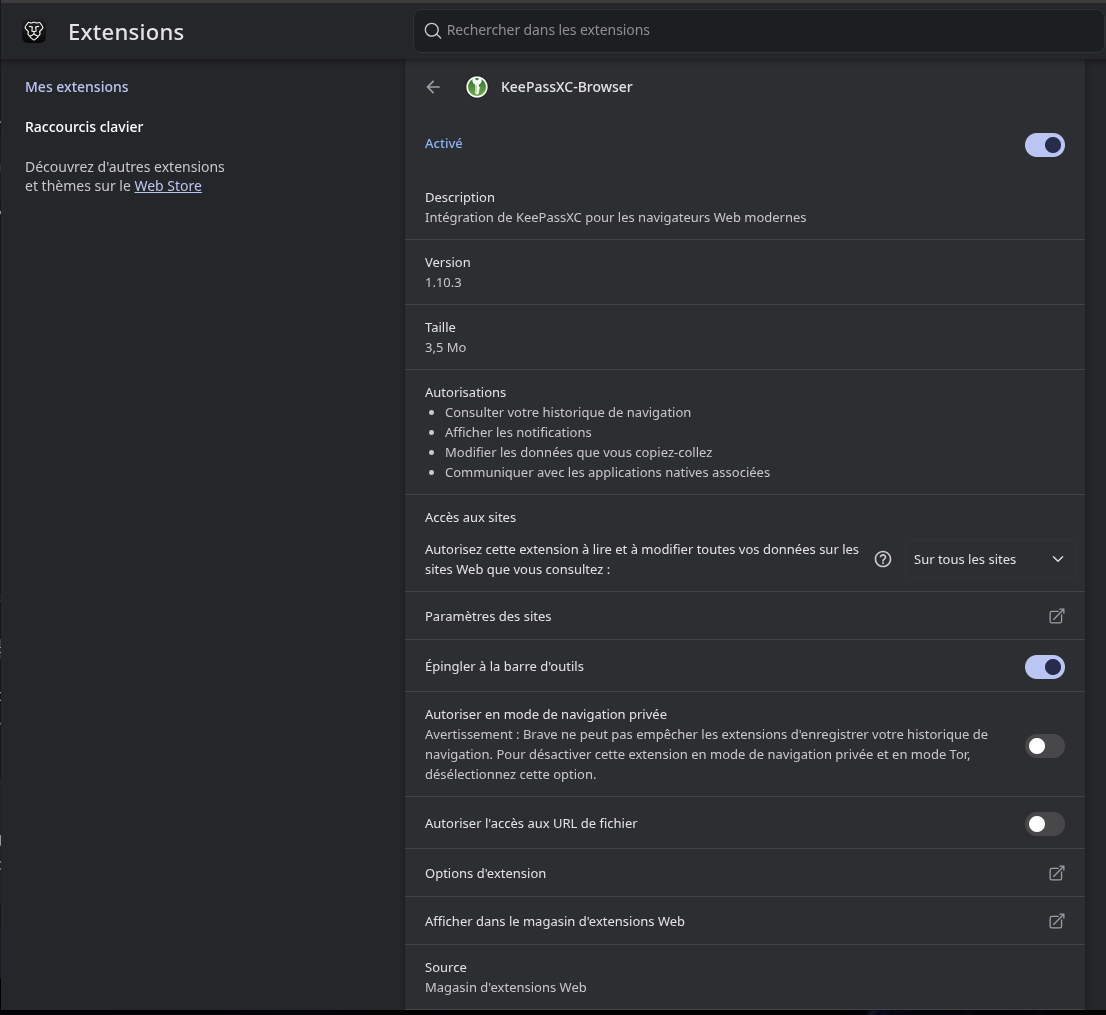
Connexion KeepassXC
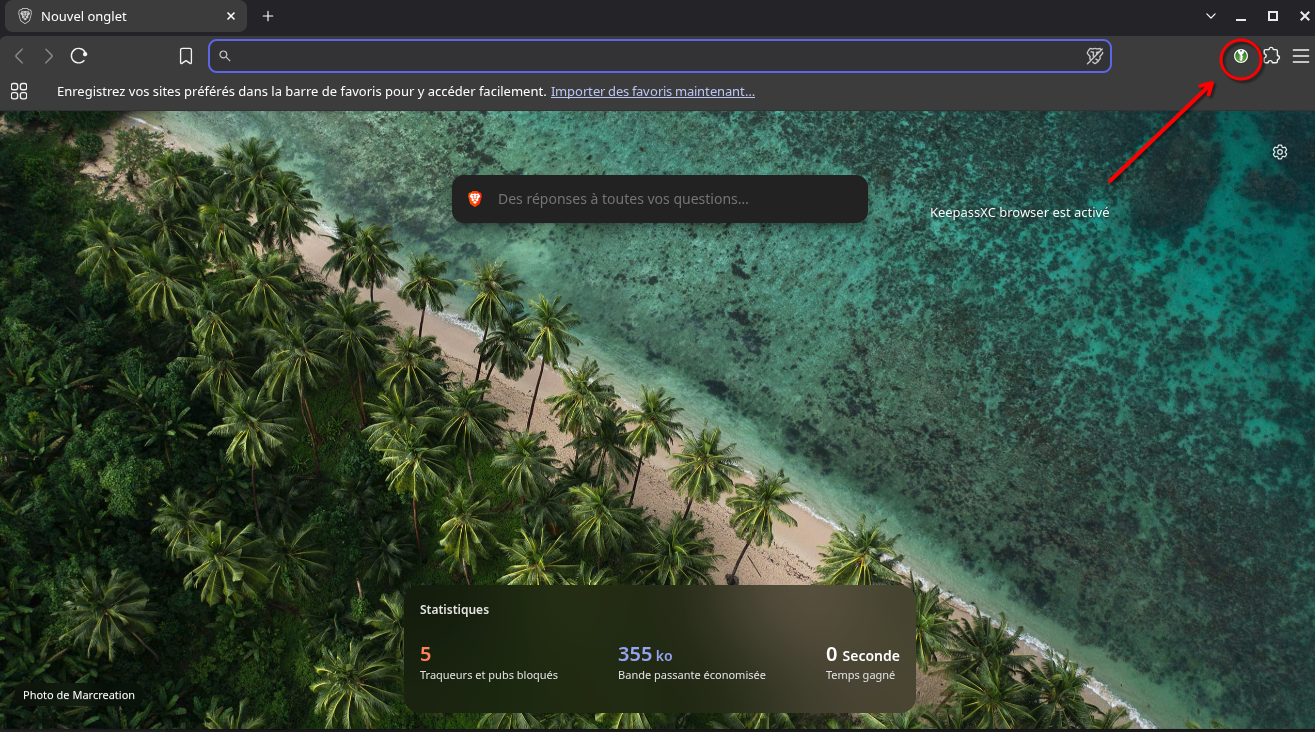
Cliquer sur l’icône KeePassXC-Browser du navigateur Brave origin pour la connexion à KeepassXC
Une fenêtre va s’ouvrir dans KeepassXC , saisir un nom brave-origin et valider
Debloat Brave
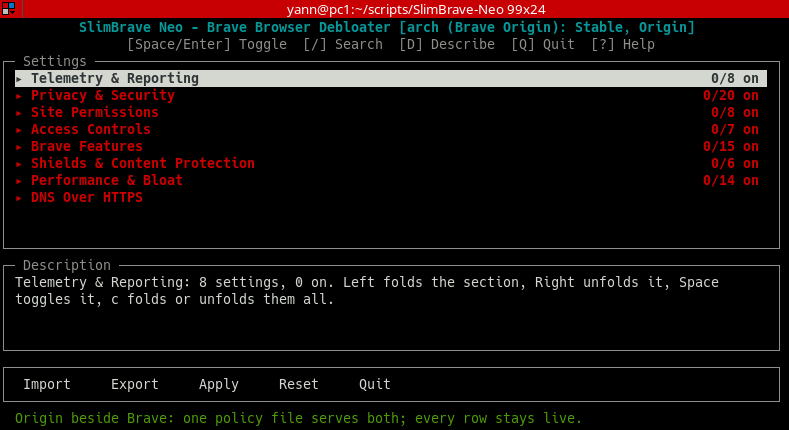
Avec l’outil SlimBrave Neo installé
1
2
3
git clone https://github.com/ChaoticSi1ence/SlimBrave-Neo.git
cd SlimBrave-Neo
sudo python3 slimbrave-linux.py
on voit que Brave origin est debloater par défaut