Routeur Cudy BE11000 2.5G
Routeur Cudy BE11000 2.5G
- Retour au paramétrage usine
- Branchement sur le réseau local 192.168.0.0/24 et paramétrage du routeur
Câblage recommandé
- 1 port : liaison vers votre box/switch principal sur le port WAN.
- Les 3 autres ports : vos équipements locaux.
- Résultat : jusqu’à 4 équipements filaires 2,5 G sur le Cudy, en plus du Wi-Fi.
1. Retour aux paramètres d’usine
Méthode matérielle (recommandée si vous avez perdu l’accès) :
- Laissez le routeur sous tension.
- Appuyez et maintenez le bouton RESET pendant environ 6 secondes (certaines documentations Cudy indiquent 3 secondes jusqu’au clignotement des LED).
- Relâchez lorsque toutes les LED clignotent.
- Attendez 1 à 3 minutes : le routeur redémarre avec sa configuration d’usine.
Méthode logicielle : connectez-vous à http://cudy.net ou http://192.168.10.1, puis allez dans Paramètres avancés > Réinitialisation et cliquez sur Réinitialiser.
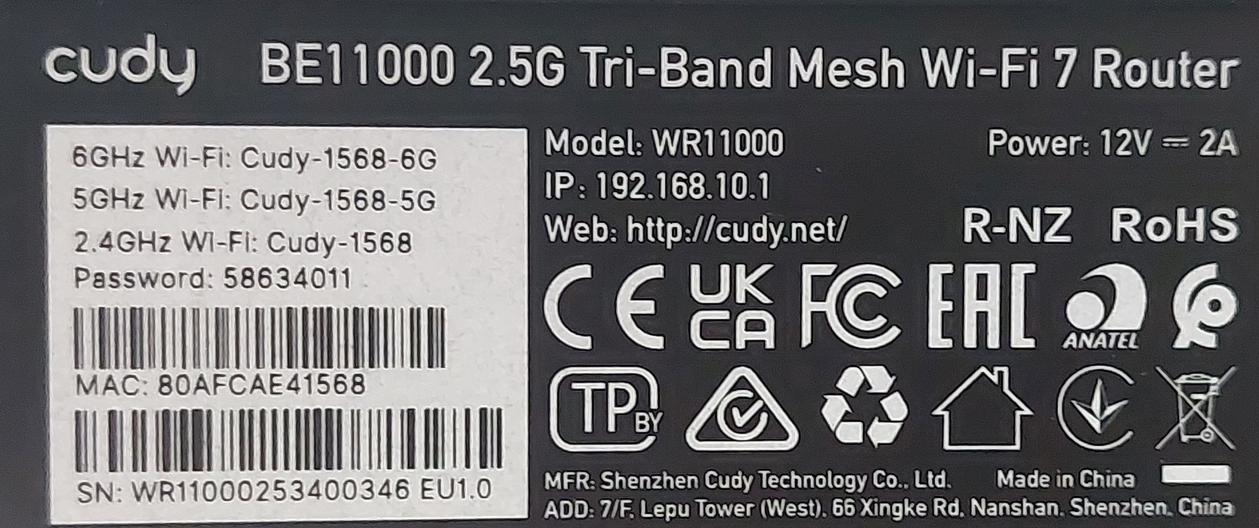
Après réinitialisation, le Wi-Fi par défaut et le mot de passe figurent sur l’étiquette sous le routeur ; l’interface d’administration est normalement accessible à http://cudy.net ou http://192.168.10.1, avec le mot de passe initial admin.
2. Choix du mode d’intégration
Comme votre LAN existe déjà en 192.168.0.0/24, ne branchez pas immédiatement le port WAN du Cudy sur votre box/routeur principal : cela créerait probablement un double NAT et un second sous-réseau.
| Objectif | Branchement | Réglage |
|---|---|---|
| Le Cudy remplace la box comme routeur | WAN Cudy vers box/ONT | WAN en DHCP ou PPPoE selon votre FAI |
| Le Cudy complète le Wi-Fi du réseau existant | Port LAN Cudy vers switch/box | Mode Point d’accès / AP, DHCP désactivé |
| Réseau séparé derrière le Cudy | WAN Cudy vers box | Laisser le Cudy en routeur, avec son propre sous-réseau |
Pour un ajout à votre LAN actuel, le mode Point d’accès (AP) est généralement le bon choix.
3. Paramétrage en point d’accès sur 192.168.0.0/24
- Branchez un PC sur le port WAN du Cudy, ou connectez-vous à son Wi-Fi par défaut.
- Ouvrez
http://192.168.10.1ouhttp://cudy.net, connectez-vous avecadmin. - Dans les paramètres réseau/LAN, cherchez Mode de fonctionnement, Operation Mode, Access Point ou AP Mode.
- Sélectionnez Point d’accès / Access Point et sélectionner le port WAN pour la liaison
- Définissez l’adresse IP LAN Statique du Cudy dans votre plage
- Adresse statique ACTIVE
- Adresse IP :
192.168.0.55 - Masque de sous réseau :
255.255.255.0 - Passerelle par défaut :
192.168.0.254(adresse de votre routeur principal)
- Adresse statique activée, le serveur DHCP du Cudy est désactivé (votre box/routeur principal doit rester le seul serveur DHCP du réseau).
- Enregistrez ; le Cudy redémarre et devient joignable à l’adresse choisie, par exemple
http://192.168.0.55. - Branchez ensuite un port LAN du Cudy au switch ou à la box principale. Ne connectez rien au port WAN dans ce mode.
4. Wi-Fi et sécurité
Dans Paramètres généraux > Sans fil, définissez un SSID et un mot de passe forts pour les bandes 2,4 GHz, 5 GHz et 6 GHz. Le Cudy WR11000 est un routeur Wi-Fi 7 tri-bande avec quatre ports Ethernet 2,5 G.
Conseils :
- Utilisez le même SSID/mot de passe que votre réseau principal si vous voulez un itinérance Wi-Fi simple, ou un SSID distinct pour identifier le Cudy.
- Activez WPA2/WPA3.
- Changez immédiatement le mot de passe d’administration du routeur.
- Vérifiez depuis un PC :
ipconfigsous Windows doit afficher une adresse en192.168.0.xobtenue du routeur principal, puis testezhttp://192.168.0.55.
Point important
Si votre box principale utilise déjà 192.168.0.1, attribuez au Cudy une IP hors du bail DHCP ou réservée, par exemple 192.168.0.55, afin d’éviter tout conflit d’adresse. Cudy indique que la configuration initiale se fait via http://cudy.net ou http://192.168.10.1, et que le PC doit être en obtention automatique d’adresse IP pendant cette phase.
- Le DHCP du Cudy doit être désactivé en mode AP ; les adresses doivent venir de votre routeur principal en
192.168.0.x. - Attribuez au Cudy une IP fixe dans votre plage, par exemple
192.168.0.55, pour pouvoir y accéder ensuite. - Les 4 ports sont bien des ports 2,5 GbE ; pour obtenir 2,5 Gbit/s, le câble, l’équipement branché et le lien amont doivent aussi supporter le 2,5 G.
Oui. En mode Point d’accès, les 3 ports LAN 2,5 G restent utilisables pour brancher des équipements filaires : PC, NAS, console, switch, etc.
De plus, sur les routeurs Cudy, le port WAN devient également un port LAN en mode AP. Vous pouvez donc l’utiliser comme quatrième port filaire si nécessaire.
Test vitesse
Le plus simple est d’installer Speedtest by Ookla sur le mobile, de vous connecter au Wi-Fi du Cudy, puis de lancer GO. L’application mesure le débit descendant, le débit montant, le ping et la gigue ; elle est généralement plus fiable que le test dans un navigateur.
Procédure
- Désactivez les données mobiles pour être certain de tester le Wi-Fi.
- Connectez le mobile au SSID du Cudy.
- Installez Speedtest by Ookla depuis le Play Store ou l’App Store.
- Fermez les applications qui téléchargent, striment ou synchronisent en arrière-plan.
- Placez-vous près du Cudy pour un premier test de référence.
- Lancez GO et notez : téléchargement, envoi, ping et gigue
Répétez ensuite le test dans les pièces où le Wi-Fi vous intéresse : cela permet de distinguer une limite liée au débit Internet d’un problème de couverture Wi-Fi.
Interprétation des résultats
| Résultat | Signification |
|---|---|
| Débit descendant | Vitesse de réception, pour streaming, navigation et téléchargements |
| Débit montant | Vitesse d’envoi, pour visio, sauvegardes cloud et partage de fichiers |
| Ping | Temps de réponse ; important pour jeux, appels et visioconférence |
| Gigue | Variation du ping ; une valeur élevée peut provoquer des coupures ou saccades |
Le test mesure la vitesse entre votre mobile et un serveur Internet : il dépend donc aussi de votre box, de votre abonnement, du serveur choisi et des capacités Wi-Fi du téléphone, pas uniquement du Cudy.[speedtest][speedtest]
Comparaison
Faites trois tests au même endroit :
- Wi-Fi Cudy : mesure le débit réel obtenu par le mobile.
- Wi-Fi de la box principale, si possible : point de comparaison.
- Câble Ethernet sur un PC, si disponible : donne le débit maximal disponible de votre accès Internet.
Si le PC câblé atteint par exemple 800 Mbit/s mais que le mobile n’obtient que 200 Mbit/s près du Cudy, la limite vient probablement du mobile, de la bande Wi-Fi utilisée, de la distance ou des interférences. Ookla recommande de tester plusieurs serveurs et d’éviter les téléchargements concurrents pour obtenir un résultat représentatif.[speedtest][speedtest]
Pour votre installation, vérifiez aussi que le mobile est bien connecté à la bande 5 GHz ou 6 GHz du Cudy : la bande 2,4 GHz est plus lente et plus sensible aux interférences.[beta.speedtest]