Google création compte dédié
- Lien avec ton identité : ce numéro est associé au compte. Si l’objectif est de limiter le lien avec toi, c’est le point faible, même si le compte reste « jetable » côté nom et mot de passe.
- Limite par numéro : Google plafonne le nombre de comptes créés avec un même numéro. Si tu l’as déjà utilisé pour d’autres comptes, la vérification peut être refusée.
- Conservation du numéro : garde la SIM active et utilisable. Elle sert à récupérer le compte si Google demande une revérification, ce qui arrive sur les comptes utilisés avec des clients tiers comme Aurora.
Voici comment procéder.
1. Créer le compte (sur un PC, pas sur le téléphone)
- Va sur
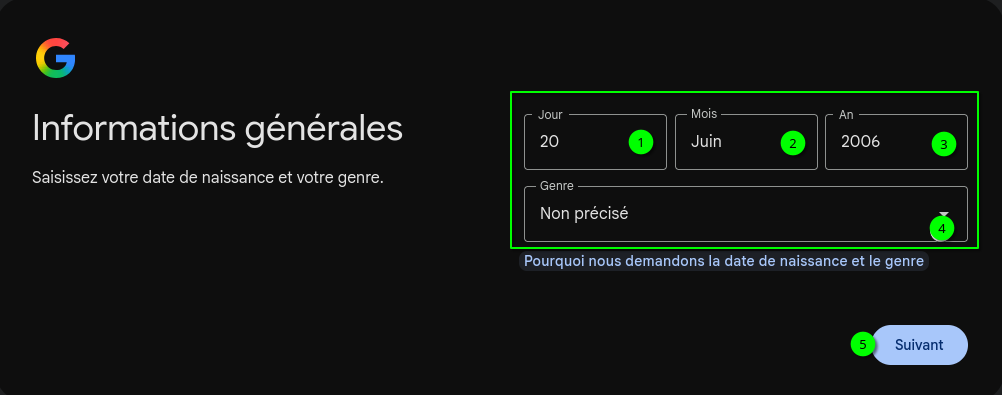
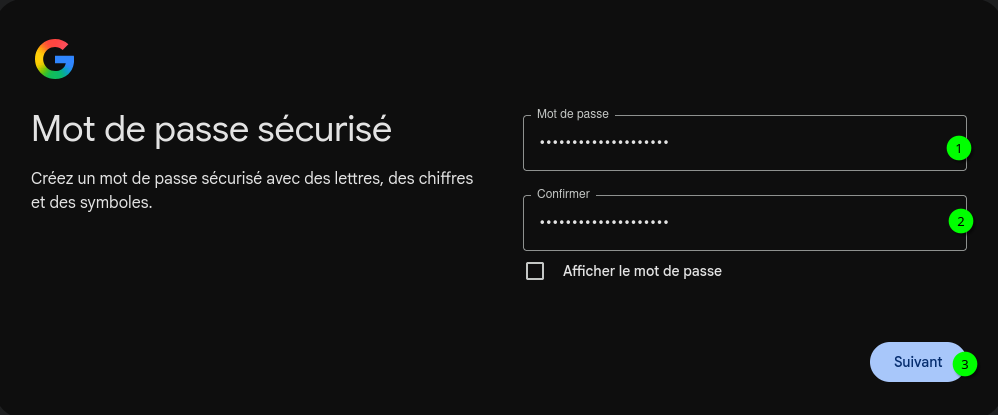
accounts.google.com/signupdans un navigateur. - Choisis un nom et une date de naissance sans rapport avec toi, et un mot de passe unique (à mettre dans ton gestionnaire).
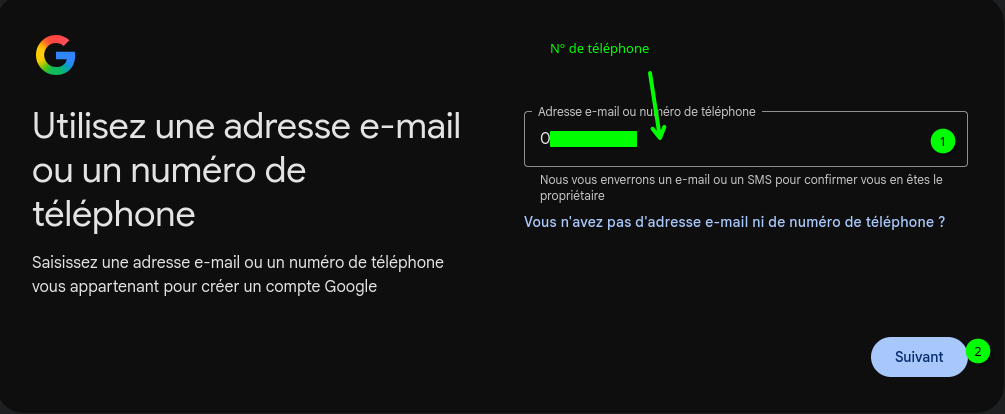
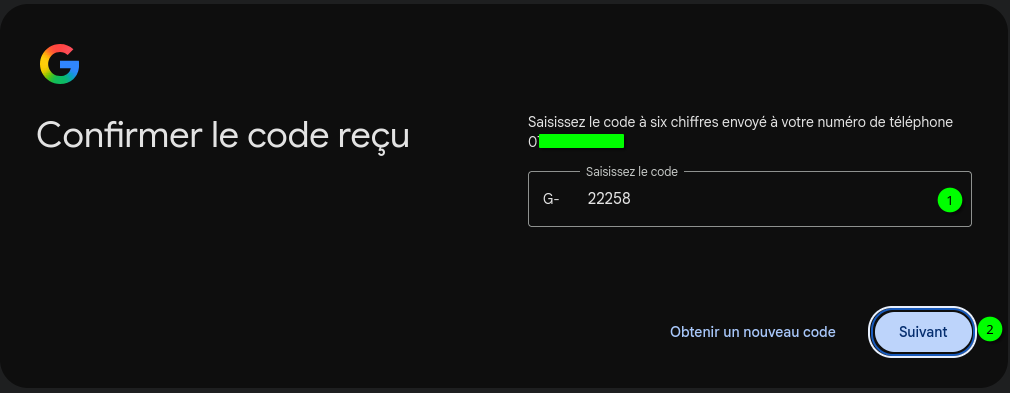
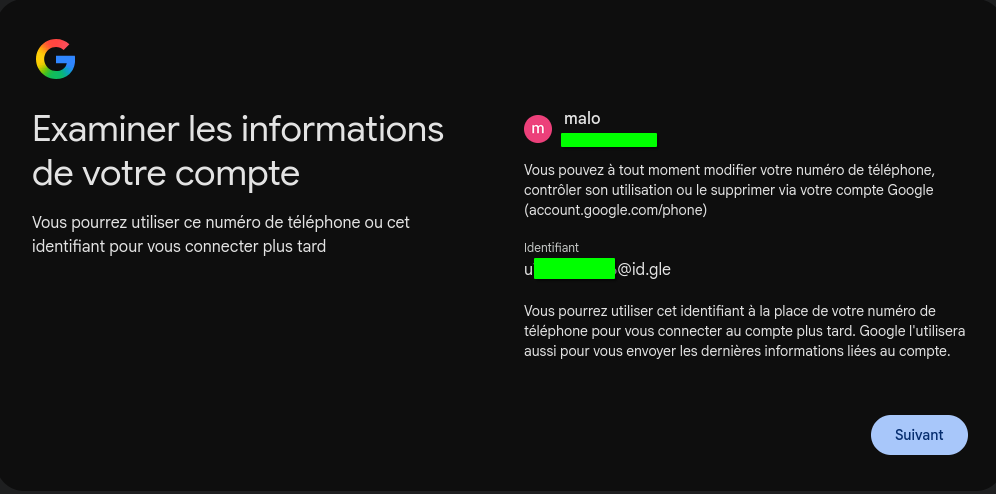
- Google demande de plus en plus un numéro de téléphone pour la vérification. Je ne peux pas t’aider à contourner ça. Si tu en fournis un, ça lie le compte à toi, ce qui limite l’intérêt du « jetable ».
- Ne l’ajoute pas dans Paramètres Android → Comptes : ça l’associerait à tout l’appareil.
2. Se connecter dans Aurora
- Efface d’abord les données de l’app (Paramètres Android → Apps → Aurora Store → Stockage), pour repartir de zéro.
- Au premier lancement, ou dans Compte, choisis Se connecter avec Google.
- Entre les identifiants dans la fenêtre web qui s’ouvre. Aurora récupère un jeton, il ne garde pas ton mot de passe.
Points d’attention
- Google peut suspendre un compte utilisé via un client tiers. Ne mets rien d’important dessus (pas d’achats, pas de Gmail utile).
- Tu ne retrouveras pas l’anonymat : Google verra les apps que tu télécharges avec ce compte.
- Si la connexion Google échoue aussi, c’est un autre problème (réseau, date/heure du téléphone, version d’Aurora).
Avant tout ça, essaie quand même de changer d’URL de dispenser dans les paramètres réseau d’Aurora : ça évite de créer un compte, et c’est la cause la plus probable de ton 502.
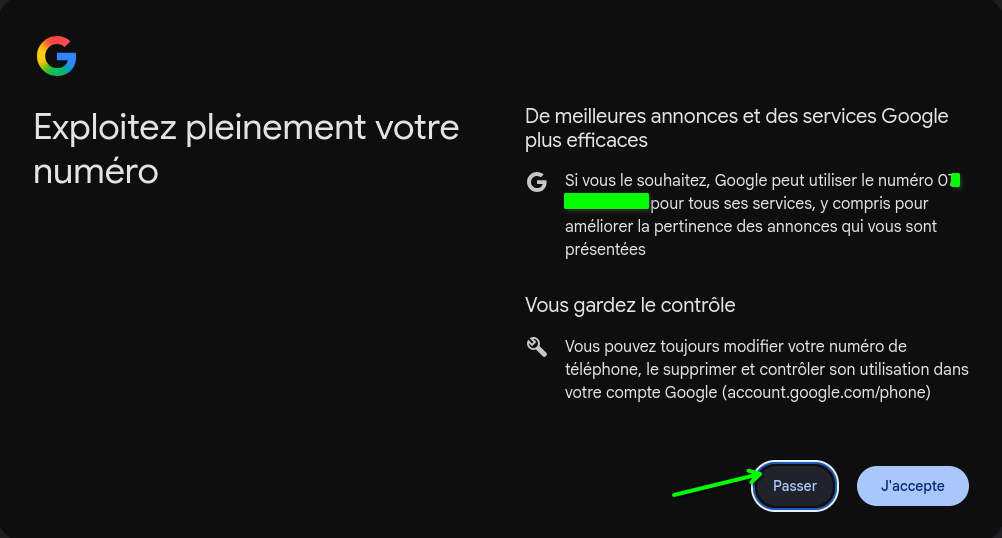
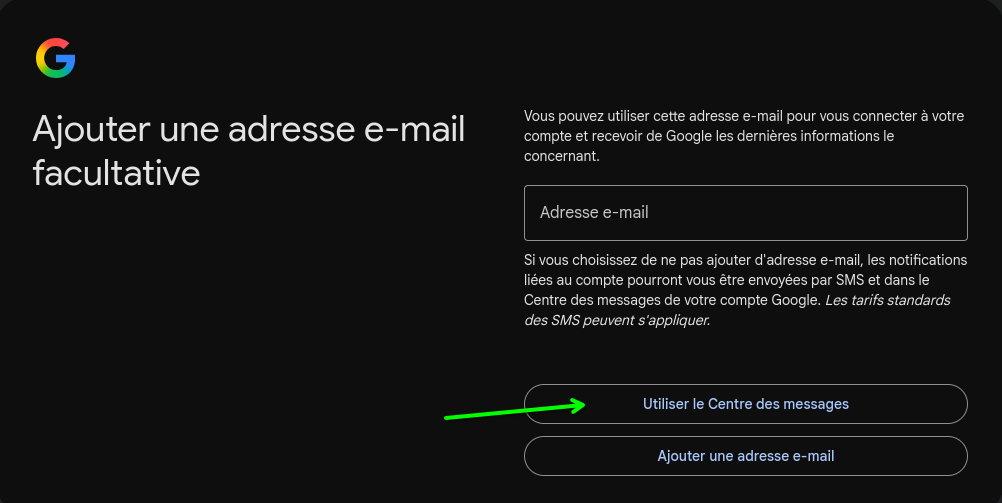
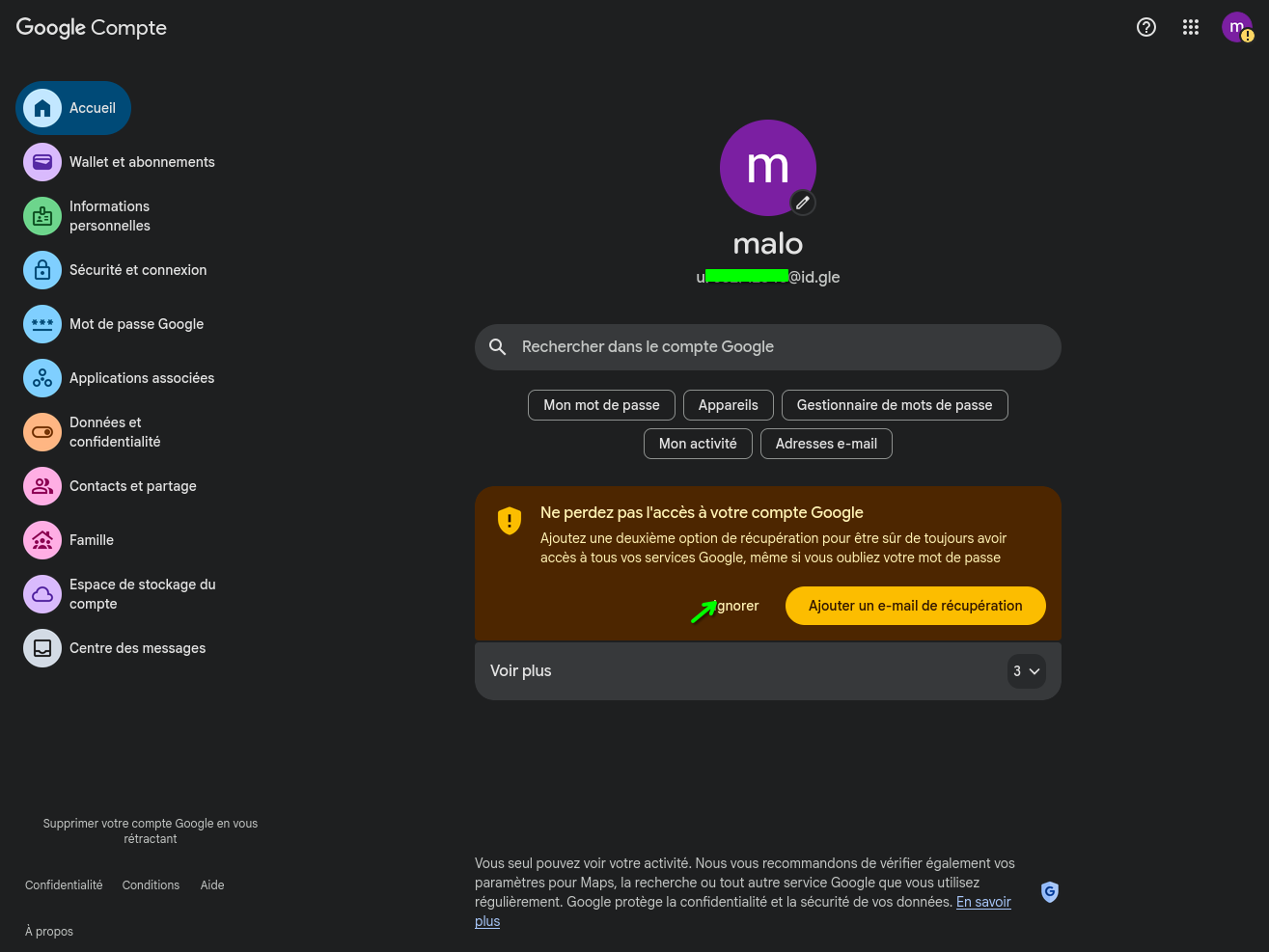
À la création, tu peux sauter l’adresse de secours. Ajoute le numéro uniquement si Google l’exige.
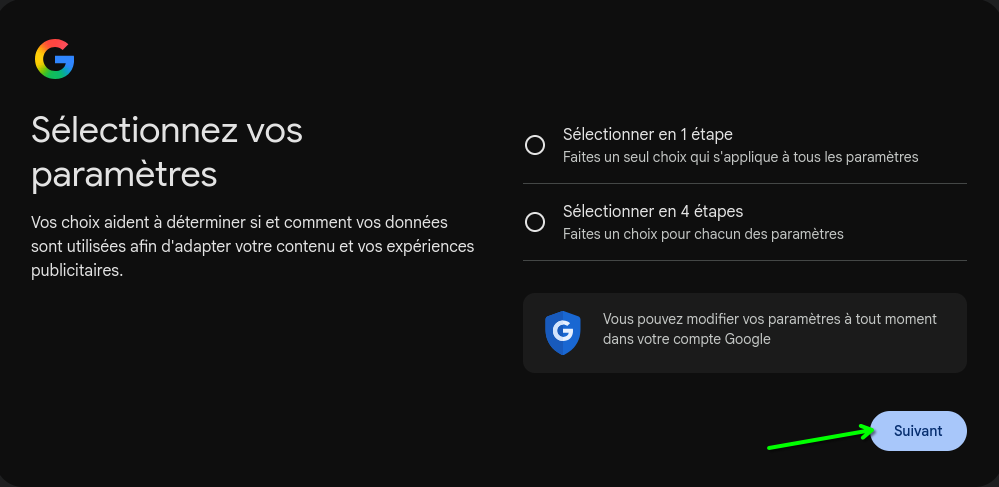
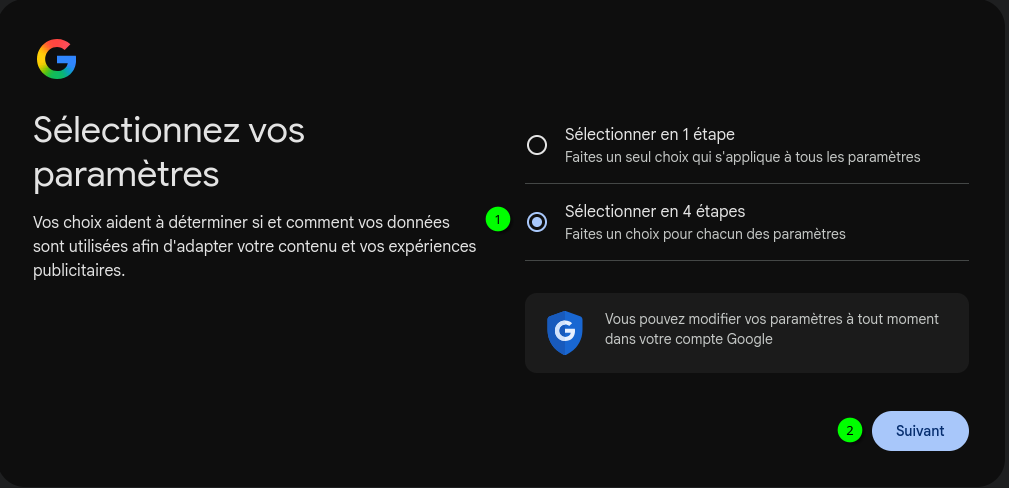
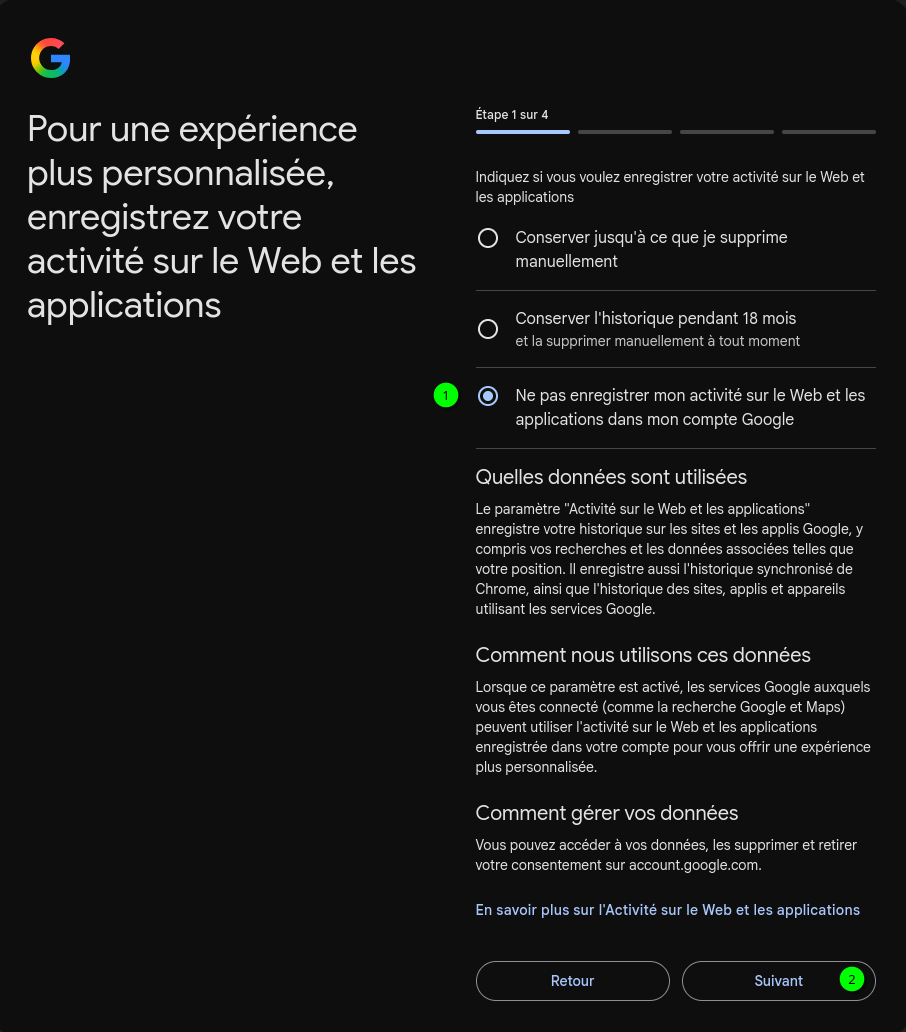
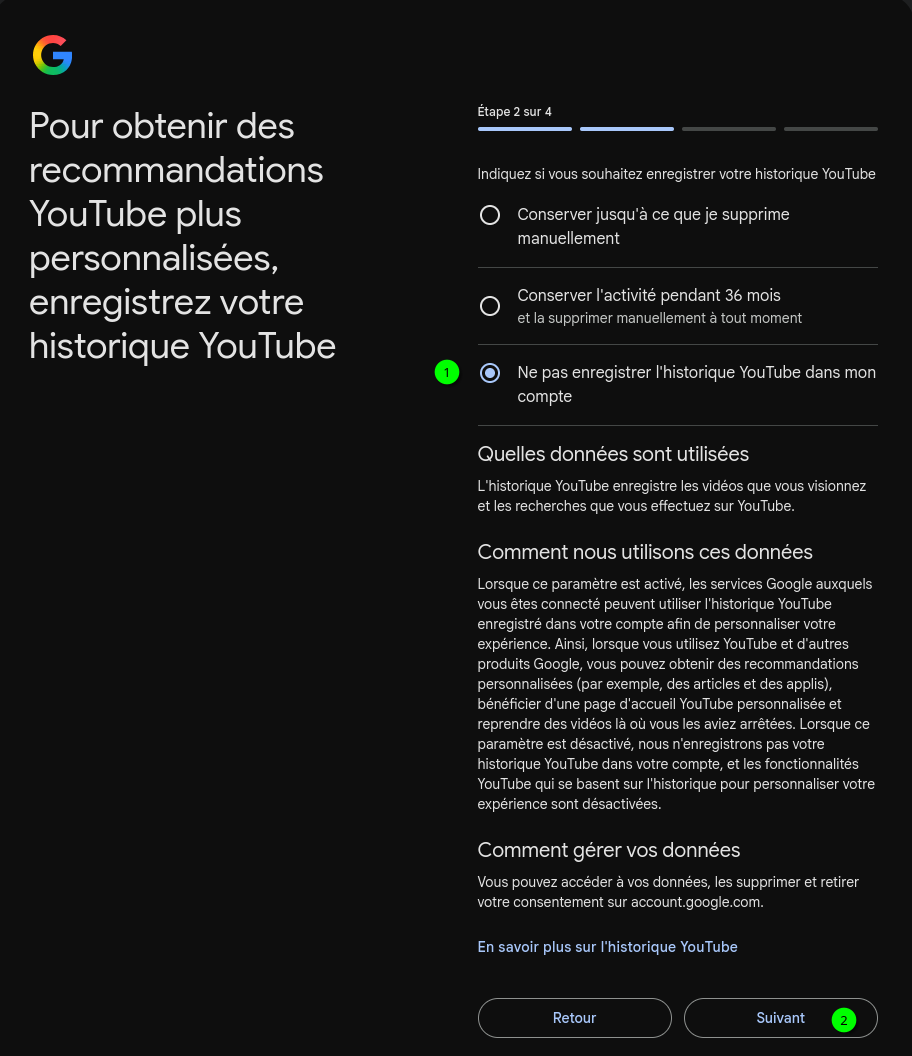
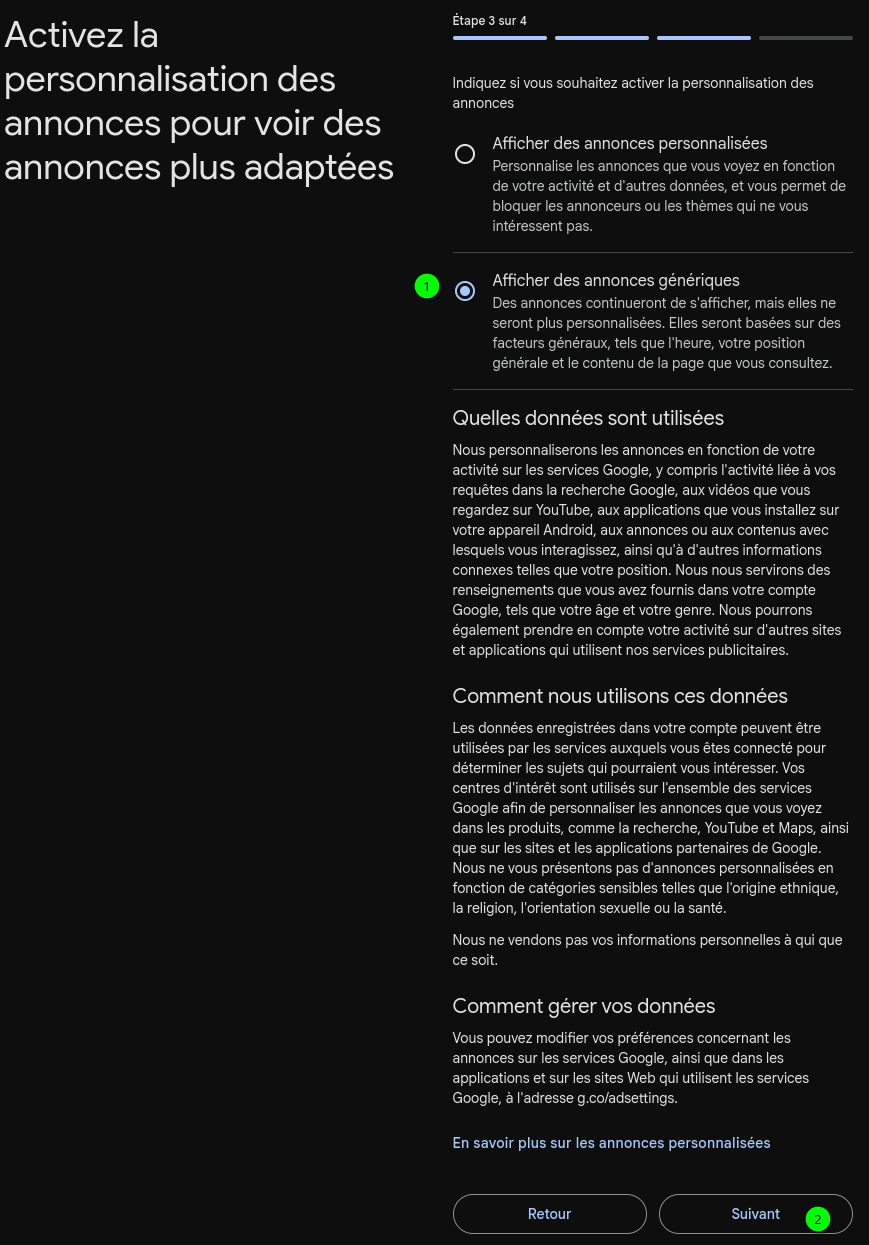
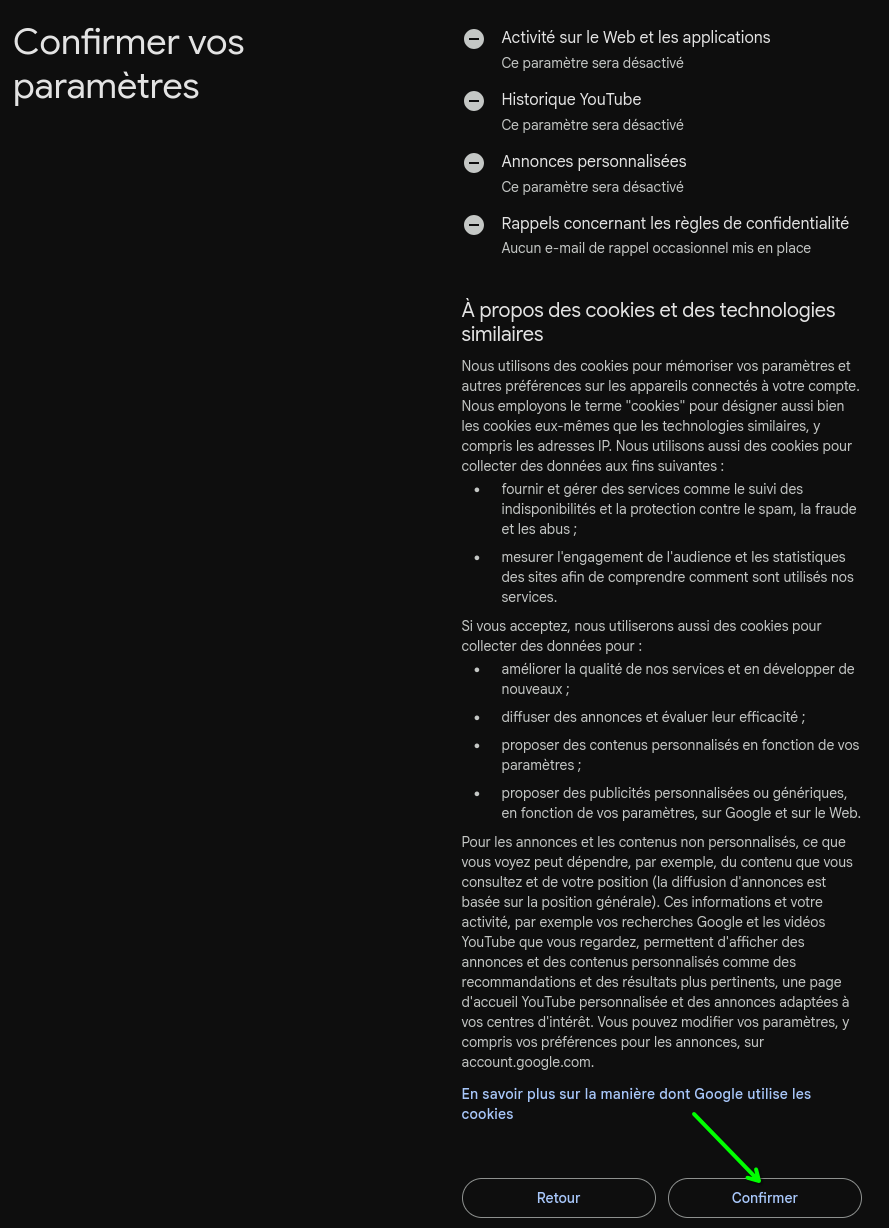
Dans les étapes, désactive ou refuse :
- Activité sur le Web et les applications : ne pas enregistrer.
- Historique YouTube : ne pas enregistrer.
- Personnalisation des annonces : désactivée.
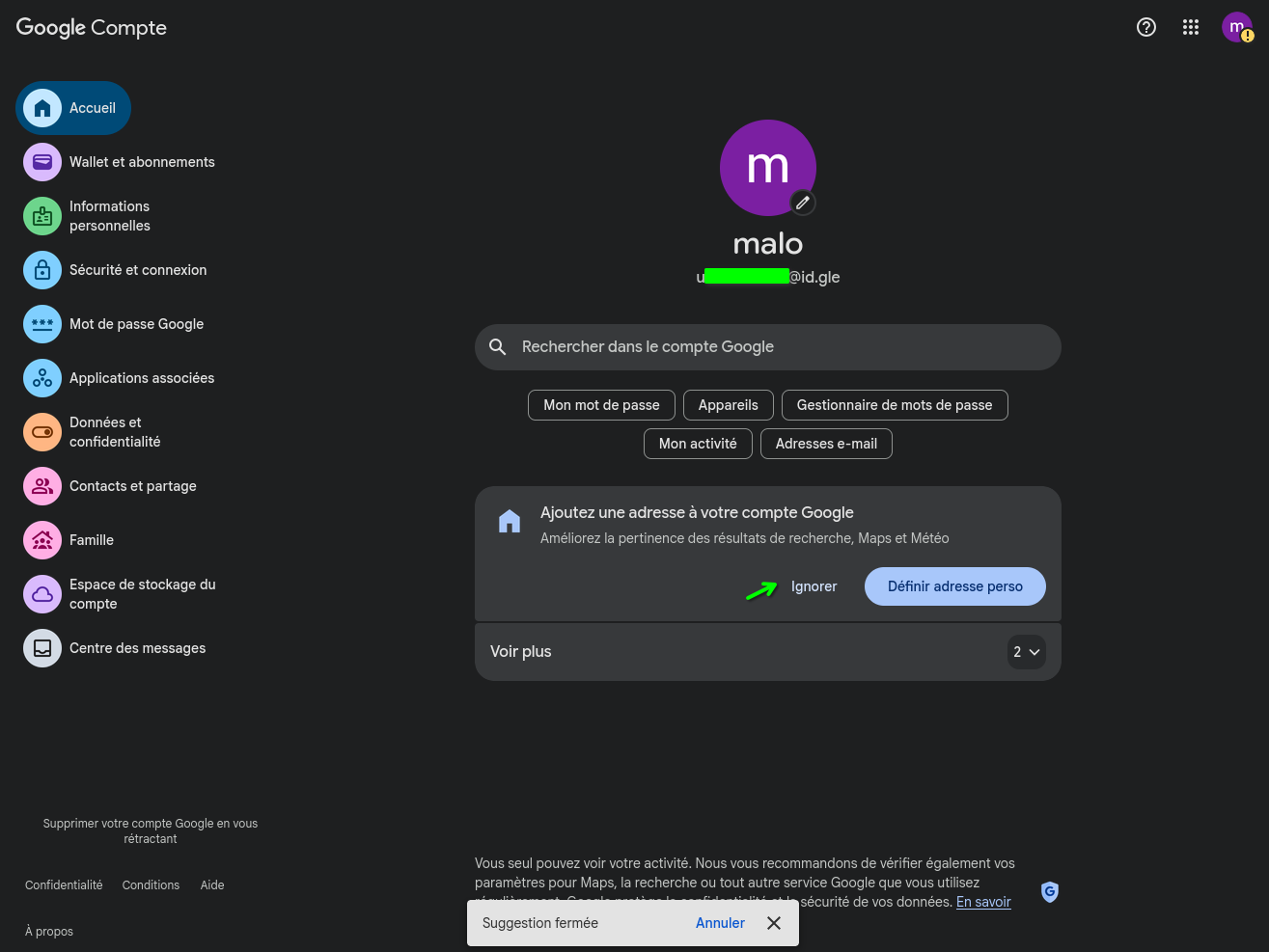
- Sauvegarde / suggestions personnalisées : refuse ce qui est proposé (Gmail ou Maps n’ont pas d’utilité ici).
Le libellé exact change un peu selon les versions de la page, mais le principe est de tout mettre sur « désactivé » ou « ne pas enregistrer ». Tu pourras aussi y revenir plus tard dans myaccount.google.com → Données et confidentialité.
Cela ne rend pas le compte anonyme (Google voit toujours les apps téléchargées), mais ça réduit les données associées.
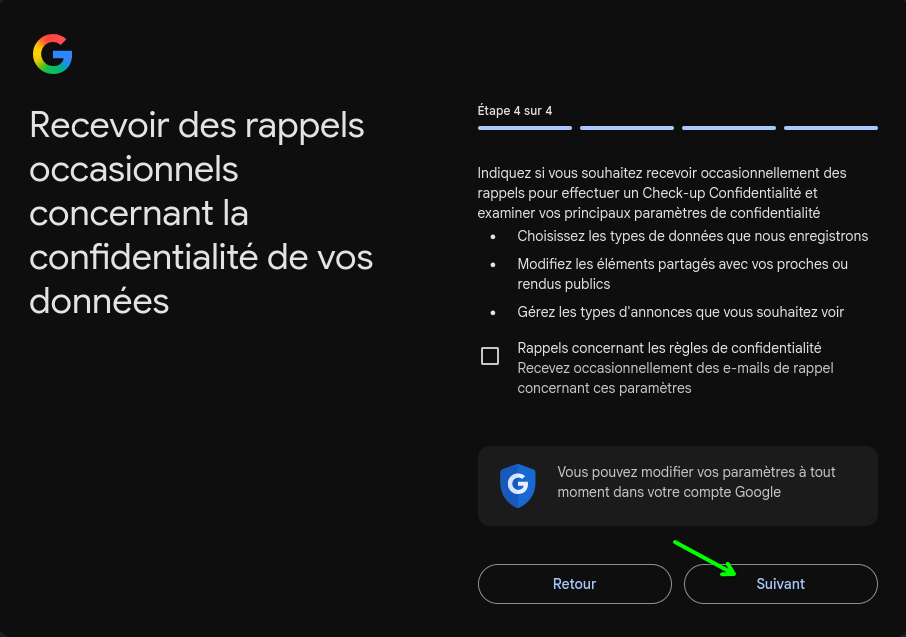
Si le bouton reste bloqué tant qu’elle n’est pas cochée, coche-la sans crainte : ça n’a pas de conséquence réelle. Google envoie seulement un e-mail occasionnel de rappel sur les paramètres de confidentialité, à l’adresse du compte (ou de secours si tu en as mis une). Tu pourras le désactiver plus tard dans les paramètres du compte, ou simplement ignorer ces e-mails.
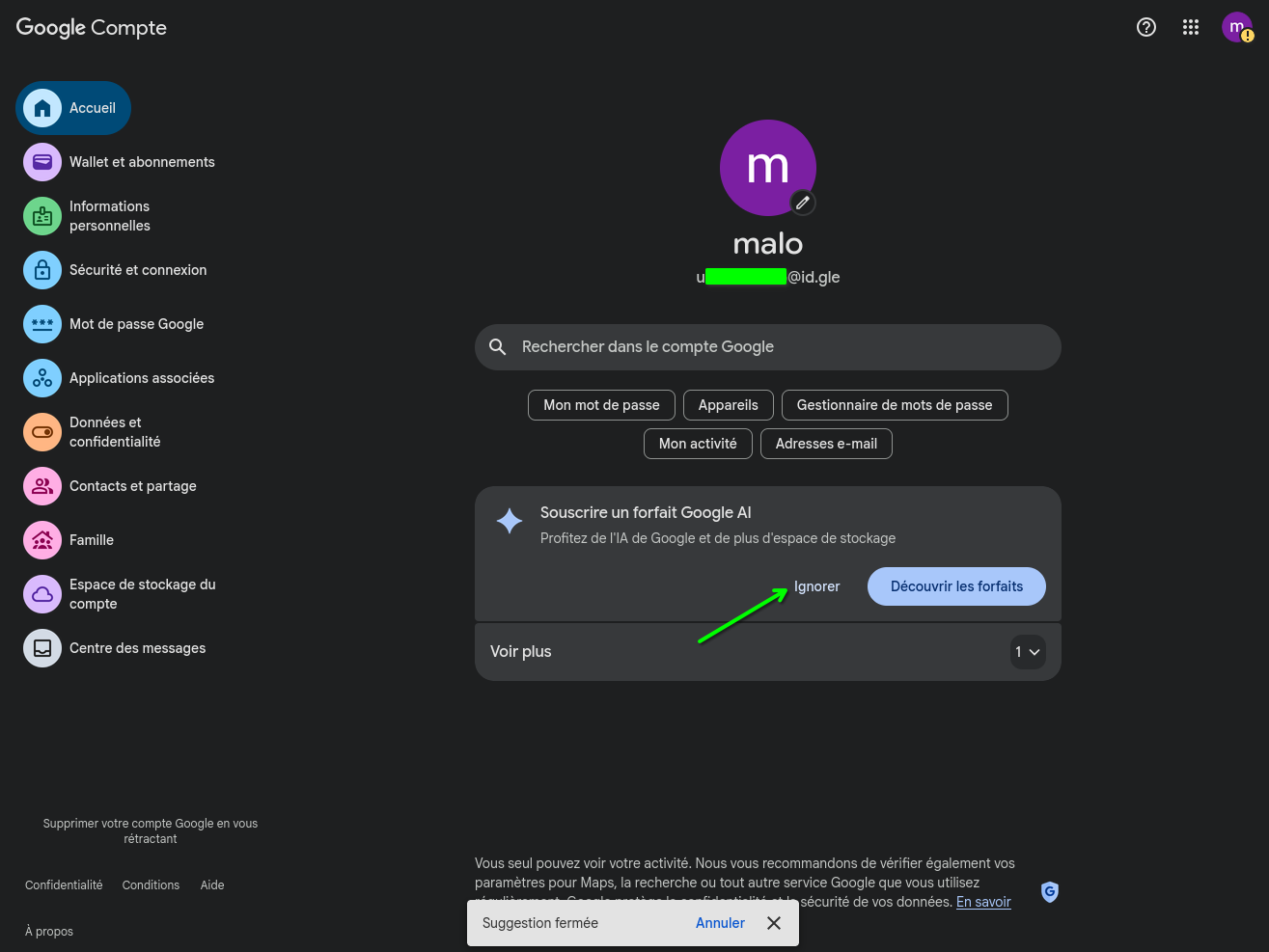
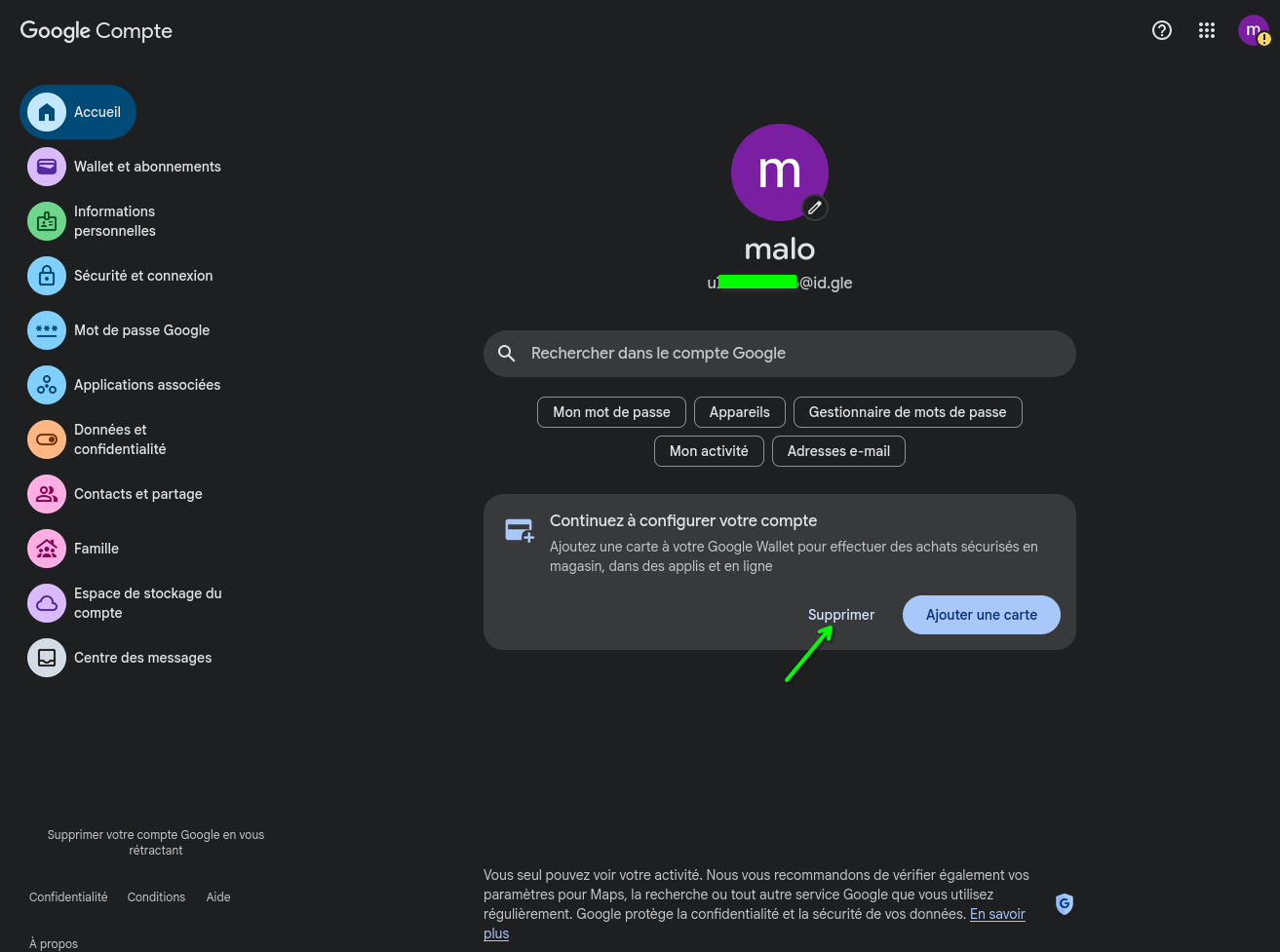
Pour gérer le compte (sécurité, numéro, activité) : myaccount.google.com, ou accounts.google.com pour simplement te connecter.
Pour l’utiliser avec Aurora : il n’y a pas d’adresse web à visiter. Dans Aurora, choisis Se connecter avec Google. La fenêtre qui s’ouvre est la page de connexion Google : tu y entres l’identifiant, puis le mot de passe, puis le code SMS si on te le demande.
Ce sont deux approches différentes.
Adresse jetable : une boîte temporaire (type Guerrilla Mail, 10minutemail, etc.) qui disparaît au bout de quelques minutes ou heures. Elle est inutile pour la récupération : si tu perds l’accès au compte, tu ne recevras jamais le code. Google refuse aussi parfois ces domaines.
Alias : une adresse supplémentaire qui redirige vers une vraie boîte que tu contrôles, par exemple :
- un alias chez un service dédié (SimpleLogin, Addy.io, Proton Pass, Apple « Masquer mon e-mail ») ;
- une adresse créée sur ton propre serveur mail, qui redirige vers ta boîte habituelle.
Pour la récupération, c’est l’alias qu’il faut : il est durable et tu reçois bien les messages. Il masque ton adresse principale, mais pas l’ensemble de ton identité. Avec ton propre domaine, par exemple, le nom de domaine reste rattachable à toi.
Comme le numéro de téléphone suffit déjà et que Google te laisse continuer sans adresse de secours, tu peux t’en passer. L’alias n’est utile que si tu veux une seconde voie de récupération.
Procédure détaillée
Ouvrir accounts.google.com/signup dans un navigateur , PAS SUR LE TELEPHONE
Suivre la procédure