3 meilleures façons pour effacer le disque en toute sécurité sous Linux
Notes › _DIFFUSION › Linux cli scripts
Avouons-le: parfois, nous devons effacer toutes les informations de notre disque d’une manière qui rend impossible la récupération. La raison la plus typique pour supprimer complètement et irréversiblement un appareil est lorsque, par exemple, il doit être distribué ou vendu.
De nombreux utilisateurs croient que la suppression de leurs données à l’aide du gestionnaire de fichiers ou des commandes de suppression garantit la sécurité. Eh bien, vous devez réfléchir à nouveau parce que la vérité est légèrement différente. En fait, sans précautions appropriées, ces données pourraient encore être récupérables par quelqu’un avec les bons outils et intentions.
Voici les faits: utiliser le rmcommande ou un gestionnaire de fichiers sous Linux pour supprimer des fichiers supprime simplement le pointeur vers le système de fichiers, laissant le contenu réel intact jusqu’à ce que de nouvelles données l’écrasent. En conséquence, avec une forte probabilité, une partie considérable de ces données peut être récupérée à l’aide de techniques spécifiques.
C’est là que les outils d’essuyage à disque Linux entrent en jeu. Dans ce guide, nous explorerons des méthodes efficaces en ligne de commande comme shred, dd, et wipepour vous assurer que vos données sont effacées de manière permanente et impossibles à restaurer. Alors, laissez-moi vous montrer comment les utiliser pour vous donner la tranquillité d’esprit.
Effacer le disque en utilisant la commande de déchiquetage
Nous commençons par le shredcommande car c’est l’un des meilleurs moyens d’effacer les données privées en toute sécurité sur un système Linux.
En termes simples, la commande aide à écraser les données plusieurs fois avec des bits aléatoires (par défaut, shredutilise « /dev/urandom » pour les données aléatoires) pour empêcher la récupération de données.
Il atténue ce risque, le rendant beaucoup plus difficile – voire pratiquement impossible – à récupérer. C’est pourquoi il est fréquemment utilisé pour effacer les données de manière sécurisée.
Parce que shredfait partie du paquet « coreutils » sous Linux, vous avez probablement la commande disponible par défaut sur votre système. Il utilise trois passes par défaut, en écrivant des données pseudo-aléatoires à l’appareil pendant chaque exécution.
Par exemple, si vous souhaitez effacer un périphérique présent comme « /dev/sda » sur votre système Linux, la commande serait la suivante:
sudo shred -v /dev/sdaLangue du code: Bash (bash)
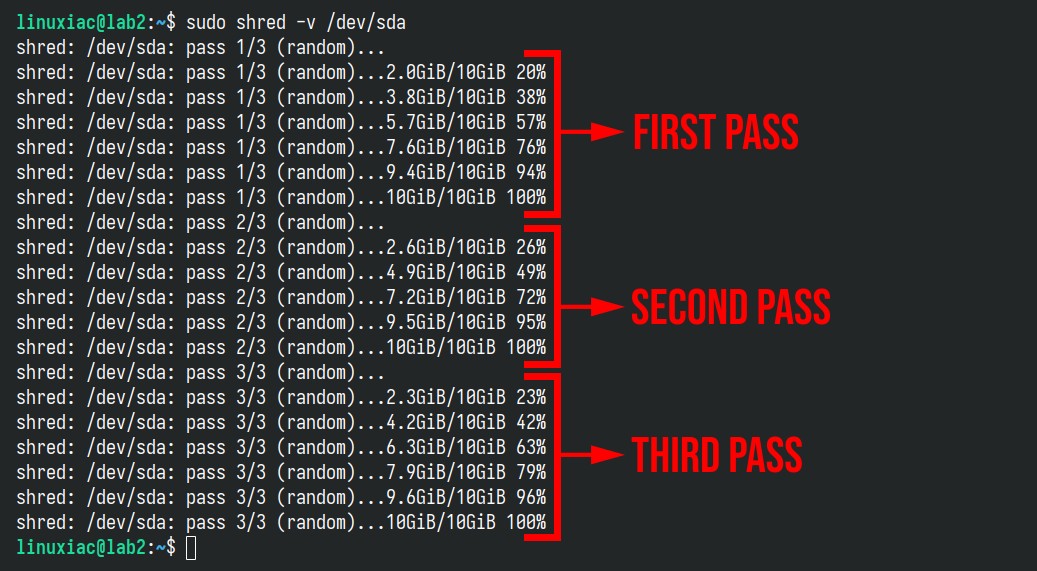
Effacer le disque en utilisant la commande shred sur Linux.
Nous avons également inclus l’option « -v » (« –verbose ») pour voir l’opération d’effacement du disque en détail.
Fondamentalement, plus les données sont écrasées, moins il est probable que les restes puissent être récupérés. Cependant, terminer ces trois cycles suivants peut être long, surtout si vous les faites, par exemple, sur de grands réseaux de disques de téraoctets. Vous devrez peut-être attendre des jours pour que le processus soit terminé.
Heureusement, nous pouvons préciser shredpour n’effectuer qu’une seule boucle (ce qui est tout à fait suffisante dans la plupart des cas) en utilisant l’option “-n” (« -iterations = N > :
sudo shred -v -n 1 /dev/sdaLangue du code: Bash (bash)
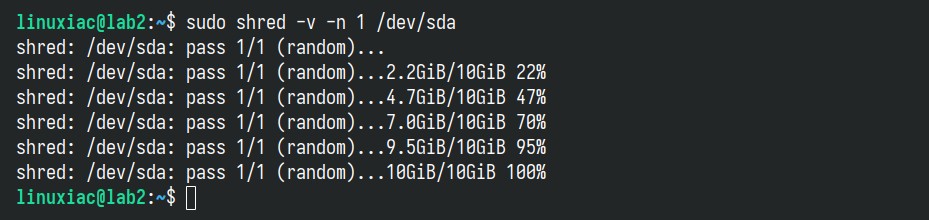
Effacer le disque en utilisant la commande shred sur Linux.
Maintenant, laissez-moi partager un tour avec vous. La commande fournit l’option intelligente “ -z”, qui ajoute une dernière passe d’écrasement avec zéros après avoir terminé les écrasements de données aléatoires. Pourquoi en avez-vous besoin ?
C’est simple. L’écrasement avec des zéros peut masquer le processus de déchiquetage, ce qui fait que le disque a l’air d’avoir été supprimé en toute sécurité. Cela peut être utile si vous ne voulez pas attirer l’attention sur le fait que les données sensibles ont été effacées. Essayons-le.
sudo shred -v -n 1 -z /dev/sda
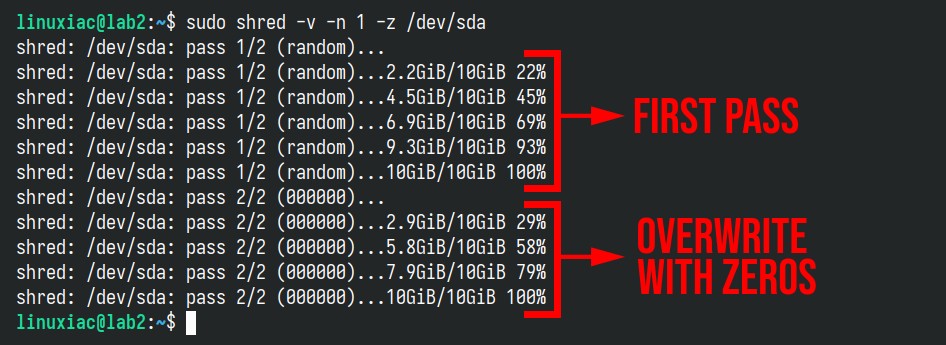
Effacer le disque à l’aide de la commande shred sur Linux et l’écraser avec des zéros.
En conclusion, le défaut shredparamètres (trois pass) équilibrent la sécurité et les performances bien pour la plupart des utilisateurs. Cependant, si vous avez affaire à des données extrêmement sensibles, vous pouvez augmenter ces boucles à dix ou même plus pour fournir une tranquillité d’esprit supplémentaire. Mais n’oubliez pas – ils rendent également le processus de déchiquetage plus lent.
Effacement du disque à l’aide de la commande d’effacement
Une autre approche pour effacer complètement les données de votre disque est avec le wipecommandement. Comme son nom l’indique, il est utilisé pour effacer les données d’un disque.
Sous le capot, le wipeLa commande utilise une série de passes d’écrasement pour effacer les données. Donc, il n’écrit pas seulement des zéros ou des zéros; il utilise des modèles complexes et des données aléatoires (34 modèles sont utilisés, dont huit sont aléatoires) pour écraser le contenu du fichier plusieurs fois et rincer le cache.
Cette méthode adhère aux normes d’assainissement des données, ce qui rend extrêmement difficile (pratiquement presque impossible) que les outils de récupération de données reconstituent les informations originales.
Sur la plupart des systèmes Linux, la commande d’effacement n’est pas installée par défaut, vous devez donc d’abord l’installer en utilisant votre gestionnaire de paquets, tel que APT, DNF, Pacman, etc. Recherchez un paquet nommé « wipe » et installez-le.
Ensuite, l’utilisation de la commande est relativement simple. Il suffit de l’exécuter, suivi du chemin vers le disque.
sudo wipe /dev/sda
Il est intéressant de noter que pendant que le wipeLa commande est très fiable pour la suppression sécurisée des données, elle peut être très longue en raison du grand nombre de boucles (34 passes) qu’elle effectue par défaut. En termes simples, l’exécuter sur des disques de la taille d’un téraoctet peut prendre plusieurs jours à se terminer.
La bonne nouvelle, c’est que, semblable à la shredcommande, vous pouvez accélérer les choses en réduisant le nombre de passes.
En utilisant l’option “-q” le dira wipeuniquement pour faire (par défaut) 4 passes, en écrivant des données aléatoires. Cependant, la combinaison avec le « _-Q
Voici à quoi ressemble la commande si nous réduisons les passes à une seule:
wipe -q -Q 1 /dev/sdaLangue du code: Bash (bash)
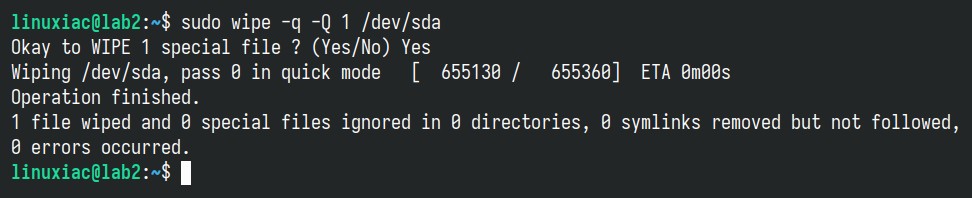
Effacer le disque à l’aide de la commande d’effacement sur Linux.
Effacement du disque à l’aide de la commande dd
Le ddLa commande est une autre méthode fréquemment utilisée pour effacer un disque sous Linux. Bien que son but principal ne soit pas l’effacement du disque, comme shredet wipesont, beaucoup de professionnels exploitent ses capacités pour cette tâche même.
À la base, ddest un utilitaire utilisé pour convertir et copier des fichiers. Le nom signifie « duplicateur de données », il fonctionne à un niveau bas, permettant la lecture et l’écriture directes de fichiers d’appareils. Cela signifie que vous pouvez utiliser ddpour copier des partitions de disque entières, créer des images de disque, et oui, même effacer des disques.
Maintenant, vous vous demandez peut-être, si ddN’est-il pas spécialement conçu pour l’essuyage du disque, pourquoi l’utiliser ? La réponse réside dans sa simplicité et sa puissance. Il peut écraser un disque avec n’importe quel modèle de données, ce qui en fait une option simple pour effacer les données en toute sécurité. De plus, il est facilement disponible sur presque toutes les distributions Linux, il n’est donc pas nécessaire d’installer un logiciel supplémentaire.
Par exemple, exécutez la commande suivante pour effacer en toute sécurité toutes les informations disponibles à partir d’un disque présenté comme un périphérique « /dev/sda » sur votre système Linux:
sudo dd if=/dev/urandom of=/dev/sda bs=1M status=progressLangue du code: Bash (bash)
Le processus d’essuyage est terminé avec succès lorsque ddrapports « Pas d’espace restant sur l’appareil » et retourne le contrôle.
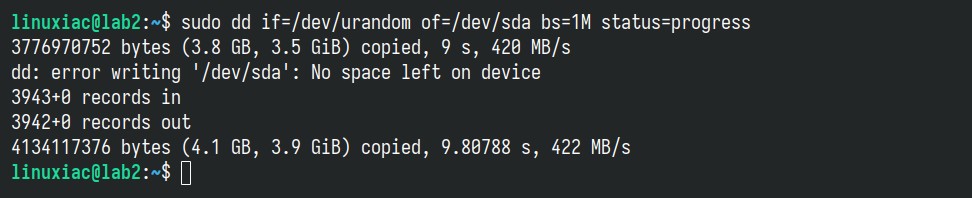
Effacer le disque en utilisant la commande dd sur Linux.
Décomposons la syntaxe:
- si – Le fichier d’entrée que nous avons utilisé, « /dev/urandom », pour produire des données aléatoires.
- de – Le fichier de sortie, dans ce cas – notre disque « /dev/sda ».
- bs – Définit la taille du bloc à 1 mégaoctet pour un traitement plus rapide.
Il convient de noter que la taille du bloc donné impacte de manière significative la vitesse à laquelle l’opération sera terminée. Par exemple, si vous choisissez la valeur de taille de bloc par défaut de 512 octets et que vous effacez un disque multi-téraoctets, le processus peut prendre des jours à compléter.
En outre, comme l’approche ci-dessus, la commande ci-dessous écrasera l’ensemble du disque avec des chaînes de zéros plutôt que de produire des données aléatoires.
sudo dd if=/dev/zero of=/dev/sdb bs=1M status=progressLangue du code: Bash (bash)
Cependant, si la sécurité est votre priorité absolue, utiliser « /dev/urandom » comme méthode plus fiable est la voie à suivre.
Limitations de dd, de lambardage et d’effacement sur les SSD
Cependant, l’utilisation des commandes ci-dessus pour effacer les données des disques SSD (solid-state) n’est pas aussi simple et fiable que les disques durs (HDD). Pourquoi ? Parce que les SSD ont une architecture et un comportement différents, des considérations particulières sont nécessaires pour s’assurer que les données sont vraiment effacées. Laisse-moi t’expliquer.
Les SSD utilisent la mémoire flash et intègrent des fonctionnalités telles que le nivellement de l’usure, la collecte des ordures et le sur-provisionnement pour optimiser les performances et prolonger la durée de vie du lecteur. Voici pourquoi ces fonctionnalités sont importantes lors de l’effacement des données:
- Nivellement d’usure: les SSD distribuent les cycles d’écriture et d’effacement uniformément à travers les cellules de la mémoire pour éviter l’usure prématurée. Cela signifie que l’écrasement de données au niveau logique ne garantit pas que les cellules physiques sous-jacentes sont écrasées.
- Collecte de déchets: les SSD nettoient périodiquement les cellules mémoire inutilisées en arrière-plan, qui peuvent déplacer ou copier des données à l’insu du système d’exploitation.
- Over-ProvisioningSur-provisionnement: Les cellules mémoire supplémentaires sont réservées pour remplacer celles usées, ce qui rend l’accès et l’écrasement de toutes les zones du lecteur.
Compte tenu de ces défis, pour effacer en toute sécurité les SSD NVMe, je recommande fortement d’utiliser l’outil spécialisé nvme-cli, un utilitaire de ligne de commande conçu pour gérer et interagir avec les périphériques NVMe.
Il est disponible pour les distributions Linux les plus populaires dans leurs principaux repos, et le nom habituel du paquet est « nvme-cli ». Alors, cherchez-le et installez-le. Après cela, pour formater un lecteur NVMe, utilisez les éléments suivants:
nvme format /dev/nvme0n1Langue du code: Bash (bash)
Cela formatera l’espace de noms spécifié (dans ce cas, « /dev/nvme0n1 »). L’ajout de _–ses_l’option « –ses» (Secure Erase Settings) peut effectuer différents niveaux d’effacement sécurisé:
- –ses=2 : Effacement cryptographique (si supporté)
- –ses=1 : Effacement des données utilisateur
De plus, le passage du drapeau « -r » réinitialisera automatiquement le contrôleur après un format réussi. Pour plus d’informations sur nvme-tool, visitez la page GitHub du projet.
Conclusion
Ce guide vous montre comment supprimer en toute sécurité et de manière fiable les données de votre disque dur à l’aide de trois outils Linux: shred, wipe, et dd. Quelle que soit la méthode que vous choisissez, vous pouvez être sûr que les informations que vous supprimez seront presque impossibles à récupérer.
Cependant, il est important de se rappeler que même si ces outils sont puissants, ils ne sont pas une balle en argent. Utilisez-le avec d’autres pratiques de sécurité comme le cryptage, les mises à jour régulières et les contrôles d’accès forts.
De plus, avant d’aller tout-en-un avec ces commandes, gardez ces points à l’esprit:
- Limitations de récupération de données: Bien qu’elles rendent la récupération de données très improbable, des techniques médico-légales extrêmement avancées peuvent encore récupérer certaines données. Pour les informations ultra-sensibles, envisagez la destruction physique.
- Conformité légale: Assurez-vous de vous conformer à toutes les exigences légales pour l’élimination des données dans votre juridiction.
- BackupsSauvegardes: Toujours maintenir les sauvegardes appropriées de données importantes. Une fois les données effacées, elles ont disparu pour de bon.
Enfin et surtout, avec un grand pouvoir vient une grande responsabilité. Utilisez ces commandes judicieusement, et vérifiez toujours avant d’exécuter. L’utiliser de manière inappropriée peut entraîner des conséquences involontaires, comme essuyer accidentellement le mauvais disque. Après tout, il vaut mieux être en sécurité que désolé quand il s’agit de vos données.